audio Peugeot 508 2014 Handleiding (in Dutch)
[x] Cancel search | Manufacturer: PEUGEOT, Model Year: 2014, Model line: 508, Model: Peugeot 508 2014Pages: 352, PDF Size: 13.66 MB
Page 279 of 352
277
06
508_nl_Chap11c_RT6_ed01-2014
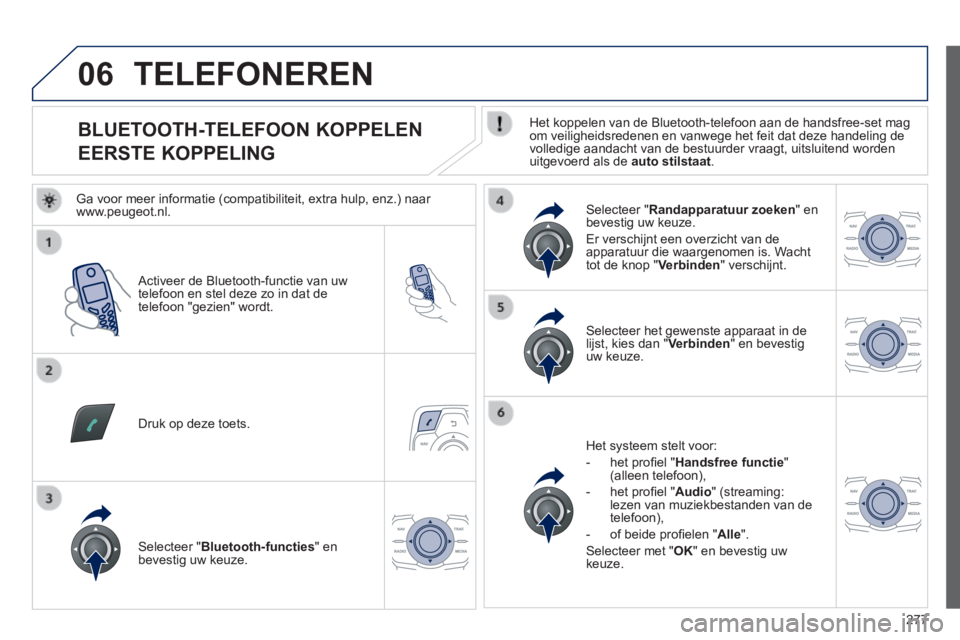
BLUETOOTH-TELEFOON KOPPELEN
EERSTE KOPPELING Het koppelen van de Bluetooth-telefoon aan de handsfree-set mag om veiligheidsredenen en vanwege het feit dat deze handeling de volledige aandacht van de bestuurder vraagt, uitsluitend worden uitgevoerd als de auto stilstaat .
Activeer de Bluetooth-functie van uw telefoon en stel deze zo in dat de telefoon "gezien" wordt.
Druk op deze toets.
Selecteer het gewenste apparaat in de lijst, kies dan " Verbinden " en bevestig uw keuze.
Het systeem stelt voor:
- het profi el " Handsfree functie " (alleen telefoon),
- het profi el " Audio " (streaming: lezen van muziekbestanden van de telefoon),
- of beide profi elen " Alle ".
Selecteer met " OK " en bevestig uw keuze.
Selecteer " Bluetooth-functies " en bevestig uw keuze.
Selecteer " Randapparatuur zoeken " en bevestig uw keuze.
Er verschijnt een overzicht van de apparatuur die waargenomen is. Wacht tot de knop " Verbinden " verschijnt.
TELEFONEREN
Ga voor meer informatie (compatibiliteit, extra hulp, enz.) naar www.peugeot.nl.
Page 284 of 352
282
06
508_nl_Chap11c_RT6_ed01-2014
TELEFONEREN
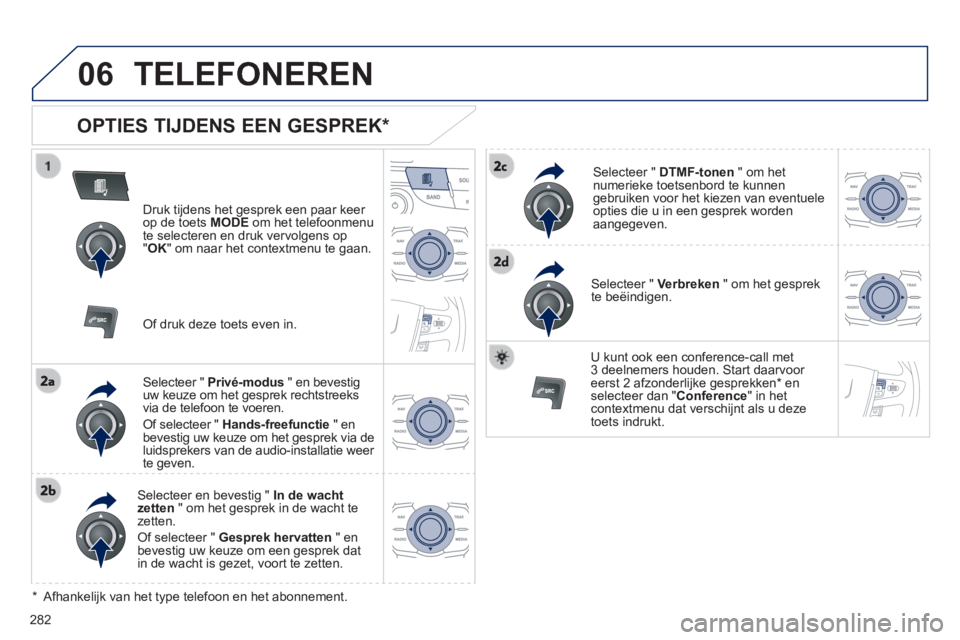
OPTIES TIJDENS EEN GESPREK *
Druk tijdens het gesprek een paar keer op de toets MODE om het telefoonmenu te selecteren en druk vervolgens op " OK " om naar het contextmenu te gaan.
Selecteer " Privé-modus " en bevestig uw keuze om het gesprek rechtstreeks via de telefoon te voeren.
Of selecteer " Hands-freefunctie " en bevestig uw keuze om het gesprek via de luidsprekers van de audio-installatie weer te geven.
Selecteer en bevestig " In de wacht zetten " om het gesprek in de wacht te zetten.
Of selecteer " Gesprek hervatten " en bevestig uw keuze om een gesprek dat in de wacht is gezet, voort te zetten.
Selecteer " DTMF-tonen " om het numerieke toetsenbord te kunnen gebruiken voor het kiezen van eventuele opties die u in een gesprek worden aangegeven.
Selecteer " Verbreken " om het gesprek te beëindigen.
* Afhankelijk van het type telefoon en het abonnement.
U kunt ook een conference-call met 3 deelnemers houden. Start daarvoor eerst 2 afzonderlijke gesprekken* en selecteer dan " Conference " in het contextmenu dat verschijnt als u deze toets indrukt.
Of druk deze toets even in.
Page 289 of 352
287
08
508_nl_Chap11c_RT6_ed01-2014
RADIO
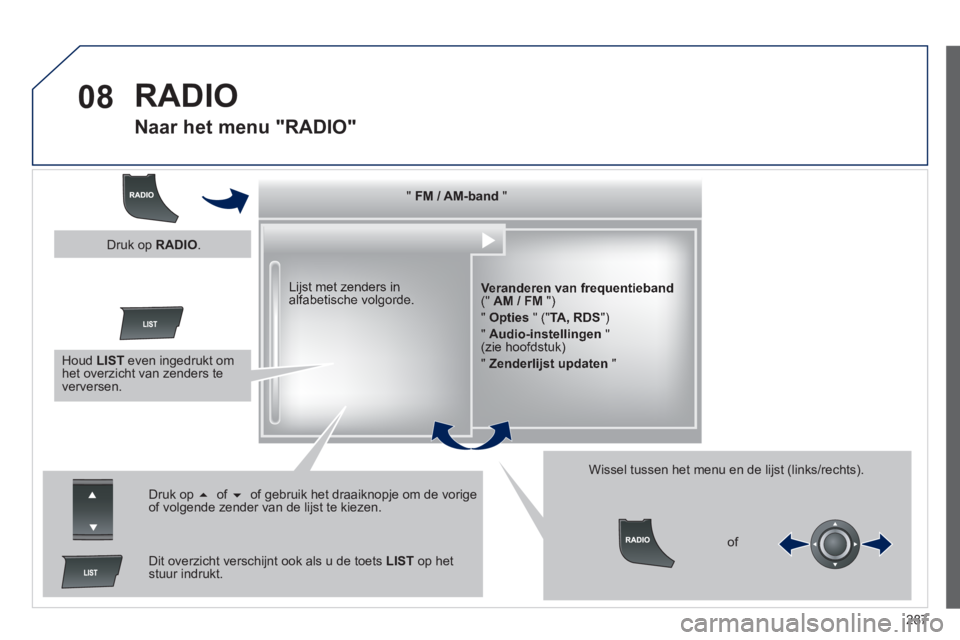
Naar het menu "RADIO"
" " " " " " " " " " " " " " " " " " " FM / AM-bandFM / AM-bandFM / AM-bandFM / AM-bandFM / AM-bandFM / AM-bandFM / AM-bandFM / AM-bandFM / AM-bandFM / AM-bandFM / AM-bandFM / AM-bandFM / AM-bandFM / AM-bandFM / AM-bandFM / AM-bandFM / AM-bandFM / AM-bandFM / AM-band " " " " " " " " " " " " " " " " " " "
Veranderen van frequentieband(" AM / FM ")
" Opties " (" TA, RDS ")
" Audio-instellingen " (zie hoofdstuk)
" Zenderlijst updaten "
Lijst met zenders in alfabetische volgorde.
Druk op of of gebruik het draaiknopje om de vorige of volgende zender van de lijst te kiezen.
Dit overzicht verschijnt ook als u de toets LIST op het stuur indrukt.
Wissel tussen het menu en de lijst (links/rechts).
of
Houd LIST even ingedrukt om het overzicht van zenders te verversen.
Druk op RADIO .
Page 292 of 352
290
09
508_nl_Chap11c_RT6_ed01-2014
MULTIMEDIASPELERS
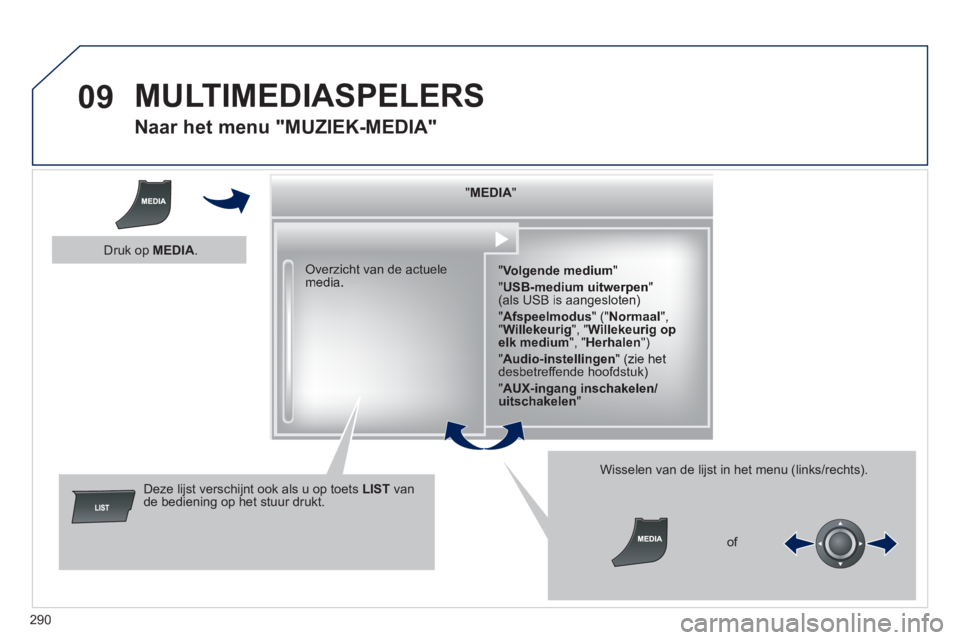
Naar het menu "MUZIEK-MEDIA"
" " " " " " " " " " " " " " " " " " " MEDIAMEDIAMEDIAMEDIAMEDIAMEDIAMEDIAMEDIAMEDIAMEDIAMEDIAMEDIAMEDIAMEDIAMEDIAMEDIAMEDIAMEDIAMEDIA " " " " " " " " " " " " " " " " " " "
" Volgende medium "
" USB-medium uitwerpen " (als USB is aangesloten)
" Afspeelmodus " (" Normaal ", " Willekeurig ", " Willekeurig op elk medium ", " Herhalen ")
" Audio-instellingen " (zie het desbetreffende hoofdstuk)
" AUX-ingang inschakelen/uitschakelen "
Overzicht van de actuele media.
Deze lijst verschijnt ook als u op toets LIST van de bediening op het stuur drukt.
Wisselen van de lijst in het menu (links/rechts).
of
Druk op MEDIA .
Page 293 of 352
291
09
508_nl_Chap11c_RT6_ed01-2014
MULTIMEDIASPELERS
CD, MP3-CD, USB-SPELER
De autoradio speelt bestanden met de extensie "wma, .aac, .fl ac, .ogg, .mp3" met een bitrate van 32 kbps tot 320 kbps af.
Ook bestanden met een VBR (Variable Bit Rate) kunnen worden afgespeeld.
Geluidsbestanden met een andere extensie (.mp4, .m3u, ...) kunnen niet worden afgespeeld.
WMA-bestanden moeten van het type WMA9 Standaard zijn.
De bemonsteringsfrequenties (sampling rates) zijn 11, 22, 44 en 48 kHz.
Gebruik voor bestandsnamen maximaal 20 karakters en vermijd speciale tekens (bijv.: " ", ?, ù) om problemen met het afspelen of de weergave te voorkomen.
Selecteer bij het branden van een CD-R of CD-RW de standaard ISO 9660 niveau 1, 2 of bij voorkeur Joliet om deze te kunnen afspelen.
Als de CD in een ander formaat is gebrand, kan het zijn dat deze niet goed wordt afgespeeld.
Het is raadzaam voor één CD niet meer dan één standaard voor\
het branden te gebruiken. Stel de laagst mogelijke snelheid in (maximaal 4 x) voor een optimale geluidskwaliteit.
Voor het branden van een multisessie-CD is het raadzaam de standaard Joliet te gebruiken.
INFORMATIE EN ADVIEZEN
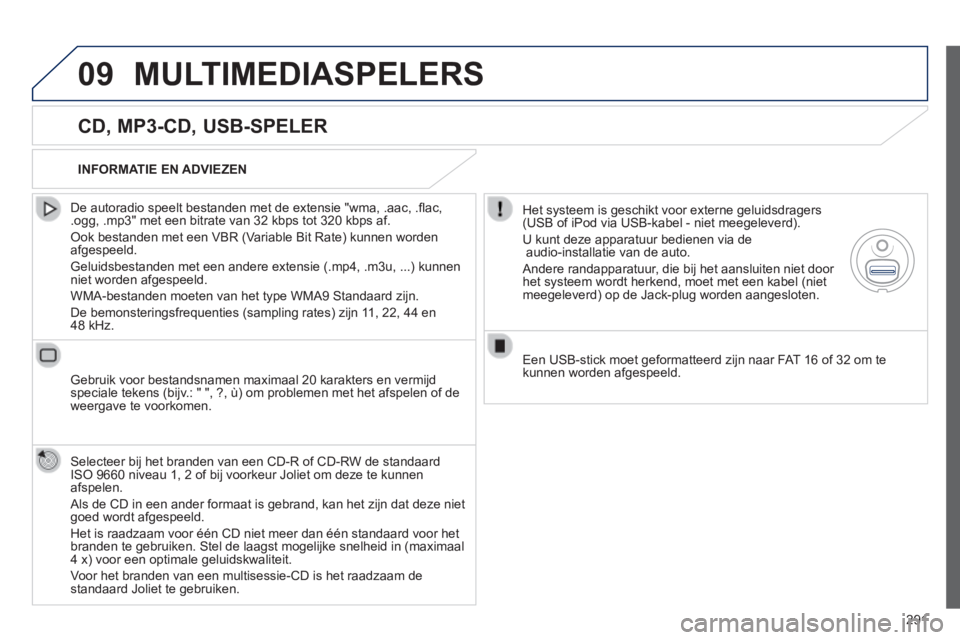
Het systeem is geschikt voor externe geluidsdragers (USB of iPod via USB-kabel - niet meegeleverd).
U kunt deze apparatuur bedienen via de audio-installatie van de auto.
Andere randapparatuur, die bij het aansluiten niet door het systeem wordt herkend, moet met een kabel (niet meegeleverd) op de Jack-plug worden aangesloten.
Een USB-stick moet geformatteerd zijn naar FAT 16 of 32 om te kunnen worden afgespeeld.
Page 294 of 352
292
09
508_nl_Chap11c_RT6_ed01-2014
MULTIMEDIASPELERS
AUDIOBRONNEN
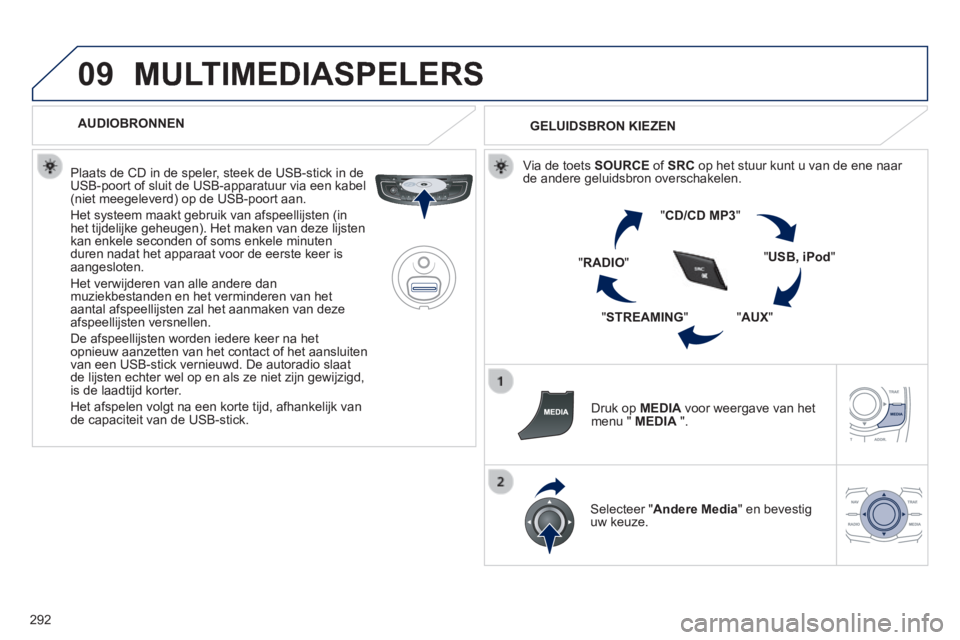
Plaats de CD in de speler, steek de USB-stick in de USB-poort of sluit de USB-apparatuur via een kabel (niet meegeleverd) op de USB-poort aan.
Het systeem maakt gebruik van afspeellijsten (in het tijdelijke geheugen). Het maken van deze lijsten kan enkele seconden of soms enkele minuten duren nadat het apparaat voor de eerste keer is aangesloten.
Het verwijderen van alle andere dan muziekbestanden en het verminderen van het aantal afspeellijsten zal het aanmaken van deze afspeellijsten versnellen.
De afspeellijsten worden iedere keer na het opnieuw aanzetten van het contact of het aansluiten van een USB-stick vernieuwd. De autoradio slaat de lijsten echter wel op en als ze niet zijn gewijzigd, is de laadtijd korter.
Het afspelen volgt na een korte tijd, afhankelijk van de capaciteit van de USB-stick.
GELUIDSBRON KIEZEN
Via de toets SOURCE of SRC op het stuur kunt u van de ene naar de andere geluidsbron overschakelen.
" CD/CD MP3 "
" USB, iPod "
" AUX " " STREAMING "
" RADIO "
Druk op MEDIA voor weergave van het menu " MEDIA ".
Selecteer " Andere Media " en bevestig uw keuze.
Page 296 of 352
294
09
508_nl_Chap11c_RT6_ed01-2014
STREAMING AUDIO
Streaming audio biedt de mogelijkheid om muziekbestanden op de telefoon via de audio-installatie in de auto af te spelen.
Maak een verbinding met de telefoon: zie het hoofdstuk "TELEFONEREN".
Kies het profi el " Audio " of " Alle ".
Als de weergave niet automatisch begint, kan het zijn dat u de audioweergave moet starten via de telefoon.
Het bedienen is mogelijk via de randapparatuur of met de toetsen van de autoradio.
Als de streaming audio eenmaal is gestart, wordt uw telefoon als een geluidsbron beschouwd.
Wij adviseren de functie " Herhalen " voor Bluetooth-apparatuur in te schakelen.
MULTIMEDIASPELERS
APPLE®-SPELER AANSLUITEN
Sluit een Apple®-speler met behulp van een geschikte kabel (niet meegeleverd) aan op de USB-aansluiting.
Het afspelen begint automatisch.
De bediening gebeurt via de audio-installatie in de auto.
De beschikbare indeling is die van het aangesloten apparaat (artiesten / albums / genres / playlists / audiobooks / podcasts).
De standaardindeling is de indeling per artiest. Om dit te veranderen moet u terug naar het eerste niveau in de structuur om vervolgens een andere indeling te selecteren (bijvoorbeeld playlists). Bevestig u\
w keuze voordat u in de structuur weer afzakt naar de gewenste track.
De softwareversie van de autoradio kan incompatibel zijn met de generatie van uw Apple®-speler.
De lijst van compatibele uitrusting en een update voor de software zijn \
verkrijgbaar bij het PEUGEOT-netwerk.
Page 297 of 352
295
09
508_nl_Chap11c_RT6_ed01-2014
MULTIMEDIASPELERS
AUX-INGANG GEBRUIKEN
Audio-kabel niet meegeleverd
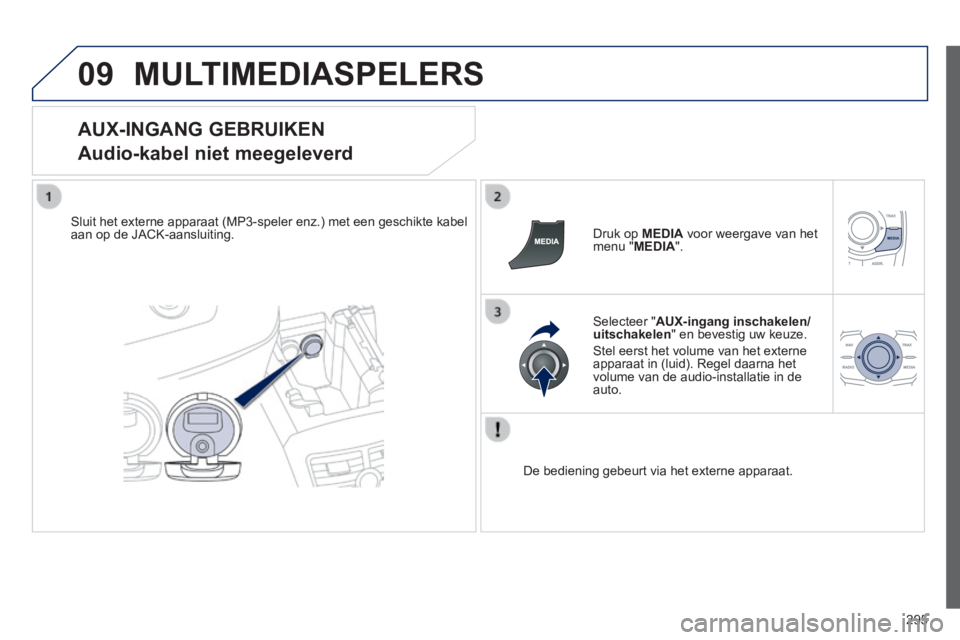
Sluit het externe apparaat (MP3-speler enz.) met een geschikte kabel aan op de JACK-aansluiting. Druk op MEDIA voor weergave van het menu " MEDIA ".
Selecteer " AUX-ingang inschakelen/uitschakelen " en bevestig uw keuze.
Stel eerst het volume van het externe apparaat in (luid). Regel daarna het volume van de audio-installatie in de auto.
De bediening gebeurt via het externe apparaat.
Page 298 of 352
296
10
508_nl_Chap11c_RT6_ed01-2014
AUDIO-INSTELLINGEN
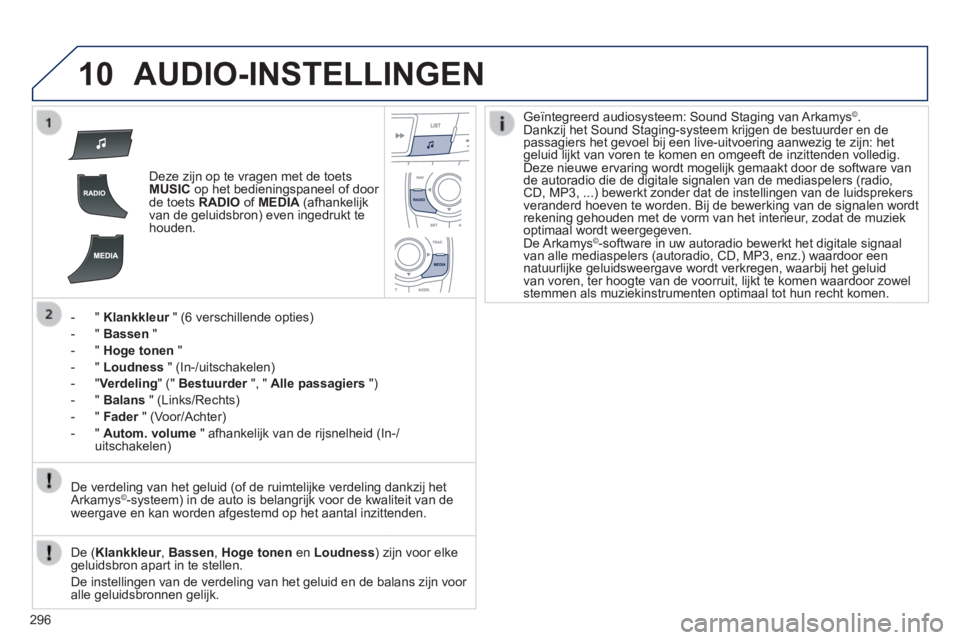
Deze zijn op te vragen met de toets MUSIC op het bedieningspaneel of door de toets RADIO of MEDIA (afhankelijk van de geluidsbron) even ingedrukt te houden.
- " Klankkleur " (6 verschillende opties) Klankkleur " (6 verschillende opties) Klankkleur
- " Bassen "
- " Hoge tonen "
- " Loudness " (In-/uitschakelen)
- "Verdeling" (" Bestuurder ", " Bestuurder ", " BestuurderAlle passagiers ")
- " Balans " (Links/Rechts)
- " Fader " (Voor/Achter) Fader " (Voor/Achter) Fader
- " Autom. volume " afhankelijk van de rijsnelheid (In-/uitschakelen)
De ( Klankkleur , Klankkleur , KlankkleurBassen , Hoge tonen en Loudness ) zijn voor elke geluidsbron apart in te stellen.
De instellingen van de verdeling van het geluid en de balans zijn voor alle geluidsbronnen gelijk.
De verdeling van het geluid (of de ruimtelijke verdeling dankzij het Arkamys©-systeem) in de auto is belangrijk voor de kwaliteit van de weergave en kan worden afgestemd op het aantal inzittenden.
Geïntegreerd audiosysteem: Sound Staging van Arkamys © . Dankzij het Sound Staging-systeem krijgen de bestuurder en de passagiers het gevoel bij een live-uitvoering aanwezig te zijn: het geluid lijkt van voren te komen en omgeeft de inzittenden volledig. Deze nieuwe ervaring wordt mogelijk gemaakt door de software van de autoradio die de digitale signalen van de mediaspelers (radio, CD, MP3, ...) bewerkt zonder dat de instellingen van de luidsprekers veranderd hoeven te worden. Bij de bewerking van de signalen wordt rekening gehouden met de vorm van het interieur, zodat de muziek optimaal wordt weergegeven. De Arkamys©-software in uw autoradio bewerkt het digitale signaal van alle mediaspelers (autoradio, CD, MP3, enz.) waardoor een natuurlijke geluidsweergave wordt verkregen, waarbij het geluid van voren, ter hoogte van de voorruit, lijkt te komen waardoor zowel stemmen als muziekinstrumenten optimaal tot hun recht komen.
Page 301 of 352
299
12
508_nl_Chap11c_RT6_ed01-2014
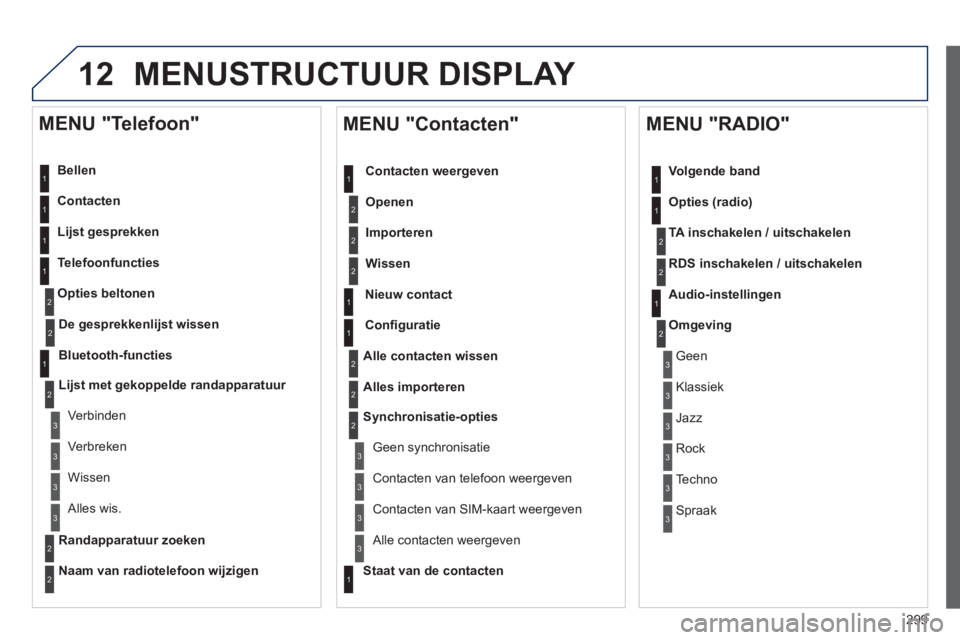
MENUSTRUCTUUR DISPLAY
Bellen
Contacten
Lijst gesprekken
Telefoonfuncties
Opties beltonen
MENU "Telefoon"
1
1
2
1
1
2
3
3
2
1
3
3
2
2
1
2
2
2
1
1
2
2
2
1
3
3
3
3
1
2
2
1
1
3
3
3
3
3
3
2 Confi guratie
Alle contacten wissen
Alles importeren
Synchronisatie-opties
Geen synchronisatie
MENU "Contacten"
Contacten weergeven
Openen
Importeren
Wissen
Nieuw contact
Omgeving
MENU "RADIO"
Volgende band
Opties (radio)
TA inschakelen / uitschakelen
RDS inschakelen / uitschakelen
Audio-instellingen
Contacten van telefoon weergeven
Contacten van SIM-kaart weergeven
Staat van de contacten
Alle contacten weergeven
De gesprekkenlijst wissen
Bluetooth-functies
Lijst met gekoppelde randapparatuur
Verbinden
Verbreken
Wissen
Randapparatuur zoeken
Alles wis.
Naam van radiotelefoon wijzigen
Geen
Klassiek
Jazz
Rock
Techno
Spraak