navigation Peugeot 508 2014 Инструкция по эксплуатации (in Russian)
[x] Cancel search | Manufacturer: PEUGEOT, Model Year: 2014, Model line: 508, Model: Peugeot 508 2014Pages: 352, PDF Size: 13.92 MB
Page 257 of 352
255
01
508_RU_CHAP11C_RT6_ED01-2014
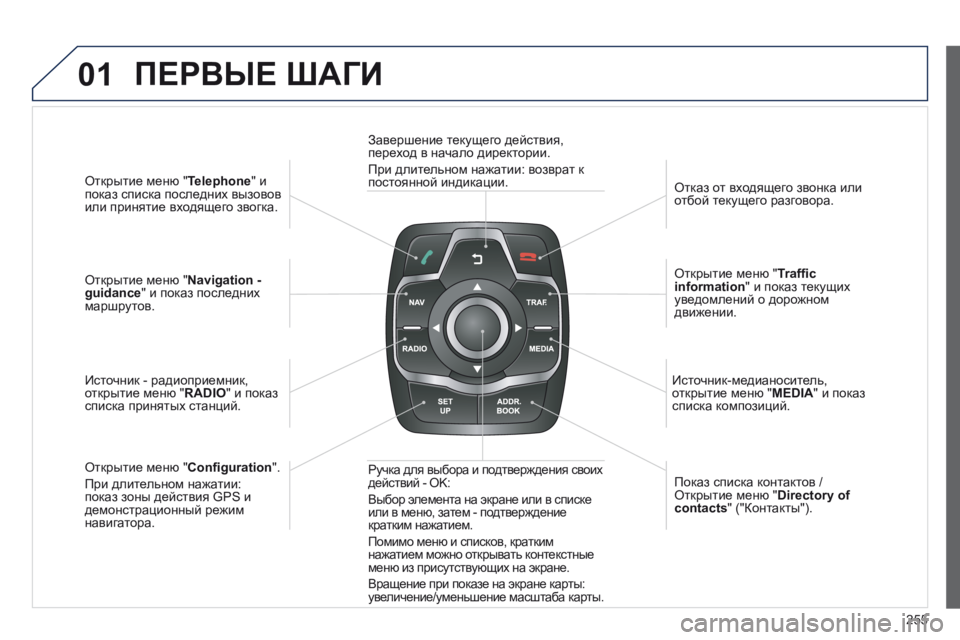
Открытие меню " Telephone " и показ списка последних вызовов или принятие входящего звогка.
Открытие меню " Navigation - guidance " и показ последних маршрутов.
Источник - радиоприемник, открытие меню " RADIO " и показ списка принятых станций.
Открытие меню " Confi guration ".
При длительном нажатии: показ зоны действия GPS и демонстрационный режим навигатора.
Отказ от входящего звонка или отбой текущего разговора.
Открытие меню " Traffi c information " и показ текущих уведомлений о дорожном движении.
Источник-медианоситель, открытие меню " MEDIA " и показ списка композиций.
Завершение текущего действия, переход в начало директории.
При длительном нажатии: возврат к постоянной индикации.
Ручка для выбора и подтверждения своих действий - OK:
Выбор элемента на экране или в списке или в меню, затем - подтверждение кратким нажатием.
Помимо меню и списков, кратким нажатием можно открывать контекстные меню из присутствующих на экране.
Вращение при показе на экране карты: увеличение/уменьшение масштаба карты.
Показ списка контактов / Открытие меню " Directory of contacts " ("Контакты").
ПЕРВЫЕ ШАГИ
Page 261 of 352
259
04
508_RU_CHAP11C_RT6_ED01-2014
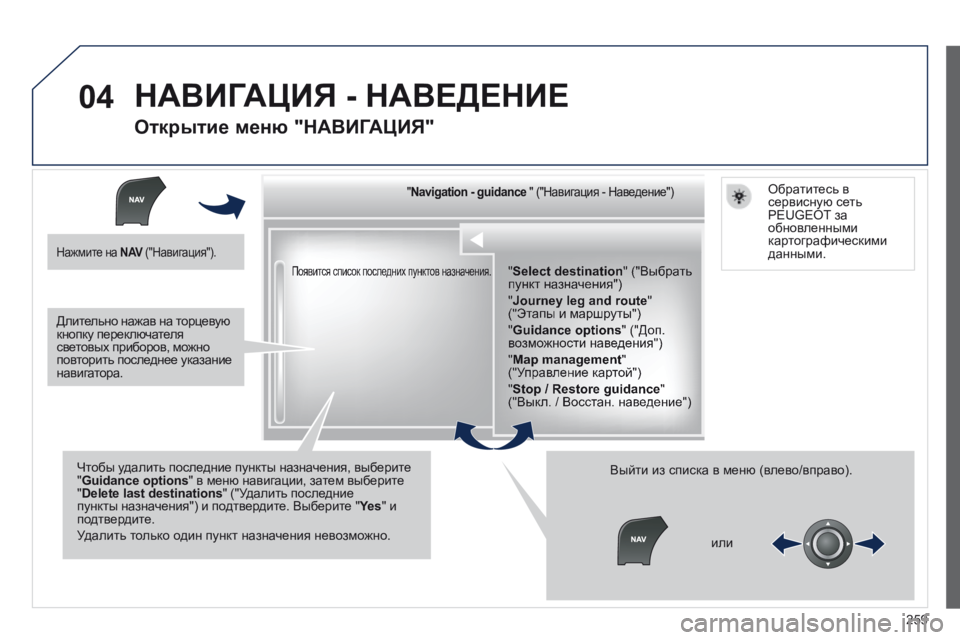
Появится список последних пунктов назначения.
" " " " " " " " " " " " " " " " " " " " " " " Navigation - guidanceNavigation - guidanceNavigation - guidanceNavigation - guidanceNavigation - guidanceNavigation - guidanceNavigation - guidanceNavigation - guidanceNavigation - guidanceNavigation - guidanceNavigation - guidanceNavigation - guidanceNavigation - guidanceNavigation - guidanceNavigation - guidanceNavigation - guidanceNavigation - guidanceNavigation - guidanceNavigation - guidanceNavigation - guidanceNavigation - guidanceNavigation - guidanceNavigation - guidanceNavigation - guidanceNavigation - guidanceNavigation - guidanceNavigation - guidanceNavigation - guidance " ("Навигация - Наведение") " ("Навигация - Наведение") " ("Навигация - Наведение") " ("Навигация - Наведение") " ("Навигация - Наведение") " ("Навигация - Наведение") " ("Навигация - Наведение") " ("Навигация - Наведение") " ("Навигация - Наведение") " ("Навигация - Наведение") " ("Навигация - Наведение") " ("Навигация - Наведение") " ("Навигация - Наведение") " ("Навигация - Наведение") " ("Навигация - Наведение") " ("Навигация - Наведение") " ("Навигация - Наведение") " ("Навигация - Наведение") " ("Навигация - Наведение") " ("Навигация - Наведение") " ("Навигация - Наведение") " ("Навигация - Наведение") " ("Навигация - Наведение") " ("Навигация - Наведение") " ("Навигация - Наведение") " ("Навигация - Наведение") " ("Навигация - Наведение") " ("Навигация - Наведение") " ("Навигация - Наведение")
Чтобы удалить последние пункты назначения, выберите " Guidance options " в меню навигации, затем выберите " Delete last destinations " ("Удалить последние пункты назначения") и подтвердите. Выберите " Ye sпункты назначения") и подтвердите. Выберите " Ye sпункты назначения") и подтвердите. Выберите " " и подтвердите.
Удалить только один пункт назначения невозможно.
Выйти из списка в меню (влево/вправо).
" Select destination " ("Выбрать пункт назначения")
" Journey leg and route " ("Этапы и маршруты")
" Guidance options " ("Доп. возможности наведения")
" Map management " ("Управление картой")
" Stop / Restore guidance " ("Выкл. / Восстан. наведение")
НАВИГАЦИЯ - НАВЕДЕНИЕ
Открытие меню "НАВИГАЦИЯ"
Нажмите на N AV ("Навигация"). N AV ("Навигация"). N AV
и л и
Обратитесь в сервисную сеть PEUGEOT за обновленными картографическими данными.
Длительно нажав на торцевую кнопку переключателя световых приборов, можно повторить последнее указание навигатора.
Page 262 of 352
260
04
508_RU_CHAP11C_RT6_ED01-2014
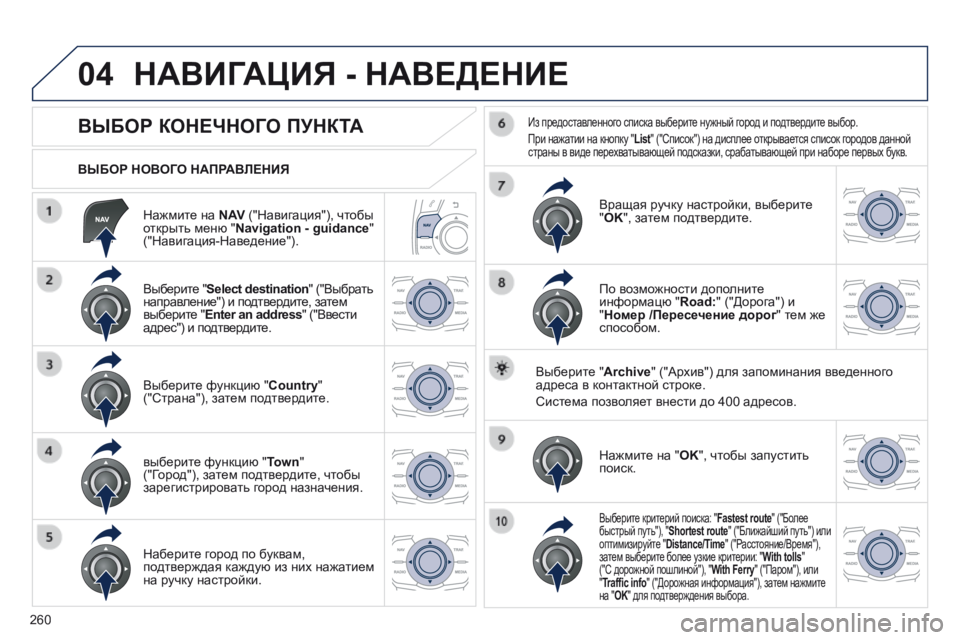
Нажмите на N AV ("Навигация"), чтобы открыть меню " Navigation - guidance " ("Навигация-Наведение").
ВЫБОР НОВОГО НАПРАВЛЕНИЯ
НАВИГАЦИЯ - НАВЕДЕНИЕ
ВЫБОР КОНЕЧНОГО ПУНКТА
Выберите " Select destination " ("Выбрать направление") и подтвердите, затем выберите " Enter an address " ("Ввести адрес") и подтвердите.
Выберите функцию " Country " ("Страна"), затем подтвердите.
выберите функцию " Town " ("Город"), затем подтвердите, чтобы зарегистрировать город назначения.
Наберите город по буквам, подтверждая каждую из них нажатием на ручку настройки.
Из предоставленного списка выберите нужный город и подтвердите выбор.
При нажатии на кнопку "List" ("Список") на дисплее открывается список городов данной страны в виде перехватывающей подсказки, срабатывающей при наборе первых букв.
Вращая ручку настройки, выберите "OK" , затем подтвердите.
По возможности дополните информацю " Road: " ("Дорога") и " Номер /Пересечение дорог /Пересечение дорог " тем же /Пересечение дорог " тем же /Пересечение дорогспособом.
Выберите " Archive " ("Архив") для запоминания введенного адреса в контактной строке.
Система позволяет внести до 400 адресов.
Нажмите на " OK ", чтобы запустить поиск.
Выберите критерий поиска: " Fastest route " ("Более быстрый путь"), " Shortest route " ("Ближайший путь") или оптимизируйте " Distance/Time " ("Расстояние/Время"), затем выберите более узкие критерии: " With tolls " ("С дорожной пошлиной"), " With Ferry " ("Паром"), или With Ferry " ("Паром"), или With Ferry" Traffi c info " ("Дорожная информация"), затем нажмите на " OK " для подтверждения выбора. OK " для подтверждения выбора. OK
Page 263 of 352
261
04
508_RU_CHAP11C_RT6_ED01-2014
ВЫБОР КОНЕЧНОГО ПУНКТА
НАВИГАЦИЯ - НАВЕДЕНИЕ
ОДИН ИЗ ПОСЛЕДНИХ КОНЕЧНЫХ ПУНКТОВ
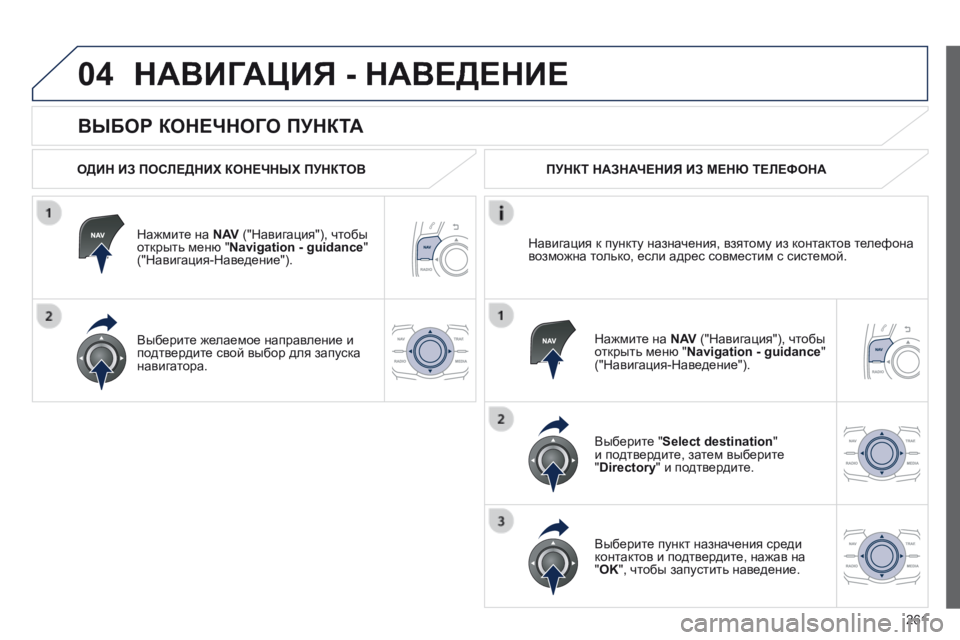
Нажмите на N AV ("Навигация"), чтобы открыть меню " Navigation - guidance " ("Навигация-Наведение").
Выберите желаемое направление и подтвердите свой выбор для запуска навигатора.
ПУНКТ НАЗНАЧЕНИЯ ИЗ МЕНЮ ТЕЛЕФОНА
Выберите " Select destination " и подтвердите, затем выберите " Directory " и подтвердите.
Выберите пункт назначения среди контактов и подтвердите, нажав на " OK ", чтобы запустить наведение.
Нажмите на N AV ("Навигация"), чтобы открыть меню " Navigation - guidance " ("Навигация-Наведение").
Навигация к пункту назначения, взятому из контактов телефона возможна только, если адрес совместим с системой.
Page 264 of 352
262
04
508_RU_CHAP11C_RT6_ED01-2014
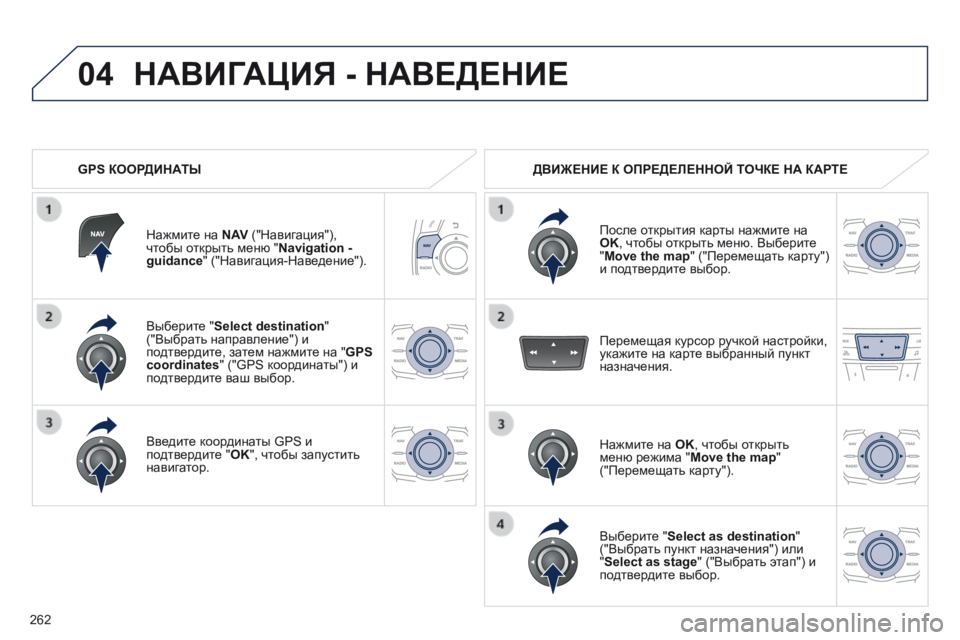
Выберите " Select destination " ("Выбрать направление") и подтвердите, затем нажмите на " GPS coordinates " ("GPS координаты") и подтвердите ваш выбор.
Введите координаты GPS и подтвердите " OK ", чтобы запустить навигатор.
Нажмите на N AV ("Навигация"), чтобы открыть меню " Navigation - guidance " ("Навигация-Наведение").
НАВИГАЦИЯ - НАВЕДЕНИЕ
GPS КООРДИНАТЫ ДВИЖЕНИЕ К ОПРЕДЕЛЕННОЙ ТОЧКЕ НА КАРТЕ
После открытия карты нажмите на OK , чтобы открыть меню. Выберите " Move the map " ("Перемещать карту") и подтвердите выбор.
Нажмите на OK , чтобы открыть меню режима " Move the map " ("Перемещать карту").
Выберите " Select as destination " ("Выбрать пункт назначения") или " Select as stage " ("Выбрать этап") и подтвердите выбор.
Перемещая курсор ручкой настройки, укажите на карте выбранный пункт назначения.
Page 265 of 352
263
04
508_RU_CHAP11C_RT6_ED01-2014
ПУНКТЫ ОБСЛУЖИВАНИЯ (POI)
НАВИГАЦИЯ - НАВЕДЕНИЕ
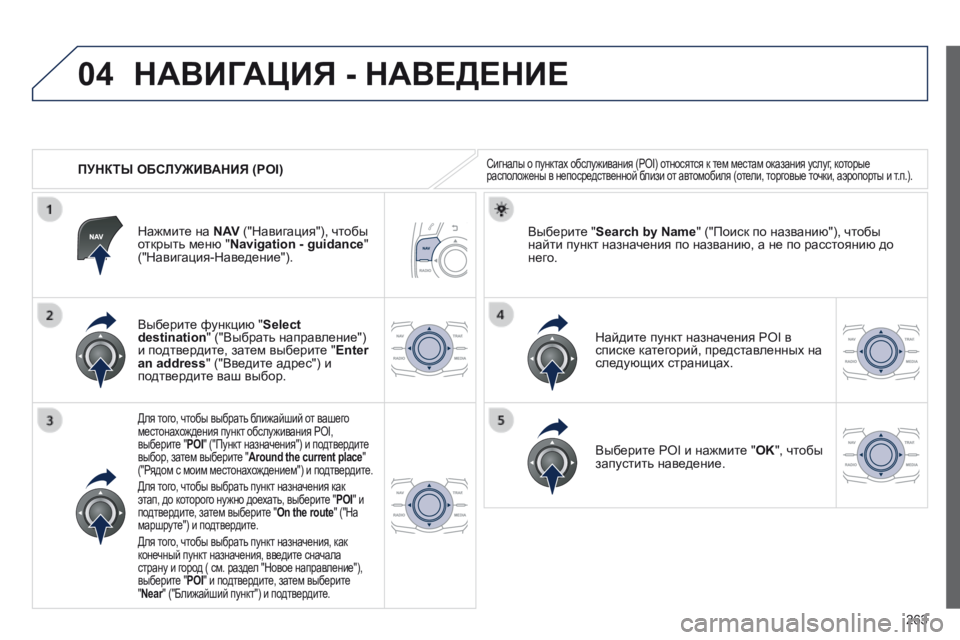
Сигналы о пунктах обслуживания (POI) относятся к тем местам оказания услуг, которые расположены в непосредственной близи от автомобиля (отели, торговые точки, аэропорты и т.п.). Сигналы о пунктах обслуживания (POI) относятся к тем местам оказания услуг, которые расположены в непосредственной близи от автомобиля (отели, торговые точки, аэропорты и т.п.). Сигналы о пунктах обслуживания (POI) относятся к тем местам оказания услуг, которые
Выберите функцию "Select destination" ("Выбрать направление") и подтвердите, затем выберите "Enter an address" ("Введите адрес") и подтвердите ваш выбор.
Для того, чтобы выбрать ближайший от вашего местонахождения пункт обслуживания POI, выберите " POI " ("Пункт назначения") и подтвердите выбор, затем выберите " Around the current place " ("Рядом с моим местонахождением") и подтвердите.
Для того, чтобы выбрать пункт назначения как этап, до которого нужно доехать, выберите " POI " и подтвердите, затем выберите " On the route " ("На маршруте") и подтвердите.
Для того, чтобы выбрать пункт назначения, как конечный пункт назначения, введите сначала страну и город ( см. раздел "Новое направление"), выберите " POI " и подтвердите, затем выберите " Near " ("Ближайший пункт") и подтвердите. Near " ("Ближайший пункт") и подтвердите. Near
Найдите пункт назначения POI в списке категорий, представленных на следующих страницах.
Выберите " Search by Name " ("Поиск по названию"), чтобы найти пункт назначения по названию, а не по расстоянию до него.
Нажмите на N AV ("Навигация"), чтобы открыть меню " Navigation - guidance " ("Навигация-Наведение").
Выберите POI и нажмите " OK ", чтобы запустить наведение.
Page 267 of 352
265
04
508_RU_CHAP11C_RT6_ED01-2014
НАВИГАЦИЯ - НАВЕДЕНИЕ
ОБНОВЛЕНИЕ СПИСКА ЗОН РИСКА
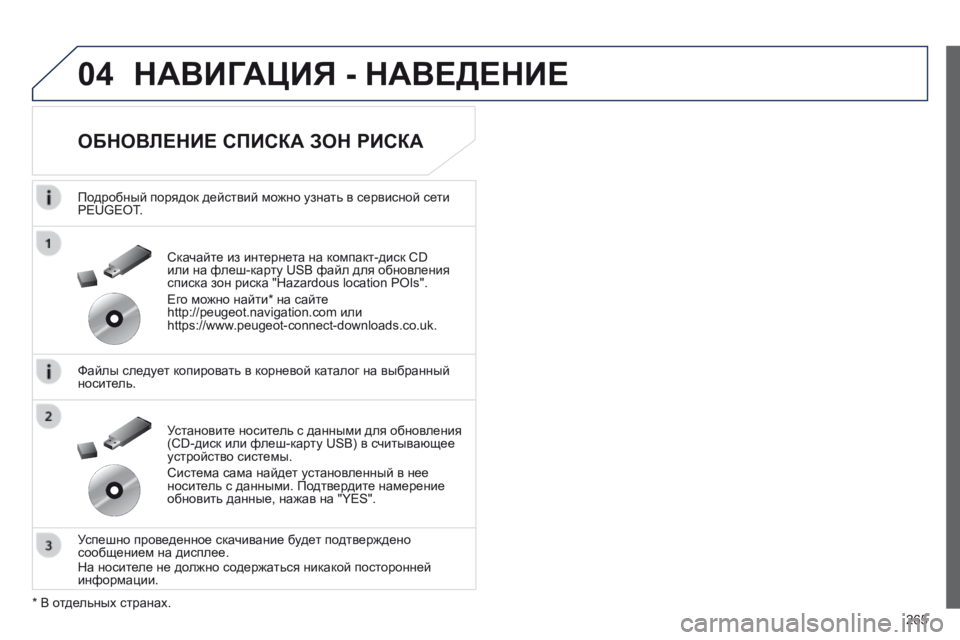
Подробный порядок действий можно узнать в сервисной сети PEUGEOT.
Файлы следует копировать в корневой каталог на выбранный носитель.
Успешно проведенное скачивание будет подтверждено сообщением на дисплее. На носителе не должно содержаться никакой посторонней информации.
Установите носитель с данными для обновления (CD-диск или флеш-карту USB) в считывающее устройство системы.
Система сама найдет установленный в нее носитель с данными. Подтвердите намерение обновить данные, нажав на "YES".
Скачайте из интернета на компакт-диск CD или на флеш-карту USB файл для обновления списка зон риска "Hazardous location POIs".
Его можно найти * на сайте http://peugeot.navigation.com или https://www.peugeot-connect-downloads.co.uk.
* В отдельных странах.
Page 268 of 352
266
04
508_RU_CHAP11C_RT6_ED01-2014
НАВИГАЦИЯ - НАВЕДЕНИЕ
НАСТРОЙКА ИНФОРМИРОВАНИЯ
О ЗОНАХ РИСКА
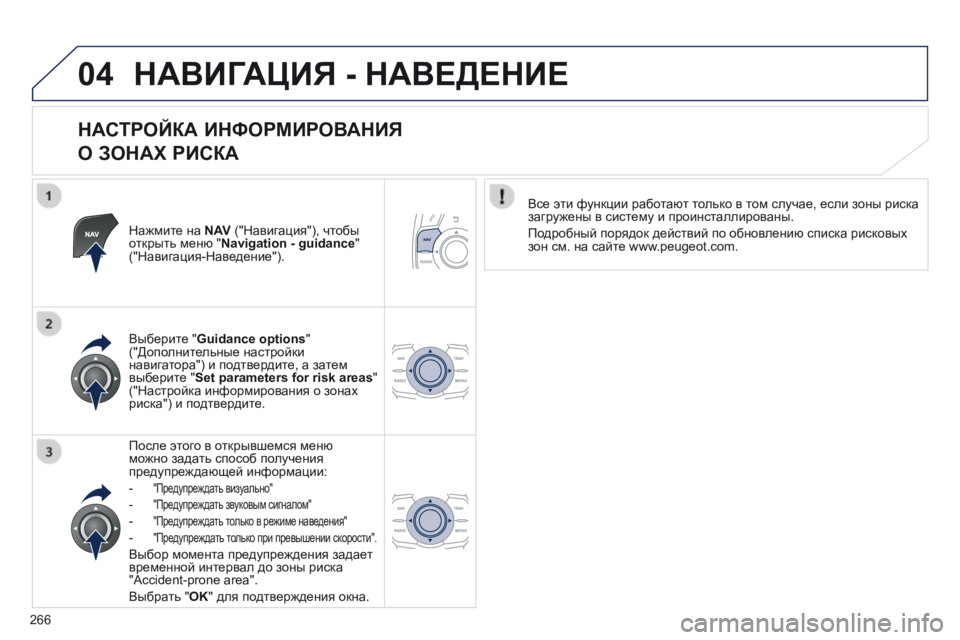
Нажмите на N AV ("Навигация"), чтобы открыть меню " Navigation - guidance " ("Навигация-Наведение").
После этого в открывшемся меню можно задать способ получения предупреждающей информации:
- "Предупреждать визуально"
- "Предупреждать звуковым сигналом"
- "Предупреждать только в режиме наведения"
- "Предупреждать только при превышении скорости".
Выбор момента предупреждения задает временной интервал до зоны риска "Accident-prone area".
Выбрать " OK " для подтверждения окна.
Выберите " Guidance options " ("Дополнительные настройки навигатора") и подтвердите, а затем выберите " Set parameters for risk areas " ("Настройка информирования о зонах риска") и подтвердите.
Все эти функции работают только в том случае, если зоны риска загружены в систему и проинсталлированы.
Подробный порядок действий по обновлению списка рисковых зон см. на сайте www.peugeot.com.
Page 269 of 352
267
04
508_RU_CHAP11C_RT6_ED01-2014
НАВИГАЦИЯ - НАВЕДЕНИЕ
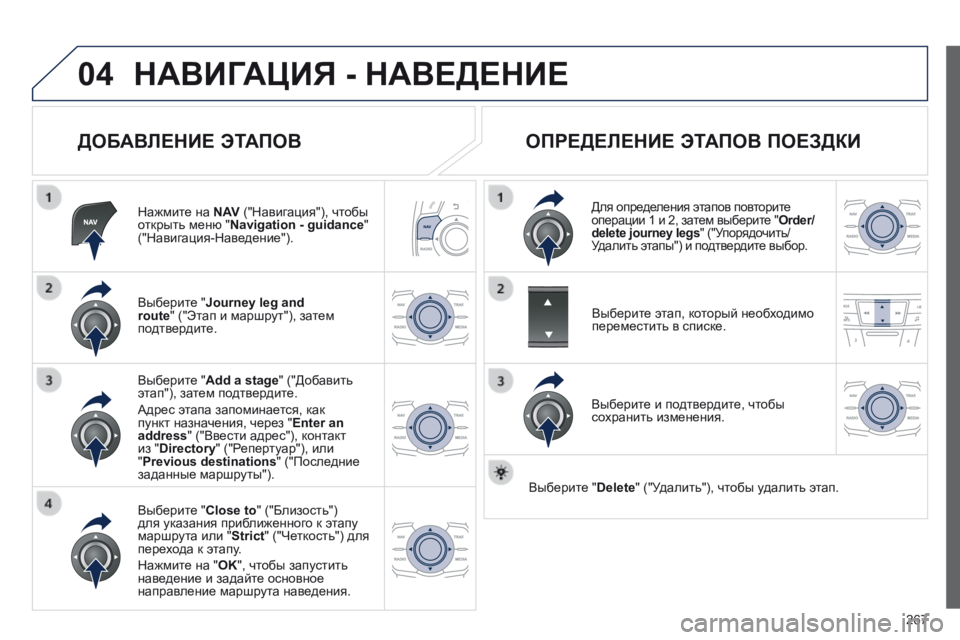
ДОБАВЛЕНИЕ ЭТАПОВ
Нажмите на N AV ("Навигация"), чтобы открыть меню " Navigation - guidance " ("Навигация-Наведение").
Выберите " Journey leg and route " ("Этап и маршрут"), затем подтвердите.
Выберите " Close to " ("Близость") для указания приближенного к этапу маршрута или " Strict " ("Четкость") для перехода к этапу.
Нажмите на " OK ", чтобы запустить наведение и задайте основное направление маршрута наведения.
Выберите " Add a stage " ("Добавить этап"), затем подтвердите.
Адрес этапа запоминается, как пункт назначения, через " Enter an address " ("Ввести адрес"), контакт из " Directory " ("Репертуар"), или " Previous destinations " ("Последние заданные маршруты").
ОПРЕДЕЛЕНИЕ ЭТАПОВ ПОЕЗДКИ
Для определения этапов повторите операции 1 и 2, затем выберите " Order/delete journey legs " ("Упорядочить/Удалить этапы") и подтвердите выбор.
Выберите и подтвердите, чтобы сохранить изменения.
Выберите этап, который необходимо переместить в списке.
Выберите " Delete " ("Удалить"), чтобы удалить этап.
Page 270 of 352
268
04
508_RU_CHAP11C_RT6_ED01-2014
НАВИГАЦИЯ - НАВЕДЕНИЕ
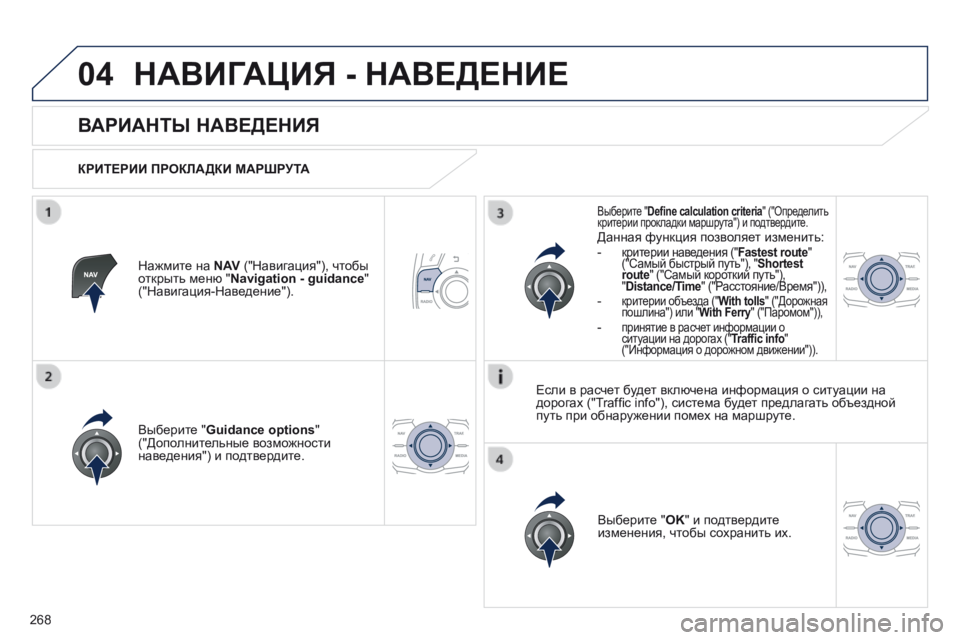
ВАРИАНТЫ НАВЕДЕНИЯ
КРИТЕРИИ ПРОКЛАДКИ МАРШРУТА
Выберите " Guidance options " ("Дополнительные возможности наведения") и подтвердите.
Выберите " OK " и подтвердите изменения, чтобы сохранить их.
Выберите " Defi ne calculation criteria " ("Определить Defi ne calculation criteria " ("Определить Defi ne calculation criteriaкритерии прокладки маршрута") и подтвердите. Выберите " критерии прокладки маршрута") и подтвердите. Выберите " " ("Определить критерии прокладки маршрута") и подтвердите. " ("Определить
Данная функция позволяет изменить: - критерии наведения (" Fastest route " ("Самый быстрый путь"), " критерии наведения (" ("Самый быстрый путь"), " критерии наведения (" Shortest route("Самый быстрый путь"), " route("Самый быстрый путь"), " " ("Самый короткий путь"), ("Самый быстрый путь"), " " ("Самый короткий путь"), ("Самый быстрый путь"), "
" Distance/Time " ("Самый короткий путь"), Distance/Time " ("Самый короткий путь"), " ("Расстояние/Время")), " ("Самый короткий путь"), " ("Расстояние/Время")), " ("Самый короткий путь"),
- критерии объезда (" With tolls " ("Дорожная пошлина") или " критерии объезда (" пошлина") или " критерии объезда (" With Ferryкритерии объезда (" With Ferryкритерии объезда (" " ("Паромом")), " ("Дорожная " ("Паромом")), " ("Дорожная With Ferry " ("Паромом")), With Ferry - принятие в расчет информации о ситуации на дорогах (" принятие в расчет информации о ситуации на дорогах (" принятие в расчет информации о Traffi c infoпринятие в расчет информации о Traffi c infoпринятие в расчет информации о " принятие в расчет информации о " принятие в расчет информации о
("Информация о дорожном движении")). ситуации на дорогах (" ("Информация о дорожном движении")). ситуации на дорогах ("
Нажмите на N AV ("Навигация"), чтобы открыть меню " Navigation - guidance " ("Навигация-Наведение").
Если в расчет будет включена информация о ситуации на дорогах ("Traffi c info"), система будет предлагать объездной путь при обнаружении помех на маршруте.