bluetooth Peugeot 508 2018 Инструкция по эксплуатации (in Russian)
[x] Cancel search | Manufacturer: PEUGEOT, Model Year: 2018, Model line: 508, Model: Peugeot 508 2018Pages: 320, PDF Size: 10.58 MB
Page 267 of 320
21
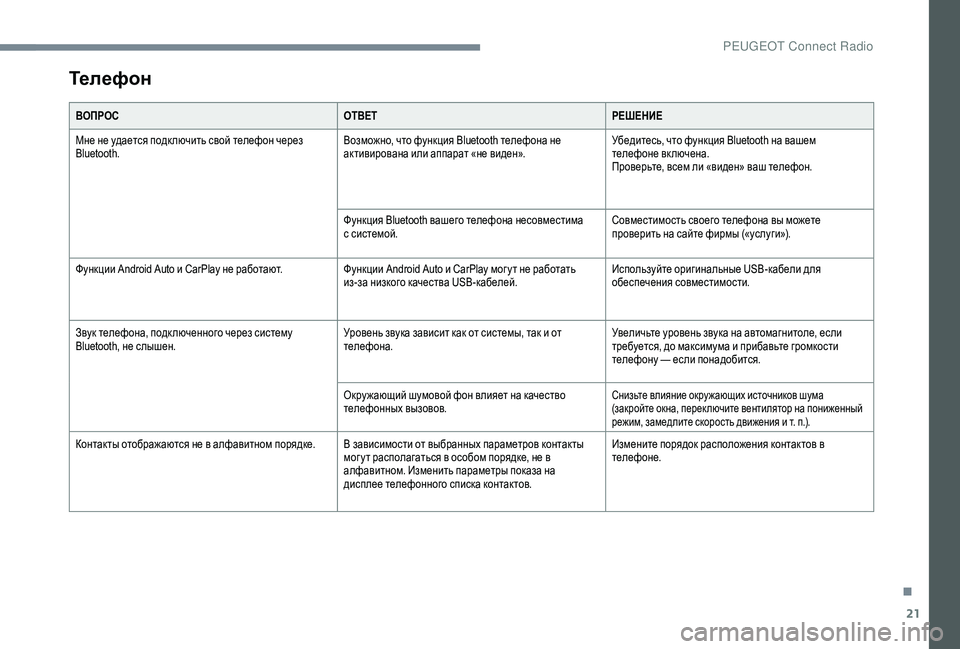
Телефон
ВОПРОСОТВЕТРЕШЕНИЕ
Мне не удается подк лючить свой телефон через
Bluetooth. Возможно, что функция Bluetooth телефона не
активирована или аппарат «не виден».Убедитесь, что функция Bluetooth на вашем
телефоне включена.
Проверьте, всем ли «виден» ваш телефон.
Функция Bluetooth вашего телефона несовместима
с системой. Совместимость своего телефона вы можете
проверить на сайте фирмы («услуги»).
Функции Android Auto и CarPlay не работают. Функции Android Auto и CarPlay мог у т не работать
из-за низкого качества USB-кабелей.Используйте оригинальные USB-кабели для
обеспечения совместимости.
Звук телефона, подк люченного через систему
Bluetooth, не слышен. Уровень звука зависит как от системы, так и от
телефона.Увеличьте уровень звука на автомагнитоле, если
требуется, до максимума и прибавьте громкости
телефону — если понадобится.
Окру жающий шумовой фон влияет на качество
телефонных вызовов.
Снизьте влияние окру жающих источников шума
(закройте окна, перек лючите вентилятор на пониженный
режим, замедлите скорость движения и т. п.).
Контакты отображаются не в алфавитном порядке. В зависимости от выбранных параметров контакты мог у т располагаться в особом порядке, не в
алфавитном. Изменить параметры показа на
дисплее телефонного списка контактов.Измените порядок расположения контактов в
телефоне.
.
P
Page 269 of 320
1
PEUGEOT Connect Nav
Спутниковая навигация
GPS — Приложения
— Мультимедийная
аудиосистема — Телефон
Bluetooth
®
Содержание
Первое знакомство
2
П
ерек лючатели на рулевом колесе
3
М
еню
4
Г
олосовые команды
5
Н
авигация
1
3
Подк люченный навигатор
1
5
Приложения
1
8
Радио
2
3
Радио DAB (Digital Audio Broadcasting)
2
4
Медиа
2
5
Телефон
2
7
Конфиг урация
3
1
Часто задаваемые вопросы
3
3
Различные функции и установки, описанные
ниже, мог у т отличаться в зависимости от
версии и комплектации вашего автомобиля.
По соображениям безопасности, настройки,
требующие от водителя особого внимания,
связанные с сопряжением мобильного
телефона с системой громкой связи Bluetooth
автомагнитолы, следует осуществлять на
неподвижном автомобиле при вк люченном
зажигании.
Система защищена и предназначена для
работы иск лючительно на вашем автомобиле.
Появление сообщения об энергосберегающем
режиме означает, что вхож дение системы в
«спящий» режим неизбежно.
Ниже приведена ссылка на страницу с кодами
системы OSS (Open Source Software).
https://www.groupe-psa.com/fr/oss/
https://www.groupe-psa.com/en/oss/
.
PEUGEOT Connect Nav
Page 270 of 320
2
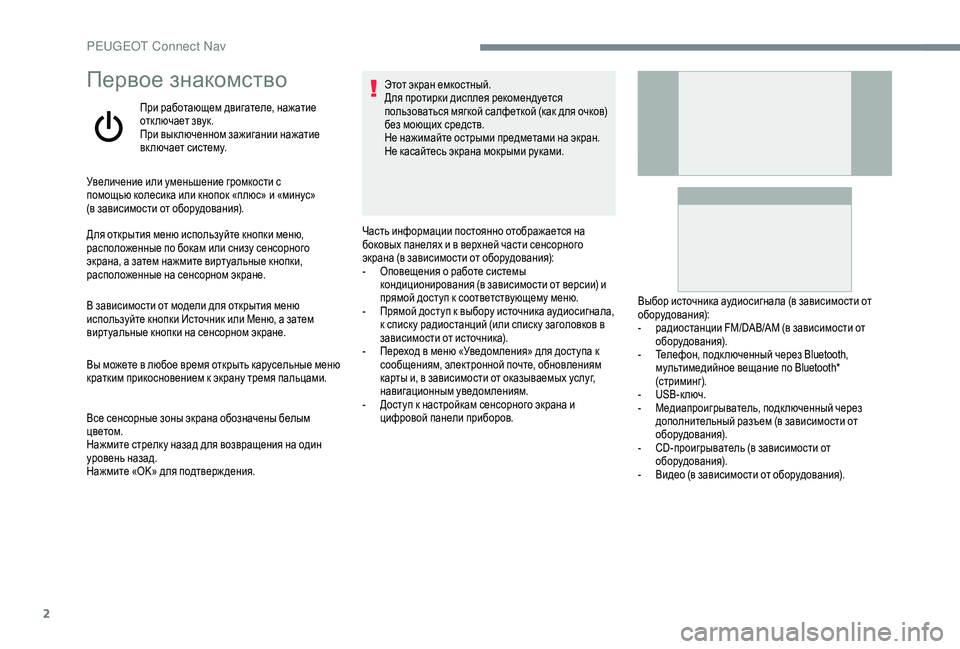
Первое знакомство
При работающем двигателе, нажатие
отк лючает звук.
При вык люченном зажигании нажатие
включает систему.
Увеличение или уменьшение громкости с
помощью колесика или кнопок «плюс» и «минус»
(в
зависимости от оборудования).
Для открытия меню используйте кнопки меню,
расположенные по бокам или снизу сенсорного
экрана, а затем нажмите виртуальные кнопки,
расположенные на сенсорном экране.
В зависимости от модели для открытия меню
используйте кнопки Источник или Меню, а затем
виртуальные кнопки на сенсорном экране.
Вы можете в любое время открыть карусельные меню
кратким прикосновением к экрану тремя пальцами.
Все сенсорные зоны экрана обозначены белым
цветом.
Нажмите стрелк у назад для возвращения на один
уровень назад.
Нажмите «OK» для подтверж дения. Этот экран емкостный.
Для протирки дисплея рекомендуется
пользоваться мягкой салфеткой (как для очков)
без моющих средств.
Не нажимайте острыми предметами на экран.
Не касайтесь экрана мокрыми руками.
Часть информации постоянно отображается на
боковых панелях и в верхней части сенсорного
экрана (в зависимости от оборудования):
-
О
повещения о работе системы
кондиционирования (в зависимости от версии) и
прямой доступ к соответствующему меню.
-
П
рямой доступ к выбору источника аудиосигнала,
к списк у радиостанций (или списк у заголовков в
зависимости от источника).
-
П
ереход в меню «Уведомления» для доступа к
сообщениям, электронной почте, обновлениям
карты и, в зависимости от оказываемых услуг,
навигационным уведомлениям.
-
Д
оступ к настройкам сенсорного экрана и
цифровой панели приборов. Выбор источника аудиосигнала (в зависимости от
оборудования):
-
р
адиостанции FM/DAB/AM (в зависимости от
оборудования).
-
Т
елефон, подк люченный через Bluetooth,
мультимедийное вещание по Bluetooth*
(стриминг).
-
U
SB-к люч.
-
М
едиапроигрыватель, подключенный через
дополнительный разъем (в зависимости от
оборудования).
-
C
D-проигрыватель (в зависимости от
оборудования).
-
В
идео (в зависимости от оборудования).
P
Page 272 of 320
4
FM 87.5 MHz
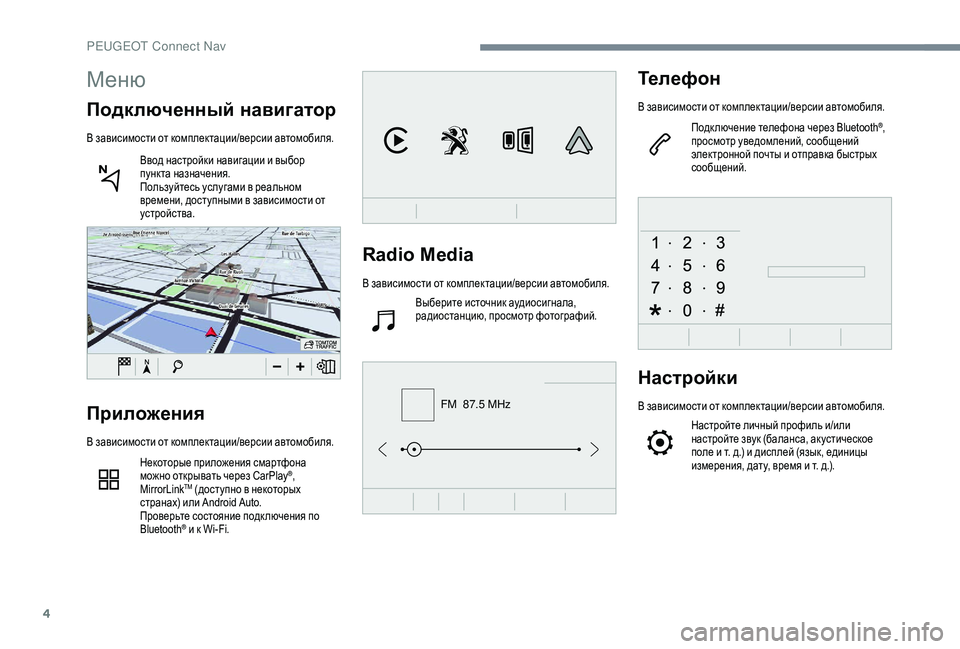
Radio Media
В зависимости от комплектации/версии автомобиля.Выберите источник аудиосигнала,
радиостанцию, просмотр фотографий.
Телефон
В зависимости от комплектации/версии автомобиля.
Подк лючение телефона через Bluetooth
®,
просмотр уведомлений, сообщений
электронной почты и отправка быстрых
сообщений.
Настройки
В зависимости от комплектации/версии автомобиля.
Настройте личный профиль и/или
настройте звук (баланса, ак устическое
поле и т. д.) и дисплей (язык, единицы
измерения, дату, время и т. д.).Приложения
В зависимости от комплектации/версии автомобиля.
Некоторые приложения смартфона
можно открывать через CarPlay
®,
MirrorLinkTM (доступно в некоторых
странах) или Android Auto.
Проверьте состояние подк лючения по
Bluetooth
® и к Wi-Fi.
Меню
Подключенный навигатор
В зависимости от комплектации/версии автомобиля.
Ввод настройки навигации и выбор
пункта назначения.
Пользуйтесь услугами в реальном
времени, доступными в зависимости от
устройства.
PEUGEOT Connect Nav
Page 278 of 320
10
Голосовые командыСообщения системы помощи
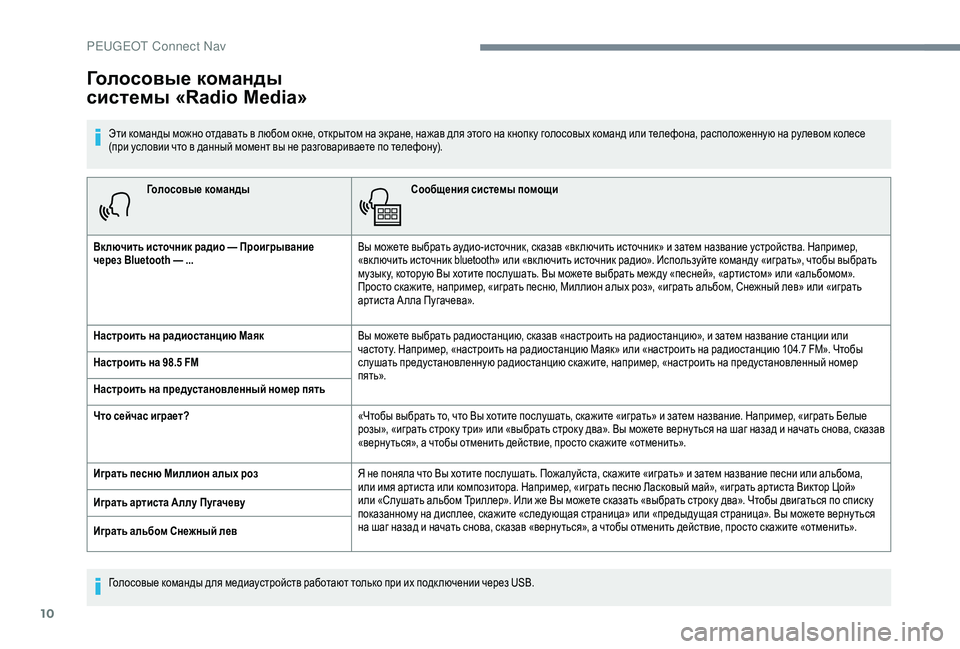
Вк лючить источник радио — Проигрывание
через Bluetooth — ... Вы можете выбрать аудио-источник, сказав «вк лючить источник» и затем название устройства. Например,
«вк лючить источник bluetooth» или «вк лючить источник радио». Используйте команду «играть», чтобы выбрать
музык у, которую Вы хотите послушать. Вы можете выбрать меж ду «песней», «артистом» или «альбомом».
Просто скажите, например, «играть песню, Миллион алых роз», «играть альбом, Снежный лев» или «играть
артиста А лла Пугачева».
Настроить на радиостанцию Маяк Вы можете выбрать радиостанцию, сказав «настроить на радиостанцию», и затем название станции или
частоту. Например, «настроить на радиостанцию Маяк» или «настроить на радиостанцию 104.7 FM». Чтобы
слушать предустановленную радиостанцию скажите, например, «настроить на предустановленный номер
пять».
Настроить на 98.5 FM
Настроить на предустановленный номер пять
Что сейчас играет?
«Чтобы выбрать то, что Вы хотите послушать, скажите «играть» и затем название. Например, «играть Белые
розы», «играть строк у три» или «выбрать строк у два». Вы можете верну ться на шаг назад и начать снова, сказав
«верну ться», а чтобы отменить действие, просто скажите «отменить».
Играть песню Миллион алых роз Я не поняла что Вы хотите послушать. Пожалуйста, скажите «играть» и затем название песни или альбома,
или имя артиста или композитора. Например, «играть песню Ласковый май», «играть артиста Виктор Цой»
или «Слушать альбом Триллер». Или же Вы можете сказать «выбрать строк у два». Чтобы двигаться по списк у
показанному на дисплее, скажите «следующая страница» или «предыдущая страница». Вы можете верну ться
на шаг назад и начать снова, сказав «верну ться», а чтобы отменить действие, просто скажите «отменить».
Играть артиста А ллу Пугачеву
Играть альбом Снежный лев
Голосовые команды
системы «Radio Media»
Эти команды можно отдавать в любом окне, открытом на экране, нажав для этого на кнопк у голосовых команд или телефона, расположенную на рулевом колесе
(при условии что в данный момент вы не разговариваете по телефону).
Голосовые команды для медиаустройств работают только при их подк лючении через USB.
P
Page 279 of 320
11
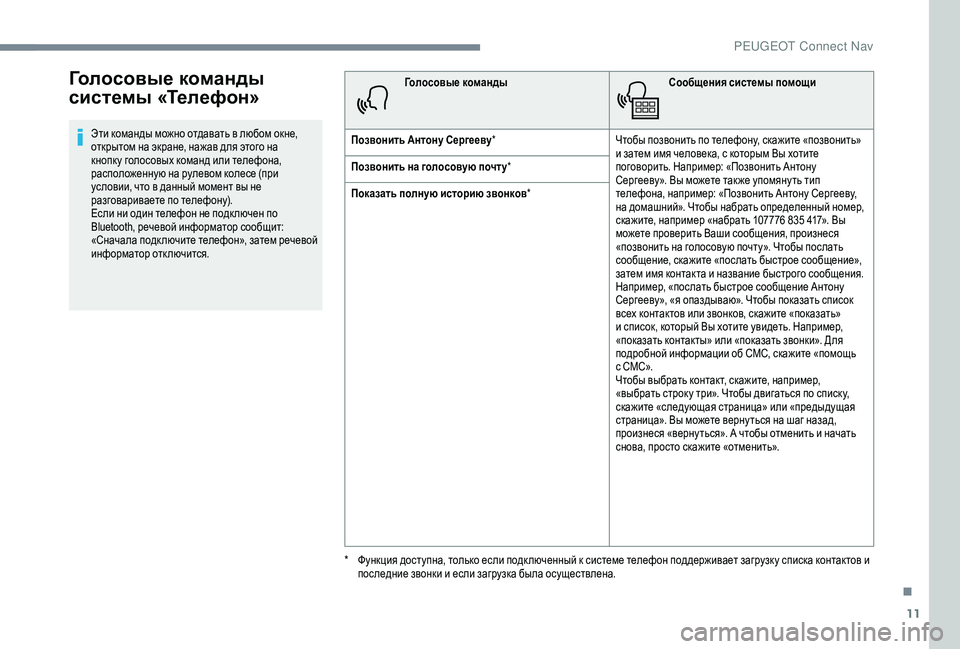
Голосовые команды
системы «Телефон»
Эти команды можно отдавать в любом окне,
открытом на экране, нажав для этого на
кнопк у голосовых команд или телефона,
расположенную на рулевом колесе (при
условии, что в данный момент вы не
разговариваете по телефону).
Если ни один телефон не подк лючен по
Bluetooth, речевой информатор сообщит:
«Сначала подключите телефон», затем речевой
информатор отключится.Голосовые команды
Сообщения системы помощи
Позвонить Антону Сергееву *Чтобы позвонить по телефону, скажите «позвонить»
и затем имя человека, с которым Вы хотите
поговорить. Например: «Позвонить Антону
Сергееву». Вы можете так же упомяну ть тип
телефона, например: «Позвонить Антону Сергееву,
на домашний». Чтобы набрать определенный номер,
скажите, например «набрать 107776 835 417». Вы
можете проверить Ваши сообщения, произнеся
«позвонить на голосовую почту». Чтобы послать
сообщение, скажите «послать быстрое сообщение»,
затем имя контакта и название быстрого сообщения.
Например, «послать быстрое сообщение Антону
Сергееву», «я опаздываю». Чтобы показать список
всех контактов или звонков, скажите «показать»
и список, который Вы хотите увидеть. Например,
«показать контакты» или «показать звонки». Для
подробной информации об СМС, скажите «помощь
с СМС».
Чтобы выбрать контакт, скажите, например,
«выбрать строк у три». Чтобы двигаться по списк у,
скажите «следующая страница» или «предыдущая
страница». Вы можете верну ться на шаг назад,
произнеся «верну ться». А чтобы отменить и начать
снова, просто скажите «отменить».
Позвонить на голосовую почт у
*
Показать полную историю звонков *
*
Ф
ункция доступна, только если подк люченный к системе телефон поддерживает загрузк у списка контактов и
последние звонки и если загрузка была осуществлена.
.
PEUGEOT Connect Nav
Page 280 of 320
12
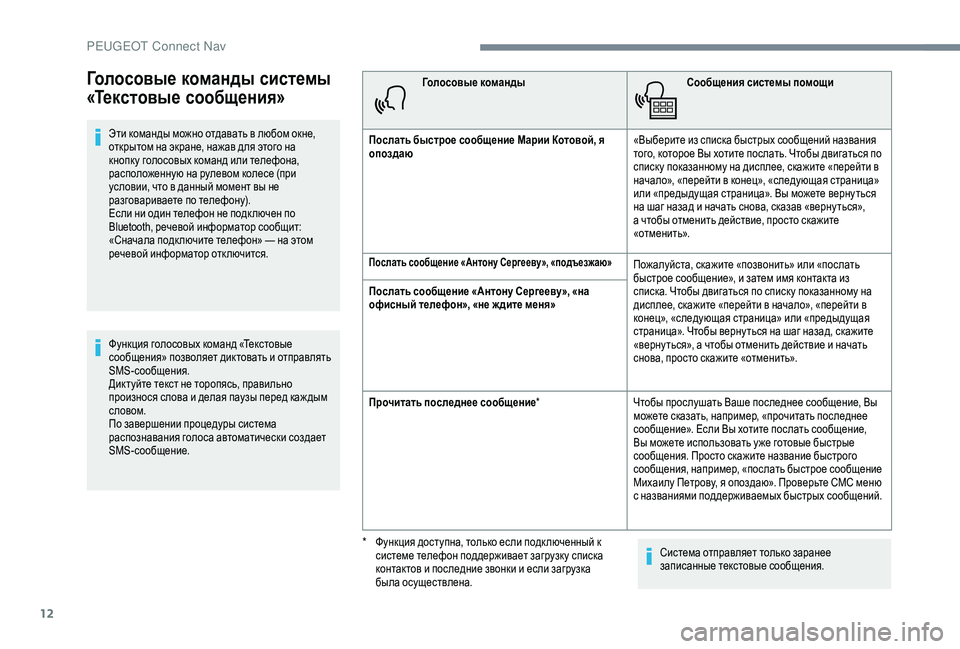
Голосовые команды системы
«Текстовые сообщения»
Эти команды можно отдавать в любом окне,
открытом на экране, нажав для этого на
кнопк у голосовых команд или телефона,
расположенную на рулевом колесе (при
условии, что в данный момент вы не
разговариваете по телефону).
Если ни один телефон не подк лючен по
Bluetooth, речевой информатор сообщит:
«Сначала подк лючите телефон» — на этом
речевой информатор отключится.
Функция голосовых команд «Текстовые
сообщения» позволяет диктовать и отправлять
SMS-сообщения.
Диктуйте текст не торопясь, правильно
произнося слова и делая паузы перед каж дым
словом.
По завершении процедуры система
распознавания голоса автоматически создает
SMS-сообщение.Голосовые команды
Сообщения системы помощи
Послать быстрое сообщение Марии Котовой, я
опоздаю «Выберите из списка быстрых сообщений названия
того, которое Вы хотите послать. Чтобы двигаться по
списк у показанному на дисплее, скажите «перейти в
начало», «перейти в конец», «следующая страница»
или «предыдущая страница». Вы можете верну ться
на шаг назад и начать снова, сказав «верну ться»,
а чтобы отменить действие, просто скажите
«отменить».
Послать сообщение «Антону Сергееву», «пoдъезжаю»Пожалуйста, скажите «позвонить» или «послать
быстрое сообщение», и затем имя контакта из
списка. Чтобы двигаться по списк у показанному на
дисплее, скажите «перейти в начало», «перейти в
конец», «следующая страница» или «предыдущая
страница». Чтобы верну ться на шаг назад, скажите
«верну ться», а чтобы отменить действие и начать
снова, просто скажите «отменить».
Послать сообщение «Антону Сергееву», «на
офисный телефон», «не ж дите меня»
Прочитать последнее сообщение
*Чтобы прослушать Ваше последнее сообщение, Вы
можете сказать, например, «прочитать последнее
сообщение». Если Вы хотите послать сообщение,
Вы можете использовать у же готовые быстрые
сообщения. Просто скажите название быстрого
сообщения, например, «послать быстрое сообщение
Михаилу Петрову, я опоздаю». Проверьте СМС меню
с названиями поддерживаемых быстрых сообщений.
Система отправляет только заранее
записанные текстовые сообщения.
*
Ф
ункция доступна, только если подк люченный к
системе телефон поддерживает загрузк у списка
контактов и последние звонки и если загрузка
была осуществлена.
PEUGEOT Connect Nav
Page 283 of 320
15
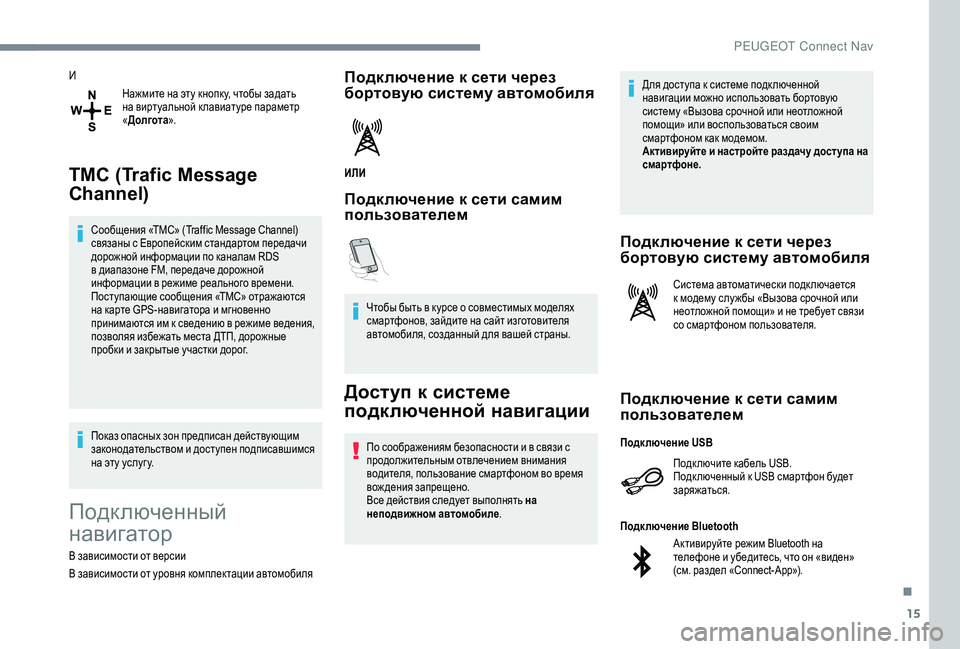
ИНажмите на эту кнопк у, чтобы задать
на виртуальной к лавиатуре параметр
«Долгота ».
TMC (Trafic Message
Channel)
Сообщения «TMC» (Traffic Message Channel)
связаны с Европейским стандартом передачи
дорожной информации по каналам RDS
в диапазоне FM, передаче дорожной
информации в режиме реального времени.
Поступающие сообщения «TMC» отражаются
на карте GPS-навигатора и мгновенно
принимаются им к сведению в режиме ведения,
позволяя избежать места ДТП, дорожные
пробки и закрытые участки дорог.
Показ опасных зон предписан действующим
законодательством и доступен подписавшимся
на эту услуг у.
Подключенный
навигатор
В зависимости от версии
В зависимости от уровня комплектации автомобиля
Подключение к сети через
бортовую систему автомобиля
ИЛИ
Подключение к сети самим
пользователем
Доступ к системе
подключенной навигации
По соображениям безопасности и в связи с
продолжительным отвлечением внимания
водителя, пользование смартфоном во время
вождения запрещено.
Все действия следует выполнять на
неподвижном автомобиле . Для доступа к системе подк люченной
навигации можно использовать бортовую
систему «Вызова срочной или неотложной
помощи» или воспользоваться своим
смартфоном как модемом.
Активируйте и настройте раздачу дост упа на
смартфоне.
Подключение к сети через
бортовую систему автомобиля
Система автоматически подключается
к модему слу жбы «Вызова срочной или
неотложной помощи» и не требует связи
со смартфоном пользователя.
Подключение к сети самим
пользователем
Подк лючите кабель USB.
Подк люченный к USB смартфон будет
заряжаться.
Подк лючение USB
Активируйте режим Bluetooth на
телефоне и убедитесь, что он «виден»
(см. раздел «Connect-App»).
Подключение Bluetooth
Чтобы быть в к урсе о совместимых моделях
смартфонов, зайдите на сайт изготовителя
автомобиля, созданный для вашей страны.
.
P
Page 287 of 320
19
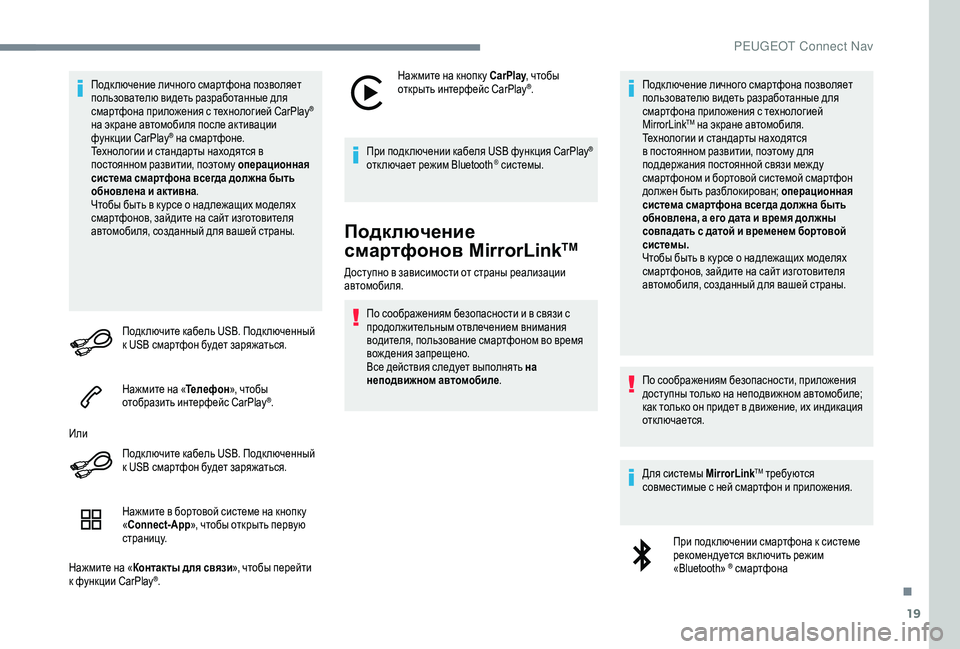
Подк лючение личного смартфона позволяет
пользователю видеть разработанные для
смартфона приложения с технологией CarPlay
®
на экране автомобиля после активации
функции CarPlay
® на смартфоне.
Технологии и стандарты находятся в
постоянном развитии, поэтому операционная
система смартфона всегда должна быть
обновлена и активна .
Чтобы быть в к урсе о надлежащих моделях
смартфонов, зайдите на сайт изготовителя
автомобиля, созданный для вашей страны.
Подключите кабель USB. Подключенный
к USB смартфон будет заряжаться.
Нажмите на « Телефон», чтобы
отобразить интерфейс CarPlay
®.
Или Подключите кабель USB. Подключенный
к USB смартфон будет заряжаться.
Нажмите в бортовой системе на кнопк у
«Connect-App », чтобы открыть первую
страницу.
Нажмите на «Контакты для связи », чтобы перейти
к
функции CarPlay
®. Нажмите на кнопк у CarPlay
, чтобы
открыть интерфейс CarPlay
®.
При подк лючении кабеля USB функция CarPlay
®
отк лючает режим Bluetooth ® системы.
Подключение
смартфонов MirrorLinkTM
Доступно в зависимости от страны реализации
автомобиля.
По соображениям безопасности и в связи с
продолжительным отвлечением внимания
водителя, пользование смартфоном во время
вождения запрещено.
Все действия следует выполнять на
неподвижном автомобиле . Подк лючение личного смартфона позволяет
пользователю видеть разработанные для
смартфона приложения с технологией
MirrorLink
TM на экране автомобиля.
Технологии и стандарты находятся
в постоянном развитии, поэтому для
поддержания постоянной связи меж ду
смартфоном и бортовой системой смартфон
должен быть разблокирован; операционная
система смартфона всегда должна быть
обновлена, а его дата и время должны
совпадать с датой и временем бортовой
системы.
Чтобы быть в к урсе о надлежащих моделях
смартфонов, зайдите на сайт изготовителя
автомобиля, созданный для вашей страны.
По соображениям безопасности, приложения
доступны только на неподвижном автомобиле;
как только он придет в движение, их индикация
отключается.
Для системы MirrorLink
TM требуются
совместимые с ней смартфон и приложения.
При подк лючении смартфона к системе
рекомендуется вк лючить режим
«Bluetooth»
® смартфона
.
PEUGEOT Connect Nav
Page 289 of 320
21
Системные меню остаются доступными в любой
момент при помощи соответствующих кнопок.Для отображения меню в режиме Android
Auto кратковременно нажмите на экран тремя
пальцами.
В зависимости от качества вашей сети вам,
возможно, придется подож дать загрузки
приложений.
Приложения автомобиля
Нажмите на Applications , чтобы открыть
первую страницу.
Нажмите на кнопк у Vehicle Apps , чтобы открыть
стартовую страницу приложений.
Интернет-браузер
Нажмите на Applications , чтобы открыть
первую страницу.
Нажмите на Контакты для связи , чтобы перейти к
функции «Интернет-браузер ».
Нажмите на «Интернет-браузер », чтобы открыть
стартовую страницу браузера.
Выберите свою страну пребывания. Нажмите на «
OK» для сохранения и
запуска браузера.
Выход в интернет осуществляется через
сеть, выбранную бортовой системой или
пользователем.
Соединение Bluetooth®
По соображениям безопасности и
необходимости уделить особое внимание
этому виду настроек, подк лючение мобильного
телефона Bluetooth к системе громкой связи
автомагнитолы следует осуществлять на
неподвижном автомобиле , не вык лючая
зажигания.
Активируйте функцию Bluetooth своего
телефона и убедитесь, что его «видят» все
(конфигурация телефона).
На телефоне
Выберите имя бортовой системы из
списка обнару женных устройств.
На бортовой системе подтвердите свое согласие на
подк лючение к ней телефона. Для завершения подключения телефона,
независимо от используемой процедуры (со
стороны телефона или системы), убедитесь
в том, что в систему и телефон введен один и
тот же код.
На бортовой системе
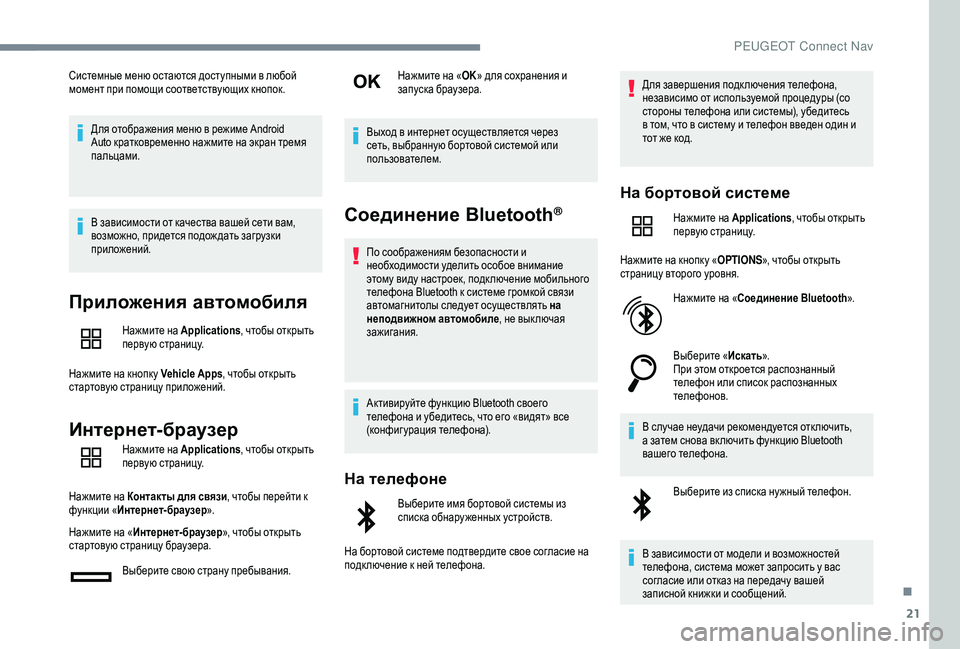
Нажмите на Applications
, чтобы открыть
первую страницу.
Нажмите на кнопк у « OPTIONS», чтобы открыть
страницу второго уровня.
Нажмите на « Соединение Bluetooth ».
Выберите «Искать ».
При этом откроется распознанный
телефон или список распознанных
телефонов.
В случае неудачи рекомендуется отк лючить,
а затем снова вк лючить функцию Bluetooth
вашего телефона.
Выберите из списка ну жный телефон.
В зависимости от модели и возможностей
телефона, система может запросить у вас
согласие или отказ на передачу вашей
записной книжки и сообщений.
.
PEUGEOT Connect Nav