navigace Peugeot 508 2019 Návod k obsluze (in Czech)
[x] Cancel search | Manufacturer: PEUGEOT, Model Year: 2019, Model line: 508, Model: Peugeot 508 2019Pages: 320, velikost PDF: 10.4 MB
Page 10 of 320
8
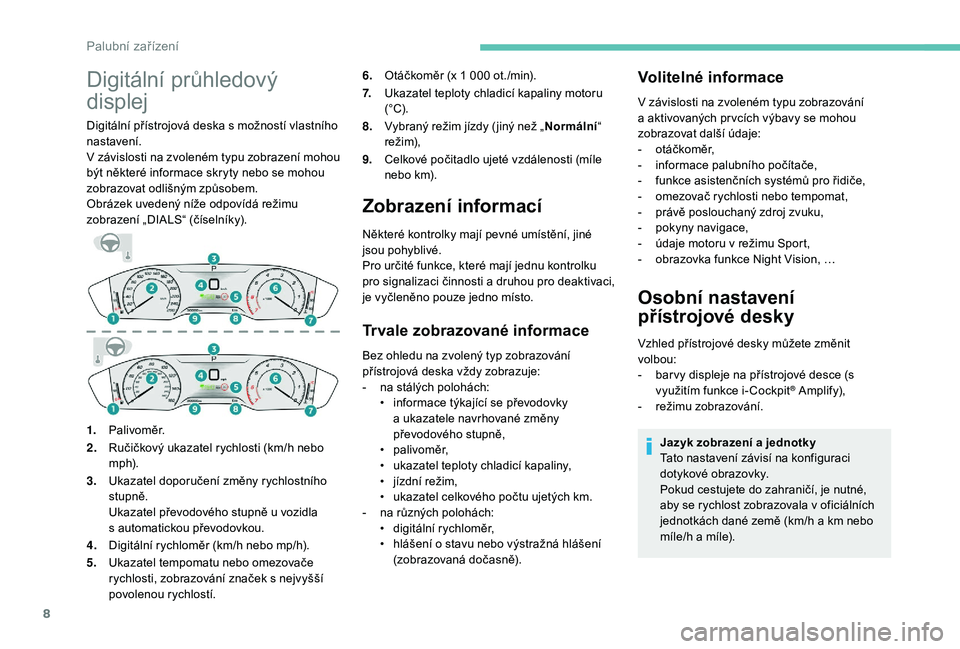
Digitální průhledový
displej
Digitální přístrojová deska s možností vlastního
n astavení.
V
závislosti na zvoleném typu zobrazení mohou
být některé informace skryty nebo se mohou
zobrazovat odlišným způsobem.
Obrázek uvedený níže odpovídá režimu
zobrazení „DIALS“ (číselníky). 6.
Otáčkoměr (x 1 000 ot./min).
7. Ukazatel teploty chladicí kapaliny motoru
(°C).
8. Vybraný režim jízdy ( jiný než „ Normální“
r e ž i m),
9. Celkové počitadlo ujeté vzdálenosti (míle
nebo km).
Zobrazení informací
Některé kontrolky mají pevné umístění, jiné
jsou pohyblivé.
Pro určité funkce, které mají jednu kontrolku
pro signalizaci činnosti a
druhou pro deaktivaci,
je vyčleněno pouze jedno místo.
Trvale zobrazované informace
Bez ohledu na zvolený typ zobrazování
přístrojová deska vždy zobrazuje:
-
n
a stálých polohách:
•
i
nformace týkající se převodovky
a
ukazatele navrhované změny
převodového stupně,
•
pal
ivoměr,
•
u
kazatel teploty chladicí kapaliny,
•
j
ízdní režim,
•
u
kazatel celkového počtu ujetých km.
-
n
a různých polohách:
•
d
igitální rychloměr,
•
h
lášení o stavu nebo výstražná hlášení
(zobrazovaná dočasně).
Volitelné informace
V závislosti na zvoleném typu zobrazování
a aktivovaných pr vcích výbavy se mohou
zobrazovat další údaje:
-
o
táčkoměr,
-
i
nformace palubního počítače,
-
f
unkce asistenčních systémů pro řidiče,
-
o
mezovač rychlosti nebo tempomat,
-
p
rávě poslouchaný zdroj zvuku,
-
p
okyny navigace,
-
ú
daje motoru v režimu Sport,
-
o
brazovka funkce Night Vision, …
Osobní nastavení
přístrojové desky
Vzhled přístrojové desky můžete změnit
volbou:
-
b
ar vy displeje na přístrojové desce (s
využitím funkce i- Cockpit
® A mplif y),
-
r
ežimu zobrazování.
Jazyk zobrazení a
jednotky
Tato nastavení závisí na konfiguraci
dotykové obrazovky.
Pokud cestujete do zahraničí, je nutné,
aby se rychlost zobrazovala v
oficiálních
jednotkách dané země (km/h a
km nebo
míle/h a
míle).
1.
Palivoměr.
2. Ručičkový ukazatel rychlosti (km/h nebo
m p h).
3. Ukazatel doporučení změny rychlostního
stupně.
Ukazatel převodového stupně u
vozidla
s
automatickou převodovkou.
4. Digitální rychloměr (km/h nebo mp/h).
5. Ukazatel tempomatu nebo omezovače
rychlosti, zobrazování značek s
nejvyšší
povolenou rychlostí.
Palubní zařízení
Page 32 of 320
30
funkce i- Cockpit® A mpli f y.
Osobní nastavení přístrojové desky. nebo
Všechna tlačítka nabídek můžete zobrazit
také zatlačením třemi prsty na dotykovou
obrazovku. Nastavení hlasitosti/vypnutí zvuku
Viz kapitola „ Audio výbava
a telematika“.
Lišty s údaji
Některé informace se tr vale zobrazují
v
postranních nebo v horních pruzích dotykové
obrazovky (v závislosti na dané verzi).
Připojená navigace
.
Viz kapitola „ Audio výbava
a
telematika“.
Řízení nebo Vozidlo. *
Aktivaci, deaktivace a
nastavení
určitých funkcí.
Telefon.
Viz kapitola „ Audio výbava
a
telematika“.
Aplikace.
Přímý přístup k
určitým zařízením
i-Cockpit
® Amplify funkce.
Více informací o
Automatické jednozónové
klimatizaci naleznete v příslušné kapitole.
Funkce přístupné prostřednictvím této nabídky
jsou uspořádány na dvou záložkách: „ Funkce
jízdy “ a „Nastavení vozidla “.
Další funkce naleznete v kapitole „ Audio a
telematika“. Nastavení.
Hlavní nastavení audiosystému,
dotykové obrazovky a
digitální
přístrojové desky.
Více informací o funkci i- Cockpit
® Amplify
naleznete v
příslušné rubrice.
Horní pruh na 8“ dotykové
obrazovce
- Čas a venkovní teplota (v případě
nebezpečí náledí se zobrazí modrá
výstražná kontrolka).
-
O
pakování informací o klimatizaci a přímý
přechod do příslušné nabídky.
Postranní pruhy 10“ HD dotykové
obrazovky
Levá strana
- V enkovní teplota (v případě nebezpečí
náledí se zobrazí modrá výstražná
ko nt r o lka).
-
P
řístup k nabídce Nastavení dotykové
obrazovky a
digitální přístrojové desky
(datum/čas, jazyky, jednotky apod.).
-
O
pakování informací o klimatizaci a přímý
přechod do příslušné nabídky.
Pravá strana
-
Č
as.
-
O
známení
-
O
pakování informací o klimatizaci a přímý
přechod do příslušné nabídky.
-
P
řipomenutí informací o nabídce
RádioMédia and Telefon .
-
O
známení
-
P
řístup k nabídce Nastavení
dotykové
obrazovky a digitální přístrojové desky
(datum/čas, jazyky, jednotky apod.).
*
V
závislosti na vybavení.
Palubní zařízení
Page 144 of 320
142
Funkce se znovu inicializuje při
stojícím vozidle v nabídce Řízení/
Voz idlo na dotykové obrazovce.
F
V
této nabídce zvolte záložku „ Nastavení
vozidla “.
F
N
a stránce zvolte funkci „ Reset detekce
poklesu tlaku “.
F
P
otvrďte volbou možnosti „ Ano“.
Resetování je potvrzeno zvukovým signálem a
zobrazením hlášení.
Porucha funkce
V takovém případě již není detekce poklesu
t laku v pneumatikách zajišťována.
Nechejte systém zkontrolovat v
ser visu sítě
PEUGEOT nebo v
jiném odborném ser visu.
Po provedení jakéhokoli zásahu na
systému je třeba zkontrolovat tlak ve
všech čtyřech pneumatikách a
znovu
inicializovat systém.
Blikající a
poté nepřetržitě svítící výstražná
kontrolka poklesu tlaku doprovázená
rozsvícením kontrolky Ser vice signalizuje
poruchu systému.
Objeví se hlášení doprovázené zvukovým
signálem.
-
Z
načky omezení rychlosti rozpoznané
kamerou.
-
Ú
daje o omezení rychlosti z mapování
systému navigace.
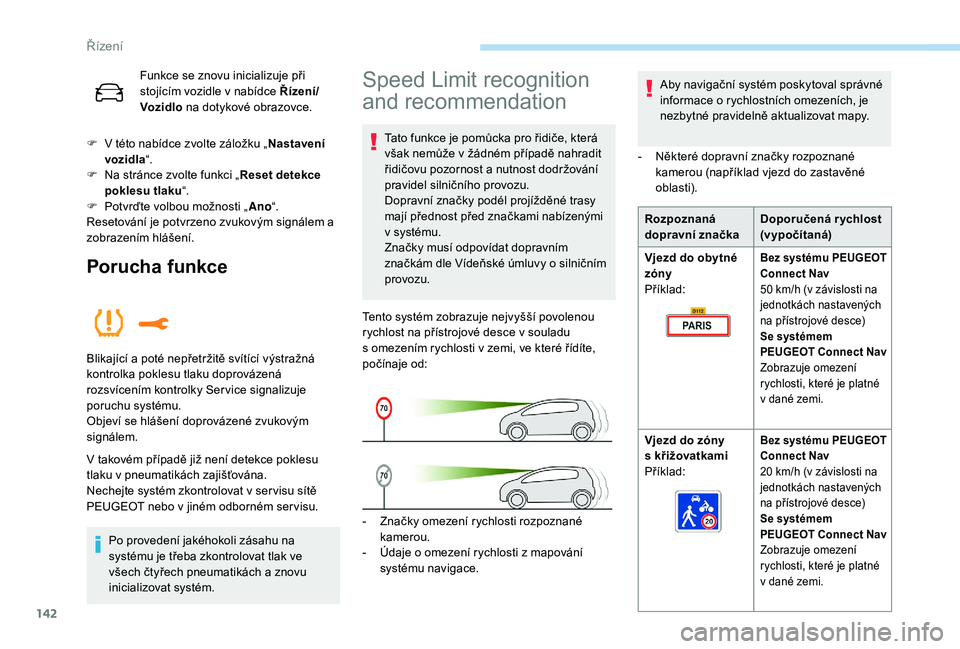
Tento systém zobrazuje nejvyšší povolenou
rychlost na přístrojové desce v
souladu
s omezením rychlosti v zemi, ve které řídíte,
počínaje od:
Speed Limit recognition
and recommendation
Tato funkce je pomůcka pro řidiče, která
však nemůže v žádném případě nahradit
řidičovu pozornost a
nutnost dodržování
pravidel silničního provozu.
Dopravní značky podél projížděné trasy
mají přednost před značkami nabízenými
v
systému.
Značky musí odpovídat dopravním
značkám dle Vídeňské úmluvy o
silničním
provozu. Rozpoznaná
dopravní značka
Doporučená rychlost
(vypočítaná)
Vjezd do obytné
zóny
Příklad:
Bez systému PEUGEOT
Connect Nav
50
km/h (v závislosti na
jednotkách nastavených
na přístrojové desce)
Se systémem
PEUGEOT Connect Nav
Zobrazuje omezení
rychlosti, které je platné
v
dané zemi.
Vjezd do zóny
s křižovatkami
Příklad:Bez systému PEUGEOT
Connect Nav
20
km/h (v závislosti na
jednotkách nastavených
na přístrojové desce)
Se systémem
PEUGEOT Connect Nav
Zobrazuje omezení
rychlosti, které je platné
v
dané zemi.
Aby navigační systém poskytoval správné
informace o rychlostních omezeních, je
nezbytné pravidelně aktualizovat mapy.
-
N
ěkteré dopravní značky rozpoznané
kamerou (například vjezd do zastavěné
oblasti).
Řízení
Page 251 of 320
5
21,518,5
Nastavení
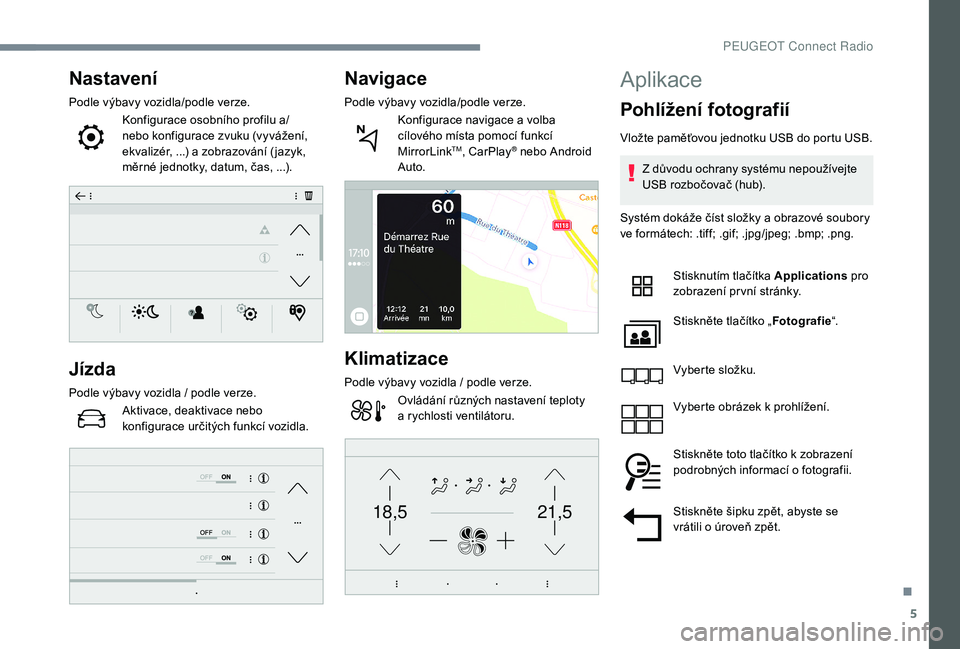
Podle výbavy vozidla/podle verze.Konfigurace osobního profilu a/
nebo konfigurace zvuku (vyvážení,
ekvalizér, ...) a zobrazování ( jazyk,
měrné jednotky, datum, čas, ...).
Jízda
Podle výbavy vozidla / podle verze.
A ktivace, deaktivace nebo
konfigurace určitých funkcí vozidla.
Navigace
Podle výbavy vozidla/podle verze.
Konfigurace navigace a volba
cílového místa pomocí funkcí
MirrorLink
TM, CarPlay® nebo Android
Auto.
Klimatizace
Podle výbavy vozidla / podle verze.
O vládání různých nastavení teploty
a rychlosti ventilátoru.
Aplikace
Pohlížení fotografií
Vložte paměťovou jednotku USB do portu USB.
Z důvodu ochrany systému nepoužívejte
USB rozbočovač (hub).
Systém dokáže číst složky a obrazové soubory
ve formátech: .tiff; .gif; .jpg/jpeg; .bmp; .png.
Stisknutím tlačítka Applications pro
zobrazení pr vní stránky.
Stiskněte tlačítko „ Fotografie“.
Vyberte složku.
Vyberte obrázek k prohlížení.
Stiskněte toto tlačítko k zobrazení
podrobných informací o fotografii.
Stiskněte šipku zpět, abyste se
vrátili o úroveň zpět.
.
PEUGEOT Connect Radio
Page 269 of 320
1
PEUGEOT Connect Nav
Navigační systém GPS –
aplikace – multimediální
autorádio – telefon
Bluetooth
®
Obsah
Pr vní kroky
2
O
vládací pr vky na volantu
3
N
abídky
4
H
lasové povely
5
N
avigace
1
3
Připojená navigace
1
5
Aplikace
1
8
Rádio
2
3
Rádio DAB (Digital Audio Broadcasting)
2
4
Média
2
5
Telefon
2
7
Nastavení
3
1
Časté otázky
3
3Různé popisované funkce a nastavení
se liší podle verze a konfigurace vašeho
vozidla.
Z bezpečnostních důvodů a proto, že
vyžadují zvýšenou pozornost ze strany
řidiče, smějí být operace párování
mobilního telefonu s Bluetooth se
systémem handsfree Bluetooth vašeho
autorádia prováděny pouze u stojícího
vozidla
se zapnutým zapalováním.
Tento systém je chráněn tak, aby mohl
fungovat pouze ve vašem vozidle.
Zobrazené hlášení o režimu úspor y
energie signalizuje okamžitý přechod do
pohotovostního stavu.
Zde je uveden odkaz pro přístup ke
zdrojovým kódům OSS (Open Source
Software) systému.
https://www.groupe-psa.com/fr/oss/
https://www.groupe-psa.com/en/oss/
.
PEUGEOT Connect Nav
Page 270 of 320
2
První kroky
Při běžícím motoru umožňuje
stisknutí přerušit zvuk.
Při vypnutém zapalování se
stisknutím systém zapíná.
Zvýšení nebo snížení hlasitosti pomocí
otočného ovladače nebo tlačítek „plus“
a
„mínus“ (podle výbavy vozidla).
Pro přístup k
nabídkám používejte tlačítka
umístěná po obou stranách dotykové
obrazovky nebo pod ní, poté používejte tlačítka
zobrazovaná na dotykové obrazovce.
Podle modelu používejte pro přístup
k
nabídkám tlačítka „ Zdroj“ nebo „Nabídka“,
poté používejte virtuální tlačítka zobrazovaná
na dotykové obrazovce.
Nabídky lze kdykoliv zobrazit krátkým
stisknutím obrazovky třemi prsty.
Všechna dotyková místa na displeji jsou bílé
b a r v y.
Stiskněte šipku zpět, abyste se vrátili o úroveň
zpět.
Potvrďte stisknutím „OK“. Dotyková obrazovka je „kapacitního“ typu.
Pro údržbu obrazovky je doporučeno
používat měkký neabrazivní hadřík (např.
utěrku na brýle) bez přidaných přípravků.
Nedotýkejte se
obrazovky ostrými
předměty.
Nedotýkejte se displeje vlhkýma rukama.
Některé informace jsou tr vale zobrazovány
v
postranních panelech nebo v horním pruhu
dotykové obrazovky (podle výbavy vozidla):
-
O
pakování informací o klimatizaci (podle
verze) a
přímý přístup do příslušné nabídky.
-
P
řejděte přímo k volbě zdroje zvuku a
k seznamu rozhlasových stanic (nebo k
seznamu titulů – podle zdroje).
-
P
řechod na funkci „Oznámení“ pro zprávy,
e-maily, aktualizace map a
podle služeb
také k
oznámením navigace.
-
P
řejděte do nastavení dotykové obrazovky a
digitální přístrojové desky. Volba zdroje zvuku (podle výbavy vozidla):
-
R
ozhlasové stanice v pásmech FM, DAB
a
AM (podle výbavy vozidla).
-
T
elefon připojený prostřednictvím Bluetooth
a multimediální vysílání Bluetooth
(streamování).
-
U
SB klávesa.
-
P
řehrávač zvukových nosičů připojený
k
zásuvce pro externí zdroj (podle výbavy
vozidla).
-
P
řehrávač CD (podle výbavy vozidla).
-
V
ideo (podle výbavy vozidla).
P
Page 272 of 320
4
FM 87.5 MHz
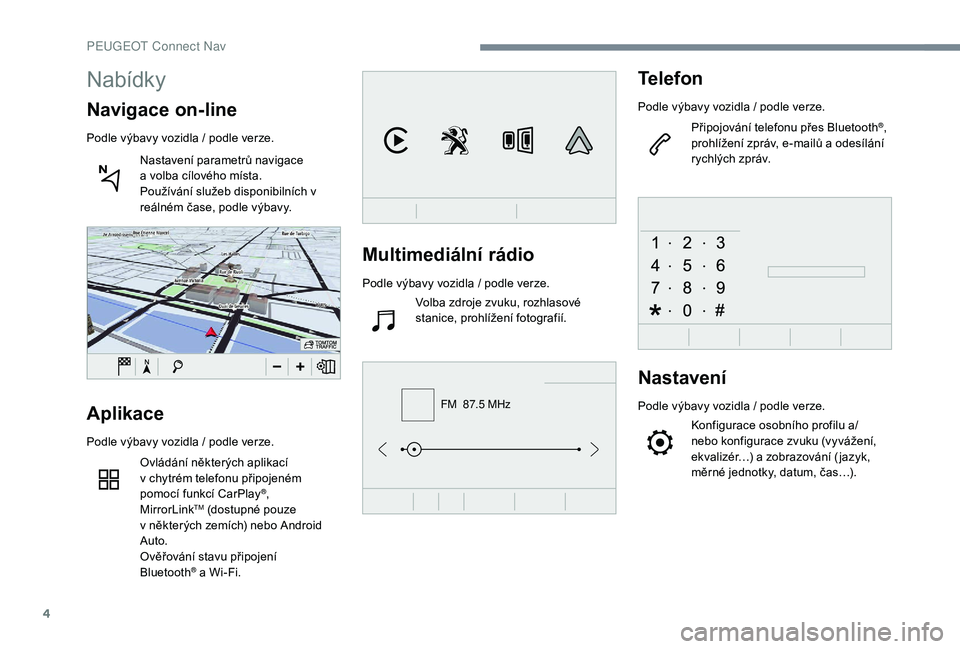
Multimediální rádio
Podle výbavy vozidla / podle verze.
V olba zdroje zvuku, rozhlasové
stanice, prohlížení fotografií.
Telefon
Podle výbavy vozidla / podle verze.
P řipojování telefonu přes Bluetooth
®,
prohlížení zpráv, e-mailů a odesílání
rychlých zpráv.
Nastavení
Podle výbavy vozidla / podle verze.
K onfigurace osobního profilu a/
nebo konfigurace zvuku (vyvážení,
ekvalizér…) a zobrazování ( jazyk,
měrné jednotky, datum, čas…).Aplikace
Podle výbavy vozidla / podle verze.
O vládání některých aplikací
v
chytrém telefonu připojeném
pomocí funkcí CarPlay
®,
MirrorLinkTM (dostupné pouze
v
některých zemích) nebo Android
Auto.
Ověřování stavu připojení
Bluetooth
® a Wi-Fi.
Nabídky
Navigace on-line
Podle výbavy vozidla / podle verze.
N astavení parametrů navigace
a
volba cílového místa.
Používání služeb disponibilních v
reálném čase, podle výbavy.
PEUGEOT Connect Nav
Page 275 of 320
7
Globální hlasové povely
Tyto povely lze vydávat na kterékoli
stránce obrazovky po stisknutí tlačítka
„Hlasové povely“ na volantu, za podmínky,
že právě neprobíhá žádný telefonický
h ovo r.Hlasové povely
Zprávy nápovědy
Mohu vám napovědět se spoustou témat.
Můžete říct „nápověda telefon“, „nápověda
navigace“, „nápověda média“ nebo „nápověda
rádio“. Pro nápovědu týkající se hlasových
pokynů můžete říct „nápověda hlasové
ovládání“.
Řekněte „ano“, jestliže je zadání správné.
Jinak řekněte „ne“ a začneme znovu.
Nastavit ser visní režim jako začátečník –
expert
Zvolit uživatele 1/Zvolit profil Jan
Zvýšit teplotu
Snížit teplotu
.
P
Page 276 of 320
8
Hlasové povelyZprávy nápovědy
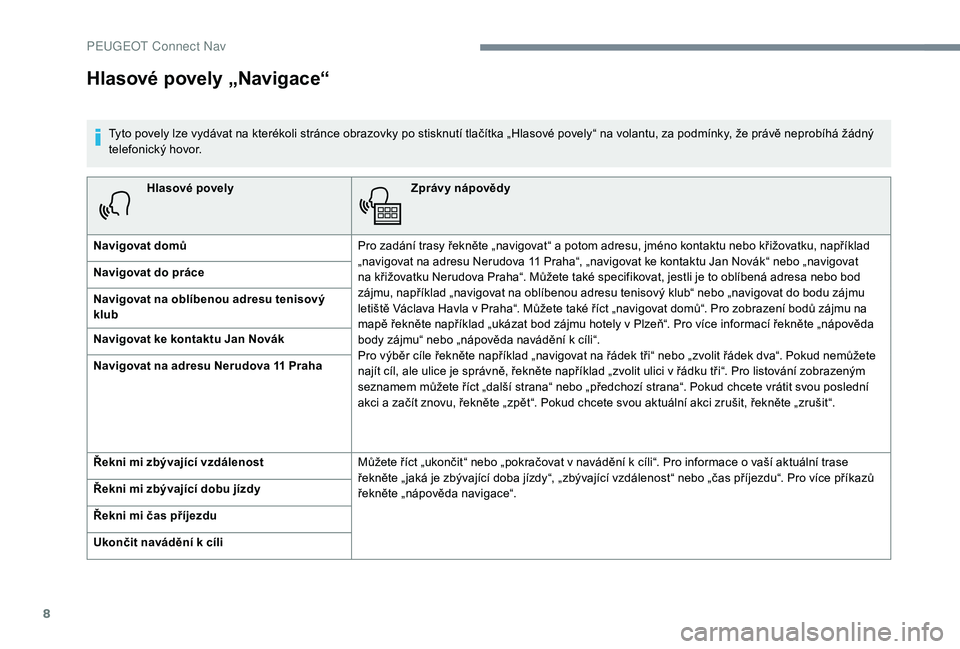
Navigovat domů Pro zadání trasy řekněte „navigovat“ a potom adresu, jméno kontaktu nebo křižovatku, například
„navigovat na adresu Nerudova 11 Praha“, „navigovat ke kontaktu Jan Novák“ nebo „navigovat
na křižovatku Nerudova Praha“. Můžete také specifikovat, jestli je to oblíbená adresa nebo bod
zájmu, například „navigovat na oblíbenou adresu tenisový klub“ nebo „navigovat do bodu zájmu
letiště Václava Havla v Praha“. Můžete také říct „navigovat domů“. Pro zobrazení bodů zájmu na
mapě řekněte například „ukázat bod zájmu hotely v Plzeň“. Pro více informací řekněte „nápověda
body zájmu“ nebo „nápověda navádění k cíli“.
Pro výběr cíle řekněte například „navigovat na řádek tři“ nebo „zvolit řádek dva“. Pokud nemůžete
najít cíl, ale ulice je správně, řekněte například „zvolit ulici v řádku tři“. Pro listování zobrazeným
seznamem můžete říct „další strana“ nebo „předchozí strana“. Pokud chcete vrátit svou poslední
akci a začít znovu, řekněte „zpět“. Pokud chcete svou aktuální akci zrušit, řekněte „zrušit“.
Navigovat do práce
Navigovat na oblíbenou adresu tenisový
klub
Navigovat ke kontaktu Jan Novák
Navigovat na adresu Nerudova 11 Praha
Řekni mi zbývající vzdálenost
Můžete říct „ukončit“ nebo „pokračovat v navádění k cíli“. Pro informace o vaší aktuální trase
řekněte „jaká je zbývající doba jízdy“, „zbývající vzdálenost“ nebo „čas příjezdu“. Pro více příkazů
řekněte „nápověda navigace“.
Řekni mi zbývající dobu jízdy
Řekni mi čas příjezdu
Ukončit navádění k cíli
Hlasové povely „Navigace“
Tyto povely lze vydávat na kterékoli stránce obrazovky po stisknutí tlačítka „Hlasové povely“ na volantu, za podmínky, že právě neprobíhá žádný
telefonický hovor.
P
Page 281 of 320
13
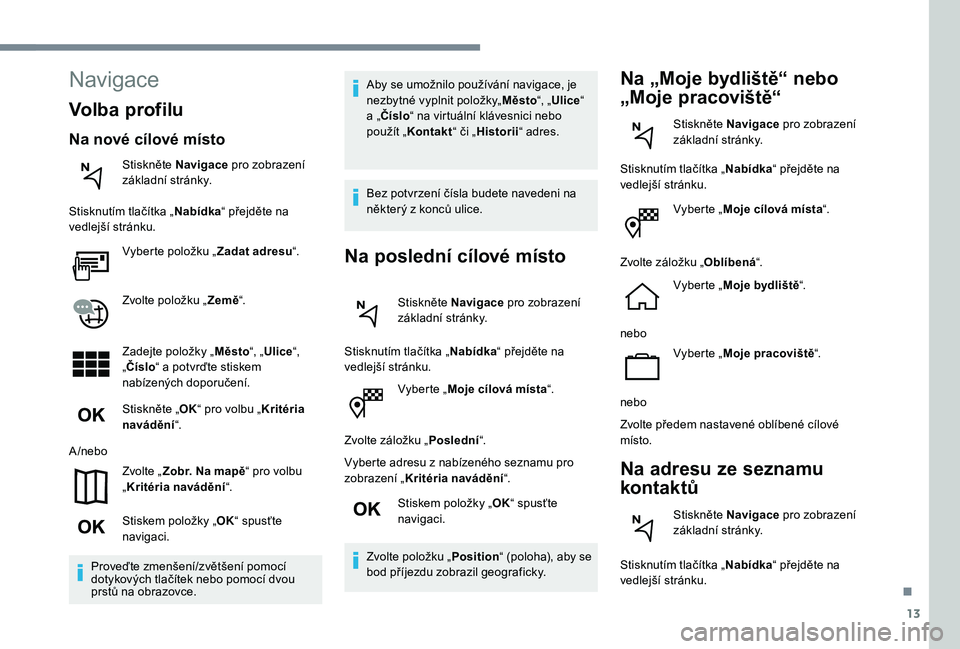
Vyberte „Moje cílová místa “.
Zvolte záložku „ Poslední“.
Vyberte adresu z nabízeného seznamu pro
zobrazení „ Kritéria navádění “.
Stiskem položky „ OK“ spusťte
navigaci.
Zvolte položku „ Position“ (poloha), aby se
bod příjezdu zobrazil geograficky.
Na „Moje bydliště“ nebo
„Moje pracoviště“
Stiskněte Navigace pro zobrazení
základní stránky.
Stisknutím tlačítka „ Nabídka“ přejděte na
vedlejší stránku.
Vyberte „Moje cílová místa “.
Zvolte záložku „ Oblíbená“.
Vyberte „ Moje bydliště “.
nebo Vyberte „Moje pracoviště “.
nebo
Zvolte předem nastavené oblíbené cílové
místo.
Na adresu ze seznamu
kontaktů
Stiskněte Navigace pro zobrazení
základní stránky.
Stisknutím tlačítka „ Nabídka“ přejděte na
vedlejší stránku.
Navigace
Volba profilu
Na nové cílové místo
Stiskněte Navigace pro zobrazení
základní stránky.
Stisknutím tlačítka „ Nabídka“ přejděte na
vedlejší stránku.
Vyberte položku „ Zadat adresu“.
Zvolte položku „ Země“.
Zadejte položky „ Město“, „Ulice “,
„ Číslo “ a potvrďte stiskem
nabízených doporučení.
Stiskněte „ OK“ pro volbu „ Kritéria
navádění “.
A /nebo Zvolte „Zobr. Na mapě “ pro volbu
„ Kritéria navádění “.
Stiskem položky „ OK“ spusťte
navigaci.
Proveďte zmenšení/zvětšení pomocí
dotykových tlačítek nebo pomocí dvou
prstů na obrazovce. Aby se umožnilo používání navigace, je
nezbytné vyplnit položky„
Město“, „Ulice “
a „ Číslo “ na virtuální klávesnici nebo
použít „ Kontakt “ či „Historii “ adres.
Bez potvrzení čísla budete navedeni na
některý z konců ulice.
Na poslední cílové místo
Stiskněte Navigace pro zobrazení
základní stránky.
Stisknutím tlačítka „ Nabídka“ přejděte na
vedlejší stránku.
.