Язык Peugeot 508 2019 Инструкция по эксплуатации (in Russian)
[x] Cancel search | Manufacturer: PEUGEOT, Model Year: 2019, Model line: 508, Model: Peugeot 508 2019Pages: 320, PDF Size: 10.58 MB
Page 272 of 320
4
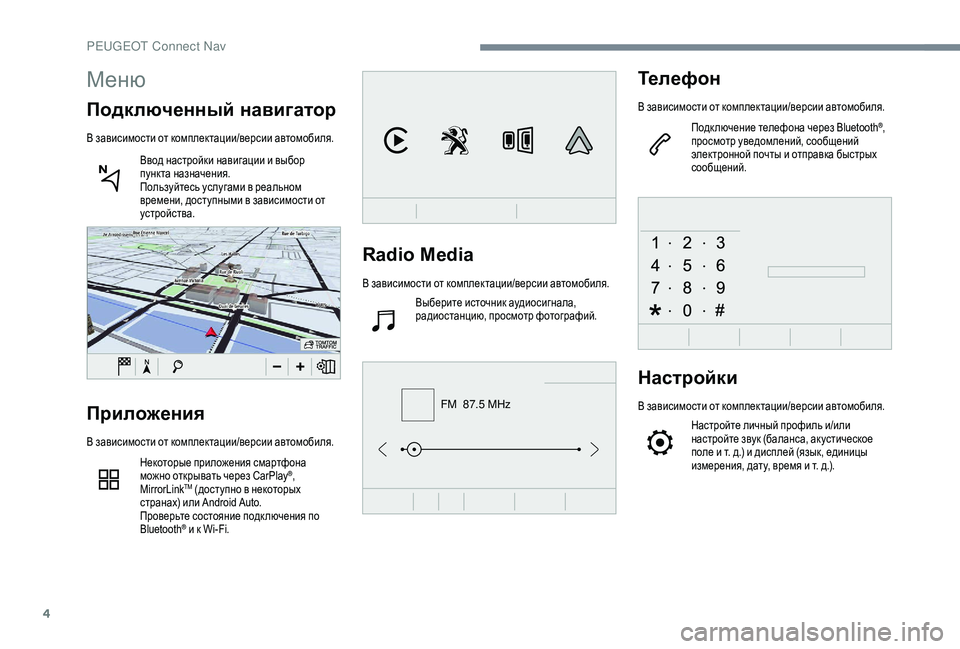
FM 87.5 MHz
Radio Media
В зависимости от комплектации/версии автомобиля.Выберите источник аудиосигнала,
радиостанцию, просмотр фотографий.
Телефон
В зависимости от комплектации/версии автомобиля.
Подк лючение телефона через Bluetooth
®,
просмотр уведомлений, сообщений
электронной почты и отправка быстрых
сообщений.
Настройки
В зависимости от комплектации/версии автомобиля.
Настройте личный профиль и/или
настройте звук (баланса, ак устическое
поле и т. д.) и дисплей (язык, единицы
измерения, дату, время и т. д.).Приложения
В зависимости от комплектации/версии автомобиля.
Некоторые приложения смартфона
можно открывать через CarPlay
®,
MirrorLinkTM (доступно в некоторых
странах) или Android Auto.
Проверьте состояние подк лючения по
Bluetooth
® и к Wi-Fi.
Меню
Подключенный навигатор
В зависимости от комплектации/версии автомобиля.
Ввод настройки навигации и выбор
пункта назначения.
Пользуйтесь услугами в реальном
времени, доступными в зависимости от
устройства.
PEUGEOT Connect Nav
Page 274 of 320
6
Информация — Использование
Нажмите на кнопк у для ввода
голосовых команд и скажите мне
Вашу команду после сигнала.
Помните, Вы можете прервать
меня в любой момент, нажав на эту
кнопк у. Если Вы снова нажмёте на
неё, пока я ж ду Вашего голосового
ввода, то диалог прекратится. Если
Вам ну жно начать снова, скажите
«отменить». Если Вы хотите
верну ться на шаг назад, скажите
«верну ться». А для того, чтобы
получить информацию или совет
в любой момент, просто скажите
«помощь». Если Вы попросите меня
сделать что-то, но мне не будет
хватать информации, я приведу
Вам несколько примеров или шаг
за шагом опишу, что Вам ну жно
делать. В режиме «начинающий»
я даю более подробную
информацию. Когда Вы хорошо
освоитесь с системой, Вам больше
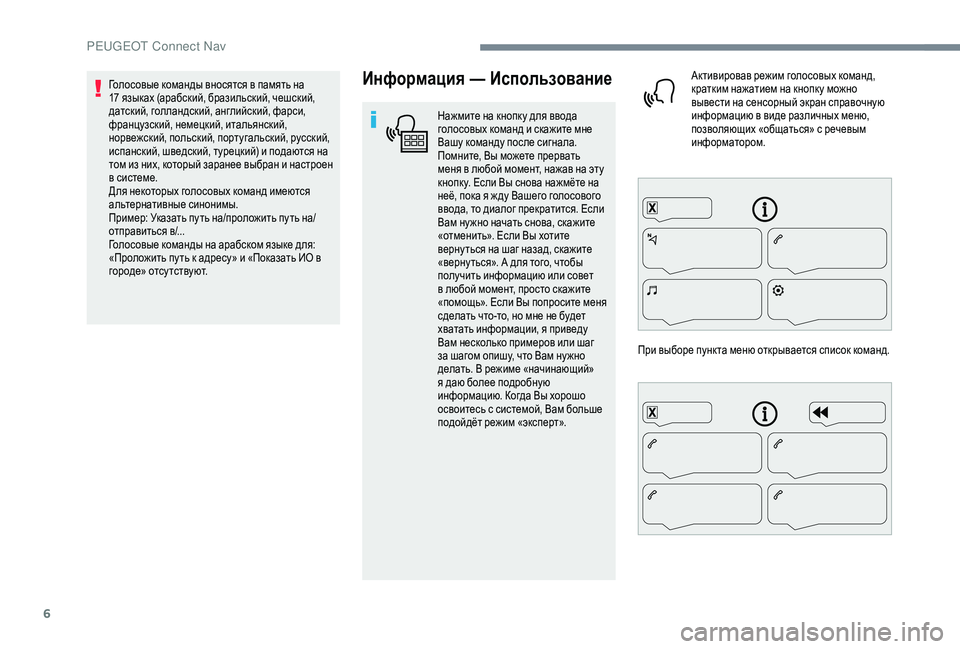
подойдёт режим «эксперт».Активировав режим голосовых команд,
кратким нажатием на кнопк у можно
вывести на сенсорный экран справочную
информацию в виде различных меню,
позволяющих «общаться» с речевым
информатором.
При выборе пункта меню открывается список команд.
Голосовые команды вносятся в память на
17 языках (арабский, бразильский, чешский,
датский, голландский, английский, фарси,
французский, немецкий, итальянский,
норвежский, польский, португальский, русский,
испанский, шведский, турецкий) и подаются на
том из них, который заранее выбран и настроен
в системе.
Для некоторых голосовых команд имеются
альтернативные синонимы.
Пример: Указать пу ть на/проложить пу ть на/
отправиться в/...
Голосовые команды на арабском языке для:
«Проложить пу ть к адресу» и «Показать ИО в
городе» отсутствуют.
P
Page 277 of 320
9
В зависимости от страны команды о ведении к
месту назначения (по адресу) следует отдавать
на языке, имеющемся в системе.
Показать точку интереса «отель» у цели
«Чтобы увидеть точки интереса на карте, Вы можете сказать, например, «искать отели в Москве», «показать
ближайшую паркинг», «показать ближайший отель у цели» или «показать автозаправке вдоль пу ти». Если Вы
предпочтете ехать прямым пу тем к точке интереса, скажите, «ехать к ближайшей автозаправке». Если у Вас
есть ощущение, что Вас не поняли достаточно хорошо, постарайтесь сказать «точка интереса» перед точкой
интереса. Например, скажите «ехать к точке интереса ресторану у цели».
Чтобы выбрать точк у интереса, скажите, например, «выбрать строк у два». Если Вы искали точк у интереса и не
нашли её, Вы можете фильтровать дальше, сказав «показать точк у интереса в строке два» или «выбрать город
в строке три». Вы можете перелистывать страницы списка, говоря «следующая страница» или «предыдущая
страница».
Показать ближайшую точку интереса
«автозаправка»
Ехать к точке интереса аэропорт Пулково в
Санкт-Петербурге
Ехать к точке интереса «автозаправка» вдоль
пути
.
P
Page 300 of 320
32
Для фотографии в бортовой системе
предусмотрена квадратная рамка, поэтому,
если ваше фото имеет иную форму, оно будет
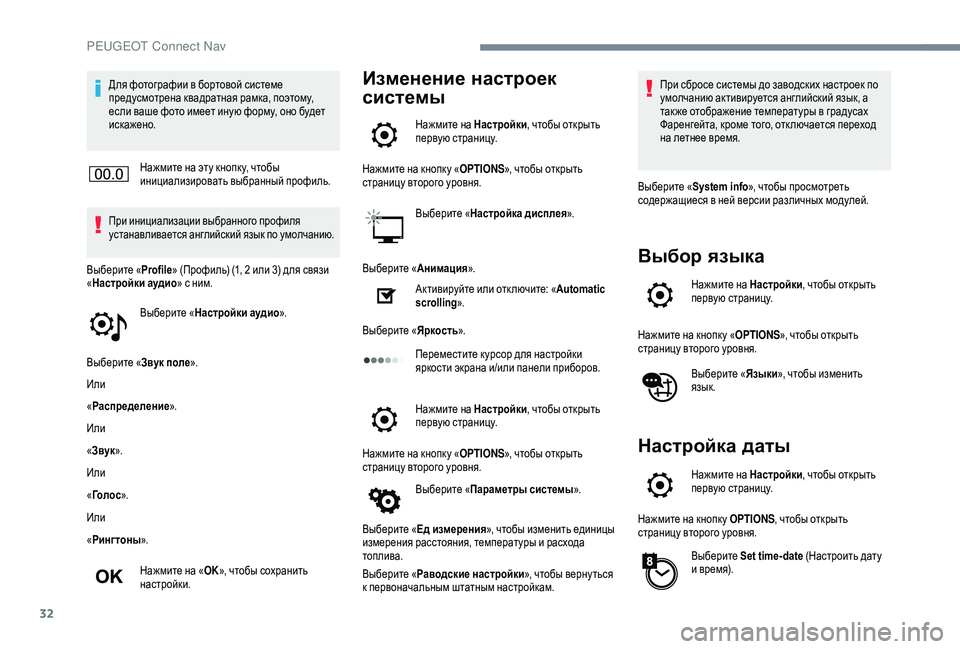
искажено.Нажмите на эту кнопк у, чтобы
инициализировать выбранный профиль.
При инициализации выбранного профиля
устанавливается английский язык по умолчанию.
Выберите « Profile» (Профиль) (1, 2 или 3) для связи
« Настройки аудио » с ним.
Выберите « Настройки аудио ».
Выберите « Звук поле».
Или
« Распределение ».
Или
« Звук ».
Или
« Го л о с ».
Или
« Рингтоны ».
Нажмите на « OK», чтобы сохранить
настройки.
Изменение настроек
системы
Нажмите на Настройки , чтобы открыть
первую страницу.
Нажмите на кнопк у « OPTIONS», чтобы открыть
страницу второго уровня.
Выберите « Настройка дисплея ».
Выберите « Анимация».
Активируйте или отключите: «Automatic
scrolling ».
Выберите « Яркость».
Переместите к урсор для настройки
яркости экрана и/или панели приборов.
Нажмите на Настройки , чтобы открыть
первую страницу.
Нажмите на кнопк у « OPTIONS», чтобы открыть
страницу второго уровня.
Выберите «Параметры системы ».
Выберите « Ед измерения », чтобы изменить единицы
измерения расстояния, температуры и расхода
топлива.
Выберите « Pаводские настройки », чтобы верну ться
к первоначальным штатным настройкам. При сбросе системы до заводских настроек по
умолчанию активируется английский язык, а
так же отображение температуры в градусах
Фаренгейта, кроме того, отк лючается переход
на летнее время.
Выберите « System info », чтобы просмотреть
содержащиеся в ней версии различных модулей.
Выбор языка
Нажмите на Настройки , чтобы открыть
первую страницу.
Нажмите на кнопк у « OPTIONS», чтобы открыть
страницу второго уровня.
Выберите « Языки», чтобы изменить
язык.
Настройка даты
Нажмите на Настройки , чтобы открыть
первую страницу.
Нажмите на кнопк у OPTIONS , чтобы открыть
страницу второго уровня.
Выберите Set time- date (Настроить дату
и время).
PEUGEOT Connect Nav