USB Peugeot 508 2020 Instrukcja Obsługi (in Polish)
[x] Cancel search | Manufacturer: PEUGEOT, Model Year: 2020, Model line: 508, Model: Peugeot 508 2020Pages: 276, PDF Size: 8.59 MB
Page 227 of 276
225
PEUGEOT Connect Radio
10oraz ustawień wyświetlania (język, jednostki,
data, godzina itd.).
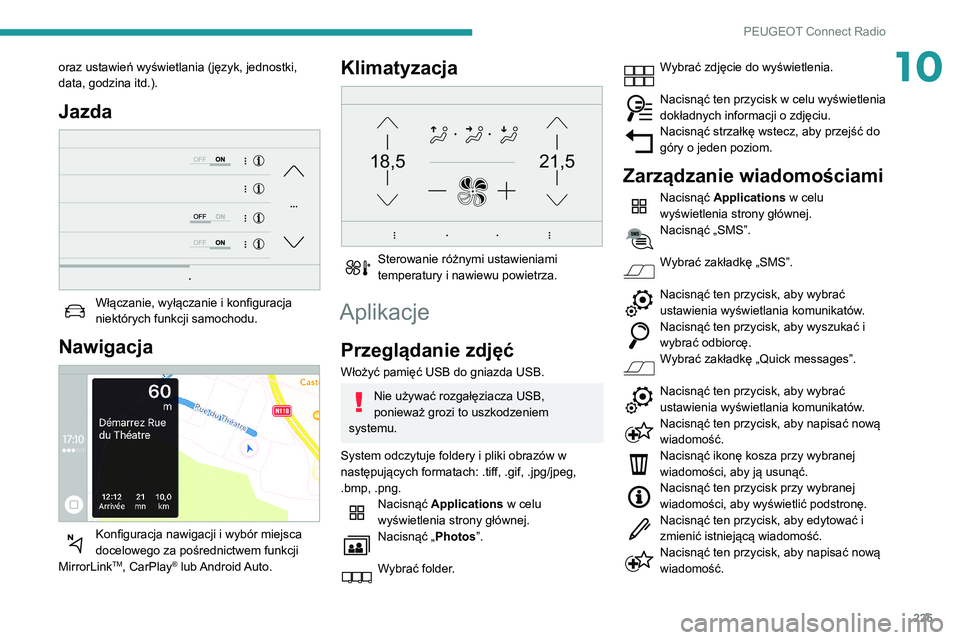
Jazda
Włączanie, wyłączanie i konfiguracja
niektórych funkcji samochodu.
Nawigacja
Konfiguracja nawigacji i wybór miejsca
docelowego za pośrednictwem funkcji
MirrorLink
TM, CarPlay® lub Android Auto.
Klimatyzacja
21,518,5
Sterowanie różnymi ustawieniami
temperatury i nawiewu powietrza.
Aplikacje
Przeglądanie zdjęć
Włożyć pamięć USB do gniazda USB.
Nie używać rozgałęziacza USB,
ponieważ grozi to uszkodzeniem
systemu.
System odczytuje foldery i pliki obrazów w
następujących formatach: .tiff, .gif, .jpg/jpeg,
.bmp, .png.
Nacisnąć Applications w celu
wyświetlenia strony głównej.
Nacisnąć „ Photos”.
Wybrać folder.
Wybrać zdjęcie do wyświetlenia.
Nacisnąć ten przycisk w celu wyświetlenia
dokładnych informacji o zdjęciu.
Nacisnąć strzałkę wstecz, aby przejść do
góry o jeden poziom.
Zarządzanie wiadomościami
Nacisnąć Applications w celu
wyświetlenia strony głównej.
Nacisnąć „SMS”.
Wybrać zakładkę „SMS”.
Nacisnąć ten przycisk, aby wybrać
ustawienia wyświetlania komunikatów.
Nacisnąć ten przycisk, aby wyszukać i
wybrać odbiorcę.
Wybrać zakładkę „Quick messages”.
Nacisnąć ten przycisk, aby wybrać
ustawienia wyświetlania komunikatów.
Nacisnąć ten przycisk, aby napisać nową
wiadomość.
Nacisnąć ikonę kosza przy wybranej
wiadomości, aby ją usunąć.
Nacisnąć ten przycisk przy wybranej
wiadomości, aby wyświetlić podstronę.
Nacisnąć ten przycisk, aby edytować i
zmienić istniejącą wiadomość.
Nacisnąć ten przycisk, aby napisać nową
wiadomość.
Page 228 of 276
226
PEUGEOT Connect Radio
Nacisnąć ikonę kosza, aby usunąć
wiadomość.
Radio
Wybór stacji radiowej
Nacisnąć Radio Media w celu
wyświetlenia strony głównej.
Nacisnąć jeden z przycisków, aby
automatycznie wyszukać stacje radiowe.
Lub
Przesunąć suwak, aby ręcznie wyszukać
stacje w kierunku wyższych/niższych
częstotliwości.
Lub
Nacisnąć częstotliwość.
Wprowadzić wartości pasma FM i AM na
klawiaturze wirtualnej.
Nacisnąć „OK”, aby zatwierdzić.
Odbiór radiowy może być zakłócany
wskutek używania niehomologowanych
urządzeń elektrycznych, np. ładowarki USB
podłączonej do gniazdka 12 V.
Warunki otoczenia (wzniesienia, budynki,
tunele, podziemne parkingi itp.) mogą
uniemożliwić odbiór, również w trybie RDS.
To normalne zjawisko związane ze sposobem
rozchodzenia się fal radiowych, które w
żadnym wypadku nie jest oznaką usterki
systemu audio.
Zmiana pasma
Nacisnąć Radio Media w celu
wyświetlenia strony głównej.
Nacisnąć przycisk „ OPTIONS”, aby wyświetlić
podstronę.
Nacisnąć „ Pasmo”, aby zmienić pasmo.
Nacisnąć zacieniowany obszar, aby
zatwierdzić.
Zapamiętywanie stacji
radiowej
Wybrać stację lub częstotliwość.Krótko nacisnąć kontur gwiazdki. Jeśli
gwiazdka jest wypełniona, stacja radiowa
została już zapisana.
lub
Wybrać stację lub częstotliwość.
Nacisnąć „ Zapamiętaj”.
Nacisnąć i przytrzymać jeden z
przycisków, aby zapamiętać stację.
Włączanie/wyłączanie
systemu RDS
System RDS umożliwia nieprzerwane słuchanie
tej samej stacji poprzez automatyczne
wyszukiwanie częstotliwości alternatywnych.
Nacisnąć Radio Media w celu
wyświetlenia strony głównej.
Nacisnąć przycisk „ OPTIONS”, aby wyświetlić
podstronę.
Włączyć/wyłączyć „RDS”.
Nacisnąć zacieniowany obszar, aby
zatwierdzić.
Funkcja śledzenia stacji przez system
RDS może nie działać na terenie całego
kraju, ponieważ wiele stacji radiowych nie
pokrywa w 100% jego terytorium. Tłumaczy to
przerwy w odbiorze stacji podczas jazdy.
Wyświetlanie informacji
tekstowych
Ta funkcja umożliwia wyświetlanie informacji
dotyczących programu lub aktualnie słuchanego
utworu, które są nadawane przez stację radiową.
Nacisnąć Radio Media w celu
wyświetlenia strony głównej.
Nacisnąć przycisk „ OPTIONS”, aby wyświetlić
podstronę.
Włączyć/wyłączyć „News”.
Nacisnąć zacieniowany obszar, aby
zatwierdzić.
Słuchanie komunikatów TA
Funkcja TA (komunikaty drogowe) nadaje
pierwszeństwo komunikatom ostrzegawczym
TA. Wymaga silnego sygnału stacji nadającej ten
typ komunikatów. Gdy jest nadawany komunikat
drogowy, odsłuch bieżącego źródła dźwięku
zostaje automatycznie przerwany, aby umożliwić
przekazanie komunikatu TA. Normalny odsłuch
źródła zostaje wznowiony po zakończeniu emisji
komunikatu.
Nacisnąć Radio Media w celu
wyświetlenia strony głównej.
Nacisnąć przycisk „ OPTIONS”, aby wyświetlić
podstronę.
Włączyć/wyłączyć „TA ”.
Nacisnąć zacieniowany obszar, aby
zatwierdzić.
Audio settings
Nacisnąć Radio Media w celu
wyświetlenia strony głównej.
Nacisnąć przycisk „ OPTIONS”, aby wyświetlić
podstronę.
Nacisnąć „ Audio settings ”.
Wybrać zakładkę „ Tone”, „Balance”,
„Sound ”, „Voice” lub „Ringtones”, aby
skonfigurować ustawienia dźwięku.
Nacisnąć strzałkę wstecz, aby
zatwierdzić.
W zakładce „Tone” ustawienia dźwięku
Ambience, Bass , Medium i Treble są
Page 230 of 276
228
PEUGEOT Connect Radio
funkcja „FM-DAB Follow-up” nie jest
włączona, w przypadku pogorszenia jakości
sygnału cyfrowego następuje wyłączenie
dźwięku.
Media
Gniazdo USB
Włożyć pamięć USB do gniazda USB
albo podłączyć urządzenie USB do
gniazda USB za pomocą odpowiedniego
przewodu (który należy zakupić osobno).
Nie używać rozgałęziacza USB,
ponieważ grozi to uszkodzeniem
systemu.
System tworzy listy odtwarzania (w pamięci
tymczasowej), co może potrwać od kilku sekund
do wielu minut przy pierwszym podłączeniu.
Zmniejszenie liczby plików innych niż muzyczne
i liczby folderów pozwala na skrócenie czasu
oczekiwania.
Listy odtwarzania są aktualizowane przy każdym
wyłączeniu zapłonu albo podłączeniu pamięci
USB. Jednak system audio zapamiętuje te listy,
więc w przypadku braku zmian czas ładowania
staje się krótszy.
Gniazdo jack (AUX)
W zależności od wyposażenia
Podłączyć urządzenie przenośne (np.
odtwarzacz MP3) do gniazda jack za
pomocą przewodu audio (który należy zakupić
osobno).
To źródło jest dostępne tylko wtedy, gdy w
ustawieniach audio wybrano opcję „Auxiliary
input”.
Najpierw ustawić głośność urządzenia
przenośnego (na wysoki poziom). Następnie
wyregulować głośność systemu audio.
Sterowanie odbywa się przy użyciu urządzenia
przenośnego.
Wybór źródła
Nacisnąć Radio Media w celu
wyświetlenia strony głównej.
Nacisnąć przycisk „ SOURCES”.
Wybrać źródło.
BluetoothStreaming®
Streaming umożliwia odtwarzanie plików
muzycznych ze smartfona.
Musi być włączony profil Bluetooth.
Najpierw ustawić głośność urządzenia
przenośnego (na wysoki poziom). Następnie
wyregulować głośność systemu.
Jeżeli odtwarzanie nie rozpocznie się
automatycznie, może być konieczne
uruchomienie go na smartfonie.
Sterować można za pośrednictwem
podłączonego urządzenia lub za pomocą
przycisków dotykowych systemu.
Po podłączeniu w trybie Streaming
smartfon jest traktowany jako źródło
sygnału audio.
Podłączanie odtwarzaczy
Apple
®
Podłączyć odtwarzacz Apple® do gniazda USB
za pomocą odpowiedniego przewodu (zakupić
osobno).
Odtwarzanie rozpoczyna się automatycznie.
Sterowanie odbywa się z poziomu systemu
audio.
Dostępne warianty sortowania są
wariantami podłączonego odtwarzacza
przenośnego (wykonawcy/albumy/gatunki/
listy odtwarzania/audiobooki/podcasty).
Można również stosować sortowanie w
postaci biblioteki.
Domyślnie używane jest sortowanie według
wykonawców. Aby zmienić używany typ
sortowania, należy przejść do pierwszego
poziomu menu, a następnie wybrać żądany
typ sortowania (np. listy odtwarzania) i
zatwierdzić, aby przejść poprzez menu do
żądanego utworu.
Wersja oprogramowania systemu audio może
nie być kompatybilna z generacją odtwarzacza
Apple
®.
Informacje i zalecenia
System obsługuje urządzenia pamięci masowej
USB, urządzenia BlackBerry® i odtwarzacze
Apple® poprzez złącza USB. Kabel należy
zakupić osobno.
Podłączonym urządzeniem steruje się przy
użyciu elementów obsługowych systemu audio.
Inne urządzenia zewnętrzne, których system
nie rozpoznaje, należy podłączać do gniazda
AUX za pomocą przewodu z wtykiem jack (który
trzeba zakupić osobno) lub poprzez streaming
Bluetooth, zależnie od kompatybilności.
Nie używać rozgałęziacza USB,
ponieważ grozi to uszkodzeniem
systemu.
System audio odtwarza wyłącznie pliki
dźwiękowe z rozszerzeniami .wav, .wma, .aac,
.ogg oraz .mp3 o przepływności od 32 do 320
kb/s.
Obsługuje również tryb VBR (zmiennej
przepływności).
System nie odczytuje żadnych innych typów
plików (.mp4 itd.).
Wszystkie pliki .wma muszą być zgodne ze
standardem wma 9.
Obsługiwane częstotliwości próbkowania to 11,
22, 44 i 48 kHz.
Aby uniknąć problemów podczas odtwarzania
lub wyświetlania, zaleca się nadawanie plikom
nazw zawierających mniej niż 20 znaków i
nieużywanie znaków specjalnych (np. “ ? . ; ù).
Page 231 of 276
229
PEUGEOT Connect Radio
10Informacje i zalecenia
System obsługuje urządzenia pamięci masowej
USB, urządzenia BlackBerry® i odtwarzacze
Apple® poprzez złącza USB. Kabel należy
zakupić osobno.
Podłączonym urządzeniem steruje się przy
użyciu elementów obsługowych systemu audio.
Inne urządzenia zewnętrzne, których system
nie rozpoznaje, należy podłączać do gniazda
AUX za pomocą przewodu z wtykiem jack (który
trzeba zakupić osobno) lub poprzez streaming
Bluetooth, zależnie od kompatybilności.
Nie używać rozgałęziacza USB,
ponieważ grozi to uszkodzeniem
systemu.
System audio odtwarza wyłącznie pliki
dźwiękowe z rozszerzeniami .wav, .wma, .aac,
.ogg oraz .mp3 o przepływności od 32 do 320
kb/s.
Obsługuje również tryb VBR (zmiennej
przepływności).
System nie odczytuje żadnych innych typów
plików (.mp4 itd.).
Wszystkie pliki .wma muszą być zgodne ze
standardem wma 9.
Obsługiwane częstotliwości próbkowania to 11,
22, 44 i 48
kHz.
Aby uniknąć problemów podczas odtwarzania
lub wyświetlania, zaleca się nadawanie plikom
nazw zawierających mniej niż 20 znaków i
nieużywanie znaków specjalnych (np. “ ? .
; ù).
Należy używać wyłącznie pamięci USB w
formacie FAT32.
Zaleca się stosowanie przewodów USB
dostarczonych w zestawie z
urządzeniem przenośnym.
Telefon
Gniazda USB
W zależności od wyposażenia samochodu,
więcej informacji dotyczących gniazd USB
kompatybilnych z aplikacjami CarPlay
®,
MirrorLinkTM lub Android Auto znajduje się w
rozdziale „Ergonomia i komfort”.
Synchronizacja smartfona umożliwia
użytkownikom wyświetlanie na ekranie
pojazdu aplikacji przystosowanych do
technologii smartfona CarPlay
®, MirrorLinkTM
lub Android Auto. W przypadku technologii
CarPlay
® funkcję CarPlay® należy wcześniej
włączyć na smartfonie.
Aby proces komunikacji między smartfonem
a systemem działał, smartfon musi być
odblokowany.
Ze względu na ciągłe zmiany zasad i norm
zaleca się regularne aktualizowanie
systemu operacyjnego smartfona, a także
daty i godziny smartfona oraz systemu.
Lista obsługiwanych smartfonów jest
dostępna na stronie internetowej marki w
danym kraju.
MirrorLinkTM – podłączanie
smartfona
Funkcja „MirrorLinkTM” wymaga
zastosowania kompatybilnego smartfona
i aplikacji.
Telefon podłączony inaczej niż za
pomocą Bluetooth®
Przy podłączaniu smartfona do systemu
zaleca się włączenie w smartfonie funkcji
Bluetooth
®.Podłączyć przewód USB. Smartfon ładuje
się, gdy jest podłączony przewodem USB.
Nacisnąć „ Telephone” z poziomu
systemu, aby wyświetlić stronę główną.
Nacisnąć „ MirrorLinkTM”, aby uruchomić
aplikację systemową.
W zależności od smartfona może być konieczne
włączenie funkcji „ MirrorLink
TM”.W trakcie procedury wyświetli się kilka
stron dotyczących niektórych funkcji.
Zaakceptować, aby zainicjować i zakończyć
łączenie.
Telefon podłączony za pomocą
Bluetooth®
Podłączyć przewód USB. Smartfon ładuje
się, gdy jest podłączony przewodem USB.
Nacisnąć „ Telephone” z poziomu
systemu, aby wyświetlić stronę główną.
Page 232 of 276
230
PEUGEOT Connect Radio
Nacisnąć przycisk „PHONE”, aby wyświetlić
podstronę.
Nacisnąć „ MirrorLinkTM”, aby uruchomić
aplikację systemową.
Po ustanowieniu połączenia pojawia się strona z
aplikacjami pobranymi wcześniej na smartfona i
kompatybilnymi z technologią MirrorLink
TM.
W trybie MirrorLinkTM dostęp do różnych źródeł
dźwięku odbywa się za pomocą przycisków
dotykowych znajdujących się na górnym pasku.
Dostęp do menu systemu można uzyskać w
każdej chwili za pomocą specjalnych przycisków.
Udostępnianie aplikacji wymaga
pewnego czasu oczekiwania. Czas ten
zależy od jakości sieci.
Podłączanie smartfona z
CarPlay
®
Podłączyć przewód USB. Smartfon ładuje
się, gdy jest podłączony przewodem USB.
Nacisnąć „ Telephone” z poziomu
systemu, aby wyświetlić interfejs
CarPlay
®.
Lub
Jeśli smartfon jest już podłączony za
pomocą funkcji Bluetooth®.Podłączyć przewód USB. Smartfon ładuje
się, gdy jest podłączony przewodem USB.
Nacisnąć „ Telephone” z poziomu
systemu, aby wyświetlić stronę główną.
Nacisnąć przycisk „ PHONE”, aby wyświetlić
podstronę.
Nacisnąć „ CarPlay”, aby wyświetlić
interfejs CarPlay®.
Po podłączeniu przewodu USB funkcja
CarPlay® wyłącza tryb Bluetooth®
systemu.
Po odłączeniu przewodu USB i
wyłączeniu, a następnie ponownym
włączeniu zapłonu system nie przełączy się
automatycznie w tryb Radio Media – źródło
sygnału będzie trzeba zmienić ręcznie.
W każdej chwili możliwe jest przejście do
nawigacji CarPlay® za pomocą przycisku
Navigation systemu.
Podłączanie smartfona
Android Auto
Pobrać aplikację Android Auto na
smartfon.
Funkcja „Android Auto” wymaga
kompatybilnego smartfona i aplikacji.
Telefon podłączony inaczej niż za
pomocą Bluetooth®
Podłączyć przewód USB. Smartfon ładuje
się, gdy jest podłączony przewodem USB.
Nacisnąć „ Telephone” z poziomu
systemu, aby wyświetlić stronę główną.
Nacisnąć „ Android Auto”, aby uruchomić
aplikację systemową.
W zależności od smartfona może być konieczne
włączenie funkcji „ Android Auto”.
W trakcie procedury wyświetli się kilka
stron dotyczących niektórych funkcji.
Zaakceptować, aby zainicjować i zakończyć
łączenie.
Przy podłączaniu smartfona do systemu
zaleca się włączenie w smartfonie funkcji
Bluetooth
®.
Telefon podłączony za pomocą
Bluetooth®
Nacisnąć „ Telephone” z poziomu
systemu, aby wyświetlić stronę główną.
Nacisnąć przycisk „ PHONE”, aby wyświetlić
podstronę.
Nacisnąć „ Android Auto”, aby uruchomić
aplikację systemową.
Przy wyświetlaniu Android Auto dostęp do
różnych źródeł muzycznych odbywa się za
pomocą przycisków dotykowych znajdujących
się na górnym pasku.
Dostęp do menu systemu można uzyskać w
każdej chwili za pomocą specjalnych przycisków.
Udostępnianie aplikacji wymaga
pewnego czasu oczekiwania. Czas ten
zależy od jakości sieci.
Parowanie telefonu
Bluetooth
®
Dostępne usługi zależą od sieci, karty
SIM oraz kompatybilności używanych
urządzeń Bluetooth. Należy sprawdzić w
instrukcji obsługi telefonu oraz u swojego
operatora, które usługi są dostępne.
Musi być włączona funkcja Bluetooth, a
telefon musi być „widoczny dla
wszystkich” (odpowiednią opcję wybiera się w
ustawieniach telefonu).
Aby zakończyć parowanie (z poziomu telefonu
albo systemu), sprawdzić, czy kod w systemie i
w telefonie jest taki sam.
W przypadku niepowodzenia parowania
zaleca się wyłączenie i ponowne
włączenie funkcji Bluetooth w telefonie.
Procedura wykonywana z poziomu
telefonu
Wybrać nazwę systemu z listy wykrytych
urządzeń.
Zaakceptować w systemie żądanie podłączenia
telefonu.
Page 236 of 276
234
PEUGEOT Connect Radio
Ustawianie godziny
Nacisnąć Settings w celu wyświetlenia
strony głównej.
Nacisnąć „ Konfiguracja”, aby przejść do
podstrony.
Nacisnąć „ Date and time”.
Wybrać „Time”.
Nacisnąć ten przycisk w celu ustawienia
godziny za pomocą klawiatury wirtualnej.
Nacisnąć „ OK”, aby zapisać ustawienia
godziny.
Nacisnąć ten przycisk w celu określenia
strefy czasowej.
Wybrać format wyświetlania godziny
(12-/24-godzinny).
Włączyć lub wyłączyć czas letni (+1
godz.).
Włączyć lub wyłączyć synchronizację
GPS (UTC).
Nacisnąć strzałkę wstecz, aby zapisać
ustawienia.
W zależności od kraju sprzedaży system
może nie zmieniać automatycznie czasu
na letni/zimowy.
Ustawianie daty
Nacisnąć Settings w celu wyświetlenia
strony głównej.
Nacisnąć „ Konfiguracja”, aby przejść do
podstrony.
Nacisnąć „ Date and time”.
Wybrać „Date”.
Nacisnąć ten przycisk, aby ustawić datę.
Nacisnąć strzałkę wstecz, aby zapisać
ustawienia daty.
Wybrać format wyświetlania daty.
Nacisnąć ponownie strzałkę wstecz, aby
zatwierdzić.
Ustawienia daty i godziny są dostępne
tylko wtedy, gdy jest wyłączona opcja
„GPS Synchronisation:”.
Często zadawane pytania
Poniższe grupy informacji zawierają odpowiedzi
na najczęściej zadawane pytania dotyczące
systemu.
Radio
Jakość odbioru słuchanej stacji radiowej
pogarsza się stopniowo lub zapamiętane
stacje radiowe nie działają (brak dźwięku, jest
wyświetlana częstotliwość 87,5
MHz itp.).
Pojazd jest zanadto oddalony od nadajnika
lub żaden nadajnik nie znajduje się w danym
regionie.
►
Włączyć funkcję „RDS” za pomocą górnego
paska, aby umożliwić systemowi sprawdzenie, czy w danym regionie znajduje się silniejszy
nadajnik.
W
arunki otoczenia (wzniesienia, budynki, tunele,
podziemne parkingi itp.) mogą uniemożliwić
odbiór, również w trybie RDS.
To normalne zjawisko, które w żadnym wypadku
nie jest oznaką usterki systemu audio.
Brak anteny lub jej uszkodzenie (np. w myjni
automatycznej lub na podziemnym parkingu).
►
Sprawdzić antenę w
ASO marki.
Nie można znaleźć niektórych stacji na liście
odbieranych stacji.
Zmienia się nazwa stacji radiowej.
Stacja nie jest już odbierana albo zmieniła się jej
nazwa na liście.
►
Nacisnąć okrągłą strzałkę w zakładce „List”
na stronie „Radio”.
Niektóre stacje radiowe wysyłają inne informacje
(np. tytuł utworu) zamiast swojej nazwy
.
System interpretuje te dane jako nazwę stacji.
►
Nacisnąć okrągłą strzałkę w zakładce „List”
na stronie „Radio”.
Media
Odtwarzanie z pamięci USB rozpoczyna
się po bardzo długim czasie (po około 2–3
minutach).
Niektóre pliki fabrycznie zapisywane w
pamięci USB mogą znacząco ograniczać
szybkość dostępu (10-krotne wydłużenie czasu
katalogowania).
►
Usunąć fabryczne pliki i ograniczyć liczbę
podkatalogów w pamięci USB.
Niektóre znaki w informacjach o aktualnie
odtwarzanym nagraniu nie są wyświetlane
prawidłowo.
System audio nie rozpoznaje niektórych typów
znaków.
► Używać standardowych znaków w nazwach
utworów i folderów.
Nie rozpoczyna się odtwarzanie plików w
trybie streamingu.
Podłączone urządzenie nie uruchamia
odtwarzania automatycznie.
► Uruchomić odtwarzanie z poziomu
podłączonego urządzenia.
Tytuły utworów i czas odtwarzania nie są
wyświetlane na ekranie streamingu audio.
Profil Bluetooth nie umożliwia przesyłania tych
informacji.
Telephone
Nie można podłączyć telefonu Bluetooth.
Być może funkcja Bluetooth w telefonie została
wyłączona lub urządzenie jest niewidoczne.
► Sprawdzić, czy funkcja Bluetooth w telefonie
jest włączona.
► Sprawdzić w ustawieniach telefonu, czy jest
on „widoczny dla wszystkich”.
Telefon Bluetooth nie jest kompatybilny z
systemem.
► Sprawdzić kompatybilność telefonu z
systemem na stronie marki (w sekcji dotyczącej
usług).
Nie działają funkcje Android Auto i CarPlay.
Page 237 of 276
235
PEUGEOT Connect Radio
10Niektóre znaki w informacjach o aktualnie
odtwarzanym nagraniu nie są wyświetlane
prawidłowo.
System audio nie rozpoznaje niektórych typów
znaków.
►
Używać standardowych znaków w nazwach
utworów i folderów
.
Nie rozpoczyna się odtwarzanie plików w
trybie streamingu.
Podłączone urządzenie nie uruchamia
odtwarzania automatycznie.
►
Uruchomić odtwarzanie z poziomu
podłączonego urządzenia.
T
ytuły utworów i czas odtwarzania nie są
wyświetlane na ekranie streamingu audio.
Profil Bluetooth nie umożliwia przesyłania tych
informacji.
Telephone
Nie można podłączyć telefonu Bluetooth.
Być może funkcja Bluetooth w telefonie została
wyłączona lub urządzenie jest niewidoczne.
►
Sprawdzić, czy funkcja Bluetooth w telefonie
jest włączona.
►
Sprawdzić w ustawieniach telefonu, czy jest
on „widoczny dla wszystkich”.
T
elefon Bluetooth nie jest kompatybilny z
systemem.
►
Sprawdzić kompatybilność telefonu z
systemem na stronie marki (w sekcji dotyczącej
usług).
Nie działają funkcje Android
Auto i CarPlay.Funkcje Android Auto i CarPlay mogą nie
włączyć się w przypadków niskiej jakości
przewodów USB.
►
Zaleca się używanie oryginalnych przewodów
USB, aby zapewnić zgodność.
Nie słychać dźwięku z telefonu podłączonego
w trybie Bluetooth.
Głośność zależy od systemu i od telefonu.
►
W razie potrzeby zwiększyć głośność radia
do poziomu maksymalnego i ewentualnie
głośność telefonu.
Hałas z otoczenia wpływa na jakość rozmowy
telefonicznej.
►
Ograniczyć hałas z otoczenia (zamknąć
okna, zmniejszyć wentylację, zwolnić itp.).
Kontakty są uporządkowane w kolejności
alfabetycznej.
W niektórych telefonach są dostępne opcje
wyświetlania. W zależności od powiązanych
ustawień kontakty mogą być przesyłane w
specyficznej kolejności.
►
Zmodyfikować ustawienia wyświetlania listy
na telefonie.
Settings
Zmiana ustawień tonów wysokich i niskich
powoduje anulowanie wybranej barwy
dźwięku.
Zmiana barwy dźwięku skutkuje
zresetowaniem ustawień wysokich i niskich
tonów. Wybór barwy dźwięku narzuca określone
ustawienie wysokich oraz niskich tonów i
odwrotnie.
►
Zmienić ustawienia wysokich i niskich tonów
albo ustawienia barwy dźwięku, aby uzyskać
żądaną barwę.
Zmiana ustawień balansu powoduje
anulowanie wybranego rozdziału dźwięku.
Zmiana ustawień rozdziału dźwięku skutkuje
anulowaniem wybranego ustawienia balansu.
W
ybór określonego ustawienia rozdziału
dźwięku narzuca określone ustawienie balansu
i odwrotnie.
►
Zmienić ustawienie balansu albo ustawienie
rozdziału dźwięku, aby uzyskać żądane
brzmienie.
Jakość dźwięku różni się między
poszczególnymi źródłami audio.
Aby uzyskać optymalne brzmienie, można
dopasować ustawienia dźwięku do różnych
źródeł sygnału audio, czego skutkiem będą
słyszalne różnice przy zmianie źródła.
►
Sprawdzić, czy ustawienia dźwięku są
dostosowane do poszczególnych źródeł sygnału
audio. W
ybrać ustawienie środkowe
Po wyłączeniu silnika system działa przez
kilka minut, po czym także się wyłącza.
Czas działania systemu po wyłączeniu silnika
zależy od poziomu naładowania akumulatora.
Samoczynne wyłączenie systemu jest
normalnym zjawiskiem – system przełącza się w
tryb oszczędzania energii i wyłącza się, aby nie
rozładować nadmiernie akumulatora.
►
Uruchomić silnik, aby zwiększyć poziom
naładowania akumulatora.
Page 239 of 276
237
PEUGEOT Connect Nav
11– informacje dotyczące klimatyzacji (w
zależności od wersji) i opcja bezpośredniego
przejścia do odpowiedniego menu;
–
opcja bezpośredniego przejścia do wyboru
źródła dźwięku lub listy stacji radiowych (albo
listy tytułów w zależności od źródła);
–
opcja przejścia do „Powiadomienia” o
wiadomościach, poczcie elektronicznej i
aktualizacjach map oraz – w zależności od usług
– do powiadomień układu nawigacji;
–
opcja bezpośredniego przejścia do ustawień
ekranu dotykowego i cyfrowego zestawu
wskaźników
.
Wybór źródła dźwięku (w zależności od
wyposażenia):
–
stacje radiowe FM/DAB/AM (w zależności od
wyposażenia);
–
telefon połączony za pośrednictwem interfejsu
Bluetooth i transmisja multimediów Bluetooth
(streaming);
–
pamięć USB;
–
odtwarzacz przenośny podłączony do gniazda
jack (w zależności od wyposażenia);
–
odtwarzacz wideo (w zależności od
wyposażenia).
Za pośrednictwem menu „Ustawienia”
można stworzyć profil związany z tylko
jedną osobą lub grupą osób o wspólnych
zainteresowaniach, z możliwością
wprowadzenia wielu ustawień (pamięci radia,
ustawień audio, historii nawigacji, ulubionych
kontaktów itd.). Ustawienia te są
uwzględniane automatycznie.
Przy bardzo wysokiej temperaturze
otoczenia głośność dźwięku może zostać
ograniczona, aby nie doszło do uszkodzenia
systemu. System może też przełączyć się w
stan czuwania (całkowite wyłączenie ekranu i
dźwięku) na co najmniej 5
minut.
Prawidłowe działanie zostanie przywrócone
po spadku temperatury w kabinie.
Przełączniki przy
kierownicy
Polecenia głosowe :
Ten przełącznik znajduje się na
kierownicy lub na przełączniku świateł (w
zależności od wyposażenia).
Krótkie naciśnięcie: wydawanie poleceń
głosowych za pośrednictwem systemu.
Długie naciśnięcie: sterowanie głosowe
smartfonem albo funkcją CarPlay
®, MirrorLinkTM
(dostępność w zależności od kraju) lub Android
Auto za pośrednictwem systemu.
Zwiększenie głośności.
Zmniejszenie głośności.
Wyłączenie dźwięku: jednoczesne
naciśnięcie przycisków zwiększenia i
zmniejszenia głośności (w zależności od
wyposażenia).
Przywrócenie dźwięku: naciśnięcie jednego z
przycisków natężenia dźwięku.
Media (krótkie naciśnięcie): zmiana
źródła multimedialnego.
Telefon (krótkie naciśnięcie): rozpoczęcie
połączenia telefonicznego.
Trwa połączenie (krótkie naciśnięcie): dostęp do
menu telefonu.
Telefon (naciśnięcie i przytrzymanie):
odrzucenie połączenia przychodzącego,
zakończenie bieżącego połączenia. Dostęp do
menu telefonu, gdy nie trwa połączenie.
Page 244 of 276
242
PEUGEOT Connect Nav
Komunikaty pomocy
Nie wiem, co chcesz odtworzyć. Proszę
powiedz: "odtwórz", a następnie podaj utwór lub
tytuł albumu bądź wykonawcę lub kompozytora.
Powiedz na przykład: "odtwórz utwór
Testosteron", "odtwórz album Alfa i Omega"
lub "odtwórz wykonawcę Fokus". Możesz też
powiedzieć "wybierz numer 2". Możesz cofnąć
swój wybór i zacząć od nowa, mówiąc "cofnij" lub
powiedzieć "anuluj", aby zakończyć czynność.
Polecenia głosowe dotyczące
multimediów są dostępne wyłącznie w
trybie połączenia USB.
Polecenia głosowe w trybie
„Telefon”
Kiedy żaden telefon nie jest podłączony
przez Bluetooth, rozbrzmiewa komunikat
głosowy „Proszę najpierw podłączyć telefon” i
sesja sterowania głosowego zostaje
zakończona.
Polecenia głosowe
Dzwoń do Jan Kowalski *
Dzwoń na pocztę głosową *
Wyświetl połączenia*
* Ta funkcja jest dostępna tylko wtedy, gdy telefon podłączony do systemu obsługuje pobieranie kontaktów i listy ostatnich połączeń oraz jeżeli pobranie
zostało wykonane.
Komunikaty pomocy
Aby wykonać połączenie, powiedz ''dzwoń do''
następnie podaj nazwę kontaktu, na przykład:
''Dzwoń do Kingi Kowalskiej''. Możesz także
sprecyzować swój wybór, na przykład: ''Dzwoń
do Kingi Kowalskiej, do domu''. Aby zadzwonić
używając numeru telefonu, powiedz ''połącz
z'' następnie podaj numer telefonu osoby, do
której chcesz zadzwonić, na przykład: ''Połącz
z 022 4875690 658''. Możesz sprawdzić
swoje wiadomości mówiąc "Dzwoń na pocztę
głosową". Aby wysłać SMS, powiedz "wyślij SMS
do" podając kontakt i następnie treść szybkiej
wiadomości, którą chcesz wysłać. Na przykład,
"wyślij SMS do Kingi Kowalskiej: Spóźnię się".
Aby wyświetlić listę połączeń, powiedz "wyświetl
połączenia". Aby uzyskać więcej informacji o
SMS, powiedz: "pomoc w pisaniu wiadomości".
Aby wybrać kontakt, powiedz na
przykład:"wybierz pozycję trzecią". Aby poruszać
się po liście, powiedz: "następna strona" lub
"poprzednia strona". Możesz cofnąć swój wybór i
zacząć od nowa, mówiąc "cofnij" lub powiedzieć
"anuluj", aby zakończyć czynność.Polecenia głosowe trybu
„Wiadomości tekstowe”
Kiedy żaden telefon nie jest podłączony
przez Bluetooth, rozbrzmiewa komunikat
głosowy „Proszę najpierw podłączyć telefon” i
sesja sterowania głosowego zostaje
zakończona.
Funkcja poleceń głosowych „Wiadomości
tekstowe” pozwala dyktować i wysyłać
wiadomości SMS.
Przy dyktowaniu tekstu należy zrobić krótką
przerwę między każdym słowem.
Na koniec system rozpoznawania głosu
automatycznie utworzy wiadomość SMS.
Polecenia głosowe
Wyślij szybką wiadomość do Kingi
Kowalskiej, Spóźnię się
Komunikaty pomocy
Z listy szybkich wiadomości, wybierz nazwę
wiadomości, którą chcesz wysłać. Aby poruszać
się po liście, możesz powiedzieć "przesuń
do początku", "przesuń do końca", "następna
strona" lub "poprzednia strona". Możesz cofnąć
swój wybór i zacząć od nowa, mówiąc "cofnij" lub
powiedzieć "anuluj", aby zakończyć czynność.
Page 248 of 276
246
PEUGEOT Connect Nav
Lista zgodnych modeli smartfonów
znajduje się w witrynie internetowej marki
na dany kraj.
Uaktywnić i wprowadzić ustawienia
udostępniania połączenia smartfona.
Standardy i normy nieustannie się
zmieniają. Aby proces komunikacji
pomiędzy smartfonem a systemem przebiegał
prawidłowo, zaleca się aktualizowanie
systemu operacyjnego smartfona, jak
również okresowe korygowanie daty i
godziny w smartfonie i systemie.
Połączenie USB
Podłączyć przewód USB.
Smartfon ładuje się, gdy jest podłączony
przewodem USB.
Połączenie Bluetooth
Włączyć w telefonie funkcję Bluetooth i
upewnić się, że telefon jest widoczny dla
wszystkich urządzeń (patrz punkt
„Connect-App”).
Połączenie Wi-Fi
Wybrać sieć Wi-Fi znalezioną przez
system i połączyć się z nią.
Ta funkcja jest dostępna wyłącznie po uaktywnieniu w menu „Powiadomienia”
lub „Applications”.
Nacisnąć „ Powiadomienia ”.
Wybrać sieć Wi-Fi, aby ją uaktywnić.
LUB
Nacisnąć Connect-App w celu
wyświetlenia strony głównej.
Nacisnąć przycisk „ OPCJE”, aby wyświetlić
podstronę.
Wybrać „Połączenie z siecią Wi-Fi”.
Wybrać zakładkę „ Zabezpieczone”,
„Niezabezpieczone” lub „Zapamiętane”.
Wybrać sieć.
Za pomocą klawiatury wirtualnej
wprowadzić „ Klucz” i „Hasło” dla sieci
Wi-Fi.
Nacisnąć „ OK”, aby nawiązać połączenie
między smartfonem a systemem.
Ograniczenia:
– W trybie CarPlay® udostępnianie
połączenia ogranicza się do trybu połączenia
Wi-Fi.
–
W trybie MirrorLinkTM udostępnianie
połączenia ogranicza się do trybu połączenia
USB.
Jakość usług zależy od jakości sieci.
Zezwalaj na wysyłanie
informacji
Nacisnąć Ustawienia w celu wyświetlenia
strony głównej. Nacisnąć przycisk „
OPCJA”, aby wyświetlić
podstronę.
Wybrać „Konfiguracja systemu”.
Wybrać zakładkę „ Tryb prywatny”.
LUB
Nacisnąć „ Powiadomienia ”.
Nacisnąć „Tryb prywatny”.
NASTĘPNIE
Włączyć lub wyłączyć:
–
„
Brak udostępniania (danych, położenia
pojazdu) ”;
–
„
Tylko udostępnianie danych ”;
–
„
Udostępnianie danych i położenia
pojazdu ”.
Ustawienia dotyczące
nawigacji online
Nacisnąć Nawigacja w celu wyświetlenia
strony głównej.
Nacisnąć przycisk „ MENU”, aby wyświetlić
podstronę.
Wybrać „Ustawienia”.
Wybrać zakładkę „ Mapa”.
Włączyć lub wyłączyć:
– „Zezwalaj na informacje o strefach
niebezpiecznych”,
– „Zalecenia dla pokonania końca trasy
pieszo”.
Te ustawienia należy określić dla każdego
profilu.
Nacisnąć „ OK”, aby zatwierdzić wybór.
Wybrać zakładkę „ Alarmy”.
Włączyć lub wyłączyć:
– „Ostrzegaj o parkingu w pobliżu ”;
– „Alarm stacji benzynowej”;
– „Ostrzegaj o strefach niebezpiecznych”
i nacisnąć trójkąt ostrzegawczy, aby
skonfigurować ostrzeżenia;
– „Wysyłaj alarm dźwiękowy”;
– „Uprzedzaj o POI 1 w pobliżu ”;
– „Uprzedzaj o POI 2 w pobliżu ”.
Nacisnąć „OK”, aby zatwierdzić wybór.
„Powiadomienia” na górnym pasku są
stale dostępne.
Ostrzeżenia o strefie niebezpiecznej są
wyświetlane zależnie od obowiązujących
przepisów i zasubskrybowania odpowiedniej
usługi.
Usługi są dostępne po wyświetleniu
komunikatu „TOMTOM TRAFFIC”.