USB Peugeot 508 2020 Manual del propietario (in Spanish)
[x] Cancel search | Manufacturer: PEUGEOT, Model Year: 2020, Model line: 508, Model: Peugeot 508 2020Pages: 276, tamaño PDF: 8.49 MB
Page 229 of 276
227
PEUGEOT Connect Radio
10Pulse la papelera para eliminar el
mensaje.
Radio
Selección de una emisora
Pulse RADIO MEDIA para acceder a la
página principal.
Pulse uno de los botones para realizar
una búsqueda automática de las
emisoras de radio.
O
Mueva la barra deslizante arriba o abajo
para buscar manualmente las
frecuencias.
O
Pulse en la frecuencia.
Introduzca los valores en el teclado virtual
de las bandas FM y AM.
Pulse "OK" para confirmar.
La recepción radiofónica puede verse
perturbada por la utilización de
dispositivos eléctricos no homologados por la
marca, como un cargador USB conectado a
la toma de 12 V.
El entorno exterior (montañas, edificios,
túneles, aparcamientos subterráneos, etc.)
puede bloquear la recepción, incluido el modo
RDS. Este fenómeno es totalmente normal
en el contexto de las transmisiones de ondas
de radio y en ningún caso es indicativo de un
fallo de funcionamiento del sistema de audio.
Cómo cambiar de banda de
frecuencia
Pulse RADIO MEDIA para acceder a la
página principal.
Pulse el botón " OPCIONES" para acceder a la
página secundaria.
Pulse "Banda" para cambiar de banda.
Pulse en la zona sombreada para
confirmar.
Memorizar una emisora
Seleccione una emisora o una frecuencia.Pulse brevemente la estrella vacía. Si la
estrella está llena, la emisora de radio ya
está memorizada.
O
Seleccione una emisora o una frecuencia.
Pulse "Memorizar".
Pulse prolongadamente uno de los
botones para memorizar la emisora.
Activación/desactivación del RDS
RDS, cuando está activado, permite seguir
escuchando la misma emisora de radio al
sintonizar automáticamente frecuencias
alternativas.
Pulse RADIO MEDIA para acceder a la
página principal.
Pulse el botón " OPCIONES" para acceder a la
página secundaria.
Active/desactive "RDS".
Pulse en la zona sombreada para
confirmar.
Es posible que el seguimiento de
emisoras RDS no esté disponible en
todo el país, ya que es posible que muchas
de las emisoras no cubran el 100
% del
territorio nacional. Es explica la pérdida de
recepción de la emisora durante un viaje.
Mostrar información de
texto
La función "Texto de radio" muestra información
transmitida por la emisora de radio relacionada
con la propia emisora o con la canción que se
está reproduciendo en ese momento.
Pulse RADIO MEDIA para acceder a la
página principal.
Pulse el botón " OPCIONES" para acceder a la
página secundaria.
Active/desactive "INFO".
Pulse en la zona sombreada para
confirmar.
Page 230 of 276
228
PEUGEOT Connect Radio
Pulse en la zona sombreada para
confirmar.
Si "FM-DAB" está activado, puede
producirse un desfase de tiempo de unos
segundos cuando el sistema cambia a la
emisora analógica "FM" y, en algunos casos,
un cambio en el volumen.
Cuando la calidad de la señal digital
vuelve a ser buena, el sistema vuelve
automáticamente a "DAB".
Si la emisora "DAB" escuchada no está
disponible en "FM" o si el "FM-DAB" no
está activado, se producirá un corte del
sonido cuando la calidad de la señal digital
sea mala.
Multimedia
Puerto USB
Inserte la llave de memoria USB en el
puerto USB o conecte el dispositivo USB
al puerto USB utilizando un cable adecuado (no
suministrado).
Con el fin de preservar el sistema, no
utilice un concentrador USB.
El sistema crea listas de reproducción (en la
memoria temporal). El tiempo de creación de
Escuchar los mensajes TA
La función TA (Información de tráfico) da
prioridad a la reproducción de mensajes de
alerta TA. Para que funcione, esta función
necesita una buena recepción de una emisora
de radio que transmita este tipo de mensajes.
Mientras se transmite información de tráfico,
el soporte musical que se esté reproduciendo
en esos momentos se interrumpe para que
se pueda oír el mensaje TA. La reproducción
normal del soporte musical que se estaba
oyendo se reanuda al finalizar la emisión del
mensaje.
Pulse RADIO MEDIA para acceder a la
página principal.
Pulse el botón " OPCIONES" para acceder a la
página secundaria.
Active/desactive "TA ".
Pulse en la zona sombreada para
confirmar.
Reglajes de audio
Pulse RADIO MEDIA para acceder a la
página principal.
Pulse el botón " OPCIONES" para acceder a la
página secundaria.
Pulse "Reglajes de audio".
Seleccione la pestaña " Tonalidad",
"Distribución ", "Sonido", "Vo z" o
"Sonidos " para configurar los ajuste de sonido.
Pulse la flecha atrás para confirmar.
En la pestaña "Tonalidad ", los ajuste de
sonido Ambientes, Graves , Medios y
Agudos son diferentes e independientes en
función de la fuente del sonido.
En la pestaña "Distribución”, los ajustes
Todos los pasajeros, Conductor y Solo
delante son comunes a todas las fuentes.
En la pestaña "Sonido”, puede activar o
desactivar "Adaptación del volumen a la
velocidad", "Entrada auxiliar" y "Sonido de
las teclas".
El balance/la distribución (o la
espacialización con el sistema Arkamys©)
utiliza el procesamiento de audio para ajustar
la calidad del sonido en función del número
de ocupantes del vehículo.
Sonido a bordo: Arkamys Sound
Staging© optimiza la distribución del
sonido dentro del compartimento de los
pasajeros.
Radio DAB (Digital Audio
Broadcasting)
Radio digital terrestre
La radio digital permite una mayor calidad de
sonido.
Los diferentes "múltiplex/conjuntos"
proponen una lista de emisoras ordenadas
alfabéticamente.
Pulse RADIO MEDIA para acceder a la
página principal.
Pulse el botón " OPCIONES" para acceder a la
página secundaria.
Pulse "Banda" para seleccionar " Banda
DAB".
Pulse en la zona sombreada para
confirmar.
FM-DAB
El "DAB" no cubre el 100 % del país.
Cuando la calidad de la señal digital se degrada,
el "FM-DAB" permite continuar escuchando una
misma emisora, cambiando automáticamente a
la emisora analógica "FM" correspondiente (si
la hay).
Pulse RADIO MEDIA para acceder a la
página principal.
Pulse el botón " OPCIONES" para acceder a la
página secundaria.
Active/desactive "FM-DAB".
Page 231 of 276
229
PEUGEOT Connect Radio
10Pulse en la zona sombreada para
confirmar.
Si "FM-DAB" está activado, puede
producirse un desfase de tiempo de unos
segundos cuando el sistema cambia a la
emisora analógica "FM" y, en algunos casos,
un cambio en el volumen.
Cuando la calidad de la señal digital
vuelve a ser buena, el sistema vuelve
automáticamente a "DAB".
Si la emisora "DAB" escuchada no está
disponible en "FM" o si el "FM-DAB" no
está activado, se producirá un corte del
sonido cuando la calidad de la señal digital
sea mala.
Multimedia
Puerto USB
Inserte la llave de memoria USB en el
puerto USB o conecte el dispositivo USB
al puerto USB utilizando un cable adecuado (no
suministrado).
Con el fin de preservar el sistema, no
utilice un concentrador USB.
El sistema crea listas de reproducción (en la
memoria temporal). El tiempo de creación de dichas listas puede variar entre unos segundos y
varios minutos en la primera conexión.
Reducir el número de archivos no musicales y el
número de carpetas permite disminuir el tiempo
de espera.
Las listas de reproducción se actualizan cada
vez que se quita el contacto o cada vez que
se conecta una llave USB. El sistema de audio
memoriza estas listas para que se carguen más
deprisa posteriormente si no se han modificado.
Toma jack auxiliar (AUX)
Según equipamiento.Conecte el dispositivo portátil
(reproductor MP3, etc.) a la toma jack
auxiliar con un cable de audio (no incluido).
Esta fuente solo está disponible si se ha
seleccionado la "Entrada auxiliar" en los ajustes
de audio.
Ajuste primero el volumen en el dispositivo
portátil (a un nivel alto). A continuación, ajuste el
volumen del sistema de audio.
Los mandos se manejan a través del dispositivo
portátil.
Selección de la fuente
Pulse RADIO MEDIA para acceder a la
página principal.
Pulse el botón " FUENTES".
Selección de la fuente.
BluetoothStreaming®
El Streaming permite escuchar los flujos de
audio procedentes del smartphone.
El perfil Bluetooth debe estar activo.
Ajuste primero el volumen en el dispositivo
portátil (a un nivel alto). A continuación, ajuste el
volumen del sistema.
Si la reproducción no comienza
automáticamente puede que sea necesario
iniciarla desde el smartphone.
El control se efectúa desde el dispositivo portátil
o utilizando los botones virtuales del sistema.
Una vez conectado en modo Streaming,
el teléfono se considera un soporte
multimedia.
Conexión de reproductores
Apple
®
Conecte el reproductor Apple® a la toma USB
mediante un cable adecuado (no incluido).
La reproducción comienza automáticamente.
El control se realiza a través del sistema de
audio.
Las clasificaciones disponibles son las
del dispositivo portátil conectado
(artistas/álbumes/géneros/listas de
reproducción/audiolibros/podcasts). También
Page 232 of 276
230
PEUGEOT Connect Radio
Desde el sistema, pulse "Teléfono" para
acceder a la página principal.
Pulse "MirrorLinkTM" para abrir la
aplicación del sistema.
En función del smartphone, podría ser necesario
activar la función " MirrorLink
TM".Durante el procedimiento, aparecen
varias páginas-pantallas relativas a
algunas funcionalidades.
Acepte para iniciar y realizar la conexión.
Teléfono conectado mediante
Bluetooth®
Conecte un cable USB. El smartphone
está en modo carga cuando está
conectado mediante un cable USB.
Desde el sistema, pulse " Teléfono" para
acceder a la página principal.
Pulse el botón " TEL" para acceder a la página
secundaria.
Pulse "MirrorLinkTM" para abrir la
aplicación del sistema.
Una vez que se ha establecido conexión,
se abre una página en la que aparecen las
aplicaciones que ya se han descargado en
el smartphone que son compatibles con la
tecnología MirrorLink
TM.
El acceso a las distintas fuentes de audio
permanece operativo en el margen de la pantalla
de MirrorLink
TMmediante los botones táctiles
situados en la barra superior.
es posible utilizar una clasificación
estructurada en forma de biblioteca.
Por defecto, se utiliza la clasificación por
artistas. Para modificar la clasificación
utilizada, en el menú principal, seleccione
la clasificación que desee (listas de
reproducción, por ejemplo) y confirme para
navegar por los menús hasta la canción que
desea escuchar.
La versión del software del sistema de audio
puede no ser compatible con la generación de
su reproductor Apple
®.
Información y consejos
El sistema admite dispositivos de
almacenamiento masivo USB, dispositivos
BlackBerry
® o reproductores Apple® a través
de los puertos USB. No se suministra el cable
adaptador.
Los dispositivos se gestionan utilizando los
mandos de ajuste del sistema de audio.
El resto de dispositivos, no reconocidos por el
sistema en el momento de la conexión, deben
conectarse a la toma auxiliar mediante un
cable jack (no incluido) o a través del streaming
Bluetooth según la compatibilidad.
Con el fin de preservar el sistema, no
utilice un concentrador USB.
El sistema de audio reproduce archivos de audio
con formato ".wav", ".wma", ".aac", ".ogg" y
".mp3" con una tasa de bits comprendida entre
los 32 Kbps y los 320 Kbps.
También es compatible con el modo VBR
(Variable Bit Rate).
No reproduce ningún otro tipo de archivos (.mp4,
etc.).
Todos los archivos ".wma" deben ser archivos
WMA 9 estándares.
Las frecuencias de muestreo admitidas son 11,
22, 44 y 48 KHz.
Para evitar tener problemas de lectura y
visualización, le recomendamos que escoja
nombres de archivos con menos de 20
caracteres y que no contengan ningún carácter
especial (p. Ej. "? .
; ù).
Utilice únicamente llaves USB con formato
FAT32 (File Allocation Table).
Le recomendamos que use el cable USB
original para el dispositivo portátil.
Teléfono
Tomas USB
Según el equipo, para obtener información sobre
las tomas USB compatibles con las aplicaciones
CarPlay
®, MirrorLinkTM o Android Auto,
consulte el apartado "Facilidad de uso y confort".
La sincronización de un smartphone
permite al usuario ver en la pantalla del
vehículo las aplicaciones adaptadas a la
tecnología CarPlay
®, MirrorLinkTM o Android
Auto del smartphone. Para la tecnología
CarPlay®, la función CarPlay® debe estar
previamente activada en el smartphone.
Para que funcione el proceso de
comunicación entre el smartphone y el
sistema, es esencial en todos los casos que
el smartphone esté desbloqueado.
Los principios y normas evolucionan
constantemente; le recomendamos
actualizar el sistema operativo de su
smartphone, así como la fecha y la hora
del smartphone y del sistema.
Para conocer los modelos de smartphone
compatibles, conéctese a la dirección de
internet de la marca correspondiente al país.
MirrorLinkTM para conexión
del smartphone
La función "MirrorLink TM" requiere la
utilización de un smartphone y
aplicaciones compatibles..
Teléfono no conectado mediante
Bluetooth®
Le recomendamos que, cuando va a
conectar un smartphone al sistema,
habilite Bluetooth
® en el smartphone.Conecte un cable USB. El smartphone
está en modo carga cuando está
conectado mediante un cable USB.
Page 233 of 276
231
PEUGEOT Connect Radio
10Desde el sistema, pulse "Teléfono" para
acceder a la página principal.
Pulse "MirrorLinkTM" para abrir la
aplicación del sistema.
En función del smartphone, podría ser necesario
activar la función " MirrorLink
TM".Durante el procedimiento, aparecen
varias páginas-pantallas relativas a
algunas funcionalidades.
Acepte para iniciar y realizar la conexión.
Teléfono conectado mediante
Bluetooth®
Conecte un cable USB. El smartphone
está en modo carga cuando está
conectado mediante un cable USB.
Desde el sistema, pulse " Teléfono" para
acceder a la página principal.
Pulse el botón " TEL" para acceder a la página
secundaria.
Pulse "MirrorLinkTM" para abrir la
aplicación del sistema.
Una vez que se ha establecido conexión,
se abre una página en la que aparecen las
aplicaciones que ya se han descargado en
el smartphone que son compatibles con la
tecnología MirrorLink
TM.
El acceso a las distintas fuentes de audio
permanece operativo en el margen de la pantalla
de MirrorLink
TMmediante los botones táctiles
situados en la barra superior.
Puede accederse en cualquier momento a
los menús del sistema utilizando los botones
específicos.
Puede producirse una pausa antes de
que la aplicación pase a estar disponible,
en función de la calidad de la red.
CarPlay® para conexión del
smartphone
Conecte un cable USB. El smartphone
está en modo carga cuando está
conectado mediante un cable USB.
Desde el sistema, pulse Teléfono para
ver la interfaz de CarPlay®.
O
Si el smartphone ya está conectado
mediante Bluetooth®.Conecte un cable USB. El smartphone
está en modo carga cuando está
conectado mediante un cable USB.
Desde el sistema, pulse " Teléfono" para
acceder a la página principal.
Pulse el botón " TEL" para acceder a la página
secundaria.
Pulse "CarPlay " para acceder a la
interfaz de CarPlay®.
Al conectar el cable USB, la función CarPlay® desactiva el modo Bluetooth®
del sistema.
Cuando el cable USB está desconectado
y se conecta y desconecta el contacto, el
sistema no cambia automáticamente al modo
RADIO MEDIA; la fuente debe cambiarse
manualmente.
Es posible acceder a la
navegación CarPlay® en cualquier
momento pulsando el botón Navigation del
sistema.
Android Auto para conexión del smartphone
En el smartphone, descargue la
aplicación Android Auto.
La función "Android Auto" requiere la
utilización de un smartphone y
aplicaciones compatibles.
Teléfono no conectado mediante
Bluetooth®
Conecte un cable USB. El smartphone
está en modo carga cuando está
conectado mediante un cable USB.
Desde el sistema, pulse " Teléfono" para
acceder a la página principal.
Pulse "Android Auto" para abrir la
aplicación en el sistema.
En función del smartphone, podría ser necesario
activar la función " Android Auto".
Page 238 of 276
236
PEUGEOT Connect Radio
Se trata de un fenómeno totalmente normal
y no es indicativo de que haya un fallo de
funcionamiento del sistema de audio.
Falta la antena o está dañada (por ejemplo,
al pasar por una estación de lavado o en un
aparcamiento subterráneo).
►
Lleve la antena a la red de la marca para su
revisión.
No encuentro determinadas emisoras de
radio en la lista de emisoras captadas.
El nombre de la emisora de radio cambia.
La emisora ya no se capta o ha cambiado su
nombre en la lista.
►
Pulse la flecha redonda en la pestaña "Lista"
de la página "Radio".
Algunas emisoras de radio envían otra
información que no se corresponde con su
nombre (por ejemplo, el título de la canción).
El sistema interpreta que estos datos son el
nombre de la emisora.
►
Pulse la flecha redonda en la pestaña "Lista"
de la página "Radio".
Multimedia
La reproducción de la llave USB empieza
después de un tiempo excesivamente largo
(aproximadamente de 2 a 3 minutos).
Algunos archivos que se incluyen con la llave
pueden ralentizar de manera considerable
el acceso a la reproducción (tiempo de
catalogación multiplicado por 10). ►
Elimine los archivos de origen de la llave y
limite el número de subcarpetas en la estructura
de archivos de la llave.
Algunos de los caracteres de la información
del soporte que se está reproduciendo no se
visualizan correctamente.
El sistema de audio no puede procesar ciertos
tipos de caracteres.
►
Utilice caracteres estándar para nombrar las
pistas y las carpetas.
La reproducción de los archivos en
streaming no se inicia.
No se inicia automáticamente la reproducción
del dispositivo conectado.
►
Inicie la reproducción desde el dispositivo.
Los nombres de las pistas y los tiempos de
reproducción no aparecen en la pantalla de
audio en streaming.
El perfil Bluetooth no permite transferir esa
información.
Teléfono
No logro conectar mi teléfono mediante
Bluetooth.
Es posible que el Bluetooth del teléfono esté
desconectado o que el dispositivo no esté
visible.
►
Compruebe que el Bluetooth del teléfono
está activado.
►
Compruebe en los ajustes del teléfono que
está visible para todos los dispositivos.
El teléfono Bluetooth no es compatible con el
sistema. ►
Compruebe la compatibilidad del teléfono en
el sitio web de la marca (servicios).
Android
Auto y CarPlay no funcionan.
Es posible que Android Auto y CarPlay no se
activen si los cables USB son de mala calidad.
►
Utilice cables USB originales para garantizar
la compatibilidad.
Cuando está conectado al Bluetooth, el
sonido del teléfono no se percibe.
El volumen depende tanto del sistema como del
teléfono.
►
Aumente el volumen del sistema de audio y
del teléfono al máximo si es necesario.
El ruido ambiental afecta a la calidad de la
llamada telefónica.
►
Reduzca el ruido ambiental (cierre las
ventanillas, baje el nivel de ventilación, reduzca
la velocidad, etc.).
Los contactos se ordenan por orden
alfabético.
Algunos teléfonos proponen opciones
de visualización. Según los parámetros
seleccionados, los contactos pueden transferirse
en un orden específico.
►
Modifique los ajustes de visualización de la
agenda del teléfono.
Ajustes
Cuando se cambian los ajustes de agudos y
graves, se desactiva el ambiente.
Cuando se cambia el ambiente, se
restablecen los ajustes de agudos y graves.
Page 241 of 276
239
PEUGEOT Connect Nav
11– Acceso directo a la opción de selección de
fuente de audio para ver la lista de emisoras
de radio (o la lista de títulos en función de la
fuente).
–
Acceso a las "Notificaciones" de mensajes,
correos electrónicos, actualizaciones de
mapas y
, según los servicios, notificaciones del
navegador.
–
Acceso a los ajustes de la pantalla táctil y del
cuadro de instrumentos digital.
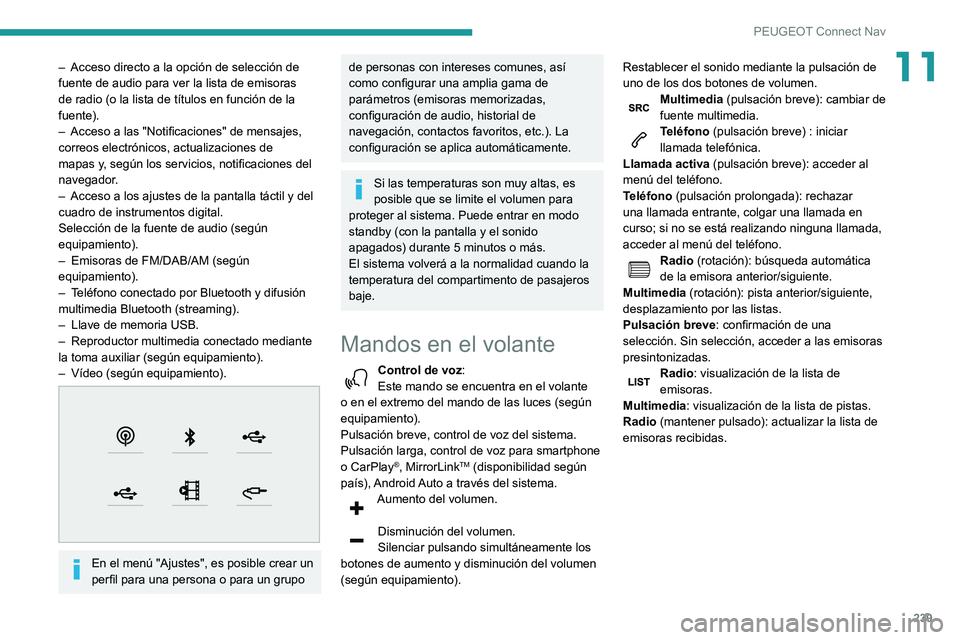
Selección de la fuente de audio (según
equipamiento).
–
Emisoras de FM/DAB/AM (según
equipamiento).
–
T
eléfono conectado por Bluetooth y difusión
multimedia Bluetooth (streaming).
–
Llave de memoria USB.
–
Reproductor multimedia conectado mediante
la toma auxiliar (según equipamiento).
–
Vídeo (según equipamiento).
En el menú "Ajustes", es posible crear un
perfil para una persona o para un grupo
de personas con intereses comunes, así
como configurar una amplia gama de
parámetros (emisoras memorizadas,
configuración de audio, historial de
navegación, contactos favoritos, etc.). La
configuración se aplica automáticamente.
Si las temperaturas son muy altas, es
posible que se limite el volumen para
proteger al sistema. Puede entrar en modo
standby (con la pantalla y el sonido
apagados) durante 5 minutos o más.
El sistema volverá a la normalidad cuando la
temperatura del compartimento de pasajeros
baje.
Mandos en el volante
Control de voz :
Este mando se encuentra en el volante
o en el extremo del mando de las luces (según
equipamiento).
Pulsación breve, control de voz del sistema.
Pulsación larga, control de voz para smartphone
o CarPlay
®, MirrorLinkTM (disponibilidad según
país), Android Auto a través del sistema.
Aumento del volumen.
Disminución del volumen.
Silenciar pulsando simultáneamente los
botones de aumento y disminución del volumen
(según equipamiento). Restablecer el sonido mediante la pulsación de
uno de los dos botones de volumen.
Multimedia (pulsación breve): cambiar de
fuente multimedia.
Teléfono (pulsación breve) : iniciar
llamada telefónica.
Llamada activa (pulsación breve): acceder al
menú del teléfono.
Teléfono (pulsación prolongada): rechazar
una llamada entrante, colgar una llamada en
curso; si no se está realizando ninguna llamada,
acceder al menú del teléfono.
Radio (rotación): búsqueda automática
de la emisora anterior/siguiente.
Multimedia (rotación): pista anterior/siguiente,
desplazamiento por las listas.
Pulsación breve: confirmación de una
selección. Sin selección, acceder a las emisoras
presintonizadas.
Radio: visualización de la lista de
emisoras.
Multimedia: visualización de la lista de pistas.
Radio (mantener pulsado): actualizar la lista de
emisoras recibidas.
Page 246 of 276
244
PEUGEOT Connect Nav
Diga, por ejemplo, "Reproducir canción Cruz
de Navajas" o "Reproducir artista Dover" o bien
"Reproducir álbum Disparé". Para seleccionar
una línea de la pantalla, diga por ejemplo
"Seleccionar línea dos". Para navegar por la lista
diga "Página siguiente" o "Página anterior". Si
desea deshacer su última acción y comenzar de
nuevo diga "Deshacer", para cancelar la acción
actual diga "Cancelar".
Las órdenes vocales multimedia solo
están disponibles en conexión USB.
Órdenes vocales de
"Teléfono"
Si no hay ningún teléfono conectado al
Bluetooth, un mensaje de voz anuncia:
"Por favor, conecte un teléfono" y la sesión de
voz se cierra.
Órdenes vocales
Llamar a Juan Moreno*
Llamar al buzón de voz *
Mostrar llamadas *
Mensajes de ayuda
Para realizar una llamada, diga "Llamar a"
seguido del nombre del contacto, por ejemplo
* Esta función única mente está disponible si el teléfono conectado al sistema puede de\
scargar los contactos y las últimas llamadas, y si la descarga
correspondiente se ha realizado.
"Llamar a David". Para seleccionar un tipo de
teléfono diga por ejemplo "Llamar a David a
casa". Para llamar a un número de teléfono
diga "Marcar" seguido del numero al que desea
llamar, por ejemplo "Marcar 638 123 456".
Puede escuchar sus mensajes diciendo "Llamar
al buzón de voz". Para enviar un mensaje rápido
diga, por ejemplo, "Enviar mensaje rápido",
seguido del nombre del contacto y el nombre del
mensaje rápido que desea enviar, por ejemplo,
"Enviar mensaje rápido a David, Llegaré tarde".
Para visualizar una lista de todos los contactos
o todas las llamadas, diga "Mostrar todos los
contactos" o "Mostrar todas las llamadas". Para
obtener más información sobre mensajes, diga
"Ayuda con mensajes de texto".
Para seleccionar un contacto de la lista, diga
por ejemplo "Seleccionar línea 3". Para navegar
por la lista diga "Página siguiente" o "Página
anterior". Si desea deshacer su última acción
y comenzar de nuevo diga "Deshacer", para
cancelar la acción actual diga "Cancelar".
Órdenes vocales "Mensajes
de texto"
Si no hay ningún teléfono conectado al
Bluetooth, un mensaje de voz anuncia:
"Por favor, conecte un teléfono" y la sesión de
voz se cierra.
La función de órdenes vocales
"Mensajes de texto" le permite dictar y
enviar un SMS.
Dicte el texto haciendo una pequeña pausa
entre cada palabra.
Una vez que termine, el sistema de
reconocimiento de voz generará
automáticamente un SMS.
Órdenes vocales
Enviar mensaje rápido a Pedro García,
Llegaré tarde
Mensajes de ayuda
Para enviar un mensaje rápido, consulte la
lista de plantillas de mensajes rápidos y diga el
nombre de la plantilla que desea enviar. Para
navegar por la lista diga "Ir al inicio", "Ir al final",
"Página siguiente" o "Página anterior". Si desea
deshacer su última acción y comenzar de nuevo
diga "Deshacer", para cancelar la acción actual
diga "Cancelar".
Órdenes vocales
Enviar mensaje rápido a Juan Moreno,
Llegaré pronto
Enviar mensaje rápido a Juan Moreno en la
oficina, No me esperes
Page 250 of 276
248
PEUGEOT Connect Nav
Activar y configurar el uso compartido de la
conexión del smartphone.
Dado que los procesos y los estándares
están en contante cambio, le
recomendamos que mantenga el sistema
operativo de su smartphone actualizado,
así como la fecha y hora tanto del
smartphone como del sistema para
garantizar que el proceso de comunicación
entre el smartphone y el sistema funcione
correctamente.
Conexión USB
Conecte el cable USB.
El smartphone está en modo carga
cuando está conectado mediante el cable USB.
Conexión Bluetooth
Active la función Bluetooth del teléfono y asegúrese de que se detecta (consulte el
apartado "Connect-App").
Conexión Wi-Fi
Seleccione una red Wi-Fi detectada por el
sistema y conéctese a ella.
Esta función solo está disponible si se ha
activado a través de "Notificaciones" o a
través del menú "Connect-App".
Pulse "Notificaciones".
Seleccione Wi-Fi para activarla.
O
Pulse Connect-App para acceder a la
página principal.
Pulse el botón " OPCIONES" para acceder a la
página secundaria.
Seleccione " Conexión red Wi-Fi".
Seleccione la pestaña " Segura", "No
seguro" o "Memorizada”.
Seleccione una red.
Con ayuda del teclado virtual, introduzca
la "Clave" y la "Contraseña" de la red
Wi-Fi.
Pulse "OK" para establecer una conexión
entre el smartphone y el sistema del
vehículo.
Restricciones de uso:
– Con CarPlay®, el uso compartido de
la conexión solo se encuentra disponible con
conexión Wi-Fi.
–
Con MirrorLinkTM, el uso compartido de
conexión solo se encuentra disponible con
conexión USB.
La calidad de los servicios depende de la
calidad de la conexión de red.
Autorizar el envío de información
Pulse Ajustes para acceder a la página
principal. Pulse el botón "
OPCIONES" para acceder a la
página secundaria.
Seleccione " Configuración del sistema ".
Seleccione la pestaña "Modo Privado”.
O
Pulse "Notificaciones".
Pulse "Modo Privado".
A CONTINUACIÓN
Active o desactive:
–
"No compartir (datos, posición del
vehículo)".
–
“Solo transferencia de datos"
–
"Transferencia de datos y posicion del
vehiculo"
Configuración específica de
la navegación con conexión
Pulse Navegación para acceder a la
página principal.
Pulse el botón " MENU" para acceder a la página
secundaria.
Seleccione " Ajustes".
Seleccione la pestaña " Mapa”.
Active o desactive:
– "Autorizar el anuncio de las zonas de
peligro".
– "Mostrar el plano para llegar al destino
final a pie".
Estas configuraciones deben adaptarse a cada
perfil.
Pulse “OK” para confirmar su
selección.
Seleccione la pestaña " Config. alertas”.
Active o desactive:
– "Alertar zona de estacionamiento cercana ".
– "Alerta gasolinera".
– “Alertar de la presencia de zonas de riesgo"
y, a continuación, pulse el icono (triángulo) de
emergencia para configurar las alertas.
– "Difundir una alerta sonora ".
– "Señalar proximidad POI 1 ".
– "Señalar proximidad POI 2 ".
Pulse “OK” para confirmar su
selección.
Es posible acceder a "Notificaciones", en
la barra superior, en cualquier momento.
Las alertas de zona de peligro pueden
aparecer o no en función de la
legislación aplicable y de la suscripción al
servicio correspondiente.
Con la llegada de "TOMTOM TRAFFIC",
los servicios están disponibles.
Page 252 of 276
250
PEUGEOT Connect Nav
Active/desactive "Gasolinera".
Pulse este botón para acceder a la
página secundaria.
Seleccione la pestaña "Parámetros”.
Seleccione el tipo de conector deseado.
Pulse "OK" para guardar.
Cómo ver la información
meteorológica
Pulse Navegación para acceder a la
página principal.
Pulse este botón para acceder a la lista
de servicios.
Seleccione " Consulta del mapa".
Seleccione "El tiempo".
Pulse este botón para ver la información
básica.
Pulse este botón para obtener
información meteorológica detallada.
La temperatura que se muestra a las 6
de la mañana será la temperatura
máxima del día.
La temperatura que se muestra a las 6 de
la tarde será la temperatura mínima de la
noche.
Aplicaciones
Puertos USB
Dependiendo del equipo, para obtener más
información sobre los puertos USB compatibles
con las aplicaciones CarPlay
®, MirrorLinkTM o
Android Auto, consulte el apartado “Ergonomía
y Confort”.
Para obtener una lista de los
smartphones compatibles, visite el sitio
web nacional de la marca.
La sincronización de un smartphone
permite al usuario ver las aplicaciones
que admiten la tecnología MirrorLinkCarPlay
®, TM o Android Auto del smartphone en la
pantalla del vehículo. Para la tecnología
CarPlay
®, primero es necesario activar la
función CarPlay® en el smartphone.
En todos los casos, para permitir el proceso
de comunicación entre el smartphone y el
sistema y, de este modo, que funcione, el
smartphone debe estar desbloqueado.
Dado que los principios y estándares están
en contante cambio, le recomendamos
que mantenga el sistema operativo de su
smartphone actualizado, así como la fecha
y hora tanto del smartphone como del
sistema .
Conectividad
Pulse Connect-App para acceder a la
página principal.
Pulse "Conectividad" para acceder a las
funciones CarPlay
®, MirrorLinkTM o Android
Auto.
CarPlay® para conexión del
smartphone
Conecte un cable USB. El smartphone
está en modo carga cuando está
conectado mediante un cable USB.
Pulse "Teléfono" para acceder a la
interfaz de CarPlay®.
O
Conecte un cable USB. El smartphone
está en modo carga cuando está
conectado mediante un cable USB.
Desde el sistema, pulse " Connect-App"
para acceder a la página principal.
Pulse "Conectividad" para acceder a la función
"CarPlay
®”.
Pulse "CarPlay " para acceder a la
interfaz de CarPlay®.
Al conectar el cable USB, la función CarPlay® desactiva el modo Bluetooth®
del sistema.
Cuando el cable USB está desconectado
y se conecta y desconecta el contacto, el
sistema no cambia automáticamente al modo
RADIO MEDIA; la fuente debe cambiarse
manualmente.
MirrorLinkTM para conexión
del smartphone
La función "MirrorLinkTM" requiere la
utilización de un smartphone y de
aplicaciones compatibles.
Puede comprobar si el teléfono es compatible
en el sitio web de la marca (servicios).
Le recomendamos que, cuando va a
conectar un smartphone al sistema,
habilite Bluetooth
® en el smartphone.Conecte un cable USB. El smartphone
está en modo carga cuando está
conectado mediante un cable USB.
Desde el sistema, pulse " Connect-App"
para acceder a la página principal.
Pulse "Conectividad" para acceder a la función
"MirrorLink
TM”.Pulse "MirrorLinkTM" para abrir la
aplicación del sistema.
En función del smartphone, podría ser necesario
activar la función " MirrorLink
TM".Durante el procedimiento, aparecen
varias páginas-pantallas relativas a
algunas funcionalidades.
Acepte para iniciar y realizar la conexión.
Una vez que se ha establecido conexión,
se abre una página en la que aparecen las