android auto PEUGEOT 508 2021 Instructieboekje (in Dutch)
[x] Cancel search | Manufacturer: PEUGEOT, Model Year: 2021, Model line: 508, Model: PEUGEOT 508 2021Pages: 292, PDF Size: 8.68 MB
Page 244 of 292
242
PEUGEOT Connect Nav
Applicaties
USB-aansluitingen
Deze hangen af van de uitrusting. Zie het gedeelte
"Ergonomie en comfort" voor meer informatie over
de USB-aansluitingen die compatibel zijn met de
apps CarPlay
® of Android Auto.
Ga naar de website voor uw land van de
fabrikant om te zien welke smartphones
compatibel zijn.
Gebruikers kunnen een smartphone synchroniseren zodat ze apps op het
scherm van de auto zien die de CarPlay
®- of
Android Auto-technologie van de smartphone
ondersteunen. Om CarPlay
®-technologie te
kunnen gebruiken, moet de functie CarPlay®
eerst op de smartphone worden geactiveerd.
Ontgrendel de smartphone om het
communicatieproces tussen de smartphone en
het systeem te starten.
De technologie staat niet stil en daarom raden
wij aan om het besturingssysteem van de
smartphone, en de datum en de tijd op de
smartphone en van het systeem up-to-date te
houden.
Connectiviteit
Druk op Connect-App om het beginscherm weer te geven.
Met online navigatie beschikt u over de volgende diensten.
Een pakket online diensten:
–
Weer,
–
Tankstations,
–
Parking,
–
Verkeer,
–
POI lokaal zoeken.
Een Gevarenzone-pakket (optioneel).
Melding doorgeven:
"Waarschuwen voor
gevaarlijke zones"
Selecteer de optie:Waarschuwingen voor risicozones toestaan om informatie over
gevarenzones te verzenden.
Druk op Navigatie om het beginscherm weer te geven.
Druk op de toets "Een nieuwe gevarenzone doorgeven" op de balk aan de zijkant of op
de bovenste balk van het touchscreen (afhankelijk
van de uitrusting).
Selecteer de optie "Type" om het type "Gevarenzone" te selecteren.
Selecteer de optie "Geschwindigkeit" en
voer de gegevens in via het virtuele
toetsenbord.
Druk op "OK" om de gegevens op te slaan en te verzenden.
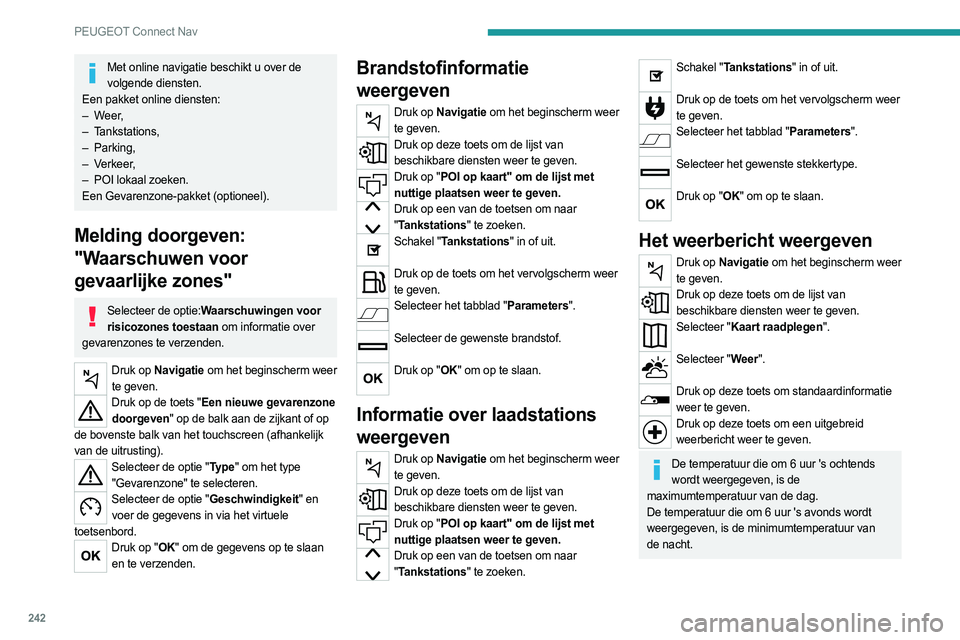
Brandstofinformatie
weergeven
Druk op Navigatie om het beginscherm weer te geven.
Druk op deze toets om de lijst van beschikbare diensten weer te geven.
Druk op "POI op kaart" om de lijst met nuttige plaatsen weer te geven.
Druk op een van de toetsen om naar " Tankstations" te zoeken.
Schakel "Tankstations" in of uit.
Druk op de toets om het vervolgscherm weer
te geven.
Selecteer het tabblad "Parameters".
Selecteer de gewenste brandstof.
Druk op "OK" om op te slaan.
Informatie over laadstations
weergeven
Druk op Navigatie om het beginscherm weer
te geven.
Druk op deze toets om de lijst van beschikbare diensten weer te geven.
Druk op "POI op kaart" om de lijst met nuttige plaatsen weer te geven.
Druk op een van de toetsen om naar " Tankstations" te zoeken.
Schakel "Tankstations" in of uit.
Druk op de toets om het vervolgscherm weer
te geven.
Selecteer het tabblad "Parameters".
Selecteer het gewenste stekkertype.
Druk op "OK" om op te slaan.
Het weerbericht weergeven
Druk op Navigatie om het beginscherm weer
te geven.
Druk op deze toets om de lijst van beschikbare diensten weer te geven.
Selecteer "Kaart raadplegen".
Selecteer "Weer".
Druk op deze toets om standaardinformatie
weer te geven.
Druk op deze toets om een uitgebreid weerbericht weer te geven.
De temperatuur die om 6 uur 's ochtends wordt weergegeven, is de
maximumtemperatuur van de dag.
De temperatuur die om 6 uur 's avonds wordt
weergegeven, is de minimumtemperatuur van
de nacht.
Page 245 of 292
243
PEUGEOT Connect Nav
11Applicaties
USB-aansluitingen
Deze hangen af van de uitrusting. Zie het gedeelte
"Ergonomie en comfort" voor meer informatie over
de USB-aansluitingen die compatibel zijn met de
apps CarPlay
® of Android Auto.
Ga naar de website voor uw land van de
fabrikant om te zien welke smartphones
compatibel zijn.
Gebruikers kunnen een smartphone synchroniseren zodat ze apps op het
scherm van de auto zien die de CarPlay
®- of
Android Auto-technologie van de smartphone
ondersteunen. Om CarPlay
®-technologie te
kunnen gebruiken, moet de functie CarPlay®
eerst op de smartphone worden geactiveerd.
Ontgrendel de smartphone om het
communicatieproces tussen de smartphone en
het systeem te starten.
De technologie staat niet stil en daarom raden
wij aan om het besturingssysteem van de
smartphone, en de datum en de tijd op de
smartphone en van het systeem up-to-date te
houden.
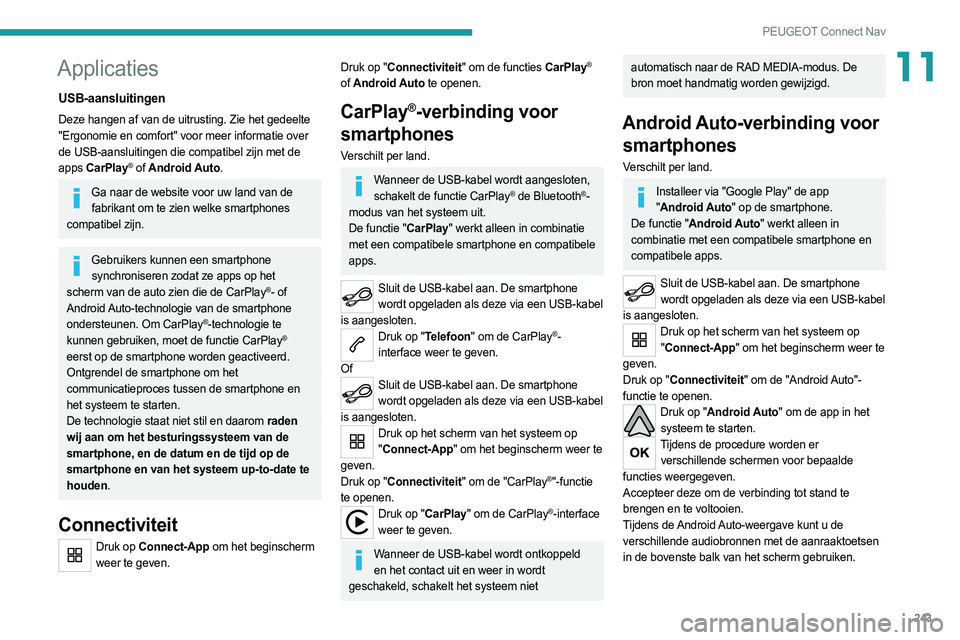
Connectiviteit
Druk op Connect-App om het beginscherm weer te geven.
Druk op "Connectiviteit" om de functies CarPlay®
of Android Auto
te openen.
CarPlay®-verbinding voor
smartphones
Verschilt per land.
Wanneer de USB-kabel wordt aangesloten,
schakelt de functie CarPlay® de Bluetooth®-
modus van het systeem uit.
De functie "CarPlay" werkt alleen in combinatie
met een compatibele smartphone en compatibele
apps.
Sluit de USB-kabel aan. De smartphone wordt opgeladen als deze via een USB-kabel
is aangesloten.
Druk op "Telefoon" om de CarPlay®-
interface weer te geven.
Of
Sluit de USB-kabel aan. De smartphone wordt opgeladen als deze via een USB-kabel
is aangesloten.
Druk op het scherm van het systeem op " Connect-App" om het beginscherm weer te
geven.
Druk op "Connectiviteit" om de "CarPlay
®"-functie
te openen.
Druk op "CarPlay" om de CarPlay®-interface
weer te geven.
Wanneer de USB-kabel wordt ontkoppeld en het contact uit en weer in wordt
geschakeld, schakelt het systeem niet
automatisch naar de RAD MEDIA-modus. De
bron moet handmatig worden gewijzigd.
Android Auto-verbinding voor smartphones
Verschilt per land.
Installeer via "Google Play" de app
" Android Auto" op de smartphone.
De functie "Android Auto" werkt alleen in
combinatie met een compatibele smartphone en
compatibele apps.
Sluit de USB-kabel aan. De smartphone wordt opgeladen als deze via een USB-kabel
is aangesloten.
Druk op het scherm van het systeem op " Connect-App" om het beginscherm weer te
geven.
Druk op "Connectiviteit" om de "Android Auto"-
functie te openen.
Druk op "Android Auto" om de app in het systeem te starten.
Tijdens de procedure worden er verschillende schermen voor bepaalde
functies weergegeven.
Accepteer deze om de verbinding tot stand te
brengen en te voltooien.
Tijdens de Android Auto-weergave kunt u de
verschillende audiobronnen met de aanraaktoetsen
in de bovenste balk van het scherm gebruiken.
Page 246 of 292
244
PEUGEOT Connect Nav
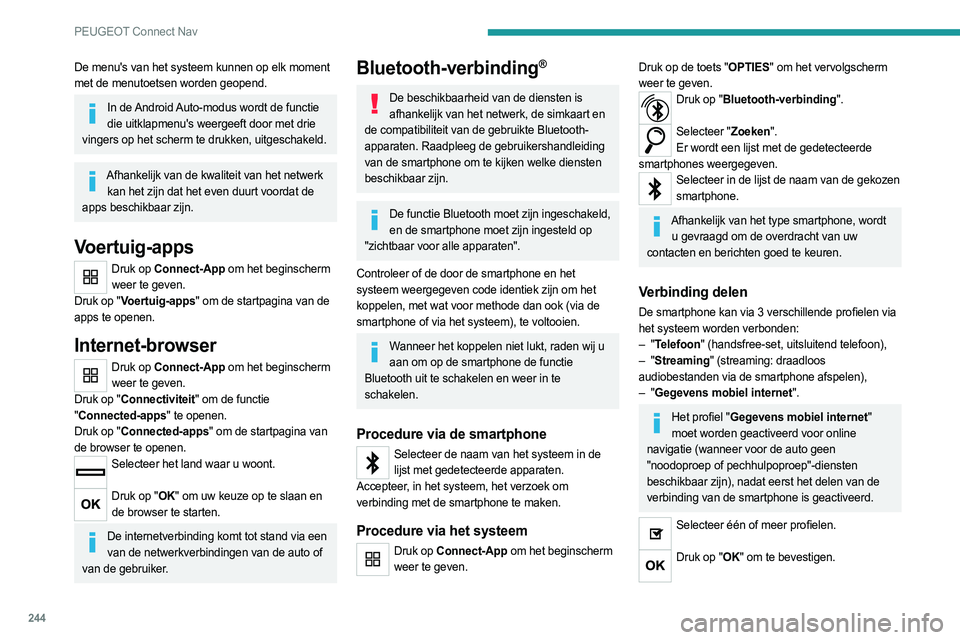
Wi-Fi-verbinding
Verbinding met het netwerk via Wi-Fi van de
smartphone.
Druk op Connect-App om het beginscherm weer te geven.
Druk op de toets "OPTIES" om het vervolgscherm
weer te geven.
Selecteer "Verbinding Wi-Fi-netwerk".
Selecteer het tabblad "Beveiligd", "Niet
beveiligd", of "Opgeslagen".
Selecteer een netwerk.
Voer, via het virtuele toetsenbord, voor het
netwerk de Wi-Fi, "Sleutel" en het
" Wachtwoord" in.
Druk op "OK" om de verbinding tot stand te
brengen.
De Wi-Fi-verbinding en Wi-Fi-verbinding delen kunnen niet tegelijkertijd worden
gebruikt.
Wi-Fi-verbinding delen
Afhankelijk van de uitvoering.
Een lokaal Wi-Fi-netwerk aanmaken via het
systeem.
Druk op Connect-App om het beginscherm weer te geven.
Druk op de toets "OPTIES" om het vervolgscherm
weer te geven.
De menu's van het systeem kunnen op elk moment
met de menutoetsen worden geopend.
In de Android Auto-modus wordt de functie die uitklapmenu's weergeeft door met drie
vingers op het scherm te drukken, uitgeschakeld.
Afhankelijk van de kwaliteit van het netwerk kan het zijn dat het even duurt voordat de
apps beschikbaar zijn.
Voertuig-apps
Druk op Connect-App om het beginscherm weer te geven.
Druk op "Voertuig-apps" om de startpagina van de
apps te openen.
Internet-browser
Druk op Connect-App om het beginscherm weer te geven.
Druk op "Connectiviteit" om de functie
" Connected-apps" te openen.
Druk op "Connected-apps" om de startpagina van
de browser te openen.
Selecteer het land waar u woont.
Druk op "OK" om uw keuze op te slaan en
de browser te starten.
De internetverbinding komt tot stand via een van de netwerkverbindingen van de auto of
van de gebruiker.
Bluetooth-verbinding®
De beschikbaarheid van de diensten is afhankelijk van het netwerk, de simkaart en
de compatibiliteit van de gebruikte Bluetooth-
apparaten. Raadpleeg de gebruikershandleiding
van de smartphone om te kijken welke diensten
beschikbaar zijn.
De functie Bluetooth moet zijn ingeschakeld, en de smartphone moet zijn ingesteld op
"zichtbaar voor alle apparaten".
Controleer of de door de smartphone en het
systeem weergegeven code identiek zijn om het
koppelen, met wat voor methode dan ook (via de
smartphone of via het systeem), te voltooien.
Wanneer het koppelen niet lukt, raden wij u aan om op de smartphone de functie
Bluetooth uit te schakelen en weer in te
schakelen.
Procedure via de smartphone
Selecteer de naam van het systeem in de lijst met gedetecteerde apparaten.
Accepteer, in het systeem, het verzoek om
verbinding met de smartphone te maken.
Procedure via het systeem
Druk op Connect-App om het beginscherm weer te geven.
Druk op de toets "OPTIES" om het vervolgscherm
weer te geven.
Druk op "Bluetooth-verbinding".
Selecteer "Zoeken".
Er wordt een lijst met de gedetecteerde
smartphones weergegeven.
Selecteer in de lijst de naam van de gekozen smartphone.
Afhankelijk van het type smartphone, wordt u gevraagd om de overdracht van uw
contacten en berichten goed te keuren.
Verbinding delen
De smartphone kan via 3 verschillende profielen via
het systeem worden verbonden:
–
"Telefoon" (handsfree-set, uitsluitend telefoon),
–
"Streaming" (streaming: draadloos
audiobestanden via de smartphone afspelen),
–
"Gegevens mobiel internet".
Het profiel "Gegevens mobiel internet" moet worden geactiveerd voor online
navigatie (wanneer voor de auto geen
"noodoproep of pechhulpoproep"-diensten
beschikbaar zijn), nadat eerst het delen van de
verbinding van de smartphone is geactiveerd.
Selecteer één of meer profielen.
Druk op "OK" om te bevestigen.
Page 256 of 292
254
PEUGEOT Connect Nav
► Gebruik standaard karakters voor de benaming
van nummers en mappen.
Het afspelen van streaming-bestanden start niet.
Het aangesloten apparaat start afspelen niet
automatisch.
► Start het afspelen via het apparaat.
Titels van nummers en afspeeltijden worden
niet op het scherm voor audiostreaming
weergegeven.
De Bluetooth-verbinding biedt deze mogelijkheid
niet.
Telefoon
Het lukt niet om mijn Bluetooth-telefoon te
koppelen.
Het is mogelijk dat de Bluetooth-functie van de
telefoon is uitgeschakeld of dat uw toestel niet
zichtbaar is voor het systeem.
► Controleer of de Bluetooth-functie van de
telefoon is ingeschakeld.
► Controleer bij de instellingen van uw telefoon of
deze op "zichtbaar voor alle apparaten" staat.
► Schakel de Bluetooth-functie van de telefoon uit
en weer in.
De Bluetooth-telefoon is niet compatibel met het
systeem..
► U kunt de compatibiliteit van uw telefoon
controleren op de website van het merk (services).
Android Auto en/of CarPlay werken niet.
Android Auto en CarPlay worden niet ingeschakeld
wanneer de USB-kabels van slechte kwaliteit zijn.
► Gebruik originele USB-kabels om de
compatibiliteit te waarborgen.
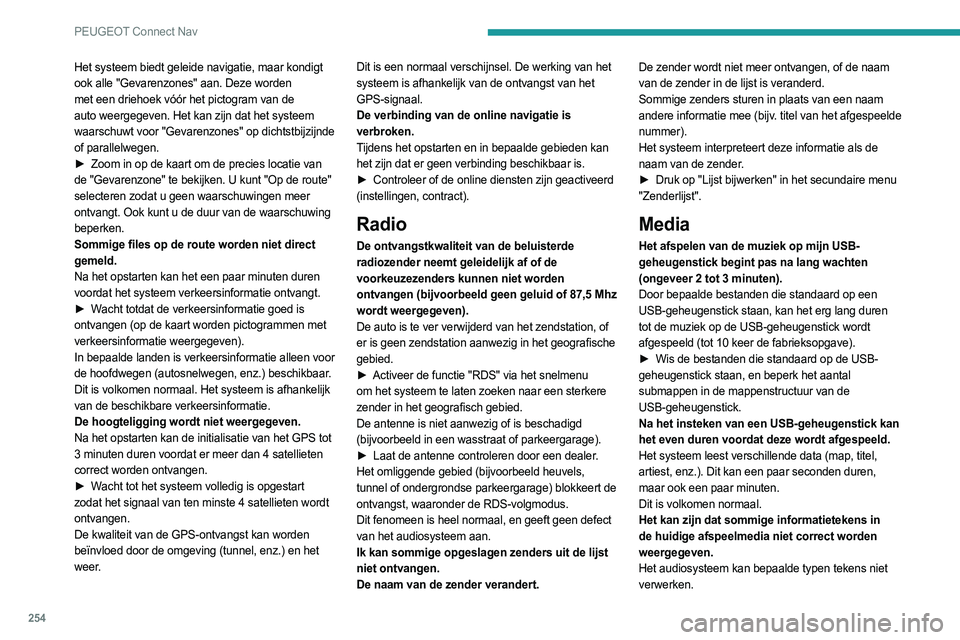
Het systeem biedt geleide navigatie, maar kondigt
ook alle "Gevarenzones" aan. Deze worden
met een driehoek vóór het pictogram van de
auto weergegeven. Het kan zijn dat het systeem
waarschuwt voor "Gevarenzones" op dichtstbijzijnde
of parallelwegen.
►
Zoom in op de kaart om de precies locatie van
de "Gevarenzone" te bekijken. U kunt "Op de route"
selecteren zodat u geen waarschuwingen meer
ontvangt. Ook kunt u de duur van de waarschuwing
beperken.
Sommige files op de route worden niet direct
gemeld.
Na het opstarten kan het een paar minuten duren
voordat het systeem verkeersinformatie ontvangt.
►
W
acht totdat de verkeersinformatie goed is
ontvangen (op de kaart worden pictogrammen met
verkeersinformatie weergegeven).
In bepaalde landen is verkeersinformatie alleen voor
de hoofdwegen (autosnelwegen, enz.) beschikbaar.
Dit is volkomen normaal. Het systeem is afhankelijk
van de beschikbare verkeersinformatie.
De hoogteligging wordt niet weergegeven.
Na het opstarten kan de initialisatie van het GPS tot
3 minuten duren voordat er meer dan 4 satellieten
correct worden ontvangen.
►
W
acht tot het systeem volledig is opgestart
zodat het signaal van ten minste 4 satellieten wordt
ontvangen.
De kwaliteit van de GPS-ontvangst kan worden
beïnvloed door de omgeving (tunnel, enz.) en het
weer. Dit is een normaal verschijnsel. De werking van het
systeem is afhankelijk van de ontvangst van het
GPS-signaal.
De verbinding van de online navigatie is
verbroken.
Tijdens het opstarten en in bepaalde gebieden kan
het zijn dat er geen verbinding beschikbaar is.
►
Controleer of de online diensten zijn geactiveerd
(instellingen, contract).
Radio
De ontvangstkwaliteit van de beluisterde
radiozender neemt geleidelijk af of de
voorkeuzezenders kunnen niet worden
ontvangen (bijvoorbeeld geen geluid of 87,5 Mhz
wordt weergegeven).
De auto is te ver verwijderd van het zendstation, of
er is geen zendstation aanwezig in het geografische
gebied.
►
Activeer de functie "RDS" via het snelmenu
om het systeem te laten zoeken naar een sterkere
zender in het geografisch gebied.
De antenne is niet aanwezig of is beschadigd
(bijvoorbeeld in een wasstraat of parkeergarage).
►
Laat de antenne controleren door een dealer
.
Het omliggende gebied (bijvoorbeeld heuvels,
tunnel of ondergrondse parkeergarage) blokkeert de
ontvangst, waaronder de RDS-volgmodus.
Dit fenomeen is heel normaal, en geeft geen defect
van het audiosysteem aan.
Ik kan sommige opgeslagen zenders uit de lijst
niet ontvangen.
De naam van de zender verandert. De zender wordt niet meer ontvangen, of de naam
van de zender in de lijst is veranderd.
Sommige zenders sturen in plaats van een naam
andere informatie mee (bijv. titel van het afgespeelde
nummer).
Het systeem interpreteert deze informatie als de
naam van de zender.
►
Druk op "Lijst bijwerken" in het secundaire menu
"Zenderlijst".
Media
Het afspelen van de muziek op mijn USB-
geheugenstick begint pas na lang wachten
(ongeveer 2 tot 3 minuten).
Door bepaalde bestanden die standaard op een
USB-geheugenstick staan, kan het erg lang duren
tot de muziek op de USB-geheugenstick wordt
afgespeeld (tot 10 keer de fabrieksopgave).
►
Wis de bestanden die standaard op de USB-
geheugenstick staan, en beperk het aantal
submappen in de mappenstructuur van de
USB-geheugenstick.
Na het insteken van een USB-geheugenstick kan
het even duren voordat deze wordt afgespeeld.
Het systeem leest verschillende data (map, titel,
artiest, enz.). Dit kan een paar seconden duren,
maar ook een paar minuten.
Dit is volkomen normaal.
Het kan zijn dat sommige informatietekens in
de huidige afspeelmedia niet correct worden
weergegeven.
Het audiosysteem kan bepaalde typen tekens niet
verwerken.
Page 257 of 292
255
PEUGEOT Connect Nav
11► Gebruik standaard karakters voor de benaming
van nummers en mappen.
Het afspelen van streaming-bestanden start niet.
Het aangesloten apparaat start afspelen niet
automatisch.
►
Start het afspelen via het apparaat.
T
itels van nummers en afspeeltijden worden
niet op het scherm voor audiostreaming
weergegeven.
De Bluetooth-verbinding biedt deze mogelijkheid
niet.
Telefoon
Het lukt niet om mijn Bluetooth-telefoon te
koppelen.
Het is mogelijk dat de Bluetooth-functie van de
telefoon is uitgeschakeld of dat uw toestel niet
zichtbaar is voor het systeem.
►
Controleer of de Bluetooth-functie van de
telefoon is ingeschakeld.
►
Controleer bij de instellingen van uw telefoon of
deze op "zichtbaar voor alle apparaten" staat.
►
Schakel de Bluetooth-functie van de telefoon uit
en weer in.
De Bluetooth-telefoon is niet compatibel met het
systeem..
►
U kunt de compatibiliteit van uw telefoon
controleren op de website van het merk (services).
Android Auto en/of CarPlay werken niet.
Android Auto en CarPlay worden niet ingeschakeld
wanneer de USB-kabels van slechte kwaliteit zijn.
►
Gebruik originele USB-kabels om de
compatibiliteit te waarborgen. Android Auto en/of CarPlay werken niet.
Android Auto en CarPlay zijn niet in alle landen
beschikbaar.
►
Controleer de lijst met ondersteunde landen via
deze websites: Google Android Auto of Apple.
Het volume van de via Bluetooth verbonden
telefoon is te laag.
Het volume is afhankelijk van het systeem en van
de telefoon.
►
V
erhoog het volume van het audiosysteem,
indien nodig, tot maximaal en verhoog het volume
van de telefoon indien nodig.
Omgevingsgeluid is van invloed op de kwaliteit van
een telefoongesprek.
► Beperk geluid uit de omgeving (sluit bijvoorbeeld
ramen, zet de ventilatie lager of ga langzamer
rijden).
Sommige contacten komen in de lijst dubbel
voor.
U kunt contacten op de volgende manieren
synchroniseren: u kunt de contacten op de simkaart
synchroniseren, de contacten op de telefoon
synchroniseren, of beide. Wanneer u beide
synchronisaties selecteert, kan het zijn dat sommige
contacten dubbel voorkomen.
►
Selecteer "Contacten van simkaart weergeven"
of "Contacten van telefoon weergeven".
De contacten staan niet op alfabetische
volgorde.
Sommige telefoons hebben speciale weergave-
opties. Afhankelijk van de instellingen kunnen
contacten in een bepaalde volgorde worden
overgenomen. ►
V
erander de instellingen voor de weergave van
contacten in de telefoon.
Het systeem ontvangt geen sms-tekstberichten.
In de modus Bluetooth kunnen er geen sms-
tekstberichten naar het systeem worden gestuurd.
Instellingen
Wanneer ik de instellingen voor hoge en lage
tonen wijzig, wordt geluidssfeer uitgeschakeld.
Wanneer de geluidssfeer wordt gewijzigd,
worden de instellingen voor hoge en lage tonen
gereset.
De geluidssfeer is gekoppeld aan de hoge en lage
tonen.
►
Wijzig de instelling van de hoge en de lage
tonen of wijzig de geluidssfeer om de gewenste
geluidskwaliteit te verkrijgen.
Wanneer ik de instellingen voor balans wijzig,
wordt de geluidsverdeling uitgeschakeld.
Wanneer u de instelling voor de geluidsverdeling
wijzigt, worden de instellingen voor de balans
gedeselecteerd.
De geluidsverdeling is gekoppeld aan de balans.
►
Stel de balans in of kies een geluidsverdeling
naar eigen wens.
Er is een verschil in geluidskwaliteit tussen
geluidsbronnen.
Voor een optimale geluidskwaliteit kunnen de
geluidsinstellingen worden aangepast aan
verschillende audiobronnen die hoorbare verschillen
kunnen genereren bij het veranderen van de bron.
►
Controleer of de geluidsinstellingen
overeenkomen met de bronnen waarnaar
Page 260 of 292
258
Event Data Recorders (EDR)
Services van derde partijen
Indien u gebruikmaakt van online services van
andere aanbieders (derde partijen), zijn deze
services onderworpen aan de voorwaarden
met betrekking tot aansprakelijkheid en
gegevensbescherming en gebruik van de
desbetreffende aanbieder. De fabrikant heeft wat
dat betreft veelal geen invloed op de uitgewisselde
gegevens.
Let daarom op de aard van de persoonlijke
gegevens, de reikwijdte ervan en het doel van de
verzameling binnen het kader van de services die de
desbetreffende derde partij verstrekt.
Afhankelijk van het desbetreffende uitrustingsniveau,
zijn dergelijke gegevens:
–
instellingen voor de positie van stoelen en
stuurwiel
–
instelling van het chassis en de airconditioning
–
persoonlijke instellingen zoals die voor de
interieurverlichting
U kunt uw eigen gegevens invoeren in de
infotainmentfuncties van uw auto bij het gebruik van
bepaalde functies.
Afhankelijk van het desbetreffende uitrustingsniveau,
zijn dergelijke gegevens:
–
multimediagegevens zoals weer te geven
tracks, video's of foto's in een geïntegreerd
multimediasysteem
–
adresboekgegevens voor gebruik in combinatie
met een handsfree-systeem of een geïntegreerd
navigatiesysteem
–
ingevoerde bestemmingen
–
gegevens over het gebruik van online-services
Deze gegevens voor comfort- en
infotainmentfuncties worden mogelijk lokaal in de
auto opgeslagen of bewaard op een apparaat dat u
hebt aangesloten op de auto (bijv. een smartphone,
USB-stick of mp3speler). Gegevens die u zelf
hebt ingevoerd is op ieder gewenst moment te
verwijderen.
Deze gegevens zijn alleen op uw verzoek door
te geven tot buiten het bereik van de auto, in
het bijzonder bij het gebruik van online services
afhankelijk van de door u geselecteerde instellingen. Integratie met smartphones,
bijv. Android Auto of Apple
CarPlay
Als uw auto is uitgerust met een van de genoemde
systemen, kunt uw smartphone of een andere
mobiele telefoon verbinden met de auto waarna u
de smartphone of het apparaat kunt bedienen via
de bedieningselementen in de auto. De beelden en
het geluid van de smartphone zijn in het gegeven
geval weer te geven via het multimediasysteem in
de auto. Er wordt tegelijkertijd specifieke informatie
naar uw smartphone gestuurd. Afhankelijk van
het type integratie, bestaat dergelijke informatie
uit positiegegevens, dag-/nachtmodus en andere
algemene informatie over de auto. Zie voor meer
informatie de bedieningsinstructies van de auto
/ het
Infotainmentsysteem.
De integratie maakt het gebruik van bepaalde
smartphone-apps mogelijk, zoals navigatie of het
spelen van muziek. Er is geen verdere integratie
mogelijk tussen een smartphone en de auto, in het
bijzonder geen actieve toegang tot autogegevens.
De aard van verdere gegevensverwerking hangt
af van de aanbieder van de gebruikte app. Of
u instellingen kunt verrichten, en zo ja, welke,
hangt af van de desbetreffende app en van het
besturingssysteem van uw smartphone.
Online services
Als uw auto een verbinding heeft met een
radionetwerk, kunnen gegevens uitgewisseld
worden tussen uw auto en andere systemen. De verbinding met het radionetwerk wordt mogelijk
gemaakt door een zender in uw auto of door een
van uw mobiele telefoons (bijv. een smartphone).
Via deze verbinding met het radionetwerk zijn online
functies te gebruiken. Dergelijke functies omvatten
online services en applicaties / apps die u zijn
geleverd door de fabrikant of andere aanbieders.
Merkgebonden services
Wat de online services van de fabrikant betreft
worden de relevante functies beschreven door
de fabrikant op een geëigende locatie (bijv.
gebruikershandleiding, internetsite van de fabrikant)
en de desbetreffende informatie met betrekking
tot gegevensbescherming worden verstrekt. Er
worden mogelijk persoonlijke gegevens gebruikt
voor het aanbieden van online services. Uitwisseling
van gegevens voor dit doel vindt plaats via een
beveiligde verbinding, bijv. gebruikmakend van
de specifieke IT-systemen van de fabrikant. Het
vergaren, verwerken en gebruiken van persoonlijke
gegevens ter voorbereiding op het aanbieden
van services vindt uitsluitend plaats op basis van
wettelijke toestemming, bijv. in het geval van een
wettelijk voorgeschreven noodoproepsysteem
of een contractuele verplichting of op basis van
toestemming.
U kunt de services en functies (waarvoor tot
op zekere hoogte kosten in rekening worden
gebracht) en, in sommige gevallen, de complete
autoverbinding met het radionetwerk activeren of
deactiveren. Dit omvat niet de wettelijk verplichte
functies en services zoals een noodoproepsysteem.
Page 262 of 292

260
Trefwoordenregister
12V-accu 178, 182, 199–203, 199–204
180° zicht naar achteren
152
A
Aanhanger 87, 173
Aanhangergewichten
208–209, 211–213
Aanraakgevoelige leeslampjes
65–66
Aansluiten MirrorLink
224
Aansluiting 12 V
62, 66, 70
Aansteker
62
ABS
85
Accessoires
82, 177
Accu laden
201, 203–204
Achterbank
52
Achterklep
38
Achterlichten
198–199
Achterruitverwarming
59
Achteruitrijcamera
122, 151, 152
Achteruitrijlicht
198–199
Actief dodehoekbewakingssysteem
147
Actieradius AdBlue®
20, 182
Actieve motorkap
92
Actieve vering
11 5
Active Safety Brake
138–141
Active Suspension Control
11 5
Adaptieve achterverlichting
72
Adaptieve cruise control met Stop-functie
125
Adaptieve LED-technologie
31, 72
Adaptieve snelheidsregelaar
130–131
AdBlue®
20, 184
AdBlue® bijvullen 185
AdBlue®-reservoir
185
Afmetingen
214
Afstandsbediening
28–32
Afstellen van de koplamphoogte
74
Afzetten van de motor
105
Airbags
89–92, 94
Airbags vóór
90–91, 95
Airconditioning
54, 57
Airconditioning met gescheiden regeling
55
Alarmknipperlichten
82, 188
Alarmsysteem
35–36
Algemeen menu
25
Allesdragers
175–176
Android Auto verbinding
243
Antiblokkeersysteem (ABS)
85
Antidiefstalsysteem/Startblokkering
30
Antispinregeling (ASR) ~ Antislipregeling
86
Apple®-speler
223, 248
Apple CarPlay verbinding
224, 243
Apps
244
Armleuning achter
66
Armleuning vóór
64
Audiokabel
247
Audioversterker
64
Automatische airconditioning ~ Airconditioning,
automatische
58
Automatische airconditioning met gescheiden
regeling
55
Automatische ruitenwissers
81
Automatische transmissie ~ Versnellingsbak,
automatische
110–113, 115, 183, 201Automatisch inschakelen verlichting 74
Automatisch noodremsysteem
138–141
AUX-aansluiting
223, 247
B
Bagageafdekking 67–68
Bagagenet voor hoge belading
69–70
Bagageruimte
38–40, 71
Banden
183, 215
Banden oppompen
183, 215
Bandenreparatieset
189–190
Bandenspanning
183, 191, 193, 215
Bandenspanningscontrole (met set)
190, 192
Bandenspanning te laag (detectie)
120
Batterij afstandsbediening ~ Afstandsbediening,
batterij
33, 60
Batterij afstandsbediening vervangen ~
Afstandsbediening, batterij vervangen
33
Bediening autoradio aan stuurkolom ~ Autoradio,
bedieningen aan stuurkolom
218, 232
Bekerhouder
61
Beladen
175–176
Benzinemotor
117, 180, 209
Bergingsauto of trailer (slepen)
205
Bijvullen AdBlue®
182, 185
Binnenspiegel
52
BlueHDi
20, 182, 188
Bluetooth (handsfree set)
225–226, 248–249
Bluetooth (telefoon)
225–226, 248–250
Bluetooth-verbinding
225–226, 244, 248–250