phone PEUGEOT 508 2023 Brugsanvisning (in Danish)
[x] Cancel search | Manufacturer: PEUGEOT, Model Year: 2023, Model line: 508, Model: PEUGEOT 508 2023Pages: 244, PDF Size: 7.35 MB
Page 158 of 244
156
Praktiske oplysninger
Frakobling
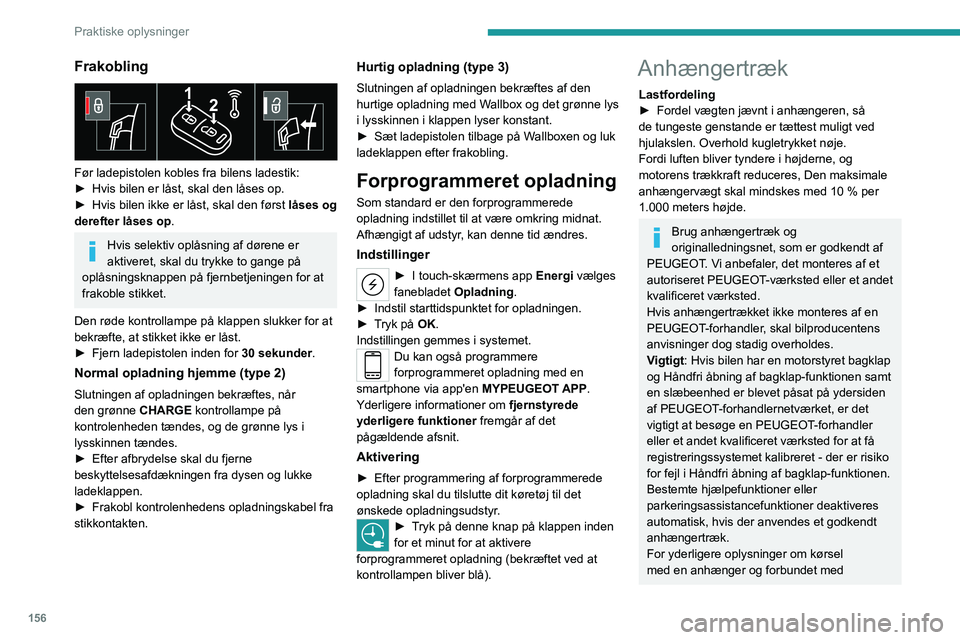
Før ladepistolen kobles fra bilens ladestik:
► Hvis bilen er låst, skal den låses op.
►
Hvis bilen ikke er låst, skal den først
låses og
derefter låses op.
Hvis selektiv oplåsning af dørene er
aktiveret, skal du trykke to gange på
oplåsningsknappen på fjernbetjeningen for at
frakoble stikket.
Den røde kontrollampe på klappen slukker for at
bekræfte, at stikket ikke er låst.
►
Fjern ladepistolen inden for 30 sekunder
.
Normal opladning hjemme (type 2)
Slutningen af opladningen bekræftes, når
den grønne CHARGE
kontrollampe på
kontrolenheden tændes, og de grønne lys i
lysskinnen tændes.
►
Efter afbrydelse skal du fjerne
beskyttelsesafdækningen fra dysen og lukke
ladeklappen.
►
Frakobl kontrolenhedens opladningskabel fra
stikkontakten.
Hurtig opladning (type 3)
Slutningen af opladningen bekræftes af den
hurtige opladning med W allbox og det grønne lys
i lysskinnen i klappen lyser konstant.
►
Sæt ladepistolen tilbage på W
allboxen og luk
ladeklappen efter frakobling.
Forprogrammeret opladning
Som standard er den forprogrammerede
opladning indstillet til at være omkring midnat.
Afhængigt af udstyr, kan denne tid ændres.
Indstillinger
► I touch-skærmens app Energi vælges
fanebladet Opladning.
►
Indstil starttidspunktet for opladningen.
►
T
ryk på OK.
Indstillingen gemmes i systemet.
Du kan også programmere
forprogrammeret opladning med en
smartphone via app'en MYPEUGEOT APP.
Yderligere informationer om fjernstyrede
yderligere funktioner fremgår af det
pågældende afsnit.
Aktivering
► Efter programmering af forprogrammerede
opladning skal du tilslutte dit køretøj til det
ønskede opladningsudstyr
.
► Tryk på denne knap på klappen inden
for et minut for at aktivere
forprogrammeret opladning (bekræftet ved at
kontrollampen bliver blå).
Anhængertræk
Lastfordeling
► Fordel vægten jævnt i anhængeren, så
de tungeste genstande er tættest muligt ved
hjulakslen. Overhold kugletrykket nøje.
Fordi luften bliver tyndere i højderne, og
motorens trækkraft reduceres, Den maksimale
anhængervægt skal mindskes med 10 % per
1.000 meters højde.
Brug anhængertræk og
originalledningsnet, som er godkendt af
PEUGEOT. Vi anbefaler, det monteres af et
autoriseret PEUGEOT-værksted eller et andet
kvalificeret værksted.
Hvis anhængertrækket ikke monteres af en
PEUGEOT-forhandler, skal bilproducentens
anvisninger dog stadig overholdes.
Vigtigt : Hvis bilen har en motorstyret bagklap
og Håndfri åbning af bagklap-funktionen samt
en slæbeenhed er blevet påsat på ydersiden
af PEUGEOT-forhandlernetværket, er det
vigtigt at besøge en PEUGEOT-forhandler
eller et andet kvalificeret værksted for at få
registreringssystemet kalibreret
- der er risiko
for fejl i Håndfri åbning af bagklap-funktionen.
Bestemte hjælpefunktioner eller
parkeringsassistancefunktioner deaktiveres
automatisk, hvis der anvendes et godkendt
anhængertræk.
For yderligere oplysninger om kørsel
med en anhænger og forbundet med
Page 198 of 244
196
PEUGEOT i-Connect Advanced - PEUGEOT i-Connect
PEUGEOT i-Connect
Advanced - PEUGEOT
i-Connect
GPS-navigation
- Programmer -
Multimedielydsystem -
Bluetooth
® telefon
De beskrevne funktioner og indstillinger
varierer afhængigt af køretøjets version
og konfiguration og afhængigt af salgslandet.
Af sikkerhedsmæssige grunde, og fordi det kræver førerens opmærksomhed i
længere tid, må følgende handlinger kun
udføres, når bilen holder stille , og
tændingen er tændt:
–
Parring af smartphonen med systemet via
Bluetooth®.
–
Brug af telefonen.
–
T
ilslutning til Mirror Screen (Apple
®CarPlay®
eller Android Auto).
–
Ændring af systemindstillingerne og
konfigurationen.
Energisparefunktion-beskeden vises,
når systemet er ved at gå i standby.
For yderligere oplysninger om
energisparefunktionen henvises til afsnittet
”Praktiske oplysninger”.
Advarsel
Navigation er en kørehjælp. Den kan
ikke erstatte føreren. Alle vejledninger skal
kontrolleres omhyggeligt af brugeren.
Ved at bruge navigationen accepterer du
følgende vilkår og betingelser:
https://www.tomtom.com/en_gb/legal/
eula-automotive/?388448
Gør først dette
Systemet starter, når tændingen tilsluttes.
Kort tryk, tænding afbrudt: system tænd/
sluk.
Kort tryk, tænding til: slå lyd fra/gendan lyden.
Langt tryk, tænding tilsluttet: start standbytilstand
(dæmp lyd, skærme og urvisning slået fra).
Rotation: lydstyrkejustering.
Oplysninger
Dette system giver adgang til følgende:
– L ydudstyr og telefonstyringer med visning af
tilknyttet oplysninger.
–
T
ilknyttede tjenester samt visning af tilhørende
oplysninger. –
Navigationssystemets kontroller og visning af
tilhørende information (afhængig af udstyr).
–
Stemmegenkendelse (afhængig af udstyr).
–
T
id og udetemperatur.
–
Betjeningsknapper til varme-/klimaanlæg og
påmindelser om indstillinger
.
–
Indstillinger for kørehjælpefunktioner
, komfort-
og sikkerhedsfunktioner, udvidet head-up-display
(afhængigt af udstyr og version), lydudstyr og
digital instrumentgruppe.
–
Indstillinger for funktioner
, der er specifikke for
genopladelige hybridbiler.
–
V
isning af funktioner til visuel
manøvreringshjælp.
–
Interaktiv håndbog.
–
V
ideo-vejledninger (f.eks. skærmstyring,
kørehjælpemidler, stemmestyring).
Øverste banner
I det øverste banner på touch-skærmen bliver
der altid vist bestemte oplysninger:
–
Udetemperatur fra køretøjets sensorer
(forbundet med et blåt symbol, hvis der er risiko
for isslag).
–
Påmindelse om temperaturindstilling til
klimaanlægget på fører- og passagersiden.
–
Opladningsniveau for den tilsluttede
smartphone.
–
Systemtilslutningsstatus (Bluetooth®, Wi-Fi,
mobiltelefonnetværk).
–
Tid.
–
Hurtig adgang til Mirror Screen®-funktionerne
(relateret til en tilsluttet smartphone).
Page 199 of 244
197
PEUGEOT i-Connect Advanced - PEUGEOT i-Connect
10Stryg ned fra den øverste kant af touch-
skærmen eller væk fra skærmen for at få adgang
til underretningscenteret og få vist en liste over
hurtige indstillinger:Gæst, Privatlivsindstillinger,
Lysstyrke, Enheder, nattilstand osv.
Funktionsmåder
► Brug denne knap (HOME) til at vise
den sidste nye hjemmeside, der bruges,
et andet tryk viser den første hjemmeside, og
tryk derefter på de virtuelle knapper på
touch-skærmen.
Rul gennem hjemmesiderne ved at
skubbe fingeren på skærmen til højre
eller venstre.
Princip for bevægelse i systemet
Afhængigt af de sider, der vises på skærmen,
skal du rulle gennem teksten eller menuen
(på venstre side af skærmen) ved at skubbe
fingeren, som med en smartphone.
Touch-knapper
Vis/skjul kontekstmenuen.
Vend tilbage til den forrige side.
►
For at ændre status for en funktion skal du
trykke på beskrivelsen for den tilsvarende linje
(ændring bekræftet af skyderen til højre/venstre:
funktion aktiveret/deaktiveret).
Adgang til yderligere oplysninger om funktionen.
Adgang til en funktionsindstilling.
Tilføj/slet genveje.
Konfiguration af profiler
Tryk på "Indstillinger "-appen.
På listen vælges fanen " Profil".
Skærmen viser en "Gæst"-profil, der er
indbygget i systemet og som gør det muligt for
dig at danne og personliggøre flere nye profiler
med eller uden en tilknyttet mobilenhed.
Profilen ”Gæst” har en standardvisning
med mulighed for at tilføje den og/eller
returnere den til den oprindelige konfiguration.
Denne profil er integreret i systemet og kan ikke
slettes.
Hver oprettet profil kan forbindes med en
selvvalgt mobilenhed, der er tilsluttet via
Bluetooth
®; den mobile enheds Bluetooth®-
funktion skal først være aktiveret. Denne
tilknytning giver systemet mulighed for at
registrere din tilstedeværelse i bilen, når den
starter, og foreslå aktivering af din personlige
profil.
Hvis en profil ikke er forbundet til den mobile
enhed, fremhæves den sidst anvendte profil.
Vælg ”Opret profil” og følg proceduren.
Oprettelse af en ny profil giver dig mulighed for
at tilpasse:
–
Sprog, enheder Privatlivsindstillinger
.
– Skærmkonfiguration, udseende, i-T oggles
(afhængig af udstyr).
–
Audioindstillinger
, yndlingsradiostationer.
–
L
ys, dæmpet kabinebelysning (vi henviser til
afsnittet "Brugervenlighed og komfort").
–
Navigationshistorik, interessepunkter (POI'er),
navigationsindstillinger
.
–
V
isse former for kørehjælp, listen over
favoritter.
For at slette en profil skal du vælge den
fra listen over profiler og derefter trykke
på skraldespandsikonet.
Privatlivsindstillinger
"Privatlivsindstillinger"-administration er knyttet til
hver profil. Denne funktion anvendes med:
en “Gæst”-profil som standard konfigureret i
"Privatlivstilstand",
eller
en profil, der skal oprettes i systemet, med eller
uden forbindelse til en mobilenhed.
For hver profil (selv "Gæst") vil den sidst gemte
værdi for privatlivsindstilling blive gendannet.
"Deling af data og position "
Denne tilstand giver bilen mulighed
for eksternt at overføre alle de personlige
oplysninger, der er nødvendige for hver gyldig
tilgængelig tilsluttet tjeneste.
De personlige data, der kræves for at
bruge de tilsluttede tjenester, sendes til
udbyderne af disse tjenester.
Page 201 of 244
199
PEUGEOT i-Connect Advanced - PEUGEOT i-Connect
10hver gang tændingen tændes, når et
mobiltelefonnetværk er tilgængeligt.
Afhængig af bilens udstyr skal
forbindelseskonfigurationen være indstillet til
"Tilsluttet bil" for at muliggøre forbindelse til
radionetværket.
Uanset om der forelægger et gyldigt
abonnement på en tilsluttet tjeneste, udføres
fjernadministration af enheder, der vedrører
eller er forbundet med enhedernes sikkerhed,
og opdatering af software og firmware, når
det er nødvendigt for at overholde et lovkrav,
der gælder for producenten (f.eks. gældende
lovgivning med hensyn til produktansvar,
reglerne for e-call) eller når det er nødvendigt
for at beskytte de respektive vitale interesser
for bilens brugere og passagerer.
Oprettelsen af
en sikker forbindelse
via radionetværket og de tilsvarende
fjernopdateringer påvirkes ikke af
fortrolighedsindstillingerne og er beregnet til
at blive udført efter initialisering af brugeren
som svar på en relateret meddelelse.
Systemet kan meddele om modtagelsen af
en
opdatering, når det er tilsluttet et eksternt Wi-Fi-
netværk ellet et mobil telefonnetværk.
Store opdateringer downloades kun via
Wi-Fi-netværket.
En opdaterings tilgængelighed meddeles på
skærmen i slutningen af
køreturen med mulighed
for øjeblikkelig installation eller udsættelse af
installationen.
Installationstiden varierer og kan tage flere
minutter og maksimalt ca. 30 minutter. En
besked giver et estimat af varigheden og en
beskrivelse af opdateringen.
Opdateringsoplysninger er tilgængelige via
”Indstillinger”-appen.
Tryk på "Indstillinger "-appen.
På listen vælges fanen ” Opdateringer”.
Denne knap giver dig mulighed for at
ændre tilladelsen til automatisk download
af opdateringer via en ekstern Wi-Fi
Af sikkerhedsmæssige årsager og fordi det kræver førerens konstante
opmærksomhed, skal installationen udføres
med tændingen tændt, men uden motoren er
startet.
Installationen kan ikke udføres i følgende
tilfælde:
–
motoren kører
.
–
nødopkald i gang.
–
utilstrækkeligt batteriniveau.
–
ved opladning af el-biler
.
Hvis en opdatering mislykkedes eller er udløbet,
skal du kontakte en forhandler eller et kvalificeret
værksted.
Producenten opkræver ikke betaling for
brugen af denne service.
Brug af Wi-Fi og/eller mobiltelefonnetværk
af din smartphone kan dog medføre ekstra
gebyrer, hvis du overskrider datatilladelsen,
der er inkluderet i din kontrakt.
Eventuelle tilknyttede omkostninger
faktureres af din mobiltelefonoperatør.
Personliggørelse
Tryk og hold på skærmen fra en af systemets startsider .
Eller
Tryk på "Indstillinger "-appen.
På listen vælges fanen ” Indiv. indstillinger”.
Tryk på ”Displays-feltet.
Der vises en side, der er opdelt i to.
Tryk på knappen HOME for at forlade denne
sidefunktion.
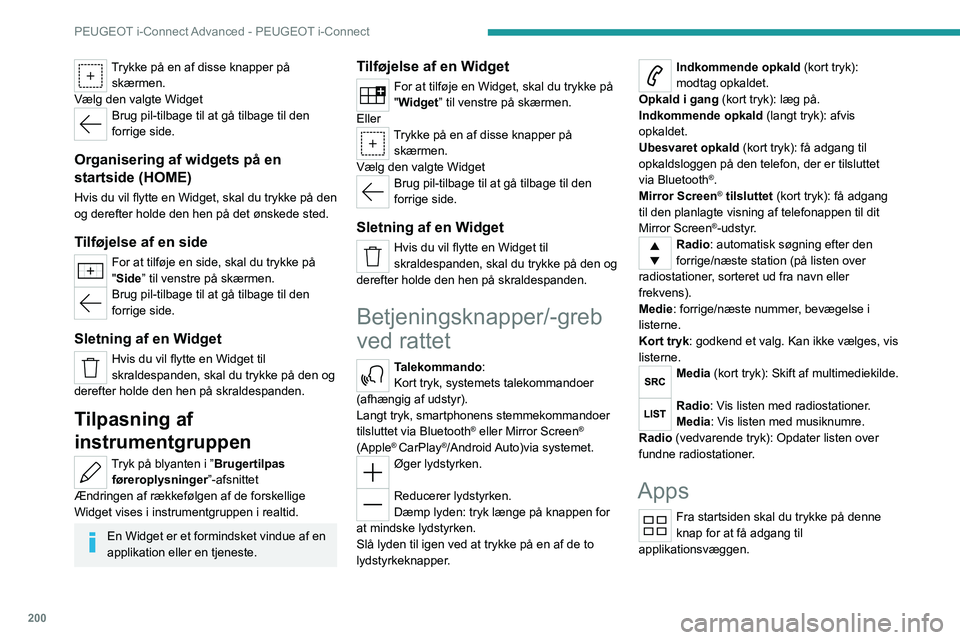
Tilpasning af skærmen
Tryk på blyanten i ”Brugertilpas touchscreen”-afsnittet
En repræsentation af organisationen af
de
forskellige hjemmesides ( HOME
) widgets vises.
En Widget er et formindsket vindue af en
applikation eller en tjeneste.
Tilføjelse af en Widget
For at tilføje en Widget, skal du trykke på
"Widget” til venstre på skærmen.
Eller
Page 202 of 244
200
PEUGEOT i-Connect Advanced - PEUGEOT i-Connect
Trykke på en af disse knapper på
skærmen.
Vælg den valgte Widget
Brug pil-tilbage til at gå tilbage til den
forrige side.
Organisering af widgets på en
startside (HOME)
Hvis du vil flytte en Widget, skal du trykke på den
og derefter holde den hen på det ønskede sted.
Tilføjelse af en side
For at tilføje en side, skal du trykke på
"Side” til venstre på skærmen.
Brug pil-tilbage til at gå tilbage til den
forrige side.
Sletning af en Widget
Hvis du vil flytte en Widget til
skraldespanden, skal du trykke på den og
derefter holde den hen på skraldespanden.
Tilpasning af
instrumentgruppen
Tryk på blyanten i ”Brugertilpas føreroplysninger”-afsnittet
Ændringen af
rækkefølgen af
de forskellige
Widget vises i instrumentgruppen i realtid.
En Widget er et formindsket vindue af en
applikation eller en tjeneste.
Tilføjelse af en Widget
For at tilføje en Widget, skal du trykke på
"Widget” til venstre på skærmen.
Eller
Trykke på en af disse knapper på
skærmen.
Vælg den valgte Widget
Brug pil-tilbage til at gå tilbage til den
forrige side.
Sletning af en Widget
Hvis du vil flytte en Widget til
skraldespanden, skal du trykke på den og
derefter holde den hen på skraldespanden.
Betjeningsknapper/-greb
ved rattet
Talekommando:
Kort tryk, systemets talekommandoer
(afhængig af udstyr).
Langt tryk, smartphonens stemmekommandoer
tilsluttet via Bluetooth
® eller Mirror Screen®
(Apple® CarPlay®/Android Auto)via systemet.Øger lydstyrken.
Reducerer lydstyrken.
Dæmp lyden: tryk længe på knappen for
at mindske lydstyrken.
Slå lyden til igen ved at trykke på en af de to
lydstyrkeknapper.
Indkommende opkald (kort tryk):
modtag opkaldet.
Opkald i gang (kort tryk): læg på.
Indkommende opkald (langt tryk): afvis
opkaldet.
Ubesvaret opkald (kort tryk): få adgang til
opkaldsloggen på den telefon, der er tilsluttet
via
Bluetooth
®.
Mirror Screen® tilsluttet (kort tryk): få adgang
til den planlagte visning af telefonappen til dit
Mirror Screen
®-udstyr.Radio: automatisk søgning efter den
forrige/næste station (på listen over
radiostationer, sorteret ud fra navn eller
frekvens).
Medie: forrige/næste nummer, bevægelse i
listerne.
Kort tryk: godkend et valg. Kan ikke vælges, vis
listerne.
Media (kort tryk): Skift af multimediekilde.
Radio: Vis listen med radiostationer.
Media: Vis listen med musiknumre.
Radio (vedvarende tryk): Opdater listen over
fundne radiostationer.
Apps
Fra startsiden skal du trykke på denne
knap for at få adgang til
applikationsvæggen.
Page 203 of 244
201
PEUGEOT i-Connect Advanced - PEUGEOT i-Connect
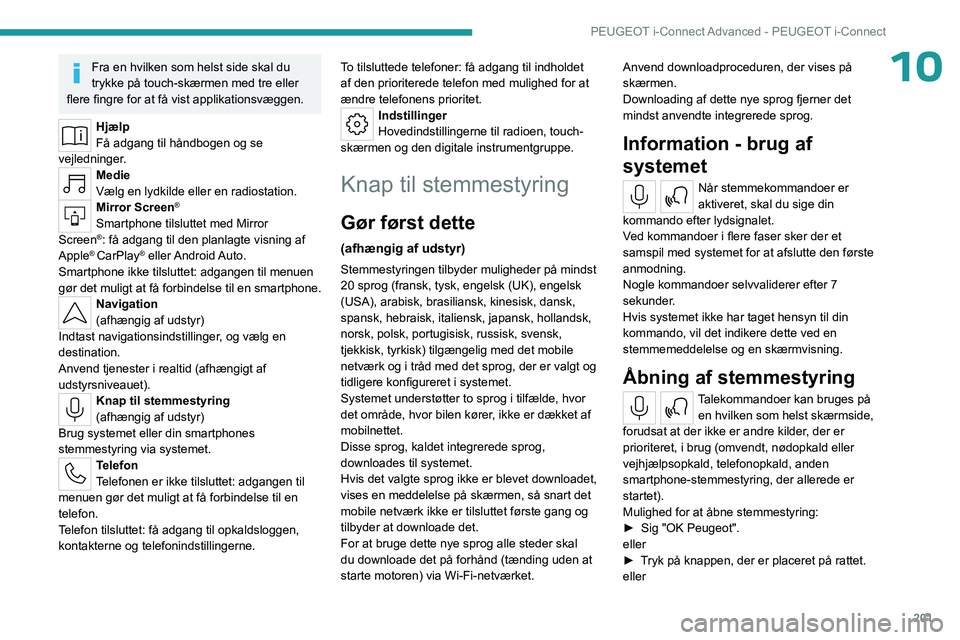
10Fra en hvilken som helst side skal du
trykke på touch-skærmen med tre eller
flere fingre for at få vist applikationsvæggen.
Hjælp
Få adgang til håndbogen og se
vejledninger.
Medie
Vælg en lydkilde eller en radiostation.
Mirror Screen®
Smartphone tilsluttet med Mirror
Screen®: få adgang til den planlagte visning af
Apple® CarPlay® eller Android Auto.
Smartphone ikke tilsluttet: adgangen til menuen
gør det muligt at få forbindelse til en smartphone.
Navigation
(afhængig af udstyr)
Indtast navigationsindstillinger, og vælg en
destination.
Anvend tjenester i realtid (afhængigt af
udstyrsniveauet).
Knap til stemmestyring
(afhængig af udstyr)
Brug systemet eller din smartphones
stemmestyring via systemet.
Telefon
Telefonen er ikke tilsluttet: adgangen til
menuen gør det muligt at få forbindelse til en
telefon.
Telefon tilsluttet: få adgang til opkaldsloggen,
kontakterne og telefonindstillingerne. To tilsluttede telefoner: få adgang til indholdet
af den prioriterede telefon med mulighed for at
ændre telefonens prioritet.
Indstillinger
Hovedindstillingerne til radioen, touch-
skærmen og den digitale instrumentgruppe.
Knap til stemmestyring
Gør først dette
(afhængig af udstyr)
Stemmestyringen tilbyder muligheder på mindst
20 sprog (fransk, tysk, engelsk (UK), engelsk
(USA), arabisk, brasiliansk, kinesisk, dansk,
spansk, hebraisk, italiensk, japansk, hollandsk,
norsk, polsk, portugisisk, russisk, svensk,
tjekkisk, tyrkisk) tilgængelig med det mobile
netværk og i tråd med det sprog, der er valgt og
tidligere konfigureret i systemet.
Systemet understøtter to sprog i tilfælde, hvor
det område, hvor bilen kører, ikke er dækket af
mobilnettet.
Disse sprog, kaldet integrerede sprog,
downloades til systemet.
Hvis det valgte sprog ikke er blevet downloadet,
vises en meddelelse på skærmen, så snart det
mobile netværk ikke er tilsluttet første gang og
tilbyder at downloade det.
For at bruge dette nye sprog alle steder skal
du downloade det på forhånd (tænding uden at
starte motoren) via Wi-Fi-netværket. Anvend downloadproceduren, der vises på
skærmen.
Downloading af dette nye sprog fjerner det
mindst anvendte integrerede sprog.
Information - brug af
systemet
Når stemmekommandoer er
aktiveret, skal du sige din
kommando efter lydsignalet.
Ved kommandoer i flere faser sker der et
samspil med systemet for at afslutte den første
anmodning.
Nogle kommandoer selvvaliderer efter 7
sekunder.
Hvis systemet ikke har taget hensyn til din
kommando, vil det indikere dette ved en
stemmemeddelelse og en skærmvisning.
Åbning af stemmestyring
Talekommandoer kan bruges på en hvilken som helst skærmside,
forudsat at der ikke er andre kilder, der er
prioriteret, i brug (omvendt, nødopkald eller
vejhjælpsopkald, telefonopkald, anden
smartphone-stemmestyring, der allerede er
startet).
Mulighed for at åbne stemmestyring:
►
Sig
"OK Peugeot".
eller
►
T
ryk på knappen, der er placeret på rattet.
eller
Page 204 of 244
202
PEUGEOT i-Connect Advanced - PEUGEOT i-Connect
► Tryk på knappen på touch-skærmen.
Vi anbefaler at gøre følgende for at sikre,
at talekommandoer altid bliver genkendt
af systemet:
–
Brug et naturligt sprog i en normal
tone uden at bryde ordene op eller hæve
stemmen.
–
Når du har åbnet stemmestyring med
betjeningen monteret til rattet eller knappen
på touch-skærmen, skal du altid vente på
"bip" (lydsignal), før du taler
. Intet "bip" lyder,
når stemmestyring åbnes med"OK Peugeot".
–
For optimal drift anbefales det, at du lukker
vinduerne og soltaget (afhængigt af udstyr)
for at undgå ekstern interferens, samt at du
slukker for ventilationen.
–
Inden du siger talekommandoerne, skal du
bede de andre passagerer om ikke at sige
noget.
Talekommando for eksempelvis klimaanlæg:
"raise the fan speed"
”Turn on air conditioning"
"i'm too hot"
Talekommando for eksempelvis radio og medier:
”I want to listen to michael jackson"
”switch to radio"
"tune to 88.5"
Medietalekommando er kun muligt med
en USB-forbindelse.
Talekommando for eksempelvis navigation:
”navigate home"
”Navigate me to gabrielle's house"
"search for public parking nearby"
Afhængigt af landet skal du give instruktioner om destinationen (adresse)
på det sprog, som er konfigureret i systemet.
Talekommando for eksempelvis telefon:
”Call Matthew's mobile"
”call 0113 345 9869"
"Call jonathan"
Hvis der ikke er tilsluttet en telefon via
Bluetooth®, høres denne talebesked:
"connect a telephone by Bluetooth®" (Tilslut
først en telefon), hvorefter talekommandoer
afsluttes.
Talekommando for eksempelvis vejret:
”do i need a raincoat"
”how is the weather tonight"
”what is today's humidity level"
Navigation
Navigationens
forsideskærm
(afhængig af udstyr)
Adgang til supplerende videoer
https://www.tomtom.com/
PSAGroup-Connected-Nav
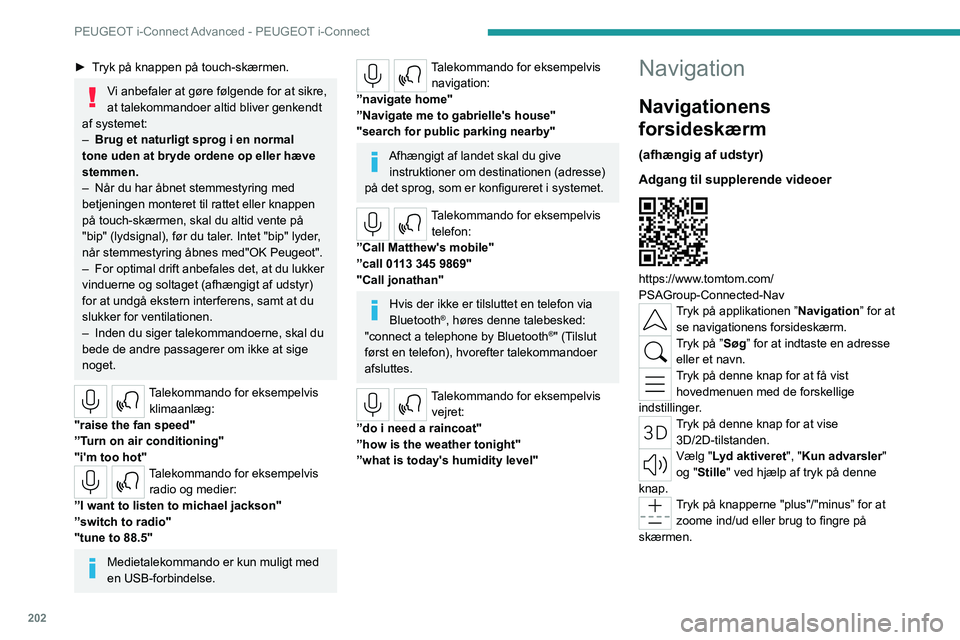
Tryk på applikationen ”Navigation” for at se navigationens forsideskærm.
Tryk på ”Søg” for at indtaste en adresse eller et navn.
Tryk på denne knap for at få vist hovedmenuen med de forskellige
indstillinger.
Tryk på denne knap for at vise 3D/2D-tilstanden.
Vælg "Lyd aktiveret ", "Kun advarsler"
og "Stille" ved hjælp af tryk på denne
knap.
Tryk på knapperne "plus"/"minus” for at zoome ind/ud eller brug to fingre på
skærmen.
Page 205 of 244
203
PEUGEOT i-Connect Advanced - PEUGEOT i-Connect
10Hovedmenu
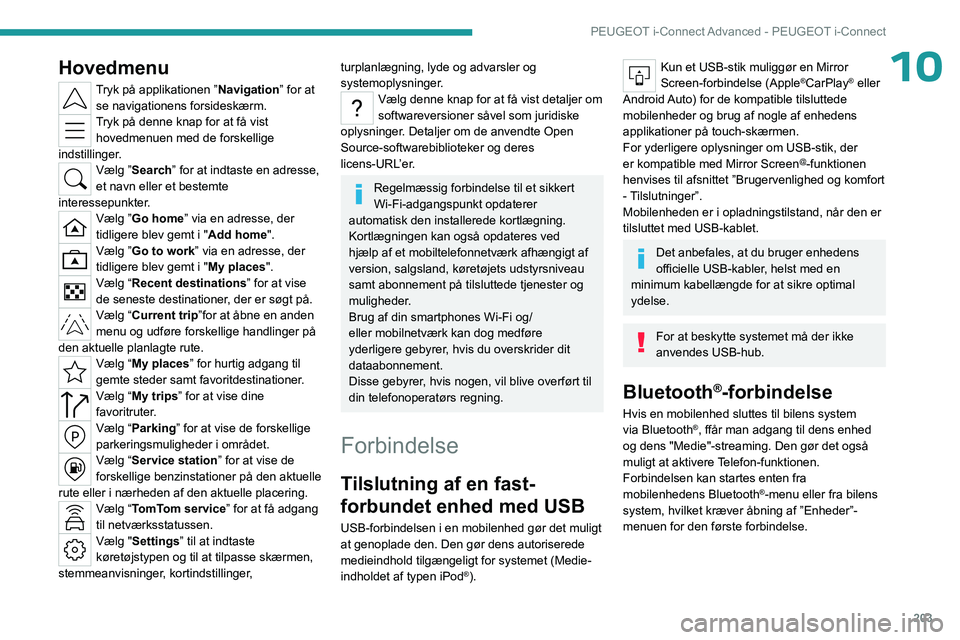
Tryk på applikationen ”Navigation” for at se navigationens forsideskærm.
Tryk på denne knap for at få vist hovedmenuen med de forskellige
indstillinger.
Vælg ”Search” for at indtaste en adresse,
et navn eller et bestemte
interessepunkter.
Vælg ”Go home” via en adresse, der
tidligere blev gemt i " Add home".
Vælg ”Go to work” via en adresse, der
tidligere blev gemt i "My places".
Vælg “Recent destinations” for at vise
de seneste destinationer, der er søgt på.
Vælg “Current trip”for at åbne en anden
menu og udføre forskellige handlinger på
den aktuelle planlagte rute.
Vælg “My places ” for hurtig adgang til
gemte steder samt favoritdestinationer.
Vælg “My trips” for at vise dine
favoritruter.
Vælg “Parking” for at vise de forskellige
parkeringsmuligheder i området.
Vælg “Service station” for at vise de
forskellige benzinstationer på den aktuelle
rute eller i nærheden af
den aktuelle placering.
Vælg “TomTom service” for at få adgang
til netværksstatussen.
Vælg "Settings” til at indtaste
køretøjstypen og til at tilpasse skærmen,
stemmeanvisninger, kortindstillinger,
turplanlægning, lyde og advarsler og
systemoplysninger.
Vælg denne knap for at få vist detaljer om
softwareversioner såvel som juridiske
oplysninger. Detaljer om de anvendte Open
Source-softwarebiblioteker og deres
licens-URL’er.
Regelmæssig forbindelse til et sikkert
Wi-Fi-adgangspunkt opdaterer
automatisk den installerede kortlægning.
Kortlægningen kan også opdateres ved
hjælp af et mobiltelefonnetværk afhængigt af
version, salgsland, køretøjets udstyrsniveau
samt abonnement på tilsluttede tjenester og
muligheder.
Brug af din smartphones Wi-Fi og/
eller mobilnetværk kan dog medføre
yderligere gebyrer, hvis du overskrider dit
dataabonnement.
Disse gebyrer, hvis nogen, vil blive overført til
din telefonoperatørs regning.
Forbindelse
Tilslutning af en fast-
forbundet enhed med USB
USB-forbindelsen i en mobilenhed gør det muligt
at genoplade den. Den gør dens autoriserede
medieindhold tilgængeligt for systemet (Medie-
indholdet af typen iPod
®).
Kun et USB-stik muliggør en Mirror
Screen-forbindelse (Apple®CarPlay® eller
Android Auto) for de kompatible tilsluttede
mobilenheder og brug af nogle af enhedens
applikationer på touch-skærmen.
For yderligere oplysninger om USB-stik, der
er kompatible med Mirror Screen
@-funktionen
henvises til afsnittet ”Brugervenlighed og komfort
- Tilslutninger”.
Mobilenheden er i opladningstilstand, når den er
tilsluttet med USB-kablet.
Det anbefales, at du bruger enhedens
officielle USB-kabler, helst med en
minimum kabellængde for at sikre optimal
ydelse.
For at beskytte systemet må der ikke
anvendes USB-hub.
Bluetooth®-forbindelse
Hvis en mobilenhed sluttes til bilens system
via Bluetooth®, ffår man adgang til dens enhed
og dens "Medie"-streaming. Den gør det også
muligt at aktivere Telefon-funktionen.
Forbindelsen kan startes enten fra
mobilenhedens Bluetooth
®-menu eller fra bilens
system, hvilket kræver åbning af ”Enheder”-
menuen for den første forbindelse.
Page 206 of 244
204
PEUGEOT i-Connect Advanced - PEUGEOT i-Connect
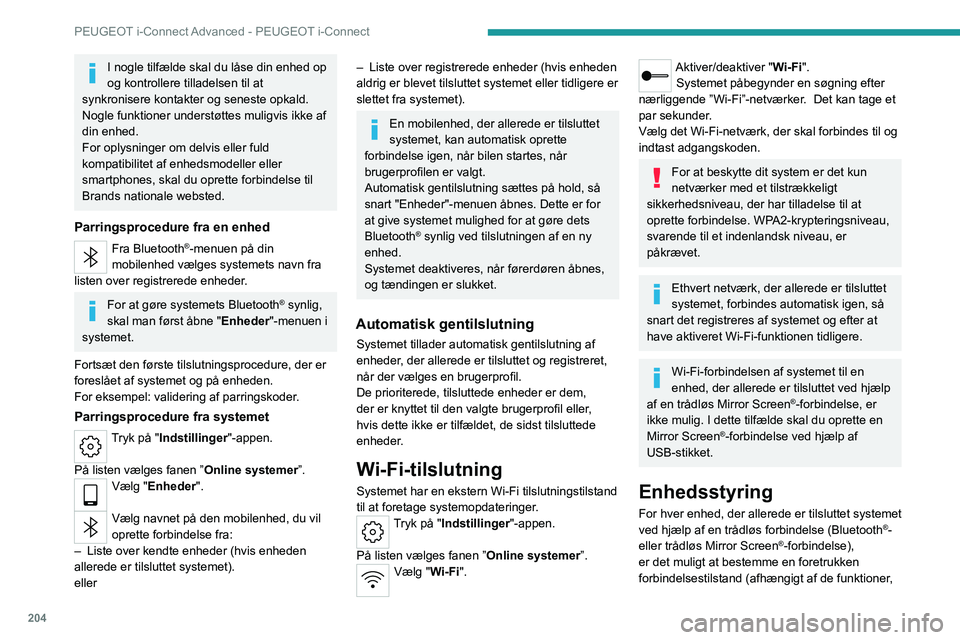
I nogle tilfælde skal du låse din enhed op
og kontrollere tilladelsen til at
synkronisere kontakter og seneste opkald.
Nogle funktioner understøttes muligvis ikke af
din enhed.
For oplysninger om delvis eller fuld
kompatibilitet af enhedsmodeller eller
smartphones, skal du oprette forbindelse til
Brands nationale websted.
Parringsprocedure fra en enhed
Fra Bluetooth®-menuen på din
mobilenhed vælges systemets navn fra
listen over registrerede enheder.
For at gøre systemets Bluetooth® synlig,
skal man først åbne "Enheder"-menuen i
systemet.
Fortsæt den første tilslutningsprocedure, der er
foreslået af systemet og på enheden.
For eksempel: validering af parringskoder.
Parringsprocedure fra systemet
Tryk på "Indstillinger "-appen.
På listen vælges fanen ” Online systemer”.
Vælg "Enheder".
Vælg navnet på den mobilenhed, du vil
oprette forbindelse fra:
–
Liste over kendte enheder (hvis enheden
allerede er tilsluttet systemet).
eller
– Liste over registrerede enheder (hvis enheden
aldrig er blevet tilsluttet systemet eller tidligere er
slettet fra systemet).
En mobilenhed, der allerede er tilsluttet
systemet, kan automatisk oprette
forbindelse igen, når bilen startes, når
brugerprofilen er valgt.
Automatisk gentilslutning sættes på hold, så
snart "Enheder"-menuen åbnes. Dette er for
at give systemet mulighed for at gøre dets
Bluetooth
® synlig ved tilslutningen af en ny
enhed.
Systemet deaktiveres, når førerdøren åbnes,
og tændingen er slukket.
Automatisk gentilslutning
Systemet tillader automatisk gentilslutning af
enheder, der allerede er tilsluttet og registreret,
når der vælges en brugerprofil.
De prioriterede, tilsluttede enheder er dem,
der er knyttet til den valgte brugerprofil eller,
hvis dette ikke er tilfældet, de sidst tilsluttede
enheder.
Wi-Fi-tilslutning
Systemet har en ekstern Wi-Fi tilslutningstilstand
til at foretage systemopdateringer.
Tryk på "Indstillinger "-appen.
På listen vælges fanen ” Online systemer”.
Vælg "Wi-Fi".
Aktiver/deaktiver "Wi-Fi".
Systemet påbegynder en søgning efter
nærliggende ”Wi-Fi”-netværker.
Det kan tage et
par sekunder.
Vælg det Wi-Fi-netværk, der skal forbindes til og
indtast adgangskoden.
For at beskytte dit system er det kun
netværker med et tilstrækkeligt
sikkerhedsniveau, der har tilladelse til at
oprette forbindelse. WPA2-krypteringsniveau,
svarende til et indenlandsk niveau, er
påkrævet.
Ethvert netværk, der allerede er tilsluttet
systemet, forbindes automatisk igen, så
snart det registreres af systemet og efter at
have aktiveret Wi-Fi-funktionen tidligere.
Wi-Fi-forbindelsen af systemet til en
enhed, der allerede er tilsluttet ved hjælp
af en trådløs Mirror Screen
®-forbindelse, er
ikke mulig. I dette tilfælde skal du oprette en
Mirror Screen
®-forbindelse ved hjælp af
USB-stikket.
Enhedsstyring
For hver enhed, der allerede er tilsluttet systemet
ved hjælp af en trådløs forbindelse (Bluetooth®-
eller trådløs Mirror Screen®-forbindelse),
er det muligt at bestemme en foretrukken
forbindelsestilstand (afhængigt af de funktioner,
Page 207 of 244
205
PEUGEOT i-Connect Advanced - PEUGEOT i-Connect
10enheden kan understøtte). Det er derfor muligt
at bestemme, om enheden skal tilsluttes ved
hjælp af en trådløs Bluetooth
®-forbindelse eller
en trådløs Mirror Screen®-forbindelse, hver gang
systemet startes, når profilen er valgt.
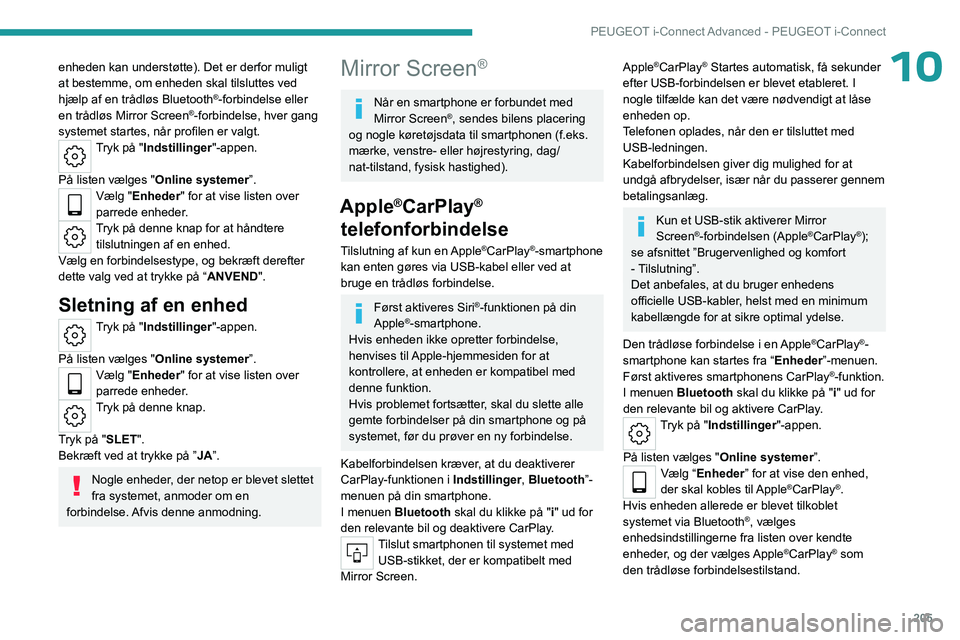
Tryk på "Indstillinger "-appen.
På listen vælges " Online systemer”.
Vælg "Enheder" for at vise listen over
parrede enheder.
Tryk på denne knap for at håndtere
tilslutningen af en enhed.
Vælg en forbindelsestype, og bekræft derefter
dette valg ved at trykke på “ANVEND ".
Sletning af en enhed
Tryk på "Indstillinger"-appen.
På listen vælges " Online systemer”.
Vælg "Enheder" for at vise listen over
parrede enheder.
Tryk på denne knap.
Tryk på "SLET".
Bekræft ved at trykke på ”JA”.
Nogle enheder, der netop er blevet slettet
fra systemet, anmoder om en
forbindelse. Afvis denne anmodning.
Mirror Screen®
Når en smartphone er forbundet med
Mirror Screen®, sendes bilens placering
og nogle køretøjsdata til smartphonen (f.eks.
mærke, venstre- eller højrestyring, dag/
nat-tilstand, fysisk hastighed).
Apple®CarPlay®
telefonforbindelse
Tilslutning af kun en Apple®CarPlay®-smartphone
kan enten gøres via USB-kabel eller ved at
bruge en trådløs forbindelse.
Først aktiveres Siri®-funktionen på din
Apple®-smartphone.
Hvis enheden ikke opretter forbindelse,
henvises til Apple-hjemmesiden for at
kontrollere, at enheden er kompatibel med
denne funktion.
Hvis problemet fortsætter, skal du slette alle
gemte forbindelser på din smartphone og på
systemet, før du prøver en ny forbindelse.
Kabelforbindelsen kræver, at du deaktiverer
CarPlay-funktionen i Indstillinger, Bluetooth”-
menuen på din smartphone.
I menuen Bluetooth skal du klikke på " i" ud for
den relevante bil og deaktivere CarPlay.
Tilslut smartphonen til systemet med USB-stikket, der er kompatibelt med
Mirror Screen.
Apple®CarPlay® Startes automatisk, få sekunder
efter USB-forbindelsen er blevet etableret. I
nogle tilfælde kan det være nødvendigt at låse
enheden op.
Telefonen oplades, når den er tilsluttet med
USB-ledningen.
Kabelforbindelsen giver dig mulighed for at
undgå afbrydelser, især når du passerer gennem
betalingsanlæg.
Kun et USB-stik aktiverer Mirror
Screen®-forbindelsen (Apple®CarPlay®);
se afsnittet ”Brugervenlighed og komfort
- Tilslutning”.
Det anbefales, at du bruger enhedens
officielle USB-kabler, helst med en minimum
kabellængde for at sikre optimal ydelse.
Den trådløse forbindelse i en Apple
®CarPlay®-
smartphone kan startes fra “Enheder”-menuen.
Først aktiveres smartphonens CarPlay
®-funktion.
I menuen Bluetooth skal du klikke på " i" ud for
den relevante bil og aktivere CarPlay.
Tryk på "Indstillinger "-appen.
På listen vælges " Online systemer”.
Vælg “Enheder” for at vise den enhed,
der skal kobles til Apple®CarPlay®.
Hvis enheden allerede er blevet tilkoblet
systemet via
Bluetooth
®, vælges
enhedsindstillingerne fra listen over kendte
enheder, og der vælges Apple
®CarPlay® som
den trådløse forbindelsestilstand.