android auto PEUGEOT 508 2023 Instrukcja obsługi (in Polish)
[x] Cancel search | Manufacturer: PEUGEOT, Model Year: 2023, Model line: 508, Model: PEUGEOT 508 2023Pages: 244, PDF Size: 7.52 MB
Page 61 of 244
59
Ergonomia i komfort
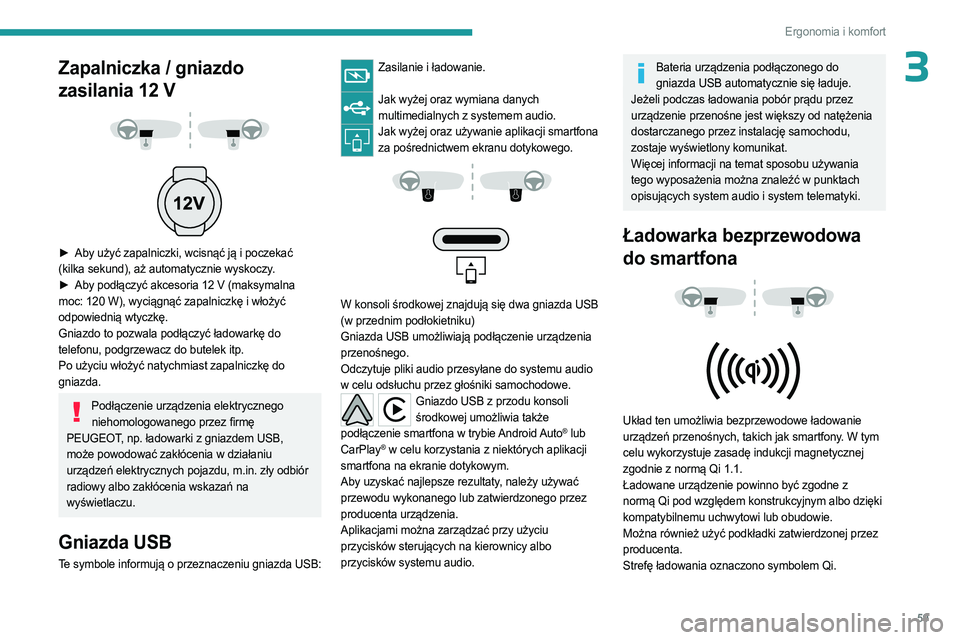
3Zapalniczka / gniazdo
zasilania 12 V
► Aby użyć zapalniczki, wcisnąć ją i poczekać
(kilka sekund), aż automatycznie wyskoczy.
►
Aby podłączyć akcesoria 12
V (maksymalna
moc: 120
W), wyciągnąć zapalniczkę i włożyć
odpowiednią wtyczkę.
Gniazdo to pozwala podłączyć ładowarkę do
telefonu, podgrzewacz do butelek itp.
Po użyciu włożyć natychmiast zapalniczkę do
gniazda.
Podłączenie urządzenia elektrycznego niehomologowanego przez firmę
PEUGEOT, np. ładowarki z gniazdem USB,
może powodować zakłócenia w działaniu
urządzeń elektrycznych pojazdu, m.in. zły odbiór
radiowy albo zakłócenia wskazań na
wyświetlaczu.
Gniazda USB
Te symbole informują o przeznaczeniu gniazda USB:
Zasilanie i ładowanie.
Jak wyżej oraz wymiana danych
multimedialnych z systemem audio.
Jak wyżej oraz używanie aplikacji smartfona za pośrednictwem ekranu dotykowego.
W konsoli środkowej znajdują się dwa gniazda USB
(w przednim podłokietniku)
Gniazda USB umożliwiają podłączenie urządzenia
przenośnego.
Odczytuje pliki audio przesyłane do systemu audio
w celu odsłuchu przez głośniki samochodowe.
Gniazdo USB z przodu konsoli środkowej umożliwia także
podłączenie smartfona w trybie Android Auto
® lub
CarPlay® w celu korzystania z niektórych aplikacji
smartfona na ekranie dotykowym.
Aby uzyskać najlepsze rezultaty, należy używać
przewodu wykonanego lub zatwierdzonego przez
producenta urządzenia.
Aplikacjami można zarządzać przy użyciu
przycisków sterujących na kierownicy albo
przycisków systemu audio.
Bateria urządzenia podłączonego do gniazda USB automatycznie się ładuje.
Jeżeli podczas ładowania pobór prądu przez
urządzenie przenośne jest większy od natężenia
dostarczanego przez instalację samochodu,
zostaje wyświetlony komunikat.
Więcej informacji na temat sposobu używania
tego wyposażenia można znaleźć w punktach
opisujących system audio i system telematyki.
Ładowarka bezprzewodowa
do smartfona
Układ ten umożliwia bezprzewodowe ładowanie
urządzeń przenośnych, takich jak smartfony. W tym
celu wykorzystuje zasadę indukcji magnetycznej
zgodnie z normą Qi 1.1.
Ładowane urządzenie powinno być zgodne z
normą Qi pod względem konstrukcyjnym albo dzięki
kompatybilnemu uchwytowi lub obudowie.
Można również użyć podkładki zatwierdzonej przez
producenta.
Strefę ładowania oznaczono symbolem Qi.
Page 209 of 244
207
PEUGEOT i-Connect Advanced - PEUGEOT i-Connect
10PEUGEOT i-Connect
Advanced - PEUGEOT
i-Connect
Nawigacja GPS, aplikacje,
multimedialny system audio,
telefon Bluetooth
®
Opisane funkcje i ustawienia różnią się w zależności od wersji i konfiguracji pojazdu
oraz w zależności od kraju sprzedaży.
Ze względów bezpieczeństwa oraz w związku z koniecznością zachowania uwagi
przez kierowcę następujące czynności należy
wykonywać po zatrzymaniu pojazdu i przy
włączonym zapłonie:
–
parowanie smartfona z systemem przez
Bluetooth
®.
–
obsługa smartfona;
–
łączenie z Mirror Screen (Apple® CarPlay® lub
Android Auto);
–
zmiana ustawień i konfiguracji systemu.
O zbliżającym się przełączeniu systemu w stan czuwania informuje komunikat
dotyczący trybu oszczędzania energii.
Więcej informacji na temat trybu oszczędzania
energii zawiera paragraf „Informacje praktyczne”.
Ostrzeżenie System nawigacji to funkcja wspomagania
jazdy. Nie może on zastąpić działań kierowcy.
Wszystkie instrukcje dotyczące prowadzenia
pojazdu powinny być dokładnie sprawdzone
przez użytkownika.
Korzystając z systemu nawigacji, użytkownik
akceptuje następujące warunki:
https://www.tomtom.com/en_gb/legal/
eula-automotive/?388448
Pierwsze kroki
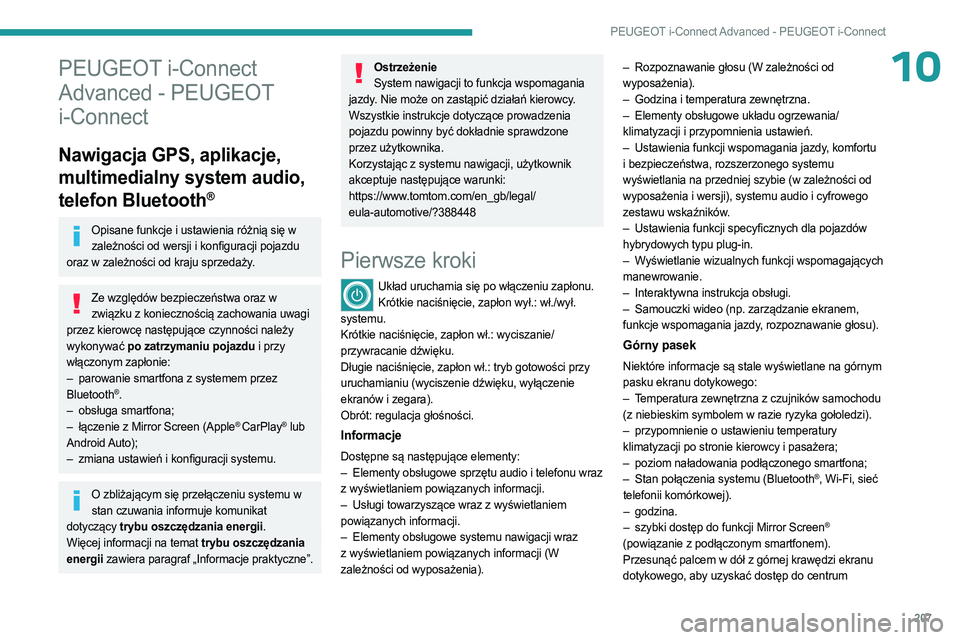
Układ uruchamia się po włączeniu zapłonu. Krótkie naciśnięcie, zapłon wył.: wł./wył.
systemu.
Krótkie naciśnięcie, zapłon wł.: wyciszanie/
przywracanie dźwięku.
Długie naciśnięcie, zapłon wł.: tryb gotowości przy
uruchamianiu (wyciszenie dźwięku, wyłączenie
ekranów i zegara).
Obrót: regulacja głośności.
Informacje
Dostępne są następujące elementy:
– Elementy obsługowe sprzętu audio i telefonu wraz
z wyświetlaniem powiązanych informacji.
–
Usługi towarzyszące
wraz z wyświetlaniem
powiązanych informacji.
–
Elementy obsługowe systemu nawigacji wraz
z wyświetlaniem powiązanych informacji (W
zależności od wyposażenia). –
Rozpoznawanie głosu (W zależności od
wyposażenia).
–
Godzina i temperatura zewnętrzna.
–
Elementy obsługowe układu ogrzewania/
klimatyzacji i przypomnienia ustawień.
–
Ustawienia funkcji wspomagania jazdy
, komfortu
i bezpieczeństwa, rozszerzonego systemu
wyświetlania na przedniej szybie (w zależności od
wyposażenia i wersji), systemu audio i cyfrowego
zestawu wskaźników.
–
Ustawienia funkcji specyficznych dla pojazdów
hybrydowych typu plug-in.
–
W
yświetlanie wizualnych funkcji wspomagających
manewrowanie.
–
Interaktywna instrukcja obsługi.
–
Samouczki wideo (np. zarządzanie ekranem,
funkcje wspomagania jazdy, rozpoznawanie głosu).
Górny pasek
Niektóre informacje są stale wyświetlane na górnym
pasku ekranu dotykowego:
–
T
emperatura zewnętrzna z czujników samochodu
(z niebieskim symbolem w razie ryzyka gołoledzi).
–
przypomnienie o ustawieniu temperatury
klimatyzacji po stronie kierowcy i pasażera;
–
poziom naładowania podłączonego smartfona;
–
Stan połączenia systemu (Bluetooth®, Wi-Fi, sieć
telefonii komórkowej).
–
godzina.
–
szybki dostęp do funkcji Mirror Screen®
(powiązanie z podłączonym smartfonem).
Przesunąć palcem w dół z górnej krawędzi ekranu
dotykowego, aby uzyskać dostęp do centrum
Page 213 of 244
2 11
PEUGEOT i-Connect Advanced - PEUGEOT i-Connect
10Widżet to zmniejszone okno aplikacji lub usługi.
Dodawanie Widżet
Aby dodać Widżet, nacisnąć „Widżet” po lewej stronie ekranu.
Lub
Nacisnąć jeden z tych przycisków na ekranie.
Wybrać żądany Widżet.
Nacisnąć przycisk strzałki wstecz, aby powrócić do poprzedniej strony.
Organizowanie widżetów na stronie
głównej (HOME)
Aby przenieść Widżet, należy go nacisnąć i
przytrzymać, a następnie przeciągnąć do żądanego
położenia.
Dodawanie strony
Aby dodać stronę, nacisnąć „Strona” po lewej stronie ekranu.
Nacisnąć przycisk strzałki wstecz, aby powrócić do poprzedniej strony.
Usuwanie Widżet
Aby przenieść Widżet do kosza, należy go nacisnąć i przytrzymać, a następnie
przeciągnąć do kosza.
Personalizacja zestawu
wskaźników
Nacisnąć ołówek w obszarze „Dostosuj informacje dla kierowcy”.
Zmiana organizacji poszczególnych Widżet jest
wyświetlana w zestawie wskaźników w czasie
rzeczywistym.
Widżet to zmniejszone okno aplikacji lub usługi.
Dodawanie Widżet
Aby dodać Widżet, nacisnąć „Widżet” po lewej stronie ekranu.
Lub
Nacisnąć jeden z tych przycisków na ekranie.
Wybrać żądany Widżet.
Nacisnąć przycisk strzałki wstecz, aby powrócić do poprzedniej strony.
Usuwanie Widżet
Aby przenieść Widżet do kosza, należy go nacisnąć i przytrzymać, a następnie
przeciągnąć do kosza.
Przełączniki przy kierownicy
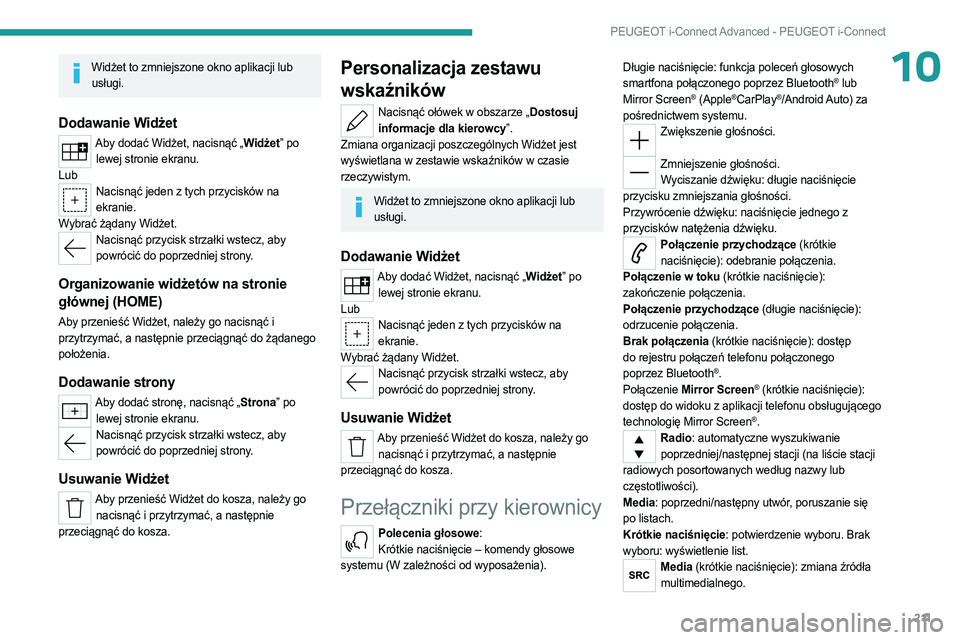
Polecenia głosowe: Krótkie naciśnięcie – komendy głosowe
systemu (W zależności od wyposażenia). Długie naciśnięcie: funkcja poleceń głosowych
smartfona połączonego poprzez Bluetooth
® lub
Mirror Screen® (Apple®CarPlay®/Android Auto) za
pośrednictwem systemu.
Zwiększenie głośności.
Zmniejszenie głośności.
Wyciszanie dźwięku: długie naciśnięcie
przycisku zmniejszania głośności.
Przywrócenie dźwięku: naciśnięcie jednego z
przycisków natężenia dźwięku.
Połączenie przychodzące (krótkie naciśnięcie): odebranie połączenia.
Połączenie w toku (krótkie naciśnięcie):
zakończenie połączenia.
Połączenie przychodzące (długie naciśnięcie):
odrzucenie połączenia.
Brak połączenia (krótkie naciśnięcie): dostęp
do rejestru połączeń telefonu połączonego
poprzez
Bluetooth
®.
Połączenie Mirror Screen® (krótkie naciśnięcie):
dostęp do widoku z aplikacji telefonu obsługującego
technologię Mirror Screen
®.
Radio: automatyczne wyszukiwanie poprzedniej/następnej stacji (na liście stacji
radiowych posortowanych według nazwy lub
częstotliwości).
Media: poprzedni/następny utwór, poruszanie się
po listach.
Krótkie naciśnięcie: potwierdzenie wyboru. Brak
wyboru: wyświetlenie list.
Media (krótkie naciśnięcie): zmiana źródła multimedialnego.
Page 214 of 244
212
PEUGEOT i-Connect Advanced - PEUGEOT i-Connect
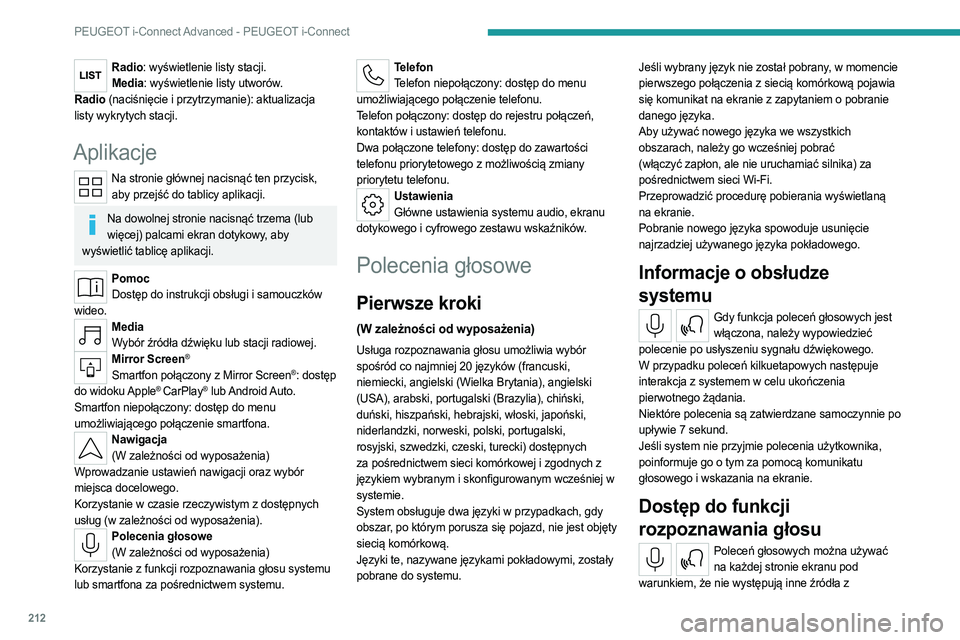
Radio: wyświetlenie listy stacji.Media: wyświetlenie listy utworów.
Radio (naciśnięcie i przytrzymanie): aktualizacja
listy wykrytych stacji.
Aplikacje
Na stronie głównej nacisnąć ten przycisk, aby przejść do tablicy aplikacji.
Na dowolnej stronie nacisnąć trzema (lub więcej) palcami ekran dotykowy, aby
wyświetlić tablicę aplikacji.
Pomoc Dostęp do instrukcji obsługi i samouczków
wideo.
Media Wybór źródła dźwięku lub stacji radiowej.
Mirror Screen®
Smartfon połączony z Mirror Screen®: dostęp
do widoku Apple® CarPlay® lub Android Auto.
Smartfon niepołączony: dostęp do menu
umożliwiającego połączenie smartfona.
Nawigacja (W zależności od wyposażenia)
Wprowadzanie ustawień nawigacji oraz wybór
miejsca docelowego.
Korzystanie w czasie rzeczywistym z dostępnych
usług (w zależności od wyposażenia).
Polecenia głosowe (W zależności od wyposażenia)
Korzystanie z funkcji rozpoznawania głosu systemu
lub smartfona za pośrednictwem systemu.
Telefon Telefon niepołączony: dostęp do menu
umożliwiającego połączenie telefonu.
Telefon połączony: dostęp do rejestru połączeń,
kontaktów i ustawień telefonu.
Dwa połączone telefony: dostęp do zawartości
telefonu priorytetowego z możliwością zmiany
priorytetu telefonu.
Ustawienia Główne ustawienia systemu audio, ekranu
dotykowego i cyfrowego zestawu wskaźników.
Polecenia głosowe
Pierwsze kroki
(W zależności od wyposażenia)
Usługa rozpoznawania głosu umożliwia wybór
spośród co najmniej 20 języków (francuski,
niemiecki, angielski (Wielka Brytania), angielski
(USA), arabski, portugalski (Brazylia), chiński,
duński, hiszpański, hebrajski, włoski, japoński,
niderlandzki, norweski, polski, portugalski,
rosyjski, szwedzki, czeski, turecki) dostępnych
za pośrednictwem sieci komórkowej i zgodnych z
językiem wybranym i skonfigurowanym wcześniej w
systemie.
System obsługuje dwa języki w przypadkach, gdy
obszar, po którym porusza się pojazd, nie jest objęty
siecią komórkową.
Języki te, nazywane językami pokładowymi, zostały
pobrane do systemu. Jeśli wybrany język nie został pobrany, w momencie
pierwszego połączenia z siecią komórkową pojawia
się komunikat na ekranie z zapytaniem o pobranie
danego języka.
Aby używać nowego języka we wszystkich
obszarach, należy go wcześniej pobrać
(włączyć zapłon, ale nie uruchamiać silnika) za
pośrednictwem sieci Wi-Fi.
Przeprowadzić procedurę pobierania wyświetlaną
na ekranie.
Pobranie nowego języka spowoduje usunięcie
najrzadziej używanego języka pokładowego.
Informacje o obsłudze
systemu
Gdy funkcja poleceń głosowych jest
włączona, należy wypowiedzieć
polecenie po usłyszeniu sygnału dźwiękowego.
W przypadku poleceń kilkuetapowych następuje
interakcja z systemem w celu ukończenia
pierwotnego żądania.
Niektóre polecenia są zatwierdzane samoczynnie po
upływie 7 sekund.
Jeśli system nie przyjmie polecenia użytkownika,
poinformuje go o tym za pomocą komunikatu
głosowego i wskazania na ekranie.
Dostęp do funkcji
rozpoznawania głosu
Poleceń głosowych można używać na każdej stronie ekranu pod
warunkiem, że nie występują inne źródła z
Page 216 of 244
214
PEUGEOT i-Connect Advanced - PEUGEOT i-Connect
Nacisnąć przyciski „plus”/„minus”, aby przybliżyć/oddalić widok, lub użyć dwóch
palców na ekranie.
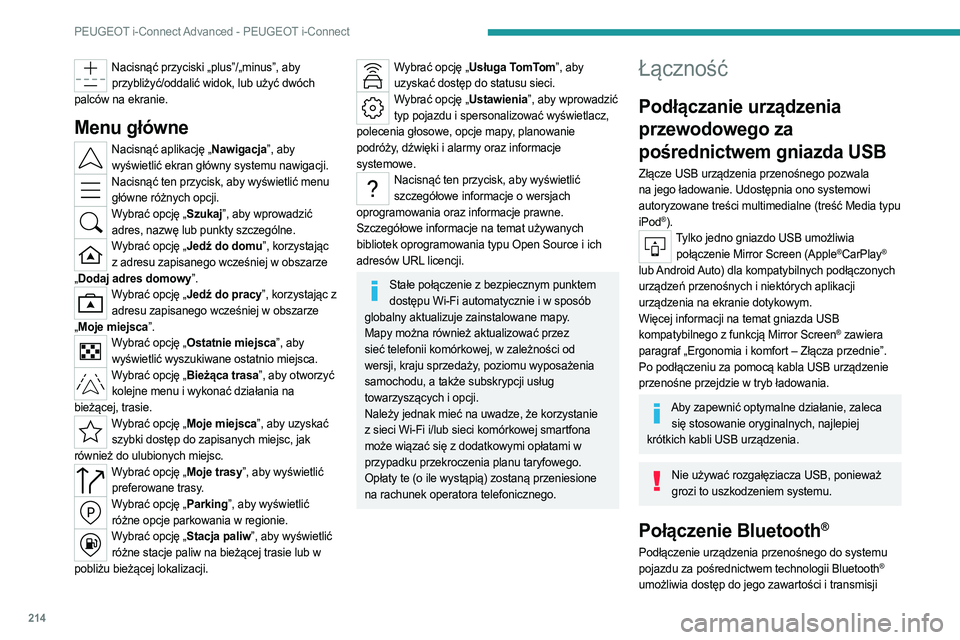
Menu główne
Nacisnąć aplikację „Nawigacja”, aby wyświetlić ekran główny systemu nawigacji.
Nacisnąć ten przycisk, aby wyświetlić menu główne różnych opcji.
Wybrać opcję „Szukaj”, aby wprowadzić adres, nazwę lub punkty szczególne.
Wybrać opcję „Jedź do domu”, korzystając z adresu zapisanego wcześniej w obszarze
„ Dodaj adres domowy”.
Wybrać opcję „Jedź do pracy”, korzystając z
adresu zapisanego wcześniej w obszarze
„ Moje miejsca”.
Wybrać opcję „Ostatnie miejsca”, aby
wyświetlić wyszukiwane ostatnio miejsca.
Wybrać opcję „Bieżąca trasa”, aby otworzyć kolejne menu i wykonać działania na
bieżącej, trasie.
Wybrać opcję „Moje miejsca”, aby uzyskać szybki dostęp do zapisanych miejsc, jak
również do ulubionych miejsc.
Wybrać opcję „Moje trasy”, aby wyświetlić preferowane trasy.
Wybrać opcję „Parking”, aby wyświetlić różne opcje parkowania w regionie.
Wybrać opcję „Stacja paliw”, aby wyświetlić różne stacje paliw na bieżącej trasie lub w
pobliżu bieżącej lokalizacji.
Wybrać opcję „Usługa TomTom”, aby uzyskać dostęp do statusu sieci.
Wybrać opcję „Ustawienia”, aby wprowadzić typ pojazdu i spersonalizować wyświetlacz,
polecenia głosowe, opcje mapy, planowanie
podróży, dźwięki i alarmy oraz informacje
systemowe.
Nacisnąć ten przycisk, aby wyświetlić szczegółowe informacje o wersjach
oprogramowania oraz informacje prawne.
Szczegółowe informacje na temat używanych
bibliotek oprogramowania typu Open Source i ich
adresów URL licencji.
Stałe połączenie z bezpiecznym punktem dostępu Wi-Fi automatycznie i w sposób
globalny aktualizuje zainstalowane mapy.
Mapy można również aktualizować przez
sieć telefonii komórkowej, w zależności od
wersji, kraju sprzedaży, poziomu wyposażenia
samochodu, a także subskrypcji usług
towarzyszących i opcji.
Należy jednak mieć na uwadze, że korzystanie
z sieci Wi-Fi i/lub sieci komórkowej smartfona
może wiązać się z dodatkowymi opłatami w
przypadku przekroczenia planu taryfowego.
Opłaty te (o ile wystąpią) zostaną przeniesione
na rachunek operatora telefonicznego.
Łączność
Podłączanie urządzenia
przewodowego za
pośrednictwem gniazda USB
Złącze USB urządzenia przenośnego pozwala
na jego ładowanie. Udostępnia ono systemowi
autoryzowane treści multimedialne (treść Media typu
iPod
®).Tylko jedno gniazdo USB umożliwia połączenie Mirror Screen (Apple®CarPlay®
lub Android Auto) dla kompatybilnych podłączonych
urządzeń przenośnych i niektórych aplikacji
urządzenia na ekranie dotykowym.
Więcej informacji na temat gniazda USB
kompatybilnego z funkcją Mirror Screen
® zawiera
paragraf „Ergonomia i komfort – Złącza przednie”.
Po podłączeniu za pomocą kabla USB urządzenie
przenośne przejdzie w tryb ładowania.
Aby zapewnić optymalne działanie, zaleca się stosowanie oryginalnych, najlepiej
krótkich kabli USB urządzenia.
Nie używać rozgałęziacza USB, ponieważ grozi to uszkodzeniem systemu.
Połączenie Bluetooth®
Podłączenie urządzenia przenośnego do systemu
pojazdu za pośrednictwem technologii Bluetooth®
umożliwia dostęp do jego zawartości i transmisji
Page 219 of 244
217
PEUGEOT i-Connect Advanced - PEUGEOT i-Connect
10Wybrać „Moje urządz.”, aby wyświetlić urządzenie, które ma zostać połączone z
Apple
®CarPlay®.
Jeśli urządzenie zostało już połączone z systemem
przez Bluetooth
®, wybrać ustawienia urządzenia z
listy znanych urządzeń i wybrać Apple®CarPlay® jako
tryb połączenia bezprzewodowego.
Jeśli urządzenie nigdy wcześniej nie było połączone
z systemem, należy je sparować; patrz paragraf
„Połączenie Bluetooth
®”.
System wykrywa, czy smartfon jest kompatybilny z
systemem Apple
®CarPlay® i umożliwia połączenie
się z nim po zakończeniu procesu parowania.
Późniejsze automatyczne łączenie smartfona
wymaga włączenia funkcji Bluetooth
® w urządzeniu.Po nawiązaniu połączenia nacisnąć ten przycisk, aby wyświetlić interfejs
„ Apple
®CarPlay®”.Aby włączyć funkcję poleceń głosowych
smartfona, nacisnąć i przytrzymać przycisk
sterowania na kierownicy.
Podłączanie smartfona
Android Auto
Podłączenie tylko jednego smartfona Android
Auto można wykonać za pomocą kabla USB lub
połączenia bezprzewodowego.
Najpierw należy zainstalować aplikację „ Android Auto” przez „Sklep Play” na
smartfonie.
Funkcja „Android Auto” wymaga do działania
kompatybilnego smartfona.
Jeśli urządzenie nie nawiąże połączenia, należy
sprawdzić na stronie internetowej Android Auto,
czy jest kompatybilne z tą funkcją.
Jeśli problem nie zniknie, przed próbą
nawiązania nowego połączenia skasować
wszystkie zapisane połączenia ze smartfona i z
systemu.
W celu zapewnienia optymalnego połączenia
bezprzewodowego zaleca się nie umieszczać
smartfona zbyt blisko innych sieci Wi-Fi, z którymi
może się łączyć automatycznie.
Połączenie przewodowe wymaga wyłączenia funkcji
bezprzewodowej Android Auto w menu Ustawienia
aplikacji „Android Auto” na smartfonie.
Połączyć smartfon z systemem za pośrednictwem gniazda USB
kompatybilnego z Mirror Screen
®.
Funkcja Android Auto zostanie automatycznie
uruchomiona kilka sekund po nawiązaniu połączenia
USB. W przypadku pierwszego połączenia, przy
nieruchomym pojeździe, na smartfonie należy
przeprowadzić procedurę walidacji.
Smartfon ładuje się, gdy jest podłączony przewodem
USB.
Połączenie przewodowe pozwala uniknąć
rozłączania, zwłaszcza podczas przejeżdżania przez
punkty poboru opłat.
Dostępne jest tylko jedno gniazdo USB umożliwiające połączenie Mirror Screen®
(Android Auto); szczegółowe informacje zawiera
paragraf „Ergonomia i komfort – Złącza”.
Aby zapewnić optymalne działanie, zaleca się
stosowanie oryginalnych, najlepiej krótkich kabli
USB urządzenia.
Połączenie bezprzewodowe smartfona Android Auto
można zainicjować w menu „Moje urządz.”.
Najpierw należy włączyć funkcję bezprzewodową
smartfona Android Auto
® w menu Ustawienia
aplikacji „Android Auto” na smartfonie.
Nacisnąć aplikację „Ustawienia”.
Z listy wybrać kartę „Komunikacja”.
Wybrać „Moje urządz.”, aby wyświetlić urządzenie, które ma zostać połączone z
Android Auto.
Jeśli urządzenie nigdy wcześniej nie było połączone
z systemem, należy je sparować; patrz paragraf
„Połączenie Bluetooth
®”.
System wykrywa, czy smartfon jest kompatybilny z
Android Auto i umożliwia połączenie się z nim po
zakończeniu procesu parowania.
Jeśli urządzenie zostało już połączone z systemem
przez Bluetooth
®, wybrać ustawienia urządzenia z
listy znanych urządzeń i wybrać Android Auto jako
tryb połączenia bezprzewodowego.
Późniejsze automatyczne łączenie smartfona
wymaga włączenia funkcji Bluetooth
® w urządzeniu.Po nawiązaniu połączenia nacisnąć ten przycisk, aby wyświetlić interfejs „Android
Auto”.
Page 223 of 244
221
PEUGEOT i-Connect Advanced - PEUGEOT i-Connect
10– 1 za pomocą połączenia Bluetooth® i 1 za
pomocą połączenia
Mirror Screen®.
Priorytet wyświetlania i treści jest przyznawany
ostatniemu używanemu telefonowi.
Aby zmienić priorytet telefonu:
Nacisnąć aplikację „Telefon”.
Aby zmienić priorytet telefonu, nacisnąć ten
przycisk.
Ustawienia
Konfiguracja wyświetlania na
ekranie
Nacisnąć aplikację „Ustawienia”.
Z listy wybrać kartę „Dostosowanie”.
Istnieje możliwość konfiguracji następujących
elementów:
–
kolory ekranu związane z oświetleniem
kameralnym. Patrz paragraf „Ergonomia i komfort”.
–
dźwięk;
–
wizualne animacje powitalne i pożegnalne;
–
animacje przejść ekranu.
Zarządzanie łącznością
systemu
Nacisnąć aplikację „Ustawienia”.
Z listy wybrać kartę „Komunikacja”. Istnieje możliwość zarządzania następującymi
elementami:
–
łączność Bluetooth®;
–
połączenia Mirror Screen® smartfona
(Apple® CarPlay®/Android Auto);
–
łączność Wi-Fi;
–
tryb prywatny
.
Konfiguracja systemu
Nacisnąć aplikację „Ustawienia”.
Z listy wybrać kartę „System”.
Istnieje możliwość konfiguracji następujących
elementów:
–
język;
–
data i godzina;
–
jednostka odległości i zużycia (kWh/100 mil –
mile, mi/kWh – mile, km/kWh – kilometry);
–
jednostka temperatury (Fahrenheit, Celsjusz).
Możliwe jest również zresetowanie konfiguracji
systemu.
Wybór wersji językowej
Wybierz „Język”, aby zmienić wersję językową.
Nacisnąć żądaną wersję językową.
Nacisnąć przycisk strzałki wstecz, aby
powrócić do poprzedniej strony.
Ustawianie daty i godziny
Wybrać opcję „Data i godzina”, aby zmienić datę i
godzinę.
Domyślnie aktywna jest opcja „ Automatyczna data i godzina”, dzięki
czemu ustawienie jest dokonywane automatycznie
w zależności od lokalizacji użytkownika.
Aby ręcznie wprowadzić zmiany, należy wyłączyć
opcję „Automatyczna data i godzina”.
Nacisnąć pole „Wybierz strefę czasową”, a
następnie określić strefę czasową.
Nacisnąć przycisk strzałki wstecz, aby powrócić do poprzedniej strony.
Nacisnąć wiersz „Ustawienia godziny”, a następnie
ustawić godzinę.
Nacisnąć „OK”, aby zatwierdzić.
Nacisnąć wiersz „Data”, a następnie ustawić datę.
Nacisnąć „OK”, aby zatwierdzić.
Wybrać Format godziny (12h/24h).
Wybrać Format daty.
System nie przełącza się automatycznie na
czas letni/zimowy (w zależności od kraju
sprzedaży).
Pomoc
Nacisnąć aplikację „Pomoc”.
Z listy wybrać kartę „Instrukcja obsługi”, aby
wyświetlić instrukcję obsługi pojazdu.
Lub
Page 226 of 244
224
Rejestracja danych pojazdu i ochrona prywatności
Funkcje komfortu i funkcje
informacyjno-rozrywkowe
Ustawienia komfortu oraz ustawienia
spersonalizowane można zapisać w pojeździe
i zmodyfikować lub ponownie zainicjować w
dowolnym momencie.
W zależności od wyposażenia pojazdu mogą one
obejmować:
–
Ustawienia pozycji fotela i kierownicy
.
–
Ustawienia podwozia i klimatyzacji.
–
Ustawienia
spersonalizowane takie jak oświetlenie
wnętrza.
W ramach wybranych funkcji można wprowadzić
własne dane do funkcji systemu audio-
telematycznego pojazdu.
W zależności od wyposażenia pojazdu mogą one
obejmować:
–
Dane multimedialne, takie jak muzyka, filmy lub
zdjęcia, mogą zostać odczytane przez zintegrowany
system multimedialny.
–
Dane książki adresowej do wykorzystania z
zintegrowanym systemem głośnomówiącym lub
zintegrowanym systemem nawigacji.
–
Wprowadzone lokalizacje docelowe.
–
Dane dotyczące korzystania z usług online.
Dane funkcji komfortu i funkcji informacyjno-
rozrywkowych mogą być przechowywane lokalnie
w pojeździe lub zapisywane w urządzeniu
podłączonym do pojazdu (np. smartfonie, pamięci
USB lub odtwarzaczu MP3). Dane wprowadzone
samodzielnie można usunąć w dowolnej chwili. Dane te mogą być również przesyłane poza
pojazd na życzenie użytkownika, szczególnie w
przypadku korzystania z usług online odpowiednio
do wybranych ustawień.
Obsługa smartfona
(np. Android Auto
® lub
Apple
®CarPlay®)
Jeśli pojazd jest odpowiednio wyposażony,
można do niego podłączyć smartfon lub inne
urządzenie mobilne, umożliwiając jego obsługę za
pomocą zintegrowanych w pojeździe elementów
sterujących. Obrazy i dźwięki ze smartfona można
przesyłać przez system audio-telematyczny.
Określone informacje są jednocześnie przesyłane
do smartfona. W zależności od rodzaju integracji,
obejmuje to dane takie jak lokalizacja, tryb dzienny/
nocny i inne informacje ogólne na temat pojazdu.
Więcej informacji można znaleźć w instrukcji obsługi
pojazdu lub systemu audio-telematycznego.
Integracja smartfona umożliwia korzystanie z
aplikacji takich jak nawigacja lub odtwarzacz muzyki.
Nie jest możliwy żaden inny sposób integracji
smartfona z pojazdem, w szczególności aktywny
dostęp do danych pojazdu. Sposób przetwarzania
danych jest określany przez dostawcę używanej
aplikacji. Możliwość zmiany ustawień zależy
od określonej aplikacji i systemu operacyjnego
zainstalowanego na smartfonie.
Usługi online
Jeśli pojazd jest podłączony do sieci
bezprzewodowej, dane mogą być wymieniane
między pojazdem i innymi systemami. Połączenie
z siecią bezprzewodową umożliwia nadajnik w
pojeździe lub urządzeniu mobilnym użytkownika
(np. smartfonie). Za pośrednictwem tego połączenia
bezprzewodowego można korzystać z usług online.
Obejmują one usługi i aplikacje online dostarczane
przez producenta lub innych dostawców.
Usługi wyłączne
Podobnie jak w przypadku usług online producenta,
analogiczne funkcje zostały opisane przez
producenta w odpowiednim miejscu (np. instrukcji
obsługi lub na stronie internetowej) wraz z
zapewnieniem informacji na temat ochrony danych.
W usługach online mogą być wykorzystywane
dane osobowe. Wymiana danych na potrzeby tych
usług odbywa się przez bezpieczne połączenie
na przykład z wykorzystaniem dedykowanych
systemów komputerowych producenta.
Gromadzenie, przetwarzanie i wykorzystywanie
danych osobowych na potrzeby doskonalenia usług
odbywa się wyłącznie na podstawie zgody prawnej,
na przykład w przypadku wymaganego przepisami
systemu połączeń awaryjnych, umów lub innych
sytuacji wymagających umowy z wyrażeniem zgody.
Można aktywować i dezaktywować usługi i funkcje
(niektóre z nich mogą być płatne), a w niektórych
przypadkach całe połączenie pojazdu siecią
bezprzewodową. Nie dotyczy to funkcji i usług