mirror PEUGEOT 508 2023 Omistajan Käsikirja (in Finnish)
[x] Cancel search | Manufacturer: PEUGEOT, Model Year: 2023, Model line: 508, Model: PEUGEOT 508 2023Pages: 244, PDF Size: 7.33 MB
Page 5 of 244
3
Sisältö
Drive Assist Plus 121
Dynaaminen vakionopeussäädin 121
Ajolinjapilotti 125
Active Safety Brake kohteella Törmäysvaarahälytin
ja Älykäs hätäjarruavustin
129
Vireystilan tunnistus 132
Aktiivinen kaistavahtijärjestelmä 134
Katvekulman valvonta 136
Pysäköintitutka 138
Visiopark 1 140
Visiopark 2 141
7Hyödyllisiä tietojaPolttoaineiden yhteensopivuus 145
Polttoainesäiliön täyttö 145
Polttoaineen täyttöpistoolin ohjain (diesel) 146
Ladattava hybridijärjestelmä 147
Ajoakuston lataus (ladattava hybridi) 155
Vetolaite 157
Vetolaite taittuvalla koukulla 158
Kattotelineet 160
Maskisuoja 161
Lumiketjut 161
Virransäästötila 162
Konepelti 162
Moottoritila 163
Tasojen tarkastus 164
Tarkastukset 165
AdBlue® (BlueHDi) 167
Vaihde vapaalla ajaminen 169
Huolto-ohjeita 170
8Toimintahäiriön sattuessaVaroituskolmio 173
Polttoaineen loppuminen (diesel) 173
Työkalut 173
Renkaan tilapäisen korjauksen paikkaussarja 175
Varapyörä 177
Lampun vaihtaminen 181
Sulakkeet 183
12 V:n akku / lisävarusteakut 183
Auton hinaaminen 188
9Tekniset tiedotMoottoreiden tekniset tiedot ja
perävaunukuormat 191
Bensiinimoottorit 192
Dieselmoottorit 193
Ladattavat hybridimoottorit 194
Mitat 196
Tunnistetiedot 196
10 PEUGEOT i-Connect Advanced -PEUGEOT i-Connect
Käyttöönotto 198
Mukautus 201
Ohjauspyörän kytkimet 202
Sovellukset 202
Äänikomennot 203
Navigointi 204
Kytkentämahdollisuudet
(sähköposti, Wi-Fi jne.)
205
Mirror Screen 207
Media 209
Puhelin 2 11
Asetukset 212
Ohje 212
11 Ajoneuvon tietojen tallentaminen jatietosuoja
■
Aakkosellinen hakemisto
■
Liite
Page 200 of 244
198
PEUGEOT i-Connect Advanced - PEUGEOT i-Connect
PEUGEOT i-Connect
Advanced - PEUGEOT
i-Connect
GPS-navigointi –
Sovellukset – Multimedia-
audiojärjestelmä
– Bluetooth
®-puhelin
Kuvatut toiminnot ja asetukset
vaihtelevat auton version ja
kokoonpanon sekä myyntimaan mukaan.
Turvallisuussyistä seuraavat toiminnot on suoritettava auton ollessa paikallaan ja
sytytysvirran ollessa kytkettynä päälle, sillä
toimenpide vaatii kuljettajan kaiken huomion:
–
Älypuhelimen pariliittäminen järjestelmään
Bluetooth®-yhteyden kautta.
–
Älypuhelimen käyttäminen.
–
Yhteyden muodostaminen kohteeseen
Mirror Screen (Apple® CarPlay® tai Android
Auto).
–
Järjestelmäasetusten ja kokoonpanon
muutokset.
Virransäästötila-viesti tulee näkyviin,
kun järjestelmä on siirtymässä
valmiustilaan.
Katso lisätietoja virransäästötilasta
kohdasta Hyödyllisiä tietoja.
Varoitus
Navigointi on ajoapulaite. Se ei korvaa
kuljettajaa. Käyttäjän on tarkistettava kaikki
ohjeet huolellisesti.
Käyttämällä navigointia hyväksyt seuraavat
ehdot:
https://www.tomtom.com/en_gb/legal/
eula-automotive/?388448
Käyttöönotto
Järjestelmä käynnistyy automaattisesti,
kun sytytysvirta kytketään.
Lyhyt painallus, sytytysvirta pois: järjestelmä
päällä/pois.
Lyhyt painallus, sytytysvirta päällä: mykistys /
mykistyksen poisto.
Lyhyt painallus, sytytysvirta päällä: valmiustilan
käynnistys (mykistys, näyttöjen sammutus ja
kellon näyttö pois).
Kierto: äänenvoimakkuuden säätäminen.
Tiedot
Tässä järjestelmässä pääset seuraaviin osiin:
– Audiolaitteiden ja puhelimen säätimet sekä
niihin liittyvien tietojen näyttö –
Liitetyt palvelut ja niihin liittyvien tietojen näyttö
–
Navigointijärjestelmän säätimet sekä niihin
liittyvien tietojen näyttö (V
arustetason mukaan)
–
Äänentunnistus (V
arustetason mukaan)
–
Aika ja ulkolämpötila
–
Lämmitys-/ilmastointijärjestelmän säätimet ja
asetuksia koskevat muistutukset
–
Ajoapulaitteiden, mukavuus- ja
turvallisuustoimintojen, laajennetun
tuulilasinäytön (mallin ja varustetason mukaan),
audiolaitteiden ja digitaalimittariston asetukset.
–
Ladattavien hybridiautojen erityisten
toimintojen asetukset
–
Pysäköintitutkan toimintojen näyttö
–
Interaktiivinen käyttöopas
–
V
ideotutoriaalit (esim. näytön hallinta,
ajoapulaitteet, äänentunnistus)
Yläpalkki
Tietyt tiedot näkyvät jatkuvasti kosketusnäytön
yläpalkissa:
–
Auton antureiden mittaama ulkolämpötila
(sininen symboli, jos vaarana on jään
muodostuminen tienpinnalle)
–
Lämpötila-asetuksen muistutus kuljettajan ja
matkustajan puolella olevalle ilmastointilaitteelle.
–
Liitetyn älypuhelimen akun varaus
–
Järjestelmän yhteyksien tila (Bluetooth®, Wi-Fi,
matkapuhelinverkko)
–
Kellonaika
–
Helppo pääsy Mirror Screen® -toimintoihin
(liittyvät liitettyyn älypuhelimeen).
Page 204 of 244
202
PEUGEOT i-Connect Advanced - PEUGEOT i-Connect
Pienoisohjelmien järjestäminen
aloitussivulla (HOME)
Siirrä Widgetit. pitämällä sitä painettuna ja
vetämällä se haluttuun paikkaan.
Sivun lisääminen
Lisää sivu painamalla näytön vasemmalla
puolella Sivu.
Palaa edelliselle sivulle painamalla
paluunuolta.
PoistaWidgetit.
Siirrä Widgetit. roskakoriin pitämällä sitä
painettuna ja vetämällä se roskakoriin.
Mittariston mukauttaminen
Paina kynää Mukauta kuljettajan tietoja
-kohdassa.
Eri Widgetit.-kohteiden järjestyksen muutokset
näytetään mittaristossa reaaliajassa.
Widgetit. on sovelluksen tai palvelun
pienennetty ikkuna.
Kohteen Widgetit. lisääminen
Lisää Widgetit. painamalla näytön
vasemmalla puolella Widgetit..
Ta i
Paina jotakin näistä näytöllä olevista
painikkeista.
Valitse haluttu Widgetit..
Palaa edelliselle sivulle painamalla
paluunuolta.
PoistaWidgetit.
Siirrä Widgetit. roskakoriin pitämällä sitä
painettuna ja vetämällä se roskakoriin.
Ohjauspyörän kytkimet
Ääniohjaus:
Lyhyt painallus: järjestelmän
äänikomennot (Varustetason mukaan).
Pitkä painallus: Bluetooth
®- tai Mirror Screen®
-yhteyden (Apple® CarPlay® / Android Auto)
avulla liitetyn älypuhelimen äänikomentojen
käyttö järjestelmän kautta.
Äänenvoimakkuuden lisääminen
Äänenvoimakkuuden pienentäminen
Äänen mykistys: äänenvoimakkuuden
pienentäminen pitkällä painalluksella.
Äänen palauttaminen painamalla jompaakumpaa
äänenvoimakkuuden säätöpainiketta.
Saapuva puhelu (lyhyt painallus):
hyväksy puhelu.
Puhelu käynnissä (lyhyt painallus): katkaise
puhelu.
Saapuva puhelu (pitkä painallus): hylkää
saapuva puhelu.
Puhelu ohi (lyhyt painallus):
tarkastele
Bluetooth
®-yhteyden kautta liitetyn
puhelimen puhelulokia.
Mirror Screen® liitetty (lyhyt painallus): käytä
Mirror Screen® -laitteesi puhelinsovelluksen
näkymää.
Radio: edellisen/seuraavan aseman
automaattinen haku (nimen tai
taajuuksien mukaan lajiteltujen radioasemien
luettelossa).
Media: edellinen/seuraava kappale, siirtyminen
luetteloissa.
Lyhyt painallus : valinnan vahvistus. Näyttää
luettelot valinnan ulkopuolella.
Media (lyhyt painallus):
multimedialähteen vaihtaminen
Radio: asemaluettelon näyttö
Media: kappaleluettelon näyttö
Radio(yhtäjaksoinen painallus): vastaanotettujen
asemien päivitys.
Sovellukset
Paina tätä painiketta aloitussivulla
siirtyäksesi sovellusseinälle.
Paina kosketusnäyttöä kolmella tai
useammalla sormella millä tahansa
sivulla tarkastellaksesi sovellusseinää.
Ohje
Tarkastele käyttöopasta ja katso
opetusohjelmia.
Media
Valitse äänilähde tai radioasema.
Mirror Screen®
Page 205 of 244
203
PEUGEOT i-Connect Advanced - PEUGEOT i-Connect
10Älypuhelin liitetty Mirror Screen® -yhteydellä:
käytä Apple® CarPlay®- tai Android Auto
-sovelluksen näkymää.
Älypuhelinta ei ole liitetty: käytä valikkoa
älypuhelimen liittämiseksi.
Navigointi
(varustetason mukaan)
Syötä navigointiasetukset ja valitse määränpää.
Käytettävissä olevien palveluiden käyttäminen
reaaliajassa (varustetason mukaan).
Äänikomennot
(varustetason mukaan)
Käytä järjestelmän tai älypuhelimen
äänentunnistusta järjestelmän kautta.
Puhelin
Puhelinta ei ole liitetty: käytä valikkoa
puhelimen liittämiseksi.
Puhelin liitetty: käytä puhelulokia, yhteystietoja ja
puhelimen asetuksia.
Kaksi puhelinta liitetty: käytä ensisijaisen
puhelimen yhteystietoja, puhelimen
ensisijaisuuden vaihtaminen mahdollista.
Asetukset
Audiojärjestelmän, kosketusnäytön ja
digitaalimittariston pääasetukset.
Äänikomennot
Esivalmistelut
(Varustetason mukaan)
Äänentunnistuspalvelu tarjoaa vähintään 20
kielen valikoiman (ranska, saksa, englanti (UK),
englanti (US), arabia, brasilia, kiina, tanska,
espanja, heprea, italia, japani, hollanti, norja,
puola, portugali, venäjä, ruotsi, tšekki, turkki),
jotka ovat käytettävissä matkapuhelinverkossa
ja järjestelmän valinnan ja aiemmin määritetyn
kielen mukaisesti.
Järjestelmä tukee kahta kieltä tapauksissa,
joissa matkapuhelinverkko ei kata auton
kulkualuetta.
Nämä kielet, joita kutsutaan esiladatuiksi kieliksi,
ladataan järjestelmään.
Jos valittua kieltä ei ole ladattu, näyttöön tulee
viesti heti, kun matkapuhelinverkkoa ei ole
kytketty ensimmäistä kertaa, jonka jälkeen lataus
tarjotaan.
Jos haluat käyttää tätä uutta kieltä kaikilla
alueilla, lataa se etukäteen (sytytys kytketty,
moottori ei käynnissä) Wi-Fi-verkon kautta.
Suorita näytöllä näkyvä latausprosessi.
Tämän uuden kielen lataaminen poistaa vähiten
käytetyn esiasennetun kielen.
Tietoja – Järjestelmän
käyttö
Kun äänikomennot ovat käytössä,
sano komento merkkiäänen
jälkeen.
Useissa vaiheissa suoritettavissa komennoissa
vuorovaikutus tapahtuu järjestelmän kanssa
alkuperäisen pyynnön suorittamiseksi.
Jotkin komennot vahvistavat itsensä 7 sekunnin
kuluttua.
Jos järjestelmä ei ole ottanut komentoa
huomioon, se ilmoittaa siitä ääniviestillä ja
näytöllä.
Äänentunnistuksen
avaaminen
Äänikomentoja voidaan käyttää
millä tahansa näytön sivulla, mikäli
ei ole muita lähteitä, jotka ovat ensisijaisesti
käytössä (vasta, hätä- tai avustuspuhelu,
tavallinen puhelu, muu älypuhelimen
äänentunnistustoiminto jo käytössä).
Äänentunnistuksen avausvaihtoehdot:
► Sano
"OK
Peugeot"
tai
► Paina
ohjauspyörässä olevaa painiketta
tai
► Paina
kosketusnäytön painiketta.
Page 207 of 244
205
PEUGEOT i-Connect Advanced - PEUGEOT i-Connect
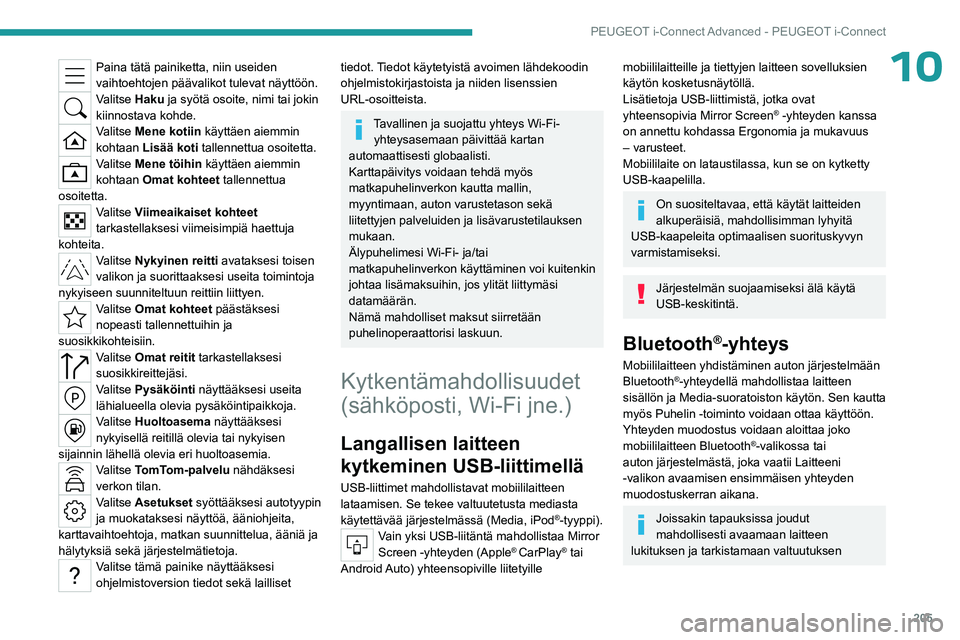
10Paina tätä painiketta, niin useiden
vaihtoehtojen päävalikot tulevat näyttöön.
Valitse Haku ja syötä osoite, nimi tai jokin
kiinnostava kohde.
Valitse Mene kotiin käyttäen aiemmin
kohtaan Lisää koti tallennettua osoitetta.
Valitse Mene töihin käyttäen aiemmin
kohtaan Omat kohteet tallennettua
osoitetta.
Valitse Viimeaikaiset kohteet
tarkastellaksesi viimeisimpiä haettuja
kohteita.
Valitse Nykyinen reitti avataksesi toisen
valikon ja suorittaaksesi useita toimintoja
nykyiseen suunniteltuun reittiin liittyen.
Valitse Omat kohteet päästäksesi
nopeasti tallennettuihin ja
suosikkikohteisiin.
Valitse Omat reitit tarkastellaksesi
suosikkireittejäsi.
Valitse Pysäköinti näyttääksesi useita
lähialueella olevia pysäköintipaikkoja.
Valitse Huoltoasema näyttääksesi
nykyisellä reitillä olevia tai nykyisen
sijainnin lähellä olevia eri huoltoasemia.
Valitse TomTom-palvelu nähdäksesi
verkon tilan.
Valitse Asetukset syöttääksesi autotyypin
ja muokataksesi näyttöä, ääniohjeita,
karttavaihtoehtoja, matkan suunnittelua, ääniä ja
hälytyksiä sekä järjestelmätietoja.
Valitse tämä painike näyttääksesi
ohjelmistoversion tiedot sekä lailliset
tiedot. Tiedot käytetyistä avoimen lähdekoodin
ohjelmistokirjastoista ja niiden lisenssien
URL-osoitteista.
Tavallinen ja suojattu yhteys Wi-Fi- yhteysasemaan päivittää kartan
automaattisesti globaalisti.
Karttapäivitys voidaan tehdä myös
matkapuhelinverkon kautta mallin,
myyntimaan, auton varustetason sekä
liitettyjen palveluiden ja lisävarustetilauksen
mukaan.
Älypuhelimesi Wi-Fi- ja/tai
matkapuhelinverkon käyttäminen voi kuitenkin
johtaa lisämaksuihin, jos ylität liittymäsi
datamäärän.
Nämä mahdolliset maksut siirretään
puhelinoperaattorisi laskuun.
Kytkentämahdollisuudet
(sähköposti, Wi-Fi jne.)
Langallisen laitteen
kytkeminen USB-liittimellä
USB-liittimet mahdollistavat mobiililaitteen
lataamisen. Se tekee valtuutetusta mediasta
käytettävää järjestelmässä (Media, iPod
®-tyyppi).Vain yksi USB-liitäntä mahdollistaa Mirror
Screen -yhteyden (Apple® CarPlay® tai
Android Auto) yhteensopiville liitetyille
mobiililaitteille ja tiettyjen laitteen sovelluksien
käytön kosketusnäytöllä.
Lisätietoja USB-liittimistä, jotka ovat
yhteensopivia Mirror Screen
® -yhteyden kanssa
on annettu kohdassa Ergonomia ja mukavuus
– varusteet.
Mobiililaite on lataustilassa, kun se on kytketty
USB-kaapelilla.
On suositeltavaa, että käytät laitteiden
alkuperäisiä, mahdollisimman lyhyitä
USB-kaapeleita optimaalisen suorituskyvyn
varmistamiseksi.
Järjestelmän suojaamiseksi älä käytä
USB-keskitintä.
Bluetooth®-yhteys
Mobiililaitteen yhdistäminen auton järjestelmään
Bluetooth®-yhteydellä mahdollistaa laitteen
sisällön ja Media-suoratoiston käytön. Sen kautta
myös Puhelin -toiminto voidaan ottaa käyttöön.
Yhteyden muodostus voidaan aloittaa joko
mobiililaitteen Bluetooth
®-valikossa tai
auton järjestelmästä, joka vaatii Laitteeni
-valikon avaamisen ensimmäisen yhteyden
muodostuskerran aikana.
Joissakin tapauksissa joudut
mahdollisesti avaamaan laitteen
lukituksen ja tarkistamaan valtuutuksen
Page 208 of 244
206
PEUGEOT i-Connect Advanced - PEUGEOT i-Connect
synkronoidessasi yhteystietoja ja viimeisimpiä
puheluita.
Kaikki toiminnot eivät välttämättä ole
käytettävissä laitteellasi.
Tutustu tuotemerkin kansalliseen
verkkosivustoon saadaksesi tietoja laite- tai
älypuhelinmallien osittaisesta tai täydellisestä
yhteensopivuudesta.
Pariliitoksen muodostaminen laitteesta
käsin
Valitse mobiililaitteen Bluetooth®-valikosta
järjestelmän nimi havaittujen laitteiden
luettelosta.
Jotta järjestelmän Bluetooth® näkyy, avaa
ensin järjestelmän valikko Laitteeni.
Jatka ensimmäistä järjestelmän ja laitteen
ehdottamaa liittämistoimenpidettä.
Esimerkki: pariliitoskoodien vahvistus.
Pariliitoksen muodostaminen
järjestelmästä käsin
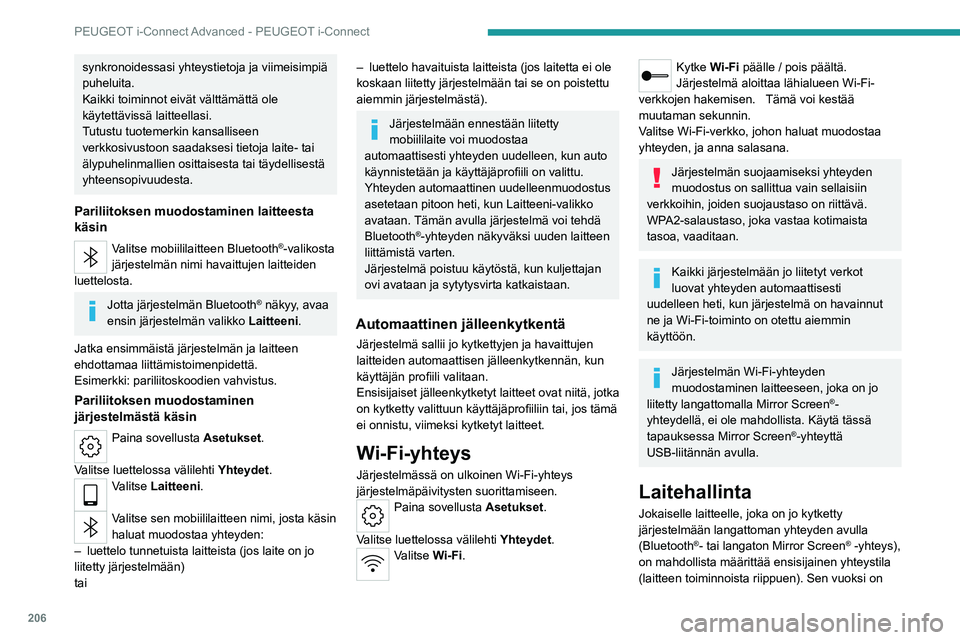
Paina sovellusta Asetukset .
Valitse luettelossa välilehti Yhteydet.
Valitse Laitteeni.
Valitse sen mobiililaitteen nimi, josta käsin
haluat muodostaa yhteyden:
–
luettelo tunnetuista laitteista (jos laite on jo
liitetty järjestelmään)
tai
– luettelo havaituista laitteista (jos laitetta ei ole
koskaan liitetty järjestelmään tai se on poistettu
aiemmin järjestelmästä).
Järjestelmään ennestään liitetty
mobiililaite voi muodostaa
automaattisesti yhteyden uudelleen, kun auto
käynnistetään
ja käyttäjäprofiili on valittu.
Yhteyden automaattinen uudelleenmuodostus
asetetaan pitoon heti, kun Laitteeni-valikko
avataan. Tämän avulla järjestelmä voi tehdä
Bluetooth
®-yhteyden näkyväksi uuden laitteen
liittämistä varten.
Järjestelmä poistuu käytöstä, kun kuljettajan
ovi avataan ja sytytysvirta katkaistaan.
Automaattinen jälleenkytkentä
Järjestelmä sallii jo kytkettyjen ja havaittujen
laitteiden automaattisen jälleenkytkennän, kun
käyttäjän
profiili valitaan.
Ensisijaiset jälleenkytketyt laitteet ovat niitä, jotka
on
kytketty valittuun käyttäjäprofiiliin tai, jos tämä
ei onnistu, viimeksi kytketyt laitteet.
Wi-Fi-yhteys
Järjestelmässä on ulkoinen Wi-Fi-yhteys
järjestelmäpäivitysten suorittamiseen.
Paina sovellusta Asetukset.
Valitse luettelossa välilehti Yhteydet.
Valitse Wi-Fi.
Kytke Wi-Fi päälle / pois päältä.
Järjestelmä aloittaa lähialueen Wi-Fi-
verkkojen hakemisen.
Tämä voi kestää
muutaman sekunnin.
Valitse Wi-Fi-verkko, johon haluat muodostaa
yhteyden, ja anna salasana.
Järjestelmän suojaamiseksi yhteyden
muodostus on sallittua vain sellaisiin
verkkoihin, joiden suojaustaso on riittävä.
WPA2-salaustaso, joka vastaa kotimaista
tasoa, vaaditaan.
Kaikki järjestelmään jo liitetyt verkot
luovat yhteyden automaattisesti
uudelleen heti, kun järjestelmä on havainnut
ne ja Wi-Fi-toiminto on otettu aiemmin
käyttöön.
Järjestelmän Wi-Fi-yhteyden
muodostaminen laitteeseen, joka on jo
liitetty langattomalla Mirror Screen
®-
yhteydellä, ei ole mahdollista. Käytä tässä
tapauksessa Mirror Screen
®-yhteyttä
USB-liitännän avulla.
Laitehallinta
Jokaiselle laitteelle, joka on jo kytketty
järjestelmään langattoman yhteyden avulla
(Bluetooth
®- tai langaton Mirror Screen® -yhteys),
on mahdollista määrittää ensisijainen yhteystila
(laitteen toiminnoista riippuen). Sen vuoksi on
Page 209 of 244
207
PEUGEOT i-Connect Advanced - PEUGEOT i-Connect
10mahdollista määrittää, onko laite kytkettävä
langattomalla Bluetooth®- tai langattomalla Mirror
Screen® -yhteydellä joka kerta, kun järjestelmä
käynnistetään, kun profiili on valittu.
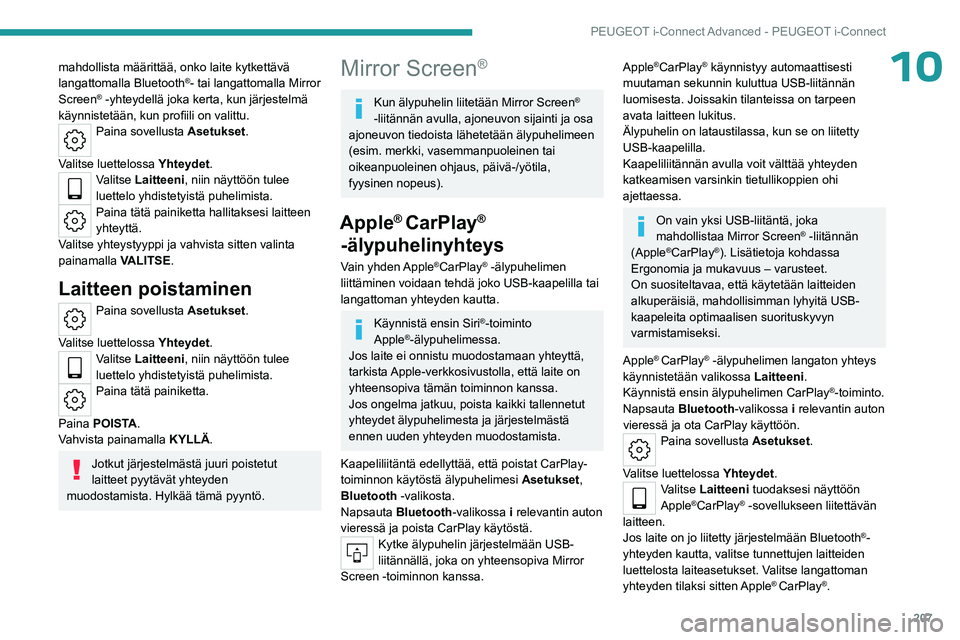
Paina sovellusta Asetukset .
Valitse luettelossa Yhteydet.
Valitse Laitteeni, niin näyttöön tulee
luettelo yhdistetyistä puhelimista.
Paina tätä painiketta hallitaksesi laitteen
yhteyttä.
Valitse yhteystyyppi ja vahvista sitten valinta
painamalla VALITSE.
Laitteen poistaminen
Paina sovellusta Asetukset .
Valitse luettelossa Yhteydet.
Valitse Laitteeni, niin näyttöön tulee
luettelo yhdistetyistä puhelimista.
Paina tätä painiketta.
Paina POISTA.
Vahvista painamalla KYLLÄ.
Jotkut järjestelmästä juuri poistetut
laitteet pyytävät yhteyden
muodostamista. Hylkää tämä pyyntö.
Mirror Screen®
Kun älypuhelin liitetään Mirror Screen®
-liitännän avulla, ajoneuvon sijainti ja osa
ajoneuvon tiedoista lähetetään älypuhelimeen
(esim. merkki, vasemmanpuoleinen tai
oikeanpuoleinen ohjaus, päivä-/yötila,
fyysinen nopeus).
Apple® CarPlay®
-älypuhelinyhteys
Vain yhden Apple®CarPlay® -älypuhelimen
liittäminen voidaan tehdä joko USB-kaapelilla tai
langattoman yhteyden kautta.
Käynnistä ensin Siri®-toiminto
Apple®-älypuhelimessa.
Jos laite ei onnistu muodostamaan yhteyttä,
tarkista Apple-verkkosivustolla, että laite on
yhteensopiva tämän toiminnon kanssa.
Jos ongelma jatkuu, poista kaikki tallennetut
yhteydet älypuhelimesta ja järjestelmästä
ennen uuden yhteyden muodostamista.
Kaapeliliitäntä edellyttää, että poistat CarPlay-
toiminnon käytöstä älypuhelimesi Asetukset,
Bluetooth -valikosta.
Napsauta Bluetooth-valikossa i relevantin auton
vieressä ja poista CarPlay käytöstä.
Kytke älypuhelin järjestelmään USB-
liitännällä, joka on yhteensopiva Mirror
Screen -toiminnon kanssa.
Apple®CarPlay® käynnistyy automaattisesti
muutaman sekunnin kuluttua USB-liitännän
luomisesta. Joissakin tilanteissa on tarpeen
avata laitteen lukitus.
Älypuhelin on lataustilassa, kun se on liitetty
USB-kaapelilla.
Kaapeliliitännän avulla voit välttää yhteyden
katkeamisen varsinkin tietullikoppien ohi
ajettaessa.
On vain yksi USB-liitäntä, joka
mahdollistaa Mirror Screen® -liitännän
(Apple®CarPlay®). Lisätietoja kohdassa
Ergonomia ja mukavuus – varusteet.
On suositeltavaa, että käytetään laitteiden
alkuperäisiä, mahdollisimman lyhyitä USB-
kaapeleita optimaalisen suorituskyvyn
varmistamiseksi.
Apple
® CarPlay® -älypuhelimen langaton yhteys
käynnistetään valikossa Laitteeni.
Käynnistä ensin älypuhelimen CarPlay
®-toiminto.
Napsauta Bluetooth-valikossa i relevantin auton
vieressä ja ota CarPlay käyttöön.
Paina sovellusta Asetukset .
Valitse luettelossa Yhteydet.
Valitse Laitteeni tuodaksesi näyttöön
Apple®CarPlay® -sovellukseen liitettävän
laitteen.
Jos laite on jo liitetty järjestelmään
Bluetooth
®-
yhteyden kautta, valitse tunnettujen laitteiden
luettelosta laiteasetukset. Valitse langattoman
yhteyden tilaksi sitten Apple
® CarPlay®.
Page 210 of 244
208
PEUGEOT i-Connect Advanced - PEUGEOT i-Connect
Jos laitetta ei ole koskaan liitetty järjestelmään,
pariliitos on muodostettava. Katso lisätietoja
kohdasta Bluetooth
®-yhteys.
Järjestelmä havaitsee, onko älypuhelin
yhteensopiva Apple
®CarPlay® -sovelluksen
kanssa, ja tarjoaa siihen yhteyden
pariliitosprosessin jälkeen.
Myöhempi älypuhelimen automaattinen
liittäminen vaatii laitteen Bluetooth
®-toiminnon
käyttöönottamisen.
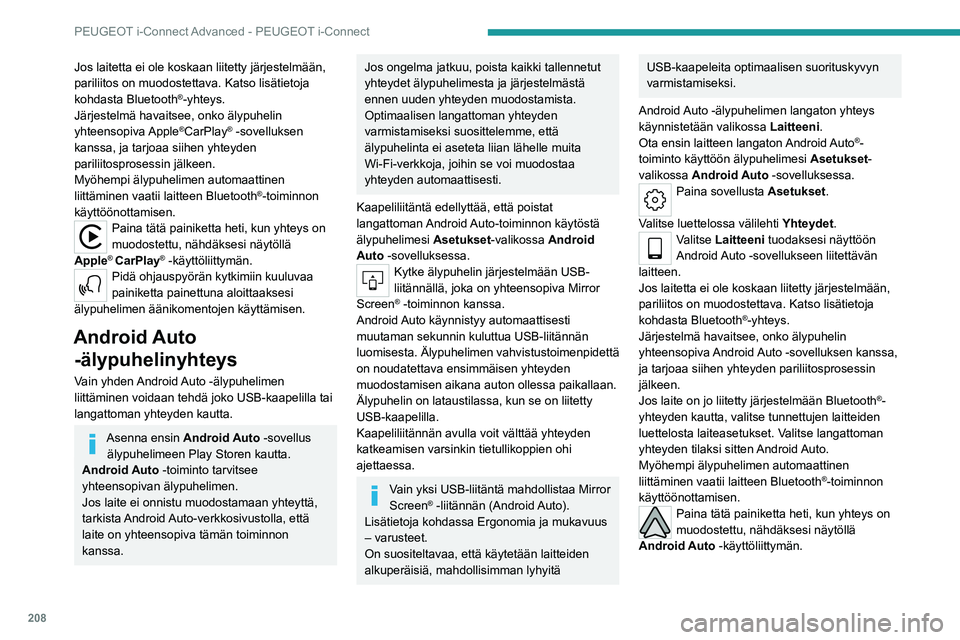
Paina tätä painiketta heti, kun yhteys on
muodostettu, nähdäksesi näytöllä
Apple
® CarPlay® -käyttöliittymän.Pidä ohjauspyörän kytkimiin kuuluvaa
painiketta painettuna aloittaaksesi
älypuhelimen äänikomentojen käyttämisen.
Android Auto -älypuhelinyhteys
Vain yhden Android Auto -älypuhelimen
liittäminen voidaan tehdä joko USB-kaapelilla tai
langattoman yhteyden kautta.
Asenna ensin Android Auto -sovellus
älypuhelimeen Play Storen kautta.
Android Auto -toiminto tarvitsee
yhteensopivan älypuhelimen.
Jos laite ei onnistu muodostamaan yhteyttä,
tarkista Android Auto-verkkosivustolla, että
laite on yhteensopiva tämän toiminnon
kanssa.
Jos ongelma jatkuu, poista kaikki tallennetut
yhteydet älypuhelimesta ja järjestelmästä
ennen uuden yhteyden muodostamista.
Optimaalisen langattoman yhteyden
varmistamiseksi suosittelemme, että
älypuhelinta ei aseteta liian lähelle muita
Wi-Fi-verkkoja, joihin se voi muodostaa
yhteyden automaattisesti.
Kaapeliliitäntä edellyttää, että poistat
langattoman Android Auto-toiminnon käytöstä
älypuhelimesi Asetukset-valikossa Android
Auto -sovelluksessa.
Kytke älypuhelin järjestelmään USB-
liitännällä, joka on yhteensopiva Mirror
Screen
® -toiminnon kanssa.
Android Auto käynnistyy automaattisesti
muutaman sekunnin kuluttua USB-liitännän
luomisesta. Älypuhelimen vahvistustoimenpidettä
on noudatettava ensimmäisen yhteyden
muodostamisen aikana auton ollessa paikallaan.
Älypuhelin on lataustilassa, kun se on liitetty
USB-kaapelilla.
Kaapeliliitännän avulla voit välttää yhteyden
katkeamisen varsinkin tietullikoppien ohi
ajettaessa.
Vain yksi USB-liitäntä mahdollistaa Mirror
Screen® -liitännän (Android Auto).
Lisätietoja kohdassa Ergonomia ja mukavuus
– varusteet.
On suositeltavaa, että käytetään laitteiden
alkuperäisiä, mahdollisimman lyhyitä
USB-kaapeleita optimaalisen suorituskyvyn
varmistamiseksi.
Android Auto -älypuhelimen langaton yhteys
käynnistetään valikossa Laitteeni.
Ota ensin laitteen langaton Android Auto
®-
toiminto käyttöön älypuhelimesi Asetukset-
valikossa Android Auto -sovelluksessa.
Paina sovellusta Asetukset .
Valitse luettelossa välilehti Yhteydet.
Valitse Laitteeni tuodaksesi näyttöön
Android Auto -sovellukseen liitettävän
laitteen.
Jos laitetta ei ole koskaan liitetty järjestelmään,
pariliitos on muodostettava. Katso lisätietoja
kohdasta Bluetooth
®-yhteys.
Järjestelmä havaitsee, onko älypuhelin
yhteensopiva Android Auto -sovelluksen kanssa,
ja tarjoaa siihen yhteyden pariliitosprosessin
jälkeen.
Jos laite on jo liitetty järjestelmään
Bluetooth
®-
yhteyden kautta, valitse tunnettujen laitteiden
luettelosta laiteasetukset. Valitse langattoman
yhteyden tilaksi sitten Android Auto.
Myöhempi älypuhelimen automaattinen
liittäminen vaatii laitteen Bluetooth
®-toiminnon
käyttöönottamisen.
Paina tätä painiketta heti, kun yhteys on
muodostettu, nähdäksesi näytöllä
Android Auto -käyttöliittymän.
Page 211 of 244
209
PEUGEOT i-Connect Advanced - PEUGEOT i-Connect
10Pidä ohjauspyörän kytkimiin kuuluvaa
painiketta painettuna aloittaaksesi
älypuhelimen äänikomentojen käyttämisen.
Media
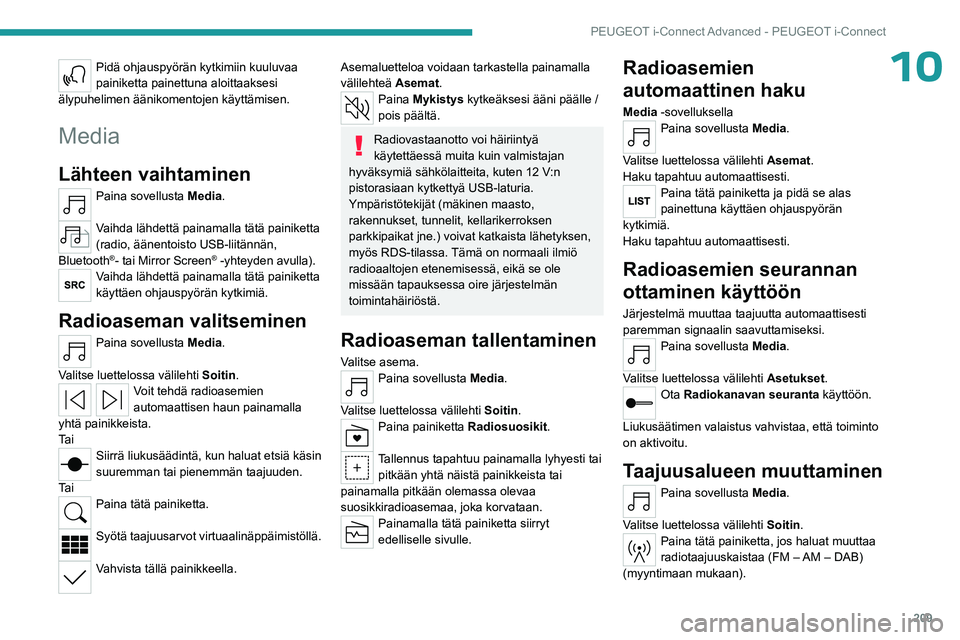
Lähteen vaihtaminen
Paina sovellusta Media.
Vaihda lähdettä painamalla tätä painiketta
(radio, äänentoisto USB-liitännän,
Bluetooth
®- tai Mirror Screen® -yhteyden avulla).Vaihda lähdettä painamalla tätä painiketta
käyttäen ohjauspyörän kytkimiä.
Radioaseman valitseminen
Paina sovellusta Media.
Valitse luettelossa välilehti Soitin.
Voit tehdä radioasemien
automaattisen haun painamalla
yhtä painikkeista.
Ta i
Siirrä liukusäädintä, kun haluat etsiä käsin
suuremman tai pienemmän taajuuden.
Ta i
Paina tätä painiketta.
Syötä taajuusarvot virtuaalinäppäimistöllä.
Vahvista tällä painikkeella.
Asemaluetteloa voidaan tarkastella painamalla
välilehteä Asemat.
Paina Mykistys kytkeäksesi ääni päälle /
pois päältä.
Radiovastaanotto voi häiriintyä
käytettäessä muita kuin valmistajan
hyväksymiä sähkölaitteita, kuten 12 V:n
pistorasiaan kytkettyä USB-laturia.
Ympäristötekijät (mäkinen maasto,
rakennukset, tunnelit, kellarikerroksen
parkkipaikat jne.) voivat katkaista lähetyksen,
myös RDS-tilassa. Tämä on normaali ilmiö
radioaaltojen etenemisessä, eikä se ole
missään tapauksessa oire järjestelmän
toimintahäiriöstä.
Radioaseman tallentaminen
Valitse asema.Paina sovellusta Media.
Valitse luettelossa välilehti Soitin.
Paina painiketta Radiosuosikit.
Tallennus tapahtuu painamalla lyhyesti tai
pitkään yhtä näistä painikkeista tai
painamalla pitkään olemassa olevaa
suosikkiradioasemaa, joka korvataan.
Painamalla tätä painiketta siirryt
edelliselle sivulle.
Radioasemien
automaattinen haku
Media -sovelluksellaPaina sovellusta Media.
Valitse luettelossa välilehti Asemat.
Haku tapahtuu automaattisesti.
Paina tätä painiketta ja pidä se alas
painettuna käyttäen ohjauspyörän
kytkimiä.
Haku tapahtuu automaattisesti.
Radioasemien seurannan
ottaminen käyttöön
Järjestelmä muuttaa taajuutta automaattisesti
paremman signaalin saavuttamiseksi.
Paina sovellusta Media.
Valitse luettelossa välilehti Asetukset.
Ota Radiokanavan seuranta käyttöön.
Liukusäätimen valaistus vahvistaa, että toiminto
on aktivoitu.
Taajuusalueen muuttaminen
Paina sovellusta Media.
Valitse luettelossa välilehti Soitin.
Paina tätä painiketta, jos haluat muuttaa
radiotaajuuskaistaa (FM – AM – DAB)
(myyntimaan mukaan).
Page 212 of 244
210
PEUGEOT i-Connect Advanced - PEUGEOT i-Connect
Liikennetiedotteiden
käyttöönottaminen
Tämä toiminto antaa etusijan
Liikennetiedotteet-hälytysviesteille.
Toimiakseen tämän toiminnon on saatava
hyvä signaali radioasemalta, joka lähettää
tämäntyyppisiä viestejä. Heti, kun liikennetietoja
lähetetään, radioaseman toisto keskeytyy
automaattisesti viestin lähetyksen ajaksi. Radion
normaali toiminta jatkuu heti, kun viesti on
päättynyt.
Paina sovellusta Media.
Valitse luettelossa välilehti Asetukset.
Ota Liikennetiedote (TA) käyttöön.
Liukusäätimen valaistus vahvistaa, että toiminto
on aktivoitu.
Äänen suoratoisto
(streaming)
Suoratoistotoiminnon avulla voit
kuunnella Bluetooth®-yhteyden, USB-liitännän
(iPod®-tyyppi) tai Mirror Screen® -yhteyden
kautta liitetyistä älypuhelimista tulevaa ääntä.
Säädä ensin kannettavan laitteen
äänenvoimakkuus (korkealle tasolle).
Säädä sitten järjestelmän äänenvoimakkuus.
Jollei toisto ala, voi olla tarpeen aloittaa
äänentoisto älypuhelimesta käsin.
Laitteistoa hallitaan puhelimesta tai järjestelmän
kosketuspainikkeilla.
Kun suoratoisto on yhdistetty, älypuhelin
tulkitaan medialähteeksi.
Kappaleen toistaminen
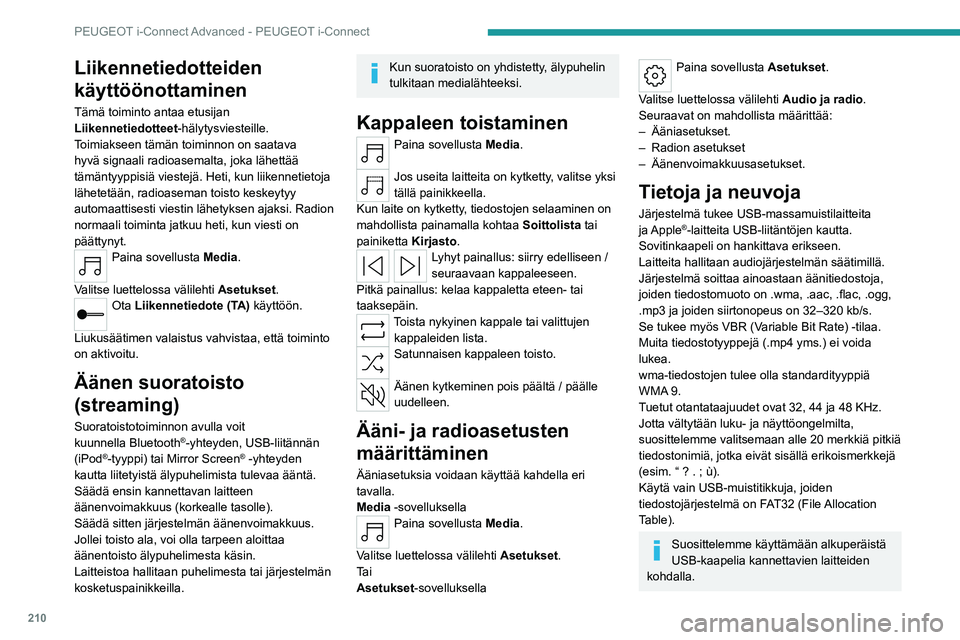
Paina sovellusta Media.
Jos useita laitteita on kytketty, valitse yksi
tällä painikkeella.
Kun laite on kytketty, tiedostojen selaaminen on
mahdollista painamalla kohtaa Soittolista tai
painiketta Kirjasto.
Lyhyt painallus: siirry edelliseen /
seuraavaan kappaleeseen.
Pitkä painallus: kelaa kappaletta eteen- tai
taaksepäin.
Toista nykyinen kappale tai valittujen kappaleiden lista.
Satunnaisen kappaleen toisto.
Äänen kytkeminen pois päältä / päälle
uudelleen.
Ääni- ja radioasetusten
määrittäminen
Ääniasetuksia voidaan käyttää kahdella eri
tavalla.
Media -sovelluksella
Paina sovellusta Media.
Valitse luettelossa välilehti Asetukset.
Ta i
Asetukset -sovelluksella
Paina sovellusta Asetukset .
Valitse luettelossa välilehti Audio ja radio.
Seuraavat on mahdollista määrittää:
–
Ääniasetukset.
–
Radion asetukset
–
Äänenvoimakkuusasetukset.
Tietoja ja neuvoja
Järjestelmä tukee USB-massamuistilaitteita
ja Apple®-laitteita USB-liitäntöjen kautta.
Sovitinkaapeli on hankittava erikseen.
Laitteita hallitaan audiojärjestelmän säätimillä.
Järjestelmä soittaa ainoastaan äänitiedostoja,
joiden
tiedostomuoto on .wma, .aac, .flac, .ogg,
.mp3 ja joiden siirtonopeus on 32–320 kb/s.
Se tukee myös VBR (V
ariable Bit Rate) - tilaa.
Muita tiedostotyyppejä (.mp4 yms.) ei voida
lukea.
wma-tiedostojen tulee olla standardityyppiä
WMA 9.
Tuetut otantataajuudet ovat 32, 44 ja 48 KHz.
Jotta vältytään luku- ja näyttöongelmilta,
suosittelemme valitsemaan alle 20 merkkiä pitkiä
tiedostonimiä, jotka eivät sisällä erikoismerkkejä
(esim.
“
? . ; ù).
Käytä vain USB-muistitikkuja, joiden
tiedostojärjestelmä on FAT32 (File Allocation
Table).
Suosittelemme käyttämään alkuperäistä
USB-kaapelia kannettavien laitteiden
kohdalla.