USB Peugeot 508 RXH 2016 Handleiding (in Dutch)
[x] Cancel search | Manufacturer: PEUGEOT, Model Year: 2016, Model line: 508 RXH, Model: Peugeot 508 RXH 2016Pages: 364, PDF Size: 10.31 MB
Page 296 of 364
294
508_nl_Chap10c_SMEGplus_ed01-2016
Bluetooth® streaming audio
Streaming audio biedt de mogelijkheid om
muziekbestanden op de telefoon via de audio-
installatie in de auto af te spelen.
Maak een verbinding met de telefoon: zie de
rubriek "Telefoon " en vervolgens " Bluetooth".
Kies het profiel " Audio" of "Alle".
Als de weergave niet automatisch begint, kan
het zijn dat u de audioweergave moet starten
via de telefoon.
Het bedienen is mogelijk via de randapparatuur
of met de toetsen van de autoradio.
Als de streaming audio eenmaal is
gestart, wordt uw telefoon als een
geluidsbron beschouwd.
Wij adviseren de functie " Herhalen"
van de Bluetooth-apparatuur in te
schakelen.
Apple®-speler aansluiten
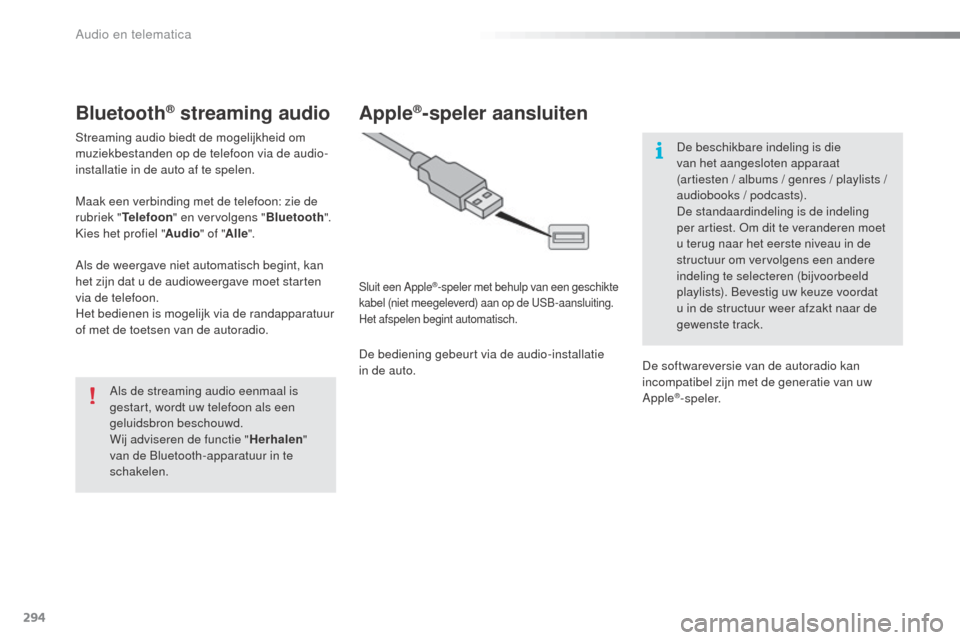
Sluit een Apple®-speler met behulp van een geschikte
kabel (niet meegeleverd) aan op de USB-aansluiting.
Het afspelen begint automatisch.
De bediening gebeurt via de audio-installatie
in de auto. De beschikbare indeling is die
van het aangesloten apparaat
(artiesten
/ albums / genres / playlists /
audiobooks / podcasts).
De standaardindeling is de indeling
per artiest. Om dit te veranderen moet
u terug naar het eerste niveau in de
structuur om vervolgens een andere
indeling te selecteren (bijvoorbeeld
playlists). Bevestig uw keuze voordat
u in de structuur weer afzakt naar de
gewenste track.
De softwareversie van de autoradio kan
incompatibel zijn met de generatie van uw
Apple
®-speler.
Audio en telematica
Page 321 of 364
319
508_nl_Chap10c_SMEGplus_ed01-2016
PEUGEOT Connect Apps
De apps maken gebruik van de gegevens
van de auto, zoals de huidige snelheid, de
kilometerstand, de actieradius of de GPS-
positie om relevante informatie te kunnen
verstrekken.
Uit veiligheidsoverwegingen zijn sommige
functies alleen beschikbaar als de auto
stilstaat.De app "MyPEUGEOT" is een link tussen de
gebruiker, het merk en het netwerk.
Hiermee kan de klant alles te weten komen
over zijn auto: onderhoudsschema, accessoire-
aanbod, afgesloten servicecontracten enz.
Ook is het mogelijk de kilometerstand door te
geven aan de site "MyPEUGEOT" of een dealer
te zoeken.
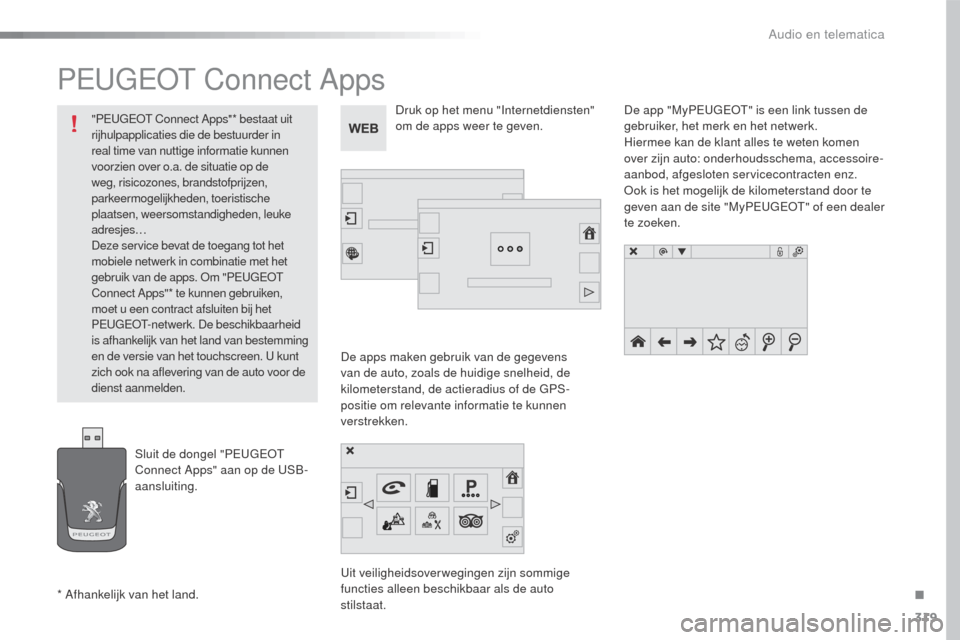
Druk op het menu "Internetdiensten"
om de apps weer te geven.
Sluit de dongel "PEUGEOT
Connect Apps" aan op de USB-
aansluiting.
* Afhankelijk van het land.
"PEUGEOT Connect Apps"* bestaat uit
rijhulpapplicaties die de bestuurder in
real time van nuttige informatie kunnen
voorzien over o.a. de situatie op de
weg, risicozones, brandstofprijzen,
parkeermogelijkheden, toeristische
plaatsen, weersomstandigheden, leuke
adresjes…
Deze service bevat de toegang tot het
mobiele netwerk in combinatie met het
gebruik van de apps. Om "PEUGEOT
Connect Apps"* te kunnen gebruiken,
moet u een contract afsluiten bij het
PEUGEOT-netwerk. De beschikbaarheid
is afhankelijk van het land van bestemming
en de versie van het touchscreen. U kunt
zich ook na aflevering van de auto voor de
dienst aanmelden.
.
Audio en telematica
Page 333 of 364
331
508_nl_Chap10c_SMEGplus_ed01-2016
Media
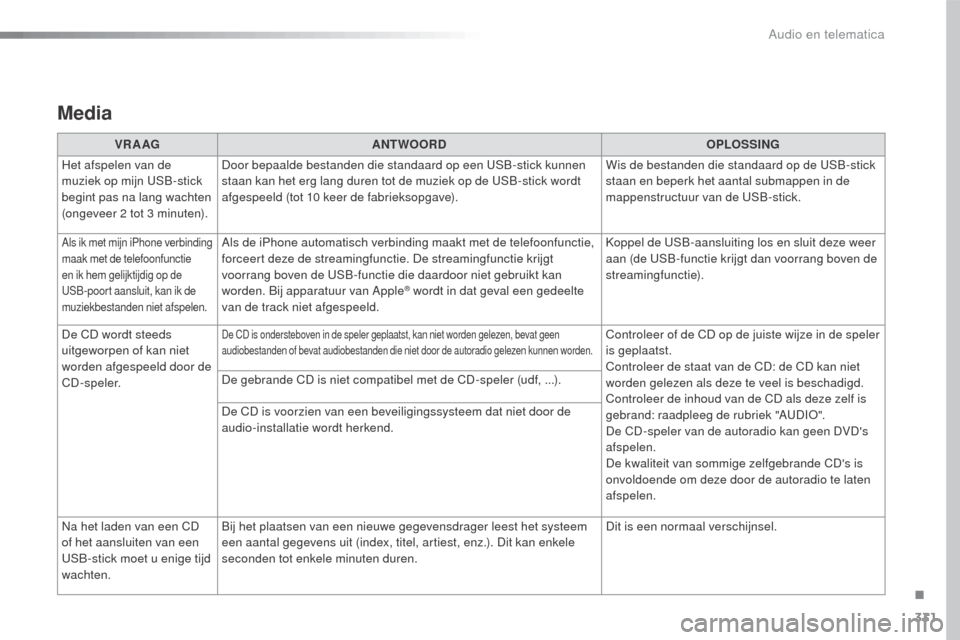
VR A AGANTWOORD OPLOSSING
Het afspelen van de
muziek op mijn USB-stick
begint pas na lang wachten
(ongeveer 2 tot 3 minuten). Door bepaalde bestanden die standaard op een USB-stick kunnen
staan kan het erg lang duren tot de muziek op de USB-stick wordt
afgespeeld (tot 10 keer de fabrieksopgave).
Wis de bestanden die standaard op de USB-stick
staan en beperk het aantal submappen in de
mappenstructuur van de USB-stick.
Als ik met mijn iPhone verbinding
maak met de telefoonfunctie
en ik hem gelijktijdig op de
USB-poort aansluit, kan ik de
muziekbestanden niet afspelen.Als de iPhone automatisch verbinding maakt met de telefoonfunctie,
forceert deze de streamingfunctie. De streamingfunctie krijgt
voorrang boven de USB-functie die daardoor niet gebruikt kan
worden. Bij apparatuur van Apple
® wordt in dat geval een gedeelte
van de track niet afgespeeld. Koppel de USB-aansluiting los en sluit deze weer
aan (de USB-functie krijgt dan voorrang boven de
streamingfunctie).
De CD wordt steeds
uitgeworpen of kan niet
worden afgespeeld door de
CD-speler.
De CD is ondersteboven in de speler geplaatst, kan niet worden gelezen, bevat geen
audiobestanden of bevat audiobestanden die niet door de autoradio gelezen kunnen worden.Controleer of de CD op de juiste wijze in de speler
is geplaatst.
Controleer de staat van de CD: de CD kan niet
worden gelezen als deze te veel is beschadigd.
Controleer de inhoud van de CD als deze zelf is
gebrand: raadpleeg de rubriek "AUDIO".
De CD-speler van de autoradio kan geen DVD's
afspelen.
De kwaliteit van sommige zelfgebrande CD's is
onvoldoende om deze door de autoradio te laten
afspelen.
De gebrande CD is niet compatibel met de CD-speler (udf, ...).
De CD is voorzien van een beveiligingssysteem dat niet door de
audio-installatie wordt herkend.
Na het laden van een CD
of het aansluiten van een
USB-stick moet u enige tijd
wachten. Bij het plaatsen van een nieuwe gegevensdrager leest het systeem
een aantal gegevens uit (index, titel, artiest, enz.). Dit kan enkele
seconden tot enkele minuten duren.
Dit is een normaal verschijnsel.
.
Audio en telematica
Page 340 of 364
338
508_nl_Chap10d_RD5_ed01-2016
Basisfuncties
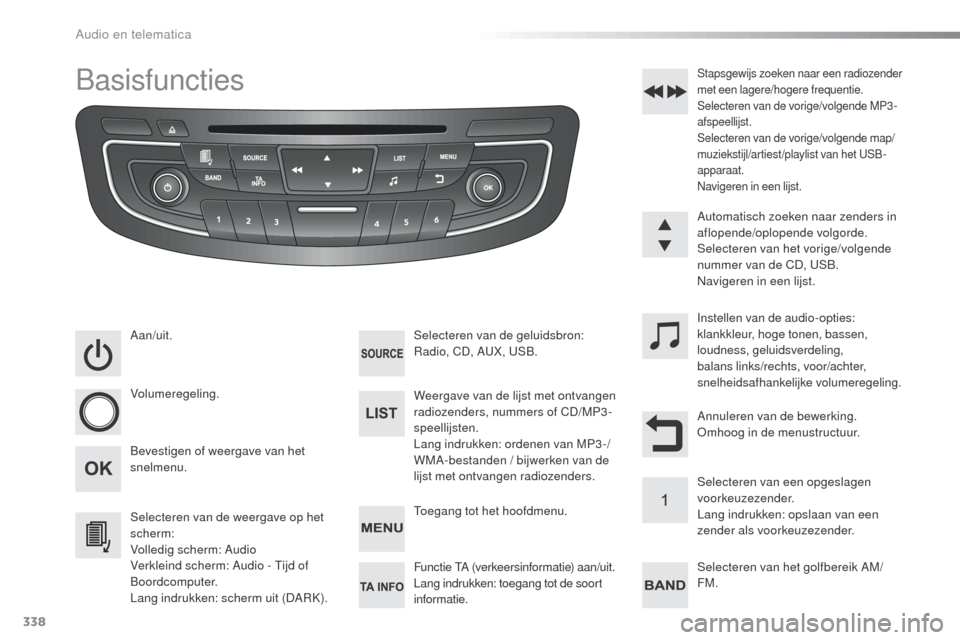
Aan/uit.
Volumeregeling.
Selecteren van de weergave op het
scherm:
Volledig scherm: Audio
Verkleind scherm: Audio - Tijd of
Boordcomputer.
Lang indrukken: scherm uit (DARK).Selecteren van de geluidsbron:
Radio, CD, AUX, USB.
Bevestigen of weergave van het
snelmenu. Weergave van de lijst met ontvangen
radiozenders, nummers of CD/MP3-
speellijsten.
Lang indrukken: ordenen van MP3-/
WMA-bestanden / bijwerken van de
lijst met ontvangen radiozenders.Instellen van de audio-opties:
klankkleur, hoge tonen, bassen,
loudness, geluidsverdeling,
balans links/rechts, voor/achter,
snelheidsafhankelijke volumeregeling.
Toegang tot het hoofdmenu. Selecteren van het golfbereik AM/
FM.
Stapsgewijs zoeken naar een radiozender
met een lagere/hogere frequentie.
Selecteren van de vorige/volgende MP3-
afspeellijst.
Selecteren van de vorige/volgende map/
muziekstijl/artiest/playlist van het USB-
apparaat.
Navigeren in een lijst.
Automatisch zoeken naar zenders in
aflopende/oplopende volgorde.
Selecteren van het vorige/volgende
nummer van de CD, USB.
Navigeren in een lijst.
Functie TA (verkeersinformatie) aan/uit.
Lang indrukken: toegang tot de soort
informatie. Annuleren van de bewerking.
Omhoog in de menustructuur.
Selecteren van een opgeslagen
voorkeuzezender.
Lang indrukken: opslaan van een
zender als voorkeuzezender.
Audio en telematica
Page 343 of 364
341
508_nl_Chap10d_RD5_ed01-2016
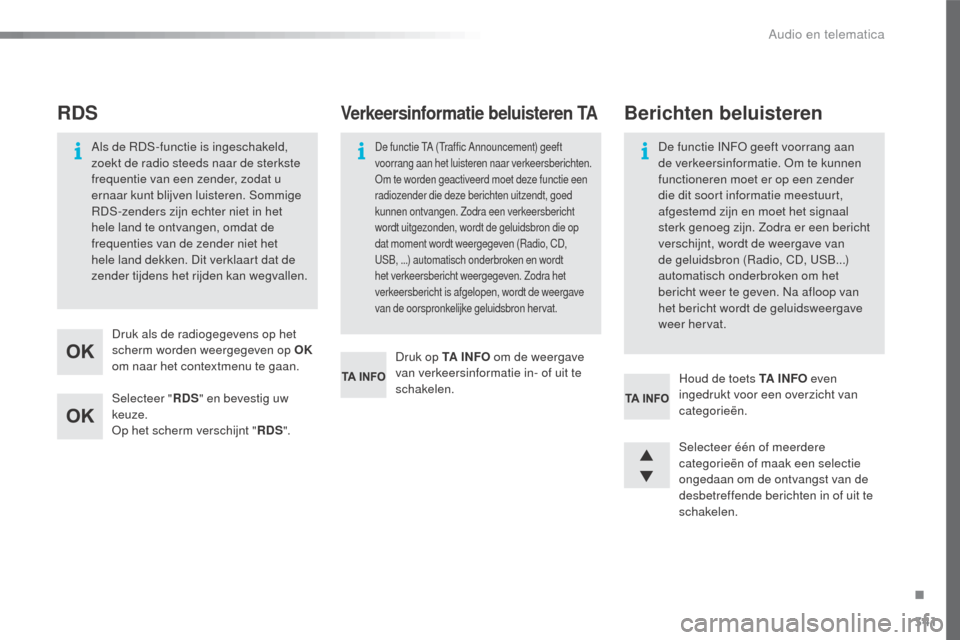
Selecteer "RDS" en bevestig uw
keuze.
Op het scherm verschijnt " RDS".
Druk als de radiogegevens op het
scherm worden weergegeven op OK
om naar het contextmenu te gaan.
Als de RDS-functie is ingeschakeld,
zoekt de radio steeds naar de sterkste
frequentie van een zender, zodat u
ernaar kunt blijven luisteren. Sommige
RDS-zenders zijn echter niet in het
hele land te ontvangen, omdat de
frequenties van de zender niet het
hele land dekken. Dit verklaart dat de
zender tijdens het rijden kan wegvallen.
RDS
Druk op TA I N FO
om de weergave
van verkeersinformatie in- of uit te
schakelen.
De functie TA (Traffic Announcement) geeft
voorrang aan het luisteren naar verkeersberichten.
Om te worden geactiveerd moet deze functie een
radiozender die deze berichten uitzendt, goed
kunnen ontvangen. Zodra een verkeersbericht
wordt uitgezonden, wordt de geluidsbron die op
dat moment wordt weergegeven (Radio, CD,
USB, ...) automatisch onderbroken en wordt
het verkeersbericht weergegeven. Zodra het
verkeersbericht is afgelopen, wordt de weergave
van de oorspronkelijke geluidsbron hervat.
Verkeersinformatie beluisteren TA
Selecteer één of meerdere
categorieën of maak een selectie
ongedaan om de ontvangst van de
desbetreffende berichten in of uit te
schakelen. Houd de toets TA I N FO even
ingedrukt voor een overzicht van
categorieën.
Berichten beluisteren
De functie INFO geeft voorrang aan
de verkeersinformatie. Om te kunnen
functioneren moet er op een zender
die dit soort informatie meestuurt,
afgestemd zijn en moet het signaal
sterk genoeg zijn. Zodra er een bericht
verschijnt, wordt de weergave van
de geluidsbron (Radio, CD, USB...)
automatisch onderbroken om het
bericht weer te geven. Na afloop van
het bericht wordt de geluidsweergave
weer hervat.
.
Audio en telematica
Page 345 of 364
343
508_nl_Chap10d_RD5_ed01-2016
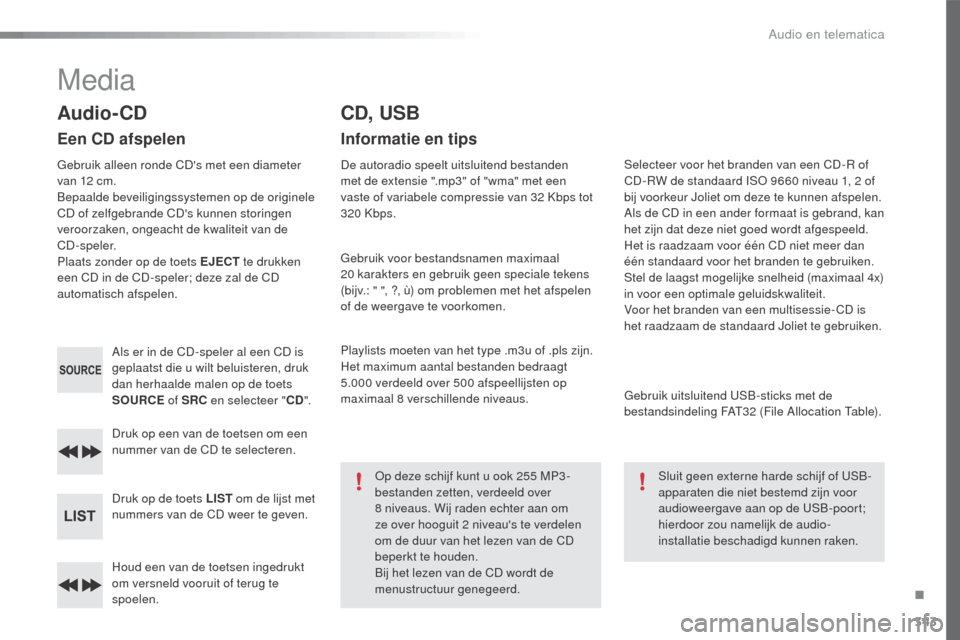
Houd een van de toetsen ingedrukt
om versneld vooruit of terug te
spoelen. Druk op een van de toetsen om een
nummer van de CD te selecteren.
Druk op de toets LIST om de lijst met
nummers van de CD weer te geven. Als er in de CD-speler al een CD is
geplaatst die u wilt beluisteren, druk
dan herhaalde malen op de toets
SOURCE of SRC en selecteer " CD".
Audio- CD
Een CD afspelen
Gebruik alleen ronde CD's met een diameter
van 12 cm.
Bepaalde beveiligingssystemen op de originele
CD of zelfgebrande CD's kunnen storingen
veroorzaken, ongeacht de kwaliteit van de
CD-speler.
Plaats zonder op de toets EJECT te drukken
een CD in de CD-speler; deze zal de CD
automatisch afspelen.
CD, USB
Informatie en tips
De autoradio speelt uitsluitend bestanden
met de extensie ".mp3" of "wma" met een
vaste of variabele compressie van 32 Kbps tot
320
Kbps.
Gebruik voor bestandsnamen maximaal
20
karakters en gebruik geen speciale tekens
(bijv.: " ", ?, ù) om problemen met het afspelen
of de weergave te voorkomen.
Playlists moeten van het type .m3u of .pls zijn.
Het maximum aantal bestanden bedraagt
5.000 verdeeld over 500 afspeellijsten op
maximaal 8 verschillende niveaus.
Op deze schijf kunt u ook 255 MP3 -
bestanden zetten, verdeeld over
8
niveaus. Wij raden echter aan om
ze over hooguit 2 niveau's te verdelen
om de duur van het lezen van de CD
beperkt te houden.
Bij het lezen van de CD wordt de
menustructuur genegeerd. Selecteer voor het branden van een CD-R of
CD-RW de standaard ISO 9660 niveau 1, 2 of
bij voorkeur Joliet om deze te kunnen afspelen.
Als de CD in een ander formaat is gebrand, kan
het zijn dat deze niet goed wordt afgespeeld.
Het is raadzaam voor één CD niet meer dan
één standaard voor het branden te gebruiken.
Stel de laagst mogelijke snelheid (maximaal 4x)
in voor een optimale geluidskwaliteit.
Voor het branden van een multisessie- CD is
het raadzaam de standaard Joliet te gebruiken.
Gebruik uitsluitend USB-sticks met de
bestandsindeling FAT32 (File Allocation Table).
Sluit geen externe harde schijf of USB-
apparaten die niet bestemd zijn voor
audioweergave aan op de USB-poort;
hierdoor zou namelijk de audio-
installatie beschadigd kunnen raken.
Media
.
Audio en telematica
Page 346 of 364
344
508_nl_Chap10d_RD5_ed01-2016
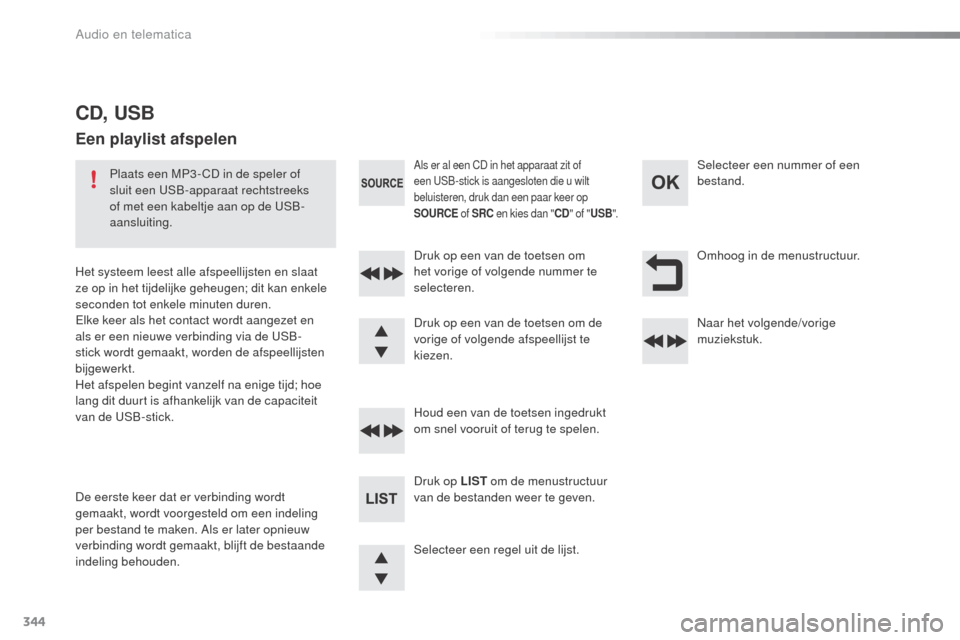
Omhoog in de menustructuur.
Selecteer een regel uit de lijst. Druk op een van de toetsen om
het vorige of volgende nummer te
selecteren.
Houd een van de toetsen ingedrukt
om snel vooruit of terug te spelen. Naar het volgende/vorige
muziekstuk. Selecteer een nummer of een
bestand.
Druk op LIST om de menustructuur
van de bestanden weer te geven.
Als er al een CD in het apparaat zit of
een USB-stick is aangesloten die u wilt
beluisteren, druk dan een paar keer op
SOURCE of SRC en kies dan " CD" of " USB ".
Druk op een van de toetsen om de
vorige of volgende afspeellijst te
kiezen.
CD, USB
Een playlist afspelen
Plaats een MP3 - CD in de speler of
sluit een USB-apparaat rechtstreeks
of met een kabeltje aan op de USB-
aansluiting.
Het systeem leest alle afspeellijsten en slaat
ze op in het tijdelijke geheugen; dit kan enkele
seconden tot enkele minuten duren.
Elke keer als het contact wordt aangezet en
als er een nieuwe verbinding via de USB-
stick wordt gemaakt, worden de afspeellijsten
bijgewerkt.
Het afspelen begint vanzelf na enige tijd; hoe
lang dit duurt is afhankelijk van de capaciteit
van de USB-stick.
De eerste keer dat er verbinding wordt
gemaakt, wordt voorgesteld om een indeling
per bestand te maken. Als er later opnieuw
verbinding wordt gemaakt, blijft de bestaande
indeling behouden.
Audio en telematica
Page 347 of 364
345
508_nl_Chap10d_RD5_ed01-2016
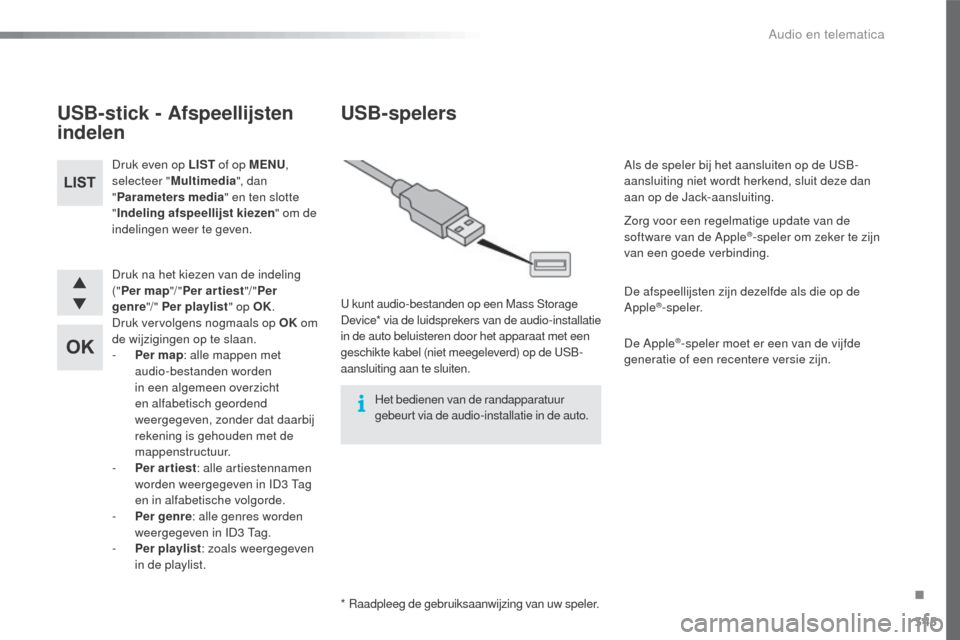
Druk na het kiezen van de indeling
("Per map "/ "Per ar tiest "/ "Per
genre "/ " Per playlist " op OK.
Druk vervolgens nogmaals op OK om
de wijzigingen op te slaan.
-
P
er map : alle mappen met
audio-bestanden worden
in een algemeen overzicht
en alfabetisch geordend
weergegeven, zonder dat daarbij
rekening is gehouden met de
mappenstructuur.
-
P
er ar tiest : alle artiestennamen
worden weergegeven in ID3 Tag
en in alfabetische volgorde.
-
P
er genre : alle genres worden
weergegeven in ID3 Tag.
-
P
er playlist : zoals weergegeven
in de playlist.
Druk even op LIST
of op MENU,
selecteer " Multimedia ", dan
" Parameters media " en ten slotte
" Indeling afspeellijst kiezen " om de
indelingen weer te geven.
USB-stick - Afspeellijsten
indelen
* Raadpleeg de gebruiksaanwijzing van uw speler.
USB-spelers
U kunt audio-bestanden op een Mass Storage
Device* via de luidsprekers van de audio-installatie
in de auto beluisteren door het apparaat met een
geschikte kabel (niet meegeleverd) op de USB-
aansluiting aan te sluiten.
Het bedienen van de randapparatuur
gebeurt via de audio-installatie in de auto. Als de speler bij het aansluiten op de USB-
aansluiting niet wordt herkend, sluit deze dan
aan op de Jack-aansluiting.
Zorg voor een regelmatige update van de
software van de Apple
®-speler om zeker te zijn
van een goede verbinding.
De afspeellijsten zijn dezelfde als die op de
Apple
®-speler.
De Apple
®-speler moet er een van de vijfde
generatie of een recentere versie zijn.
.
Audio en telematica
Page 348 of 364
346
508_nl_Chap10d_RD5_ed01-2016
Stel dan het geluidsvolume van de
autoradio van de auto in. Druk een paar keer op SOURCE of
SRC en selecteer " AUX".
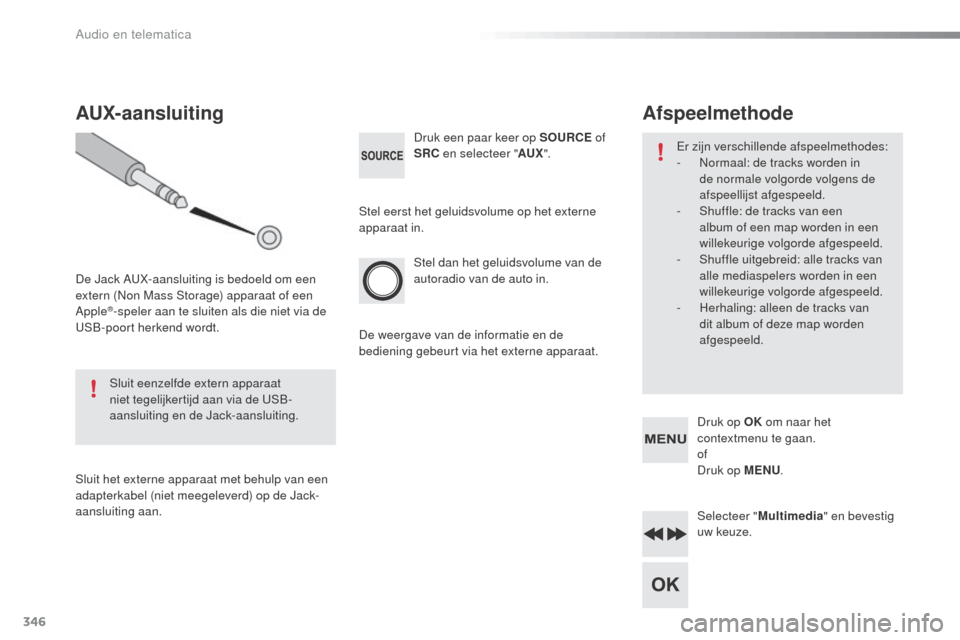
AUX-aansluiting
De Jack AUX-aansluiting is bedoeld om een
extern (Non Mass Storage) apparaat of een
Apple
®-speler aan te sluiten als die niet via de
USB-poort herkend wordt.
Sluit eenzelfde extern apparaat
niet tegelijkertijd aan via de USB-
aansluiting en de Jack-aansluiting.
Sluit het externe apparaat met behulp van een
adapterkabel (niet meegeleverd) op de Jack-
aansluiting aan. Stel eerst het geluidsvolume op het externe
apparaat in.
De weergave van de informatie en de
bediening gebeurt via het externe apparaat.
Selecteer "Multimedia " en bevestig
uw keuze. Druk op OK om naar het
contextmenu te gaan.
of
Druk op MENU .
Afspeelmethode
Er zijn verschillende afspeelmethodes:
-
N ormaal: de tracks worden in
de normale volgorde volgens de
afspeellijst afgespeeld.
-
S
huffle: de tracks van een
album of een map worden in een
willekeurige volgorde afgespeeld.
-
S
huffle uitgebreid: alle tracks van
alle mediaspelers worden in een
willekeurige volgorde afgespeeld.
-
H
erhaling: alleen de tracks van
dit album of deze map worden
afgespeeld.
Audio en telematica
Page 353 of 364
351
508_nl_Chap10d_RD5_ed01-2016
VR A AGANTWOORD OPLOSSING
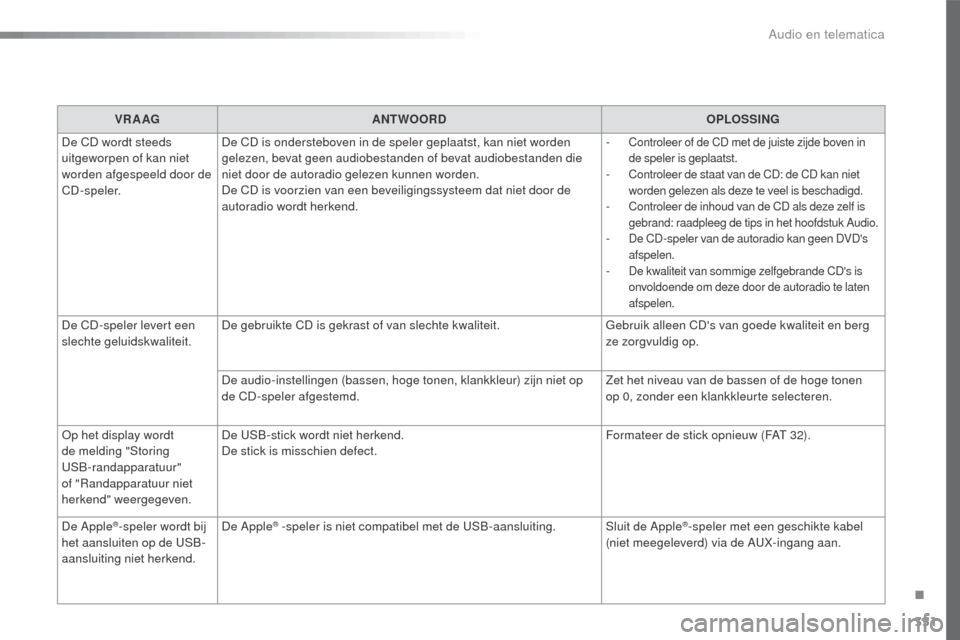
De CD wordt steeds
uitgeworpen of kan niet
worden afgespeeld door de
CD-speler. De CD is ondersteboven in de speler geplaatst, kan niet worden
gelezen, bevat geen audiobestanden of bevat audiobestanden die
niet door de autoradio gelezen kunnen worden.
De CD is voorzien van een beveiligingssysteem dat niet door de
autoradio wordt herkend.
- Controleer of de CD met de juiste zijde boven in
de speler is geplaatst.
-
C
ontroleer de staat van de CD: de CD kan niet
worden gelezen als deze te veel is beschadigd.
-
C
ontroleer de inhoud van de CD als deze zelf is
gebrand: raadpleeg de tips in het hoofdstuk Audio.
-
D
e CD-speler van de autoradio kan geen DVD's
afspelen.
-
D
e kwaliteit van sommige zelfgebrande CD's is
onvoldoende om deze door de autoradio te laten
afspelen.
De CD-speler levert een
slechte geluidskwaliteit. De gebruikte CD is gekrast of van slechte kwaliteit.
Gebruik alleen CD's van goede kwaliteit en berg
ze zorgvuldig op.
De audio-instellingen (bassen, hoge tonen, klankkleur) zijn niet op
de CD-speler afgestemd. Zet het niveau van de bassen of de hoge tonen
op
0, zonder een klankkleurte selecteren.
Op het display wordt
de melding "Storing
USB-randapparatuur"
of "Randapparatuur niet
herkend" weergegeven. De USB-stick wordt niet herkend.
De stick is misschien defect.
Formateer de stick opnieuw (FAT 32).
De Apple
®-speler wordt bij
het aansluiten op de USB-
aansluiting niet herkend. De Apple® -speler is niet compatibel met de USB-aansluiting.
Sluit de Apple®-speler met een geschikte kabel
(niet meegeleverd) via de AUX-ingang aan.
.
Audio en telematica