USB PEUGEOT BOXER 2019 Návod na použitie (in Slovakian)
[x] Cancel search | Manufacturer: PEUGEOT, Model Year: 2019, Model line: BOXER, Model: PEUGEOT BOXER 2019Pages: 232, veľkosť PDF: 9.29 MB
Page 6 of 232
4
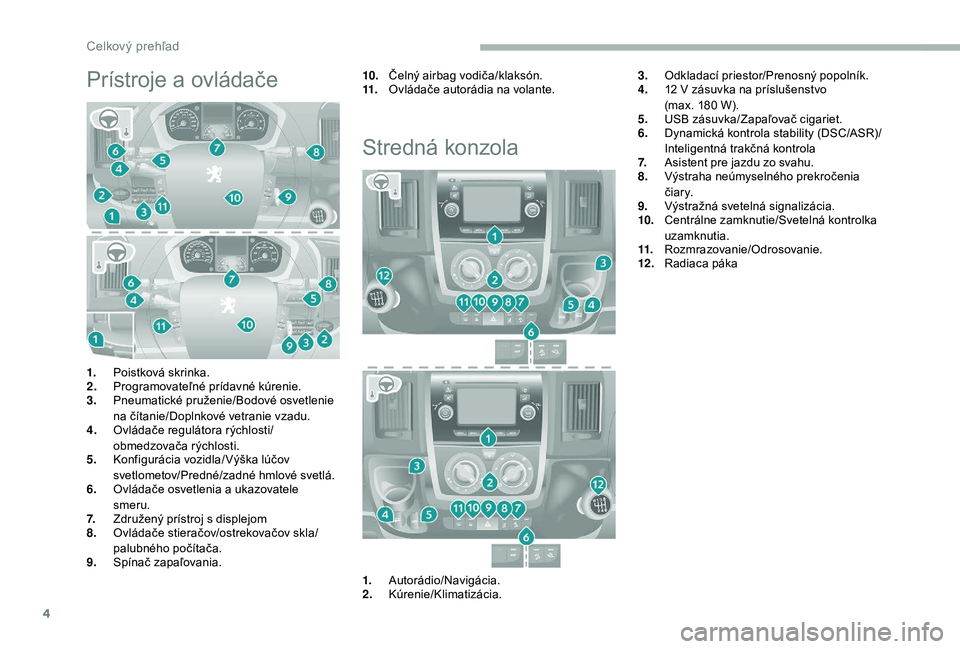
Prístroje a ovládače10.Čelný airbag vodiča/klaksón.
11. Ovládače autorádia na volante.
Stredná konzola
3.Odkladací priestor/Prenosný popolník.
4. 12
V zásuvka na príslušenstvo
(max. 180
W).
5. USB zásuvka/Zapaľovač cigariet.
6. Dynamická kontrola stability (DSC/ASR)/
Inteligentná trakčná kontrola
7. Asistent pre jazdu zo svahu.
8. Výstraha neúmyselného prekročenia
č i a r y.
9. Výstražná svetelná signalizácia.
10. Centrálne zamknutie/Svetelná kontrolka
uzamknutia.
11. Rozmrazovanie/Odrosovanie.
12 . Radiaca páka
1. Poistková skrinka.
2. Programovateľné prídavné kúrenie.
3. Pneumatické pruženie/Bodové osvetlenie
na čítanie/Doplnkové vetranie vzadu.
4. Ovládače regulátora rýchlosti/
obmedzovača rýchlosti.
5. Konfigurácia vozidla/ Výška lúčov
svetlometov/Predné/zadné hmlové svetlá.
6. Ovládače osvetlenia a
ukazovatele
smeru.
7. Združený prístroj s
displejom
8. Ovládače stieračov/ostrekovačov skla/
palubného počítača.
9. Spínač zapaľovania.
1.Autorádio/Navigácia.
2. Kúrenie/Klimatizácia.
Celkový prehľad
Page 54 of 232
52
S funkciou Stop & Start, keď je
odrosovanie zadného skla aktivované,
režim STOP nie je k dispozícii.
Výbava kabíny
Slnečná clona
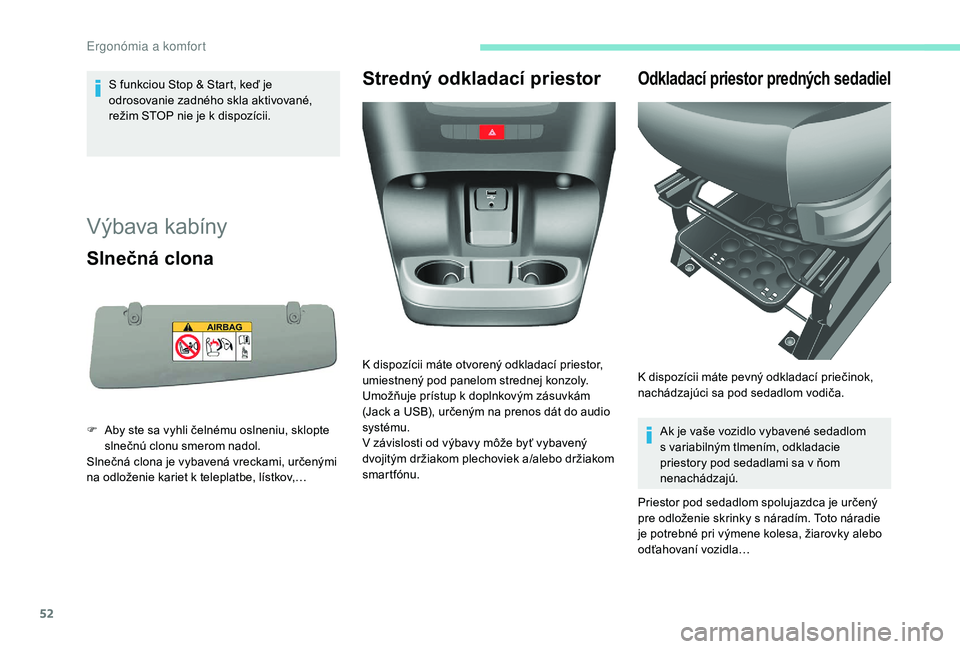
F Aby ste sa vyhli čelnému oslneniu, sklopte slnečnú clonu smerom nadol.
Slnečná clona je vybavená vreckami, určenými
na odloženie kariet k
teleplatbe, lístkov,…
Stredný odkladací priestorOdkladací priestor predných sedadiel
Ak je vaše vozidlo vybavené sedadlom
s variabilným tlmením, odkladacie
priestory pod sedadlami sa v
ňom
nenachádzajú.
Priestor pod sedadlom spolujazdca je určený
pre odloženie skrinky s
náradím. Toto náradie
je potrebné pri výmene kolesa, žiarovky alebo
odťahovaní vozidla…
K dispozícii máte otvorený odkladací priestor,
umiestnený pod panelom strednej konzoly.
Umožňuje prístup k
doplnkovým zásuvkám
(Jack a
USB), určeným na prenos dát do audio
systému.
V závislosti od výbavy môže byť vybavený
dvojitým držiakom plechoviek a/alebo držiakom
smartfónu. K dispozícii máte pevný odkladací priečinok,
nachádzajúci sa pod sedadlom vodiča.
E
Page 57 of 232
55
Príručná skrinka s chladením
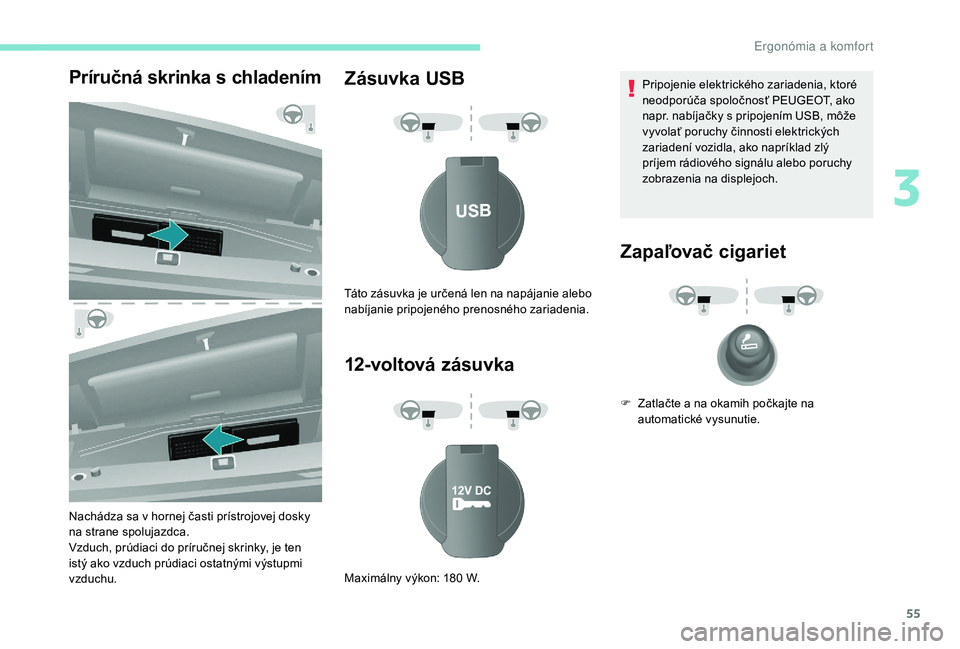
Nachádza sa v hornej časti prístrojovej dosky
n a strane spolujazdca.
Vzduch, prúdiaci do príručnej skrinky, je ten
istý ako vzduch prúdiaci ostatnými výstupmi
vzduchu.
Zásuvka USB
12-voltová zásuvkaPripojenie elektrického zariadenia, ktoré
neodporúča spoločnosť PEUGEOT, ako
napr. nabíjačky s
pripojením USB, môže
vyvolať poruchy činnosti elektrických
zariadení vozidla, ako napríklad zlý
príjem rádiového signálu alebo poruchy
zobrazenia na displejoch.
Zapaľovač cigariet
Táto zásuvka je určená len na napájanie alebo
nabíjanie pripojeného prenosného zariadenia.
Maximálny výkon: 180
W. F
Z
atlačte a na okamih počkajte na
automatické vysunutie.
3
E
Page 59 of 232
57
Zadná výbava
Upevňovacie oká
Z bezpečnostných dôvodov sa pri
prudkom brzdení odporúča umiestniť
ťažké predmety dopredu, čo najbližšie ku
kabíne.
Držiak pre kotviacu
koľajničku
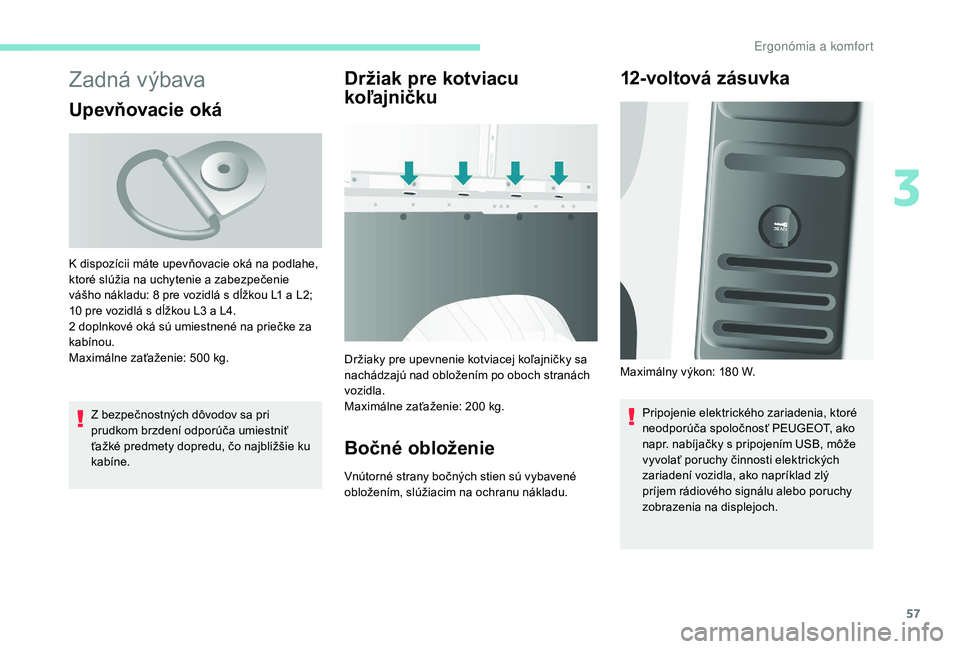
Držiaky pre upevnenie kotviacej koľajničky sa
nachádzajú nad obložením po oboch stranách
vozidla.
Maximálne zaťaženie: 200 kg.
Bočné obloženie
Vnútorné strany bočných stien sú vybavené
obložením, slúžiacim na ochranu nákladu.
K dispozícii máte upevňovacie oká na podlahe,
ktoré slúžia na uchytenie a
zabezpečenie
vášho nákladu: 8
pre vozidlá s
dĺžkou L1
a L2;
10
pre vozidlá s
dĺžkou L3
a L4.
2
doplnkové oká sú umiestnené na priečke za
kabínou.
Maximálne zaťaženie: 500
kg.
12-voltová zásuvka
Pripojenie elektrického zariadenia, ktoré
neodporúča spoločnosť PEUGEOT, ako
napr. nabíjačky s
pripojením USB, môže
vyvolať poruchy činnosti elektrických
zariadení vozidla, ako napríklad zlý
príjem rádiového signálu alebo poruchy
zobrazenia na displejoch.
Maximálny výkon: 180
W.
3
E
Page 189 of 232
3
Ovládače na volante
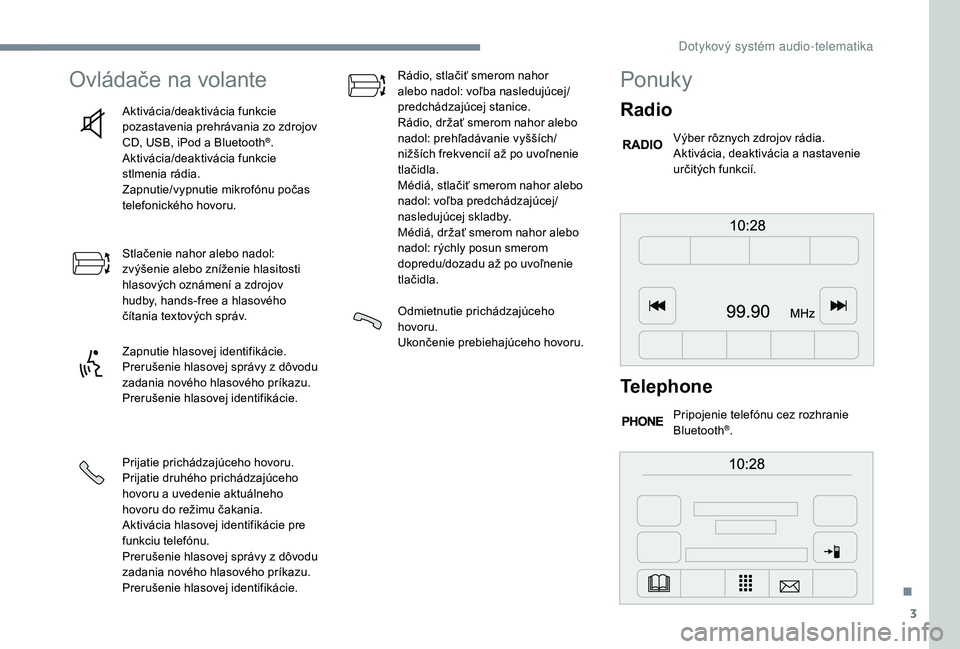
Aktivácia/deaktivácia funkcie
pozastavenia prehrávania zo zdrojov
CD, USB, iPod a Bluetooth
®.
Aktivácia/deaktivácia funkcie
stlmenia rádia.
Zapnutie/vypnutie mikrofónu počas
telefonického hovoru.
Stlačenie nahor alebo nadol:
zvýšenie alebo zníženie hlasitosti
hlasových oznámení a
zdrojov
hudby, hands-free a
hlasového
čítania textových správ.
Zapnutie hlasovej identifikácie.
Prerušenie hlasovej správy z
d
ôvodu
zadania nového hlasového príkazu.
Prerušenie hlasovej identifikácie.
Prijatie prichádzajúceho hovoru.
Prijatie druhého prichádzajúceho
hovoru a
uvedenie aktuálneho
hovoru do režimu čakania.
Aktivácia hlasovej identifikácie pre
funkciu telefónu.
Prerušenie hlasovej správy z
d
ôvodu
zadania nového hlasového príkazu.
Prerušenie hlasovej identifikácie. Rádio, stlačiť smerom nahor
alebo nadol: voľba nasledujúcej/
predchádzajúcej stanice.
Rádio, držať smerom nahor alebo
nadol: prehľadávanie vyšších/
nižších frekvencií až po uvoľnenie
tlačidla.
Médiá, stlačiť smerom nahor alebo
nadol: voľba predchádzajúcej/
nasledujúcej skladby.
Médiá, držať smerom nahor alebo
nadol: rýchly posun smerom
dopredu/dozadu až po uvoľnenie
tlačidla.
Odmietnutie prichádzajúceho
hovoru.
Ukončenie prebiehajúceho hovoru.
Ponuky
Radio
Výber rôznych zdrojov rádia.
Aktivácia, deaktivácia a
nastavenie
určitých funkcií.
Telephone
Pripojenie telefónu cez rozhranie
Bluetooth®.
.
Dotykov
Page 192 of 232
6
Médiá
Stlačte tlačidlo „MEDIA“ na
zobrazenie ponúk médií:
Stlačením tlačidla 9
alebo: prejdete na
predchádzajúcu alebo nasledujúcu skladbu.
Stlačte a
podržte tlačidlá na rýchle prehrávanie
smerom dopredu alebo dozadu pri vybranej
skladbe.
Prechádzanie
-
P
rechádzajte podľa: Aktuálne sa
prehráva, Interpreti, Albumy, Žánre,
Skladby, Zoznamy skladieb, Audio knihy,
Podc a st y.
Prechádzajte a
zvoľte skladby z aktívneho
zariadenia.
Možnosti voľby závisia od pripojeného
zariadenia alebo typu zasunutého disku CD.
Zdroj
-
C
D, AUX, USB .
Vyberte požadovaný zdroj zvuku spomedzi
dostupných zdrojov alebo vložte príslušné
zariadenie, systém automaticky spustí
prehrávanie.
-
Bl
uetooth
®.
Spárujte audio zariadenie Bluetooth®.
Info
-
I
nformácie .
Zobrazte informácie o
práve prehrávanej
skladbe. Náhodné
Stlačte toto tlačidlo, aby ste prehrávali skladby
z
disku CD, USB, iPodu alebo Bluetooth
® v
náhodnom poradí.
Zopakovať
Stlačením tohto tlačidla aktivujete túto funkciu.
Audio
-
E
kvalizér .
Nastavte hĺbky, stredné tóny a
výšky.
-
V
yváženie vpredu – vzadu/vľavo –
vpravo .
Nastavte vyváženie reproduktorov vpredu
a
vzadu, vľavo a
vpravo.
Stlačte tlačidlo uprostred šípok, aby ste
vyvážili nastavenia.
-
H
lasitosť/rýchlosť .
Vyberte požadované nastavenie. Voľba sa
zvýraznení.
-
H
lasitosť .
Optimalizujte kvalitu audia pri nízkej
hlasitosti.
-
A
utomatické rádio .
Nastavte rádio pri zapnutí alebo obnovte
aktívny stav, keď bolo zapaľovanie
naposledy prepnuté do polohy STOP.
-
O
neskorenie vypnutia rádia .
Nastavte parameter.
-
N
astavenie hlasitosti AUX .
Nastavte parametre.
Zásuvka USB
Vsuňte kľúč USB alebo pripojte periférne
zariadenie pomocou adaptačného kábla
(nie je súčasťou dodávky) do zásuvky USB,
umiestnenej v
strednom odkladacom
priečinku a
slúžiacej na prenos dát do
systému.
Z dôvodu ochrany systému nepoužívajte
rozbočovač USB.
Systém vytvorí zoznamy prehrávaných súborov
(v dočasnej pamäti). Počas pr vého pripojenia
môže tento proces tr vať v
rozmedzí od
niekoľkých sekúnd až po niekoľko minút.
Potrebný čas čakania je možné skrátiť
znížením počtu nehudobných súborov, ako aj
počtu priečinkov v
danom zariadení.
Zoznamy prehrávaných súborov sa aktualizujú
po každom vypnutí zapaľovania alebo pripojení
kľúča USB. Zoznamy sa ukladajú. Pokiaľ v
nich
nie sú vykonané zmeny bude čas následného
načítania kratší.
Dotykov
Page 193 of 232
7
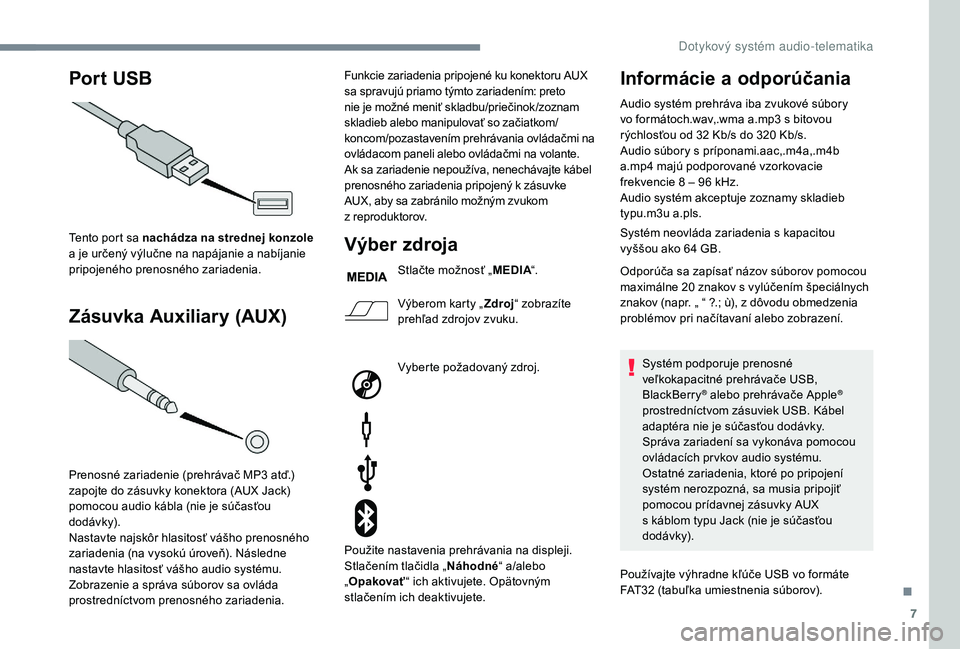
Por t USB
Zásuvka Auxiliary (AUX)
Tento port sa nachádza na strednej konzole
a je určený výlučne na napájanie a nabíjanie
pripojeného prenosného zariadenia.
Prenosné zariadenie (prehrávač MP3
atď.)
zapojte do zásuvky konektora (AUX Jack)
pomocou audio kábla (nie je súčasťou
dodávk y).
Nastavte najskôr hlasitosť vášho prenosného
zariadenia (na vysokú úroveň). Následne
nastavte hlasitosť vášho audio systému.
Zobrazenie a
správa súborov sa ovláda
prostredníctvom prenosného zariadenia. Funkcie zariadenia pripojené ku konektoru AUX
sa spravujú priamo týmto zariadením: preto
nie je možné meniť skladbu/priečinok /zoznam
skladieb alebo manipulovať so začiatkom/
koncom/pozastavením prehrávania ovládačmi na
ovládacom paneli alebo ovládačmi na volante.
Ak sa zariadenie nepoužíva, nenechávajte kábel
prenosného zariadenia pripojený k
zásuvke
AUX, aby sa zabránilo možným zvukom
z reproduktorov.Výber zdroja
Stlačte možnosť „
MEDIA“.
Výberom karty „ Zdroj“ zobrazíte
prehľad zdrojov zvuku.
Vyberte požadovaný zdroj.
Použite nastavenia prehrávania na displeji.
Stlačením tlačidla „ Náhodné“ a/alebo
„ Opakovať “ ich aktivujete. Opätovným
stlačením ich deaktivujete.
Informácie a o dporúčania
Audio systém prehráva iba zvukové súbory
vo formátoch.wav,.wma a.mp3
s bitovou
rýchlosťou od 32
Kb/s do 320 Kb/s.
Audio súbory s
príponami.aac,.m4a,.m4b
a.mp4
majú podporované vzorkovacie
frekvencie 8
– 96 kHz.
Audio systém akceptuje zoznamy skladieb
typu.m3u a.pls.
Systém neovláda zariadenia s
kapacitou
vyššou ako 64
GB.
Odporúča sa zapísať názov súborov pomocou
maximálne 20
znakov s vylúčením špeciálnych
znakov (napr. „ “ ?.; ù), z dôvodu obmedzenia
problémov pri načítavaní alebo zobrazení.
Systém podporuje prenosné
veľkokapacitné prehrávače USB,
BlackBerry
® alebo prehrávače Apple®
prostredníctvom zásuviek USB. Kábel
adaptéra nie je súčasťou dodávky.
Správa zariadení sa vykonáva pomocou
ovládacích pr vkov audio systému.
Ostatné zariadenia, ktoré po pripojení
systém nerozpozná, sa musia pripojiť
pomocou prídavnej zásuvky AUX
s
káblom typu Jack (nie je súčasťou
dodávk y).
Používajte výhradne kľúče USB vo formáte
FAT32 (tabuľka umiestnenia súborov).
.
Dotykov
Page 194 of 232
8
Z dôvodu ochrany systému nepoužívajte
rozbočovač USB.
Systém nepodporuje súčasné pripojenie
dvoch rovnakých zariadení (dva pamäťové
kľúče alebo dva prehrávače Apple
®).
Je však možné súčasne pripojiť jeden
pamäťový kľúč a
jeden prehrávač Apple
®.
Odporúča sa používať oficiálne káble
USB Apple
® na zabezpečenie správneho
použitia.
Streamovanie zvuku
Bluetooth®
Streamovanie umožňuje počúvať zvukové
súbory z vášho smartfónu prostredníctvom
reproduktorov vozidla.
Na periférnom zariadení aktivujte funkciu
Bluetooth
®.
Stlačte položku „ MEDIA“.
V prípade aktívneho zdroja médií
stlačte tlačidlo „ Zdroj“.
Zvoľte si zdroj médií „ Bluetooth
®“
a následne stlačte tlačidlo „ Pridať
zariadenie “. Pokiaľ žiadne periférne zariadenie nie je
ešte zaregistrované v
systéme, na displeji sa
zobrazí špeciálna stránka.
Zvoľte si „ Áno“ pre spustenie procesu
párovania a nájdite tak názov systému na
periférnom zariadení.
Na periférnom zariadení si zvoľte názov
systému. Keď o to audio zariadenie požiada,
zadajte PIN kód zobrazený na displeji systému
alebo na periférnom zariadení potvrďte
zobrazený PIN kód.
Počas párovania sa zobrazí stránka
uvádzajúca priebeh operácie.
V prípade chyby deaktivujte rozhranie
Bluetooth
® zariadenia a následne to skúste
z
nova.
Po dokončení procesu párovania sa zobrazí
obrazovka:
-
a
k na otázku odpoviete „ Áno“, audio
zariadenie Bluetooth
® bude zaregistrované
ako obľúbené (zariadenie bude
uprednostnené pred inými zariadeniami,
ktoré budú zaregistrované neskôr).
-
a
k odpoviete „Nie“, priorita bude určená
v
závislosti od poradia pripojenia.
Naposledy pripojené zariadenie bude mať
najvyššiu prioritu. Niektoré zariadenia Bluetooth
®
neumožňujú prechádzať skladby
a
informácie telefónu prostredníctvom
všetkých prítomných kategórií v
systéme.
Pripojenie prehrávačov
Apple®
Ovláda sa cez audio systém. Pripojte prehrávač Apple
® do USB zásuvky
pomocou adaptačného kábla (nedodaný).
Prehrávanie sa spustí automaticky.
Dotykov
Page 196 of 232
10
Aktualizácia máp
Mapu aktualizujte nasledovným
spôsobom:
-
Z
áruka aktualizácie máp: ak bude
nová mapa sprístupnená do 90
dní od
pr vého použitia systému môžete si ju
jedenkrát stiahnuť zdarma.
-
A
ktualizácia máp: môžete si zakúpiť
novú verziu mapy vo svojom systéme.
Aktualizovanú mapu nainštalujete do svojho
systému podľa týchto štyroch krokov:
-
P
ripravte si zariadenie USB.
-
N
ainštalujte si aplikáciu Tom Tom HOME
a
vytvorte si účet M yTo mTo m .
-
S
tiahnite si mapu.
-
N
ainštalujte novú mapu.
Použite zariadenie USB, nie
veľkokapacitné úložné zariadenie (telefón
alebo prehrávač médií).
Z dôvodu ochrany systému nepoužívajte
rozbočovač USB.
Pripravte si zariadenie USB
Zariadenie USB musí byť pripravené
pri spustenom motore a v zastavenom
vozidle.
Musíte mať zariadenie USB, ktoré spĺňa nižšie
uvedené podmienky, aby bolo možné mapu
aktualizovať:
-
Z
ariadenie USB musí byť prázdne.
-
Z
ariadenie USB musí mať k
d
ispozícii 16
G
b
miesta.
-
P
oužívajte výhradne zariadenia USB
vo formáte FAT32 (tabuľka umiestnenia
súborov).
-
Z
ariadenie USB neuzamykajte
a
skontrolujte, či je naň možné ukladať
súbory.
Zariadenie USB pripravte nasledujúcim
spôsobom:
F
D
bajte na to, aby mapa, ktorú chcete
aktualizovať, bola vo vašom navigačnom
systéme aktívna.
Ak sa v
navigačnom systéme nachádza
viacero máp a
chcete aktualizovať mapu,
ktorá nie je aktuálne aktivovaná, začnite jej
aktiváciou.
F
V
yberte možnosť „ Zmeniť mapu“ v ponuke
„ Nastavenia “ navigačnej aplikácie.
F
V
yberte možnosť „ Aktualizácie navigácie “
v ponuke „ Nastavenia “.
F
M
usíte uviesť, či si želáte pripraviť
zariadenie USB na stiahnutie aktualizácií. Systém začne pripravovať zariadenie USB.
-
A
k od vás bude systém naďalej
požadovať, aby ste vložili zariadenie
USB, uistite sa, že zariadenie USB
spĺňa vyššie uvedené podmienky
a
skúste znova.
-
A
k pripojíte viacero zariadení USB,
systém vás požiada o
odstránenie
zariadení, aby bolo pripojené len
zariadenie, ktoré sa pripravuje.
-
A
k na zariadení USB nie je dostatok
miesta, systém vás požiada, aby ste
použili iné zariadenie USB.
-
A
k pripojíte zariadenie USB, ktoré už
obsahuje súbory, systém vás upozorní,
že tieto súbory sa môžu vymazať.
Keď bude zariadenie USB pripravené, zobrazí
sa nasledujúca správa:
„ Aktualizácie navigácie “
Zariadenie USB je teraz pripravené
a môžete ho bezpečne odobrať. F
V
yberte možnosť „
Áno“.
F
V
ložte zariadenie USB do USB zásuvky
v strednom úložnom priestore
, ktorý je
určený na prenos dát.
Dotykov
Page 197 of 232
11
F Odoberte zariadenie USB. Na svoje zariadenie USB si teraz môžete stiahnuť
novú mapu.
Inštalácia aplikácie TomTom
HOME
Nainštalujte si aplikáciu „Tom Tom HOME“ a
vytvorte si účet „MyTomTom“ nasledujúcim
postupom.
F
S
tiahnite si aplikáciu To mTo m H O M E do
svojho počítača a
nainštalujte si ju. Použite
tento odkaz:
tomtom.com/getstarted.
F
V
yberte a stiahnite si aplikáciu To mTo m
HOME a
potom postupujte podľa pokynov
na obrazovke.
Uprednostnite bezpečnú sieť WiFi pred
sieťou 3G/4G pri stiahnutí aplikácie do
svojho počítača.
F
P
ripojte zariadenie USB k svojmu počítaču.
Aplikácia „TomTom HOME“ sa spustí
automaticky.
F
V
yberte možnosť „ Pripojiť“ v pravom
hornom rohu aplikácie „TomTom HOME“.
F
V
yberte možnosť „ Vytvoriť účet“ a potom
zadajte svoje údaje, aby ste si vytvorili účet
„ M yTo mTo m “.
Aby ste mohli získať aktualizácie máp,
musíte mať účet „MyTomTom“. Po vytvorení účtu musíte uviesť, či chcete
prepojiť svoj systém s
účtom. Pripravené
zariadenie USB predstavuje váš systém.
F
V
yberte možnosť „
Prepojiť zariadenie “ a
potom možnosť „ Zatvoriť“.
Teraz si môžete na svoje zariadenie USB
stiahnuť mapu.
Stiahnutie mapy
Pripojte zariadenie USB k svojmu počítaču.
V ýber mapy, ktorá sa má stiahnuť
-
S
kontrolujte, či si môžete stiahnuť mapu
zdarma prostredníctvom záruky aktualizácie
máp. Vyberte možnosť „ Nástroje“ a potom
možnosť „ Záruka aktualizácie máp “ v
aplikácii „TomTom HOME“.
-
V
yberte možnosť „ Kúpiť mapy“ v aplikácii
„TomTom HOME“ a zakúpte si aktualizáciu
m a py.
-
A
k ste si už kúpili aktualizáciu, vyberte
v
aplikácii „TomTom HOME“ možnosť
„ Aktualizovať moje zariadenie “.
Stiahnutie mapy
Ak je pre váš systém k
dispozícii aktualizácia
mapy, zobrazí sa ako dostupná aktualizácia. Ak už bude mať váš systém
najaktuálnejšiu mapu, nenavrhne sa
žiadna aktualizácia.
F
V
yberte si mapu, ktorá sa stiahne, a
potom vyberte možnosť „ Aktualizovať
a
i
nštalovať
“. Mapa sa stiahne
a nainštaluje na vaše zariadenie USB.
F
P
o skončení procesu vyberte možnosť
„ Dokončené “.Inštalácia mapy
Nová mapa musí byť stiahnutá pri
spustenom motore a
v zastavenom
vozidle.
Mapu môžete nainštalovať na svoj systém,
hneď ako si ju stiahnete na svoje zariadenie
USB.
F
V
ložte zariadenie USB obsahujúcu novú
mapu do USB zásuvky v
strednom
úložnom priestore , ktorý je určený na
prenos dát.
Systém deteguje novú mapu, ktorú nájde
na zariadení USB. Taktiež môže obsahovať
aktualizáciu navigačného softvéru, ak sa táto
vyžaduje pre novú mapu.
F
M
ali by ste uviesť, či si želáte systém
aktualizovať.
F
V
yberte možnosť „ Štart“.
.
Dotykov