USB Peugeot Boxer 2020 Instrukcja Obsługi (in Polish)
[x] Cancel search | Manufacturer: PEUGEOT, Model Year: 2020, Model line: Boxer, Model: Peugeot Boxer 2020Pages: 196, PDF Size: 5.16 MB
Page 170 of 196
168
System audio i telematyki z ekranem dotykowym
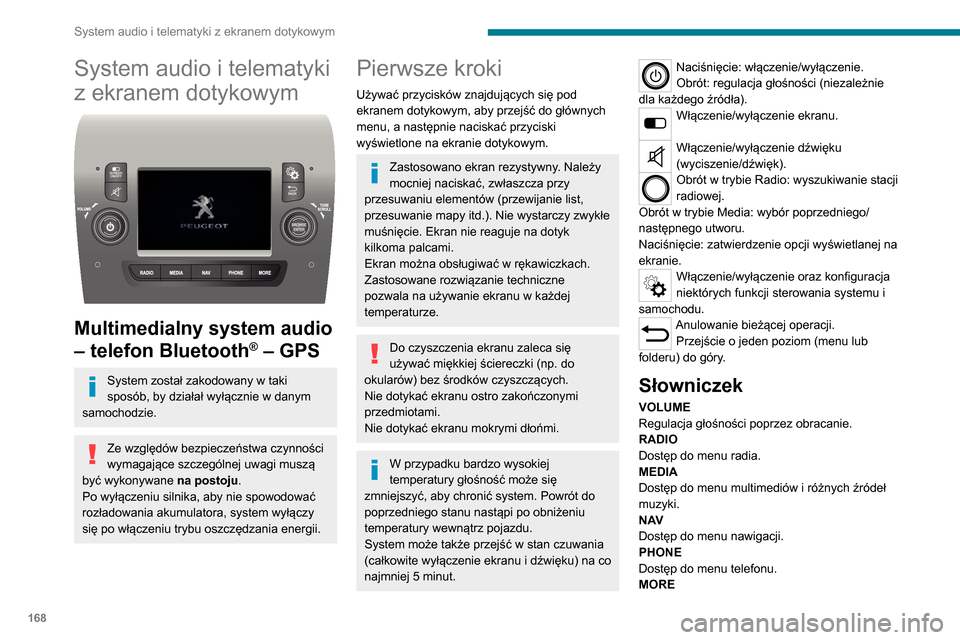
System audio i telematyki
z ekranem dotykowym
Multimedialny system audio
– telefon Bluetooth
® – GPS
System został zakodowany w taki
sposób, by działał wyłącznie w danym
samochodzie.
Ze względów bezpieczeństwa czynności
wymagające szczególnej uwagi muszą
być wykonywane na postoju.
Po wyłączeniu silnika, aby nie spowodować
rozładowania akumulatora, system wyłączy
się po włączeniu trybu oszczędzania energii.
Pierwsze kroki
Używać przycisków znajdujących się pod
ekranem dotykowym, aby przejść do głównych
menu, a następnie naciskać przyciski
wyświetlone na ekranie dotykowym.
Zastosowano ekran rezystywny. Należy
mocniej naciskać, zwłaszcza przy
przesuwaniu elementów (przewijanie list,
przesuwanie mapy itd.). Nie wystarczy zwykłe
muśnięcie. Ekran nie reaguje na dotyk
kilkoma palcami.
Ekran można obsługiwać w rękawiczkach.
Zastosowane rozwiązanie techniczne
pozwala na używanie ekranu w każdej
temperaturze.
Do czyszczenia ekranu zaleca się
używać miękkiej ściereczki (np. do
okularów) bez środków czyszczących.
Nie dotykać ekranu ostro zakończonymi
przedmiotami.
Nie dotykać ekranu mokrymi dłońmi.
W przypadku bardzo wysokiej
temperatury głośność może się
zmniejszyć, aby chronić system. Powrót do
poprzedniego stanu nastąpi po obniżeniu
temperatury wewnątrz pojazdu.
System może także przejść w stan czuwania
(całkowite wyłączenie ekranu i dźwięku) na co
najmniej 5 minut.
Naciśnięcie: włączenie/wyłączenie.
Obrót: regulacja głośności (niezależnie
dla każdego źródła).
Włączenie/wyłączenie ekranu.
Włączenie/wyłączenie dźwięku
(wyciszenie/dźwięk).
Obrót w trybie Radio: wyszukiwanie stacji
radiowej.
Obrót w trybie Media: wybór poprzedniego/
następnego utworu.
Naciśnięcie: zatwierdzenie opcji wyświetlanej na
ekranie.
Włączenie/wyłączenie oraz konfiguracja
niektórych funkcji sterowania systemu i
samochodu.
Anulowanie bieżącej operacji. Przejście o jeden poziom (menu lub
folderu) do góry.
Słowniczek
VOLUME
Regulacja głośności poprzez obracanie.
RADIO
Dostęp do menu radia.
MEDIA
Dostęp do menu multimediów i różnych źródeł
muzyki.
N AV
Dostęp do menu nawigacji.
PHONE
Dostęp do menu telefonu.
MORE
Dostęp do informacji o pojeździe.BROWSE, TUNE, SCROLL
Obrócić przycisk, aby:
– przewijać menu lub listę,– wybrać stację radiową.ENTER
Naciśnięcie umożliwia potwierdzenie opcji
wyświetlanej na ekranie.
Przełączniki przy
kierownicy
Włączenie/wyłączenie funkcji wstrzymania odtwarzania dla źródeł USB/
iPod Bluetooth®.
Włączenie/wyłączenie funkcji wyciszenia radia.
Włączenie/wyłączenie mikrofonu podczas
rozmowy telefonicznej.
W górę / w dół: zwiększenie lub zmniejszenie głośności komunikatów
głosowych, muzyki, zestawu głośnomówiącego i
funkcji odczytywania wiadomości tekstowych.
Włączenie funkcji rozpoznawania mowy.
Wstrzymanie komunikatu głosowego w
celu rozpoczęcia nowego polecenia głosowego.
Wstrzymanie funkcji rozpoznawania mowy.
Odebranie połączenia przychodzącego.Odebranie drugiego połączenia
przychodzącego i zawieszenie połączenia
aktywnego.
Włączenie funkcji rozpoznawania mowy w trybie
telefonu.
Page 171 of 196
169
System audio i telematyki z ekranem dotykowym
12Dostęp do informacji o pojeździe.
BROWSE, TUNE, SCROLL
Obrócić przycisk, aby:
– przewijać menu lub listę,– wybrać stację radiową.ENTER
Naciśnięcie umożliwia potwierdzenie opcji
wyświetlanej na ekranie.
Przełączniki przy
kierownicy
Włączenie/wyłączenie funkcji
wstrzymania odtwarzania dla źródeł USB/
iPod Bluetooth
®.
Włączenie/wyłączenie funkcji wyciszenia radia.
Włączenie/wyłączenie mikrofonu podczas
rozmowy telefonicznej.
W górę / w dół: zwiększenie lub
zmniejszenie głośności komunikatów
głosowych, muzyki, zestawu głośnomówiącego i
funkcji odczytywania wiadomości tekstowych.
Włączenie funkcji rozpoznawania mowy.
Wstrzymanie komunikatu głosowego w
celu rozpoczęcia nowego polecenia głosowego.
Wstrzymanie funkcji rozpoznawania mowy.
Odebranie połączenia przychodzącego.
Odebranie drugiego połączenia
przychodzącego i zawieszenie połączenia
aktywnego.
Włączenie funkcji rozpoznawania mowy w trybie
telefonu. Wstrzymanie komunikatu głosowego w celu
wydania innego polecenia głosowego.
Wstrzymanie funkcji rozpoznawania mowy.
W górę / w dół w trybie Radio: wybór
następnej/poprzedniej stacji.
W górę / w dół w trybie Radio (wciśnięcie i
przytrzymanie): przeszukiwanie w górę / w
dół pasma częstotliwości do czasu zwolnienia
przycisku.
W górę / w dół w trybie Media: wybór
następnego/poprzedniego utworu.
W górę / w dół w trybie Media (wciśnięcie i
przytrzymanie): przeszukiwanie do przodu / do
tyłu do czasu zwolnienia przycisku.
Odrzucenie połączenia przychodzącego.
Zakończenie bieżącego połączenia
telefonicznego.
Menu
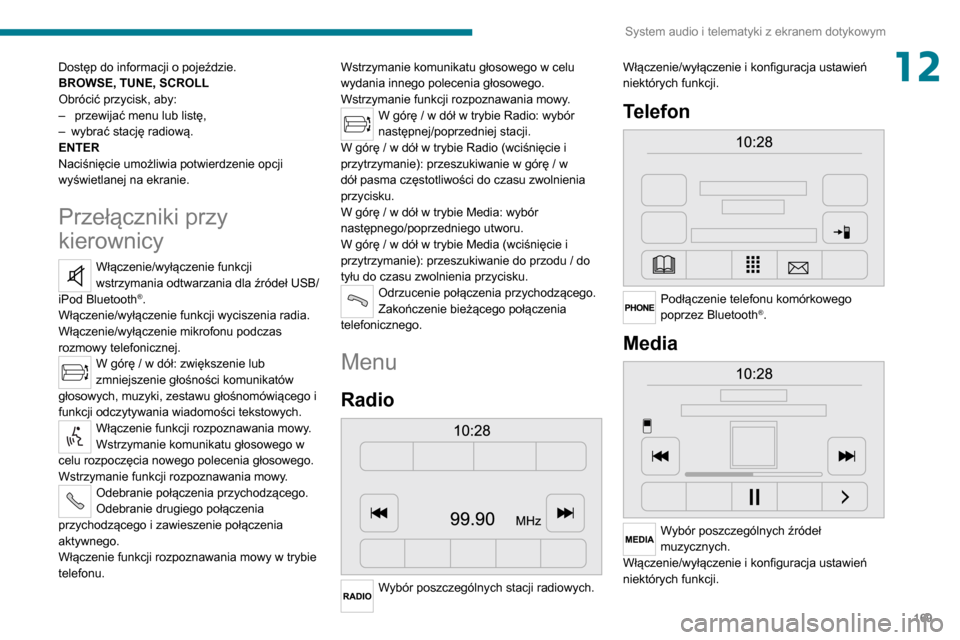
Radio
Wybór poszczególnych stacji radiowych. Włączenie/wyłączenie i konfiguracja ustawień
niektórych funkcji.
Telefon
Podłączenie telefonu komórkowego
poprzez Bluetooth®.
Media
Wybór poszczególnych źródeł
muzycznych.
Włączenie/wyłączenie i konfiguracja ustawień
niektórych funkcji.
Page 173 of 196
171
System audio i telematyki z ekranem dotykowym
12– Automatic radio (Radio automatyczne).– Ustawianie włączania radia podczas uruchamiania lub przywracanie aktywnego
staniu po ostatnim przestawieniu kluczyka
zapłonu do położenia STOP.
– Radio switch-off delay (Opóźnienie
wyłączenia radia).
– Nastawa parametru.– AUX vol. setting (Ustawienie głośności AUX).– Nastawa parametrów .
Radio DAB (Digital Audio
Broadcasting)
Cyfrowe radio naziemne
Radio cyfrowe
Radio cyfrowe umożliwia uzyskanie
wyższej jakości odsłuchu, jak również
wyświetlanie informacji graficznych
dotyczących słuchanej stacji.
Poszczególne multipleksy umożliwiają
wybór stacji posortowanych w porządku
alfabetycznym.
Nacisnąć kilka razy „RADIO”, aby
wyświetlić „Radio DAB”.
Wybrać zakładkę „ Nawigacja”.
Wybrać listę spośród
proponowanych filtrów:
„Wszystkie”, „Rodzaje”, „Zespoły”, a następnie
wybrać stację radiową.
Nacisnąć przycisk „Aktualizacja”, aby
zaktualizować listę odbieranych stacji
radiowych „Radio DAB”.
Śledzenie DAB/FM
„DAB” nie pokrywa 100% obszaru.
Gdy jakość sygnału cyfrowego jest zła,
opcja „AF” (częstotliwość alternatywna)
umożliwia dalsze słuchanie tej samej stacji
radiowej, automatycznie przełączając na
odpowiadającą stację radiową analogową w
paśmie „FM” (jeżeli istnieje).
Gdy system przełącza się na radio
analogowe, występuje kilkusekundowe
opóźnienie, a czasami zmiana głośności.
Gdy jakość sygnału cyfrowego ulegnie
poprawie, układ automatycznie przełączy się
na „DAB”.
Jeżeli słuchana stacja „DAB” nie jest
dostępna, w przypadku pogorszenia
jakości sygnału cyfrowego i gdy częstotliwość
alternatywna „AF” jest przekreślona następuje
wyłączenie dźwięku.
Media
Nacisnąć „ MEDIA” w celu wyświetlenia
menu multimediów:
Nacisnąć na krótko przyciski 9 lub :, aby odtworzyć poprzedni/kolejny utwór.
Nacisnąć i przytrzymać przyciski, aby przewinąć
wybrany utwór do przodu lub do tyłu.
Browse (Przeglądaj)
– Browse by: Currently playing, Artists,
Albums, Types, Songs, Playlists,
Audiobooks, Podcasts (Przeglądaj wg:
Aktualnie odtwarzane, Wykonawcy, Albumy,
Gatunki, Utwory, Listy odtwarzania, Audiobooki,
Podcasty).
– Przeglądanie i wybieranie utworów znajdujących się na aktywnym urządzeniu.– Możliwości wyboru są zależne od podłączonego urządzenia lub rodzaju
umieszczonej w czytniku płyty CD.
Źródło
– CD, AUX, USB.– Wybrać wymagane źródło audio spośród dostępnych lub włożyć do gniazda przeznaczone
do tego celu urządzenie – system zacznie
odtwarzać źródła automatycznie.
– Bluetooth®.– Zapisywanie urządzenia audio Bluetooth®.
Information (Informacje)
– Informacje.– Wyświetlanie informacji na temat odsłuchiwanego aktualnie utworu.
Random
Page 174 of 196
172
System audio i telematyki z ekranem dotykowym
Nacisnąć przycisk, aby odtwarzać utwory
zapisane na płycie CD, urządzeniu USB, iPodzie
lub urządzeniu Bluetooth
® w kolejności losowej.
Powtórz
Nacisnąć przycisk, aby włączyć funkcję.
Audio
– Equalizer (Korektor dźwięku).– Regulacja tonów niskich, średnich i wysokich.– Balance/Fade (Balans/przód-tył).– Regulacja balansu między głośnikami przednimi i tylnymi oraz lewymi i prawymi.– Nacisnąć przycisk pośrodku strzałek, aby zrównoważyć ustawienia.– Volume/Speed (Głośność/prędkość).– Po wybraniu wymaganego parametru zostanie wyróżniona odpowiednia opcja.– Loudness.– Optymalizacja jakości dźwięku o niskiej głośności.– Automatic radio (Radio automatyczne).– Ustawianie włączania radia podczas uruchamiania lub przywracanie aktywnego
staniu po ostatnim przestawieniu kluczyka
zapłonu do położenia STOP.
– Radio switch-off delay (Opóźnienie
wyłączenia radia).
– Nastawa parametru.– AUX vol. setting (Ustawienie głośności AUX).– Nastawa parametrów .
Gniazdo USB
Włożyć pamięć USB do gniazda albo
podłączyć urządzenie do gniazda
USBusytuowanego w środkowym schowku ,
przeznaczonego do przesyłania danych do
systemu, za pomocą odpowiedniego przewodu
(należy zakupić osobno).
Nie używać rozgałęziacza USB,
ponieważ grozi to uszkodzeniem
systemu.
System tworzy listy odtwarzania (w pamięci
tymczasowej), co może potrwać od kilku sekund
do wielu minut przy pierwszym podłączeniu.
Zmniejszenie liczby plików innych niż muzyczne
i liczby folderów pozwala na skrócenie czasu
oczekiwania.
Listy odtwarzania są aktualizowane przy każdym
wyłączeniu zapłonu albo podłączeniu pamięci
USB. Listy są zapamiętywane. Jeśli nie były
zmienione, czas następnego pobierania będzie
krótszy.
gniazdo USB
Zlokalizowane w konsoli środkowej
gniazdo jest przeznaczone wyłącznie do
zasilania i ładowania podłączonego urządzenia
przenośnego.
Gniazdo Dodatkowy (AUX)
Podłączyć urządzenie przenośne (np.
odtwarzacz MP3) do gniazda jack za
pomocą przewodu audio (który należy zakupić
osobno). Najpierw ustaw głośność urządzenia
przenośnego (na wysoki poziom). Następnie
wyreguluj głośność systemu audio.
Sterowanie odbywa się przy użyciu urządzenia
przenośnego.
Funkcjami urządzenia podłączonego do gniazda
AUX steruje się bezpośrednio za pomocą
tego urządzenia: z tego powodu nie można
zmieniać utworu/folderu/listy odtwarzania
lub rozpoczynać/zatrzymywać/wstrzymywać
odtwarzania za pomocą elementów sterujących
na panelu i kierownicy.
Nie pozostawiać przewodu urządzenia
przenośnego podłączonego do gniazda
AUX, jeśli nie jest ono używane, aby uniknąć
potencjalnych zakłóceń płynących z głośników.
Wybór źródła
Nacisnąć „
MEDIA”.
Wybrać zakładkę „ Źródło”, aby wyświetlić
karuzelę źródeł dźwięku.
Wybrać źródło.
Użyć parametrów odtwarzania wyświetlonych na
ekranie.
Nacisnąć przycisk „ Losowo” i/lub przycisk
„Powtarzanie”, aby włączyć te funkcje. Nacisnąć
drugi raz, aby je wyłączyć.
Informacje i zalecenia
Radioodtwarzacz odtwarza wyłącznie pliki
audio z rozszerzeniami .wav, .wma oraz .mp3 o
przepustowości od 32 kb/s do 320 kb/s.
Obsługiwane są pliki audio z rozszerzeniem
.aac, .m4a, .m4b, .mp4 o częstotliwościach
próbkowania od 8 do 96 kHz.
Obsługiwane są również listy odtwarzania
zapisane w formacie .m3u lub .pls.
System nie obsługuje nośników, których
pojemność przekracza 64 GB.
Zaleca się nadawanie nazw plików o długości
do 20 znaków, wyłączając znaki specjalne (na
przykład: „ ” ? . ; ù), aby uniknąć kłopotów z
odczytywaniem lub wyświetlaniem nazw plików.
System obsługuje urządzenia pamięci
masowej USB, urządzenia BlackBerry®
albo odtwarzacze Apple® poprzez złącza
USB. Kabel należy zakupić osobno.
Sterowanie podłączonym urządzeniem
odbywa się przy użyciu elementów
sterowania systemu audio.
Pozostałe urządzenia nierozpoznawane przez
system po podłączeniu należy podłączyć do
gniazda AUX za pomocą przewodu z wtykiem
Jack (zakupić osobno).
Używać wyłącznie pamięci USB w formacie
FAT32 (File Allocation Table).
W celu ochrony systemu nie używać
rozgałęziacza USB.
Page 175 of 196
173
System audio i telematyki z ekranem dotykowym
12Informacje i zalecenia
Radioodtwarzacz odtwarza wyłącznie pliki
audio z rozszerzeniami .wav, .wma oraz .mp3 o
przepustowości od 32 kb/s do 320 kb/s.
Obsługiwane są pliki audio z rozszerzeniem
.aac, .m4a, .m4b, .mp4 o częstotliwościach
próbkowania od 8 do 96 kHz.
Obsługiwane są również listy odtwarzania
zapisane w formacie .m3u lub .pls.
System nie obsługuje nośników, których
pojemność przekracza 64 GB.
Zaleca się nadawanie nazw plików o długości
do 20 znaków, wyłączając znaki specjalne (na
przykład: „ ” ? . ; ù), aby uniknąć kłopotów z
odczytywaniem lub wyświetlaniem nazw plików.
System obsługuje urządzenia pamięci
masowej USB, urządzenia BlackBerry®
albo odtwarzacze Apple® poprzez złącza
USB. Kabel należy zakupić osobno.
Sterowanie podłączonym urządzeniem
odbywa się przy użyciu elementów
sterowania systemu audio.
Pozostałe urządzenia nierozpoznawane przez
system po podłączeniu należy podłączyć do
gniazda AUX za pomocą przewodu z wtykiem
Jack (zakupić osobno).
Używać wyłącznie pamięci USB w formacie
FAT32 (File Allocation Table).
W celu ochrony systemu nie używać
rozgałęziacza USB.
System nie obsługuje dwóch
identycznych urządzeń podłączonych
równocześnie (dwie pamięci albo dwa
odtwarzacze Apple
®), można natomiast
podłączyć jedną pamięć i jeden odtwarzacz
Apple
®.
Zaleca się używanie firmowych
przewodów Apple®, aby zapewnić
prawidłowe użytkowanie.
Bluetooth® —
strumieniowanie audio
Strumieniowanie umożliwia odtwarzanie
plików muzycznych z telefonu poprzez głośniki
samochodu.
W urządzeniu peryferyjnym włączyć funkcję
Bluetooth
®.Nacisnąć „ MEDIA”.
W przypadku włączonego źródła
multimediów nacisnąć przycisk „ Źródło”.
Wybrać źródło multimediów
„Bluetooth®”, a następnie nacisnąć
„Dodaj urządzenie”.
Jeżeli w systemie nie zapamiętano jeszcze
żadnego urządzenia peryferyjnego, na ekranie
wyświetla się specjalna strona.
Wybrać „Tak”, aby rozpocząć procedurę
parowania i wyszukać w ten sposób nazwę
systemu na urządzeniu peryferyjnym.
Wybrać nazwę systemu w urządzeniu
peryferyjnym, a na żądanie urządzenia
wprowadzić kod PIN wyświetlony na ekranie
systemu lub potwierdzić na urządzeniu
peryferyjnym wyświetlony kod PIN.
Podczas parowania wyświetla się strona ekranu
wskazująca postęp operacji.
W razie błędu wyłączyć funkcję Bluetooth
® w
urządzeniu, a następnie ponownie ją włączyć.
Po zakończeniu procedury parowania pojawi się
strona ekranu:
– w przypadku odpowiedzi „T ak” na pytanie, urządzenie audio Bluetooth® zostanie zapisane
jako ulubione (urządzenie będzie miało wyższy
priorytet od urządzeń zapisanych po nim).
– w przypadku odpowiedzi „Nie”, priorytet będzie ustalany na podstawie kolejności
podłączenia. Ostatnie urządzenie otrzyma
najwyższy priorytet.
Niektóre urządzenia Bluetooth® nie
umożliwiają wyświetlenia utworów i
innych informacji telefonu według wszystkich
kategorii dostępnych w systemie.
Podłączanie odtwarzaczy
Apple
®
Podłączyć odtwarzacz Apple® do gniazda
USB za pomocą odpowiedniego kabla
(zakupić osobno).
Odtwarzanie rozpoczyna się automatycznie.
Page 177 of 196
175
System audio i telematyki z ekranem dotykowym
12– Aktualizacja map: można kupić nową wersję mapy dla posiadanego systemu.
Aby zainstalować aktualizację mapy na swoim
systemie, należy wykonać cztery czynności:
– Przygotować urządzenie USB.– Zainstalować aplikację TomTom HOME i
utworzyć konto MyTomTom.
– Pobrać mapę.– Zainstalować nową mapę.
Użyć urządzenia USB, a nie urządzenia
pamięci masowej (telefonu lub
odtwarzacza multimediów).
Nie używać rozgałęziacza USB,
ponieważ grozi to uszkodzeniem
systemu.
Przygotowanie urządzenia USB
Przygotowanie urządzenia USB należy
przeprowadzić przy włączonym silniku
i zatrzymanym pojeździe.
Do zaktualizowania mapy wymagane jest
urządzenie USB spełniające następujące
wymagania:
– Urządzenie USB musi być puste.– Urządzenie USB musi mieć 16 GB dostępnej przestrzeni.– Używać wyłącznie urządzeń USB w formacie FAT32 (File Allocation Table).
– Nie blokować urządzenia USB i sprawdzić, czy można na nim zapisywać pliki.
Aby przygotować urządzenie USB, należy
wykonać następujące czynności:
► Upewnić się, że mapa, która ma być aktualizowana, jest aktywna w systemie
nawigacji.
Jeśli w systemie nawigacji jest zapisanych wiele
map, a ma być zaktualizowana mapa, która
nie jest obecnie aktywna, należy ją najpierw
uaktywnić.
► Wybrać opcję „Change map” (Zmień mapę)
w menu „Settings” (Ustawienia) aplikacji
systemu nawigacji.
► Wybrać opcję „Navigation updates”
(Aktualizacje nawigacji) z menu „ Settings”
(Ustawienia).
► Należy określić, czy do pobierania aktualizacji zostanie przygotowane urządzenie USB.► Wybrać „Ye s ” (Tak).► Włożyć urządzenie USB w znajdujące
się w środkowym schowku gniazdo USB
przeznaczone do przesyłania danych.
System zacznie przygotowywać urządzenie
USB.
– Jeśli system nadal będzie prosić o włożenie urządzenia USB, należy
upewnić się, że urządzenie USB spełnia
powyższe wymagania, a następnie
spróbować ponownie.
– W przypadku podłączenia kilku urządzeń USB system wyświetli monit o ich odłączenie,
aby było podłączone tylko urządzenie, które
ma zostać przygotowane.
– Jeśli na urządzeniu USB nie ma wystarczająco dużo wolnego miejsca,
zostanie wyświetlony monit o użycie innego
urządzenia USB.
– W przypadku podłączenia urządzenia USB zawierającego pliki system wyświetli
ostrzeżenie, że pliki znajdujące się na
urządzeniu USB mogą zostać skasowane.
Gdy urządzenie USB będzie gotowe, pojawi się
poniższy komunikat:
„Navigation updates” (Aktualizacje nawigacji)
The preparation of the USB device is
finished. (Przygotowanie urządzenia USB
zostało zakończone.)
You can now safely remove the USB device.
(Można bezpiecznie odłączyć urządzenie USB.)
► Należy odłączyć urządzenie USB, po czym można pobrać na nie nową mapę.
Instalacja aplikacji TomTom HOME
Aby zainstalować aplikację „TomTom HOME” i
utworzyć konto „MyTomTom”, należy wykonać
następujące czynności:
► Pobrać i zainstalować aplikację TomTom
HOME na komputer, korzystając z tego łącza:
tomtom.com/getstarted
► Wybrać i pobrać aplikację TomTom HOME,
a następnie wykonywać instrukcje wyświetlane
na ekranie.
Page 178 of 196
176
System audio i telematyki z ekranem dotykowym
Do pobierania aplikacji na komputer
używać bezpiecznej sieci Wi-Fi, a nie
technologii 3G/4G.
► Podłączyć urządzenie USB do komputera – aplikacja „TomTom HOME” uruchomi się
automatycznie.
► Wybrać opcję „Log in ” (Zaloguj się) w
prawym górnym rogu aplikacji „TomTom HOME”.
► Wybrać opcję „Register” (Zarejestruj się)
i wprowadzić swoje dane, aby utworzyć konto
„MyTomTom”.
Konto „MyTomTom” jest wymagane do
otrzymywania aktualizacji map.
Po utworzeniu konta należy określić, czy konto
ma być powiązane z systemem. Systemem tym
jest przygotowane urządzenie USB.
► Wybrać opcję „Link device” (Połącz
urządzenie), a następnie „ Close” (Zamknij).
Można teraz pobrać mapę na urządzenie USB.
Pobieranie mapy
Podłączyć urządzenie USB do komputera.
Wybieranie mapy do pobrania
– Aby sprawdzić, czy można pobrać mapę za darmo w ramach gwarancji odświeżenia
mapy, wybrać opcję „Tools” (Narzędzia), a
następnie „ Map refresh guarantee ” (Gwarancja
odświeżenia mapy) w aplikacji „TomTom HOME”.
– Aby kupić aktualizację mapy , wybrać opcję „Buy maps” (Kupuj mapy) w aplikacji „TomTom
HOME”.
– Jeśli aktualizacja została już zakupiona, wybrać opcję „Update my device” (Aktualizuj
moje urządzenie) w aplikacji „TomTom HOME”.
Pobieranie mapy
Jeśli dla posiadanego systemu jest dostępna
aktualizacja mapy, pojawi się ona jako dostępna
aktualizacja.
Jeśli w systemie jest już zainstalowana
najbardziej aktualna mapa, nie będą
dostępne aktualizacje.
► Wybrać mapę do pobrania, a następnie wybrać opcję „ Update and install ” (Zainstaluj
i pobierz) – mapa zostanie pobrana i
zainstalowana na urządzeniu USB.
► Po zakończeniu procesu wybrać opcję „Done” (Gotowe).
Instalacja mapy
Nową mapę należy pobierać przy
włączonym silniku i zatrzymanym
pojeździe.
Po pobraniu mapy na urządzenie USB można ją
zainstalować w systemie.
► Włożyć urządzenie USB z nową mapą w znajdujące się w środkowym schowku
gniazdo USB przeznaczone do przesyłania
danych do systemu.
System wykryje nową mapę w urządzeniu USB.
Urządzenie może również zawierać aktualizację
oprogramowania nawigacji, jeśli jest ona
wymagana dla nowej mapy.
► Należy wskazać, czy system ma zostać zaktualizowany.► Wybrać opcję „Start” (Rozpocznij).
Jeśli na urządzeniu USB znajduje się nowe
oprogramowanie, system zacznie od aktualizacji
oprogramowania nawigacji. Po zaktualizowaniu
oprogramowania wymagane jest ponowne
uruchomienie systemu.
► Wybrać opcję „OK”.
Zanim system zacznie aktualizować mapę,
zostanie wyświetlone ostrzeżenie, że
zainstalowanie mapy potrwa co najmniej 30
minut.
Nie wyjmować urządzenia USB ani
wyłączać systemu do momentu
zakończenia aktualizacji. Nie można używać
systemu do momentu zakończenia
aktualizacji. W razie przerwania aktualizacji
systemu należy uruchomić ją ponownie.
Po zaktualizowaniu mapy pojawi się poniższy
komunikat:
„Updates completed” (Aktualizacje zakończone)
You can now safely remove the USB device.
(Można bezpiecznie odłączyć urządzenie USB.)
► Kliknąć opcję „Close” (Zamknij).
Nowa mapa jest dostępna w systemie.
Rozwiązywanie problemów
Podczas aktualizacji mogą wystąpić następujące
problemy:
– Mapa na urządzeniu USB jest nieprawidłowa. W takim przypadku należy ponownie pobrać
mapę na urządzenie USB, używając aplikacji „TomTom HOME”.
Konieczne może być ponowne przygotowanie
urządzenia USB.
– Wersja mapy na urządzeniu USB jest identyczna jak wersja w systemie lub starsza. W
takim przypadku należy ponownie pobrać mapę
na urządzenie USB, używając aplikacji „TomTom
HOME”.
Konieczne może być ponowne przygotowanie
urządzenia USB.
Telefon
Nacisnąć przycisk „PHONE”, aby
wyświetlić menu telefonu:
– Telefon komórkowy.– Wyświetlanie i łączenie się z kontaktami z książki telefonu komórkowego.– Nacisnąć przyciski 5 lub 6, aby przewijać kontakty.
– Przejście bezpośrednio do wymaganej liczby na liście.
Ostatnie połączenia
– Wsz. połączenia, Przychodzące, Wykonane,
Nieodebrane.
– Wyświetlanie i łączenie z kontaktami z rejestru ostatnich połączeń.
Page 179 of 196
177
System audio i telematyki z ekranem dotykowym
12mapę na urządzenie USB, używając aplikacji
„TomTom HOME”.
Konieczne może być ponowne przygotowanie
urządzenia USB.
– Wersja mapy na urządzeniu USB jest identyczna jak wersja w systemie lub starsza. W
takim przypadku należy ponownie pobrać mapę
na urządzenie USB, używając aplikacji „TomTom
HOME”.
Konieczne może być ponowne przygotowanie
urządzenia USB.
Telefon
Nacisnąć przycisk „PHONE”, aby
wyświetlić menu telefonu:
– Telefon komórkowy.– Wyświetlanie i łączenie się z kontaktami z książki telefonu komórkowego.– Nacisnąć przyciski 5 lub 6, aby przewijać kontakty.
– Przejście bezpośrednio do wymaganej liczby na liście.
Ostatnie połączenia
– Wsz. połączenia, Przychodzące, Wykonane,
Nieodebrane.
– Wyświetlanie i łączenie z kontaktami z rejestru ostatnich połączeń.
Pamięć systemu zawiera gotowe wiadomości
tekstowe, które można wysłać jako odpowiedź
na otrzymaną wiadomość lub jako nową
wiadomość.
Po odebraniu wiadomości tekstowej (zależnie
od modelu telefonu) system przekazuje również
wiadomość użytkownikowi.
Ustawienia
– Connected tels. Add device, Connected
audio (Podłączone telefony, Dodaj urządzenie,
Podłączone urządzenia audio).
– Połączenie maksymalnie 10 telefonów/urządzeń audio, aby ułatwić i przyspieszyć
dostęp do nich i nawiązywanie połączeń.
Wybrać numer telefonu, używając wirtualnej
klawiatury ekranowej.
Transf. (Przekaż)
– Transf. (Przekaż).– Przekazywanie połączeń z systemu do telefonu komórkowego i odwrotnie.– Wycisz.
– Wyłączenie dźwięku z mikrofonu systemu w celu przeprowadzania prywatnych rozmów.
Parowanie telefonu
Bluetooth
®
Ze względów bezpieczeństwa oraz ze
względu na konieczność zwiększenia
uwagi ze strony kierowcy operacje parowania
telefonu komórkowego Bluetooth
® i zestawu
głośnomówiącego radioodtwarzacza należy
wykonywać po zatrzymaniu pojazdu .
Włączyć funkcję Bluetooth w telefonie i upewnić
się, że jest on „widoczny dla wszystkich”
(konfiguracja telefonu).
Nacisnąć „ PHONE”.
Jeżeli żaden telefon komórkowy nie
jest jeszcze zapisany w systemie, na ekranie
zostanie wyświetlona specjalna strona.
Wybrać „Tak”, aby rozpocząć procedurę
parowania i wyszukać nazwę systemu w
telefonie komórkowym (natomiast w przypadku
wybrania „Nie” zostanie wyświetlony ekran
główny telefonu).
Wybrać nazwę systemu i, w zależności od
telefonu, wprowadzić za pomocą klawiatury
swojego telefonu kod PIN wyświetlony na
ekranie systemu lub potwierdzić kod PIN
wyświetlony na telefonie komórkowym.
Podczas parowania zostanie wyświetlony ekran
informujący o postępie operacji.
W przypadku niepowodzenia parowania
zaleca się wyłączenie i ponowne
włączenie funkcji Bluetooth w telefonie.
Gdy procedura parowania zakończy się
poprawnie, pojawi się ekran:
– odpowiedzieć „T ak” na pytanie – telefon komórkowy zostanie zapisany jako ulubiony
(telefon komórkowy będzie miał wyższy priorytet
od telefonów komórkowych zapisanych po nim).
Page 182 of 196
180
System audio i telematyki z ekranem dotykowym
– Nastawa parametru.– AUX vol. setting (Ustawienie głośności AUX).– Nastawa parametrów .Telefon/Bluetooth®
– Connected tels (Podłączone telefony).– Rozpoczynanie podłączania Bluetooth®
wybranego urządzenia mobilnego.
– Usuwanie wybranego urządzenia mobilnego.– Zapamiętywanie wybranego urządzenia mobilnego w ulubionych.– Nastawa parametrów .– Add device (Dodaj urządzenie).– Dodawanie nowego urządzenia mobilnego.– Connected audio (Podłączone urządzenia
audio).
– Podłączanie urządzenia mobilnego wyłącznie do odtwarzania dźwięku.
Radio setting (Ustawienia radioodbiornika)
– DAB announcements (Komunikaty DAB).– Włączanie lub wyłączanie komunikatów .– Włączanie lub wyłączanie opcji: Alarm, Event announc. (Komunikaty o zdarzeniach),
Stock market newsflash (Wiadomości z
giełdy), Newsflash (Wiadomości), Programme
info (Informacje o programie), Special event
(Wydarzenia specjalne), Sport info (Informacje
sportowe), Public transp. info. (Informacje o
transporcie publicznym) Alarm announcement
(Komunikaty o alarmach), Weather newsflash
(Wiadomości pogodowe).
Restore settings (Przywróć ustawienia)
Przywracanie domyślnych ustawień ekranu,
zegara, dźwięku i radia.
Delete personal data (Usuń dane osobiste)
Usuwanie danych osobistych, urządzeń
Bluetooth
® i wbudowanych ustawień
zaprogramowanych.
Komendy głosowe
Informacje − obsługa
Zamiast dotykania ekranu możliwe jest
sterowanie systemem za pomocą
komend głosowych.
Aby mieć pewność, że komendy głosowe zawsze zostaną rozpoznane przez
system, zaleca się postępowanie zgodnie z
następującymi wskazówkami:
– mówić normalnym tonem;– zawsze zaczekać na sygnał dźwiękowy (bip), a dopiero potem mówić;– system jest w stanie rozpoznać komendy głosowe niezależnie od płci, tonu i modulacji
głosu osoby wymawiającej te polecenia;
– w miarę możliwości maksymalnie ograniczyć hałas w kabinie pojazdu;– przed wymówieniem komend głosowych poprosić pasażerów o przerwanie
prowadzonych rozmów – ze względu na fakt,
że system rozpoznaje komendy niezależnie
od tego, która osoba je wymawia, gdy
kilka osób rozmawia jednocześnie możliwe
jest, że system rozpozna inne komendy
lub dodatkowe komendy niż te, które były
żądane;
– w celu zapewnienia optymalnego działania zalecane jest, aby zamknąć szyby i dach
otwierany (w przypadku wersji/rynków, w
których jest oferowany), aby uniknąć zakłóceń
pochodzących z zewnątrz.
Przełączniki na kierownicy
Ten przycisk umożliwia włączenie trybu rozpoznawania głosu w trybie „Telefon”,
który umożliwia wykonywanie połączeń,
wyświetlenie ostatnich połączeń lub połączeń
odebranych/wychodzących, wyświetlenie
kontaktów itp.
Ten przycisk umożliwia włączenie trybu rozpoznawania głosu w trybie „Radio/
media”, który umożliwia ustawienie wybranej
stacji radiowej lub częstotliwości radiowej AF/
FM, odtworzenie utworu lub albumu zapisanego
w pamięci USB/iPoda lub na płycie CD MP3.
Naciśnięcie tych przycisków podczas
komunikatu głosowego systemu
zapewnia sprawne wykorzystanie interakcji
głosowej i umożliwia bezpośrednie
wypowiedzenie komendy głosowej.
Przykładowo, jeżeli system jest w trakcie
wypowiadania pomocniczego komunikatu
głosowego i wiemy, którą komendę głosową
chcemy przekazać systemowi, naciśnięcie
tych przycisków powoduje przerwanie
komunikatu głosowego, co umożliwia
bezpośrednie wymówienie żądanej komendy głosowej (unikając w ten sposób konieczności
wysłuchania całego pomocniczego
komunikatu głosowego).
Gdy system znajduje się w trybie oczekiwania
na komendę głosową ze strony użytkownika,
naciśnięcie tych przycisków zamyka sesję
głosową.
Po każdym naciśnięciu jednego z
przycisków włączony zostaje krótki
sygnał dźwiękowy „bip”, a na ekranie zostaje
wyświetlona strona z podpowiedziami,
żądająca wymówienia komendy głosowej
przez użytkownika.
Główne polecenia głosowe
Po naciśnięciu przycisku komend głosowych lub telefonu
umieszczonego na kierownicy te komendy
działają z poziomu dowolnej strony/ekranu, o ile
w danej chwili nie jest prowadzona żadna
rozmowa telefoniczna.
Pomoc
Ogólna pomoc dla użytkownika za
pośrednictwem dostępnych poleceń.
Anuluj
Zakończenie aktualnej sekwencji głosowej.
* Ta funkcja jest dostępna tylko wtedy, gdy telefon podłączony do systemu obsługuje pobieranie kontaktów i listy ostatnich połączeń oraz jeżeli pobranie zostało wykonane.
Page 184 of 196
182
System audio i telematyki z ekranem dotykowym
Wyświetlić numer telefonu ze znacznikiem,
powiązany z kontaktem Jan Kowalski.
View messages*
Umożliwia wyświetlenie listy wiadomości
tekstowych odebranych przez podłączony
telefon.
Jeśli telefon umożliwia rejestrowanie
imienia (Jan) i nazwiska (Kowalski) w
dwóch osobnych polach, należy
wypowiedzieć następujące polecenia
głosowe:
– „Call” > „Jan” > „Kowalski” lub „Call” > „Kowalski” > „Jan”.– „Search” > „Jan” > „Kowalski” lub „Search” > „Kowalski” > „Jan”.
Polecenia głosowe radia
AM/FM/DAB
Po naciśnięciu przycisku komend
głosowych umieszczonego na kierownicy
te komendy działają z poziomu dowolnej strony/
ekranu głównego, o ile w danej chwili nie jest
prowadzona żadna rozmowa telefoniczna.
Tune to > 105.5 > FM
Ustawienie radia na częstotliwość 105.5 pasma
FM.
Tune to > 940 > AM
* Ta funkcja jest dostępna wyłącznie, gdy podłączony telefon obsługuje funkcję odczytu wiadomości tekstowych.
** Można zastąpić „ Magic” dowolną inną nazwę stacji FM odbieranej przez radio. Nie wszystkie stacje radiowe obsługują tę funkcję.
*** Można zastąpić „Absolute Radio” dowolną inną nazwę stacji DAB odbieranej przez radio. Nie wszystkie stacje radiowe DAB obsługują tę funkcję.
Ustawienie radia na częstotliwość 940 pasma
AM.
Tune to** > Magic > FM
Ustawienie radia na stację Magic.
Tune to DAB channel *** > Absolute Radio
Ustawia radio DAB na stację Absolute Radio.
Polecenia głosowe trybu
„Media”
Po naciśnięciu przycisku komend
głosowych umieszczonego na kierownicy
te komendy działają z poziomu dowolnej strony/
ekranu głównego, o ile w danej chwili nie jest
prowadzona żadna rozmowa telefoniczna.
Listen to track > „Track 1 ”
Odtworzenie utworu 1.
Listen to album > „Album 1”
Odtwarzanie utworów z albumu 1.
Listen to artist > „Artist 1”
Odtwarzanie utworów wykonawcy 1.
Listen to music style > „Jazz”
Odtwarzanie utworów z gatunku muzycznego
jazz.
Listen to playlist > „Playlist 1”
Odtwarzanie utworów z listy 1.
Listen to podcast > „Radio 1”
Odtwarzanie podcastu 1.
Listen to audio book > „Book 1” Odtwarzanie audiobooka 1.
Listen to track number > „5”
Odtwarzanie utworu numer 5.
Select > „USB”
Wybranie multimediów USB jako aktywnego
źródła audio.
Browse > „Album”
Wyświetlenie listy dostępnych albumów.Polecenia głosowe trybu
„Nawigacja”
Po naciśnięciu przycisku komend
głosowych lub telefonu umieszczonego
na kierownicy te komendy działają z poziomu
dowolnej strony/ekranu głównego, o ile w danej
chwili nie jest prowadzona żadna rozmowa
telefoniczna.
Go home
Wyświetlenie trasy do domu.
2D mode
Przełączenie do trybu dwuwymiarowego.
3D mode
Przełączenie do trybu trójwymiarowego.
Clear route
Kasowanie wyświetlanej trasy.
Add a favourite
Wyświetla stronę ulubionych.
Repeat instruction
Powtórzenie ostatnio wypowiedzianego komunikatu głosowego.
Polecenia głosowe trybu
„Wiadomości tekstowe”
Po naciśnięciu przycisku telefonu umieszczonego na kierownicy te
komendy działają z poziomu dowolnego ekranu
głównego, o ile w danej chwili nie jest
prowadzona żadna rozmowa telefoniczna.
Send a text message to > 0123456789
Rozpoczęcie procedury głosowej powodującej
przesłanie zaprogramowanej wiadomości
tekstowej przy użyciu systemu.
Send a text message to > Jan Kowalski >
Mobile phone
Rozpoczęcie procedury głosowej powodującej
przesłanie zaprogramowanej wiadomości
tekstowej przy użyciu systemu.
View text message > Jan Kowalski > Mobile
phone
Umożliwia wyświetlenie listy wiadomości
tekstowych odebranych przez telefon.
Polecenia głosowe połączeń
w trybie głośnomówiącym
W trakcie połączenia dostępne są następujące polecenia.
Można je wprowadzić z poziomu dowolnej
strony/ekranu w trakcie trwania połączenia, po
naciśnięciu przycisku telefonu umieszczonego
na kierownicy.