tow Peugeot Expert 2019 Instrukcja Obsługi (in Polish)
[x] Cancel search | Manufacturer: PEUGEOT, Model Year: 2019, Model line: Expert, Model: Peugeot Expert 2019Pages: 324, PDF Size: 13.32 MB
Page 265 of 324
13
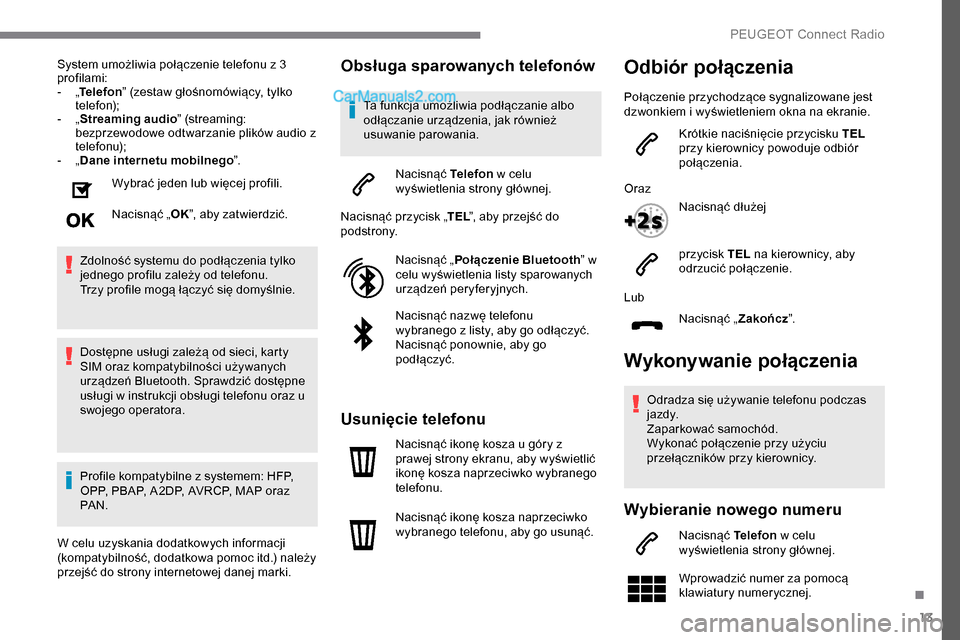
System umożliwia połączenie telefonu z 3
profilami:
-
„T
elefon ” (zestaw głośnomówiący, tylko
telefon);
-
„ S
treaming audio ” (streaming:
bezprzewodowe odtwarzanie plików audio z
telefonu);
-
„ D
ane internetu mobilnego ”.
Wybrać jeden lub więcej profili.
Nacisnąć „ OK”, aby zatwierdzić.
Zdolność systemu do podłączenia tylko
jednego profilu zależy od telefonu.
Trzy profile mogą łączyć się domyślnie.
Dostępne usługi zależą od sieci, karty
SIM oraz kompatybilności używanych
urządzeń Bluetooth. Sprawdzić dostępne
usługi w instrukcji obsługi telefonu oraz u
swojego operatora.
Profile kompatybilne z systemem: HFP,
OPP, PBAP, A 2DP, AVRCP, MAP oraz
PA N .
W celu uzyskania dodatkowych informacji
(kompatybilność, dodatkowa pomoc itd.) należy
przejść do strony internetowej danej marki.Obsługa sparowanych telefonów
Ta funkcja umożliwia podłączanie albo
odłączanie urządzenia, jak również
usuwanie parowania.
Nacisnąć Telefon w celu
wyświetlenia strony głównej.
Nacisnąć przycisk „ TEL”, aby przejść do
podstrony.
Nacisnąć „ Połączenie Bluetooth ” w
celu wyświetlenia listy sparowanych
urządzeń peryferyjnych.
Nacisnąć nazwę telefonu
wybranego z listy, aby go odłączyć.
Nacisnąć ponownie, aby go
podłączyć.
Usunięcie telefonu
Nacisnąć ikonę kosza u góry z
prawej strony ekranu, aby wyświetlić
ikonę kosza naprzeciwko wybranego
telefonu.
Nacisnąć ikonę kosza naprzeciwko
wybranego telefonu, aby go usunąć.
Wykonywanie połączenia
Odradza się używanie telefonu podczas
j a zd y.
Zaparkować samochód.
Wykonać połączenie przy użyciu
przełączników przy kierownicy.
Wybieranie nowego numeru
Nacisnąć Telefon w celu
wyświetlenia strony głównej.
Wprowadzić numer za pomocą
klawiatury numerycznej.
Lub
Nacisnąć „ Zakończ”.
Odbiór połączenia
Połączenie przychodzące sygnalizowane jest
dzwonkiem i wyświetleniem okna na ekranie.
Krótkie naciśnięcie przycisku TEL
przy kierownicy powoduje odbiór
połączenia.
Oraz Nacisnąć dłużej
przycisk TEL na kierownicy, aby
odrzucić połączenie.
.
PEUGEOT Connect Radio
Page 274 of 324
2
Ekran dotykowy jest typu
pojemnościowego.
Do czyszczenia ekranu używać miękkiej
ściereczki (np. ściereczki do okularów)
bez żadnych dodatkowych preparatów.
Nie dotykać ekranu ostro zakończonymi
przedmiotami.
Nie dotykać ekranu mokrymi dłońmi.
Niektóre informacje są stale wyświetlane na
bocznych paskach lub górnym pasku ekranu
dotykowego (w zależności od wyposażenia):
-
P
rzywołanie informacji dotyczących
klimatyzacji (w zależności od wersji) i
bezpośredni dostęp do odpowiedniego
menu.
-
B
ezpośrednie przejście do wyboru źródła
dźwięku i listy stacji radiowych (albo list
tytułów w zależności od źródła).
-
P
rzejście do „powiadomień” o
wiadomościach, do poczty elektronicznej,
do aktualizacji map oraz — w zależności od
usług — do powiadomień układu nawigacji.
-
B
ezpośrednie przejście do ustawień
ekranu dotykowego i cyfrowego zestawu
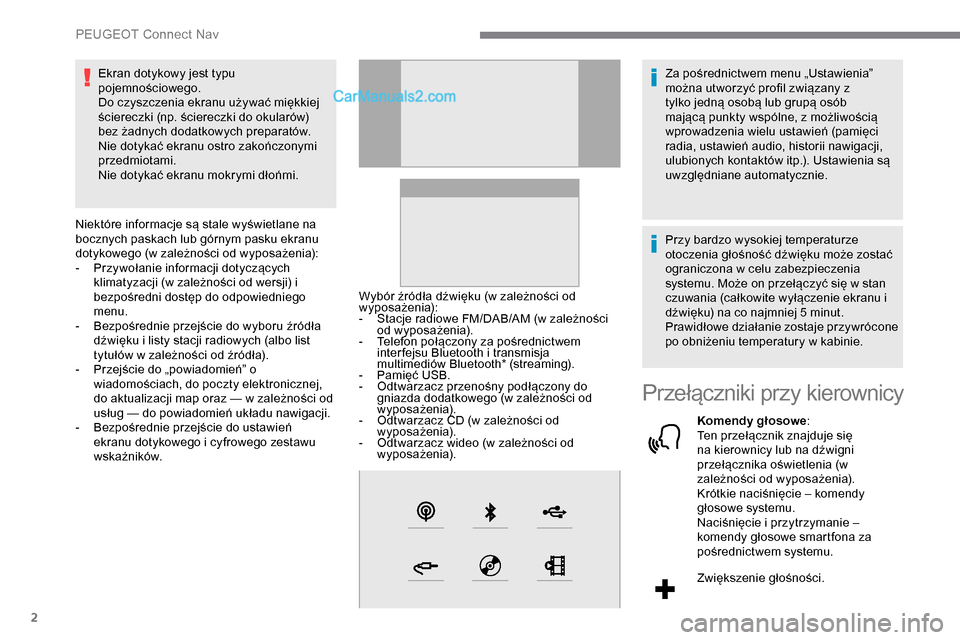
wskaźników. Wybór źródła dźwięku (w zależności od
wyposażenia):
-
S
tacje radiowe FM/DAB/AM (w zależności
od wyposażenia).
-
T
elefon połączony za pośrednictwem
inter fejsu Bluetooth i transmisja
multimediów Bluetooth* (streaming).
-
P
amięć USB.
-
O
dtwarzacz przenośny podłączony do
gniazda dodatkowego (w zależności od
wyposażenia).
-
O
dtwarzacz CD (w zależności od
wyposażenia).
-
O
dtwarzacz wideo (w zależności od
wyposażenia). Za pośrednictwem menu „Ustawienia”
można utworzyć profil związany z
tylko jedną osobą lub grupą osób
mającą punkty wspólne, z możliwością
wprowadzenia wielu ustawień (pamięci
radia, ustawień audio, historii nawigacji,
ulubionych kontaktów itp.). Ustawienia są
uwzględniane automatycznie.
Przy bardzo wysokiej temperaturze
otoczenia głośność dźwięku może zostać
ograniczona w celu zabezpieczenia
systemu. Może on przełączyć się w stan
czuwania (całkowite wyłączenie ekranu i
dźwięku) na co najmniej 5 minut.
Prawidłowe działanie zostaje przywrócone
po obniżeniu temperatury w kabinie.
Przełączniki przy kierownicy
Komendy głosowe
:
Ten przełącznik znajduje się
na kierownicy lub na dźwigni
przełącznika oświetlenia (w
zależności od wyposażenia).
Krótkie naciśnięcie – komendy
głosowe systemu.
Naciśnięcie i przytrzymanie –
komendy głosowe smartfona za
pośrednictwem systemu.
Zwiększenie głośności.
P
Page 276 of 324
4
21,518,5
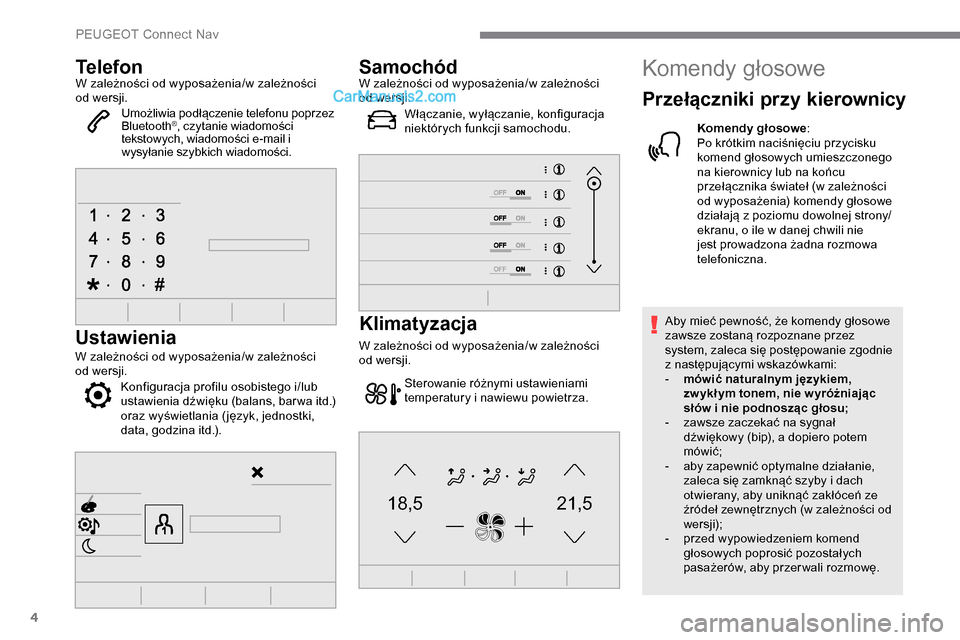
TelefonW zależności od wyposażenia/w zależności
od wersji.Umożliwia podłączenie telefonu poprzez
Bluetooth
®, czytanie wiadomości
tekstowych, wiadomości e-mail i
wysyłanie szybkich wiadomości.
Ustawienia
W zależności od wyposażenia/w zależności
od wersji.
Konfiguracja profilu osobistego i/lub
ustawienia dźwięku (balans, barwa itd.)
oraz wyświetlania ( język, jednostki,
data, godzina itd.).
SamochódW zależności od wyposażenia/w zależności
od wersji.
Włączanie, wyłączanie, konfiguracja
niektórych funkcji samochodu.
Klimatyzacja
W zależności od wyposażenia/w zależności
od wersji.
Sterowanie różnymi ustawieniami
temperatury i nawiewu powietrza.
Komendy głosowe
Przełączniki przy kierownicy
Komendy głosowe :
Po krótkim naciśnięciu przycisku
komend głosowych umieszczonego
na kierownicy lub na końcu
przełącznika świateł (w zależności
od wyposażenia) komendy głosowe
działają z poziomu dowolnej strony/
ekranu, o ile w danej chwili nie
jest prowadzona żadna rozmowa
telefoniczna.
Aby mieć pewność, że komendy głosowe
zawsze zostaną rozpoznane przez
system, zaleca się postępowanie zgodnie
z następującymi wskazówkami:
-
m
ówić naturalnym językiem,
zw ykł ym tonem, nie w yróżniając
słów i nie podnosząc głosu;
-
z
awsze zaczekać na sygnał
dźwiękowy (bip), a dopiero potem
mówić;
-
a
by zapewnić optymalne działanie,
zaleca się zamknąć szyby i dach
otwierany, aby uniknąć zakłóceń ze
źródeł zewnętrznych (w zależności od
wersji);
-
p
rzed wypowiedzeniem komend
głosowych poprosić pozostałych
pasażerów, aby przer wali rozmowę.
PEUGEOT Connect Nav
Page 283 of 324
11
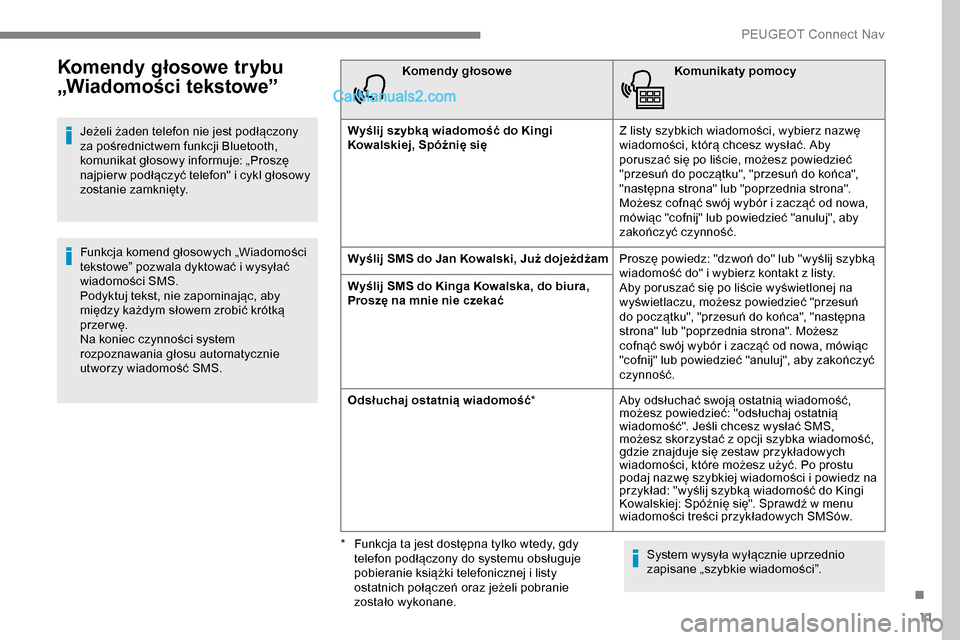
Komendy głosowe trybu
„Wiadomości tekstowe”
Jeżeli żaden telefon nie jest podłączony
za pośrednictwem funkcji Bluetooth,
komunikat głosowy informuje: „Proszę
najpier w podłączyć telefon" i cykl głosowy
zostanie zamknięty.
Funkcja komend głosowych „Wiadomości
tekstowe” pozwala dyktować i wysyłać
wiadomości SMS.
Podyktuj tekst, nie zapominając, aby
między każdym słowem zrobić krótką
przer wę.
Na koniec czynności system
rozpoznawania głosu automatycznie
utworzy wiadomość SMS.Komendy głosowe
Komunikaty pomocy
Wyślij szybką wiadomość do Kingi
Kowalskiej, Spóźnię się Z listy szybkich wiadomości, wybierz nazwę
wiadomości, którą chcesz wysłać. Aby
poruszać się po liście, możesz powiedzieć
"przesuń do początku", "przesuń do końca",
"następna strona" lub "poprzednia strona".
Możesz cofnąć swój wybór i zacząć od nowa,
mówiąc "cofnij" lub powiedzieć "anuluj", aby
zakończyć czynność.
Wyślij SMS do Jan Kowalski, Już dojeżdżam Proszę powiedz: "dzwoń do" lub "wyślij szybką
wiadomość do" i wybierz kontakt z listy.
Aby poruszać się po liście wyświetlonej na
wyświetlaczu, możesz powiedzieć "przesuń
do początku", "przesuń do końca", "następna
strona" lub "poprzednia strona". Możesz
cofnąć swój wybór i zacząć od nowa, mówiąc
"cofnij" lub powiedzieć "anuluj", aby zakończyć
czynność.
Wyślij SMS do Kinga Kowalska, do biura,
Proszę na mnie nie czekać
Odsłuchaj ostatnią wiadomość
*Aby odsłuchać swoją ostatnią wiadomość,
możesz powiedzieć: "odsłuchaj ostatnią
wiadomość". Jeśli chcesz wysłać SMS,
możesz skorzystać z opcji szybka wiadomość,
gdzie znajduje się zestaw przykładowych
wiadomości, które możesz użyć. Po prostu
podaj nazwę szybkiej wiadomości i powiedz na
przykład: "wyślij szybką wiadomość do Kingi
Kowalskiej: Spóźnię się". Sprawdź w menu
wiadomości treści przykładowych SMSów.
System wysyła wyłącznie uprzednio
zapisane „szybkie wiadomości”.
*
F
unkcja ta jest dostępna tylko wtedy, gdy
telefon podłączony do systemu obsługuje
pobieranie książki telefonicznej i listy
ostatnich połączeń oraz jeżeli pobranie
zostało wykonane.
.
PEUGEOT Connect Nav
Page 285 of 324
13
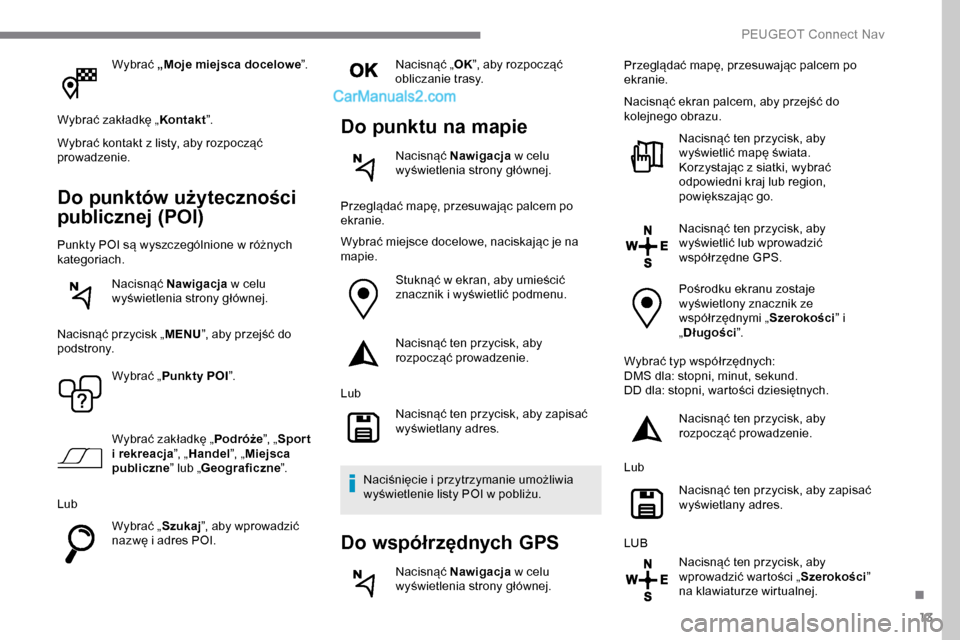
Wybrać „Moje miejsca docelowe ”.
Wybrać zakładkę „ Kontakt”.
Wybrać kontakt z listy, aby rozpocząć
prowadzenie.
Do punktów użyteczności
publicznej (POI)
Punkty POI są wyszczególnione w różnych
kategoriach.
Nacisnąć Nawigacja w celu
wyświetlenia strony głównej.
Nacisnąć przycisk „ MENU”, aby przejść do
podstrony.
Wybrać „Punkty POI ”.
Wybrać zakładkę „ Podróże”, „Spor t
i rekreacja ”, „Handel ”, „Miejsca
publiczne ” lub „Geograficzne ”.
Lub Wybrać „Szukaj”, aby wprowadzić
nazwę i adres POI. Nacisnąć „
OK”, aby rozpocząć
obliczanie trasy.
Do punktu na mapie
Nacisnąć Nawigacja w celu
wyświetlenia strony głównej.
Przeglądać mapę, przesuwając palcem po
ekranie.
Wybrać miejsce docelowe, naciskając je na
mapie. Stuknąć w ekran, aby umieścić
znacznik i wyświetlić podmenu.
Nacisnąć ten przycisk, aby
rozpocząć prowadzenie.
Lub Nacisnąć ten przycisk, aby zapisać
wyświetlany adres.
Naciśnięcie i przytrzymanie umożliwia
wyświetlenie listy POI w pobliżu.
Do współrzędnych GPS
Nacisnąć Nawigacja w celu
wyświetlenia strony głównej. Przeglądać mapę, przesuwając palcem po
ekranie.
Nacisnąć ekran palcem, aby przejść do
kolejnego obrazu.
Nacisnąć ten przycisk, aby
wyświetlić mapę świata.
Korzystając z siatki, wybrać
odpowiedni kraj lub region,
powiększając go.
Nacisnąć ten przycisk, aby
wyświetlić lub wprowadzić
współrzędne GPS.
Pośrodku ekranu zostaje
wyświetlony znacznik ze
współrzędnymi „ Szerokości” i
„ Długości ”.
Wybrać typ współrzędnych:
DMS dla: stopni, minut, sekund.
DD dla: stopni, wartości dziesiętnych. Nacisnąć ten przycisk, aby
rozpocząć prowadzenie.
Lub Nacisnąć ten przycisk, aby zapisać
wyświetlany adres.
LUB Nacisnąć ten przycisk, aby
wprowadzić wartości „ Szerokości”
na klawiaturze wirtualnej.
.
PEUGEOT Connect Nav
Page 286 of 324
14
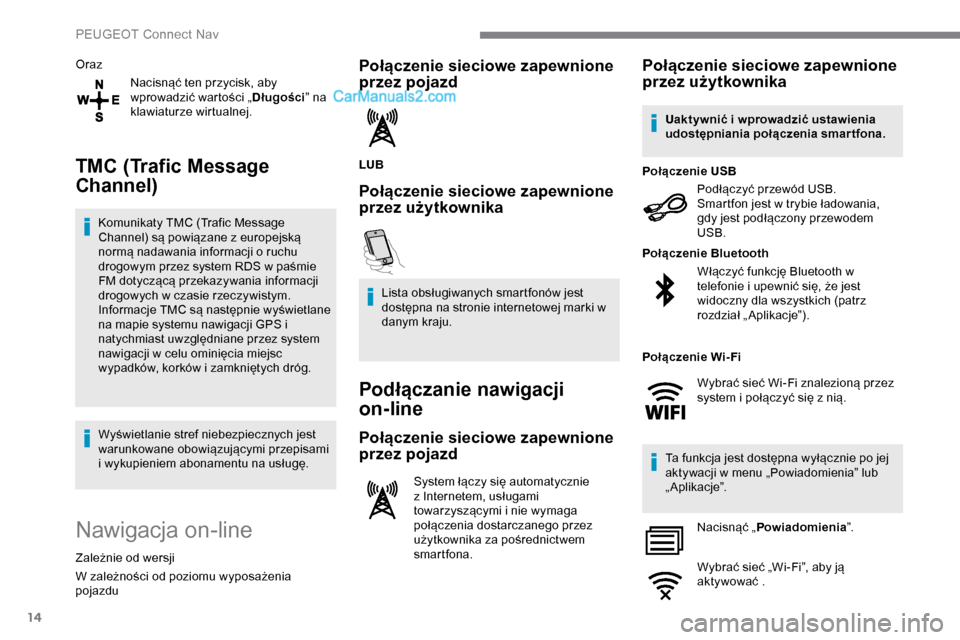
OrazNacisnąć ten przycisk, aby
wprowadzić wartości „ Długości” na
klawiaturze wirtualnej.
TMC (Trafic Message
Channel)
Komunikaty TMC (Trafic Message
Channel) są powiązane z europejską
normą nadawania informacji o ruchu
drogowym przez system RDS w paśmie
FM dotyczącą przekazywania informacji
drogowych w czasie rzeczywistym.
Informacje TMC są następnie wyświetlane
na mapie systemu nawigacji GPS i
natychmiast uwzględniane przez system
nawigacji w celu ominięcia miejsc
wypadków, korków i zamkniętych dróg.
Wyświetlanie stref niebezpiecznych jest
warunkowane obowiązującymi przepisami
i wykupieniem abonamentu na usługę.
Nawigacja on-line
Zależnie od wersji
W zależności od poziomu wyposażenia
pojazdu
Połączenie sieciowe zapewnione
przez pojazd
LUB
Połączenie sieciowe zapewnione
przez użytkownika
Lista obsługiwanych smartfonów jest
dostępna na stronie internetowej marki w
danym kraju.
Podłączanie nawigacji
on-line
Połączenie sieciowe zapewnione
przez pojazd
System łączy się automatycznie
z Internetem, usługami
towarzyszącymi i nie wymaga
połączenia dostarczanego przez
użytkownika za pośrednictwem
smartfona.
Połączenie sieciowe zapewnione
przez użytkownika
Podłączyć przewód USB.
Smartfon jest w trybie ładowania,
gdy jest podłączony przewodem
USB.
Połączenie USB
Włączyć funkcję Bluetooth w
telefonie i upewnić się, że jest
widoczny dla wszystkich (patrz
rozdział „Aplikacje”).
Połączenie Bluetooth
Ta funkcja jest dostępna wyłącznie po jej
aktywacji w menu „Powiadomienia” lub
„ Aplikacje”. Nacisnąć „ Powiadomienia ”.
Wybrać sieć „Wi-Fi”, aby ją
aktywować .
Uaktywnić i wprowadzić ustawienia
udostępniania połączenia smartfona.
Połączenie Wi-Fi Wybrać sieć Wi-Fi znalezioną przez
system i połączyć się z nią.
PEUGEOT Connect Nav
Page 287 of 324
15
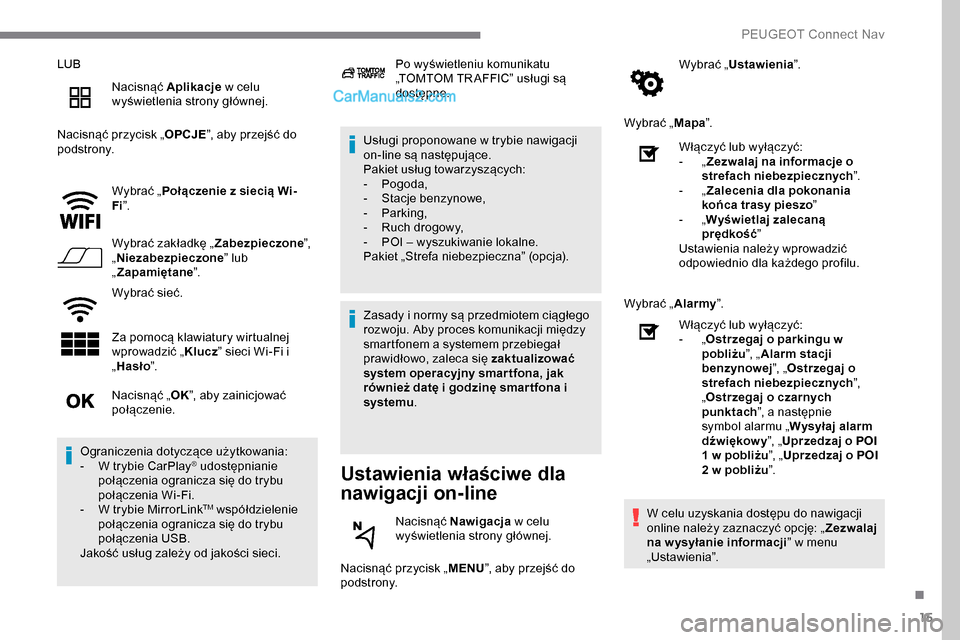
LUBNacisnąć Aplikacje w celu
wyświetlenia strony głównej.
Nacisnąć przycisk „ OPCJE”, aby przejść do
podstrony.
Wybrać „Połączenie z siecią Wi-
Fi ”.
Wybrać zakładkę „ Zabezpieczone”,
„ Niezabezpieczone ” lub
„ Zapamiętane ”.
Wybrać sieć.
Za pomocą klawiatury wirtualnej
wprowadzić „ Klucz” sieci Wi-Fi i
„ Hasło ”. Usługi proponowane w trybie nawigacji
on-line są następujące.
Pakiet usług towarzyszących:
-
P
ogoda,
-
S
tacje benzynowe,
-
P
arking,
-
R
uch drogowy,
-
P
OI – wyszukiwanie lokalne.
Pakiet „Strefa niebezpieczna” (opcja).
Ustawienia właściwe dla
nawigacji on-line
Nacisnąć przycisk „ MENU”, aby przejść do
podstrony. Wybrać „
Ustawienia ”.
Wybrać „ Mapa”.
Nacisnąć „ OK”, aby zainicjować
połączenie.
Ograniczenia dotyczące użytkowania:
-
W t
rybie CarPlay
® udostępnianie
połączenia ogranicza się do trybu
połączenia Wi-Fi.
-
W t
rybie MirrorLink
TM współdzielenie
połączenia ogranicza się do trybu
połączenia USB.
Jakość usług zależy od jakości sieci. Po wyświetleniu komunikatu
„TOMTOM TR AFFIC” usługi są
dostępne.
Zasady i normy są przedmiotem ciągłego
rozwoju. Aby proces komunikacji między
smartfonem a systemem przebiegał
prawidłowo, zaleca się zaktualizować
system operacyjny smar tfona, jak
również datę i godzinę smar tfona i
systemu .
Nacisnąć Nawigacja w celu
wyświetlenia strony głównej. Włączyć lub wyłączyć:
-
„
Z
ezwalaj na informacje o
strefach niebezpiecznych ”.
-
„
Z
alecenia dla pokonania
końca trasy pieszo ”
-
„
W
yświetlaj zalecaną
prędkość ”
Ustawienia należy wprowadzić
odpowiednio dla każdego profilu.
Wybrać „ Alarmy”.
Włączyć lub wyłączyć:
-
„
O
strzegaj o parkingu w
pobliżu ”, „Alarm stacji
benzynowej ”, „Ostrzegaj o
strefach niebezpiecznych ”,
„ Ostrzegaj o czarnych
punktach ”, a następnie
symbol alarmu „ Wysyłaj alarm
dźwiękow y ”, „Uprzedzaj o POI
1 w pobliżu ”, „Uprzedzaj o POI
2 w pobliżu ”.
W celu uzyskania dostępu do nawigacji
online należy zaznaczyć opcję: „ Zezwalaj
na w ysyłanie informacji ” w menu
„Ustawienia”.
.
PEUGEOT Connect Nav
Page 288 of 324
16
Powiadomienie o „strefach
niebezpiecznych”
Aby powiadomienie o strefach
niebezpiecznych było generowane,
zaznaczyć opcję: „Zezwalaj
na powiadomienia o strefach
niebezpiecznych ”.
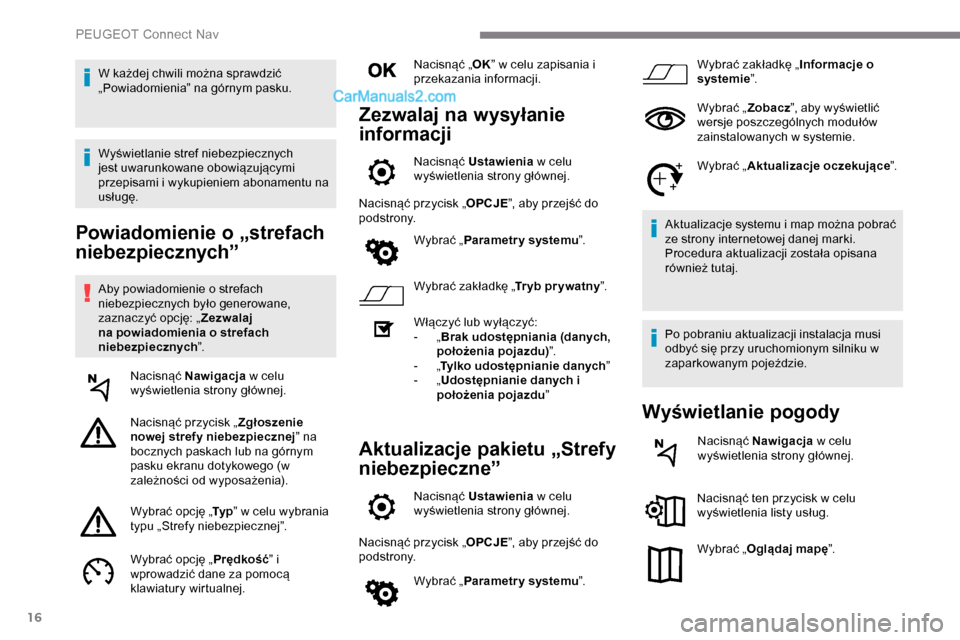
Nacisnąć Nawigacja w celu
wyświetlenia strony głównej.
Nacisnąć przycisk „ Zgłoszenie
nowej strefy niebezpiecznej ” na
bocznych paskach lub na górnym
pasku ekranu dotykowego (w
zależności od wyposażenia).
Wybrać opcję „ Ty p” w celu wybrania
typu „Strefy niebezpiecznej”.
Wybrać opcję „ Prędkość” i
wprowadzić dane za pomocą
klawiatury wirtualnej. Nacisnąć „
OK” w celu zapisania i
przekazania informacji.
Zezwalaj na wysyłanie
informacji
Nacisnąć Ustawienia w celu
wyświetlenia strony głównej.
Nacisnąć przycisk „ OPCJE”, aby przejść do
podstrony.
Wybrać „Parametr y systemu ”.
Wybrać zakładkę „ Tr yb pr ywatny”.
Włączyć lub wyłączyć:
-
„ B
rak udostępniania (danych,
położenia pojazdu) ”.
-
„T
ylko udostępnianie danych ”
-
„ U
dostępnianie danych i
położenia pojazdu ”
Aktualizacje pakietu „Strefy
niebezpieczne”
Nacisnąć Ustawienia w celu
wyświetlenia strony głównej.
Nacisnąć przycisk „ OPCJE”, aby przejść do
podstrony.
Wybrać „Parametr y systemu ”. Wybrać zakładkę „
Informacje o
systemie”.
Wybrać „ Zobacz”, aby wyświetlić
wersje poszczególnych modułów
zainstalowanych w systemie.
Wybrać „ Aktualizacje oczekujące ”.
Aktualizacje systemu i map można pobrać
ze strony internetowej danej marki.
Procedura aktualizacji została opisana
również tutaj.
Po pobraniu aktualizacji instalacja musi
odbyć się przy uruchomionym silniku w
zaparkowanym pojeździe.
Wyświetlanie pogody
Nacisnąć Nawigacja w celu
wyświetlenia strony głównej.
Nacisnąć ten przycisk w celu
wyświetlenia listy usług.
Wybrać „ Oglądaj mapę ”.
W każdej chwili można sprawdzić
„Powiadomienia” na górnym pasku.
Wyświetlanie stref niebezpiecznych
jest uwarunkowane obowiązującymi
przepisami i wykupieniem abonamentu na
usługę.
PEUGEOT Connect Nav
Page 289 of 324
17
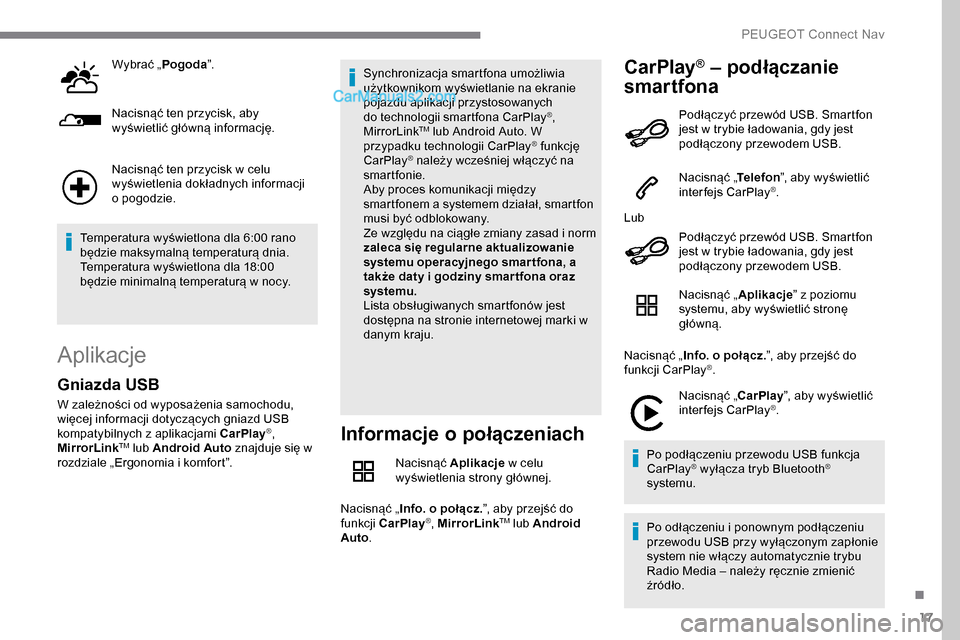
Wybrać „Pogoda”.
Nacisnąć ten przycisk, aby
wyświetlić główną informację.
Nacisnąć ten przycisk w celu
wyświetlenia dokładnych informacji
o pogodzie.
Temperatura wyświetlona dla 6:00 rano
będzie maksymalną temperaturą dnia.
Temperatura wyświetlona dla 18:00
będzie minimalną temperaturą w nocy.
Aplikacje
Informacje o połączeniach
Nacisnąć Aplikacje w celu
wyświetlenia strony głównej.
Nacisnąć „ Info. o połącz. ”, aby przejść do
funkcji CarPlay
®, MirrorLinkTM lub Android
Auto .
CarPlay® – podłączanie
smartfona
Gniazda USB
W zależności od wyposażenia samochodu,
więcej informacji dotyczących gniazd USB
kompatybilnych z aplikacjami CarPlay
®,
MirrorLinkTM lub Android Auto znajduje się w
rozdziale „Ergonomia i komfort”. Synchronizacja smartfona umożliwia
użytkownikom wyświetlanie na ekranie
pojazdu aplikacji przystosowanych
do technologii smartfona CarPlay
®,
MirrorLinkTM lub Android Auto. W
przypadku technologii CarPlay® funkcję
CarPlay® należy wcześniej włączyć na
smartfonie.
Aby proces komunikacji między
smartfonem a systemem działał, smartfon
musi być odblokowany.
Ze względu na ciągłe zmiany zasad i norm
zaleca się regularne aktualizowanie
systemu operacyjnego smar tfona, a
także daty i godziny smar tfona oraz
systemu.
Lista obsługiwanych smartfonów jest
dostępna na stronie internetowej marki w
danym kraju. Podłączyć przewód USB. Smartfon
jest w trybie ładowania, gdy jest
podłączony przewodem USB.
Nacisnąć „
Telefon”, aby wyświetlić
interfejs CarPlay
®.
Lub Podłączyć przewód USB. Smartfon
jest w trybie ładowania, gdy jest
podłączony przewodem USB.
Nacisnąć „ Aplikacje” z poziomu
systemu, aby wyświetlić stronę
główną.
Nacisnąć „ Info. o połącz. ”, aby przejść do
funkcji CarPlay
®.
Nacisnąć „CarPlay ”, aby wyświetlić
interfejs CarPlay
®.
Po podłączeniu przewodu USB funkcja
CarPlay
® wyłącza tryb Bluetooth®
systemu.
Po odłączeniu i ponownym podłączeniu
przewodu USB przy wyłączonym zapłonie
system nie włączy automatycznie trybu
Radio Media – należy ręcznie zmienić
źródło.
.
PEUGEOT Connect Nav
Page 290 of 324
18
MirrorLinkTM – podłączanie
smartfona
Funkcja „ MirrorLinkTM” wymaga
kompatybilnego smartfona i
kompatybilnych aplikacji.
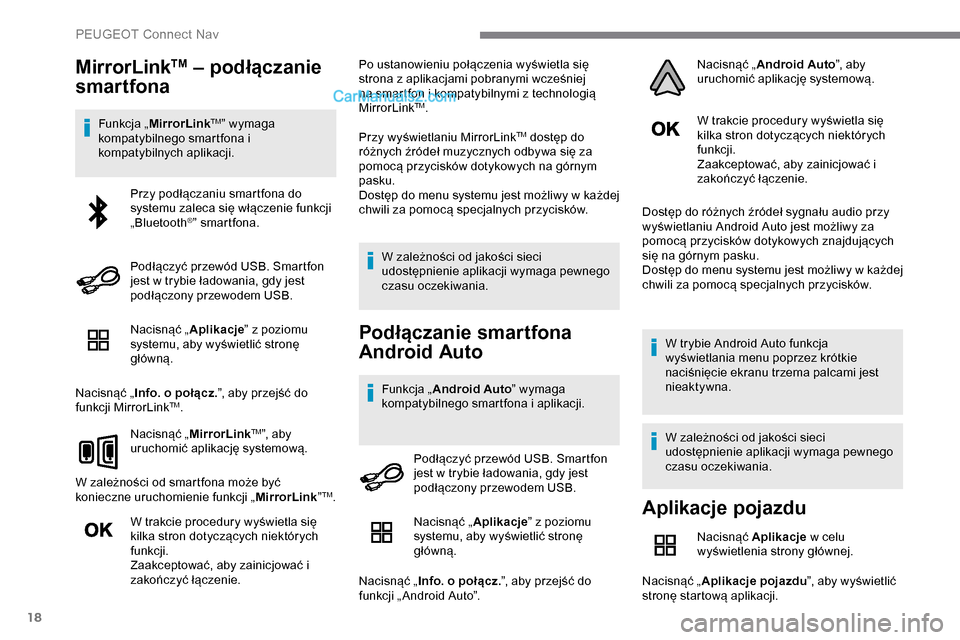
Nacisnąć „ Aplikacje” z poziomu
systemu, aby wyświetlić stronę
główną.
Nacisnąć „ Info. o połącz. ”, aby przejść do
funkcji MirrorLink
TM.
Nacisnąć „ MirrorLink
TM”, aby
uruchomić aplikację systemową.
W zależności od smartfona może być
konieczne uruchomienie funkcji „ MirrorLink”
TM.
W trakcie procedury wyświetla się
kilka stron dotyczących niektórych
funkcji.
Zaakceptować, aby zainicjować i
zakończyć łączenie. Po ustanowieniu połączenia wyświetla się
strona z aplikacjami pobranymi wcześniej
na smartfon i kompatybilnymi z technologią
MirrorLink
TM.
Przy wyświetlaniu MirrorLink
TM dostęp do
różnych źródeł muzycznych odbywa się za
pomocą przycisków dotykowych na górnym
pasku.
Dostęp do menu systemu jest możliwy w każdej
chwili za pomocą specjalnych przycisków.
W zależności od jakości sieci
udostępnienie aplikacji wymaga pewnego
czasu oczekiwania.
Podłączanie smartfona
Android Auto
Funkcja „ Android Auto ” wymaga
kompatybilnego smartfona i aplikacji. W trakcie procedury wyświetla się
kilka stron dotyczących niektórych
funkcji.
Zaakceptować, aby zainicjować i
zakończyć łączenie.
Dostęp do różnych źródeł sygnału audio przy
wyświetlaniu Android Auto jest możliwy za
pomocą przycisków dotykowych znajdujących
się na górnym pasku.
Dostęp do menu systemu jest możliwy w każdej
chwili za pomocą specjalnych przycisków.
W trybie Android Auto funkcja
wyświetlania menu poprzez krótkie
naciśnięcie ekranu trzema palcami jest
nieaktywna.
W zależności od jakości sieci
udostępnienie aplikacji wymaga pewnego
czasu oczekiwania.
Przy podłączaniu smartfona do
systemu zaleca się włączenie funkcji
„Bluetooth
®” smartfona.
Podłączyć przewód USB. Smartfon
jest w trybie ładowania, gdy jest
podłączony przewodem USB.
Podłączyć przewód USB. Smartfon
jest w trybie ładowania, gdy jest
podłączony przewodem USB.
Aplikacje pojazdu
Nacisnąć Aplikacje w celu
wyświetlenia strony głównej.
Nacisnąć „ Aplikacje pojazdu ”, aby wyświetlić
stronę startową aplikacji.
Nacisnąć „
Aplikacje” z poziomu
systemu, aby wyświetlić stronę
główną.
Nacisnąć „ Info. o połącz. ”, aby przejść do
funkcji „ Android Auto”. Nacisnąć „
Android Auto ”, aby
uruchomić aplikację systemową.
PEUGEOT Connect Nav