audio Peugeot Expert Tepee 2011 Instrukcja Obsługi (in Polish)
[x] Cancel search | Manufacturer: PEUGEOT, Model Year: 2011, Model line: Expert Tepee, Model: Peugeot Expert Tepee 2011Pages: 268, PDF Size: 10.08 MB
Page 181 of 268
9.29
06
5
6
7
8
AUDIO / WIDEO
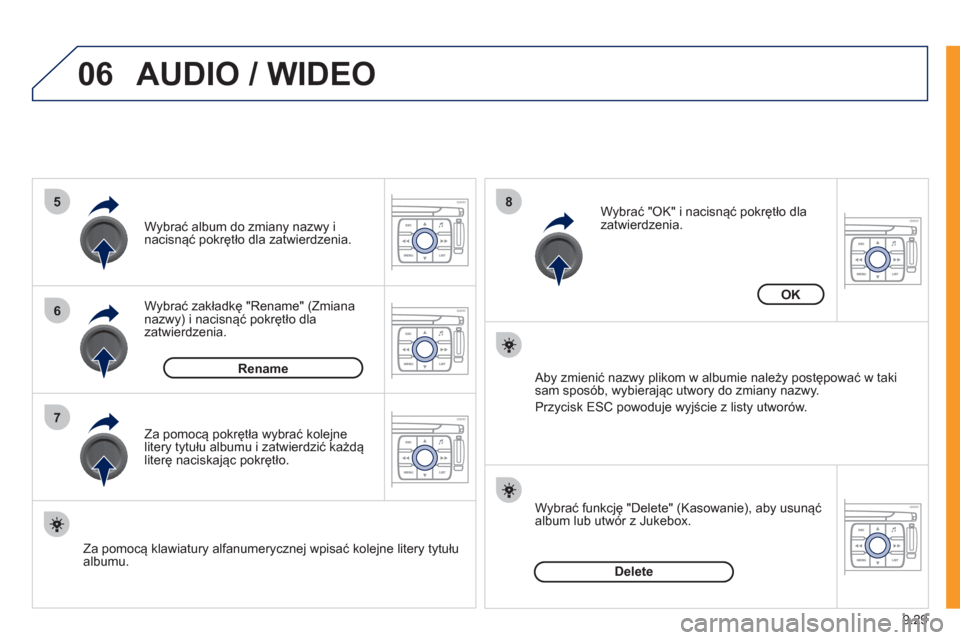
Wybrać zakładkę "Rename" (Zmiana nazwy) i nacisnąć pokrętło dla
zatwierdzenia. Wybrać album do zmiany nazwy i
nacisnąć pokrętło dla zatwierdzenia.
Za pomocą klawiatury al
fanumerycznej wpisać kolejne litery tytułu albumu. Za pomoc
ą pokrętła wybrać kolejnelitery tytułu albumu i zatwierdzić każdąliterę naciskając pokrętło.
Rename
Aby zmienić nazwy plikom w albumie należy postępować w takisam spos
Page 182 of 268
9.30
06
1
2
AUDIO / WIDEO
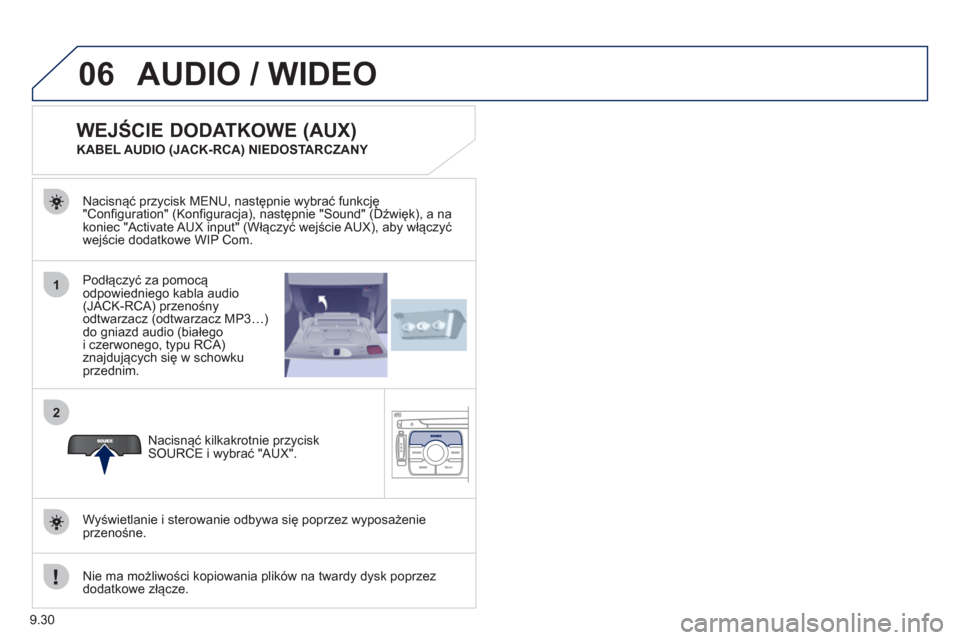
Podłączyć za pomocą
odpowiedniego kabla audio(JACK-RCA) przenośny
odtwarzacz (odtwarzacz MP3…)
do gniazd audio (białego i czerwonego, typu RCA)znajdujących się w schowkuprzednim. Nacisn
ąć przycisk MENU, następnie wybrać funkcję "Configuration" (Konfiguracja), następnie "Sound" (Dźwięk), a na koniec "Activate AUX input" (Włączyć wejście AUX), aby włączyć
wejście dodatkowe WIP Com.
Nie ma możliwości kopiowania plików na tward
y dysk poprzezdodatkowe złącze.
Nacisn
ąć kilkakrotnie przycisk SOURCE i wybrać "AUX".
WEJŚCIE DODATKOWE (AUX)
KABEL AUDIO (JACK-RCA) NIEDOSTARCZANY
W
yświetlanie i sterowanie odbywa się poprzez wyposażenie przenośne.
Page 183 of 268
9.31
06
1
2
4
3
7
5
6
AUDIO / WIDEO
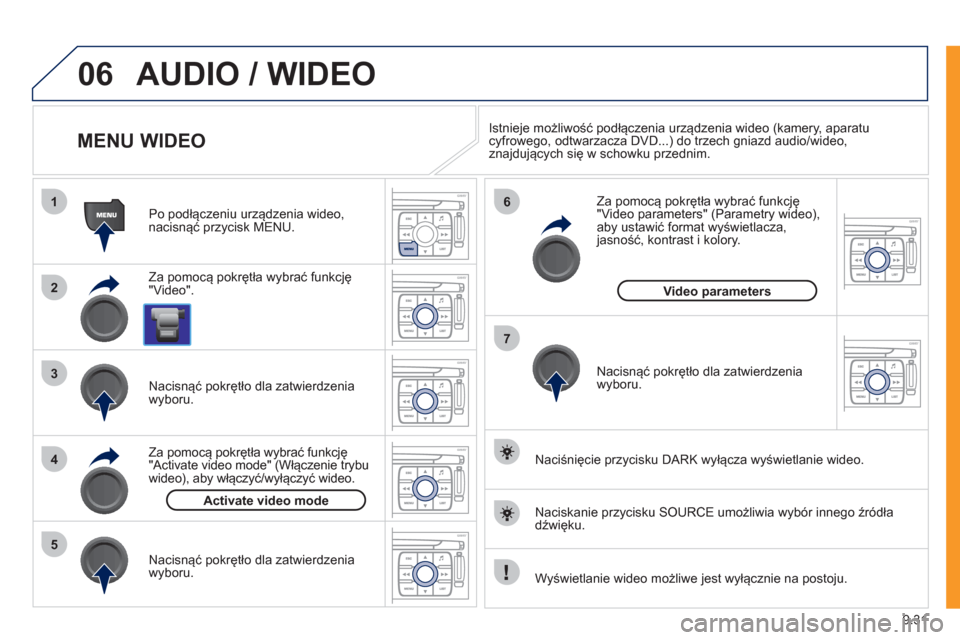
MENU WIDEO
Za pomocą pokrętła wybrać funkcję "Video".
Po podł
ączeniu urządzenia wideo, nacisnąć przycisk MENU.
Nacisnąć pokrętło dla zatwierdzenia
w
yboru.
Za pomocą pokrętła w
ybrać funkcję"Activate video mode" (Włączenie trybu
wideo), aby włączyć/wyłączyć wideo.
Nacisnąć pokrętło dla zatwierdzenia
wyboru.
Za pomoc
ą pokrętła wybrać funkcję"Video parameters" (Parametry wideo),
aby ustawić format wyświetlacza,jasność, kontrast i kolory.
W
yświetlanie wideo możliwe jest wyłącznie na postoju.
Naciśni
ęcie przycisku DARK wyłącza wyświetlanie wideo.
Istnie
je możliwość podłączenia urządzenia wideo (kamery, aparatu cyfrowego, odtwarzacza DVD...) do trzech gniazd audio/wideo,
znajdujących się w schowku przednim.
Naciskanie prz
ycisku SOURCE umożliwia wybór innego źródła
dźwięku.
Nacisnąć pokrętło dla zatwierdzenia
w
yboru.
Activate video mode
Video parameters
Page 193 of 268
9.41
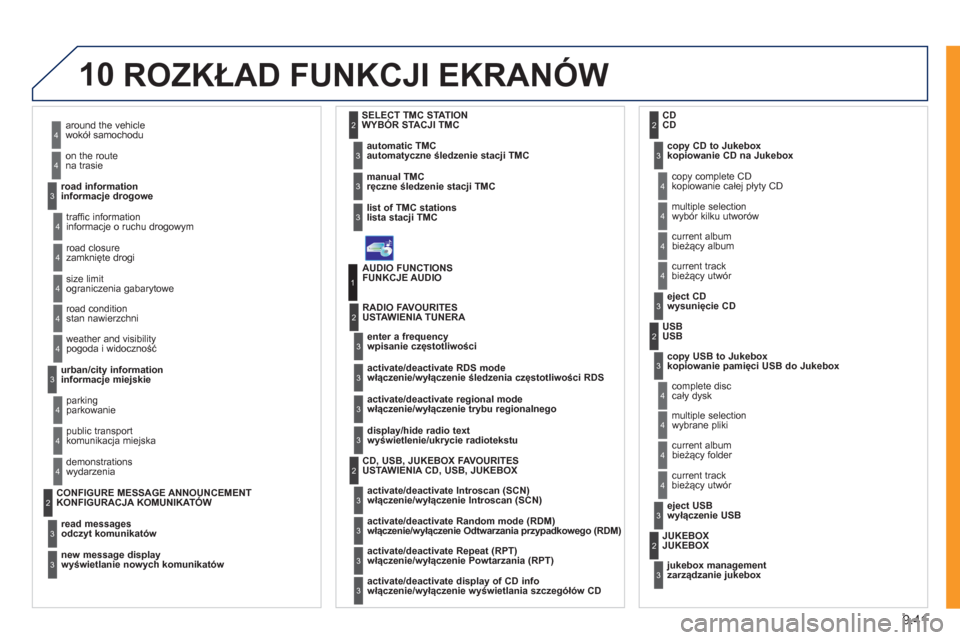
10ROZKŁAD FUNKCJI EKRANÓW
wokół samochodu
na trasie
informacje drogowe 4
4
3
informacje o ruchu drogowym
zamknięte drogi
ograniczenia gabarytowe
stan nawierzchni 4
4
4
4
pogoda i widoczność
informacje miejskie 4
3
parkowanie
komunikacja miejska
wydarzenia 4
4
4
odczyt komunikatów
3
wyświetlanie nowych komunikatów
3
KONFIGURACJA KOMUNIKATÓW 2
automatyczne śledzenie stacji TMC 3
ręczne śledzenie stacji TMC 3
lista stacji TMC
3
WYBÓR STACJI TMC 2
FUNKCJE AUDIO
wpisanie częstotliwości
USTAWIENIA TUNERA 1
2
3
włączenie/wyłączenie śledzenia częstotliwości RDS 3
włączenie/wyłączenie trybu regionalnego 3
wyświetlenie/ukrycie radiotekstu
3
włączenie/wyłączenie Introscan (SCN)
USTAWIENIA CD, USB, JUKEBOX
2
3
włączenie/wyłączenie Odtwarzania przypadkowego (RDM) 3
włączenie/wyłączenie Powtarzania (RPT) 3
włączenie/wyłączenie wyświetlania szczegółów CD
3
kopiowanie CD na Jukebox
CD
kopiowanie całej płyty CD
wybór kilku utworów
bieżący album
4
3
2
4
4
bieżący utwór 4
wysunięcie CD
3
kopiowanie pamięci USB do Jukebox
USB
cały dysk
wybrane pliki
bieżący folder
4
3
2
4
4
bieżący utwór 4
wyłączenie USB
3
zarządzanie jukebox
JUKEBOX
2
3
around the vehicle
on the route
road information
traffic information
road closure
size limit
road condition
weather and visibility
urban/city information
parking
public transport
demonstrations
read messages
new message display CONFIGURE MESSAGE ANNOUNCEMENTautomatic TMC
manual TMC
list of TMC stations SELECT TMC STATION
AUDIO FUNCTIONS
enter a frequency RADIO FAVOURITES
activate/deactivate RDS mode
activate/deactivate regional mode
display/hide radio text
activate/deactivate Introscan (SCN) CD, USB, JUKEBOX FAVOURITES
activate/deactivate Random mode (RDM)
activate/deactivate Repeat (RPT)
activate/deactivate display of CD infocopy CD to Jukebox CD
copy complete CD
multiple selection
current album
current track
eject CD
copy USB to Jukebox USB
complete disc
multiple selection
current album
current track
eject USB
jukebox management JUKEBOX
Page 195 of 268
9.43
10
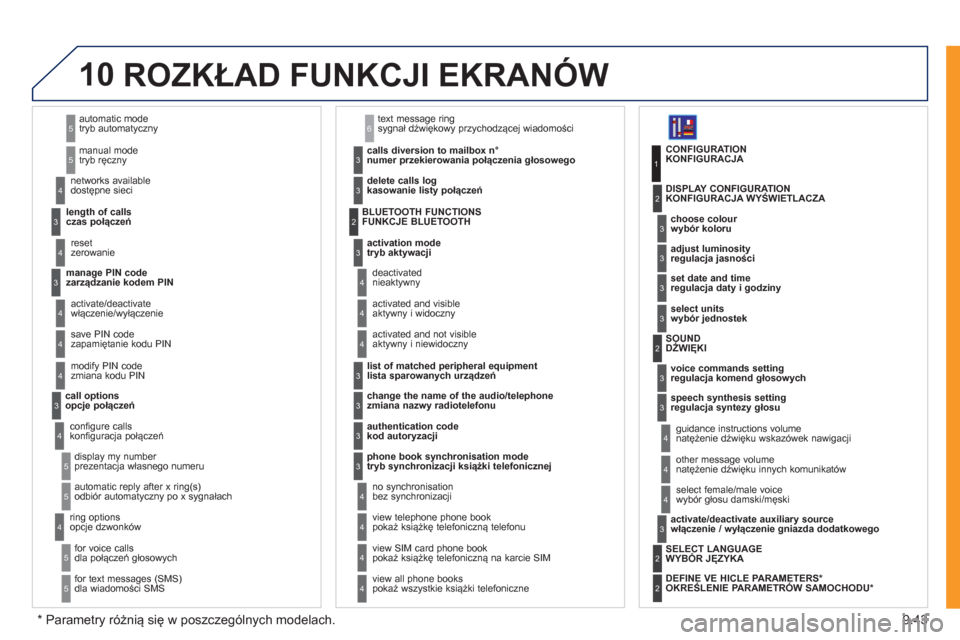
tryb automatyczny
tryb ręczny 5
5
czas połączeń
dostępne sieci 3
4
zerowanie 4
zarządzanie kodem PIN 3
włączenie/wyłączenie
zapamiętanie kodu PIN
4
4
zmiana kodu PIN 4
opcje połączeń
3
konfiguracja połączeń
prezentacja własnego numeru
odbiór automatyczny po x sygnałach
5
5
4
opcje dzwonków
dla połączeń głosowych
dla wiadomości SMS
5
5
4
numer przekierowania połączenia głosowego
sygnał dźwiękowy przychodzącej wiadomości
6
3
kasowanie listy połączeń
3
tryb aktywacji 3
FUNKCJE BLUETOOTH 2
nieaktywny
aktywny i widoczny
aktywny i niewidoczny 4
4
4
lista sparowanych urządzeń
3
zmiana nazwy radiotelefonu 3
kod autoryzacji 3
tryb synchronizacji książki telefonicznej 3
bez synchronizacji
pokaż książkę telefoniczną telefonu
pokaż książkę telefoniczną na karcie SIM 4
4
4
pokaż wszystkie książki telefoniczne
4
KONFIGURACJA
wybór koloru
KONFIGURACJA WYŚWIETLACZA 1
2
3
regulacja jasności 3
regulacja daty i godziny 3
wybór jednostek
3
regulacja komend głosowych
DŹWIĘKI
2
3
regulacja syntezy głosu 3
natężenie dźwięku wskazówek nawigacji
natężenie dźwięku innych komunikatów 4
4
wybór głosu damski/męski 4
włączenie / wyłączenie gniazda dodatkowego
3
WYBÓR JĘZYKA
2
OKREŚLENIE PARAMETRÓW SAMOCHODU *
2
ROZKŁAD FUNKCJI EKRANÓW
*
Parametry różnią się w poszczególnych modelach.
automatic mode
manual mode
length of callsnetworks available
reset
manage PIN code
activate/deactivate
save PIN code
modify PIN code
call options
configure calls
display my number
automatic reply after x ring(s)
ring options
for voice calls
for text messages (SMS)calls diversion to mailbox n°text message ring
delete calls log
activation mode BLUETOOTH FUNCTIONS
deactivated
activated and visible
activated and not visible
list of matched peripheral equipment
change the name of the audio/telephone
authentication code
phone book synchronisation mode
no synchronisation
view telephone phone book
view SIM card phone book
view all phone booksCONFIGURATION
choose colour DISPLAY CONFIGURATION
adjust luminosity
set date and time
select units
voice commands setting SOUND
speech synthesis setting
guidance instructions volume
other message volume
select female/male voice
activate/deactivate auxiliary source
SELECT LANGUAGE
DEFINE VE HICLE PARAMETERS*
Page 197 of 268
9.45
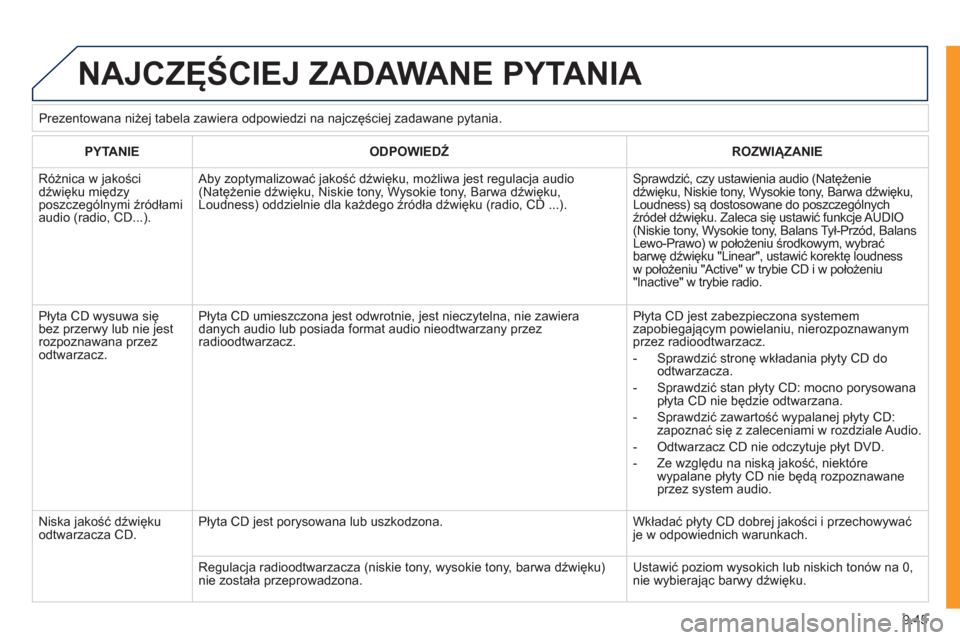
NAJCZĘŚCIEJ ZADAWANE PYTANIA
PYTANIE
ODPOWIEDŹ ROZWIĄZANIE
Różnica w jakościdźwięku międzyposzczególnymi źródłami audio (radio, CD...).
Aby zoptymalizować jakość dźwięku, możliwa jest regulacja audio (Natężenie dźwięku, Niskie tony, Wysokie tony, Barwa dźwięku,Loudness) oddzielnie dla każdego źródła dźwięku (radio, CD ...).
Sprawdzić, czy ustawienia audio (Natężenie dźwięku, Niskie tony, Wysokie tony, Barwa dźwięku,Loudness) są dostosowane do poszczególnychźródeł dźwięku. Zaleca się ustawić funkcje AUDIO(Niskie tony, Wysokie tony, Balans Tył-Przód, BalansLewo-Prawo) w położeniu środkowym, wybraćbarwę dźwięku "Linear", ustawić korektę loudness w położeniu "Active" w trybie CD i w położeniu"Inactive" w trybie radio.
Płyta CD wysuwa się bez przerwy lub nie jestrozpoznawana przezodtwarzacz.
Płyta CD umieszczona jest odwrotnie, jest nieczytelna, nie zawiera danych audio lub posiada format audio nieodtwarzany przezradioodtwarzacz.
Płyta CD jest zabezpieczona systememzapobiegającym powielaniu, nierozpoznawanymprzez radioodtwarzacz.
- Sprawdzić stronę wkładania płyty CD do odtwarzacza.
- Sprawdzić stan płyty CD: mocno porysowanapłyta CD nie będzie odtwarzana.
- Sprawdzić zawartość wypalanej płyty CD: zapoznać się z zaleceniami w rozdziale Audio.
- Odtwarzacz CD nie odczytuje płyt DVD.
- Ze względu na niską jakość, niektóre wypalane płyty CD nie będą rozpoznawane przez system audio.
Niska jakość dźwięku odtwarzacza CD. Płyta CD jest porysowana lub uszkodzona.
Wkładać płyty CD dobrej jakości i przechowywać je w odpowiednich warunkach.
Regulacja radioodtwarzacza (niskie tony, wysokie tony, barwa dźwięku) nie została przeprowadzona.
Ustawić poziom wysokich lub niskich tonów na 0, nie wybierając barwy dźwięku. Prezentowana niże
j tabela zawiera odpowiedzi na najczęściej zadawane pytania.
Page 202 of 268
9.50
01
11
55
101
22
334466
131
111
99
144155
77881212161
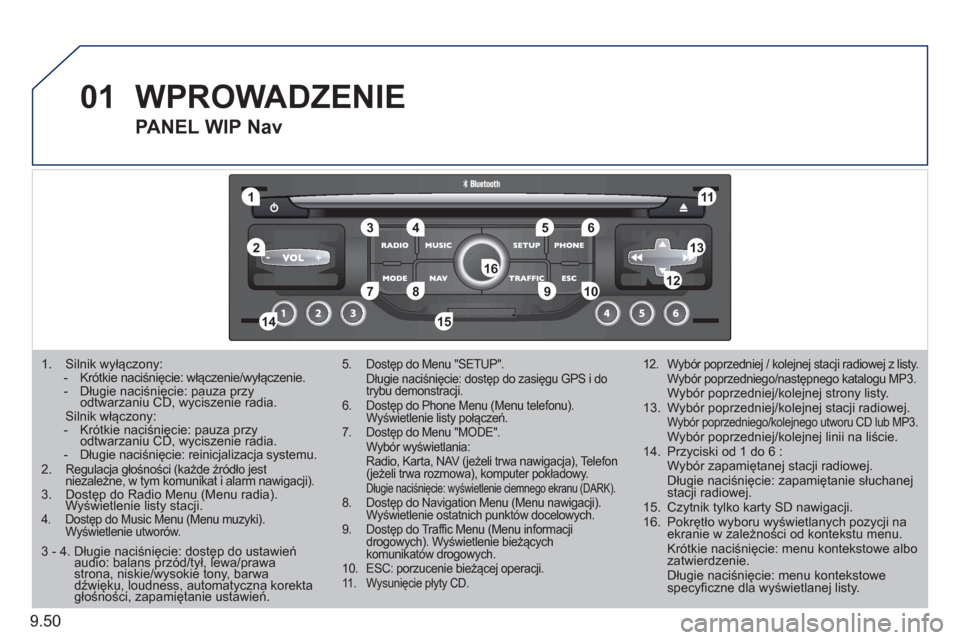
1. Silnik wyłączony: - Krótkie naciśnięcie: włączenie/wyłączenie. - Długie naciśnięcie: pauza przy odtwarzaniu CD, wyciszenie radia.gęppygępp
Silnik włączony:- Krótkie naciśnięcie: pauza przyodtwarzaniu CD, wyciszenie radia.ęppyęp
- Długie naciśnięcie: reinicjalizacja systemu. 2. Regulacja głośności (każde źródło jestniezależne, w tym komunikat i alarm nawigacji).gjg(jgjg(
3. Dostęp do Radio Menu (Menu radia).Wyświetlenie listy stacji.ęp(ęp
4. Dostęp do Music Menu (Menu muzyki).Wyświetlenie utworów.
5. Dostęp do Menu "SETUP". Długie naciśnięcie: dostęp do zasięgu GPS i do trybu demonstracji.6. Dostęp do Phone Menu (Menu telefonu).Wyświetlenie listy połączeń. 7. Dostęp do Menu "MODE". Wybór wyświetlania: Radio, Karta, NAV (jeżeli trwa nawigacja), Telefon (jeżeli trwa rozmowa), komputer pokładowy. Długie naciśnięcie: wyświetlenie ciemnego ekranu (DARK).8. Dostęp do Navigation Menu (Menu nawigacji). Wyświetlenie ostatnich punktów docelowych. 9. Dostęp do Traffic Menu (Menu informacji drogowych). Wyświetlenie bieżącychkomunikatów drogowych.10. ESC: porzucenie bieżącej operacji.11. Wysunięcie płyty CD.
12. Wybór poprzedniej / kolejnej stacji radiowej z listy. Wybór poprzedniego/następnego katalogu MP3. Wybór poprzedniej/kolejnej strony listy.
13. Wybór poprzedniej/kolejnej stacji radiowej. Wybór poprzedniego/kolejnego utworu CD lub MP3. Wybór poprzedniej/kolejnej linii na liście.
14. Przyciski od 1 do 6 : Wybór zapamiętanej stacji radiowej. Długie naciśnięcie: zapamiętanie słuchanejstacji radiowej.
15. Czytnik tylko karty SD nawigacji.
16. Pokrętło wyboru wyświetlanych pozycji na ekranie w zależności od kontekstu menu. Krótkie naciśnięcie: menu kontekstowe albo zatwierdzenie. Długie naciśnięcie: menu kontekstowe specyficzne dla wyświetlanej listy.
WPROWADZENIE
PANEL WIP Nav
3 - 4. Długie naciśnięcie: dostęp do ustawieńaudio: balans przód/tył, lewa/prawa gęępgęęp
strona, niskie/wysokie tony, barwa pyppy
dźwięku, loudness, automatyczna korektayyyy
głośności, zapamiętanie ustawień.ęyęy
Page 218 of 268
9.66
07ODTWARZACZE MUZYCZNE
CD, CD MP3 / WMA
INFORMACJE I ZALECENIA
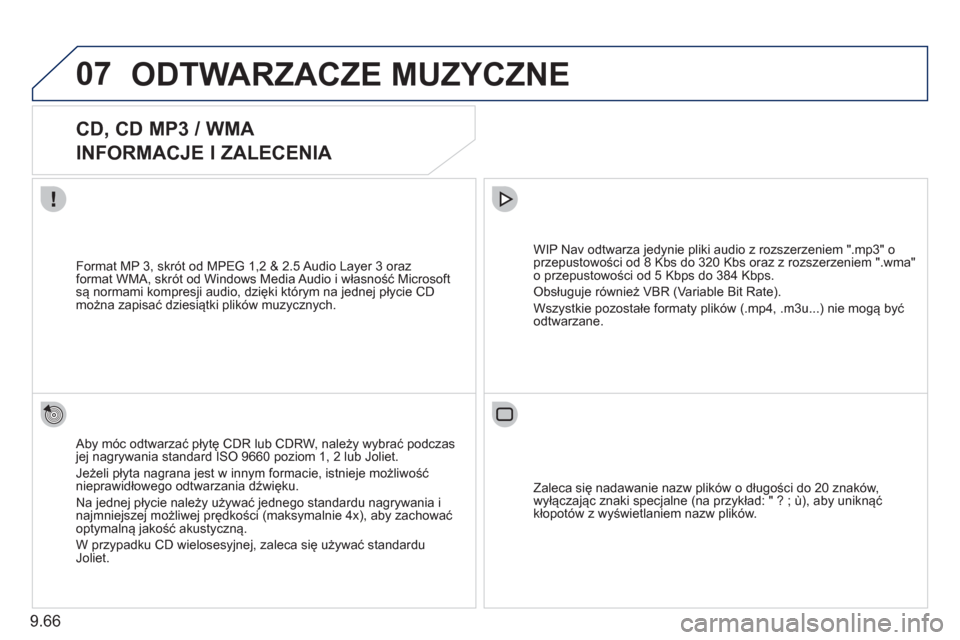
Aby móc odtwarzać płytę CDR lub CDRW, należy wybrać podczas jej nagrywania standard ISO 9660 poziom 1, 2 lub Joliet.
Jeżeli pł
yta nagrana jest w innym formacie, istnieje możliwość nieprawidłowego odtwarzania dźwięku.
Na
jednej płycie należy używać jednego standardu nagrywania i najmniejszej możliwej prędkości (maksymalnie 4x), aby zachować
optymalną jakość akustyczną.
W prz
ypadku CD wielosesyjnej, zaleca się używać standardu Joliet.
WIP Nav odtwarza
jedynie pliki audio z rozszerzeniem ".mp3" o
przepustowości od 8 Kbs do 320 Kbs oraz z rozszerzeniem ".wma"
o przepustowości od 5 Kbps do 384 Kbps.
Obsługuje również VBR (Variable Bit Rate).
Wsz
ystkie pozostałe formaty plików (.mp4, .m3u...) nie mogą być odtwarzane. Format MP 3, skrót od MPE
G 1,2 & 2.5 Audio Layer 3 orazformat WMA, skrót od Windows Media Audio i własność Microsoft
są normami kompresji audio, dzięki którym na jednej płycie CD
można zapisać dziesiątki plik
Page 220 of 268
9.68
07
43 1
2
ODTWARZACZE MUZYCZNE
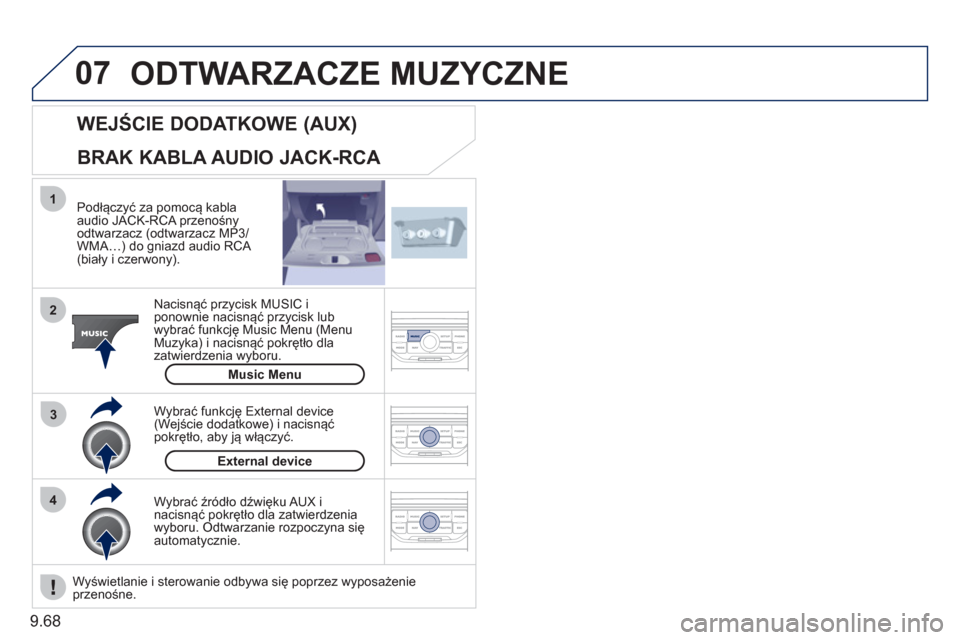
Podłączyć za pomocą kabla
audio JACK-RCA przenośnyodtwarzacz (odtwarzacz MP3/WMA…) do gniazd audio RCA (biały i czerwony).
Nacisnąć przycisk MU
SIC i
ponownie nacisnąć przycisk lub
wybrać funkcję Music Menu (Menu Muzyka) i nacisnąć pokrętło dla
zatwierdzenia wyboru.
W
ybrać źródło dźwięku AUX i
nacisnąć pokrętło dla zatwierdzenia
w
yboru. Odtwarzanie rozpoczyna się automatycznie. Wybrać
funkcję External device(Wejście dodatkowe) i nacisnąć
pokrętło, aby ją włączyć.
External device
WEJŚCIE DODATKOWE (AUX)
Music Menu
BRAK KABLA AUDIO JACK-RCA
Wyświetlanie i sterowanie odbywa się poprzez wyposażenie przenośne.
Page 230 of 268
9.78
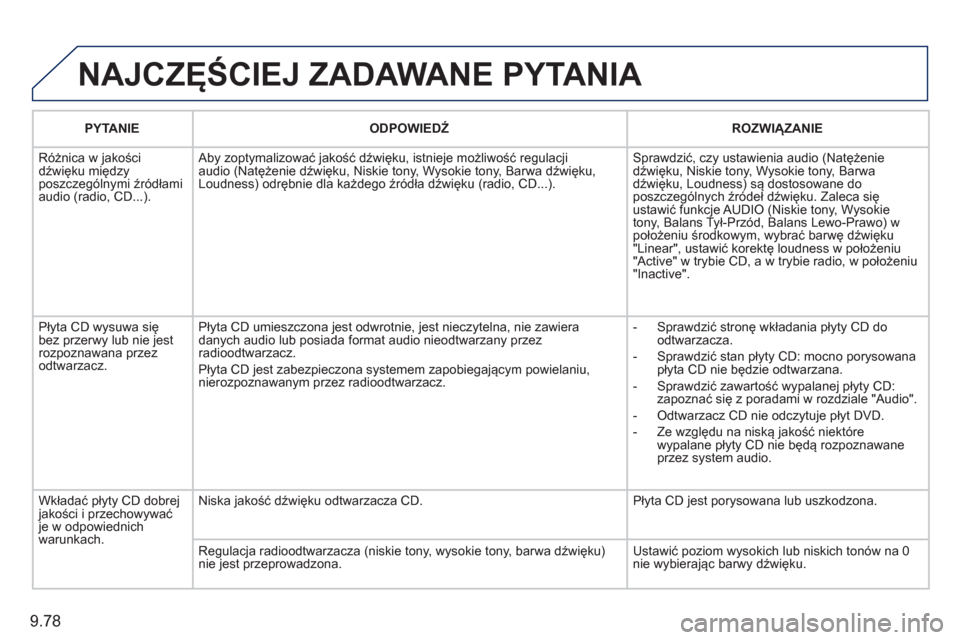
NAJCZĘŚCIEJ ZADAWANE PYTANIA
PYTANIE
ODPOWIEDŹ
ROZWIĄZANIE
Różnica w
jakości
dźwięku międzyposzczególnymi źródłami
audio (radio, CD...). Ab
y zoptymalizować jakość dźwięku, istnieje możliwość regulacji audio (Natężenie dźwięku, Niskie tony, Wysokie tony, Barwa dźwięku,Loudness) odrębnie dla każdego źródła dźwięku (radio, CD...). Sprawdzić, cz
y ustawienia audio (Natężenie
dźwięku, Niskie tony, Wysokie tony, Barwa
dźwięku, Loudness) są dostosowane doposzczególnych źródeł dźwięku. Zaleca sięustawić funkcje AUDIO (Niskie tony, Wysokie
tony, Balans Tył-Przód, Balans Lewo-Prawo) wpołożeniu środkowym, wybrać barwę dźwięku"Linear", ustawić korektę loudness w położeniu"Active" w trybie CD, a w trybie radio, w położeniu "Inactive".
Pł
yta CD wysuwa się
bez przerwy lub nie jestrozpoznawana przezodtwarzacz. Pł
yta CD umieszczona jest odwrotnie, jest nieczytelna, nie zawiera
danych audio lub posiada format audio nieodtwarzany przezradioodtwarzacz.
Pł
yta CD jest zabezpieczona systemem zapobiegającym powielaniu,
nierozpoznawanym przez radioodtwarzacz.
-
Sprawdzić stronę wkładania płyty CD do odtwarzacza.
- Sprawdzić stan pł
yty CD: mocno porysowana
płyta CD nie będzie odtwarzana.
- Sprawdzić zawartość w
ypalanej płyty CD:
zapoznać się z poradami w rozdziale "Audio".
-
Odtwarzacz CD nie odczytuje płyt DVD.
- Ze względu na niską jakość niektóre
w
ypalane płyty CD nie będą rozpoznawane
przez system audio.
Wkładać pł
yty CD dobrej jakości i przechowywaćje w odpowiednichwarunkach. Niska
jakość dźwięku odtwarzacza CD. Płyta CD jest porysowana lub uszkodzona.
Regulacja radioodtwarzacza
(niskie tony, wysokie tony, barwa dźwięku)
nie jest przeprowadzona. Ustawić poziom wysokich lub niskich tonów na 0 nie wybierając barwy dźwięku.