bluetooth Peugeot Partner 2016 Manual del propietario (in Spanish)
[x] Cancel search | Manufacturer: PEUGEOT, Model Year: 2016, Model line: Partner, Model: Peugeot Partner 2016Pages: 260, tamaño PDF: 8.59 MB
Page 171 of 260
169
Partner-2-Vu_es_Chap10a_SMEGplus_ed02-2015
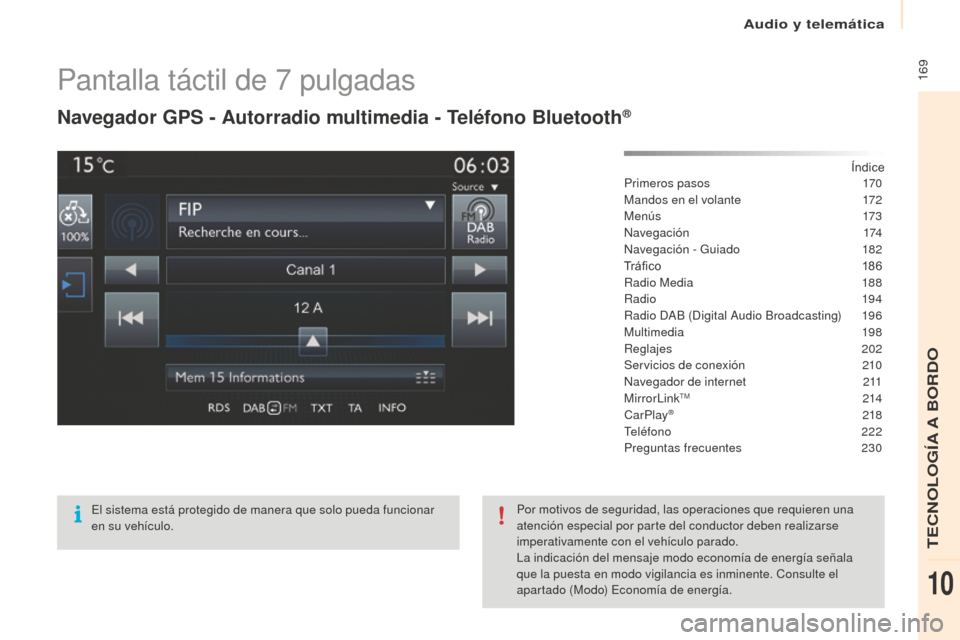
Pantalla táctil de 7 pulgadas
Navegador GPS - Autorradio multimedia - Teléfono Bluetooth®
Índice
Primeros pasos 170
M
andos en el volante
172
M
e n ú s
173
N
avegación
174
N
avegación - Guiado
182
Tr
á fi c o
18 6
R
adio Media
188
R
adio
19 4
R
adio DAB (Digital Audio Broadcasting)
196
M
ultimedia
198
R
eglajes
20
2
Servicios de conexión
210
N
avegador de internet
211
M
irrorLink
TM 214
Car
Play® 218
Telé
fono
22
2
Preguntas frecuentes
230
E
l sistema está protegido de manera que solo pueda funcionar
en su vehículo. Por motivos de seguridad, las operaciones que requieren una
atención especial por parte del conductor deben realizarse
imperativamente con el vehículo parado.
La indicación del mensaje modo economía de energía señala
que la puesta en modo vigilancia es inminente. Consulte el
apartado (Modo) Economía de energía.
Audio y telemática
TECNOLOG
Page 173 of 260
171
Partner-2-Vu_es_Chap10a_SMEGplus_ed02-2015
Reglaje del volumen (cada fuente es
independiente, incluida la Información de
Tráfico (TA) y las consignas de navegación).Pulse en MENU
para visualizar la
rueda de menús.
Aumento del volumen.
Disminución del volumen.
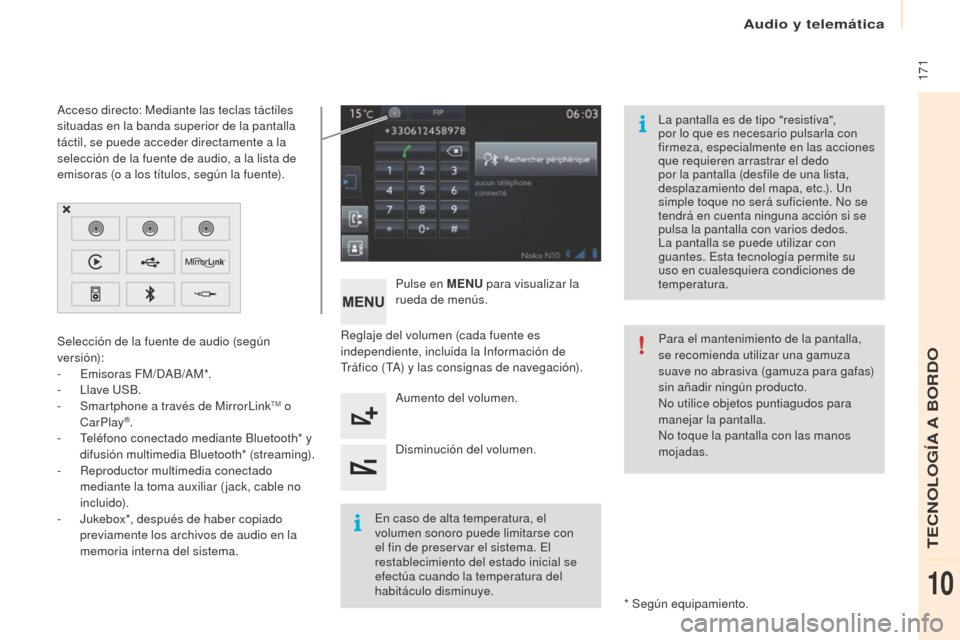
Selección de la fuente de audio (según
versión):
-
Emi
soras FM/DAB/AM*.
-
Llave
USB.
-
Sma
rtphone a través de MirrorLink
TM o
CarPlay®.
- Tel
éfono conectado mediante Bluetooth* y
difusión multimedia Bluetooth* (streaming).
-
Rep
roductor multimedia conectado
mediante la toma auxiliar ( jack, cable no
incluido).
-
Juk
ebox*, después de haber copiado
previamente los archivos de audio en la
memoria interna del sistema.
* Según equipamiento.
Acceso directo: Mediante las teclas táctiles
situadas en la banda superior de la pantalla
táctil, se puede acceder directamente a la
selección de la fuente de audio, a la lista de
emisoras (o a los títulos, según la fuente).
La pantalla es de tipo "resistiva",
por lo que es necesario pulsarla con
firmeza, especialmente en las acciones
que requieren arrastrar el dedo
por la pantalla (desfile de una lista,
desplazamiento del mapa, etc.). Un
simple toque no será suficiente. No se
tendrá en cuenta ninguna acción si se
pulsa la pantalla con varios dedos.
La pantalla se puede utilizar con
guantes. Esta tecnología permite su
uso en cualesquiera condiciones de
temperatura.
En caso de alta temperatura, el
volumen sonoro puede limitarse con
el fin de preservar el sistema. El
restablecimiento del estado inicial se
efectúa cuando la temperatura del
habitáculo disminuye. Para el mantenimiento de la pantalla,
se recomienda utilizar una gamuza
suave no abrasiva (gamuza para gafas)
sin añadir ningún producto.
No utilice objetos puntiagudos para
manejar la pantalla.
No toque la pantalla con las manos
mojadas.
Audio y telemática
TECNOLOG
Page 175 of 260
173
Partner-2-Vu_es_Chap10a_SMEGplus_ed02-2015
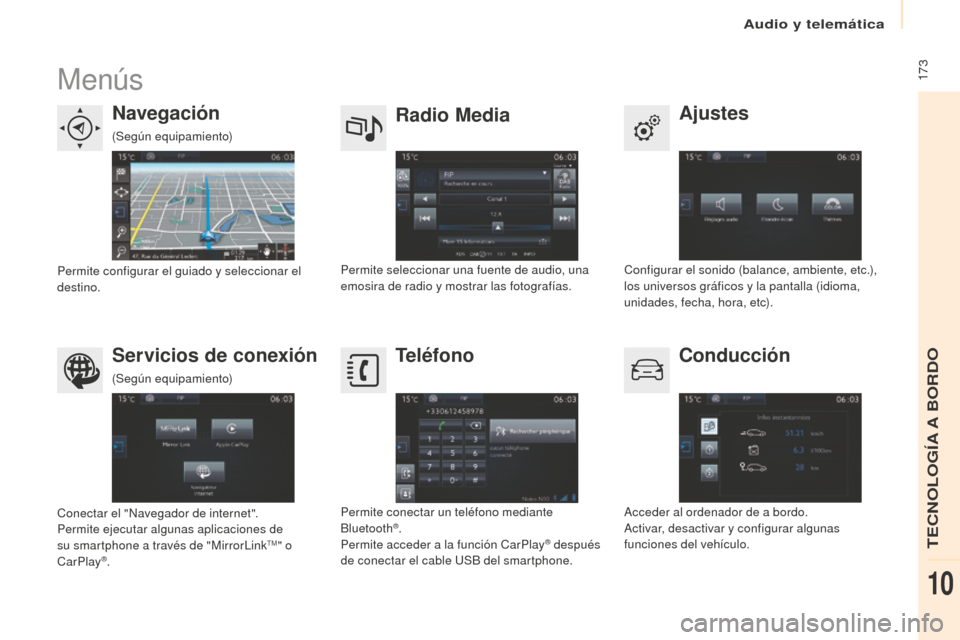
Menús
Ajustes
Radio Media
Navegación
Conducción
Servicios de conexión Teléfono
Configurar el sonido (balance, ambiente, etc.),
los universos gráficos y la pantalla (idioma,
unidades, fecha, hora, etc).
Permite seleccionar una fuente de audio, una
emosira de radio y mostrar las fotografías.
Permite configurar el guiado y seleccionar el
destino.
Acceder al ordenador de a bordo.
Activar, desactivar y configurar algunas
funciones del vehículo.
Conectar el "Navegador de internet".
Permite ejecutar algunas aplicaciones de
su smartphone a través de "MirrorLink
TM" o
CarPlay®. Permite conectar un teléfono mediante
Bluetooth
®.
Permite acceder a la función CarPlay® después
de conectar el cable USB del smartphone.
(Según equipamiento)
(Según equipamiento)
Audio y telemática
TECNOLOG
Page 191 of 260
189
Partner-2-Vu_es_Chap10a_SMEGplus_ed02-2015
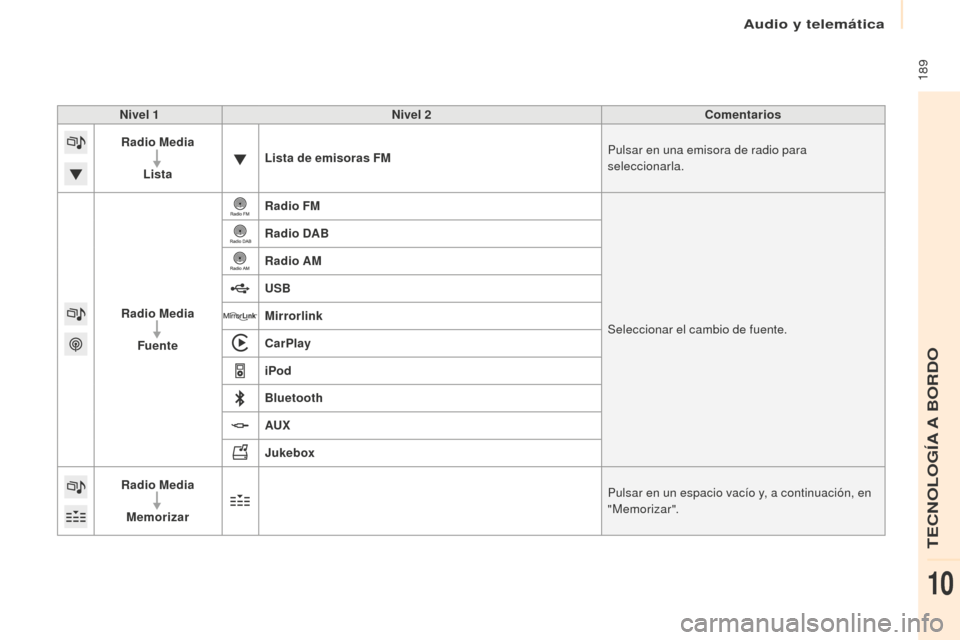
Nivel 1Nivel 2 Comentarios
Radio Media
Lista Lista de emisoras FM
Pulsar en una emisora de radio para
seleccionarla.
Radio Media Fuente Radio FM
Seleccionar el cambio de fuente.
Radio DAB
Radio AM
USB
Mirrorlink
CarPlay
iPod
Bluetooth
AU
x
Juk
ebox
Radio Media
Memorizar Pulsar en un espacio vacío y, a continuación, en
"Memorizar".
Audio y telemática
TECNOLOG
Page 202 of 260
200
Partner-2-Vu_es_Chap10a_SMEGplus_ed02-2015
Streaming audio Bluetooth®
El streaming permite escuchar los archivos de
audio del teléfono a través de los altavoces del
vehículo.
Conecte el teléfono: consulte el apartado
" Teléfono " y, a continuación, el apartado
" Bluetooth ".
Seleccione el perfil " Audio" o "Todos ".
Si la reproducción no comienza
automáticamente puede que sea necesario
iniciarla desde el teléfono.
El control se efectúa desde el dispositivo o
desde el autorradio, utilizando las teclas.
Una vez conectado en streaming,
el teléfono se considera un soporte
multimedia.
Se recomienda activar el modo
"Repetición " en el dispositivo
Bluetooth.
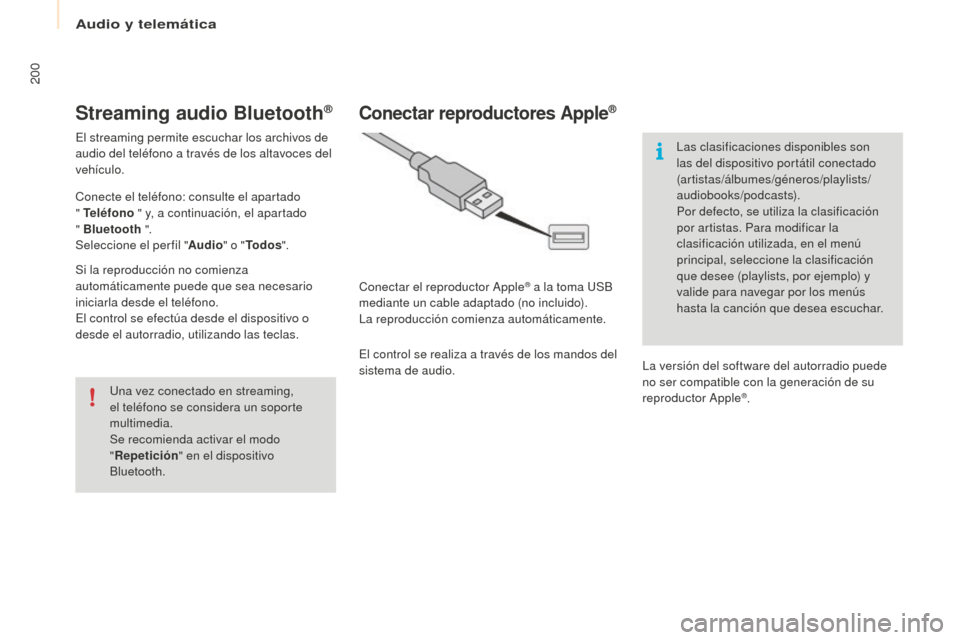
Conectar reproductores Apple®
Conectar el reproductor Apple® a la toma USB
mediante un cable adaptado (no incluido).
La reproducción comienza automáticamente.
El control se realiza a través de los mandos del
sistema de audio. Las clasificaciones disponibles son
las del dispositivo portátil conectado
(artistas/álbumes/géneros/playlists/
audiobooks/podcasts).
Por defecto, se utiliza la clasificación
por artistas. Para modificar la
clasificación utilizada, en el menú
principal, seleccione la clasificación
que desee (playlists, por ejemplo) y
valide para navegar por los menús
hasta la canción que desea escuchar.
La versión del software del autorradio puede
no ser compatible con la generación de su
reproductor Apple
®.
Audio y telemática
Page 213 of 260
2 11
Partner-2-Vu_es_Chap10a_SMEGplus_ed02-2015
Navegador de internet
La identificación de la navegación Internet a
través del smartphone se realiza gracias a la
norma Dial-Up Networking (DUN).Pulse en " Navegador de internet
"
para mostrar la página de inicio del
navegador; conecte previamente
el smartphone mediante Bluetooth,
opción "Internet", ver apartado
" Teléfono ".
Algunos smartphone de nueva
generación no aceptan esta norma. Pulse en Servicios de conexión
para visualizar la página primaria.
Audio y telemática
TECNOLOG
Page 214 of 260
212
Partner-2-Vu_es_Chap10a_SMEGplus_ed02-2015
Nivel 1Nivel 2
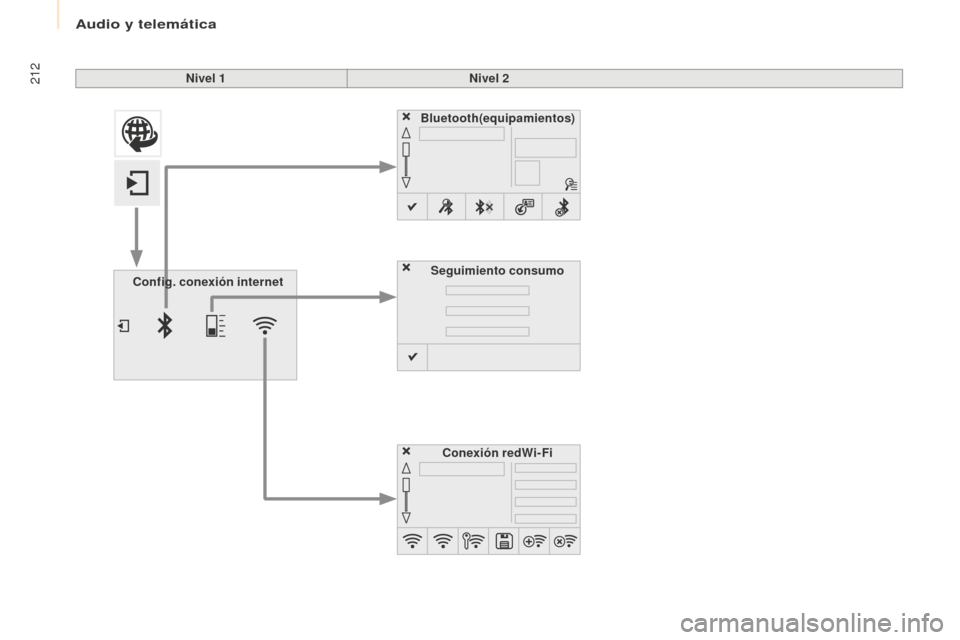
Config. conexión internet Conexión redWi-Fi
Bluetooth
(equipamientos)
Seguimiento consumo
Audio y telemática
Page 215 of 260
213
Partner-2-Vu_es_Chap10a_SMEGplus_ed02-2015
Nivel 1Nivel 2 Comentarios
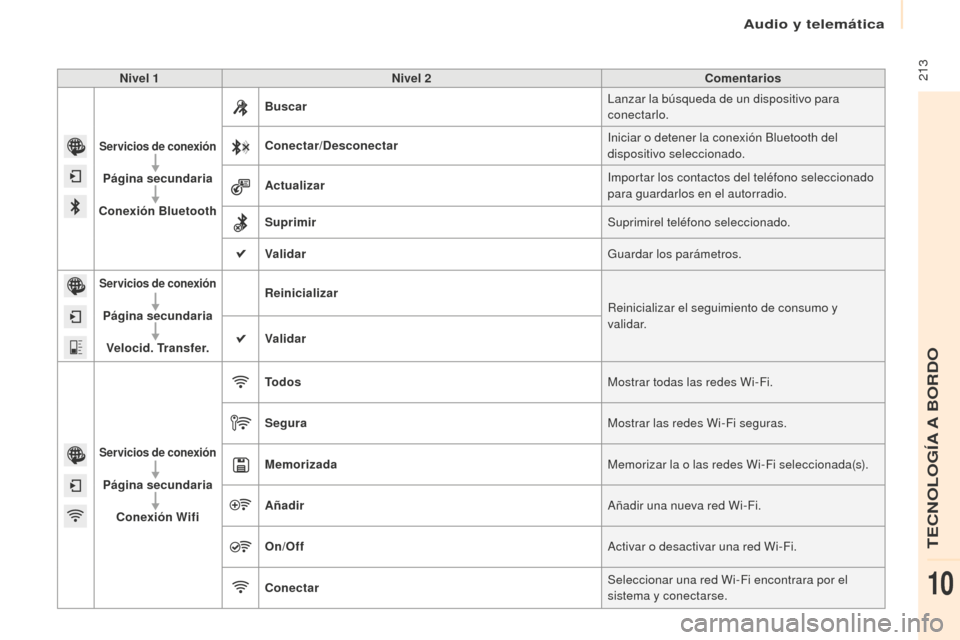
Servicios de conexión
Página secundaria
Conexión Bluetooth Buscar
Lanzar la búsqueda de un dispositivo para
conectarlo.
Conectar /Desconectar Iniciar o detener la conexión Bluetooth del
dispositivo seleccionado.
Actualizar Importar los contactos del teléfono seleccionado
para guardarlos en el autorradio.
Suprimir Suprimirel teléfono seleccionado.
Validar Guardar los parámetros.
Servicios de conexión
Página secundaria
Velocid. Transfer. Reinicializar
Reinicializar el seguimiento de consumo y
validar.
Validar
Servicios de conexión
Página secundaria
Conexión Wifi Todos
Mostrar todas las redes Wi-Fi.
Segura Mostrar las redes Wi-Fi seguras.
Memorizada Memorizar la o las redes Wi-Fi seleccionada(s).
Añadir Añadir una nueva red Wi-Fi.
On/Off Activar o desactivar una red Wi-Fi.
Conectar Seleccionar una red Wi-Fi encontrara por el
sistema y conectarse.
Audio y telemática
TECNOLOG
Page 217 of 260
215
Partner-2-Vu_es_Chap10a_SMEGplus_ed02-2015
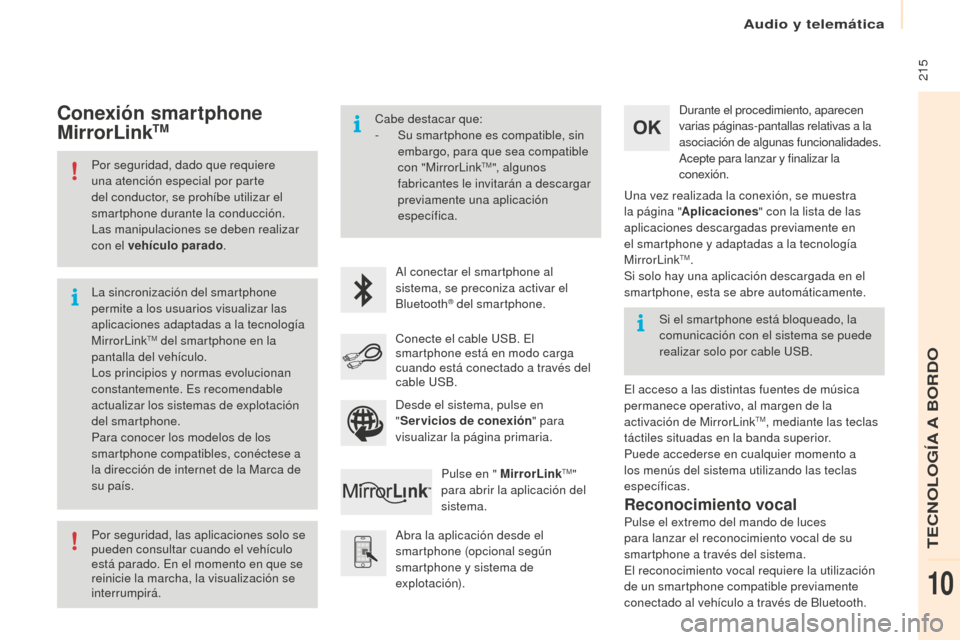
Por seguridad, dado que requiere
una atención especial por parte
del conductor, se prohíbe utilizar el
smartphone durante la conducción.
Las manipulaciones se deben realizar
con el vehículo parado.
Por seguridad, las aplicaciones solo se
pueden consultar cuando el vehículo
está parado. En el momento en que se
reinicie la marcha, la visualización se
interrumpirá. La sincronización del smartphone
permite a los usuarios visualizar las
aplicaciones adaptadas a la tecnología
MirrorLink
TM del smartphone en la
pantalla del vehículo.
Los principios y normas evolucionan
constantemente. Es recomendable
actualizar los sistemas de explotación
del smartphone.
Para conocer los modelos de los
smartphone compatibles, conéctese a
la dirección de internet de la Marca de
su país. Cabe destacar que:
-
Su sm
artphone es compatible, sin
embargo, para que sea compatible
con "MirrorLink
TM", algunos
fabricantes le invitarán a descargar
previamente una aplicación
específica.
Al conectar el smartphone al
sistema, se preconiza activar el
Bluetooth
® del smartphone.
Abra la aplicación desde el
smartphone (opcional según
smartphone y sistema de
explotación). Durante el procedimiento, aparecen
varias páginas-pantallas relativas a la
asociación de algunas funcionalidades.
Acepte para lanzar y finalizar la
conexión.
Conecte el cable USB. El
smartphone está en modo carga
cuando está conectado a través del
cable USB. Pulse en " MirrorLink
TM"
para abrir la aplicación del
sistema. Una vez realizada la conexión, se muestra
la página "
Aplicaciones " con la lista de las
aplicaciones descargadas previamente en
el smartphone y adaptadas a la tecnología
MirrorLink
TM.
Si solo hay una aplicación descargada en el
smartphone, esta se abre automáticamente.
Conexión smartphone
MirrorLinkTM
El acceso a las distintas fuentes de música
permanece operativo, al margen de la
activación de MirrorLink
TM, mediante las teclas
táctiles situadas en la banda superior.
Puede accederse en cualquier momento a
los menús del sistema utilizando las teclas
específicas. Si el smartphone está bloqueado, la
comunicación con el sistema se puede
realizar solo por cable USB.
Desde el sistema, pulse en
" Servicios de conexión " para
visualizar la página primaria.
Reconocimiento vocal
Pulse el extremo del mando de luces
para lanzar el reconocimiento vocal de su
smartphone a través del sistema.
El reconocimiento vocal requiere la utilización
de un smartphone compatible previamente
conectado al vehículo a través de Bluetooth.
Audio y telemática
TECNOLOG
Page 226 of 260
224
Partner-2-Vu_es_Chap10a_SMEGplus_ed02-2015
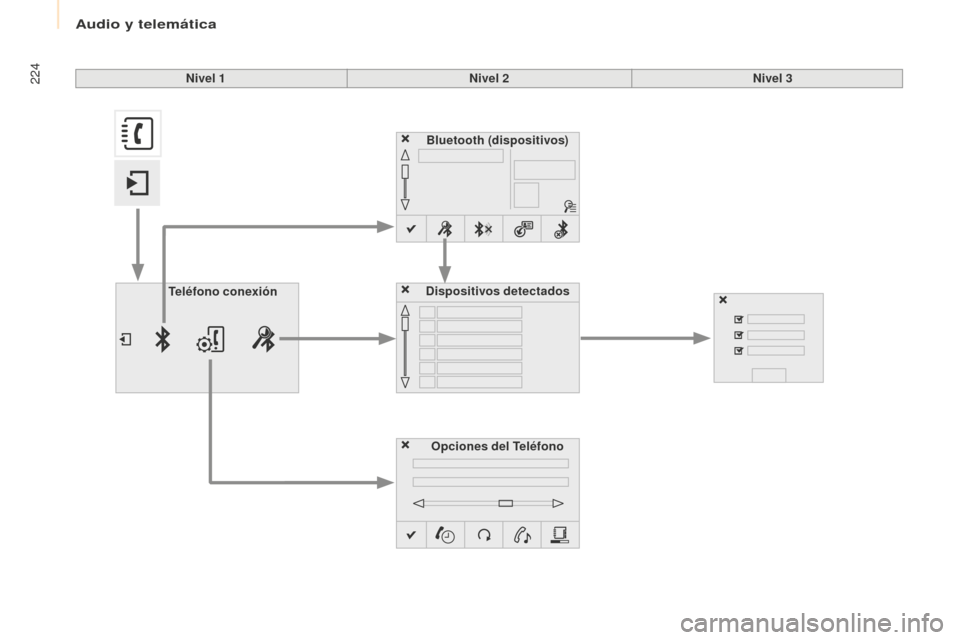
Bluetooth (dispositivos)
Opciones del Teléfono
Dispositivos detectados
Teléfono conexión
Nivel 1
Nivel 2Nivel 3
Audio y telemática