mirror Peugeot Partner 2016 Manuel du propriétaire (in French)
[x] Cancel search | Manufacturer: PEUGEOT, Model Year: 2016, Model line: Partner, Model: Peugeot Partner 2016Pages: 260, PDF Size: 8.53 MB
Page 2 of 260
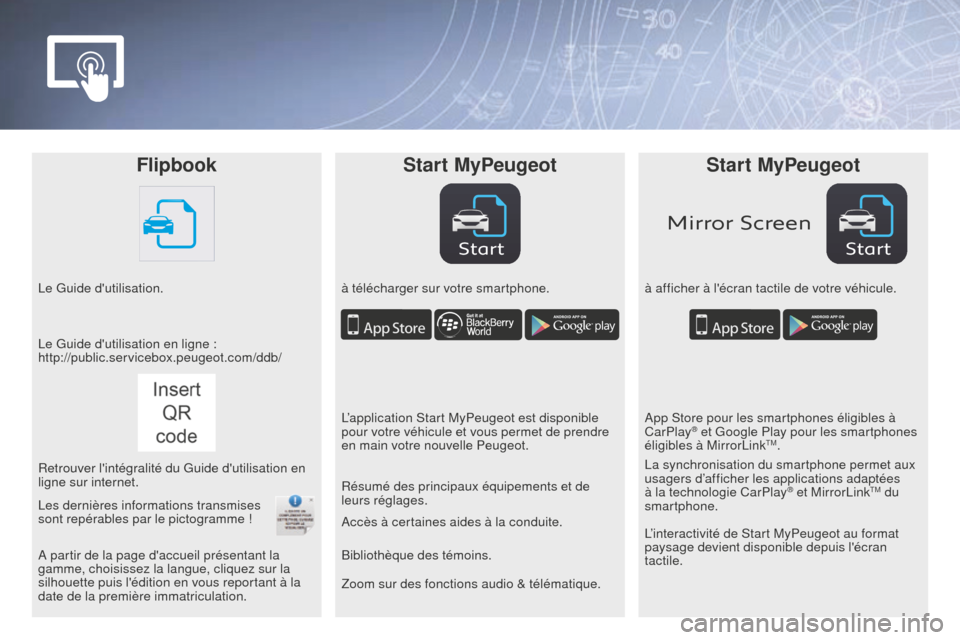
StartStart
Mirror Screen
FlipbookStart MyPeugeot Start MyPeugeot
Le Guide d'utilisation. à télécharger sur votre smartphone.à afficher à l'écran tactile de votre véhicule.
Zoom sur des fonctions audio & télématique. Accès à certaines aides à la conduite.
Le Guide d'utilisation en ligne :
http://public.servicebox.peugeot.com/ddb/
L’application Start MyPeugeot est disponible
pour votre véhicule et vous permet de prendre
en main votre nouvelle Peugeot.App Store pour les smartphones éligibles à
CarPlay
® et Google Play pour les smartphones
éligibles à MirrorLinkTM.
Retrouver l'intégralité du Guide d'utilisation en
ligne sur internet. Résumé des principaux équipements et de
leurs réglages.
L’interactivité de Start MyPeugeot au format
paysage devient disponible depuis l'écran
tactile. La synchronisation du smartphone permet aux
usagers d’afficher les applications adaptées
à la technologie CarPlay
® et MirrorLinkTM du
smartphone.
A partir de la page d'accueil présentant la
gamme, choisissez la langue, cliquez sur la
silhouette puis l'édition en vous reportant à la
date de la première immatriculation. Bibliothèque des témoins.
Les dernières informations transmises
sont repérables par le pictogramme !
Page 171 of 260
Audio et Télématique
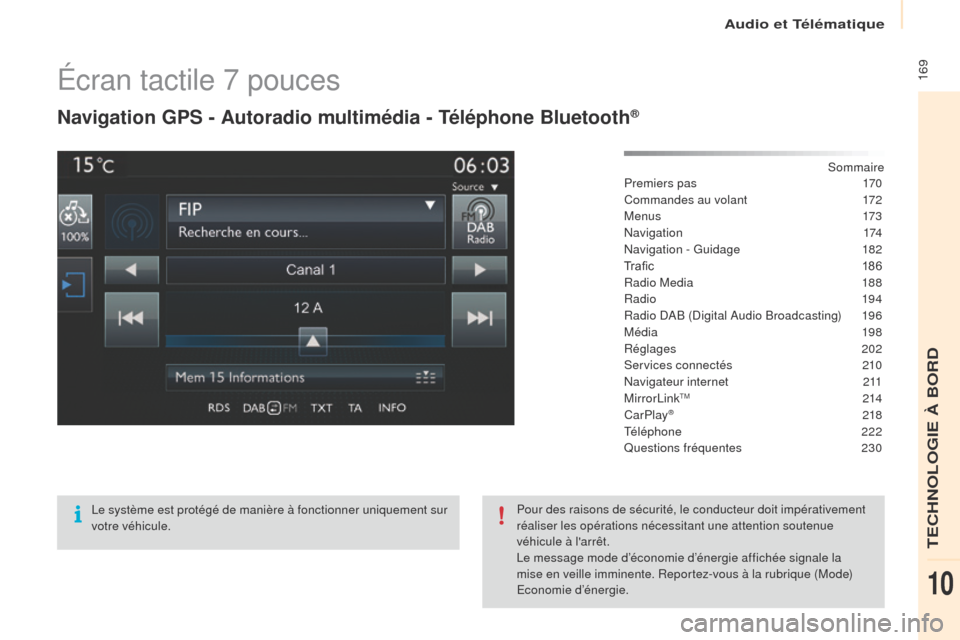
169Écran tactile 7 pouces
Navigation GPS - Autoradio multimédia - Téléphone Bluetooth®
Sommaire
Premiers pas 17 0
Commandes au volant
17
2
M e n u s
17
3
Navigation
1
74
Navigation - Guidage
18
2
Tr a fi c
18
6
Radio Media
18
8
Radio
19
4
Radio DAB (Digital Audio Broadcasting)
19
6
Média
198
R
églages
20
2
Services connectés
21
0
Navigateur internet
21
1
MirrorLink
TM 214
C
arPlay® 218
Té
léphone
2
22
Questions fréquentes
23
0
Le système est protégé de manière à fonctionner uniquement sur
votre véhicule. Pour des raisons de sécurité, le conducteur doit impérativement
réaliser les opérations nécessitant une attention soutenue
véhicule à l'arrêt.
Le message mode d’économie d’énergie affichée signale la
mise en veille imminente. Reportez-vous à la rubrique (Mode)
Economie d’énergie.
TECHNOLOGIE à BORD
10
Page 173 of 260
Audio et Télématique
171
Réglage du volume (chaque source est
indépendante, y compris les annonces trafic
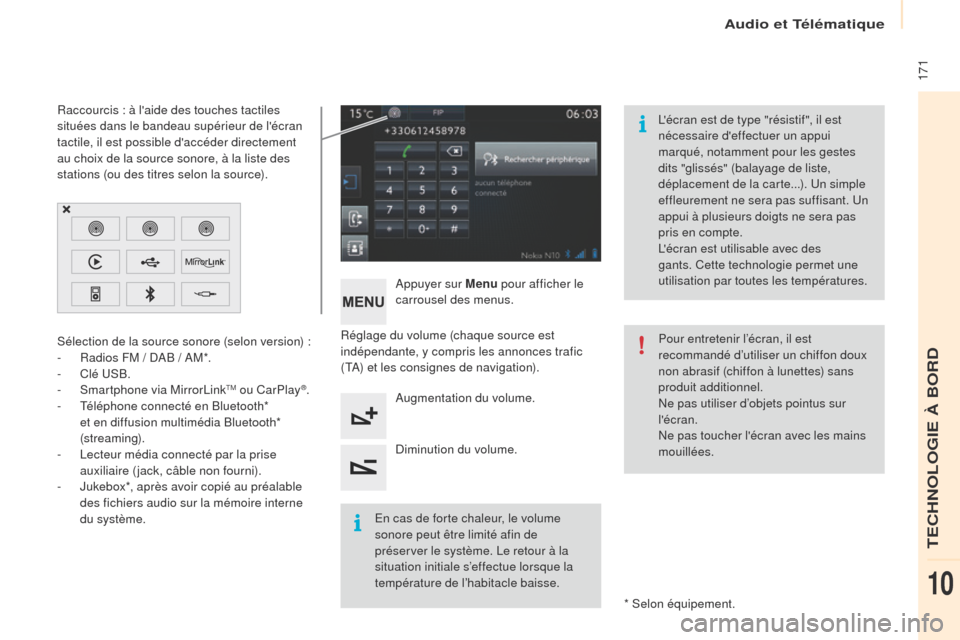
(TA) et les consignes de navigation).Appuyer sur Menu
pour afficher le
carrousel des menus.
Augmentation du volume.
Diminution du volume.
Sélection de la source sonore (selon version) :
-
Ra
dios FM / DAB / AM*.
-
Cl
é USB.
-
Sm
artphone via MirrorLink
TM ou CarPlay®.
- Té
léphone connecté en Bluetooth*
et en diffusion multimédia Bluetooth*
(streaming).
-
Le
cteur média connecté par la prise
auxiliaire (jack, câble non fourni).
-
Ju
kebox*, après avoir copié au préalable
des fichiers audio sur la mémoire interne
du système.
* Selon équipement.
Raccourcis : à l'aide des touches tactiles
situées dans le bandeau supérieur de l'écran
tactile, il est possible d'accéder directement
au choix de la source sonore, à la liste des
stations (ou des titres selon la source).
L'écran est de type "résistif ", il est
nécessaire d'effectuer un appui
marqué, notamment pour les gestes
dits "glissés" (balayage de liste,
déplacement de la carte...). Un simple
effleurement ne sera pas suffisant. Un
appui à plusieurs doigts ne sera pas
pris en compte.
L'écran est utilisable avec des
gants. Cette technologie permet une
utilisation par toutes les températures.
En cas de forte chaleur, le volume
sonore peut être limité afin de
préserver le système. Le retour à la
situation initiale s’effectue lorsque la
température de l’habitacle baisse. Pour entretenir l’écran, il est
recommandé d’utiliser un chiffon doux
non abrasif (chiffon à lunettes) sans
produit additionnel.
Ne pas utiliser d’objets pointus sur
l'écran.
Ne pas toucher l'écran avec les mains
mouillées.
TECHNOLOGIE à BORD
10
Page 175 of 260
Audio et Télématique
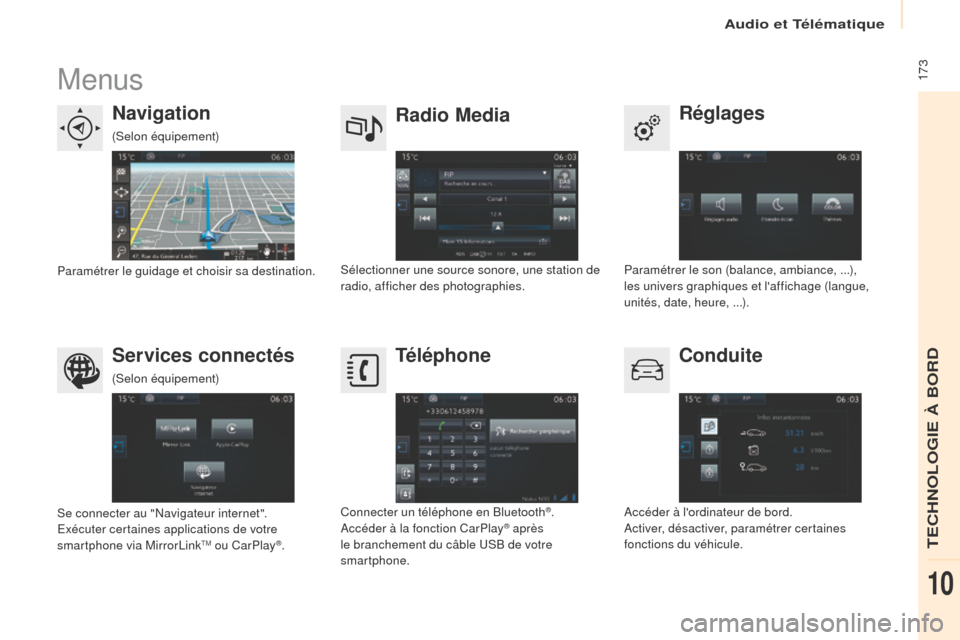
173Menus
Réglages
Radio Media
Navigation
Conduite
Services connectés Téléphone
Paramétrer le son (balance, ambiance, ...),
les univers graphiques et l'affichage (langue,
unités, date, heure, ...).
Sélectionner une source sonore, une station de
radio, afficher des photographies.
Paramétrer le guidage et choisir sa destination.
Accéder à l'ordinateur de bord.
Activer, désactiver, paramétrer certaines
fonctions du véhicule.
Se connecter au "Navigateur internet".
Exécuter certaines applications de votre
smartphone via MirrorLink
TM ou CarPlay®. Connecter un téléphone en Bluetooth
®.
Accéder à la fonction CarPlay® après
le branchement du câble USB de votre
smartphone.
(Selon équipement)
(Selon équipement)
TECHNOLOGIE à BORD
10
Page 191 of 260
Audio et Télématique
189
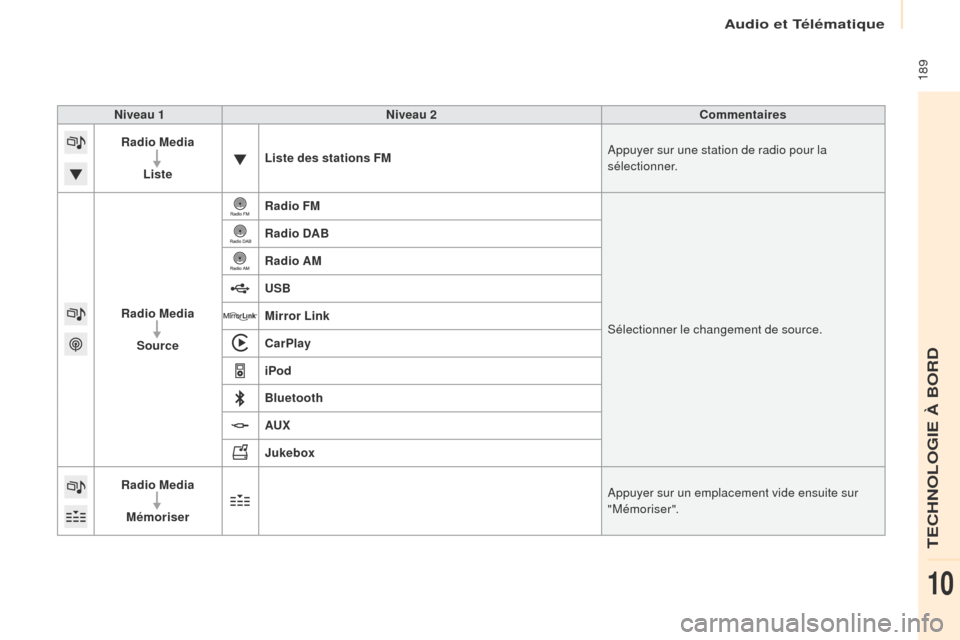
Niveau 1Niveau 2 Commentaires
Radio Media
Liste Liste des stations FM
Appuyer sur une station de radio pour la
sélectionner.
Radio Media Source Radio FM
Sélectionner le changement de source.
Radio DAB
Radio AM
USB
Mirror Link
CarPlay
iPod
Bluetooth
AU
x
Ju
kebox
Radio Media
Mémoriser Appuyer sur un emplacement vide ensuite sur
"Mémoriser".
TECHNOLOGIE à BORD
10
Page 216 of 260
Audio et Télématique
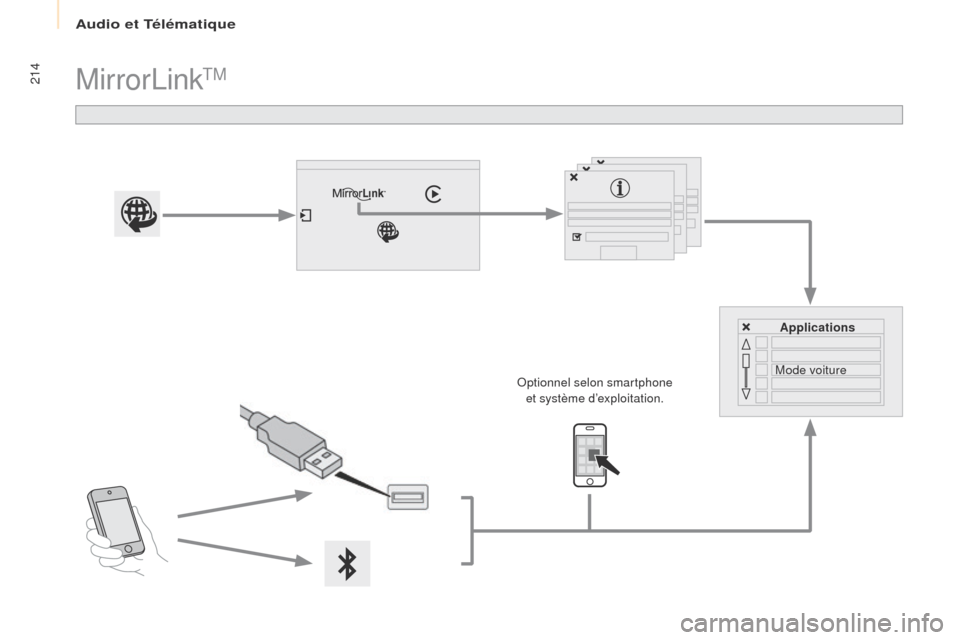
214MirrorLinkTM
Applications
Mode voiture
Optionnel selon smartphone
et système d’exploitation.
Page 217 of 260
Audio et Télématique
215
Par sécurité et parce qu'elle nécessite
une attention soutenue de la part du
conducteur, l'utilisation du smartphone
est interdite en conduisant.
Les manipulations doivent être
réalisées véhicule à l'arrêt.
Par sécurité, des applications ne sont
consultables que véhicule à l’arrêt ; dès
la reprise du roulage, leurs affichages
s’interrompent. La synchronisation du smartphone
permet aux usagers d’afficher les
applications adaptées à la technologie
MirrorLink
TM du smartphone à l’écran
du véhicule.
Les principes et les normes sont
constamment en évolution, il est
conseillé de mettre à jour le système
d'exploitation de votre smartphone.
Pour connaître les modèles des
smartphones éligibles, connectez-vous
à l’adresse internet de la marque de
votre pays. A noter :
-
vo
tre smartphone est éligible,
néanmoins pour le rendre
compatible "MirrorLink
TM",
certains fabricants vous inviteront
à télécharger au préalable une
application dédiée.
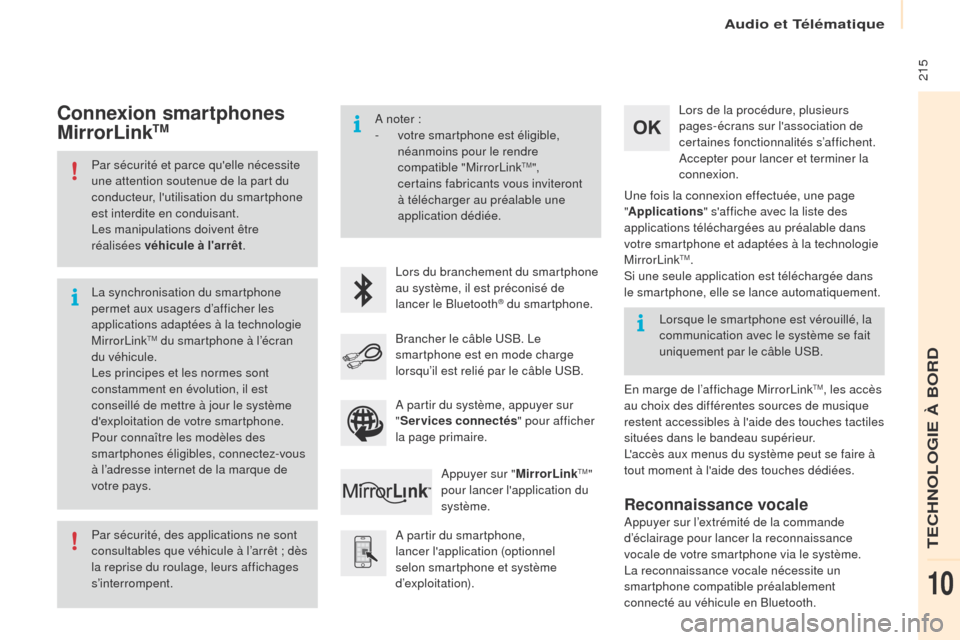
Lors du branchement du smartphone
au système, il est préconisé de
lancer le Bluetooth
® du smartphone.
A partir du smartphone,
lancer l'application (optionnel
selon smartphone et système
d’exploitation). Lors de la procédure, plusieurs
pages-écrans sur l'association de
certaines fonctionnalités s’affichent.
Accepter pour lancer et terminer la
connexion.
Brancher le câble USB. Le
smartphone est en mode charge
lorsqu’il est relié par le câble USB. Appuyer sur " MirrorLink
TM"
pour lancer l'application du
système. Une fois la connexion effectuée, une page
"
Applications " s'affiche avec la liste des
applications téléchargées au préalable dans
votre smartphone et adaptées à la technologie
MirrorLink
TM.
Si une seule application est téléchargée dans
le smartphone, elle se lance automatiquement.
Connexion smartphones
MirrorLinkTM
En marge de l’affichage MirrorLinkTM, les accès
au choix des différentes sources de musique
restent accessibles à l'aide des touches tactiles
situées dans le bandeau supérieur.
L'accès aux menus du système peut se faire à
tout moment à l'aide des touches dédiées. Lorsque le smartphone est vérouillé, la
communication avec le système se fait
uniquement par le câble USB.
A partir du système, appuyer sur
" Services connectés " pour afficher
la page primaire.
Reconnaissance vocale
Appuyer sur l’extrémité de la commande
d’éclairage pour lancer la reconnaissance
vocale de votre smartphone via le système.
La reconnaissance vocale nécessite un
smartphone compatible préalablement
connecté au véhicule en Bluetooth.
TECHNOLOGIE à BORD
10
Page 219 of 260
Audio et Télématique
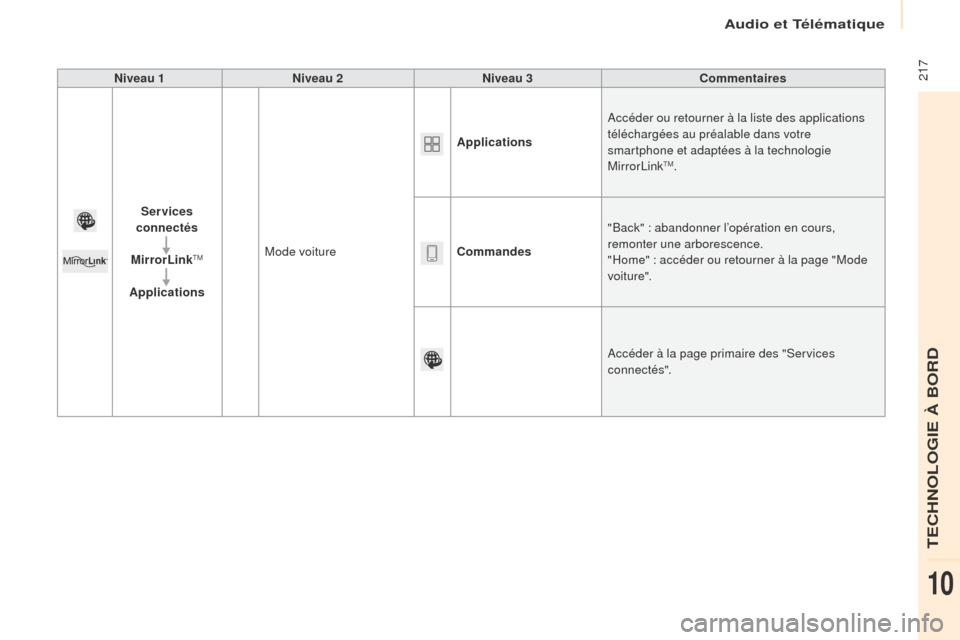
217Niveau 1Niveau 2 Niveau 3 Commentaires
Ser vices
connectés
MirrorLink
TM
Applications Mode voiture Applications
Accéder ou retourner à la liste des applications
téléchargées au préalable dans votre
smartphone et adaptées à la technologie
MirrorLink
TM.
Commandes "Back" : abandonner l’opération en cours,
remonter une arborescence.
"Home" : accéder ou retourner à la page "Mode
voiture".
Accéder à la page primaire des "Services
connectés".
TECHNOLOGIE à BORD
10