USB Peugeot Partner 2019 Инструкция по эксплуатации (in Russian)
[x] Cancel search | Manufacturer: PEUGEOT, Model Year: 2019, Model line: Partner, Model: Peugeot Partner 2019Pages: 312, PDF Size: 9.94 MB
Page 258 of 312
20
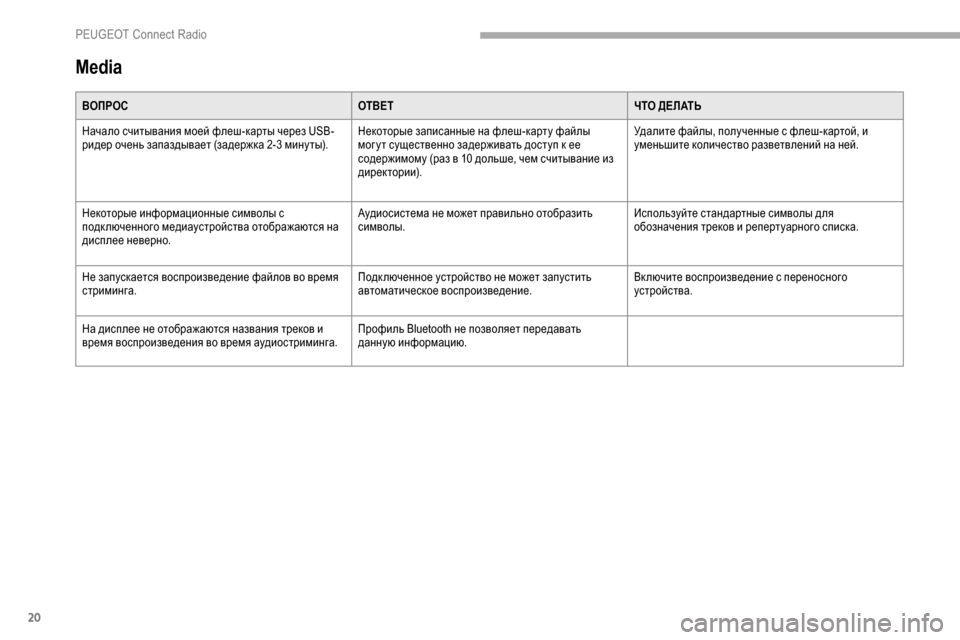
Media
ВОПРОСОТВЕТЧТО ДЕЛАТЬ
Начало считывания моей флеш-карты через USB-
ридер очень запаздывает (задержка 2-3
мину ты).Некоторые записанные на флеш-карту файлы
мог у т существенно задерживать доступ к ее
содержимому (раз в 10 дольше, чем считывание из
директории). Удалите файлы, полученные с флеш-картой, и
уменьшите количество разветвлений на ней.
Некоторые информационные символы с
подк люченного медиаустройства отображаются на
дисплее неверно. Аудиосистема не может правильно отобразить
символы.
Используйте стандартные символы для
обозначения треков и репертуарного списка.
Не запускается воспроизведение файлов во время
стриминга. Подк люченное устройство не может запустить
автоматическое воспроизведение.Вк лючите воспроизведение с переносного
устройства.
На дисплее не отображаются названия треков и
время воспроизведения во время аудиостриминга. Профиль Bluetooth не позволяет передавать
данную информацию.
P
Page 259 of 312
21
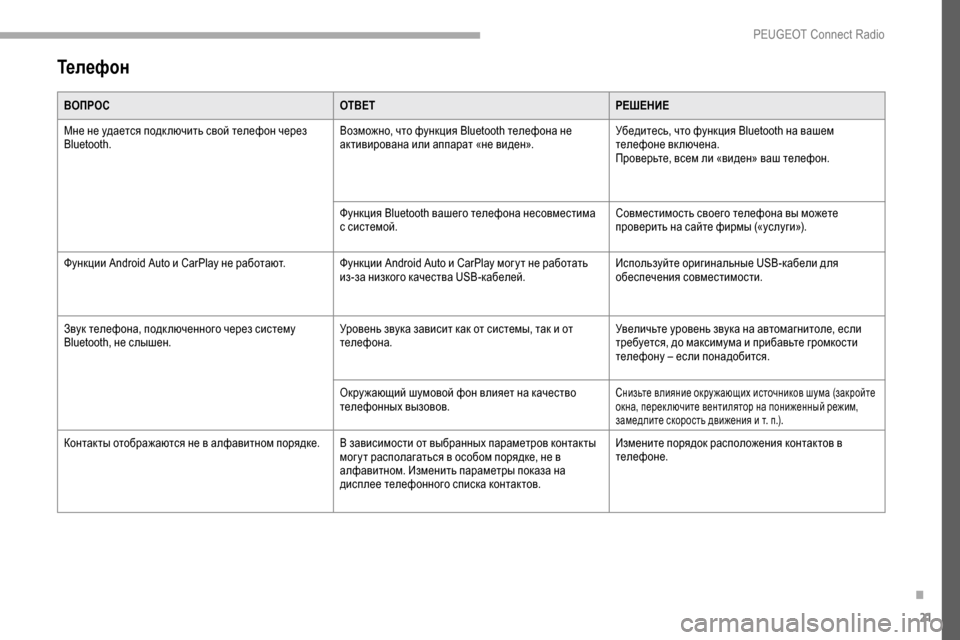
Телефон
ВОПРОСОТВЕТРЕШЕНИЕ
Мне не удается подк лючить свой телефон через
Bluetooth. Возможно, что функция Bluetooth телефона не
активирована или аппарат «не виден».Убедитесь, что функция Bluetooth на вашем
телефоне включена.
Проверьте, всем ли «виден» ваш телефон.
Функция Bluetooth вашего телефона несовместима
с системой. Совместимость своего телефона вы можете
проверить на сайте фирмы («услуги»).
Функции Android Auto и CarPlay не работают. Функции Android Auto и CarPlay мог у т не работать
из-за низкого качества USB-кабелей.Используйте оригинальные USB-кабели для
обеспечения совместимости.
Звук телефона, подк люченного через систему
Bluetooth, не слышен. Уровень звука зависит как от системы, так и от
телефона.Увеличьте уровень звука на автомагнитоле, если
требуется, до максимума и прибавьте громкости
телефону – если понадобится.
Окру жающий шумовой фон влияет на качество
телефонных вызовов.
Снизьте влияние окру жающих источников шума (закройте
окна, перек лючите вентилятор на пониженный режим,
замедлите скорость движения и т. п.).
Контакты отображаются не в алфавитном порядке. В зависимости от выбранных параметров контакты мог у т располагаться в особом порядке, не в
алфавитном. Изменить параметры показа на
дисплее телефонного списка контактов.Измените порядок расположения контактов в
телефоне.
.
P
Page 270 of 312
10
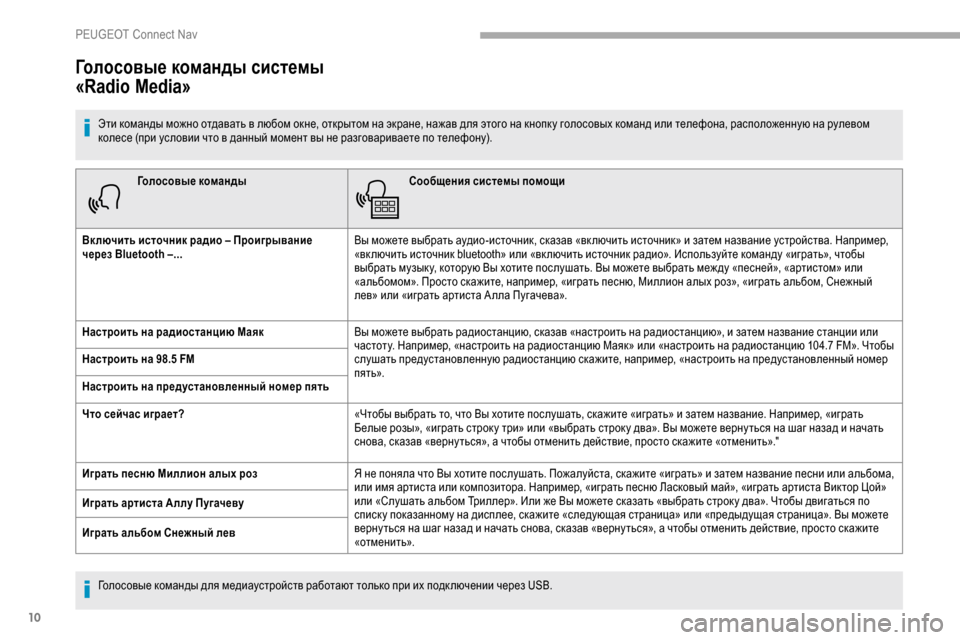
Голосовые командыСообщения системы помощи
Вк лючить источник радио – Проигрывание
через Bluetooth –... Вы можете выбрать аудио-источник, сказав «вк лючить источник» и затем название устройства. Например,
«вк лючить источник bluetooth» или «вк лючить источник радио». Используйте команду «играть», чтобы
выбрать музык у, которую Вы хотите послушать. Вы можете выбрать меж ду «песней», «артистом» или
«альбомом». Просто скажите, например, «играть песню, Миллион алых роз», «играть альбом, Снежный
лев» или «играть артиста А лла Пугачева».
Настроить на радиостанцию Маяк Вы можете выбрать радиостанцию, сказав «настроить на радиостанцию», и затем название станции или
частоту. Например, «настроить на радиостанцию Маяк» или «настроить на радиостанцию 104.7 FM». Чтобы
слушать предустановленную радиостанцию скажите, например, «настроить на предустановленный номер
пять».
Настроить на 98.5 FM
Настроить на предустановленный номер пять
Что сейчас играет?
«Чтобы выбрать то, что Вы хотите послушать, скажите «играть» и затем название. Например, «играть
Белые розы», «играть строк у три» или «выбрать строк у два». Вы можете верну ться на шаг назад и начать
снова, сказав «верну ться», а чтобы отменить действие, просто скажите «отменить»."
Играть песню Миллион алых роз Я не поняла что Вы хотите послушать. Пожалуйста, скажите «играть» и затем название песни или альбома,
или имя артиста или композитора. Например, «играть песню Ласковый май», «играть артиста Виктор Цой»
или «Слушать альбом Триллер». Или же Вы можете сказать «выбрать строк у два». Чтобы двигаться по
списк у показанному на дисплее, скажите «следующая страница» или «предыдущая страница». Вы можете
верну ться на шаг назад и начать снова, сказав «верну ться», а чтобы отменить действие, просто скажите
«отменить».
Играть артиста А ллу Пугачеву
Играть альбом Снежный лев
Голосовые команды системы
«Radio Media»
Эти команды можно отдавать в любом окне, открытом на экране, нажав для этого на кнопк у голосовых команд или телефона, расположенную на рулевом
колесе (при условии что в данный момент вы не разговариваете по телефону).
Голосовые команды для медиаустройств работают только при их подк лючении через USB.
P
Page 275 of 312
15
ИНажмите на эту кнопк у, чтобы задать
на виртуальной к лавиатуре параметр
«Долгота ».
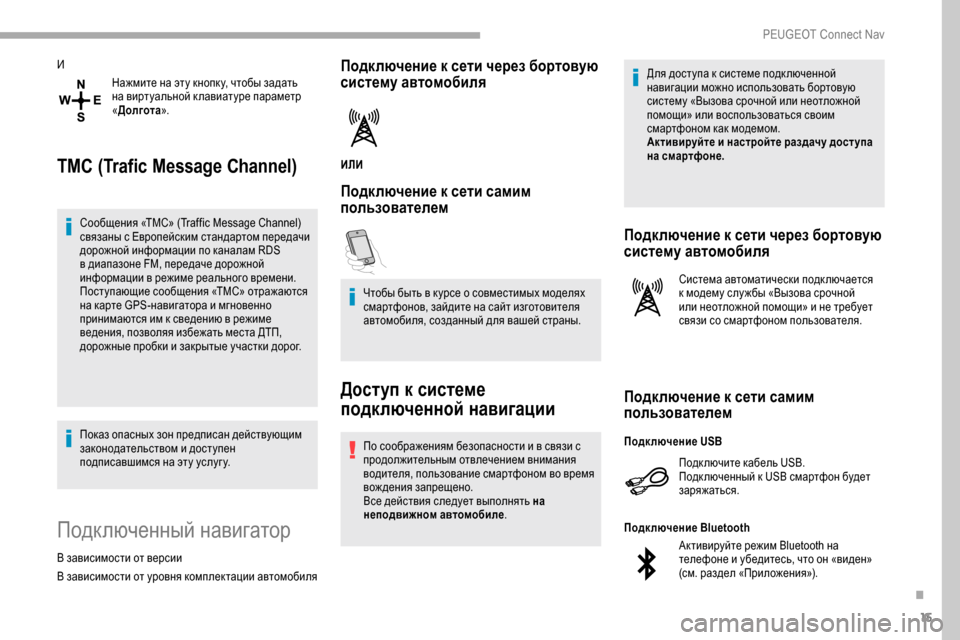
TMC (Trafic Message Channel)
Сообщения «TMC» (Traffic Message Channel)
связаны с Европейским стандартом передачи
дорожной информации по каналам RDS
в диапазоне FM, передаче дорожной
информации в режиме реального времени.
Поступающие сообщения «TMC» отражаются
на карте GPS-навигатора и мгновенно
принимаются им к сведению в режиме
ведения, позволяя избежать места ДТП,
дорожные пробки и закрытые участки дорог.
Показ опасных зон предписан действующим
законодательством и доступен
подписавшимся на эту услуг у.
Подключенный навигатор
В зависимости от версии
В зависимости от уровня комплектации автомобиля
Подключение к сети через бортовую
систему автомобиля
ИЛИ
Подключение к сети самим
пользователем
Чтобы быть в к урсе о совместимых моделях
смартфонов, зайдите на сайт изготовителя
автомобиля, созданный для вашей страны.
Доступ к системе
подключенной навигации
По соображениям безопасности и в связи с
продолжительным отвлечением внимания
водителя, пользование смартфоном во время
вождения запрещено.
Все действия следует выполнять на
неподвижном автомобиле . Для доступа к системе подк люченной
навигации можно использовать бортовую
систему «Вызова срочной или неотложной
помощи» или воспользоваться своим
смартфоном как модемом.
Активируйте и настройте раздачу дост упа
на смартфоне.
Подключение к сети через бортовую
систему автомобиля
Система автоматически подк лючается
к модему слу жбы «Вызова срочной
или неотложной помощи» и не требует
связи со смартфоном пользователя.
Подключение к сети самим
пользователем
Подк лючите кабель USB.
Подк люченный к USB смартфон будет
заряжаться.
Подк лючение USB
Активируйте режим Bluetooth на
телефоне и убедитесь, что он «виден»
(см. раздел «Приложения»).
Подключение Bluetooth
.
P
Page 276 of 312
16
Выберите сеть Wi-Fi, найденную
системой, и подключитесь.
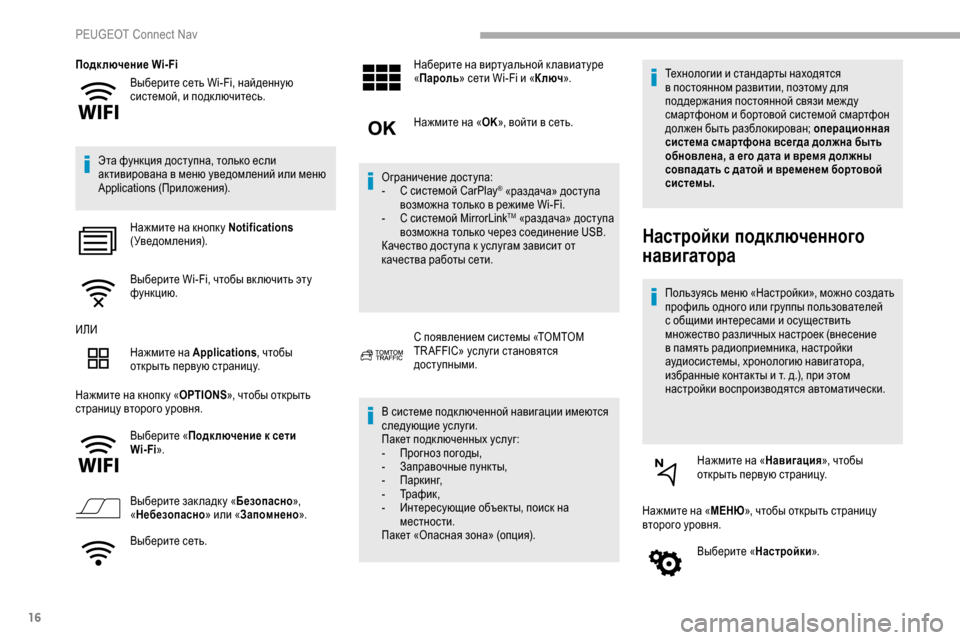
Подк лючение Wi- Fi
Эта функция доступна, только если
активирована в меню уведомлений или меню
Applications (Приложения). Нажмите на кнопк у Notifications
(Уведомления).
Выберите Wi-Fi, чтобы вк лючить эту
функцию.
ИЛИ Нажмите на Applications , чтобы
открыть первую страницу.
Нажмите на кнопк у « OPTIONS», чтобы открыть
страницу второго уровня.
Выберите «Подк лючение к сети
Wi-Fi».
Выберите зак ладк у « Безопасно»,
« Небезопасно » или «Запомнено ».
Выберите сеть. Наберите на виртуальной к лавиатуре
«Пароль
» сети Wi-Fi и « Ключ».
Нажмите на « OK», войти в сеть.
Ограничение доступа:
-
С с
истемой CarPlay
® «раздача» доступа
возможна только в режиме Wi-Fi.
-
С с
истемой MirrorLink
TM «раздача» доступа
возможна только через соединение USB.
Качество доступа к услугам зависит от
качества работы сети.
С появлением системы «TOMTOM
TR AFFIC» услуги становятся
доступными.
В системе подк люченной навигации имеются
следующие услуги.
Пакет подк люченных услуг:
-
П
рогноз погоды,
-
З
аправочные пункты,
-
П
аркинг,
-
Тр
а ф и к ,
-
И
нтересующие объекты, поиск на
местности.
Пакет «Oпасная зона» (опция). Технологии и стандарты находятся
в постоянном развитии, поэтому для
поддержания постоянной связи меж ду
смартфоном и бортовой системой смартфон
должен быть разблокирован; операционная
система смартфона всегда должна быть
обновлена, а его дата и время должны
совпадать с датой и временем бортовой
системы.
Настройки подключенного
навигатора
Пользуясь меню «Настройки», можно создать
профиль одного или группы пользователей
с общими интересами и осуществить
множество различных настроек (внесение
в память радиоприемника, настройки
аудиосистемы, хронологию навигатора,
избранные контакты и т. д.), при этом
настройки воспроизводятся автоматически.
Нажмите на « Навигация», чтобы
открыть первую страницу.
Нажмите на « МЕНЮ», чтобы открыть страницу
второго уровня.
Выберите « Настройки».
PEUGEOT Connect Nav
Page 278 of 312
18
Пакет обновлений «Опасные
зоны»
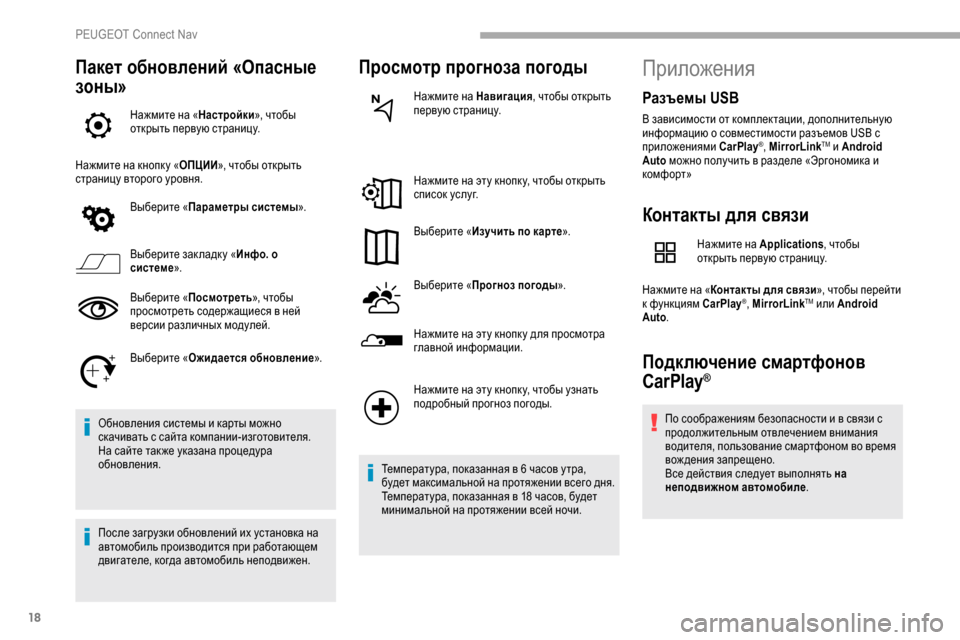
Нажмите на «Настройки», чтобы
открыть первую страницу.
Нажмите на кнопк у « ОПЦИИ», чтобы открыть
страницу второго уровня.
Выберите «Параметры системы ».
Выберите зак ладк у «Инфо. о
системе ».
Выберите «Посмотреть », чтобы
просмотреть содержащиеся в ней
версии различных модулей.
Выберите « Ожидается обновление ».
Обновления системы и карты можно
скачивать с сайта компании-изготовителя.
На сайте так же указана процедура
обновления.
После загрузки обновлений их установка на
автомобиль производится при работающем
двигателе, когда автомобиль неподвижен.
Просмотр прогноза погоды
Нажмите на Навигация , чтобы открыть
первую страницу.
Нажмите на эту кнопк у, чтобы открыть
список услуг.
Выберите «Изучить по карте ».
Выберите «Прогноз погоды ».
Нажмите на эту кнопк у для просмотра
главной информации.
Нажмите на эту кнопк у, чтобы узнать
подробный прогноз погоды.
Температура, показанная в 6
часов у тра,
будет максимальной на протяжении всего дня.
Температура, показанная в 18
часов, будет
минимальной на протяжении всей ночи.
Приложения
Контакты для связи
Нажмите на Applications , чтобы
открыть первую страницу.
Нажмите на «Контакты для связи », чтобы перейти
к функциям CarPlay
®, MirrorLinkTM или Android
Auto .
Подключение смартфонов
CarPlay®
По соображениям безопасности и в связи с
продолжительным отвлечением внимания
водителя, пользование смартфоном во время
вождения запрещено.
Все действия следует выполнять на
неподвижном автомобиле .
Разъемы USB
В зависимости от комплектации, дополнительную
информацию о совместимости разъемов USB с
приложениями CarPlay
®, MirrorLinkTM и Android
Auto можно получить в разделе «Эргономика и
комфорт»
PEUGEOT Connect Nav
Page 279 of 312
19
Подк лючение личного смартфона позволяет
пользователю видеть разработанные для
смартфона приложения с технологией
CarPlay
® на экране автомобиля после
активации функции CarPlay® на смартфоне.
Технологии и стандарты находятся в
постоянном развитии, поэтому операционная
система смартфона всегда должна быть
обновлена и активна .
Чтобы быть в к урсе о надлежащих моделях
смартфонов, зайдите на сайт изготовителя
автомобиля, созданный для вашей страны.
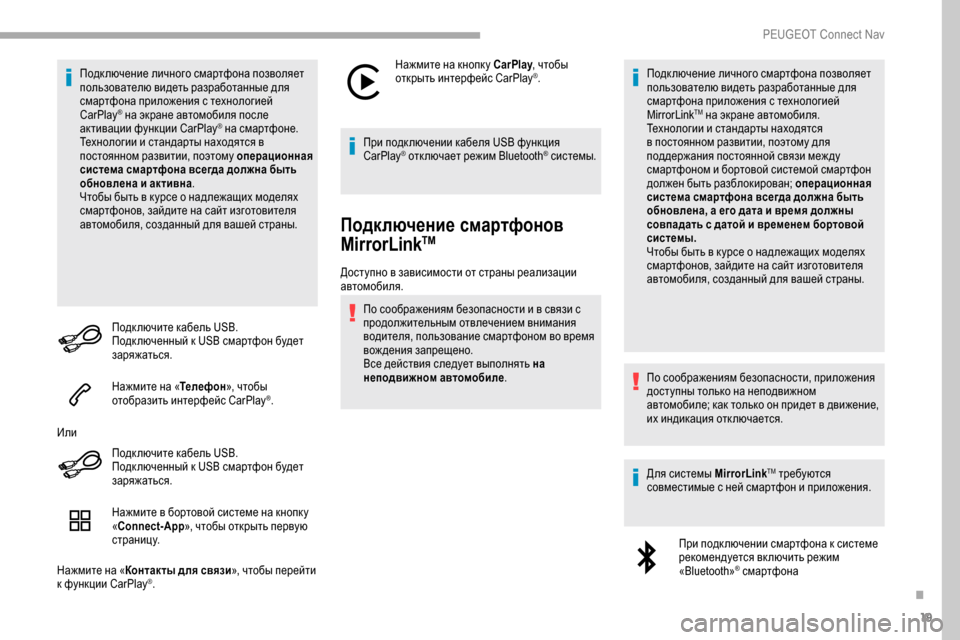
Подк лючите кабель USB.
Подк люченный к USB смартфон будет
заряжаться.
Нажмите на « Телефон», чтобы
отобразить интерфейс CarPlay
®.
Или Подк лючите кабель USB.
Подк люченный к USB смартфон будет
заряжаться.
Нажмите в бортовой системе на кнопк у
«Connect-App », чтобы открыть первую
страницу.
Нажмите на «Контакты для связи », чтобы перейти
к функции CarPlay
®. Нажмите на кнопк у CarPlay
, чтобы
открыть интерфейс CarPlay
®.
При подк лючении кабеля USB функция
CarPlay
® отк лючает режим Bluetooth® системы.
Подключение смартфонов
MirrorLinkTM
Доступно в зависимости от страны реализации
автомобиля. По соображениям безопасности и в связи с
продолжительным отвлечением внимания
водителя, пользование смартфоном во время
вождения запрещено.
Все действия следует выполнять на
неподвижном автомобиле . Подк лючение личного смартфона позволяет
пользователю видеть разработанные для
смартфона приложения с технологией
MirrorLink
TM на экране автомобиля.
Технологии и стандарты находятся
в постоянном развитии, поэтому для
поддержания постоянной связи меж ду
смартфоном и бортовой системой смартфон
должен быть разблокирован; операционная
система смартфона всегда должна быть
обновлена, а его дата и время должны
совпадать с датой и временем бортовой
системы.
Чтобы быть в к урсе о надлежащих моделях
смартфонов, зайдите на сайт изготовителя
автомобиля, созданный для вашей страны.
По соображениям безопасности, приложения
доступны только на неподвижном
автомобиле; как только он придет в движение,
их индикация отключается.
Для системы MirrorLink
TM требуются
совместимые с ней смартфон и приложения.
При подк лючении смартфона к системе
рекомендуется вк лючить режим
«Bluetooth»
® смартфона
.
PEUGEOT Connect Nav
Page 280 of 312
20
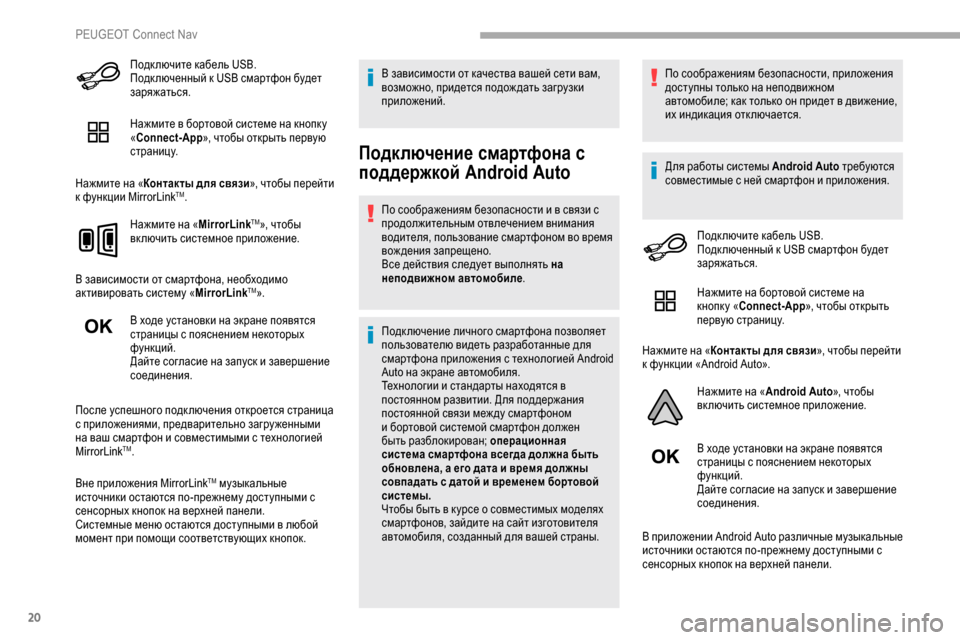
Подк лючите кабель USB.
Подк люченный к USB смартфон будет
заряжаться.
Нажмите в бортовой системе на кнопк у
«Connect-App », чтобы открыть первую
страницу.
Нажмите на «Контакты для связи », чтобы перейти
к функции MirrorLink
TM.
Нажмите на « MirrorLink
TM», чтобы
включить системное приложение.
В зависимости от смартфона, необходимо
активировать систему « MirrorLink
TM».
В ходе установки на экране появятся
страницы с пояснением некоторых
функций.
Дайте согласие на запуск и завершение
соединения.
После успешного подк лючения откроется страница
с приложениями, предварительно загру женными
на ваш смартфон и совместимыми с технологией
MirrorLink
TM.
Вне приложения MirrorLink
TM музыкальные
источники остаются по-прежнему доступными с
сенсорных кнопок на верхней панели.
Системные меню остаются доступными в любой
момент при помощи соответствующих кнопок. В зависимости от качества вашей сети вам,
возможно, придется подож дать загрузки
приложений.
Подключение смартфона с
поддержкой Android Auto
По соображениям безопасности и в связи с
продолжительным отвлечением внимания
водителя, пользование смартфоном во время
вождения запрещено.
Все действия следует выполнять на
неподвижном автомобиле
.
Подк лючение личного смартфона позволяет
пользователю видеть разработанные для
смартфона приложения с технологией Android
Auto на экране автомобиля.
Технологии и стандарты находятся в
постоянном развитии. Для поддержания
постоянной связи меж ду смартфоном
и бортовой системой смартфон должен
быть разблокирован; операционная
система смартфона всегда должна быть
обновлена, а его дата и время должны
совпадать с датой и временем бортовой
системы.
Чтобы быть в к урсе о совместимых моделях
смартфонов, зайдите на сайт изготовителя
автомобиля, созданный для вашей страны. По соображениям безопасности, приложения
доступны только на неподвижном
автомобиле; как только он придет в движение,
их индикация отключается.
Для работы системы Android Auto требуются
совместимые с ней смартфон и приложения.
Подк лючите кабель USB.
Подк люченный к USB смартфон будет
заряжаться.
Нажмите на бортовой системе на
кнопк у « Connect-App », чтобы открыть
первую страницу.
Нажмите на «Контакты для связи », чтобы перейти
к функции «Android Auto».
Нажмите на « Android Auto», чтобы
включить системное приложение.
В ходе установки на экране появятся
страницы с пояснением некоторых
функций.
Дайте согласие на запуск и завершение
соединения.
В приложении Android Auto различные музыкальные
источники остаются по-прежнему доступными с
сенсорных кнопок на верхней панели.
P
Page 283 of 312
23
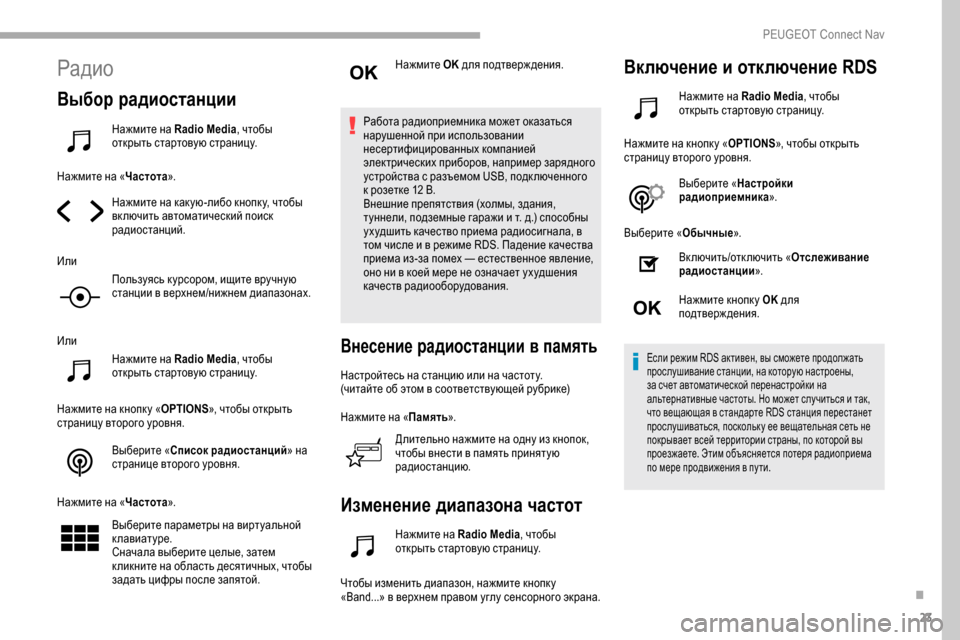
Радио
Выбор радиостанции
Нажмите на Radio Media, чтобы
открыть стартовую страницу.
Нажмите на « Частота».
Нажмите на как ую-либо кнопк у, чтобы
вк лючить автоматический поиск
радиостанций.
Или Пользуясь к урсором, ищите вручную
станции в верхнем/нижнем диапазонах.
Или Нажмите на Radio Media , чтобы
открыть стартовую страницу.
Нажмите на кнопк у « OPTIONS», чтобы открыть
страницу второго уровня.
Выберите « Список радиостанций » на
странице второго уровня.
Нажмите на « Частота».
Выберите параметры на виртуальной
клавиатуре.
Сначала выберите целые, затем
к ликните на область десятичных, чтобы
задать цифры после запятой. Нажмите
OK для подтверждения.
Работа радиоприемника может оказаться
нарушенной при использовании
несертифицированных компанией
электрических приборов, например зарядного
устройства с разъемом USB, подк люченного
к розетке 12
В.
Внешние препятствия (холмы, здания,
туннели, подземные гаражи и т. д.) способны
ухудшить качество приема радиосигнала, в
том числе и в режиме RDS. Падение качества
приема из-за помех — естественное явление,
оно ни в коей мере не означает ухудшения
качеств радиооборудования.
Внесение радиостанции в память
Настройтесь на станцию или на частоту.
(читайте об этом в соответствующей рубрике)
Нажмите на «Память ».
Длительно нажмите на одну из кнопок,
чтобы внести в память принятую
радиостанцию.
Изменение диапазона частот
Нажмите на Radio Media , чтобы
открыть стартовую страницу.
Чтобы изменить диапазон, нажмите кнопк у
«Band...» в верхнем правом углу сенсорного экрана.
Включение и отключение RDS
Нажмите на Radio Media , чтобы
открыть стартовую страницу.
Нажмите на кнопк у « OPTIONS», чтобы открыть
страницу второго уровня.
Выберите « Настройки
радиоприемника ».
Выберите « Обычные».
Включить/отключить « Отслеживание
радиостанции ».
Нажмите кнопк у OK для
подтверждения.
Если режим RDS активен, вы сможете продолжать
прослушивание станции, на которую настроены,
за счет автоматической перенастройки на
альтернативные частоты. Но может случиться и так,
что вещающая в стандарте RDS станция перестанет
прослушиваться, поскольк у ее вещательная сеть не
покрывает всей территории страны, по которой вы
проезжаете. Этим объясняется потеря радиоприема
по мере продвижения в пу ти.
.
P
Page 285 of 312
25
Нажмите на «OK».
Если активирован режим «DAB-FM
автоподдержка», переход на аналоговую
частоту «FM» может на несколько сек унд
задержаться, а громкость — слегка
измениться.
Как только качество цифрового сигнала
восстановится, система автоматически
возобновит работу в режиме «DAB».
Если вещающая в сети «DAB» радиостанция
отсу тствует на частоте «FM» (индикация
« DAB- FM » заштрихована), или если режим
«Автоподдержка DAB/FM» не активирован,
звук прервется из-за ухудшения качества
цифрового сигнала.
Медиа
Разъем USB
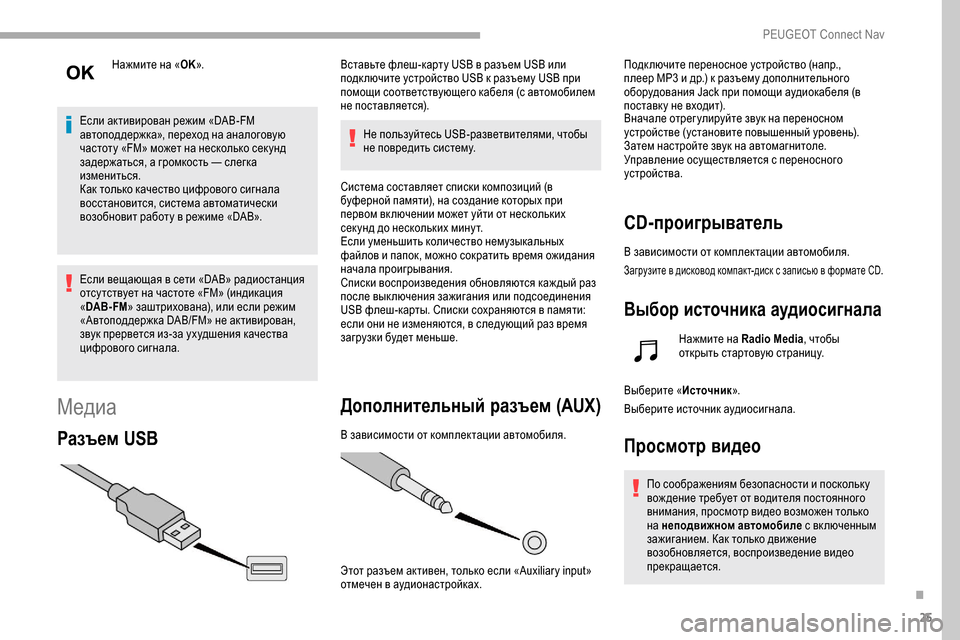
Вставьте флеш-карту USB в разъем USB или
подк лючите устройство USB к разъему USB при
помощи соответствующего кабеля (с автомобилем
не поставляется).
Не пользуйтесь USB-разветвителями, чтобы
не повредить систему.
Система составляет списки композиций (в
буферной памяти), на создание которых при
первом вк лючении может уйти от нескольких
сек унд до нескольких мину т.
Если уменьшить количество немузыкальных
файлов и папок, можно сократить время ожидания
начала проигрывания.
Списки воспроизведения обновляются каж дый раз
после вык лючения зажигания или подсоединения
USB флеш-карты. Списки сохраняются в памяти:
если они не изменяются, в следующий раз время
загрузки будет меньше.
Дополнительный разъем (AUX)
В зависимости от комплектации автомобиля.
Этот разъем активен, только если «Auxiliary input»
отмечен в аудионастройках. Подк лючите переносное устройство (напр.,
плеер MP3 и др.) к разъему дополнительного
оборудования Jack при помощи аудиокабеля (в
поставк у не входит).
Вначале отрег улируйте звук на переносном
устройстве (установите повышенный уровень).
Затем настройте звук на автомагнитоле.
Управление осуществляется с переносного
устройства.
CD-проигрыватель
В зависимости от комплектации автомобиля.
Загрузите в дисковод компакт-диск с записью в формате CD.
Выбор источника аудиосигнала
Нажмите на Radio Media
, чтобы
открыть стартовую страницу.
Выберите «Источник ».
Выберите источник аудиосигнала.
Просмотр видео
По соображениям безопасности и поскольк у
вож дение требует от водителя постоянного
внимания, просмотр видео возможен только
на неподвижном автомобиле с вк люченным
зажиганием. Как только движение
возобновляется, воспроизведение видео
прекращается.
.
P