bluetooth PEUGEOT PARTNER 2021 Betriebsanleitungen (in German)
[x] Cancel search | Manufacturer: PEUGEOT, Model Year: 2021, Model line: PARTNER, Model: PEUGEOT PARTNER 2021Pages: 260, PDF-Größe: 6.61 MB
Page 218 of 260
216
PEUGEOT Connect Radio
Um zu erfahren, welche Smartphones
verwendet werden können, besuchen Sie Ihre
länderspezifische Internetseite der Marke.
MirrorLinkTM-Smartphone-
Verbindung
Für die Funktion „MirrorLinkTM“ sind ein
kompatibles Smartphone sowie Apps
erforderlich.
Nicht über Bluetooth® verbundenes
Telefon
Beim Verbinden eines Smartphones mit dem System wird empfohlen, die
Bluetooth®-Funktion am Smartphone zu
aktivieren.
Schließen Sie ein USB-Kabel an. Das Smartphone wird geladen, wenn es über
das USB-Kabel angeschlossen ist.
Drücken Sie ausgehend vom System auf
„Telefon“ um die Hauptseite anzuzeigen.Drücken Sie auf „MirrorLinkTM“, um die
App des Systems zu starten.
Je nach Smartphone ist es erforderlich, die
Funktion „MirrorLink
TM“ zu aktivieren.Während des Vorgangs werden mehrere Bildschirmseiten über bestimmte
Funktionen angezeigt.
Annehmen, um die Verbindung zu starten und
abzuschließen.
Über Bluetooth® verbundenes Telefon
Schließen Sie ein USB-Kabel an. Das Smartphone wird geladen, wenn es über
das USB-Kabel angeschlossen ist.
Drücken Sie ausgehend vom System auf „Telefon“ um die Hauptseite anzuzeigen.
Drücken Sie die Taste „TEL“, um die
Sekundärseite anzuzeigen.
Drücken Sie auf „MirrorLinkTM“, um die
App des Systems zu starten.
Nachdem die Verbindung hergestellt wurde, wird
eine Seite mit den zuvor auf das Smartphone
heruntergeladenen und mit der MirrorLink
TM-
Technologie kompatiblen Apps angezeigt.
Am Rand der Anzeige MirrorLink
TM bleibt
der Zugang zur Auswahl der verschiedenen
Audioquellen mithilfe der Touchscreen-Tasten in
der oberen Leiste verfügbar.
Der Zugang zu den Systemmenüs kann jederzeit
mithilfe der entsprechenden Tasten erfolgen.
Je nach Qualität des Netzwerks kann es
eine gewisse Zeit dauern, bis eine App
verfügbar ist.
CarPlay®-Smartphone-
Verbindung
Schließen Sie ein USB-Kabel an. Das Smartphone wird geladen, wenn es über
das USB-Kabel angeschlossen ist.
Drücken Sie ausgehend vom System auf Telefon, um die CarPlay®-
Benutzeroberfläche anzuzeigen.
Oder
Bei einer bereits durchgeführten Bluetooth®-Verbindung des Smartphones.Schließen Sie ein USB-Kabel an. Das Smartphone wird geladen, wenn es über
das USB-Kabel angeschlossen ist.
Drücken Sie ausgehend vom System auf „Telefon“ um die Hauptseite anzuzeigen.
Drücken Sie die Taste „TEL“, um auf die
Sekundärseite zuzugreifen.
Drücken Sie auf „CarPlay “, um die
CarPlay®-Benutzeroberfläche anzuzeigen.
Beim Anschließen des USB-Kabels
deaktiviert die Funktion CarPlay® den
Bluetooth®-Modus des Systems.
Wenn das USB-Kabel getrennt wird und
die Zündung aus- und dann wieder
eingeschaltet wird, schaltet das System nicht
automatisch zum RADIO MEDIA-Modus; die
Quelle muss manuell geändert werden.
Die CarPlay®-Navigation ist jederzeit
durch Drücken der Taste Navigation des
Systems zugänglich.
Smartphone-Verbindung
Android Auto
Laden Sie auf dem Smartphone die App Android Auto herunter.
Für die Funktion „Android Auto“ sind ein
kompatibles Smartphone sowie Apps
erforderlich.
Nicht über Bluetooth® verbundenes
Telefon
Schließen Sie ein USB-Kabel an. Das Smartphone wird geladen, wenn es über
das USB-Kabel angeschlossen ist.
Drücken Sie ausgehend vom System auf „Telefon“ um die Hauptseite anzuzeigen.Drücken Sie auf „Android Auto“, um die
App des Systems zu starten.
Je nach Smartphone ist es erforderlich, die
Funktion „Android Auto“ zu aktivieren.
Während des Vorgangs werden mehrere Bildschirmseiten über bestimmte
Funktionen angezeigt.
Annehmen, um die Verbindung zu starten und
abzuschließen.
Beim Verbinden eines Smartphones mit dem System wird empfohlen, die
Bluetooth®-Funktion am Smartphone zu
aktivieren.
Page 219 of 260
217
PEUGEOT Connect Radio
11Smartphone-Verbindung
Android Auto
Laden Sie auf dem Smartphone die App Android Auto herunter.
Für die Funktion „Android Auto“ sind ein
kompatibles Smartphone sowie Apps
erforderlich.
Nicht über Bluetooth® verbundenes
Telefon
Schließen Sie ein USB-Kabel an. Das Smartphone wird geladen, wenn es über
das USB-Kabel angeschlossen ist.
Drücken Sie ausgehend vom System auf „Telefon“ um die Hauptseite anzuzeigen.Drücken Sie auf „Android Auto“, um die
App des Systems zu starten.
Je nach Smartphone ist es erforderlich, die
Funktion „Android Auto“ zu aktivieren.
Während des Vorgangs werden mehrere Bildschirmseiten über bestimmte
Funktionen angezeigt.
Annehmen, um die Verbindung zu starten und
abzuschließen.
Beim Verbinden eines Smartphones mit dem System wird empfohlen, die
Bluetooth®-Funktion am Smartphone zu
aktivieren.
Über Bluetooth® verbundenes Telefon
Drücken Sie ausgehend vom System auf „Telefon“ um die Hauptseite anzuzeigen.
Drücken Sie die Taste „TEL“, um die
Sekundärseite anzuzeigen.
Drücken Sie auf „Android Auto“, um die
App des Systems zu starten.
Am Rand der Anzeige Android Auto bleibt
der Zugang zur Auswahl der verschiedenen
Audioquellen mithilfe der Touchscreen-Tasten in
der oberen Leiste verfügbar.
Der Zugang zu den Systemmenüs kann jederzeit
mithilfe der entsprechenden Tasten erfolgen.
Je nach Qualität des Netzwerks kann es
eine gewisse Zeit dauern, bis eine App
verfügbar ist.
Mit einem Bluetooth®-
Telefon verbinden
Die verfügbaren Dienste sind abhängig
vom Netzwerk, der SIM-Karte und der
Kompatibilität der verwendeten Bluetooth-
Geräte. Überprüfen Sie in der Anleitung Ihres
Telefons und bei Ihrem Anbieter, auf welche
Dienste Sie Zugriff haben.
Die Bluetooth-Funktion muss aktiviert
sein und das Telefon muss „für alle
sichtbar“ sein (in den Einstellungen des
Telefons).
Um die Verbindung abzuschließen, unabhängig
von welchem Verfahren (ausgehend vom Telefon
oder vom System), müssen Sie den im System
und auf dem Telefon angezeigten identischen
Code bestätigen und validieren.
Sollte die Verbindung misslingen, wird
empfohlen, die Bluetooth-Funktion Ihres
Telefons zu deaktivieren und dann wieder zu
aktivieren.
Verfahren ausgehend vom Telefon
Wählen Sie den Namen des Systems aus der Liste der erkannten Geräte aus.
Nehmen Sie im System die Verbindungsanfrage
des Telefons an.
Verfahren ausgehend vom System
Drücken Sie auf Telefon, um die
Hauptseite anzuzeigen.
Drücken Sie „Bluetooth-Suche “.
Die Liste der erkannten Telefone wird
angezeigt.
Wählen Sie den Namen des gewählten Telefons aus der Liste aus.
Verbindung teilen
Das System schlägt 3 Verbindungsprofile für das
Telefon vor:
– als „Telefon“ (Freisprecheinrichtung, nur
Telefon),
– als „Streaming“ (Streaming: kabelloses
Abspielen der Audiodateien des Telefons),
Page 220 of 260
218
PEUGEOT Connect Radio
– „Daten Mobiles Internet“.Wählen Sie ein oder mehrere Profile aus.
Drücken Sie zur Bestätigung auf „OK“.
Je nach Art des Telefons müssen Sie
möglicherweise die Anfrage für die Übertragung
Ihres Verzeichnisses und Ihrer Nachrichten
annehmen.
Die Fähigkeit des Systems, sich nur mit
einem Profil zu verbinden, ist abhängig
vom Telefon.
Die drei Profile können standardmäßig
verbunden werden.
Folgende Profile sind mit dem System
kompatibel: HFP, OPP, PBAP, A2DP,
AVRCP, MAP und PAN.
Besuchen Sie die Website der Marke für weitere
Informationen (Kompatibilität, zusätzliche Hilfe
usw.).
Automatische Wiederverbindung
Wenn Sie in Ihr Fahrzeug zurückkehren, wird
das Telefon, das als letztes verbunden war,
automatisch erneut erkannt und innerhalb
von 30 Sekunden nach dem Einschalten der Zündung erneut verbunden (Bluetooth aktiviert).
Um das Verbindungsprofil zu ändern:
Drücken Sie auf Telefon, um die
Hauptseite anzuzeigen. Drücken Sie die Taste „TEL“, um auf die
Sekundärseite zuzugreifen.
Drücken Sie „Bluetooth-Verbindung“,
um die Liste der verbundenen Geräte
anzuzeigen.
Drücken Sie auf die Taste „Details“ eines verbundenen Peripheriegeräts.Wählen Sie ein oder mehrere Profile aus.
Drücken Sie zur Bestätigung auf „OK“.
Verwaltung der verbundenen Telefone
Mit dieser Funktion kann ein Gerät verbunden
oder getrennt werden oder eine Verbindung
gelöscht werden.
Drücken Sie auf Telefon, um die
Hauptseite anzuzeigen.
Drücken Sie die Taste „TEL“, um auf die
Sekundärseite zuzugreifen.
Drücken Sie „Bluetooth-Verbindung“,
um die Liste der verbundenen Geräte
anzuzeigen.
Drücken Sie auf den Namen des ausgewählten Telefons in der Liste, um
die Verbindung zu trennen.
Drücken Sie erneut, um es zu verbinden.
Löschen eines Telefons
Drücken Sie auf den Papierkorb oben
rechts im Bildschirm, um einen
Papierkorb neben dem gewählten Telefon
anzuzeigen.
Drücken Sie auf den Papierkorb neben
dem ausgewählten Telefon, um es zu
löschen.
Anruf empfangen
Ein eingehender Anruf wird durch ein
Ruftonsignal und eine Meldung in einem
überlagerten Fenster auf dem Bildschirm
angezeigt.
Drücken Sie kurz auf die Taste TEL der
Lenkradbetätigungen, um den
eingehenden Anruf anzunehmen.
Und
Drücken Sie lang
auf die TELTaste der
Lenkradbetätigungen, um den Anruf
abzuweisen.
Oder
Drücken Sie „Auflegen“.
Anrufen
Von einer Nutzung des Mobiltelefons
während der Fahrt wird dringend
abgeraten.
Parken des Fahrzeugs
Tätigen Sie den Anruf über die
Lenkradbetätigungen.
Eine neue Nummer wählen
Drücken Sie auf Telefon, um die
Hauptseite anzuzeigen.
Geben Sie die Telefonnummer über die
Digitaltastatur ein.
Drücken Sie auf „Anrufen“, um einen
Anruf zu tätigen.
Eine Nummer aus der
Kontaktliste anrufen
Drücken Sie auf Telefon, um die
Hauptseite anzuzeigen.
Oder drücken Sie lang
auf die Taste TEL am Lenkrad.
Drücken Sie „ Kontakte“.
Wählen Sie den Kontakt aus der angezeigten
Liste aus.
Drücken Sie „Anrufen“.
Anrufen einer Rufnummer aus der Liste mit den zuletzt
gewählten Nummern
Drücken Sie auf Telefon, um die
Hauptseite anzuzeigen.
Oder
Drücken Sie lang
Page 223 of 260
221
PEUGEOT Connect Radio
11Drücken Sie auf „Konfiguration“ um auf
die Sekundärseite zuzugreifen.
Drücken Sie „Datum und Uhrzeit“.
Wählen Sie „ Datum:“ aus.
Drücken Sie diese Taste, um das Datum einzustellen.Drücken Sie auf den Zurück-Pfeil, um das Datum zu speichern.Wählen Sie das Format für die Anzeige
des Datums aus.
Drücken Sie erneut auf den Zurück-Pfeil, um zu bestätigen.
Die Einstellungen von Datum und Uhrzeit
sind nur verfügbar, wenn die „GPS-
Synchronisation“ deaktiviert ist.
Häufig gestellte Fragen
In der nachfolgenden Tabelle sind die Antworten
auf die häufigsten Fragen zu dem System
zusammengestellt.
Radio
Die Empfangsqualität des eingestellten
Senders verschlechtert sich stetig oder
die gespeicherten Sender können nicht
empfangen werden (kein Ton, 87,5 MHz auf
der Anzeige usw.).
Das Fahrzeug ist zu weit vom eingestellten
Sender entfernt oder es befindet sich keine
Sendestation in der befahrenen Region.
► Aktivieren Sie die „RDS“-Funktion in der oberen Leiste, damit das System prüfen kann,
ob sich ein stärkerer Sender in der Region
befindet.
Die äußeren Gegebenheiten (Hügel, Gebäude,
Tunnel, Tiefgarage usw.) können den Empfang
behindern, auch im RDS-Modus.
Dieses Phänomen ist völlig normal und
bedeutet nicht, dass eine Funktionsstörung des
Audiosystems vorliegt.
Die Antenne fehlt oder wurde beschädigt (zum
Beispiel in einer Waschanlage oder Tiefgarage).
► Lassen Sie die Antenne durch einen Vertreter des Händlernetzes prüfen.
Ich finde bestimmte Radiosender in der Liste
nicht.
Der Name des Radiosenders ändert sich.
Der Sender wird nicht mehr empfangen oder der
Name hat sich in der Liste geändert.
► Drücken Sie auf den runden Pfeil auf der Registerkarte „Liste“ der Seite „Radio“.
Bestimmte Radiosender übertragen anstelle
ihres Namens andere Informationen (Songtitel
beispielsweise).
Das System interpretiert diese Informationen als
den Sendernamen.
► Drücken Sie auf den runden Pfeil auf der Registerkarte „Liste“ der Seite „Radio“.
Media
Die Wiedergabe von meinem USB-Stick
startet mit starker Verzögerung (etwa 2 bis 3
Minuten). Bestimmte, mit dem USB-Stick mitgelieferte
Dateien können den Start der Wiedergabe
erheblich verzögern (Katalogisierungszeit
zehnmal größer).
► Löschen Sie die auf dem USB-Stick mitgelieferten Dateien und beschränken Sie die
Anzahl der Unterordner in der Dateistruktur auf
dem USB-Stick.
Einige Zeichen der Informationen zum aktuell
wiedergegebenen Medium werden nicht
richtig angezeigt.
Das Audiosystem kann bestimmte
Zeichenformate nicht lesen.
► Verwenden Sie bei der Benennung der Titel und Ordner Standardzeichen.
Die Wiedergabe der Dateien im Modus
Streaming startet nicht.
Mit dem angeschlossenen Abspielgerät ist eine
automatische Wiedergabe nicht möglich.
► Starten Sie die Wiedergabe über das Abspielgerät.
Die Titelbezeichnungen und die
Wiedergabedauer werden im Modus
Audiostreaming auf dem Bildschirm nicht
angezeigt.
Im Bluetooth-Profil können diese Informationen
nicht übertragen werden.
Telefon
Mein Bluetooth-Telefon lässt sich nicht
anschließen.
Page 224 of 260
222
PEUGEOT Connect Radio
Möglicherweise ist die Bluetooth-Funktion des
Telefons nicht aktiviert oder das Telefon wird
nicht angezeigt.
► Überprüfen Sie, ob die Bluetooth-Funktion Ihres Telefons aktiviert ist.► Überprüfen Sie in den Einstellungen des Telefons, dass es „für alle sichtbar“ ist.
Das Bluetooth-Telefon ist nicht
systemkompatibel.
► Sie können die Kompatibilität des Telefons auf der Website der Marke (Services)
überprüfen.
Android Auto und CarPlay sind nicht
kompatibel.
Android Auto und CarPlay können bei
minderwertigen USB-Kabeln u. U. nicht aktiviert
werden.
► Verwenden Sie nur Original-USB-Kabel, um die Kompatibilität zu gewährleisten.
Der Ton des über Bluetooth verbundenen
Telefons ist zu leise.
Die Lautstärke hängt sowohl vom System als
auch vom Telefon ab.
► Erhöhen Sie die Lautstärke des Audiosystems eventuell auf den Maximalwert
und erhöhen Sie gegebenenfalls die Lautstärke
des Telefons.
Die Umgebungsgeräusche beeinflussen die
Qualität des Telefonanrufs.
► Verringern Sie die Umgebungsgeräusche (Schließen Sie die Fenster, drehen Sie die
Belüftung herunter, fahren Sie langsamer usw.). Die Kontakte sind nicht alphabetisch
geordnet.
Einige Mobiltelefone bieten Anzeigeoptionen an.
Je nach ausgewähltem Parameter können die
Kontakte in spezieller Reihenfolge übertragen
werden.
► Passen Sie die
Anzeigeeinstellungen des Telefonadressbuchs an.
Einstellungen
Bei Änderung der Höhen- oder
Basseinstellung ist das Klangbild nicht mehr
ausgewählt.
Bei Änderung der Klangbild-Einstellung
werden die Höhen- und Basseinstellungen
auf null gesetzt.
Bei der Wahl eines Klangbilds ist die Einstellung
der Höhen und Bässe vorgegeben und
umgekehrt.
► Ändern Sie die Einstellung der Höhen und Bässe oder des Klangbilds, um das gewünschte
Klangniveau zu erhalten.
Bei Änderung der Einstellung der Balance ist
die Klangverteilung nicht mehr ausgewählt.
Bei Änderung der Einstellung der
Klangverteilung ist die Balance-Einstellung
nicht mehr ausgewählt.
Bei der Wahl einer Klangverteilung ist die
Balance-Einstellung vorgegeben und umgekehrt.
► Ändern Sie die Einstellung der Balance oder die der Klangverteilung, um die gewünschte
Klangatmosphäre zu erhalten. Bei den verschiedenen Audioquellen ist die
Klangqualität unterschiedlich.
Um eine optimale Hörqualität zu gewährleisten,
können die Audioeinstellungen an die
verschiedenen Audioquellen angepasst werden,
was zu hörbaren Abweichungen beim Wechsel
der Audioquelle führen kann.
► Überprüfen Sie, ob die
Audioeinstellungen an die jeweilige Audioquelle angepasst sind. Stellen
Sie die Audiofunktionen in die mittlere Position.
Bei abgestelltem Motor schaltet sich das
System nach einigen Minuten aus.
Bei abgestelltem Motor hängt die Dauer,
während der das System funktioniert, vom
Ladezustand der Batterie ab.
Dies ist normal. Das System schaltet
automatisch in den Energiesparmodus, um
einen ausreichenden Ladezustand der Batterie
aufrechtzuerhalten.
► Schalten Sie die Zündung ein, um den Ladezustand der Batterie zu verbessern.
Page 225 of 260
223
PEUGEOT Connect Nav
12PEUGEOT Connect Nav
GPS-Satellitennavigation
- Apps - Multimedia-
Audiosystem
- Bluetooth
®-Telefon
Die beschriebenen Funktionen und
Einstellungen variieren je nach Version
und Konfiguration des Fahrzeugs.
Aus Sicherheitsgründen und weil sie die anhaltende Aufmerksamkeit des Fahrers
erfordern müssen folgende Tätigkeiten bei
stehendem Fahrzeug und ausgeschalteter
Zündung vorgenommen werden:
– Verbindung des Smartphones mit dem System im Bluetooth-Modus.– Verwendung des Smartphones.– Verbindung mit den Apps CarPlay®,
MirrorLinkTM oder Android Auto (bestimmte
Apps unterbrechen Ihre Anzeigen, während
das Fahrzeug fährt).
– Ein Video ansehen (das Video hält an, wenn das Fahrzeug wieder losfährt).– Ändern der Systemeinstellungen und der Konfiguration.
Das System ist so eingerichtet, dass es
nur im Fahrzeug funktioniert.
Die Anzeige der Meldung Energiesparmodus
weist auf das unverzügliche Umschalten in
diesen Modus hin.
Aktualisierungen von System- und Kartendaten können auf der Website der
Marke heruntergeladen werden.
Informationen zum Aktualisierungsverfahren
sind ebenfalls auf der Website erhältlich.
Die OSS-Quellcodes (Open Source
Software) des Systems sind unter
folgenden Adressen erhältlich:
https://www.groupe-psa.com/fr/oss/
https://www.groupe-psa.com/en/oss/
Erste Schritte
Bei laufendem Motor ermöglicht ein kurzes Drücken die Stummschaltung.
Bei ausgeschalteter Zündung wird das System
durch kurzes Drücken eingeschaltet.
Die Lautstärke mit dem Rad bzw. den „Plus“-
und „Minus“-Tasten (je nach Ausstattung)
erhöhen oder verringern.
Verwenden Sie die Menütasten auf beiden
Seiten oder unterhalb des Touchscreens,
um auf die Menüs zuzugreifen, und drücken
Sie dann auf die erscheinenden Buttons des
Touchscreens.
Verwenden Sie je nach Modell die Tasten
„Quelle“ oder „Menü“, um auf die Menüs
zuzugreifen, und drücken Sie dann auf die auf
dem Touchscreen erscheinenden Buttons.
Das Menürad kann jederzeit durch einen kurzen
Druck mit drei Fingern auf dem Touchscreen
angezeigt werden.
Alle zu berührenden Bereiche des Touchscreens
sind weiß.
Drücken Sie auf den Zurück-Pfeil, um eine
Ebene nach oben zu gehen.
Drücken Sie zur Bestätigung auf „OK“.
Der Touchscreen ist „kapazitiv“.
Um den Touchscreen zu reinigen, wird
empfohlen, ein weiches, nicht scheuerndes
Tuch (z. B. Brillenputztuch) ohne
Reinigungsmittel zu verwenden.
Verwenden Sie auf dem Touchscreen keine
spitzen Gegenstände.
Berühren Sie den Touchscreen nicht mit
nassen Händen.
Bestimmte Informationen werden ständig auf
den seitlichen oder der oberen Leiste des
Touchscreens angezeigt (je nach Ausstattung):
Page 226 of 260
224
PEUGEOT Connect Nav
Menüs
Vernetzte Navigation
Einstellung der Verkehrsführung und Auswahl des Zielortes.
Verwendung der verfügbaren Dienste in Echtzeit
je nach Ausstattung.
Apps
Ausführung bestimmter Apps auf einem über CarPlay®, MirrorLinkTM (in einigen
– Abrufen von Informationen der Klimaanlage (je nach Version) und direkter Zugriff auf das
entsprechende Menü.
– Direkter Zugang zur W ahl der Audioquelle, zur Senderliste (oder zur Titelliste je nach
Audioquelle).
– Zugang zur „Benachrichtigungen“ von Meldungen, E-Mails, Aktualisierungen von
Kartendaten und, je nach Diensten, zu
Navigationsmeldungen.
– Zugang zu Einstellungen des Touchscreens und des digitalen Kombiinstruments.
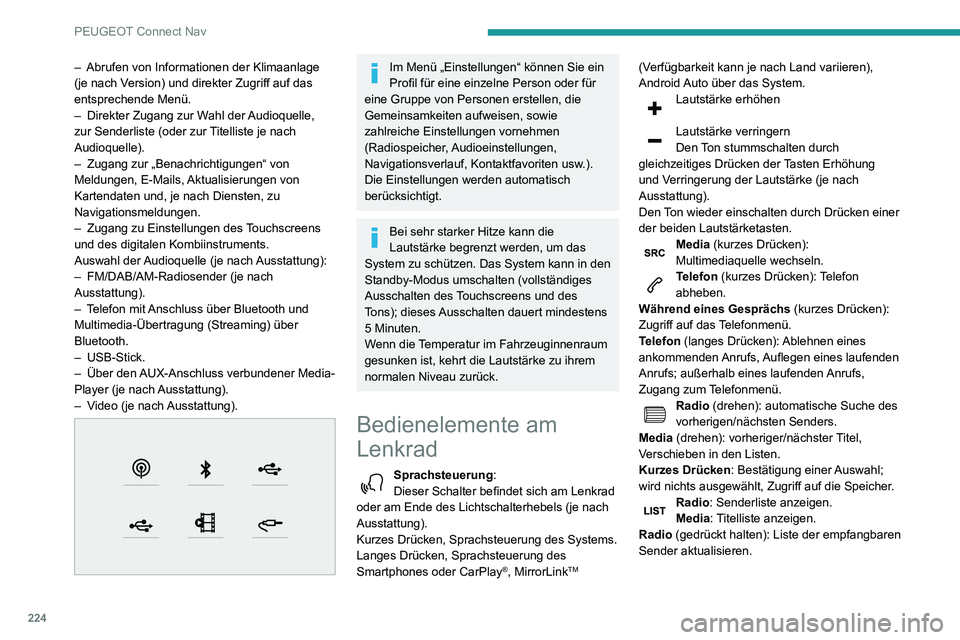
Auswahl der Audioquelle (je nach Ausstattung):
– FM/DAB/AM-Radiosender (je nach Ausstattung).– Telefon mit Anschluss über Bluetooth und Multimedia-Übertragung (Streaming) über
Bluetooth.
– USB-Stick.– Über den AUX-Anschluss verbundener Media-Player (je nach Ausstattung).– Video (je nach Ausstattung).
Im Menü „Einstellungen“ können Sie ein
Profil für eine einzelne Person oder für
eine Gruppe von Personen erstellen, die
Gemeinsamkeiten aufweisen, sowie
zahlreiche Einstellungen vornehmen
(Radiospeicher, Audioeinstellungen,
Navigationsverlauf, Kontaktfavoriten usw.).
Die Einstellungen werden automatisch
berücksichtigt.
Bei sehr starker Hitze kann die
Lautstärke begrenzt werden, um das
System zu schützen. Das System kann in den
Standby-Modus umschalten (vollständiges
Ausschalten des Touchscreens und des
Tons); dieses Ausschalten dauert mindestens
5 Minuten.Wenn die Temperatur im Fahrzeuginnenraum
gesunken ist, kehrt die Lautstärke zu ihrem
normalen Niveau zurück.
Bedienelemente am
Lenkrad
Sprachsteuerung:
Dieser Schalter befindet sich am Lenkrad
oder am Ende des Lichtschalterhebels (je nach
Ausstattung).
Kurzes Drücken, Sprachsteuerung des Systems.
Langes Drücken, Sprachsteuerung des
Smartphones oder CarPlay
®, MirrorLinkTM (Verfügbarkeit kann je nach Land variieren),
Android Auto über das System.
Lautstärke erhöhen
Lautstärke verringern
Den Ton stummschalten durch
gleichzeitiges Drücken der Tasten Erhöhung
und Verringerung der Lautstärke (je nach
Ausstattung).
Den Ton wieder einschalten durch Drücken einer
der beiden Lautstärketasten.
Media (kurzes Drücken):
Multimediaquelle wechseln.
Telefon (kurzes Drücken): Telefon
abheben.
Während eines Gesprächs (kurzes Drücken):
Zugriff auf das Telefonmenü.
Telefon (langes Drücken): Ablehnen eines
ankommenden Anrufs, Auflegen eines laufenden
Anrufs; außerhalb eines laufenden Anrufs,
Zugang zum Telefonmenü.
Radio (drehen): automatische Suche des
vorherigen/nächsten Senders.
Media (drehen): vorheriger/nächster Titel,
Verschieben in den Listen.
Kurzes Drücken : Bestätigung einer Auswahl;
wird nichts ausgewählt, Zugriff auf die Speicher.
Radio: Senderliste anzeigen.
Media: Titelliste anzeigen.
Radio (gedrückt halten): Liste der empfangbaren
Sender aktualisieren.
Page 227 of 260
225
PEUGEOT Connect Nav
12Menüs
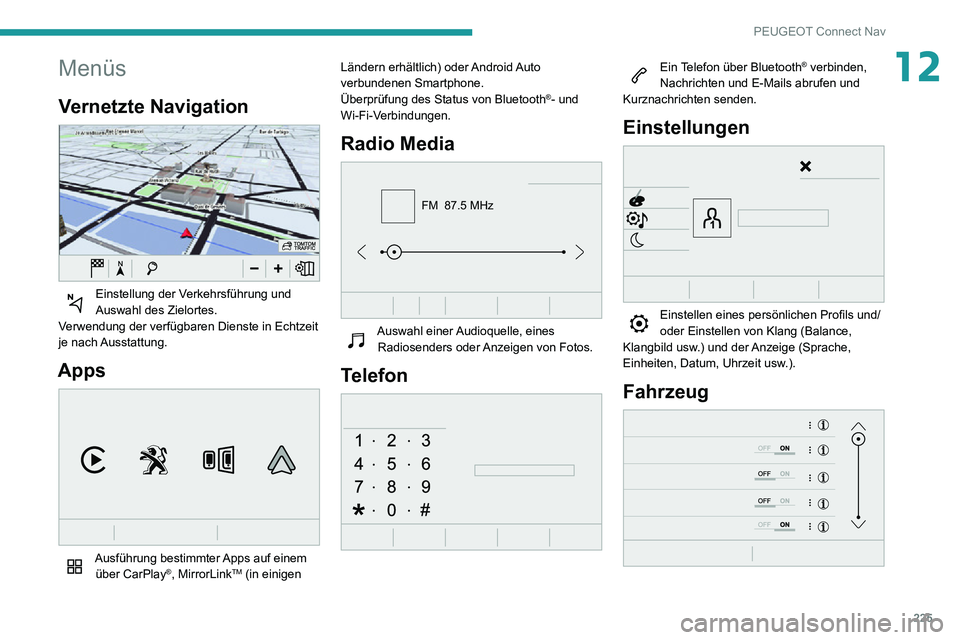
Vernetzte Navigation
Einstellung der Verkehrsführung und Auswahl des Zielortes.
Verwendung der verfügbaren Dienste in Echtzeit
je nach Ausstattung.
Apps
Ausführung bestimmter Apps auf einem über CarPlay®, MirrorLinkTM (in einigen Ländern erhältlich) oder Android Auto
verbundenen Smartphone.
Überprüfung des Status von Bluetooth
®- und
Wi-Fi-Verbindungen.
Radio Media
FM 87.5 MHz
Auswahl einer Audioquelle, eines Radiosenders oder Anzeigen von Fotos.
Telefon
Ein Telefon über Bluetooth® verbinden,
Nachrichten und E-Mails abrufen und
Kurznachrichten senden.
Einstellungen
Einstellen eines persönlichen Profils und/oder Einstellen von Klang (Balance,
Klangbild usw.) und der Anzeige (Sprache,
Einheiten, Datum, Uhrzeit usw.).
Fahrzeug
Page 230 of 260
228
PEUGEOT Connect Nav
Die Sprachbefehle für Medien sind nur bei USB-Verbindung verfügbar.
Sprachbefehle „Telefon“
Wenn kein Telefon über Bluetooth mit
dem System verbunden ist, ertönt
folgende Meldung: „Schließen Sie bitte zuerst
ein Telefon an“ und die Sprachsitzung wird
geschlossen.
Sprachbefehle
David Müller anrufen*
Mailbox abrufen *
Anrufe anzeigen*
Hilfsmeldungen
Um einen Anruf zu tätigen, nennen Sie den
Namen der Person, die Sie anrufen möchten,
gefolgt von "anrufen", zum Beispiel "Max
anrufen". Um zusätzlich einen Telefontyp
auszuwählen, sagen Sie zum Beispiel "Max im
Büro anrufen". Um eine Nummer anzurufen,
sagen Sie die Nummer, gefolgt von "wählen",
zum Beispiel "0160 1234567 wählen". Sie
können Ihre Sprachnachrichten abrufen, indem
Sie "Mailbox abrufen" sagen. Um eine SMS-
Vorlage zu senden, sagen Sie zum Beispiel
"SMS 'leichte Verspätung' an Max senden". Um
* Diese Funktion ist nur verfügbar, wenn das an das System angeschlossene Telefon den Download des Telefonverzeichnisses und der letzten Anrufe unterstützt, und der entsprechende Download ausgeführt wurde.
Sprachbefehle
Sonderziel Hotel am Zielort anzeigen
Sonderziel Tankstelle in der Nähe anzeigen
Zu Sonderziel Flughafen Tegel in Berlin
navigieren
Zu Sonderziel Tankstelle auf der Route
navigieren
Hilfsmeldungen
Um Sonderziele auf der Karte anzuzeigen,
sagen Sie beispielsweise "Hotels in Berlin
anzeigen", "Parkplatz in der Nähe anzeigen",
"Hotel am Zielort anzeigen" oder "Tankstelle auf
der Route anzeigen". Wenn Sie direkt zu einem
Sonderziel navigieren möchten, sagen Sie zum
Beispiel "zu Tankstelle in der Nähe navigieren".
Wenn Sie das Gefühl haben, nicht richtig
verstanden zu werden, versuchen Sie das Wort
"Sonderziel" vor der gewünschten Sonderziel-
Kategorie zu nennen, zum Beispiel "zu
Sonderziel Restaurant am Zielort navigieren".
Um ein Sonderziel auszuwählen, sagen Sie zum
Beispiel "Zeile zwei auswählen". Falls Sie das
gesuchte Sonderziel nicht in der Ergebnisliste
finden, können Sie die Liste filtern, indem Sie
beispielsweise sagen "Sonderziel in Zeile zwei
auswählen" oder "Stadt in Zeile drei auswählen".
Sie können sich zudem durch die Liste bewegen,
indem Sie "nächste Seite" oder "vorherige Seite"
sagen.
Je nach Land die Anweisungen zur
Zielführung (Adresse) entsprechend der
im System eingestellten Sprache angeben.
Sprachbefehle „Radio
Media“
Sprachbefehle
Quelle Radio einschalten - Quelle Bluetooth
Streaming einschalten - ...
Hilfsmeldungen
Zur Auswahl einer Audioquelle, sagen Sie zum
Beispiel "Quelle Bluetooth Streaming einstellen"
oder "Quelle Radio einschalten". Sie können
Ihre Musik nach Titel, Interpret oder Album
auswählen. Sagen Sie zum Beispiel "Interpret
Nena spielen", "Titel Freiheit spielen" oder
"Album 99 Luftballons spielen".
Sprachbefehle
Sender Deutschlandradio einstellen
98,5 FM einstellen
Gespeicherten Sender fünf einstellen
Hilfsmeldungen
Zur Auswahl eines Radiosenders, nennen Sie
die Frequenz oder den Namen, gefolgt von
"einstellen", zum Beispiel "95,5 FM einstellen"
oder "Deutschlandradio einstellen". Um einen
gespeicherten Sender zu hören, sagen Sie zum
Beispiel "gespeicherten Sender fünf einstellen".
Sprachbefehle
Informationen zum aktuellen Titel
Hilfsmeldungen
Bitte wählen Sie aus, was Sie hören möchten
und sagen Sie dann "spielen". Sagen Sie zum
Beispiel "Titel Freiheit spielen", "Zeile drei
spielen" oder "Zeile eins auswählen". Um Ihre
letzte Aktion rückgängig zu machen, sagen
Sie "zurück". Sagen Sie "abbrechen", um den
aktuellen Vorgang abzubrechen.
Sprachbefehle
Titel Freiheit spielen
Interpret Nena spielen
Album 99 Luftballons spielen
Hilfsmeldungen
Ich habe leider nicht verstanden, was Sie
hören möchten. Bitte nennen Sie den Namen
eines Titels, Interpreten oder Albums, gefolgt
von "spielen", zum Beispiel "Interpret Nena
spielen", "Titel Freiheit spielen" oder "Album 99
Luftballons spielen". Um eine der angezeigten
Zeilen auszuwählen, sagen Sie "Zeile zwei
auswählen". Sie können sich durch die
angezeigte Liste bewegen, indem Sie "nächste
Seite" oder "vorherige Seite" sagen. Um Ihre
letzte Aktion rückgängig zu machen, sagen
Sie "zurück". Sagen Sie "abbrechen", um den
aktuellen Vorgang abzubrechen.
Page 231 of 260
229
PEUGEOT Connect Nav
12Die Sprachbefehle für Medien sind nur
bei USB-Verbindung verfügbar.
Sprachbefehle „Telefon“
Wenn kein Telefon über Bluetooth mit
dem System verbunden ist, ertönt
folgende Meldung: „Schließen Sie bitte zuerst
ein Telefon an“ und die Sprachsitzung wird
geschlossen.
Sprachbefehle
David Müller anrufen*
Mailbox abrufen *
Anrufe anzeigen*
Hilfsmeldungen
Um einen Anruf zu tätigen, nennen Sie den
Namen der Person, die Sie anrufen möchten,
gefolgt von "anrufen", zum Beispiel "Max
anrufen". Um zusätzlich einen Telefontyp
auszuwählen, sagen Sie zum Beispiel "Max im
Büro anrufen". Um eine Nummer anzurufen,
sagen Sie die Nummer, gefolgt von "wählen",
zum Beispiel "0160 1234567 wählen". Sie
können Ihre Sprachnachrichten abrufen, indem
Sie "Mailbox abrufen" sagen. Um eine SMS-
Vorlage zu senden, sagen Sie zum Beispiel
"SMS 'leichte Verspätung' an Max senden". Um
* Diese Funktion ist nur verfügbar , wenn das an das System angeschlossene Telefon den Download des Telefonverzeichnisses und der letzten Anrufe unterstützt, und der entsprechende Download ausgeführt wurde.
eine Liste Ihrer Anrufe anzusehen, sagen Sie
"Alle Anrufe anzeigen". Weitere Informationen
zu SMS erhalten Sie, indem Sie "Hilfe zu
Nachrichten" sagen.
Um einen Kontakt auszuwählen, sagen Sie
beispielsweise "Zeile drei auswählen". Sie
können Sich durch die Liste bewegen, indem Sie
"nächste Seite" oder "vorherige Seite" sagen.
Um Ihre letzte Aktion rückgängig zu machen,
sagen Sie "zurück". Sagen Sie "abbrechen", um
den aktuellen Vorgang abzubrechen.
Sprachbefehle
„Textmeldungen“
Wenn kein Telefon über Bluetooth mit
dem System verbunden ist, ertönt
folgende Meldung: „Schließen Sie bitte zuerst
ein Telefon an“ und die Sprachsitzung wird
geschlossen.
Mit der Sprachbefehlsfunktion
„Textmeldungen“ können Sie eine SMS
diktieren und senden.
Diktieren Sie den Text und machen Sie nach
jedem Wort eine kurze Pause.
Wenn Sie den Text diktiert haben, erzeugt
das Spracherkennungssystem automatisch
eine SMS.
Sprachbefehle
SMS-Vorlage leichte Verspätung an Thomas
Schmidt senden
Hilfsmeldungen
Um eine Nachricht aus der Liste der SMS-
Vorlagen auszuwählen, nennen Sie den
Namen der Vorlage. Sie können sich durch
die Liste bewegen, indem Sie "Listenende",
"Listenanfang", "nächste Seite" oder "vorherige
Seite" sagen. Um Ihre letzte Aktion rückgängig
zu machen, sagen Sie "zurück". Sagen Sie
"abbrechen", um den aktuellen Vorgang
abzubrechen.
Sprachbefehle
SMS-Vorlage Ich komme gerade an an Jan
Müller senden
SMS-Vorlage Bitte warten Sie nicht auf mich
an David Müller im Büro senden
Hilfsmeldungen
Bitte wählen Sie einen Kontakt von der Liste,
und sagen Sie zum Beispiel "Max anrufen" oder
"SMS-Vorlage an Max senden". Sie können sich
durch Listen bewegen, indem Sie "Listenende",
"Listenanfang", "nächste Seite" oder "vorherige
Seite" sagen. Um Ihre letzte Aktion rückgängig
zu machen, sagen Sie "zurück". Sagen Sie