audio Peugeot Partner Tepee 2011 Manual del propietario (in Spanish)
[x] Cancel search | Manufacturer: PEUGEOT, Model Year: 2011, Model line: Partner Tepee, Model: Peugeot Partner Tepee 2011Pages: 232, tamaño PDF: 7.45 MB
Page 131 of 232
129
ACCESORIO
S
5
Equipamientos
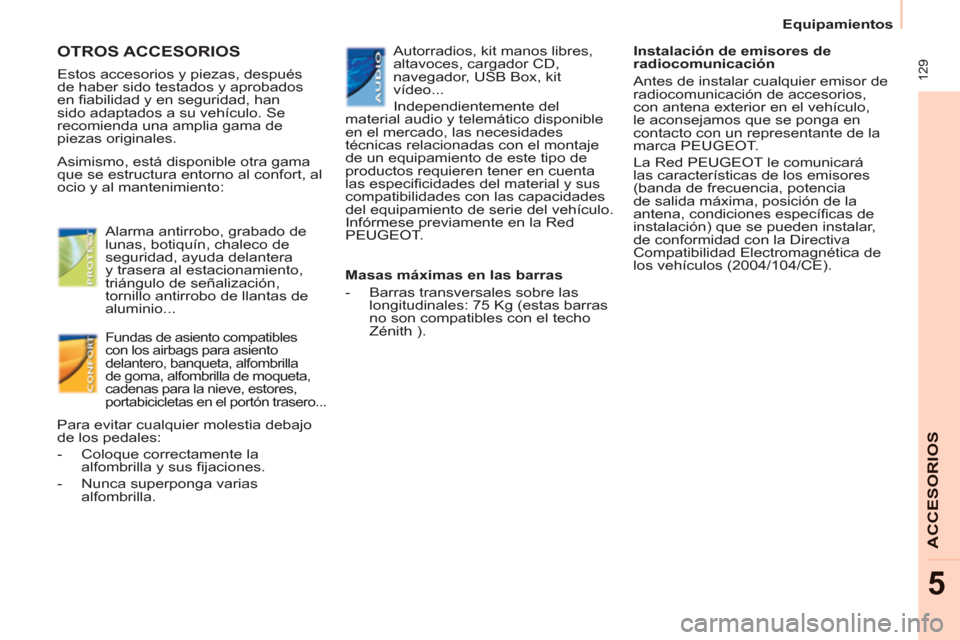
Asimismo, está disponible otra gama
que se estructura entorno al confort, al
ocio y al mantenimiento:
Alarma antirrobo, grabado de
lunas, botiquín, chaleco de
seguridad, ayuda delantera
y trasera al estacionamiento,
triángulo de señalización,
tornillo antirrobo de llantas de
aluminio...
Fundas de asiento compatibles
con los airbags para asiento
delantero, banqueta, alfombrilla
de goma, alfombrilla de moqueta,
cadenas para la nieve, estores,
portabicicletas en el portón trasero...
Autorradios, kit manos libres,
altavoces, cargador CD,
navegador, USB Box, kit
vídeo...
Independientemente del
material audio y telemático disponible
en el mercado, las necesidades
técnicas relacionadas con el montaje
de un equipamiento de este tipo de
productos requieren tener en cuenta
las especifi cidades del material y sus
compatibilidades con las capacidades
del equipamiento de serie del vehículo.
Infórmese previamente en la Red
PEUGEOT.
Para evitar cualquier molestia debajo
de los pedales:
- Coloque correctamente la
alfombrilla y sus fi jaciones.
- Nunca superponga varias
alfombrilla.
Masas máximas en las barras
- Barras transversales sobre las
longitudinales: 75 Kg (estas barras
no son compatibles con el techo
Zénith ).
OTROS ACCESORIOS
Estos accesorios y piezas, después
de haber sido testados y aprobados
en fi abilidad y en seguridad, han
sido adaptados a su vehículo. Se
recomienda una amplia gama de
piezas originales.
Instalación de emisores de
radiocomunicación
Antes de instalar cualquier emisor de
radiocomunicación de accesorios,
con antena exterior en el vehículo,
le aconsejamos que se ponga en
contacto con un representante de la
marca PEUGEOT.
La Red PEUGEOT le comunicará
las características de los emisores
(banda de frecuencia, potencia
de salida máxima, posición de la
antena, condiciones específi cas de
instalación) que se pueden instalar,
de conformidad con la Directiva
Compatibilidad Electromagnética de
los vehículos (2004/104/CE).
Page 172 of 232
9.4
01
1
55
101
22
334466
131
111
99
144155
77881212161
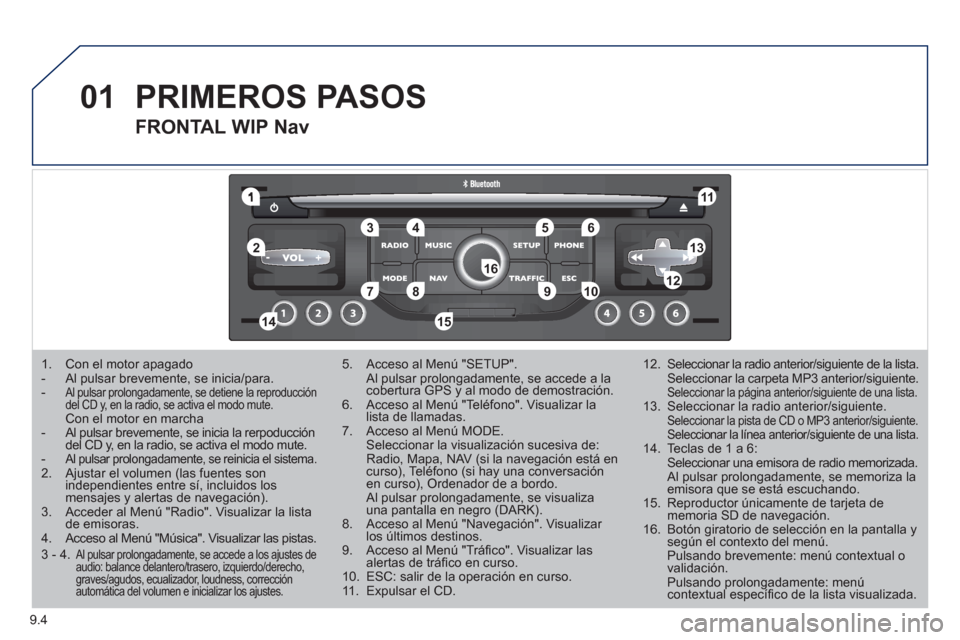
1. Con el motor apagado- Al pulsar brevemente, se inicia/para. - Al pulsar prolongadamente, se detiene la reproducción del CD y, en la radio, se activa el modo mute. Con el motor en marcha- Al pulsar brevemente, se inicia la rerpoducción del CD y, en la radio, se activa el modo mute. -Al pulsar prolongadamente, se reinicia el sistema. 2. Ajustar el volumen (las fuentes son independientes entre sí, incluidos los mensajes y alertas de navegación).3. Acceder al Menú "Radio". Visualizar la lista de emisoras. 4. Acceso al Menú "Música". Visualizar las pistas.
5. Acceso al Menú "SETUP".Al pulsar prolongadamente, se accede a la cobertura GPS y al modo de demostración.6. Acceso al Menú "Teléfono". Visualizar lalista de llamadas.7. Acceso al Menú MODE.Seleccionar la visualización sucesiva de:Radio, Mapa, NAV (si la navegación está en curso), Teléfono (si hay una conversaciónen curso), Ordenador de a bordo. Al pulsar prolongadamente, se visualizauna pantalla en negro (DARK). 8. Acceso al Menú "Navegación". Visualizar los últimos destinos.9. Acceso al Menú "Tráfi co". Visualizar las alertas de tráfi co en curso. 10. ESC: salir de la operaciÛn en curso. 11. Expulsar el CD.
12.Seleccionar la radio anterior/siguiente de la lista. Seleccionar la carpeta MP3 anterior/siguiente.Seleccionar la p·gina anterior/siguiente de una lista.
13. Seleccionar la radio anterior/siguiente. Seleccionar la pista de CD o MP3 anterior/siguiente. Seleccionar la lÌnea anterior/siguiente de una lista.
14. Teclas de 1 a 6: Seleccionar una emisora de radio memorizada. Al pulsar prolongadamente, se memoriza laemisora que se est· escuchando.
15. Reproductor ˙nicamente de tarjeta de memoria SD de navegaciÛn.
16. BotÛn giratorio de selecciÛn en la pantalla y seg˙n el contexto del men˙. Pulsando brevemente: men˙ contextual ovalidaciÛn. Pulsando prolongadamente: men˙ contextual especÌfi co de la lista visualizada.
PRIMEROS PASOS
FRONTAL WIP Nav
3 - 4. Al pulsar prolongadamente, se accede a los ajustes de audio: balance delantero/trasero, izquierdo/derecho, graves/agudos, ecualizador, loudness, correcciónautomática del volumen e inicializar los ajustes.
Page 186 of 232
9.18
05
2 1
3
2 1
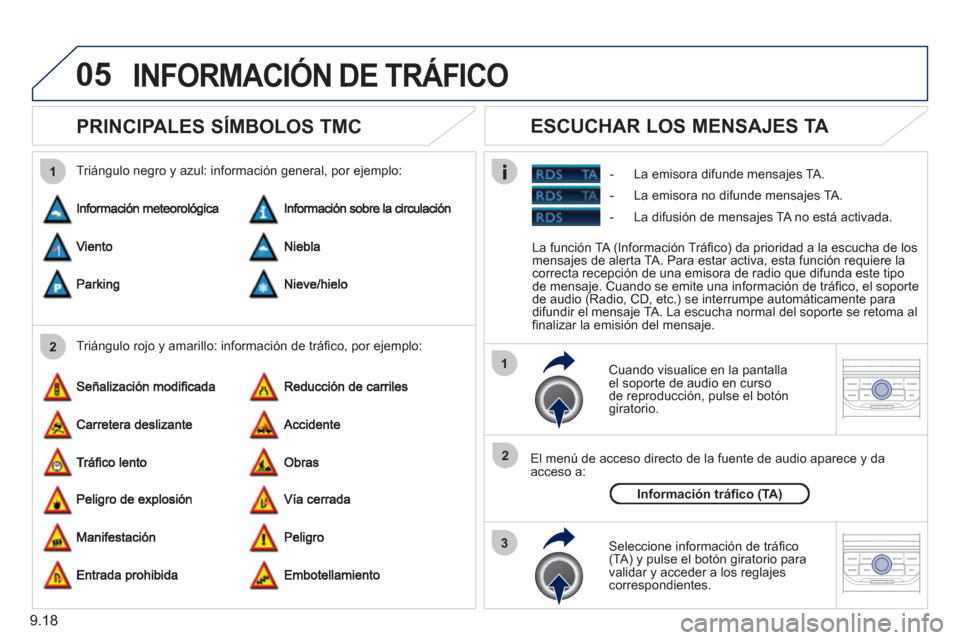
PRINCIPALES SÍMBOLOS TMC
Cuando visualice en la pantalla el soporte de audio en curso
de reproducción, pulse el botón
giratorio.
El menú de acceso directo de la fuente de audio aparece
y da acceso a:
Seleccione información de tráfi co(TA) y pulse el botÛn giratorio para
validar y acceder a los reglajes
correspondientes.
Información tráfi co (TA)
- La emisora difunde mensajes TA.
ESCUCHAR LOS MENSAJES TA
Triángulo rojo y amarillo: información de tráfi co, por ejemplo: Tri·ngulo negro y azul: in
formaciÛn general, por ejemplo:
INFORMACIÓN DE TRÁFICO
La función TA (Información Tráfi co) da prioridad a la escucha de los mensajes de alerta TA. Para estar activa, esta funciÛn requiere lacorrecta recepciÛn de una emisora de radio que difunda este tipo
de mensaje. Cuando se emite una informaciÛn de tr·fi co, el soporte
de audio (Radio, CD, etc.) se interrumpe autom·ticamente para
difundir el mensaje TA. La escucha normal del soporte se retoma al
fi nalizar la emisión del mensaje.
- La emisora no di
funde mensajes TA.
- La di
fusión de mensajes TA no está activada.
Page 188 of 232
9.20
07REPRODUCTORES DE SOPORTES MUSICALES
CD, CD MP3/WMA
INFORMACIÓN Y CONSEJOS
Para poder reproducir un CDR o un CDRW grabado, seleccione
durante la grabación los estándares ISO 9660 nivel 1, 2 o Jolietpreferentemente.
Si el disco está grabado en otro formato, es posible que lareproducción no se efectúe correctamente.
En un mismo disco, le recomendamos
que utilice siempre el mismo estándar de grabación, con una velocidad lo más baja posible (4x máximo) para obtener una calidad acústica óptima.
En el caso particular de un
CD multisesión, le recomendamos elestándar Joliet.
El WIP Nav sólo reproduce archivos audio con
formato ".mp3" con
una velocidad de 8 Kbps a 320 Kbps y con formato ".wma" con una
velocidad de 5 Kbps a 384 Kbps.
Reproduce también el modo VBR
(Variable Bit Rate).
Cualquier otro tipo de archivo
(.mp4, .m3u...) no se reproducirá. El
formato MP3, abreviación de MPEG 1, 2 & 2.5 Audio Layer 3 yel formato WMA, abreviación de Windows Media Audio y propiedad
de Microsoft, son unas normas de compresión de audio quepermiten grabar decenas de archivos musicales en un mismodisco.
Le aconse
jamos que escriba los nombres de los archivos con
menos de 20 caracteres sin incluir los caracteres especiales(ej.: " " ? ; ù) con el fi n de evitar cualquier problema de
reproducción o visualización.
Page 190 of 232
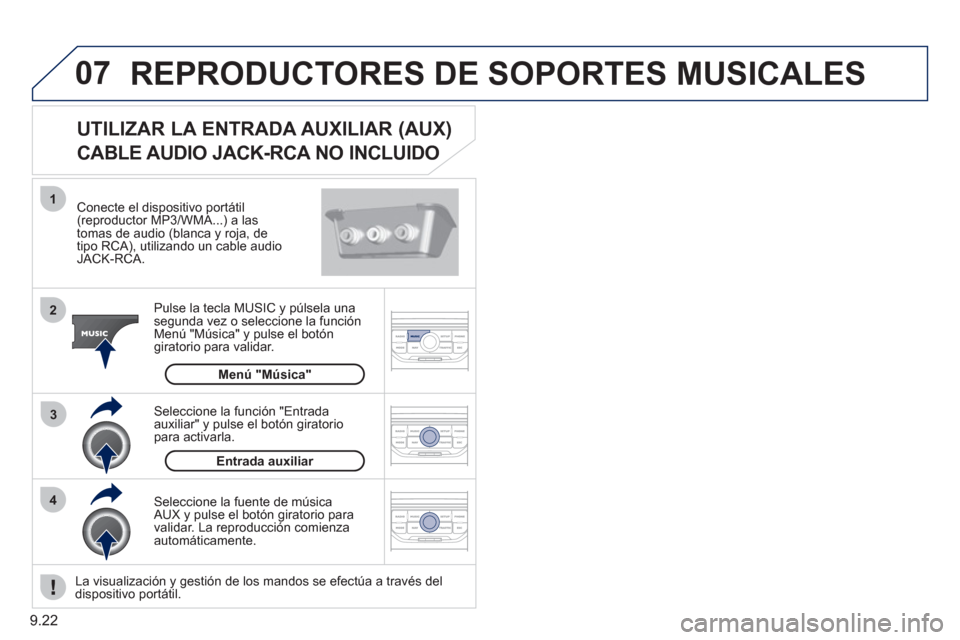
9.22
07
43 1
2
REPRODUCTORES DE SOPORTES MUSICALES
Conecte el dispositivo portátil (reproductor MP3/WMA...) a las
tomas de audio (blanca y roja, de
tipo RCA), utilizando un cable audioJACK-RCA.
Pulse la tecla MU
SIC y púlsela una
segunda vez o seleccione la funciónMenú "Música" y pulse el botóngiratorio para validar.
Seleccione la fuente de música
AUX y pulse el botón giratorio para
validar. La reproducción comienza
automáticamente.
Seleccione la función "Entradaauxiliar" y pulse el botón giratorio
para activarla.
Entrada auxilia
r
La visualización y gestión de los mandos se efectúa a través del
dispositivo portátil.
UTILIZAR LA ENTRADA AUXILIAR (AUX)
CABLE AUDIO JACK-RCA NO INCLUIDO
Menú "Música"
Page 196 of 232
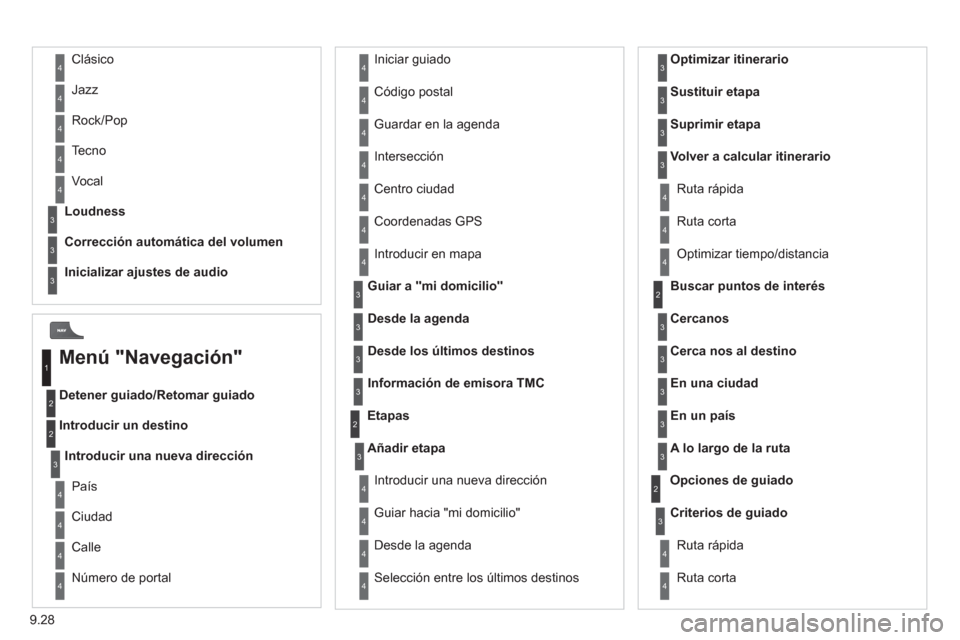
9.28
Detener guiado/Retomar guiado
Introducir un destino
Coordenadas GPS
Introducir en ma
pa
Etapas
Añadir etapa
Guiar hacia "mi domicilio"
Desde la a
genda Optimizar itinerari
o
Selección entre los últimos destinos Sustituir etap
a
Suprimir etapa
Volver a calcular itinerario
Ruta r
ápida
R
uta corta
Optimizar tiempo/distancia
Buscar puntos de interés
Cercanos
Opciones de
guiado
Criterios de
guiado
Ruta corta Ruta rápida
Menú "Navegación"
Ciudad
Calle
Introducir una nueva dirección
P
aís
Guiar a "mi domicilio"
Centro ciudad
Número de portal Iniciar
guiado
Códi
go postal
Guardar en la a
genda
Int
ersección
Intr
oducir una nueva dirección Cerca nos al destin
o
En una ciudad
En un país
A lo lar
go de la ruta
Desde la agenda
3
3
Desde los últimos destinos
Información de emisora TM
C
Loudness
Corrección automática del volumen
Inicializar ajustes de audio
3
3
3
1
2
4
4
4
4
4
4
4
4
4
4
4
3
2
3
3
2
3
4
4
4
4
3
3
3
3
4
4
4
2
4
2
3
3
3
3
3
3
4
Clásico
Jazz
Rock/Pop
Te cno
Vocal
4
4
4
4
4
Page 199 of 232
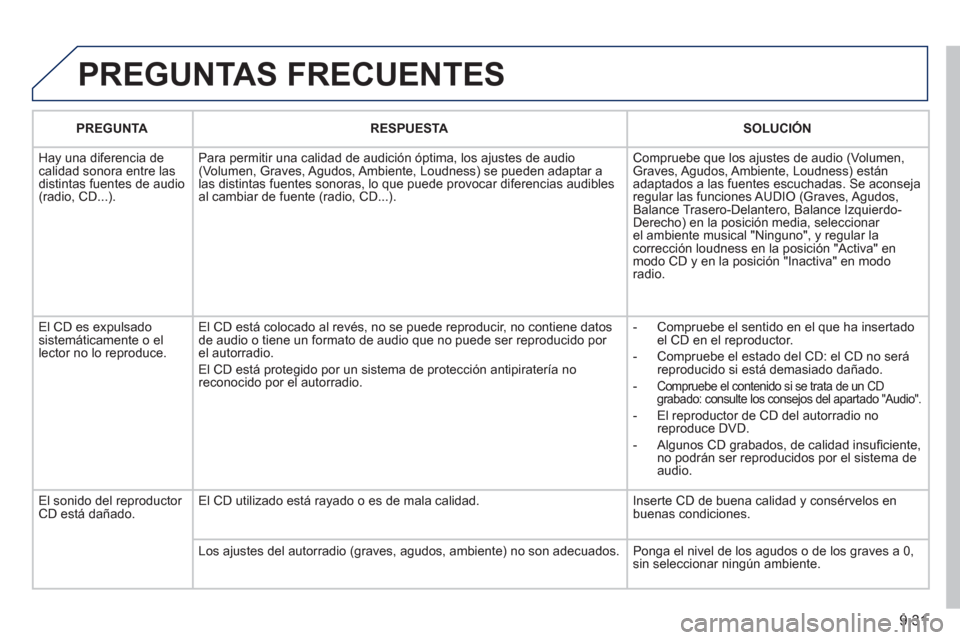
9.31
PREGUNTAS FRECUENTES
PREGUNTARESPUESTASOLUCIÓN
Hay una diferencia de calidad sonora entre lasdistintas fuentes de audio(radio, CD...).Para permitir una calidad de audición óptima, los a
justes de audio(Volumen, Graves, Agudos, Ambiente, Loudness) se pueden adaptar a las distintas fuentes sonoras, lo que puede provocar diferencias audibles al cambiar de fuente (radio, CD...). Compruebe que los a
justes de audio (Volumen, Graves, Agudos, Ambiente, Loudness) están
adaptados a las fuentes escuchadas. Se aconsejaregular las funciones AUDIO (Graves, Agudos,
Balance Trasero-Delantero, Balance Izquierdo-
Derecho
) en la posición media, seleccionar el ambiente musical "Ninguno", y regular la corrección loudness en la posición "Activa" enmodo CD y en la posición "Inactiva" en modoradio.
El
CD es expulsado sistemáticamente o el
lector no lo reproduce. El
CD está colocado al revés, no se puede reproducir, no contiene datos
de audio o tiene un formato de audio que no puede ser reproducido por el autorradio.
El CD está prote
gido por un sistema de protección antipiratería no reconocido por el autorradio.
-
Compruebe el sentido en el que ha insertadoel CD en el reproductor.
- Com
pruebe el estado del CD: el CD no será
reproducido si está demasiado dañado.
-Compruebe el contenido si se trata de un CD grabado: consulte los consejos del apartado "Audio".
- El reproductor de CD del autorradio no
reproduce DVD.
- Al
gunos CD grabados, de calidad insufi ciente,
no podr·n ser reproducidos por el sistema deaudio.
El sonido del reproductor
CD est· daÒado.El CD utilizado est· rayado o es de mala calidad. Inserte CD de buena calidad y consÈrvelos en buenas condiciones.
Los ajustes del autorradio
(graves, agudos, ambiente) no son adecuados. Ponga el nivel de los agudos o de los graves a 0,sin seleccionar ning˙n ambiente.
Page 203 of 232
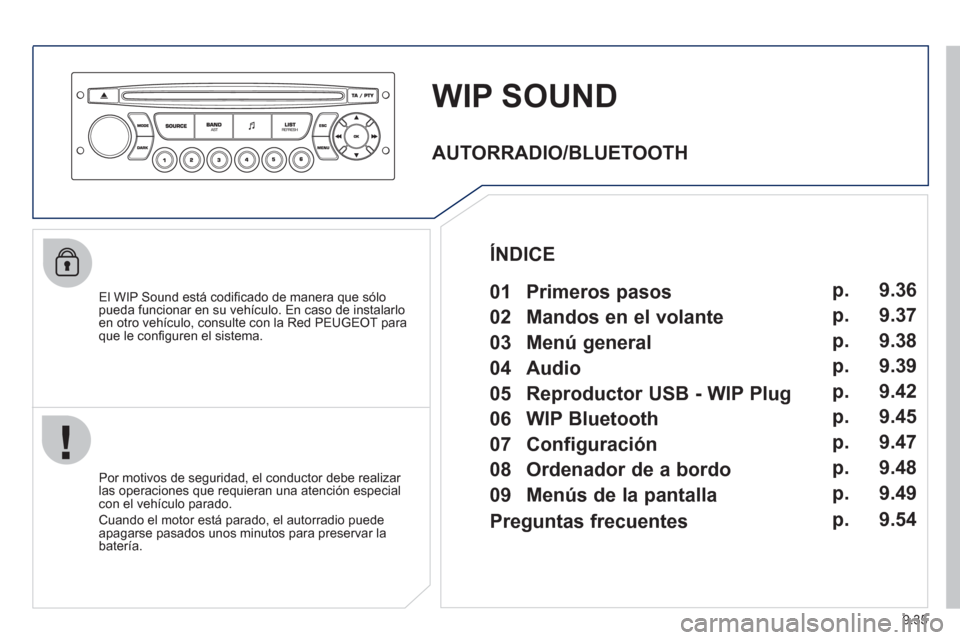
9.35
WIP SOUND
El WIP Sound está codifi cado de manera que sÛlopueda funcionar en su vehÌculo. En caso de instalarloen otro vehÌculo, consulte con la Red PEUGEOT para que le confi guren el sistema.
Por motivos de se
guridad, el conductor debe realizar
las operaciones que requieran una atenciÛn especial con el vehÌculo parado.
Cuando el motor est· parado, el autorradio puede
apa
garse pasados unos minutos para preservar labaterÌa.
AUTORRADIO/BLUETOOTH
01 Primeros pasos
02 Mandos en el volante
03 Menú general
04 Audio
05 Reproductor USB - WIP Plug
06 WIP Bluetooth
07 Configuración
08 Ordenador de a bordo
09 Menús de la pantalla p.
p.
p.
p.
p.
p.
p.
p.
p. 9.36
9.37
9.38
9.39
9.42
9.45
9.47
9.48
9.49
ÍNDICE
Preguntas frecuentes p. 9.54
Page 204 of 232
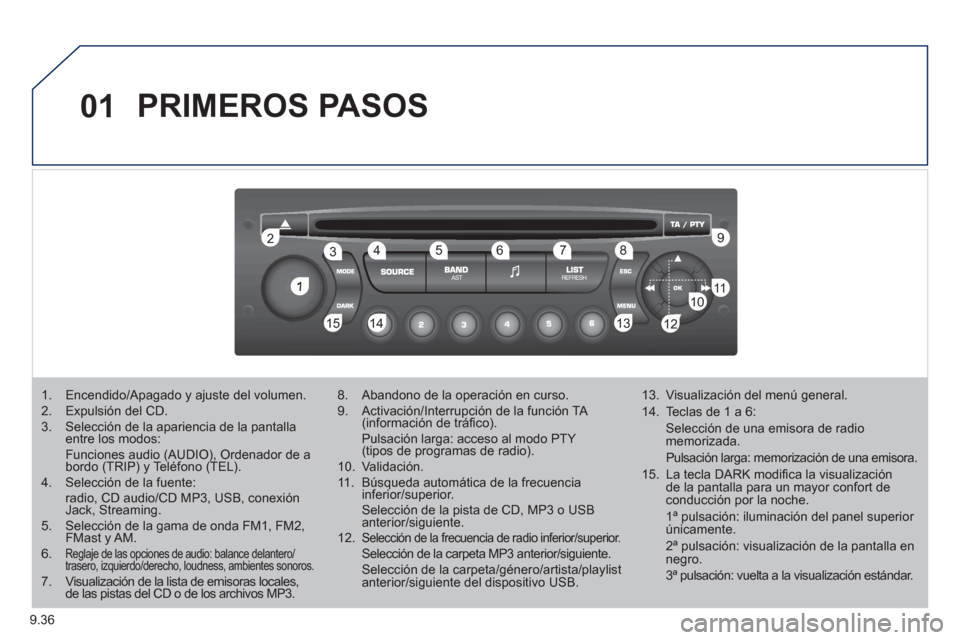
9.36
01
1
22
10101111
133144155
33445566778899
122
PRIMEROS PASOS
1. Encendido/Apagado y ajuste del volumen.2. Expulsión del CD.3. Selección de la apariencia de la pantalla entre los modos:Funciones audio (AUDIO), Ordenador de a bordo (TRIP) y Teléfono (TEL). 4. Selección de la fuente: radio, CD audio/CD MP3, USB, conexión Jack, Streaming.5. Selección de la gama de onda FM1, FM2, FMast y AM.6. Reglaje de las opciones de audio: balance delantero/trasero, izquierdo/derecho, loudness, ambientes sonoros. 7. Visualización de la lista de emisoras locales, de las pistas del CD o de los archivos MP3.
8. Abandono de la operación en curso.
9. Activación/Interrupción de la función TA (información de tráfi co). PulsaciÛn larga: acceso al modo PTY (tipos de programas de radio). g
10. ValidaciÛn.
11. B˙squeda autom·tica de la frecuencia inferior/superior. SelecciÛn de la pista de CD, MP3 o USB anterior/siguiente. 12.SelecciÛn de la frecuencia de radio inferior/superior. SelecciÛn de la carpeta MP3 anterior/siguiente. SelecciÛn de la carpeta/gÈnero/artista/playlistanterior/siguiente del dispositivo USB.
13. VisualizaciÛn del men˙ general.
14. Teclas de 1 a 6:
SelecciÛn de una emisora de radio memorizada.
PulsaciÛn larga: memorizaciÛn de una emisora.
15. La tecla DARK modifi ca la visualizaciónde la pantalla para un mayor confort de conducción por la noche.
1ª pulsación: iluminación del panel superior únicamente.
2ª pulsación: visualización de la pantalla ennegro.
3ª pulsación: vuelta a la visualización estándar.
Page 205 of 232
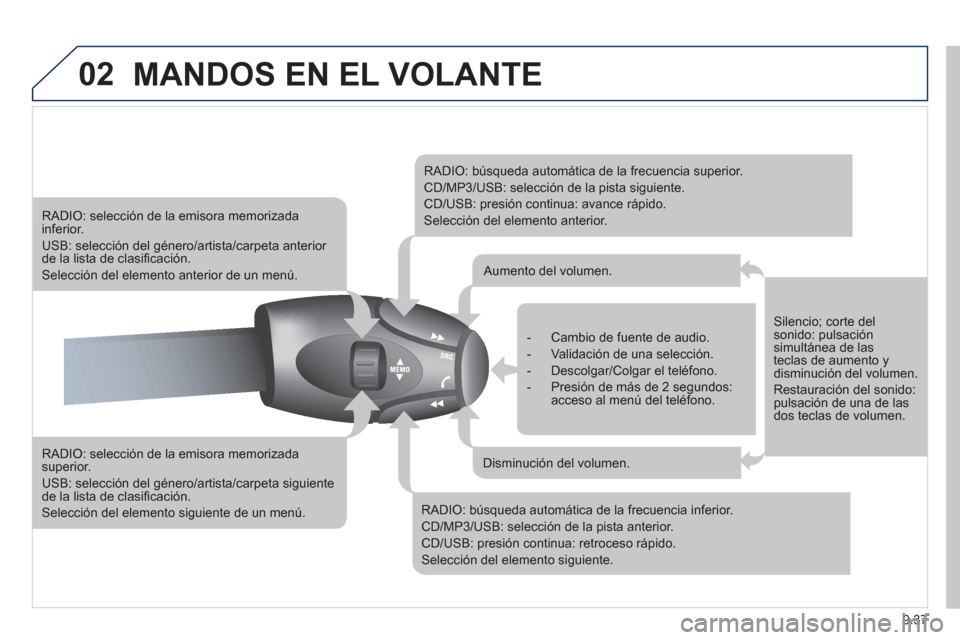
9.37
02MANDOS EN EL VOLANTE
RADIO: selección de la emisora memorizadasuperior.
USB: selección del género/artista/carpeta siguiente de la lista de clasifi caciÛn.
SelecciÛn del elemento siguiente de un men˙.
RADIO: selecciÛn de la emisora memorizadainferior.
USB: selecciÛn del gÈnero/artista/carpeta anterior de la lista de clasifi caciÛn.
SelecciÛn del elemento anterior de un men˙.
RADIO: b˙squeda autom·tica de la frecuencia superior.
CD/MP3/USB: selecciÛn de la pista siguiente.
CD/USB: presiÛn continua: avance r·pido.
SelecciÛn del elemento anterior.
RADIO: b˙squeda autom·tica de la frecuencia inferior.
CD/MP3/USB: selecciÛn de la pista anterior.
CD/USB: presiÛn continua: retroceso r·pido.
SelecciÛn del elemento siguiente.
- Cambio de fuente de audio.
- ValidaciÛn de una selecciÛn.
- Descolgar/Colgar el telÈfono.
- PresiÛn de m·s de 2 segundos:acceso al men˙ del telÈfono.
Aumento del volumen.
DisminuciÛn del volumen.
Silencio; corte del sonido: pulsaciÛn simult·nea de lasteclas de aumento y disminuciÛn del volumen.
RestauraciÛn del sonido: pulsaciÛn de una de las dos teclas de volumen.