USB Peugeot Partner Tepee 2012 Betriebsanleitung (in German)
[x] Cancel search | Manufacturer: PEUGEOT, Model Year: 2012, Model line: Partner Tepee, Model: Peugeot Partner Tepee 2012Pages: 240, PDF-Größe: 7.52 MB
Page 209 of 240
02
9.39
BETÄTIGUNGEN AM LENKRAD
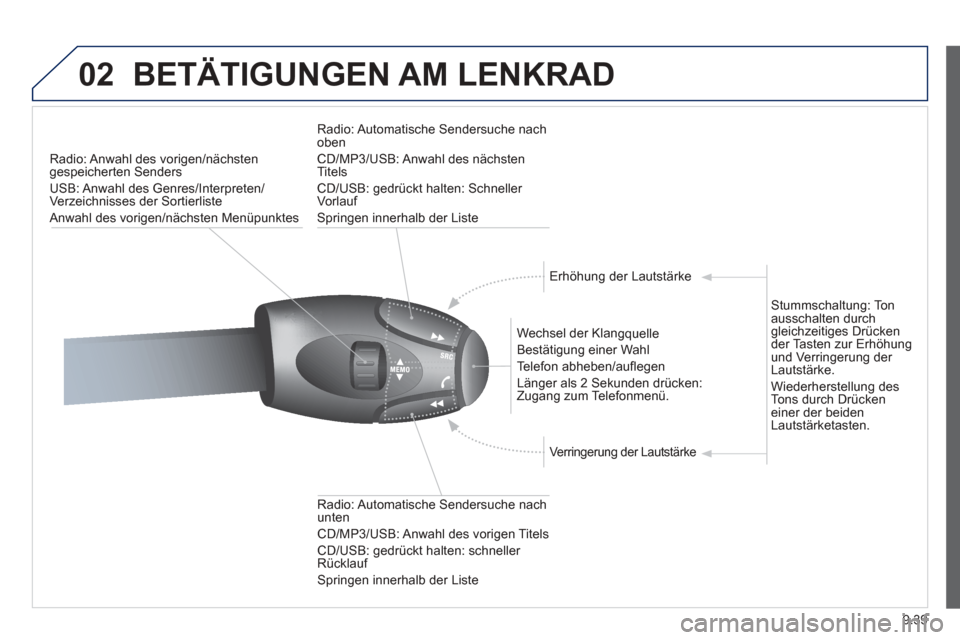
Radio: Anwahl des vorigen/nächsten gespeicherten Senders
U
SB: Anwahl des Genres/Interpreten/Verzeichnisses der Sortierliste
Anwahl des vorigen/nächsten Menüpunktes
Wechsel der Klan
gquelle
Best
ätigung einer Wahl
Telefon abheben/au fl e
gen
Län
ger als 2 Sekunden drücken:
Zugang zum Telefonmenü.
Radio: Automatische
Sendersuche nach unten
CD/MP3/USB: Anwahl des vori
gen Titels
CD/USB:
gedrückt halten: schneller
Rücklauf
Springen innerhalb der Liste
Radio: Automatische
Sendersuche nach oben
CD/MP3/USB: Anwahl des nächstenTitels
CD/USB: gedrückt halten: Schneller
Vorlauf
Springen innerhalb der Liste
Erh
öhung der Lautstärke
Verringerung der Lautstärke
Stummschaltung: Tonausschalten durchgleichzeitiges Drückender Tasten zur Erhöhungund Verringerung der
Lautstärke.
Wiederherstellun
g des
Tons durch Drückeneiner der beiden
Lautstärketasten.
Page 210 of 240
03
9.40
HAUPTMENÜ
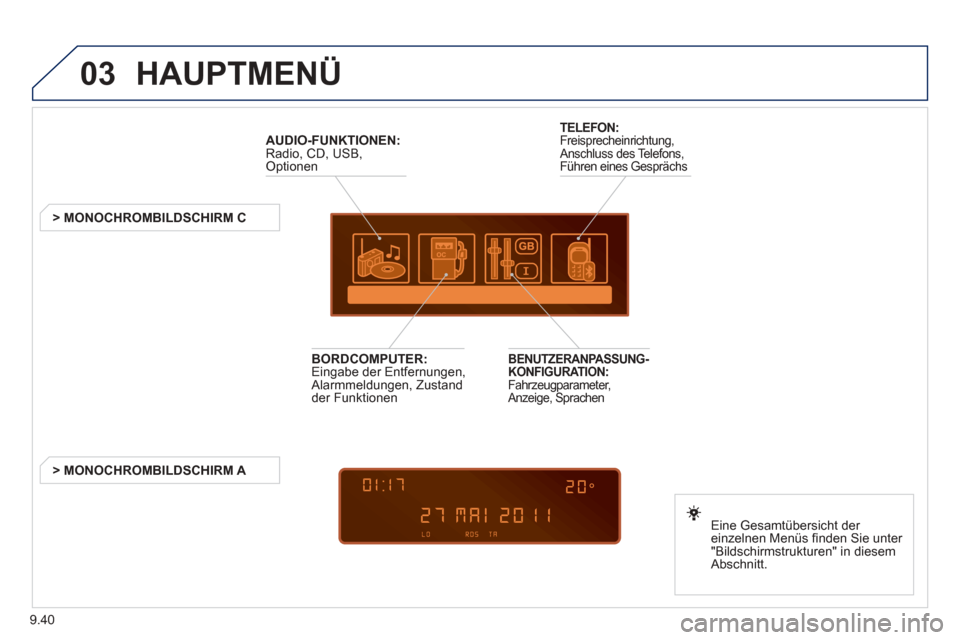
AUDIO-FUNKTIONEN:Radio, CD, USB, Optionen
> MONOCHROMBILDSCHIRM C
Eine
Gesamtübersicht der
einzelnen Menüs fi nden Sie unter "Bildschirmstrukturen" in diesem
Abschnitt.
TELEFON:Freisprecheinrichtung,
Anschluss des Telefons,
Führen eines Gesprächs
BENUTZERANPASSUNG-
KONFIGURATION:Fahrzeugparameter, Anzeige, Sprachen
BORDCOMPUTER:Eingabe der Entfernungen,
Alarmmeldungen, Zustandder Funktionen
> MONOCHROMBILD
SCHIRM A
Page 211 of 240
04
1
2
3
4
1
2
3
4
SOURCE
BANDAST
LISTREFRESH
MENU
9.41
AUDIO
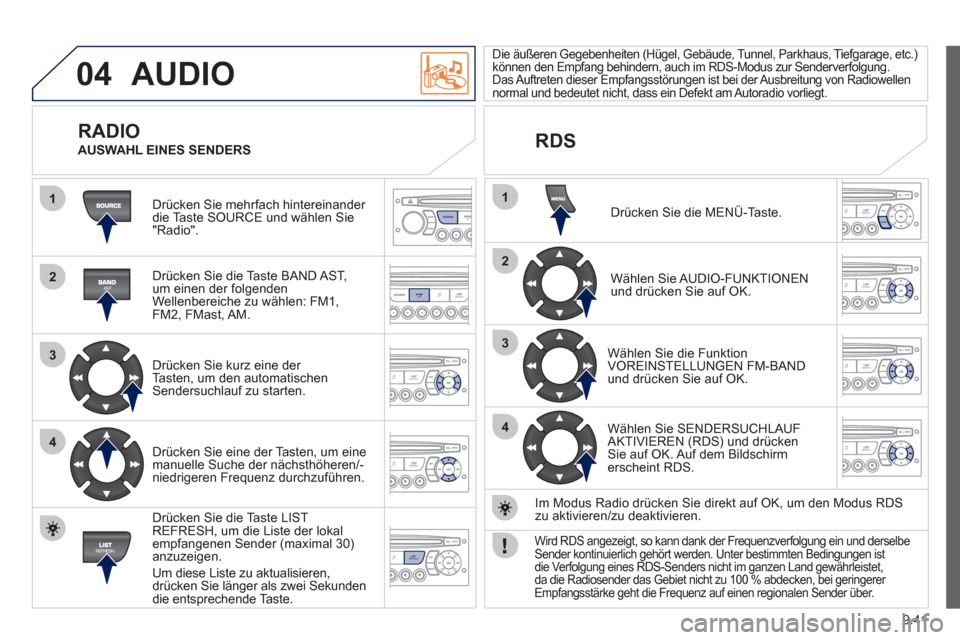
Drücken Sie mehrfach hintereinander
die Taste SOURCE und wählen Sie"Radio".
Drücken Sie die Taste BAND AST,
um einen der fol
genden
Wellenbereiche zu wählen: FM1,FM2, FMast, AM.
Drücken
Sie kurz eine der Tasten, um den automatischenSendersuchlauf zu starten.
Drücken
Sie eine der Tasten, um eine manuelle Suche der nächsthöheren/-niedrigeren Frequenz durchzuführen.
Dr
ücken Sie die Taste LIST
REFRESH, um die Liste der lokal
empfangenen Sender (maximal 30)
anzuzeigen.
Um diese Liste zu aktualisieren,
drücken Sie länger als zwei Sekunden die entsprechende Taste.
Die äußeren Gegebenheiten (Hügel, Gebäude, Tunnel, Parkhaus, Tiefgarage, etc.)können den Empfang behindern, auch im RDS-Modus zur Senderverfolgung.
Das Auftreten dieser Empfangsstörungen ist bei der Ausbreitung von Radiowellen
normal und bedeutet nicht, dass ein Defekt am Autoradio vorliegt.
RDS
RADIO AUSWAHL EINES SENDERS
Drücken Sie die MENÜ-Taste.
Wählen
Sie AUDIO-FUNKTIONENund drücken Sie auf OK.
Wählen
Sie die Funktion
VOREINSTELLUNGEN FM-BAND
und drücken Sie auf OK.
Wählen
Sie SENDERSUCHLAUF AKTIVIEREN (RDS) und drückenSie auf OK. Auf dem Bildschirmerscheint RDS.
Im Modus Radio drücken Sie direkt auf
OK, um den Modus RDS zu aktivieren/zu deaktivieren.
Wird RDS angezeigt, so kann dank der Frequenzverfolgung ein und derselbeSender kontinuierlich gehört werden. Unter bestimmten Bedingungen ist
die Verfolgung eines RDS-Senders nicht im ganzen Land gewährleistet,
da die Radiosender das Gebiet nicht zu 100 % abdecken, bei geringerer
Empfangsstärke geht die Frequenz auf einen regionalen Sender über.
Page 214 of 240
05
1
1
2
3
9.44
LAUFWERKE FÜR MUSIK-SPEICHERMEDIEN
Das System erstellt Abspiellisten (Zwischenspeicher), deren Erstellungszeit von der Speicherkapazität des USB-Gerätes
abhängig ist.
Die anderen
Quellen können während dieser Zeit verwendet
werden.
Die Abspiellisten werden
jedes Mal beim Ausschalten der Zündung
bzw. beim Anschließen eines USB-Sticks aktualisiert.
Beim ersten Anschließen wird eine Einteilun
g in Verzeichnisse
vorgelegt. Wird das USB-Gerät erneut angeschlossen, bleibt daszuvor gewählte Anordnungssystem erhalten.
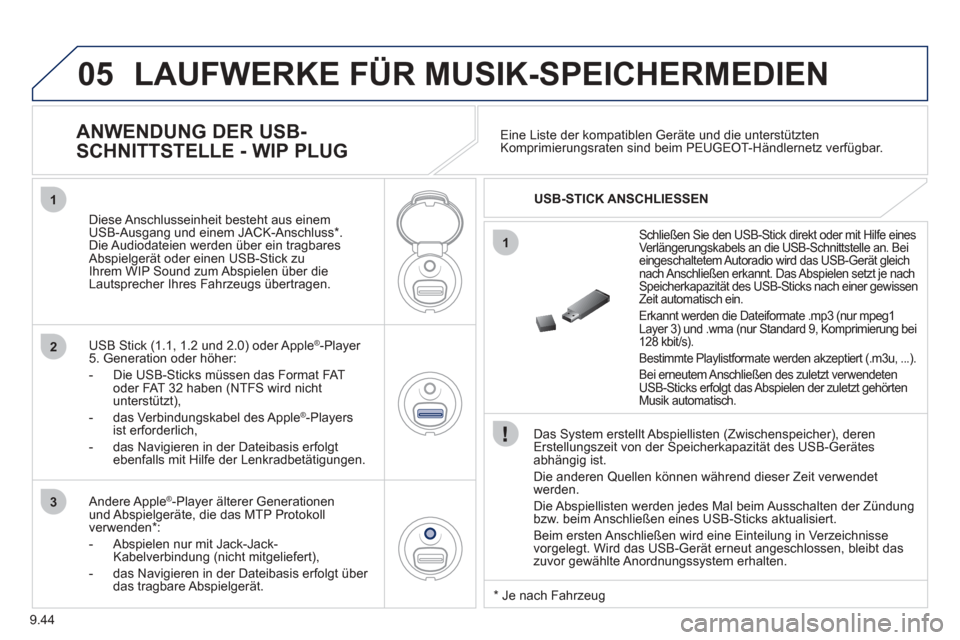
Schließen Sie den USB-Stick direkt oder mit Hilfe eines Verlängerungskabels an die USB-Schnittstelle an. Bei eingeschaltetem Autoradio wird das USB-Gerät gleich nach Anschließen erkannt. Das Abspielen setzt je nach Speicherkapazität des USB-Sticks nach einer gewissenZeit automatisch ein.
Erkannt werden die Datei
formate .mp3 (nur mpeg1 Layer 3) und .wma (nur Standard 9, Komprimierung bei
128 kbit/s).
Bestimmte Pla
ylistformate werden akzeptiert (.m3u, ...).
B
ei erneutem Anschließen des zuletzt verwendeten USB-Sticks erfolgt das Abspielen der zuletzt gehörten Musik automatisch.
Diese Anschlusseinheit besteht aus einemUSB-Ausgang und einem JACK-Anschluss * .Die Audiodateien werden über ein tragbaresAbspielgerät oder einen USB-Stick zu Ihrem WIP Sound zum Abspielen über die
Lautsprecher Ihres Fahrzeugs übertragen.
U
SB Stick (1.1, 1.2 und 2.0) oder Apple® -Player ®
5. Generation oder höher:
- Die
USB-Sticks müssen das Format FAT
oder FAT 32 haben (NTFS wird nicht unterstützt),
-
das Verbindungskabel des Apple ® -Players®
ist erforderlich,
- das Navigieren in der Dateibasis er
folgtebenfalls mit Hilfe der Lenkradbetätigungen. Eine Liste der kompatiblen
Geräte und die unterstütztenKomprimierungsraten sind beim PEUGEOT-Händlernetz verfügbar.
ANWENDUNG DER USB-
SCHNITTSTELLE - WIP PLUG
USB-STICK ANSCHLIESSEN
Andere Apple ®-Player älterer Generationenund Abspielgeräte, die das MTP Protokoll
verwenden * :
- Abs
pielen nur mit Jack-Jack-Kabelverbindung (nicht mitgeliefert),
- das Navi
gieren in der Dateibasis erfolgt über das tragbare Abspielgerät.
* Je nach Fahrzeug
Page 215 of 240
3
4
05
2
1
LISTREFRESH
LISTREFRESH
9.45
BENUTZUNG DER
USB-SCHNITTSTELLE - WIP PLUG
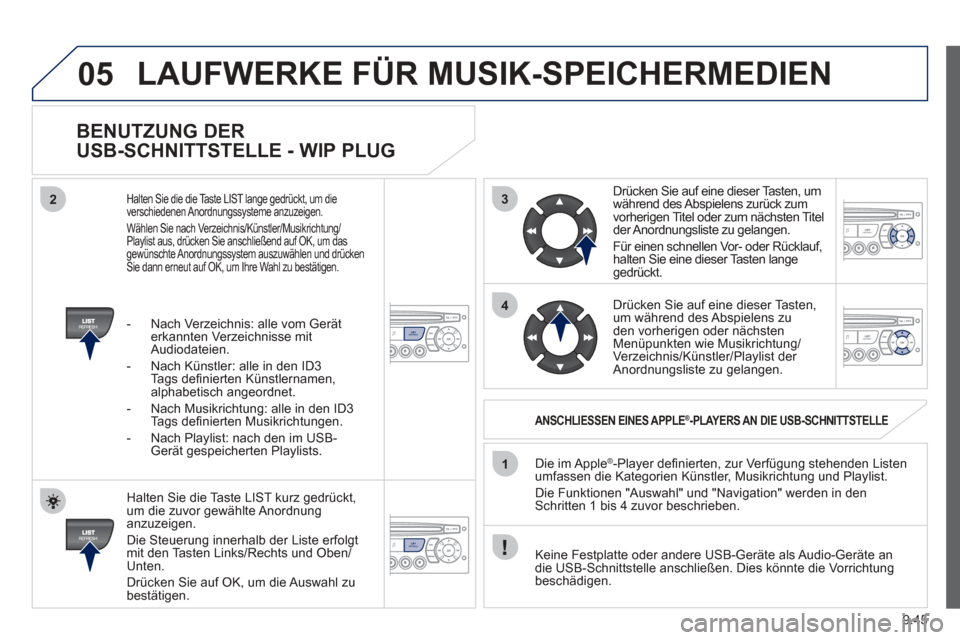
Halten Sie die Taste LIST kurz gedrückt,
um die zuvor gewählte Anordnunganzuzeigen.
Die
Steuerung innerhalb der Liste erfolgt mit den Tasten Links/Rechts und Oben/Unten.
Drücken Sie auf
OK, um die Auswahl zu
bestätigen.
Die im Apple® -Player de
fi nierten, zur Verfügung stehenden Listen®
umfassen die Kategorien Künstler, Musikrichtung und Playlist.
Die Funktionen "Auswahl" und "Navi
gation" werden in denSchritten 1 bis 4 zuvor beschrieben.
Keine Fest
platte oder andere USB-Geräte als Audio-Geräte an
die USB-Schnittstelle anschließen. Dies könnte die Vorrichtungbeschädigen.
ANSCHLIESSEN EINES APPLE® -PLAYERS AN DIE USB-SCHNITTSTELLE®
Drücken Sie auf eine dieser Tasten, um
während des Abspielens zurück zum
vorherigen Titel oder zum nächsten Titel
der Anordnungsliste zu gelangen.
Für einen schnellen Vor- oder Rücklau
f, halten Sie eine dieser Tasten lange gedrückt.
Drücken
Sie auf eine dieser Tasten,um während des Abspielens zu
den vorherigen oder nächsten Menüpunkten wie Musikrichtung/Verzeichnis/Künstler/Playlist der Anordnungsliste zu gelangen.
Halten Sie die die Taste LIST lange gedrückt, um die
verschiedenen Anordnungssysteme anzuzeigen.
Wählen
Sie nach Verzeichnis/Künstler/Musikrichtung/Playlist aus, drücken Sie anschließend auf OK, um dasgewünschte Anordnungssystem auszuwählen und drücken Sie dann erneut auf OK, um Ihre Wahl zu bestätigen.
- Nach Verzeichnis: alle vom Geräterkannten Verzeichnisse mit Audiodateien.
- Nach K
ünstler: alle in den ID3Tags defi nierten Künstlernamen,alphabetisch angeordnet.
- Nach Musikrichtun
g: alle in den ID3
Tags defi nierten Musikrichtungen.
- Nach Pla
ylist: nach den im USB-
Gerät gespeicherten Playlists.
LAUFWERKE FÜR MUSIK-SPEICHERMEDIEN
Page 225 of 240
09
9.55
BILDSCHIRMSTRUKTUR
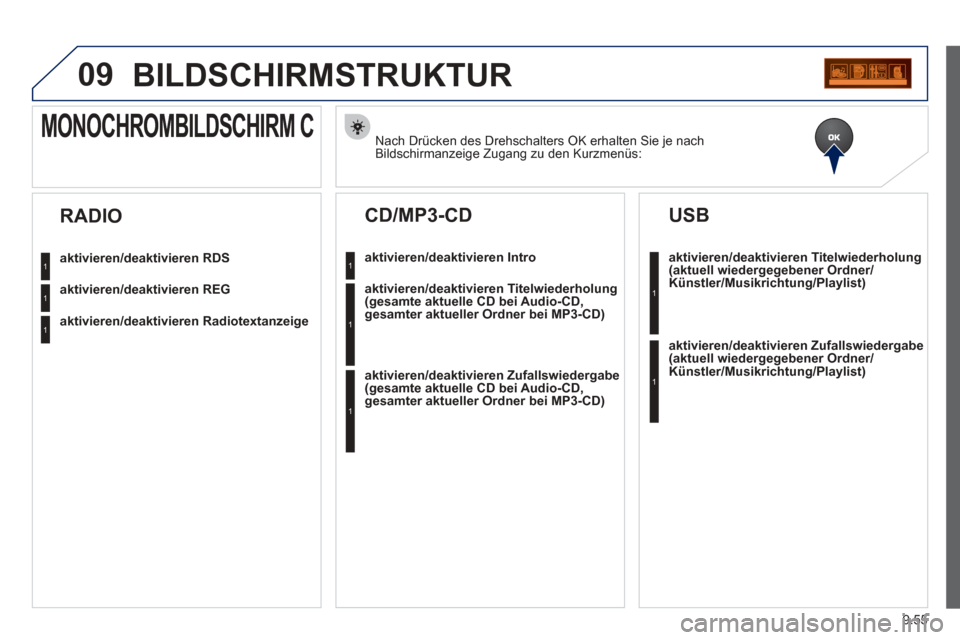
Nach Drücken des Drehschalters OK erhalten Sie je nach Bildschirmanzeige Zugang zu den Kurzmenüs:
MONOCHROMBILDSCHIRM C
aktivieren/deaktivieren RDS
aktivieren/deaktivieren REG
aktivieren/deaktivieren Radiotextanzeige
RADIO
aktivieren/deaktivieren Intro
CD/MP3-CD
aktivieren/deaktivieren Titelwiederholung(gesamte aktuelle CD bei Audio-CD, gesamter aktueller Ordner bei MP3-CD)
aktivieren/deaktivieren Zufallswiedergabe(gesamte aktuelle CD bei Audio-CD,
gesamter aktueller Ordner bei MP3-CD)
aktivieren/deaktivieren Titelwiederholung(aktuell wiedergegebener Ordner/Künstler/Musikrichtung/Playlist)
USB
aktivieren/deaktivieren Zufallswiedergabe(aktuell wiedergegebener Ordner/Künstler/Musikrichtung/Playlist)
1
1
1
1
1
1
1
1
Page 228 of 240
9.58
HÄUFIGE FRAGEN
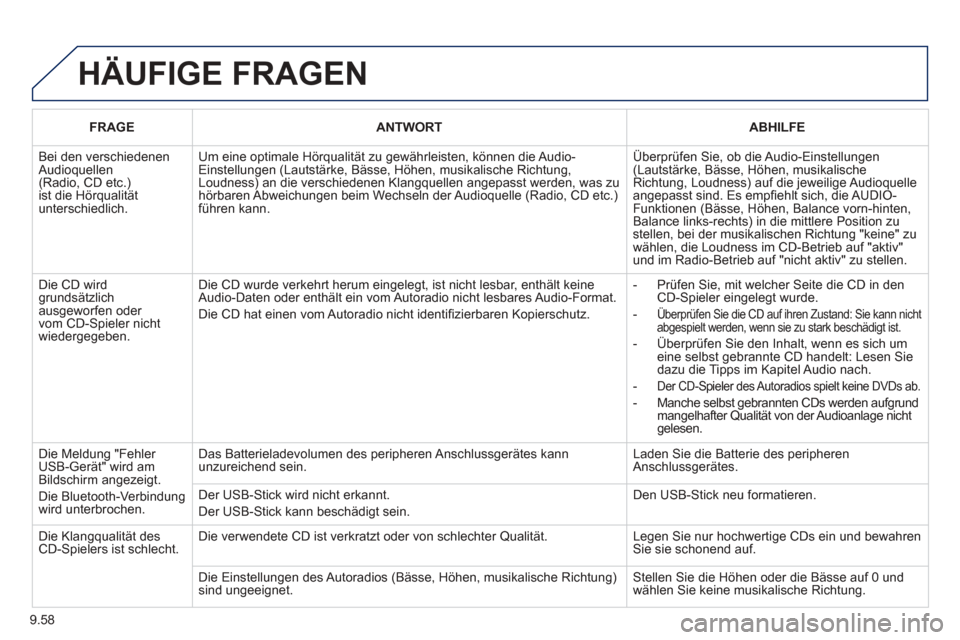
FRAGEANTWORTABHILFE
Bei den verschiedenen Audioquellen(Radio, CD etc.)ist die Hörqualität unterschiedlich.
Um eine optimale Hörqualität zu gewährleisten, können die Audio-Einstellungen (Lautstärke, Bässe, Höhen, musikalische Richtung, Loudness) an die verschiedenen Klangquellen angepasst werden, was zuhörbaren Abweichungen beim Wechseln der Audioquelle (Radio, CD etc.)führen kann.
Überprüfen Sie, ob die Audio-Einstellungen(Lautstärke, Bässe, Höhen, musikalischeRichtung, Loudness) auf die jeweilige Audioquelleangepasst sind. Es empfi ehlt sich, die AUDIO-Funktionen (Bässe, Höhen, Balance vorn-hinten, Balance links-rechts) in die mittlere Position zustellen, bei der musikalischen Richtung "keine" zu wählen, die Loudness im CD-Betrieb auf "aktiv" und im Radio-Betrieb auf "nicht aktiv" zu stellen.
Die CD wirdgrundsätzlich ausgeworfen oder vom CD-Spieler nicht wiedergegeben.
Die CD wurde verkehrt herum eingelegt, ist nicht lesbar, enthält keine Audio-Daten oder enthält ein vom Autoradio nicht lesbares Audio-Format.
Die CD hat einen vom Autoradio nicht identi fi zierbaren Kopierschutz.
- Prüfen Sie, mit welcher Seite die CD in den CD-Spieler eingelegt wurde.
-Überprüfen Sie die CD auf ihren Zustand: Sie kann nicht abgespielt werden, wenn sie zu stark beschädigt ist.
- Überprüfen Sie den Inhalt, wenn es sich umeine selbst gebrannte CD handelt: Lesen Siedazu die Tipps im Kapitel Audio nach.
-Der CD-Spieler des Autoradios spielt keine DVDs ab.
- Manche selbst gebrannten CDs werden aufgrund mangelhafter Qualität von der Audioanlage nichtgelesen.
Die Meldung "Fehler USB-Gerät" wird am Bildschirm angezeigt.
Die Bluetooth-Verbindung wird unterbrochen.
Das Batterieladevolumen des peripheren Anschlussgerätes kann unzureichend sein. Laden Sie die Batterie des peripherenAnschlussgerätes.
Der USB-Stick wird nicht erkannt.
Der USB-Stick kann beschädigt sein.
Den USB-Stick neu formatieren.
Die Klangqualität des CD-Spielers ist schlecht.Die verwendete CD ist verkratzt oder von schlechter Qualität. Legen Sie nur hochwertige CDs ein und bewahren Sie sie schonend auf.
Die Einstellungen des Autoradios (Bässe, Höhen, musikalische Richtung)sind ungeeignet. Stellen Sie die Höhen oder die Bässe auf 0 und wählen Sie keine musikalische Richtung.