bluetooth Peugeot Partner Tepee 2016 Manuel du propriétaire (in French)
[x] Cancel search | Manufacturer: PEUGEOT, Model Year: 2016, Model line: Partner Tepee, Model: Peugeot Partner Tepee 2016Pages: 296, PDF Size: 10.26 MB
Page 203 of 296
Audio et Télématique
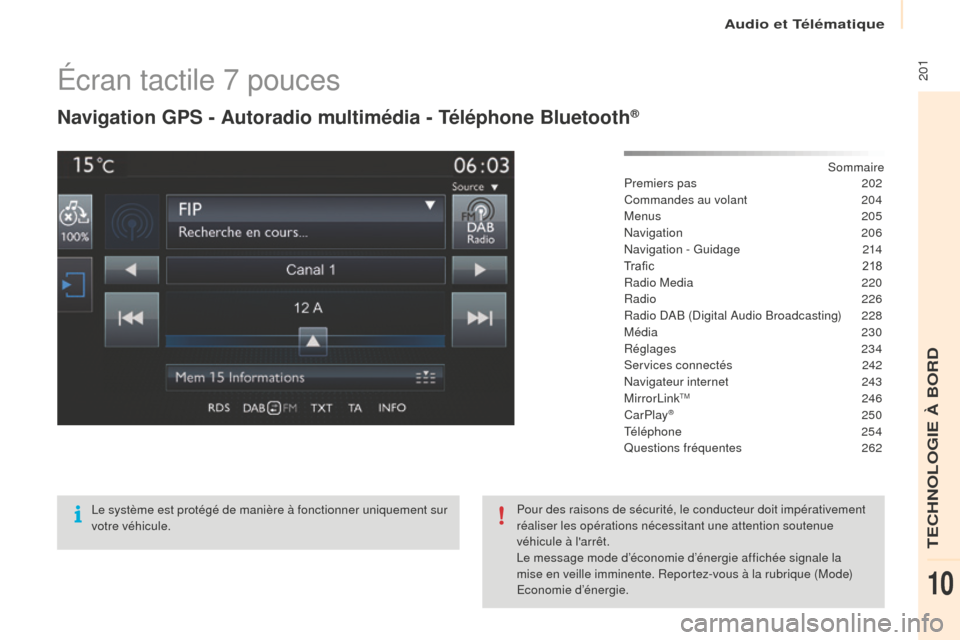
201Écran tactile 7 pouces
Navigation GPS - Autoradio multimédia - Téléphone Bluetooth®
Sommaire
Premiers pas
2 02
Commandes au volant
2
04
Menus
205
Navigation
206
Navigation - Guidage
2
14
Tr a fi c
2
18
Radio Media
2
20
Radio
226
Radio DAB (Digital Audio Broadcasting)
2
28
Média
230
Réglages
234
Services connectés
2
42
Navigateur internet
2
43
MirrorLink
TM 246
C
arPlay® 250
T
éléphone
254
Questions fréquentes
2
62
Le système est protégé de manière à fonctionner uniquement sur
votre véhicule. Pour des raisons de sécurité, le conducteur doit impérativement
réaliser les opérations nécessitant une attention soutenue
véhicule à l'arrêt.
Le message mode d’économie d’énergie affichée signale la
mise en veille imminente. Reportez-vous à la rubrique (Mode)
Economie d’énergie.
TECHNOLOGIE à BORD
10
Page 205 of 296
Audio et Télématique
203
Réglage du volume (chaque source est
indépendante, y compris les annonces trafic
(TA) et les consignes de navigation).Appuyer sur Menu
pour afficher le
carrousel des menus.
Augmentation du volume.
Diminution du volume.
Sélection de la source sonore (selon version) :
-
R
adios FM / DAB / AM*.
-
C
lé USB.
-
S
martphone via MirrorLink
TM ou CarPlay®.
-
T
éléphone connecté en Bluetooth*
et en diffusion multimédia Bluetooth*
(streaming).
-
L
ecteur média connecté par la prise
auxiliaire (jack, câble non fourni).
-
J
ukebox*, après avoir copié au préalable
des fichiers audio sur la mémoire interne
du système.
* Selon équipement.
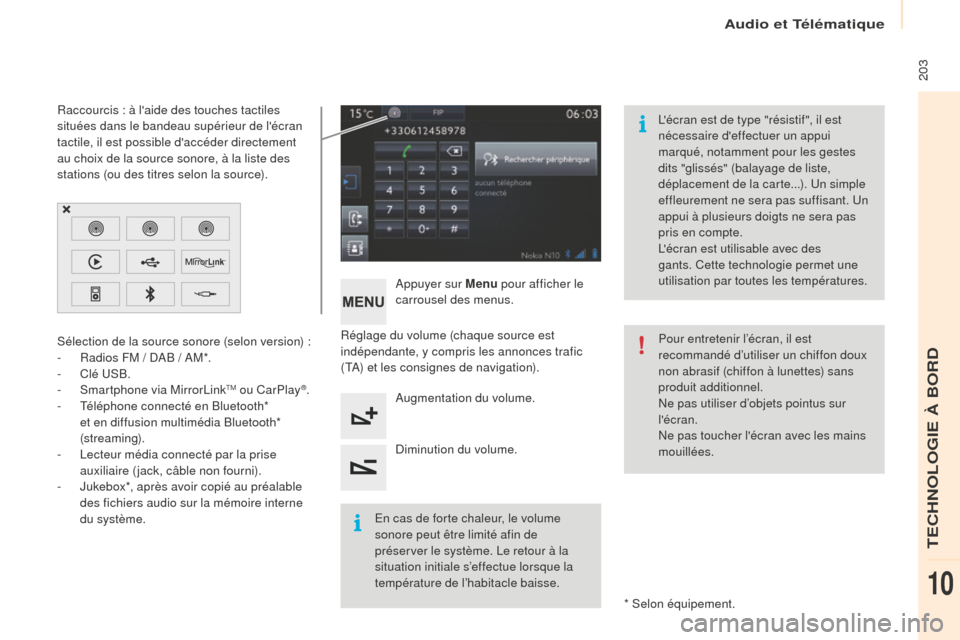
Raccourcis : à l'aide des touches tactiles
situées dans le bandeau supérieur de l'écran
tactile, il est possible d'accéder directement
au choix de la source sonore, à la liste des
stations (ou des titres selon la source).
L'écran est de type "résistif ", il est
nécessaire d'effectuer un appui
marqué, notamment pour les gestes
dits "glissés" (balayage de liste,
déplacement de la carte...). Un simple
effleurement ne sera pas suffisant. Un
appui à plusieurs doigts ne sera pas
pris en compte.
L'écran est utilisable avec des
gants. Cette technologie permet une
utilisation par toutes les températures.
En cas de forte chaleur, le volume
sonore peut être limité afin de
préserver le système. Le retour à la
situation initiale s’effectue lorsque la
température de l’habitacle baisse. Pour entretenir l’écran, il est
recommandé d’utiliser un chiffon doux
non abrasif (chiffon à lunettes) sans
produit additionnel.
Ne pas utiliser d’objets pointus sur
l'écran.
Ne pas toucher l'écran avec les mains
mouillées.
TECHNOLOGIE à BORD
10
Page 207 of 296
Audio et Télématique
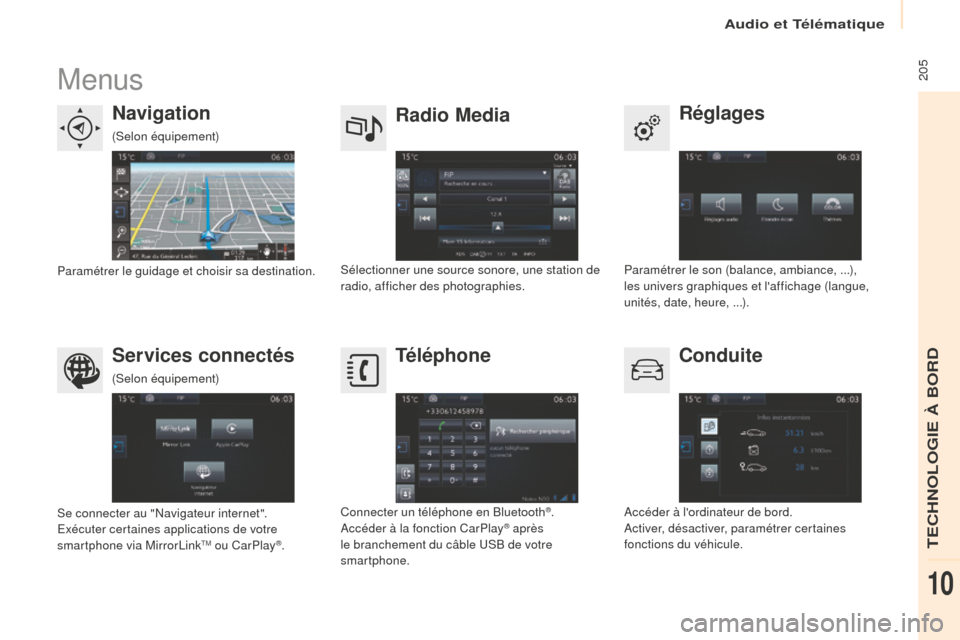
205Menus
Réglages
Radio Media
Navigation
Conduite
Services connectés Téléphone
Paramétrer le son (balance, ambiance, ...),
les univers graphiques et l'affichage (langue,
unités, date, heure, ...).
Sélectionner une source sonore, une station de
radio, afficher des photographies.
Paramétrer le guidage et choisir sa destination.
Accéder à l'ordinateur de bord.
Activer, désactiver, paramétrer certaines
fonctions du véhicule.
Se connecter au "Navigateur internet".
Exécuter certaines applications de votre
smartphone via MirrorLink
TM ou CarPlay®. Connecter un téléphone en Bluetooth
®.
Accéder à la fonction CarPlay® après
le branchement du câble USB de votre
smartphone.
(Selon équipement)
(Selon équipement)
TECHNOLOGIE à BORD
10
Page 223 of 296
Audio et Télématique
221
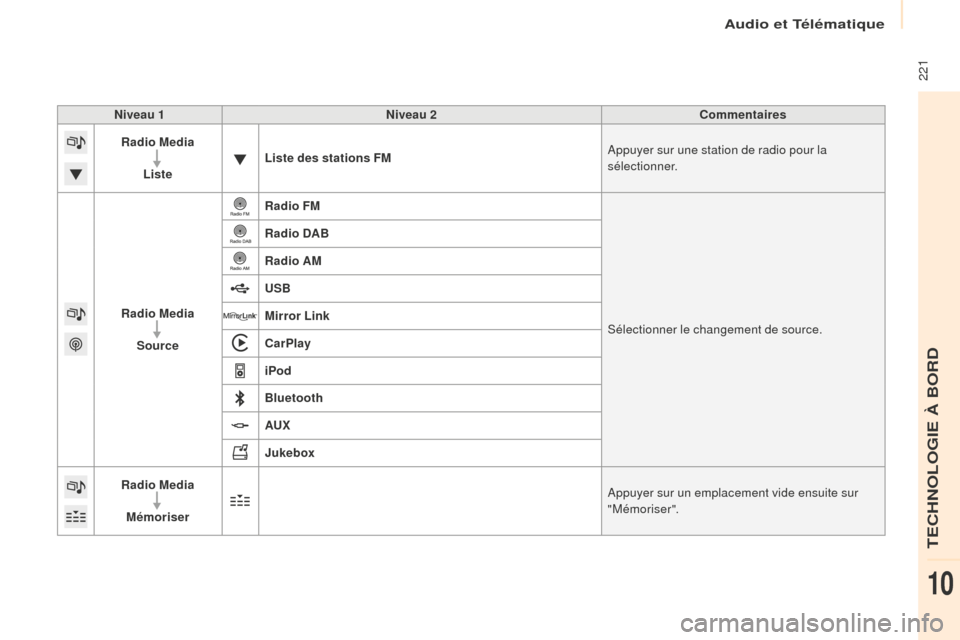
Niveau 1Niveau 2 Commentaires
Radio Media
Liste Liste des stations FM
Appuyer sur une station de radio pour la
sélectionner.
Radio Media Source Radio FM
Sélectionner le changement de source.
Radio DAB
Radio AM
USB
Mirror Link
CarPlay
iPod
Bluetooth
AU
x
J
ukebox
Radio Media
Mémoriser Appuyer sur un emplacement vide ensuite sur
"Mémoriser".
TECHNOLOGIE à BORD
10
Page 234 of 296
Audio et Télématique
232
Streaming audio Bluetooth®
Le streaming permet d'écouter les fichiers
audio du téléphone via les haut-parleurs du
véhicule.
Connecter le téléphone : voir la rubrique
"Téléphone ", puis "Bluetooth ".
Choisir le profil " Audio" ou "To u s".
Si la lecture ne commence pas
automatiquement, il peut être nécessaire de
lancer la lecture audio à partir du téléphone.
Le pilotage se fait via le périphérique ou en
utilisant les touches à partir de l'autoradio.
Une fois connecté en streaming, le
téléphone est considéré comme une
source média.
Il est recommandé d'activer le mode
"Répétition " sur le périphérique
Bluetooth.
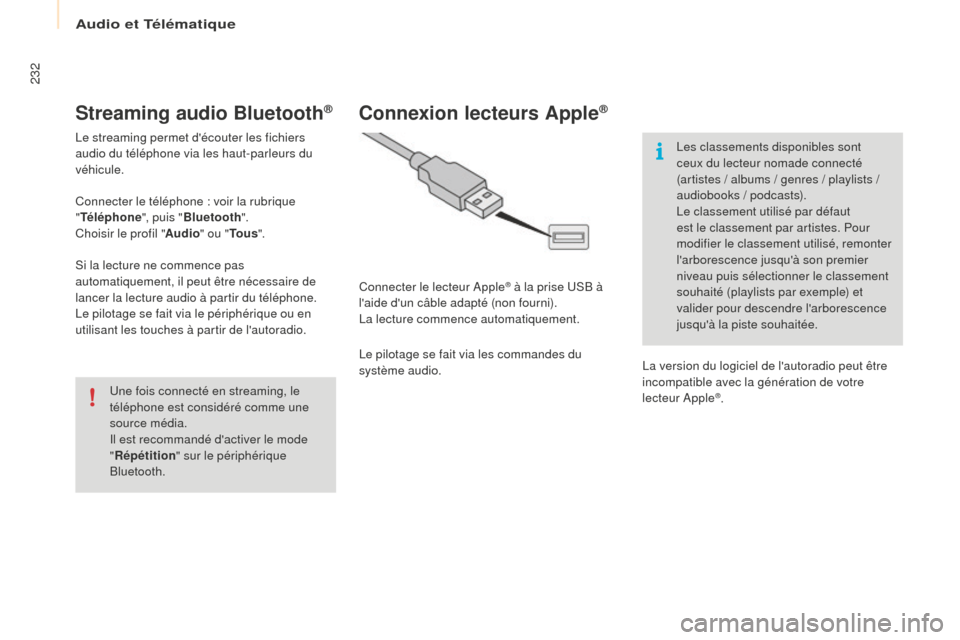
Connexion lecteurs Apple®
Connecter le lecteur Apple® à la prise USB à
l'aide d'un câble adapté (non fourni).
La lecture commence automatiquement.
Le pilotage se fait via les commandes du
système audio. Les classements disponibles sont
ceux du lecteur nomade connecté
(artistes / albums / genres / playlists /
audiobooks
/ podcasts).
Le classement utilisé par défaut
est le classement par artistes. Pour
modifier le classement utilisé, remonter
l'arborescence jusqu'à son premier
niveau puis sélectionner le classement
souhaité (playlists par exemple) et
valider pour descendre l'arborescence
jusqu'à la piste souhaitée.
La version du logiciel de l'autoradio peut être
incompatible avec la génération de votre
lecteur Apple
®.
Page 245 of 296
Audio et Télématique
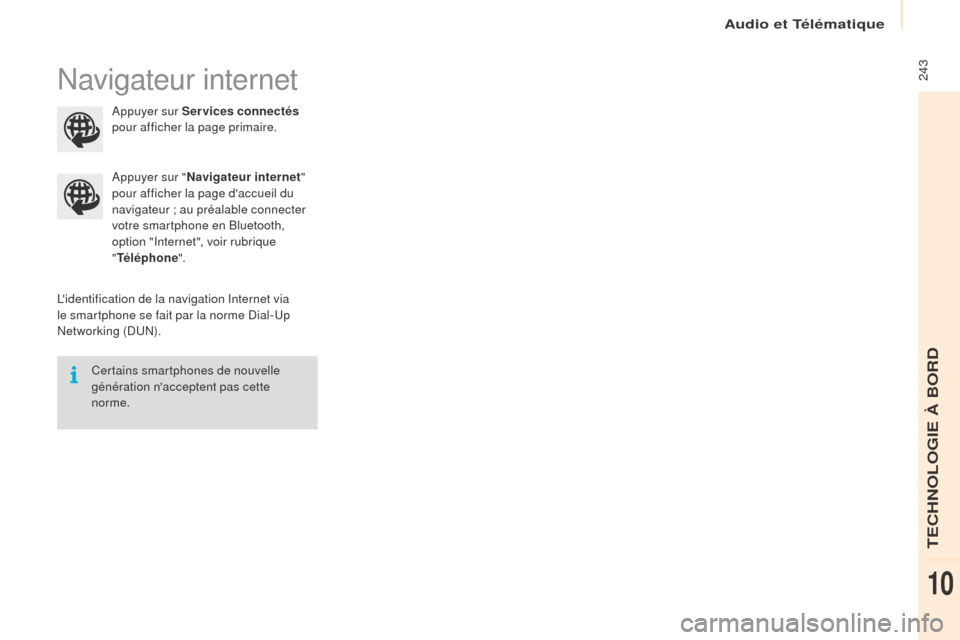
243Navigateur internet
L'identification de la navigation Internet via
le smartphone se fait par la norme Dial-Up
Networking (DUN).Appuyer sur "
Navigateur internet "
pour afficher la page d'accueil du
navigateur ; au préalable connecter
votre smartphone en Bluetooth,
option "Internet", voir rubrique
" Téléphone ".
Certains smartphones de nouvelle
génération n'acceptent pas cette
norme. Appuyer sur Services connectés
pour afficher la page primaire.
TECHNOLOGIE à BORD
10
Page 246 of 296
Audio et Télématique
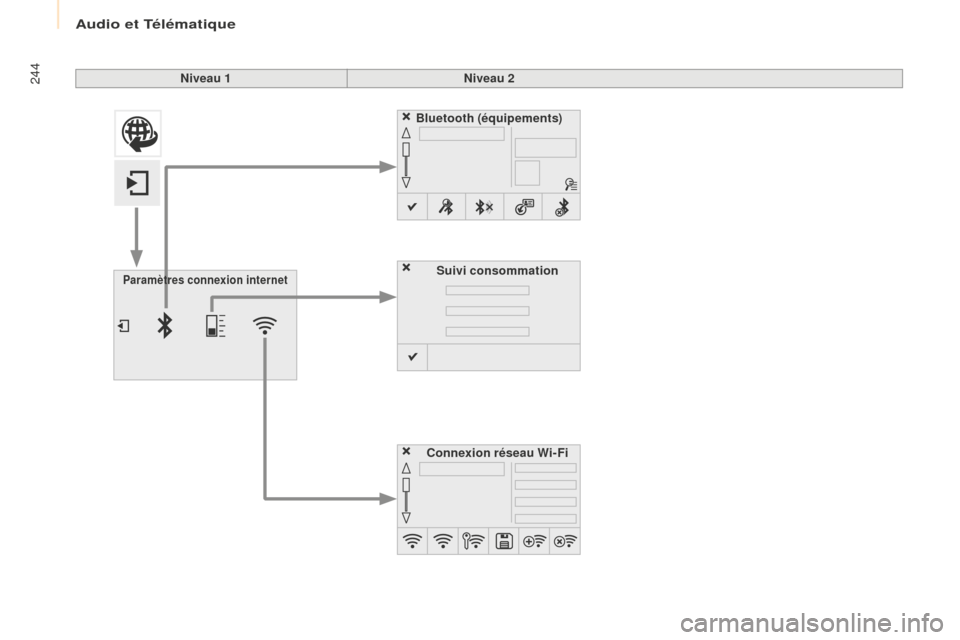
244Niveau 1Niveau 2
Paramètres connexion internet
Connexion réseau Wi-Fi
Bluetooth (équipements)
Suivi consommation
Page 247 of 296
Audio et Télématique
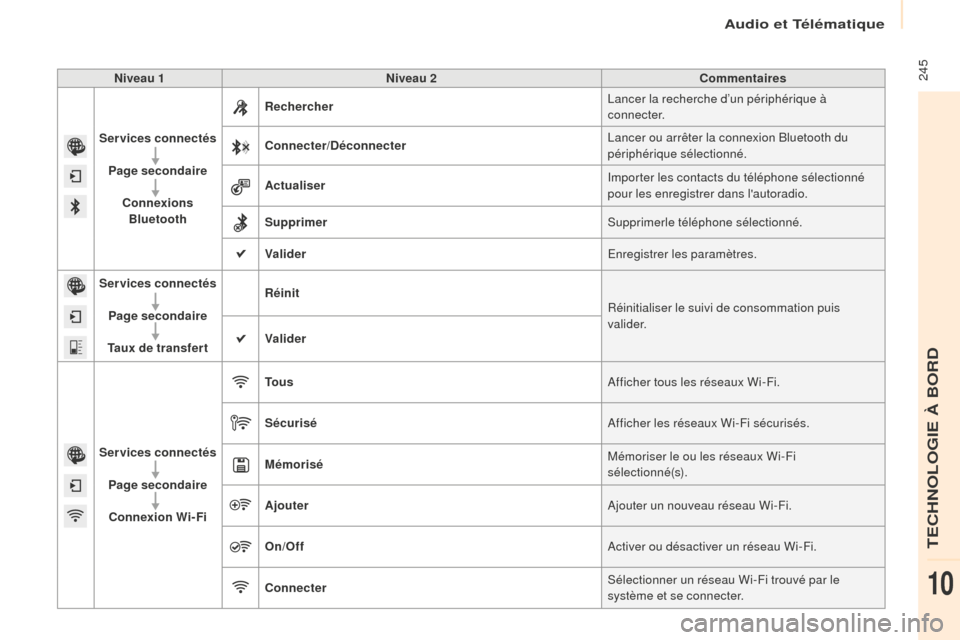
245Niveau 1Niveau 2 Commentaires
Services connectés Page secondaire Connexions Bluetooth Rechercher
Lancer la recherche d’un périphérique à
connecter.
Connecter/Déconnecter Lancer ou arrêter la connexion Bluetooth du
périphérique sélectionné.
Actualiser Importer les contacts du téléphone sélectionné
pour les enregistrer dans l'autoradio.
Supprimer Supprimerle téléphone sélectionné.
Valider Enregistrer les paramètres.
Services connectés
Page secondaire
Taux de transfer t Réinit
Réinitialiser le suivi de consommation puis
va l i d e r.
Valider
Services connectés Page secondaireConnexion Wi-Fi To u s
Afficher tous les réseaux Wi-Fi.
Sécurisé Afficher les réseaux Wi-Fi sécurisés.
Mémorisé Mémoriser le ou les réseaux Wi-Fi
sélectionné(s).
Ajouter Ajouter un nouveau réseau Wi-Fi.
On/Off Activer ou désactiver un réseau Wi-Fi.
Connecter Sélectionner un réseau Wi-Fi trouvé par le
système et se connecter.
TECHNOLOGIE à BORD
10
Page 249 of 296
Audio et Télématique
247
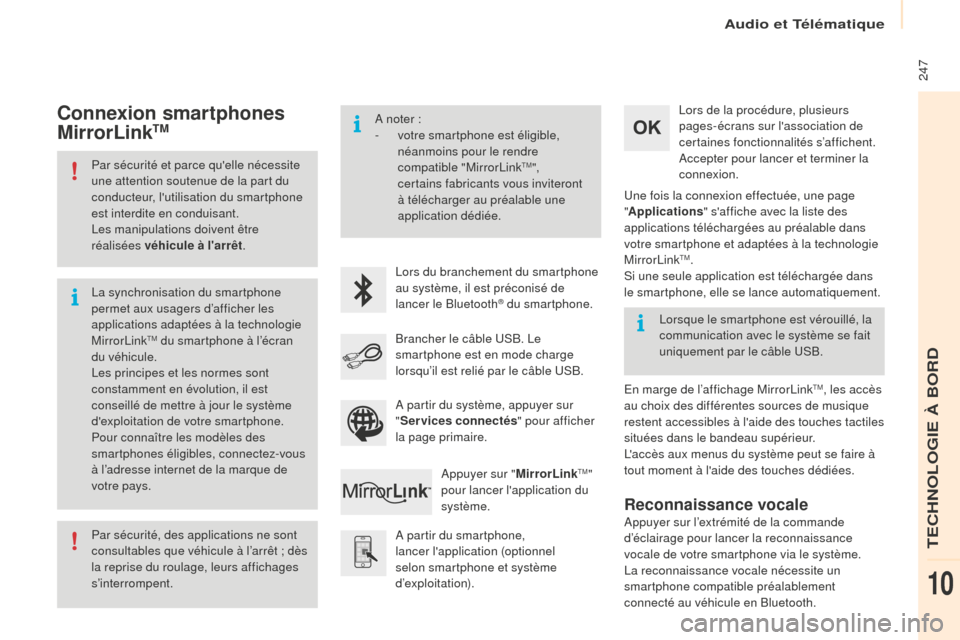
Par sécurité et parce qu'elle nécessite
une attention soutenue de la part du
conducteur, l'utilisation du smartphone
est interdite en conduisant.
Les manipulations doivent être
réalisées véhicule à l'arrêt.
Par sécurité, des applications ne sont
consultables que véhicule à l’arrêt ; dès
la reprise du roulage, leurs affichages
s’interrompent. La synchronisation du smartphone
permet aux usagers d’afficher les
applications adaptées à la technologie
MirrorLink
TM du smartphone à l’écran
du véhicule.
Les principes et les normes sont
constamment en évolution, il est
conseillé de mettre à jour le système
d'exploitation de votre smartphone.
Pour connaître les modèles des
smartphones éligibles, connectez-vous
à l’adresse internet de la marque de
votre pays. A noter :
-
v
otre smartphone est éligible,
néanmoins pour le rendre
compatible "MirrorLink
TM",
certains fabricants vous inviteront
à télécharger au préalable une
application dédiée.
Lors du branchement du smartphone
au système, il est préconisé de
lancer le Bluetooth
® du smartphone.
A partir du smartphone,
lancer l'application (optionnel
selon smartphone et système
d’exploitation). Lors de la procédure, plusieurs
pages-écrans sur l'association de
certaines fonctionnalités s’affichent.
Accepter pour lancer et terminer la
connexion.
Brancher le câble USB. Le
smartphone est en mode charge
lorsqu’il est relié par le câble USB. Appuyer sur " MirrorLink
TM"
pour lancer l'application du
système. Une fois la connexion effectuée, une page
"
Applications " s'affiche avec la liste des
applications téléchargées au préalable dans
votre smartphone et adaptées à la technologie
MirrorLink
TM.
Si une seule application est téléchargée dans
le smartphone, elle se lance automatiquement.
Connexion smartphones
MirrorLinkTM
En marge de l’affichage MirrorLinkTM, les accès
au choix des différentes sources de musique
restent accessibles à l'aide des touches tactiles
situées dans le bandeau supérieur.
L'accès aux menus du système peut se faire à
tout moment à l'aide des touches dédiées. Lorsque le smartphone est vérouillé, la
communication avec le système se fait
uniquement par le câble USB.
A partir du système, appuyer sur
" Services connectés " pour afficher
la page primaire.
Reconnaissance vocale
Appuyer sur l’extrémité de la commande
d’éclairage pour lancer la reconnaissance
vocale de votre smartphone via le système.
La reconnaissance vocale nécessite un
smartphone compatible préalablement
connecté au véhicule en Bluetooth.
TECHNOLOGIE à BORD
10
Page 258 of 296
Audio et Télématique
256
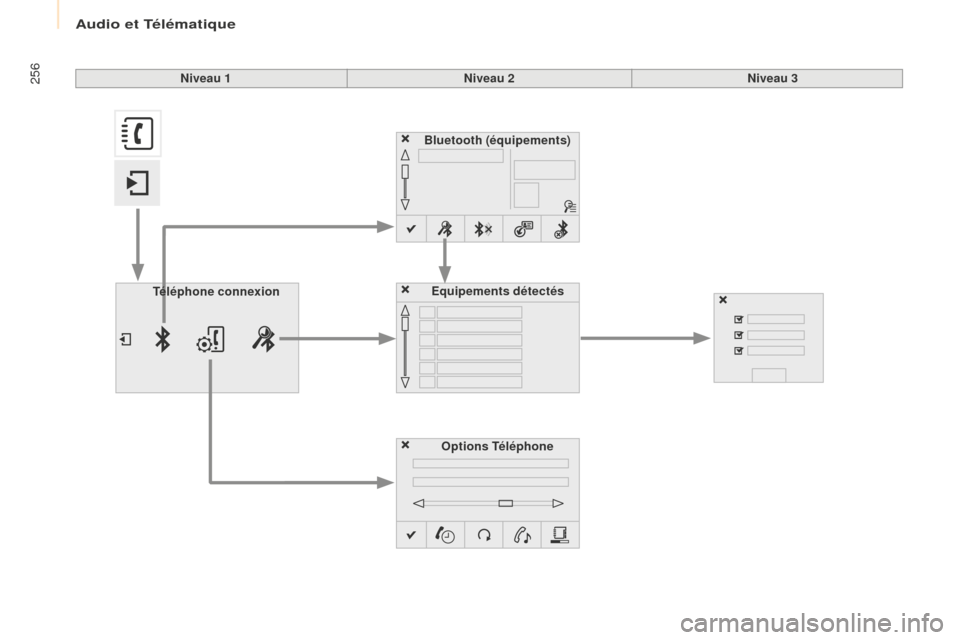
Bluetooth (équipements)Options Téléphone
Equipements détectés
Téléphone connexion Niveau 1
Niveau 2Niveau 3