navigation TESLA MODEL S 2015 Betriebsanleitung (in German)
[x] Cancel search | Manufacturer: TESLA, Model Year: 2015, Model line: MODEL S, Model: TESLA MODEL S 2015Pages: 199, PDF-Größe: 5.07 MB
Page 118 of 199
ÜberblickDrücken Sie auf das Symbol Karten (oder
Nav ), um einen Standort auf Google Maps TM
anzuzeigen und zu suchen. Wenn das Model S
mit der Navigationsoption ausgestattet ist,
heißt die Anwendung Nav. In diesem Fall sind
geräteeigene Karten verfügbar. Diese können
Sie an jedem Standort nutzen, selbst wenn keine Datenverbindung verfügbar ist. Wenn
Sie einen Standort eingeben, zeigt der
Touchscreen die Route an und gibt Ihnen
während der Fahrt detaillierte Anweisungen.
Ist das Model S nicht mit der
Navigationsoption ausgestattet, sind keine
geräteeigenen Karten verfügbar; Sie können
jedoch nach Standorten suchen und Routen
anzeigen, wann immer eine Datenverbindung
verfügbar ist.
Verwendung von Karten Drücken Sie auf das Suchfeld oder geben Sie
einen Sprachbefehl, um einen Ort anzugeben
(nähere Details zur Verwendung von
Sprachbefehlen finden Sie unter Verwenden
von Sprachbefehlen auf Seite 42). Sie können
eine Adresse, einen Orientierungspunkt, ein
Unternehmen usw. per Eingabe oder
Sprachbefehl angeben. Wenn Sie auf ORTE
drücken, können Sie aus einer Liste der zuletzt
besuchten Orte, der letzten Suchanfragen, der
in der Favoritenliste verfügbaren Standorte
sowie der zuletzt besuchten Ladeorte und
Ladestationen wählen. Um ein Ziel als
Favoriten zu markieren, wählen Sie seine
Markierung aus (aus den Suchergebnissen oder unter „Kürzlich besucht“) und drücken
Sie anschließend auf das Herzsymbol.
Sie können jetzt eine Markiernadel an eine
beliebige Stelle auf der Karte setzen, indem
Sie länger auf die gewünschte Stelle drücken.
Sie können das Navigationssystem nutzen, um
den markierten Ort zu erreichen, oder ihn als
Favoriten festlegen (siehe Favoritenziele auf
Seite 120).
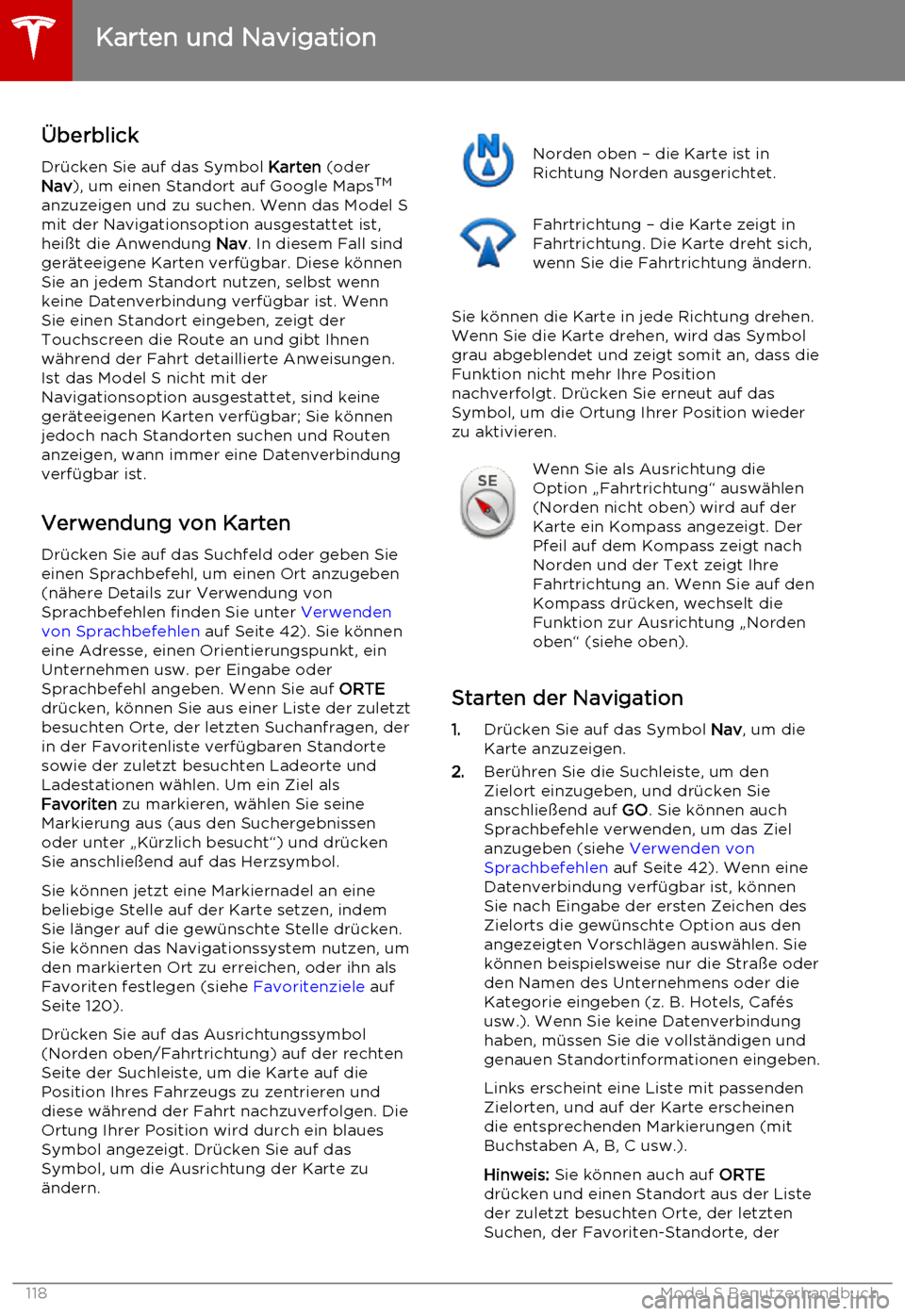
Drücken Sie auf das Ausrichtungssymbol
(Norden oben/Fahrtrichtung) auf der rechten
Seite der Suchleiste, um die Karte auf die
Position Ihres Fahrzeugs zu zentrieren und diese während der Fahrt nachzuverfolgen. Die
Ortung Ihrer Position wird durch ein blaues
Symbol angezeigt. Drücken Sie auf das
Symbol, um die Ausrichtung der Karte zu
ändern.Norden oben – die Karte ist in
Richtung Norden ausgerichtet.Fahrtrichtung – die Karte zeigt in
Fahrtrichtung. Die Karte dreht sich,
wenn Sie die Fahrtrichtung ändern.
Sie können die Karte in jede Richtung drehen.
Wenn Sie die Karte drehen, wird das Symbol grau abgeblendet und zeigt somit an, dass dieFunktion nicht mehr Ihre Position
nachverfolgt. Drücken Sie erneut auf das
Symbol, um die Ortung Ihrer Position wieder zu aktivieren.
Wenn Sie als Ausrichtung die
Option „Fahrtrichtung“ auswählen
(Norden nicht oben) wird auf der
Karte ein Kompass angezeigt. Der
Pfeil auf dem Kompass zeigt nach
Norden und der Text zeigt Ihre
Fahrtrichtung an. Wenn Sie auf den
Kompass drücken, wechselt die
Funktion zur Ausrichtung „Norden
oben“ (siehe oben).
Starten der Navigation
1. Drücken Sie auf das Symbol Nav, um die
Karte anzuzeigen.
2. Berühren Sie die Suchleiste, um den
Zielort einzugeben, und drücken Sie
anschließend auf GO. Sie können auch
Sprachbefehle verwenden, um das Ziel anzugeben (siehe Verwenden von
Sprachbefehlen auf Seite 42). Wenn eine
Datenverbindung verfügbar ist, können Sie nach Eingabe der ersten Zeichen desZielorts die gewünschte Option aus den
angezeigten Vorschlägen auswählen. Sie können beispielsweise nur die Straße oder
den Namen des Unternehmens oder die
Kategorie eingeben (z. B. Hotels, Cafés
usw.). Wenn Sie keine Datenverbindung
haben, müssen Sie die vollständigen und
genauen Standortinformationen eingeben.
Links erscheint eine Liste mit passenden
Zielorten, und auf der Karte erscheinen
die entsprechenden Markierungen (mit Buchstaben A, B, C usw.).
Hinweis: Sie können auch auf ORTE
drücken und einen Standort aus der Liste
der zuletzt besuchten Orte, der letzten
Suchen, der Favoriten-Standorte, der
Karten und Navigation
118Model S Benutzerhandbuch
Page 119 of 199
Supercharger-Standorte oder der
besuchten Ladestationen auswählen.
3. Drücken Sie auf einen Zielort in der Liste,
um sofort mit der Navigation zu beginnen,
oder drücken Sie auf die beschriftete Markierung auf der Karte, um das Popup-
Fenster anzuzeigen, über das sie das Ziel
anrufen können (wenn eine
Telefonnummer verfügbar ist).
Hinweis: Wenn Sie den Terminkalender Ihres
Telefons zur Nutzung im Model S eingerichtet haben und für einen Termin ein bestimmterStandort angegeben wurde, bietet Ihnen dasSystem die Möglichkeit, zu diesem zu
navigieren (siehe Kalender auf Seite 122).
Während der Navigation Während der Navigation zeigt der
Touchscreen die Fahrstrecke auf der Karte an. Je nach Zoomstufe der Karte können Siegegebenenfalls nicht die ganze Route sehen.
Während der Fahrt wird auf der Karte Ihre
Position angezeigt. Wenn eine
Navigationsroute aktiviert ist, können Sie
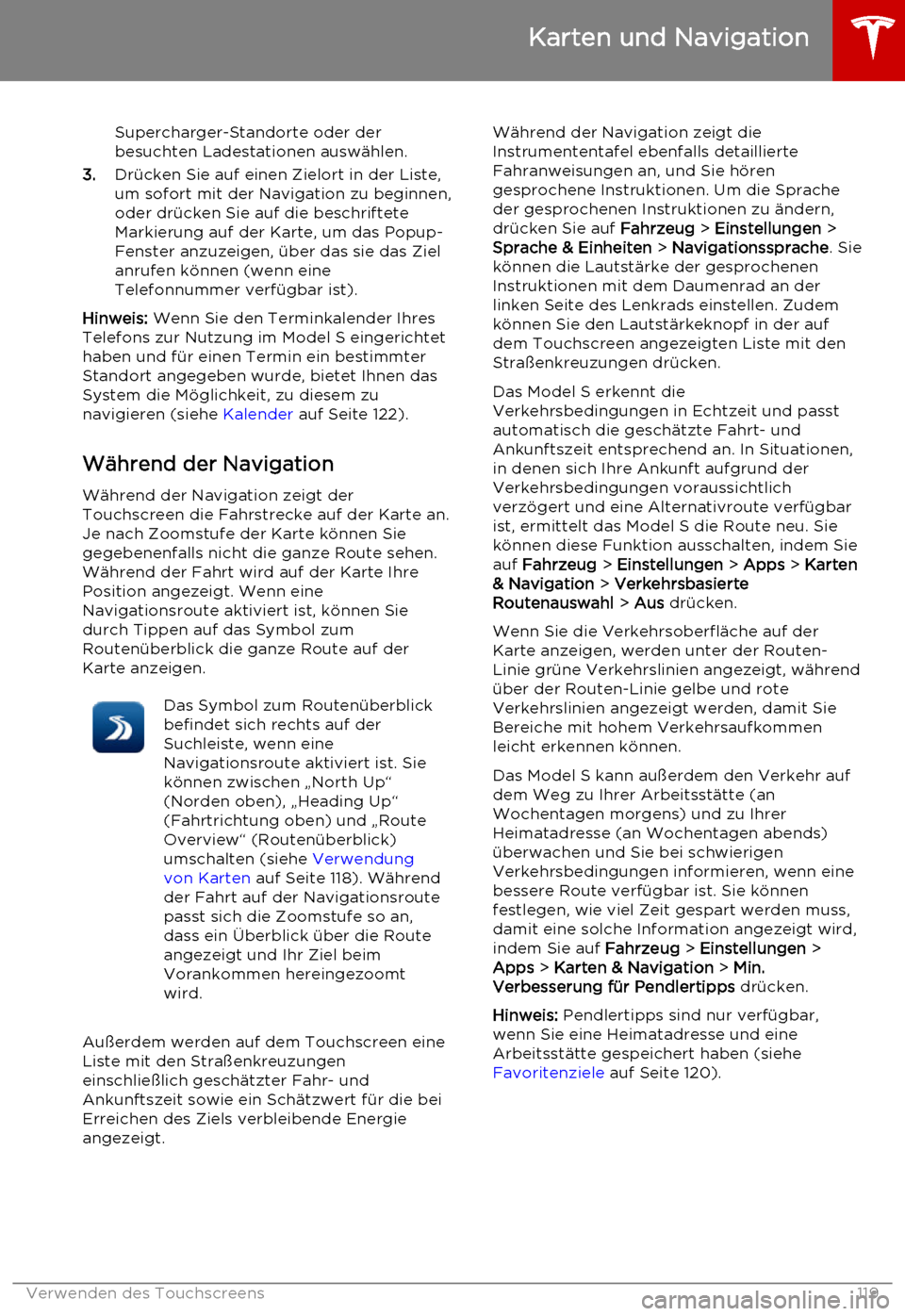
durch Tippen auf das Symbol zum
Routenüberblick die ganze Route auf der
Karte anzeigen.Das Symbol zum Routenüberblick
befindet sich rechts auf der
Suchleiste, wenn eine
Navigationsroute aktiviert ist. Sie
können zwischen „North Up“
(Norden oben), „Heading Up“
(Fahrtrichtung oben) und „Route
Overview“ (Routenüberblick)
umschalten (siehe Verwendung
von Karten auf Seite 118). Während
der Fahrt auf der Navigationsroute
passt sich die Zoomstufe so an,
dass ein Überblick über die Route
angezeigt und Ihr Ziel beim
Vorankommen hereingezoomt
wird.
Außerdem werden auf dem Touchscreen eine
Liste mit den Straßenkreuzungen
einschließlich geschätzter Fahr- und
Ankunftszeit sowie ein Schätzwert für die bei Erreichen des Ziels verbleibende Energie
angezeigt.
Während der Navigation zeigt die
Instrumententafel ebenfalls detaillierte
Fahranweisungen an, und Sie hören
gesprochene Instruktionen. Um die Sprache der gesprochenen Instruktionen zu ändern,
drücken Sie auf Fahrzeug > Einstellungen >
Sprache & Einheiten > Navigationssprache . Sie
können die Lautstärke der gesprochenen
Instruktionen mit dem Daumenrad an der
linken Seite des Lenkrads einstellen. Zudem
können Sie den Lautstärkeknopf in der auf
dem Touchscreen angezeigten Liste mit den Straßenkreuzungen drücken.
Das Model S erkennt die
Verkehrsbedingungen in Echtzeit und passt
automatisch die geschätzte Fahrt- und
Ankunftszeit entsprechend an. In Situationen,
in denen sich Ihre Ankunft aufgrund der
Verkehrsbedingungen voraussichtlich verzögert und eine Alternativroute verfügbar
ist, ermittelt das Model S die Route neu. Sie
können diese Funktion ausschalten, indem Sie
auf Fahrzeug > Einstellungen > Apps > Karten
& Navigation > Verkehrsbasierte
Routenauswahl > Aus drücken.
Wenn Sie die Verkehrsoberfläche auf der
Karte anzeigen, werden unter der Routen- Linie grüne Verkehrslinien angezeigt, während
über der Routen-Linie gelbe und rote Verkehrslinien angezeigt werden, damit Sie
Bereiche mit hohem Verkehrsaufkommen
leicht erkennen können.
Das Model S kann außerdem den Verkehr auf
dem Weg zu Ihrer Arbeitsstätte (an
Wochentagen morgens) und zu Ihrer
Heimatadresse (an Wochentagen abends)
überwachen und Sie bei schwierigen
Verkehrsbedingungen informieren, wenn eine
bessere Route verfügbar ist. Sie können
festlegen, wie viel Zeit gespart werden muss, damit eine solche Information angezeigt wird,
indem Sie auf Fahrzeug > Einstellungen >
Apps > Karten & Navigation > Min.
Verbesserung für Pendlertipps drücken.
Hinweis: Pendlertipps sind nur verfügbar,
wenn Sie eine Heimatadresse und eine
Arbeitsstätte gespeichert haben (siehe
Favoritenziele auf Seite 120).
Karten und Navigation
Verwenden des Touchscreens119
Page 120 of 199
Vorhersage des Energieverbrauchs
Während der Navigation wird die bei
Erreichen des Ziels verbleibende
Energiemenge berechnet, so dass Sie den Ladebedarf besser abschätzen können. Die
Berechnung basiert auf Fahr- und
Umgebungsbedingungen sowie auf
voraussichtlichen Geschwindigkeits- und
Höhenänderungen. Sie wird auf dem
Touchscreen am unteren Rand der Liste der
Straßenkreuzungen angezeigt, wenn Sie die Navigation starten. Danach können Sie siedurch Tippen auf den unteren Bereich derListe mit den Straßenkreuzungen anzeigen.
Der Energieverbrauch des Model S wird auf
der gesamten Strecke überwacht, und die
Berechnung wird entsprechend aktualisiert. In
den folgenden Fällen wird am unteren Rand
der Liste mit den Straßenkreuzungen eine
Popup-Warnung angezeigt:
• Gelbe Warnung: Sie sollten langsamer fahren, um Energie zu sparen. Wenn beim
Erreichen des Ziels voraussichtlich nur noch sehr wenig Energie vorhanden ist,kündigt das Model S dies vorher an. Tippszum Energiesparen finden Sie unter Maximale Reichweite erreichen auf Seite
70.
• Rote Warnung: Sie müssen das Model S aufladen, um Ihr Ziel zu erreichen.
Das Model S zeigt darüber hinaus an, ob auch
für den Rückweg genug Energie vorhanden ist. Tippen Sie auf das Batteriesymbol am
unteren Rand der Liste mit den
Straßenkreuzungen, um festzustellen, ob
genug Energie für den Hin- und Rückweg vorhanden ist.
Während der Navigation können Sie den Energieverbrauch auch mithilfe der Energy-App überwachen (siehe Maximale Reichweite
erreichen auf Seite 70).
Trip Planer
Mit dem Trip Planer können Sie sich
zuversichtlich auf längere Fahrten begeben.
Wird vor dem Erreichen Ihres Ziels ein
Aufladen erforderlich, wird eine Route durch
geeignete Supercharger-Standorte geplant.
Der Trip Planer wählt die Route so, dass Sie
möglichst wenig Zeit sowohl für die Fahrt
selbst als auch für den Ladevorgang
aufwenden müssen.Nachdem Sie ein Ziel ausgewählt haben,
drücken Sie unten links in der Liste mit den
Straßenkreuzungen auf Trip, um den
Gesamtstreckenüberblick anzuzeigen, der
folgende Informationen enthält:
• Eine Liste der Supercharger-Halte
• Die an jedem Supercharger-Halt benötigte Ladedauer
• Die geschätzte Restenergie, die Ihnen bei Erreichen des ersten Supercharger-
Standorts verbleibt
Drücken Sie auf Wiederaufnehmen , um
jederzeit zur Liste mit den Straßenkreuzungen
zurückzukehren.
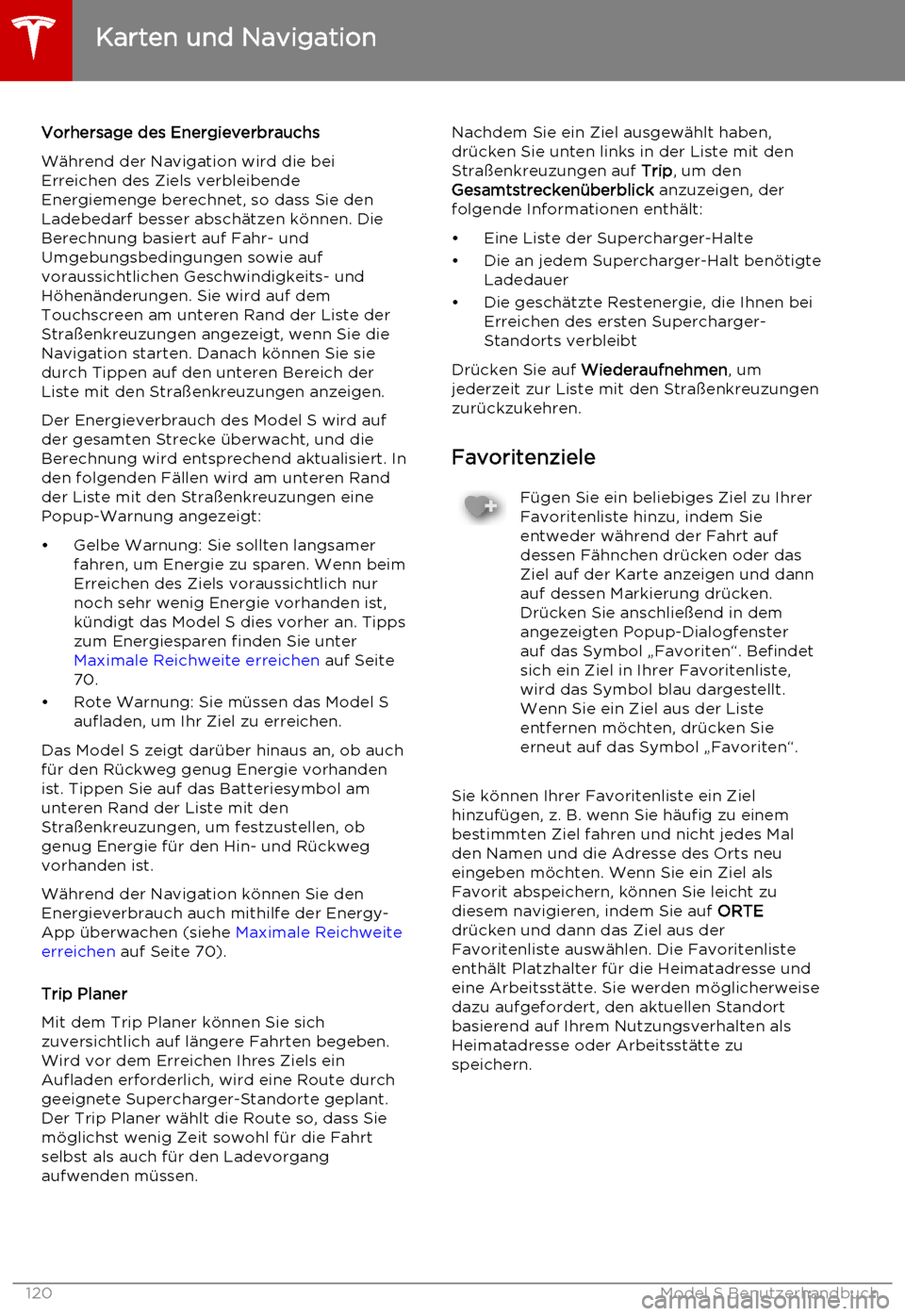
FavoritenzieleFügen Sie ein beliebiges Ziel zu IhrerFavoritenliste hinzu, indem Sie
entweder während der Fahrt auf
dessen Fähnchen drücken oder das
Ziel auf der Karte anzeigen und dann
auf dessen Markierung drücken.
Drücken Sie anschließend in dem
angezeigten Popup-Dialogfenster auf das Symbol „Favoriten“. Befindet
sich ein Ziel in Ihrer Favoritenliste,
wird das Symbol blau dargestellt.
Wenn Sie ein Ziel aus der Liste
entfernen möchten, drücken Sie
erneut auf das Symbol „Favoriten“.
Sie können Ihrer Favoritenliste ein Ziel
hinzufügen, z. B. wenn Sie häufig zu einem
bestimmten Ziel fahren und nicht jedes Mal
den Namen und die Adresse des Orts neu eingeben möchten. Wenn Sie ein Ziel als
Favorit abspeichern, können Sie leicht zu
diesem navigieren, indem Sie auf ORTE
drücken und dann das Ziel aus der
Favoritenliste auswählen. Die Favoritenliste
enthält Platzhalter für die Heimatadresse und
eine Arbeitsstätte. Sie werden möglicherweise
dazu aufgefordert, den aktuellen Standort
basierend auf Ihrem Nutzungsverhalten als
Heimatadresse oder Arbeitsstätte zu
speichern.
Karten und Navigation
120Model S Benutzerhandbuch
Page 121 of 199

Aktualisierte KartenDamit die Karten immer aktuell sind,
verbinden Sie das Model S regelmäßig mit
einem WLAN-Netzwerk (siehe Verbindung mit
WLAN auf Seite 127). Wenn aktualisierte
Karten verfügbar sind, können sie nur über
WLAN an das Model S gesendet werden. Sie
werden durch eine Meldung auf dem
Touchscreen informiert, wenn neue Karten
installiert wurden.
Karten und Navigation
Verwenden des Touchscreens121
Page 122 of 199
ÜberblickHinweis: Der Kalender ist eine BETA-Funktion in Version 6.0.
Die Kalender-App ermöglicht die Anzeige des aktuellen und des folgenden Tages auf Ihrem Telefonkalender (iPhone oder Android). Für die Kalender-App wird Folgendes vorausgesetzt:
• Die Mobile App für das Tesla Model S wird ausgeführt und Sie sind angemeldet. In einer auf Ihrem Telefon erfolgenden Abfrage müssen Sie dem Kalender den Zugriff auf die Mobile App
gewähren. Diese kann dann regelmäßig (und automatisch) Kalenderdaten von Ihrem Telefon
an das Model S senden. Außerdem werden bei jedem Aufruf der Mobile App auf Ihrem
Telefon die aktualisierten Kalenderdaten an das Model S gesendet. Um sicherzustellen, dass
Sie Zugriff auf alle Funktionen der Kalender-App haben, benötigen Sie die neueste Version
der Mobile App.
• Ihr Telefon ist mit Model S über Bluetooth verbunden. (Aus Datenschutzgründen werden die Kalenderdaten nur von dem über Bluetooth mit Model S verbundenen Telefon bezogen).
• Der Fernzugriff auf das Model S ist aktiviert. (Drücken Sie Fahrzeug > Einstellungen >
Sicherheit > Fernzugriff > Ein .)
• Model S und das Telefon verfügen beide über eine gute Verbindung.
Wenn Sie in das Model S einsteigen, zeigt der Touchscreen möglicherweise Erinnerungen für die
Tagesereignisse an. Sie können festlegen, ob und wann Termine im Kalender angezeigt werden sollen. Wählen Sie dazu Fahrzeug > Einstellungen > Apps > Kalender > Kalender beim Einsteigen
anzeigen .
Wählen Sie die Kalender-App im Hauptfenster des Touchscreens, um geplante Ereignisse für die
nächsten 48 Stunden anzuzeigen. Die Kalender-App zeigt Ereignisse in chronologischer Reihenfolge an.
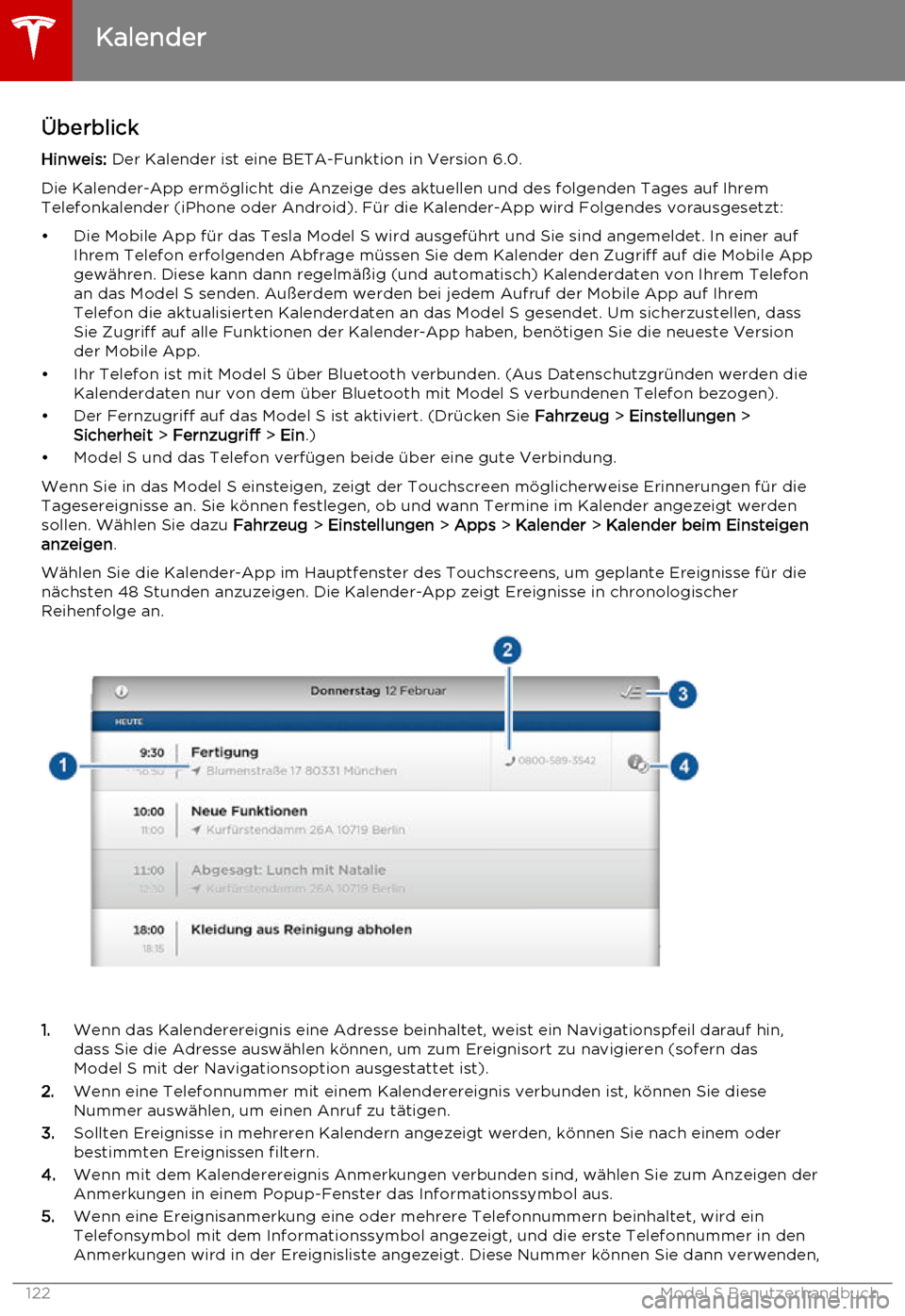
1. Wenn das Kalenderereignis eine Adresse beinhaltet, weist ein Navigationspfeil darauf hin,
dass Sie die Adresse auswählen können, um zum Ereignisort zu navigieren (sofern das
Model S mit der Navigationsoption ausgestattet ist).
2. Wenn eine Telefonnummer mit einem Kalenderereignis verbunden ist, können Sie diese
Nummer auswählen, um einen Anruf zu tätigen.
3. Sollten Ereignisse in mehreren Kalendern angezeigt werden, können Sie nach einem oder
bestimmten Ereignissen filtern.
4. Wenn mit dem Kalenderereignis Anmerkungen verbunden sind, wählen Sie zum Anzeigen der
Anmerkungen in einem Popup-Fenster das Informationssymbol aus.
5. Wenn eine Ereignisanmerkung eine oder mehrere Telefonnummern beinhaltet, wird ein
Telefonsymbol mit dem Informationssymbol angezeigt, und die erste Telefonnummer in denAnmerkungen wird in der Ereignisliste angezeigt. Diese Nummer können Sie dann verwenden,
Kalender
122Model S Benutzerhandbuch
Page 123 of 199

um einen Telefonanruf zu tätigen (siehe Nr. 2 oben) Sie können aber auch einen Telefonanruf
vom Popup-Fenster der Anmerkung aus tätigen, indem Sie andere Nummern in den
Anmerkungen verwenden (dies ist besonders hilfreich für Telefonkonferenzen). Wenn die
Anmerkungen einen Weblink enthalten, können Sie den Link in der Webbrowser-App öffnen.
Kalender und Navigation Wenn das Model S mit der Navigationsfunktion ausgestattet ist und für ein Kalenderereignis eineOrtsangabe vorliegt, können Sie sich vom Navigationssystem an die entsprechende Position leiten lassen. Außerdem werden Sie bei Kalenderereignissen, die innerhalb der nächsten Stunde
anstehen und mit einer Ortsangabe versehen sind, vom Navigationssystem des Model S
benachrichtigt, wenn unter Berücksichtigung der aktuellen Verkehrslage eine günstigere Route
vorhanden ist. Dies erfolgt auch bei Fahrten ohne Navigationssystemunterstützung.
Kalender
Verwenden des Touchscreens123
Page 196 of 199
J
J1772 131
K
Kalender 122
Kaltwetter-Bedienelemente 96
Kamera (Rückwärtsfahrt) 72
Karosserieausbesserung 154
Karosseriereparaturen 169
Karten 118
Keyless Entry 4
Kilometerstand bei Auslieferung 189KindersicherungHeckklappe und Fondtürgriffe verriegeln
7
Hintere Fensterheberschalter sperren 9Kindersitzeeinbauen und verwenden 23
Front-Airbag auf der Beifahrerseite deaktivieren 36
Integrierte, rückwärtsgerichtete Tesla-
Kindersitze 30
Reinigung 154
Kipperkennung 124
Klimaanlage 103
Klimaregelung 103
Kofferraum, Front 12
Kofferraum, hintenKindersicherung 7
Türinnengriff verriegeln 7Konsole12-V-Steckdose 114
Getränkehalter 16
USB-Anschlüsse 113KontaktinformationenPannenhilfe 183
Kopfstützen 19
Kriechmodus 96
KühlmittelBatterie, Flüssigkeitsstand prüfen 158
Batterie, Wechselintervall 140
Kupplungen 172
Kurvenlicht 57
L Ladeanschluss 134
Ladevolumen 175
Lastgrenze 171
Lautstärkeregelung 93
Lautstärkeregelung (Media) 110
Leerlauf 47
Lendenstütze 17
Lenkrad 40
Leuchte am Ladeanschluss 136
LeuchtenBlinker 58
Kurvenlicht 57
Scheinwerfer nach Ausstieg 57
Warnblinken 58
Löschen & Reset 102
Luftfederung 108
Luftfilter 106
Lüftungsschlitze 106
Luftverteilung 105
Luftzirkulation 105
M
Matten 155
Medien 110
Mobile App 129
Mobile ConnectorBeschreibung 131
Verwenden 134
Model S anheben 167
Model S anlassen 46
Model S aufbocken 167
Modifizierungen 169
N Nachtmodus 99
Navigation 118
NCC-Zertifizierung 191
Nebelleuchten 54
Nennreichweite 99
Notfallöffnung der Fondtür 8
O
öffentliche Ladestationen 131
P
Pannenhilfe 183
Parkstellung 47
Persönliche Daten, löschen 102
PIN 39
R
Radar 73
Räder
Index
196Model S Benutzerhandbuch