bluetooth TOYOTA 86 2022 Betriebsanleitungen (in German)
[x] Cancel search | Manufacturer: TOYOTA, Model Year: 2022, Model line: 86, Model: TOYOTA 86 2022Pages: 602, PDF-Größe: 86.46 MB
Page 503 of 602
21
2
2-2. Verbindungseinstellungen
Grundfunktion
4 Folgen Sie “SCHRITT 4 bis 7” unter
“Anmelden eines Bluetooth®-Tele-
fons/-Geräts”. ( S.24)
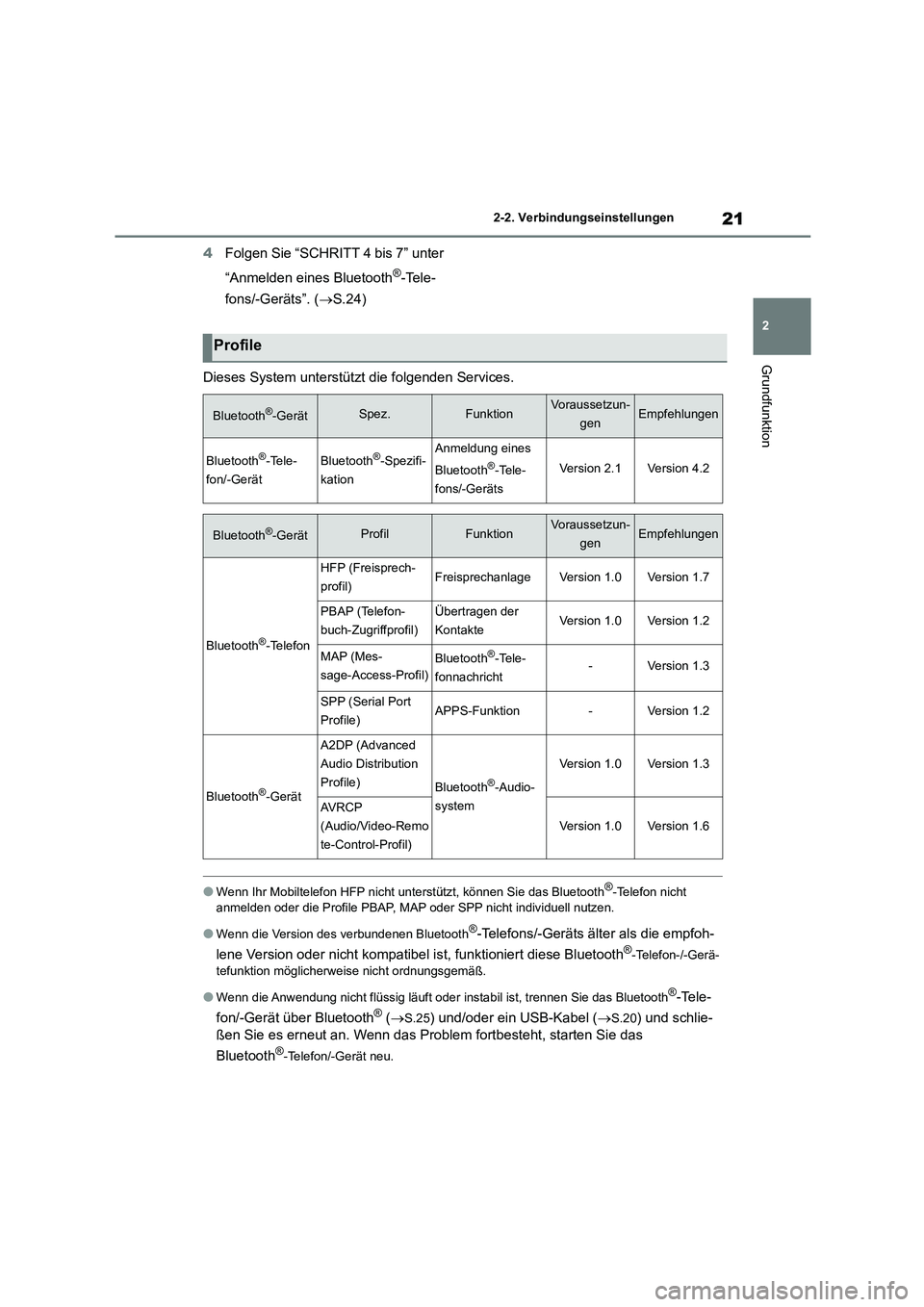
Dieses System unterstützt die folgenden Services.
●Wenn Ihr Mobiltelefon HFP nicht unterstützt, können Sie das Bluetooth®-Telefon nicht
anmelden oder die Profile PBAP, MAP oder SPP nicht individuell nutzen.
●Wenn die Version des verbundenen Bluetooth®-Telefons/-Geräts älter als die empfoh-
lene Version oder nicht kompatibel ist, funktioniert diese Bluetooth®-Telefon-/-Gerä-
tefunktion möglicherweise nicht ordnungsgemäß.
●Wenn die Anwendung nicht flüssig läuft oder instabil ist, trennen Sie das Bluetooth®-Tele-
fon/-Gerät über Bluetooth® ( S.25) und/oder ein USB-Kabel (S.20) und schlie-
ßen Sie es erneut an. Wenn das Problem fortbesteht, starten Sie das
Bluetooth®-Telefon/-Gerät neu.
Profile
Bluetooth®-GerätSpez.FunktionVoraussetzun-
genEmpfehlungen
Bluetooth®-Tele-
fon/-Gerät
Bluetooth®-Spezifi-
kation
Anmeldung eines
Bluetooth®-Tele-
fons/-Geräts
Version 2.1Version 4.2
Bluetooth®-GerätProfilFunktionVoraussetzun-
genEmpfehlungen
Bluetooth®-Telefon
HFP (Freisprech-
profil)FreisprechanlageVersion 1.0Version 1.7
PBAP (Telefon-
buch-Zugriffprofil)
Übertragen der
KontakteVersion 1.0Version 1.2
MAP (Mes-
sage-Access-Profil)
Bluetooth®-Tele-
fonnachricht-Version 1.3
SPP (Serial Port
Profile)APPS-Funktion-Version 1.2
Bluetooth®-Gerät
A2DP (Advanced
Audio Distribution
Profile)Bluetooth®-Audio-
system
Version 1.0Version 1.3
AV R C P
(Audio/Video-Remo
te-Control-Profil)
Version 1.0Version 1.6
Page 505 of 602
3
23
3
Einstellungen
Einstellungen
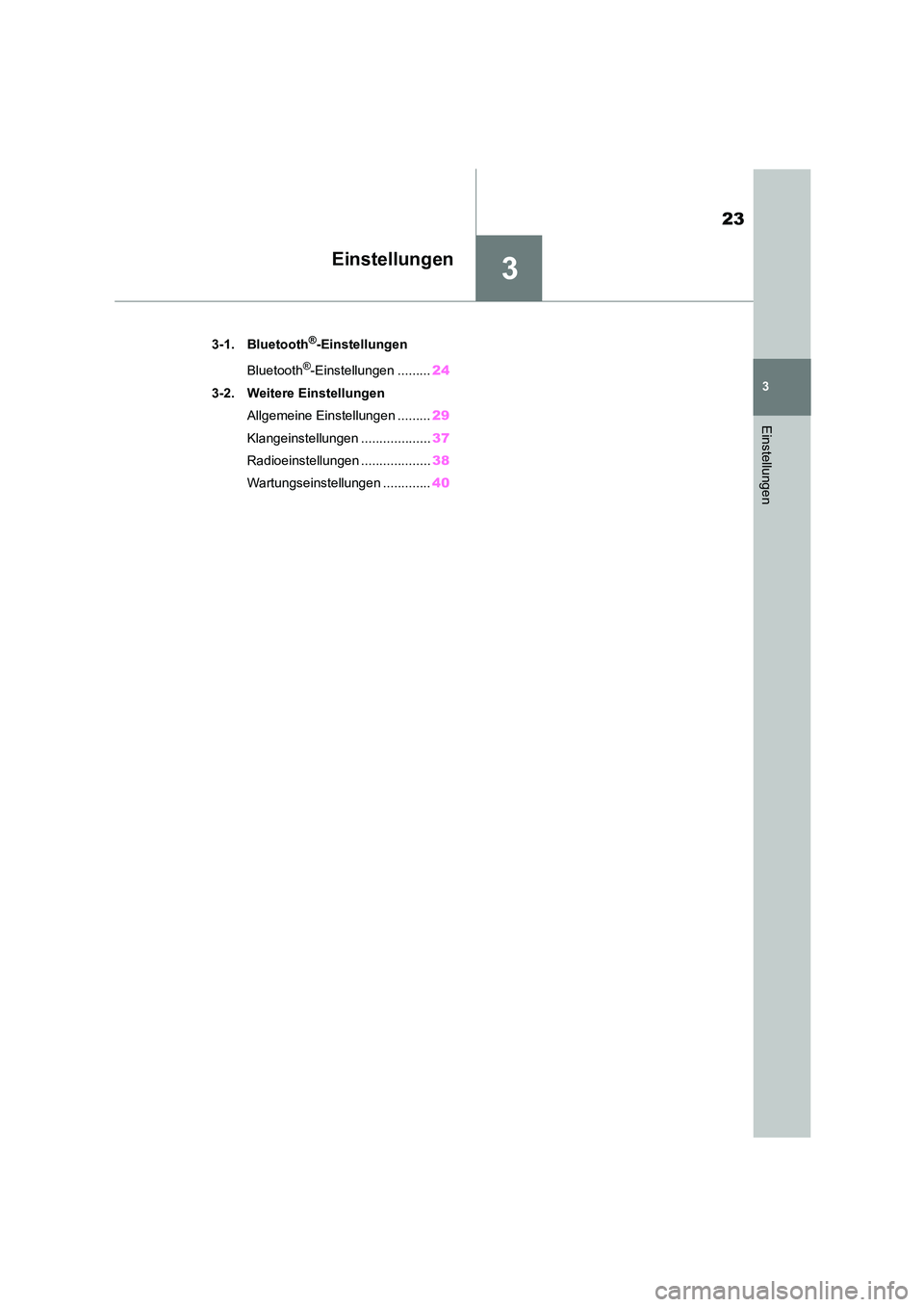
.3-1. Bluetooth®-Einstellungen
Bluetooth®-Einstellungen ......... 24
3-2. Weitere Einstellungen
Allgemeine Einstellungen ......... 29
Klangeinstellungen ................... 37
Radioeinstellungen ................... 38
Wartungseinstellungen ............. 40
Page 506 of 602
243-1. Bluetooth®-Einstellungen
3-1.Bluetooth®-Einstellungen
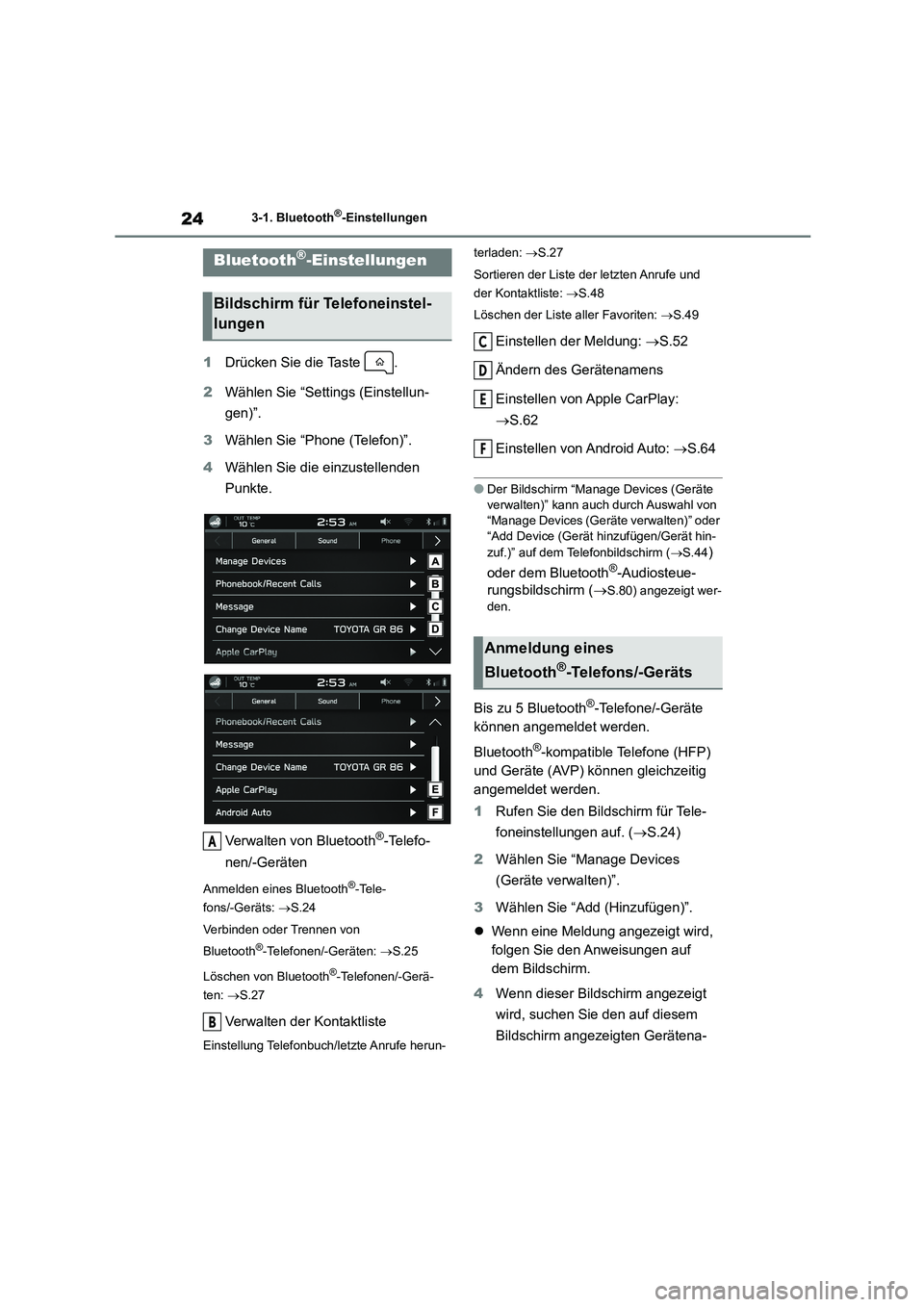
1Drücken Sie die Taste .
2 Wählen Sie “Settings (Einstellun-
gen)”.
3 Wählen Sie “Phone (Telefon)”.
4 Wählen Sie die einzustellenden
Punkte.
Verwalten von Bluetooth®-Telefo-
nen/-Geräten
Anmelden eines Bluetooth®-Tele-
fons/-Geräts: S.24
Verbinden oder Trennen von
Bluetooth®-Telefonen/-Geräten: S.25
Löschen von Bluetooth®-Telefonen/-Gerä-
ten: S.27
Verwalten der Kontaktliste
Einstellung Telefonbuch/letzte Anrufe herun-
terladen: S.27
Sortieren der Liste der letzten Anrufe und
der Kontaktliste: S.48
Löschen der Liste aller Favoriten: S.49
Einstellen der Meldung: S.52
Ändern des Gerätenamens
Einstellen von Apple CarPlay:
S.62
Einstellen von Android Auto: S.64
●Der Bildschirm “Manage Devices (Geräte
verwalten)” kann auch durch Auswahl von
“Manage Devices (Geräte verwalten)” oder
“Add Device (Gerät hinzufügen/Gerät hin-
zuf.)” auf dem Telefonbildschirm ( S.44)
oder dem Bluetooth®-Audiosteue-
rungsbildschirm ( S.80) angezeigt wer-
den.
Bis zu 5 Bluetooth®-Telefone/-Geräte
können angemeldet werden.
Bluetooth®-kompatible Telefone (HFP)
und Geräte (AVP) können gleichzeitig
angemeldet werden.
1 Rufen Sie den Bildschirm für Tele-
foneinstellungen auf. ( S.24)
2 Wählen Sie “Manage Devices
(Geräte verwalten)”.
3 Wählen Sie “Add (Hinzufügen)”.
Wenn eine Meldung angezeigt wird,
folgen Sie den Anweisungen auf
dem Bildschirm.
4 Wenn dieser Bildschirm angezeigt
wird, suchen Sie den auf diesem
Bildschirm angezeigten Gerätena-
Bluetooth®-Einstellungen
Bildschirm für Telefoneinstel-
lungen
A
B
Anmeldung eines
Bluetooth®-Telefons/-Geräts
C
D
E
F
Page 507 of 602
25
3
3-1. Bluetooth®-Einstellungen
Einstellungen
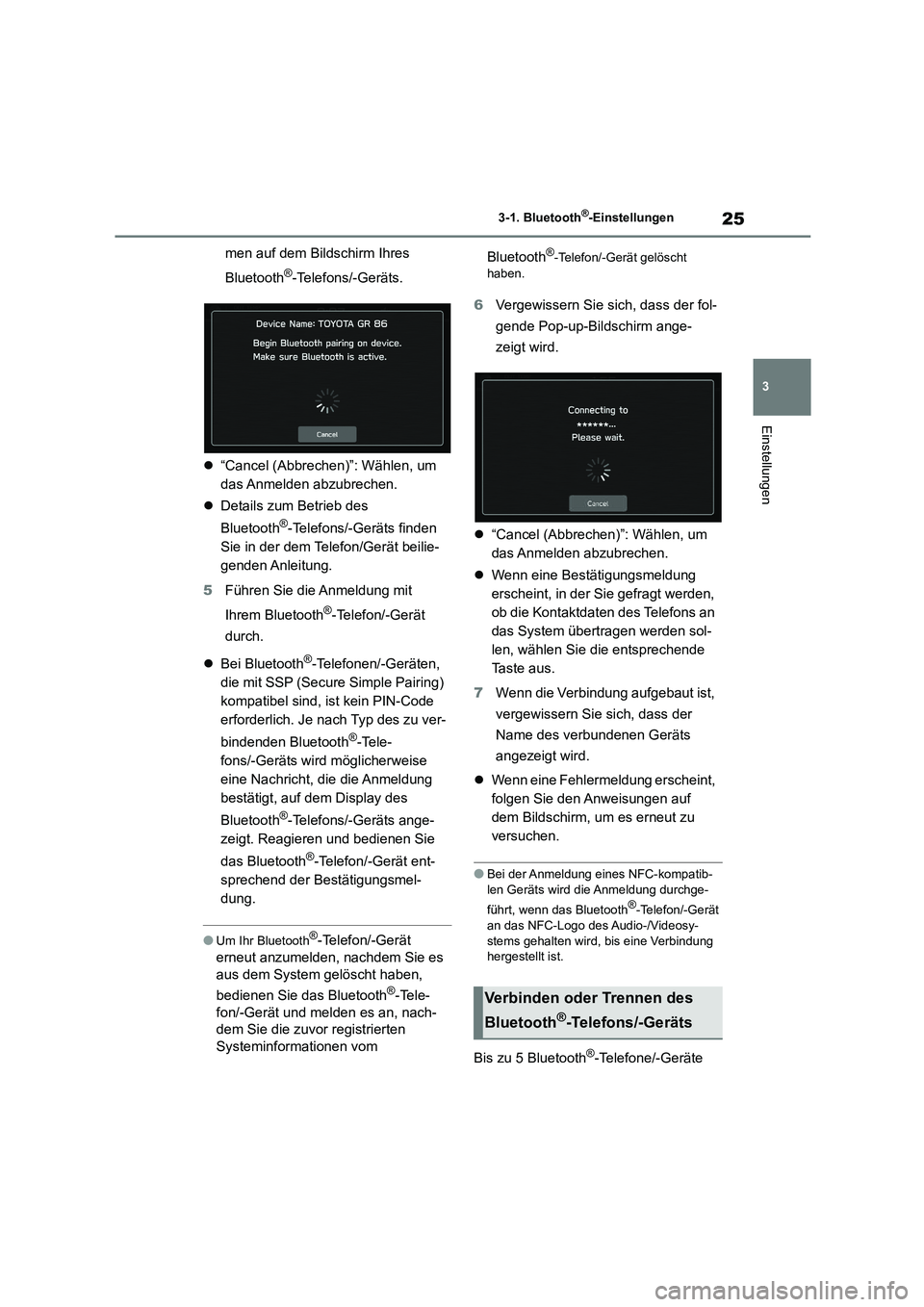
men auf dem Bildschirm Ihres
Bluetooth®-Telefons/-Geräts.
“Cancel (Abbrechen)”: Wählen, um
das Anmelden abzubrechen.
Details zum Betrieb des
Bluetooth®-Telefons/-Geräts finden
Sie in der dem Telefon/Gerät beilie-
genden Anleitung.
5 Führen Sie die Anmeldung mit
Ihrem Bluetooth®-Telefon/-Gerät
durch.
Bei Bluetooth®-Telefonen/-Geräten,
die mit SSP (Secure Simple Pairing)
kompatibel sind, ist kein PIN-Code
erforderlich. Je nach Typ des zu ver-
bindenden Bluetooth®-Tele-
fons/-Geräts wird möglicherweise
eine Nachricht, die die Anmeldung
bestätigt, auf dem Display des
Bluetooth®-Telefons/-Geräts ange-
zeigt. Reagieren und bedienen Sie
das Bluetooth®-Telefon/-Gerät ent-
sprechend der Bestätigungsmel-
dung.
●Um Ihr Bluetooth®-Telefon/-Gerät
erneut anzumelden, nachdem Sie es
aus dem System gelöscht haben,
bedienen Sie das Bluetooth®-Tele-
fon/-Gerät und melden es an, nach-
dem Sie die zuvor registrierten
Systeminformationen vom
Bluetooth®-Telefon/-Gerät gelöscht
haben.
6 Vergewissern Sie sich, dass der fol-
gende Pop-up-Bildschirm ange-
zeigt wird.
“Cancel (Abbrechen)”: Wählen, um
das Anmelden abzubrechen.
Wenn eine Bestätigungsmeldung
erscheint, in der Sie gefragt werden,
ob die Kontaktdaten des Telefons an
das System übertragen werden sol-
len, wählen Sie die entsprechende
Taste aus.
7 Wenn die Verbindung aufgebaut ist,
vergewissern Sie sich, dass der
Name des verbundenen Geräts
angezeigt wird.
Wenn eine Fehlermeldung erscheint,
folgen Sie den Anweisungen auf
dem Bildschirm, um es erneut zu
versuchen.
●Bei der Anmeldung eines NFC-kompatib-
len Geräts wird die Anmeldung durchge-
führt, wenn das Bluetooth®-Telefon/-Gerät
an das NFC-Logo des Audio-/Videosy- stems gehalten wird, bis eine Verbindung
hergestellt ist.
Bis zu 5 Bluetooth®-Telefone/-Geräte
Verbinden oder Trennen des
Bluetooth®-Telefons/-Geräts
Page 508 of 602
263-1. Bluetooth®-Einstellungen
(Telefone (HFP) und Geräte (AVP))
können angemeldet werden.
Wenn mehr als 1 Bluetooth®-Tele-
fon/-Gerät angemeldet wurde, wählen
Sie das Bluetooth®-Telefon/-Gerät, zu
dem eine Verbindung hergestellt wer-
den soll.
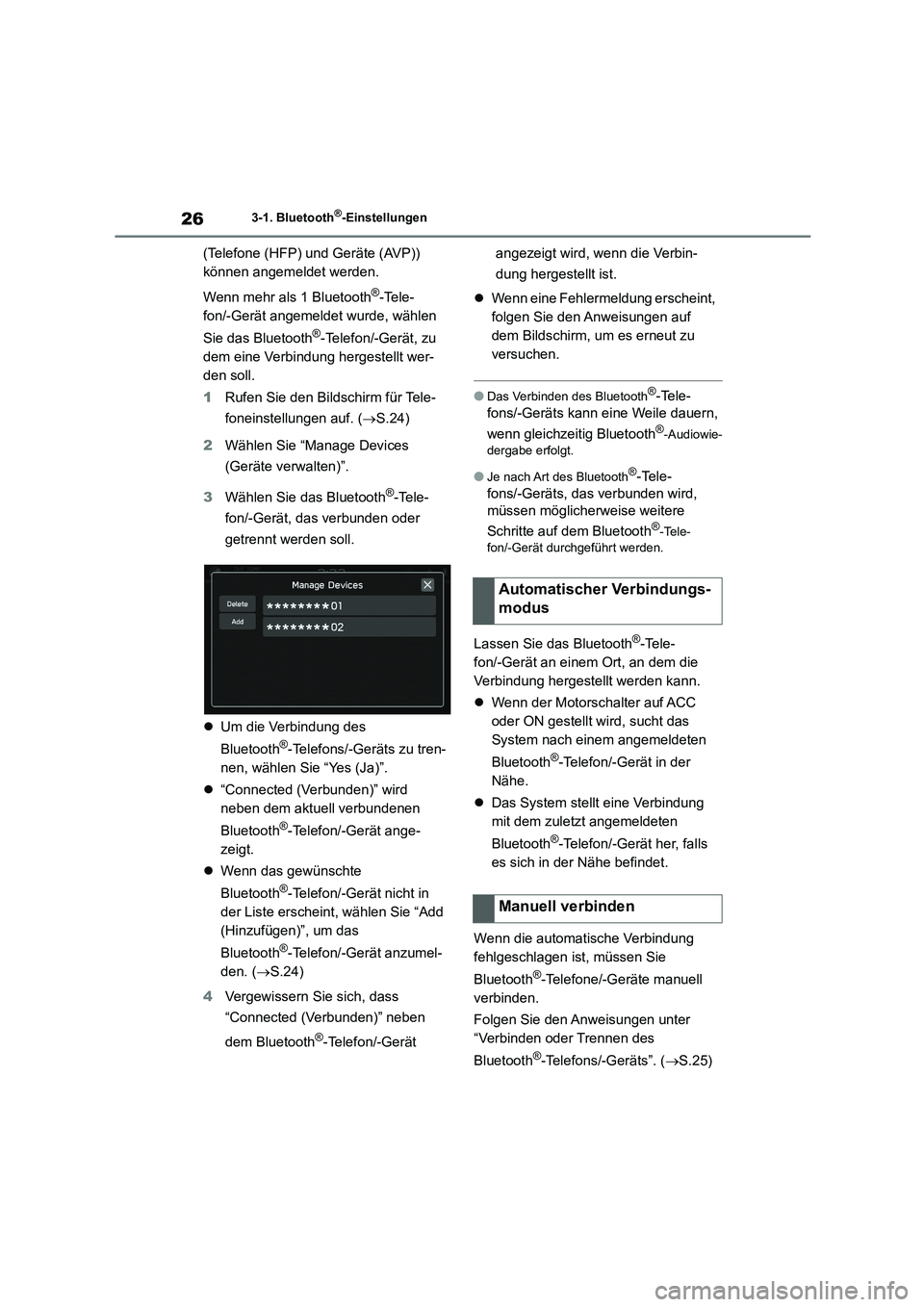
1 Rufen Sie den Bildschirm für Tele-
foneinstellungen auf. ( S.24)
2 Wählen Sie “Manage Devices
(Geräte verwalten)”.
3 Wählen Sie das Bluetooth®-Tele-
fon/-Gerät, das verbunden oder
getrennt werden soll.
Um die Verbindung des
Bluetooth®-Telefons/-Geräts zu tren-
nen, wählen Sie “Yes (Ja)”.
“Connected (Verbunden)” wird
neben dem aktuell verbundenen
Bluetooth®-Telefon/-Gerät ange-
zeigt.
Wenn das gewünschte
Bluetooth®-Telefon/-Gerät nicht in
der Liste erscheint, wählen Sie “Add
(Hinzufügen)”, um das
Bluetooth®-Telefon/-Gerät anzumel-
den. ( S.24)
4 Vergewissern Sie sich, dass
“Connected (Verbunden)” neben
dem Bluetooth®-Telefon/-Gerät
angezeigt wird, wenn die Verbin-
dung hergestellt ist.
Wenn eine Fehlermeldung erscheint,
folgen Sie den Anweisungen auf
dem Bildschirm, um es erneut zu
versuchen.
●Das Verbinden des Bluetooth®-Tele-
fons/-Geräts kann eine Weile dauern,
wenn gleichzeitig Bluetooth®-Audiowie-
dergabe erfolgt.
●Je nach Art des Bluetooth®-Tele-
fons/-Geräts, das verbunden wird,
müssen möglicherweise weitere
Schritte auf dem Bluetooth®-Tele-
fon/-Gerät durchgeführt werden.
Lassen Sie das Bluetooth®-Tele-
fon/-Gerät an einem Ort, an dem die
Verbindung hergestellt werden kann.
Wenn der Motorschalter auf ACC
oder ON gestellt wird, sucht das
System nach einem angemeldeten
Bluetooth®-Telefon/-Gerät in der
Nähe.
Das System stellt eine Verbindung
mit dem zuletzt angemeldeten
Bluetooth®-Telefon/-Gerät her, falls
es sich in der Nähe befindet.
Wenn die automatische Verbindung
fehlgeschlagen ist, müssen Sie
Bluetooth®-Telefone/-Geräte manuell
verbinden.
Folgen Sie den Anweisungen unter
“Verbinden oder Trennen des
Bluetooth®-Telefons/-Geräts”. ( S.25)
Automatischer Verbindungs-
modus
Manuell verbinden
Page 509 of 602
27
3
3-1. Bluetooth®-Einstellungen
Einstellungen
Wird die Verbindung eines
Bluetooth®-Telefons/-Geräts aufgrund
schlechten Empfangs vom
Bluetooth®-Netzwerk getrennt, wäh-
rend der Motorschalter auf ACC oder
ON gestellt wird, st ellt das System
automatisch erneut eine Verbindung
mit dem Bluetooth®-Telefon/-Gerät her.
Wenn die Verbindung eines
Bluetooth®-Telefons/-Geräts absicht-
lich, z. B. durch Ausschalten des
Telefons/Geräts, unterbrochen
wurde, geschieht dies nicht. Führen
Sie die erneute Verbindung des
Bluetooth®-Telefons/-Geräts manuell
durch.
1 Rufen Sie den Bildschirm für Tele-
foneinstellungen auf. ( S.24)
2 Wählen Sie “Manage Devices
(Geräte verwalten)”.
3 Wählen Sie “Delete (Löschen)”.
4 Wählen Sie für das
Bluetooth®-Telefon/-Gerät, welches
Sie löschen wollen.
5 Wählen Sie “OK (OK)”, wenn die
Bestätigungsmeldung erscheint.
●Das Bluetooth®-Telefon/-Gerät enthält
auch nach dem Löschen des
Bluetooth®-Telefons/-Geräts noch
Informationen von diesem System.
Bedienen Sie das Bluetooth®-Tele-
fon/-Gerät, um die im Bluetooth®-Tele-
fon/-Gerät gespeicherten
Systeminformationen zu löschen.
Wenn diese Funktion aktiviert ist, wer-
den die Telefonbuchdaten des verbun-
denen Telefons automatisch
heruntergeladen.
1 Rufen Sie den Bildschirm für Tele-
foneinstellungen auf. ( S.24)
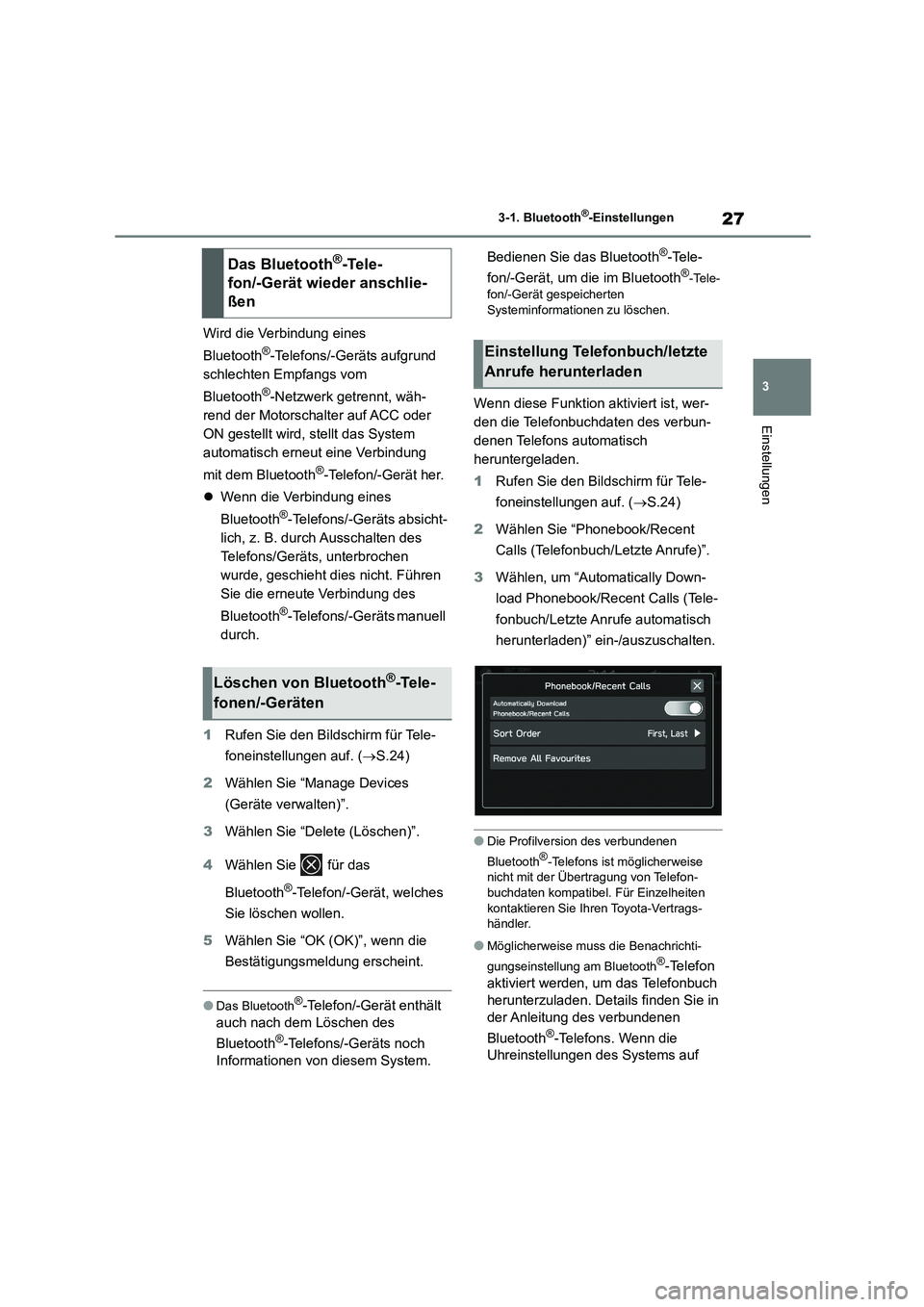
2 Wählen Sie “Phonebook/Recent
Calls (Telefonbuch/Letzte Anrufe)”.
3 Wählen, um “Automatically Down-
load Phonebook/Recent Calls (Tele-
fonbuch/Letzte Anrufe automatisch
herunterladen)” ein-/auszuschalten.
●Die Profilversion des verbundenen
Bluetooth®-Telefons ist möglicherweise
nicht mit der Übertragung von Telefon-
buchdaten kompatibel. Für Einzelheiten
kontaktieren Sie Ihren Toyota-Vertrags- händler.
●Möglicherweise muss die Benachrichti-
gungseinstellung am Bluetooth®-Telefon
aktiviert werden, um das Telefonbuch
herunterzuladen. Details finden Sie in
der Anleitung des verbundenen
Bluetooth®-Telefons. Wenn die
Uhreinstellungen des Systems auf
Das Bluetooth®-Tele-
fon/-Gerät wieder anschlie-
ßen
Löschen von Bluetooth®-Tele-
fonen/-Geräten
Einstellung Telefonbuch/letzte
Anrufe herunterladen
Page 510 of 602
283-1. Bluetooth®-Einstellungen
Auto eingestellt sind, funktionieren die
automatische Einstellung und die
Nachrichtenfunktion ( S.52) nicht rich-
tig, wenn das Telefonbuch nicht herunter- geladen wird.
●Die Favoritenliste des Bluetooth®-Tele-
fons wird nicht automatisch herunter-
geladen, auch wenn die
Telefonbuchdaten vom
Bluetooth®-Telefon heruntergeladen
wurden. Dieses System unterstützt
derzeit keine Übertragung von Daten
aus der Favoritenliste des
Bluetooth®-Telefons. Um die Favori-
tenliste des Bluetooth®-Telefons zur
Favoritenliste des Systems hinzuzufü-
gen, müssen Sie es über die Telefon-
buch-Kontaktliste des Systems
registrieren. ( S.49)
Page 512 of 602
303-2. Weitere Einstellungen
Sie diese Option, um alle Einstel-
lungselemente zurückzusetzen.
Das Audio-/Videosystem startet
nach dem Zurücksetzen auf die
Werksdaten automatisch neu. Um
den Rücksetzvorg ang abzuschlie-
ßen, schalten Sie den Motorschalter
nach dem Neustart des
Audio-/Videosystems auf OFF und
dann nach etwa 3 Minuten auf ACC
oder ON.
“System Information (Systeminfor-
mationen)”: Wählen, um die Syste-
minformationen anzuzeigen.
“Free/Open Source Software Infor-
mation (Informationen zu
Free/Open Source Software)”:
Wählen, um die Informationen zu
freier/Open-Source-Software anzu-
zeigen.
*: Siehe “BETRIEBSANLEITUNG”.
Ein Benutzername und die Anzeige-
sprache können mit einem registrierten
Bluetooth®-Telefon verknüpft werden.
1 Rufen Sie den Bildschirm für allge-
meine Einstellungen auf. ( S.29)
2 Wählen Sie “Driver Profiles (Fahrer-
profile)”.
3 Wählen Sie den gewünschten Fah-
rer.
1 Rufen Sie den Bildschirm für allge-
meine Einstellungen auf. ( S.29)
2 Wählen Sie “Driver Profiles (Fahrer-
profile)”.
3 Wählen Sie “Add (Hinzufügen)”.
4 Wählen Sie eine gewünschte Spra-
che.
5 Wählen Sie “NEXT (WEITER)”.
6 Wählen Sie “Driver’s Name (Name
des Fahrers)”.
7 Geben Sie einen Namen ein.
8 Wählen Sie “NEXT (WEITER)”.
9 Wählen Sie ein gewünschtes
Bluetooth®-Telefon.
Wenn Sie ein neues
Bluetooth®-Telefon anmelden, wäh-
len Sie “Add Phone (Telefon hinzufü-
gen)” aus und folgen Sie “SCHRITT
4 bis 7” unter “Anmelden eines
Bluetooth®-Telefons/-Geräts”.
( S.24)
10 Wählen Sie “Finish (Ende)”.
1 Rufen Sie den Bildschirm für allge-
meine Einstellungen auf. ( S.29)
2 Wählen Sie “Driver Profiles (Fahrer-
profile)”.
3 Wählen Sie “Edit (Ändern)”.
4 Wählen Sie den Namen des Fahrer-
profils, das bearbeitet werden soll.
Einstellen von Fahrerprofilen
Auswählen eines Fahrerpro-
fils
N
O
Hinzufügen eines Fahrerpro-
fils
Bearbeiten eines Fahrerpro-
fils
Page 525 of 602
4
43
4
Telefon
Te l e f o n
.4-1. Telefonbedienung (Freisprech-
anlage für Mobiltelefone)
Telefonbildschirm ...................... 44
Grundlegende Funktionen ........ 45
Anrufen mit dem Bluetooth®-Tele-
fon .......................................... 48
Anrufe mit dem Bluetooth®-Telefon
entgegennehmen ................... 50
Telefonieren mit dem
Bluetooth®-Telefon ................. 51
Nachrichtenfunktion des
Bluetooth®-Telefons ............... 52
Page 526 of 602
444-1. Telefonbedienung (Freisprechanlage für Mobiltelefone)
4-1.Telefonbedienung (Freisprechanlage für Mobiltelefone)
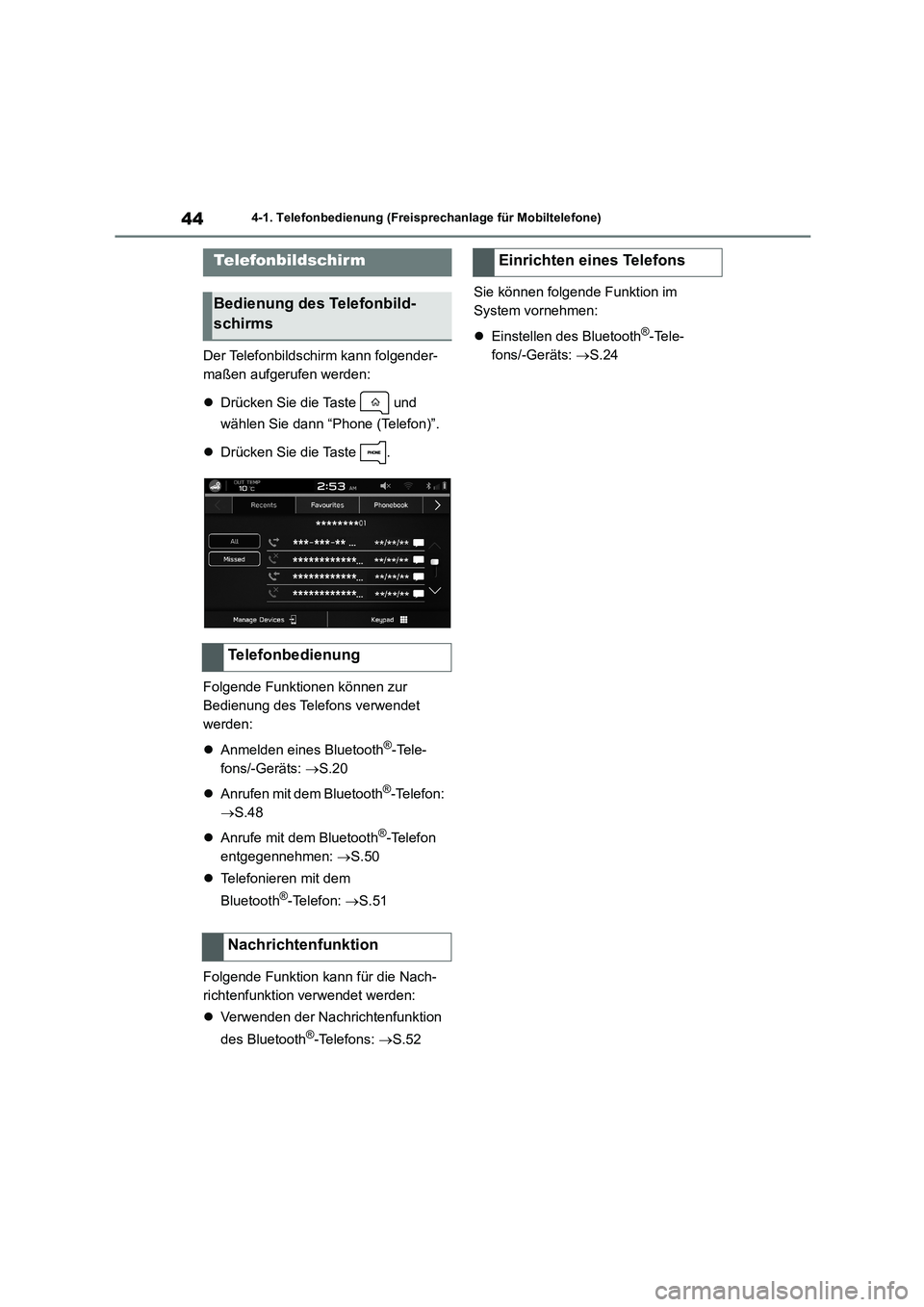
Der Telefonbildschirm kann folgender-
maßen aufgerufen werden:
Drücken Sie die Taste und
wählen Sie dann “Phone (Telefon)”.
Drücken Sie die Taste .
Folgende Funktionen können zur
Bedienung des Telefons verwendet
werden:
Anmelden eines Bluetooth®-Tele-
fons/-Geräts: S.20
Anrufen mit dem Bluetooth®-Telefon:
S.48
Anrufe mit dem Bluetooth®-Telefon
entgegennehmen: S.50
Telefonieren mit dem
Bluetooth®-Telefon: S.51
Folgende Funktion kann für die Nach-
richtenfunktion verwendet werden:
Verwenden der Nachrichtenfunktion
des Bluetooth®-Telefons: S.52
Sie können folgende Funktion im
System vornehmen:
Einstellen des Bluetooth®-Tele-
fons/-Geräts: S.24
Telefonbildschir m
Bedienung des Telefonbild-
schirms
Telefonbedienung
Nachrichtenfunktion
Einrichten eines Telefons