audio TOYOTA 86 2022 Instructieboekje (in Dutch)
[x] Cancel search | Manufacturer: TOYOTA, Model Year: 2022, Model line: 86, Model: TOYOTA 86 2022Pages: 582, PDF Size: 92.58 MB
Page 465 of 582
3INHOUDSOPGAVE
1
7 6
5
4
3
2
8
9
6-3. Bediening media
USB-geheugen ...........................72
iPod/iPhone.................................74
Bluetooth
®-audio.........................76
AUX.............................................79
Android Auto ...............................80
6-4. Afstandsbediening
audiosysteem
Stuurwieltoetsen .........................82
6-5. Tips voor bediening van het
audio-/informatiesysteem
Bedieningsinformatie ..................83
7-1. Bediening
spraakcommandosysteem
Spraakherkenningssysteem........90
Lijst met spraakcommando's ......91
8-1. Wat moet u doen als...
Problemen oplossen ...................96
9-1. Overzicht
Verklaring .................................104
Hoe u de broncode krijgt van
de opensourcesoftware .........113
Alfabetische index ....................116
7Spraakcommandosysteem
8Wat moet u doen als...
9Overzicht
Index
GR 86_OM_Europe_OM18131E_1_2203.book Page 3 Wednesday, February 2, 2022 12:52 PM
Page 470 of 582
81-1. Basisfuncties
1-1.Basisfuncties
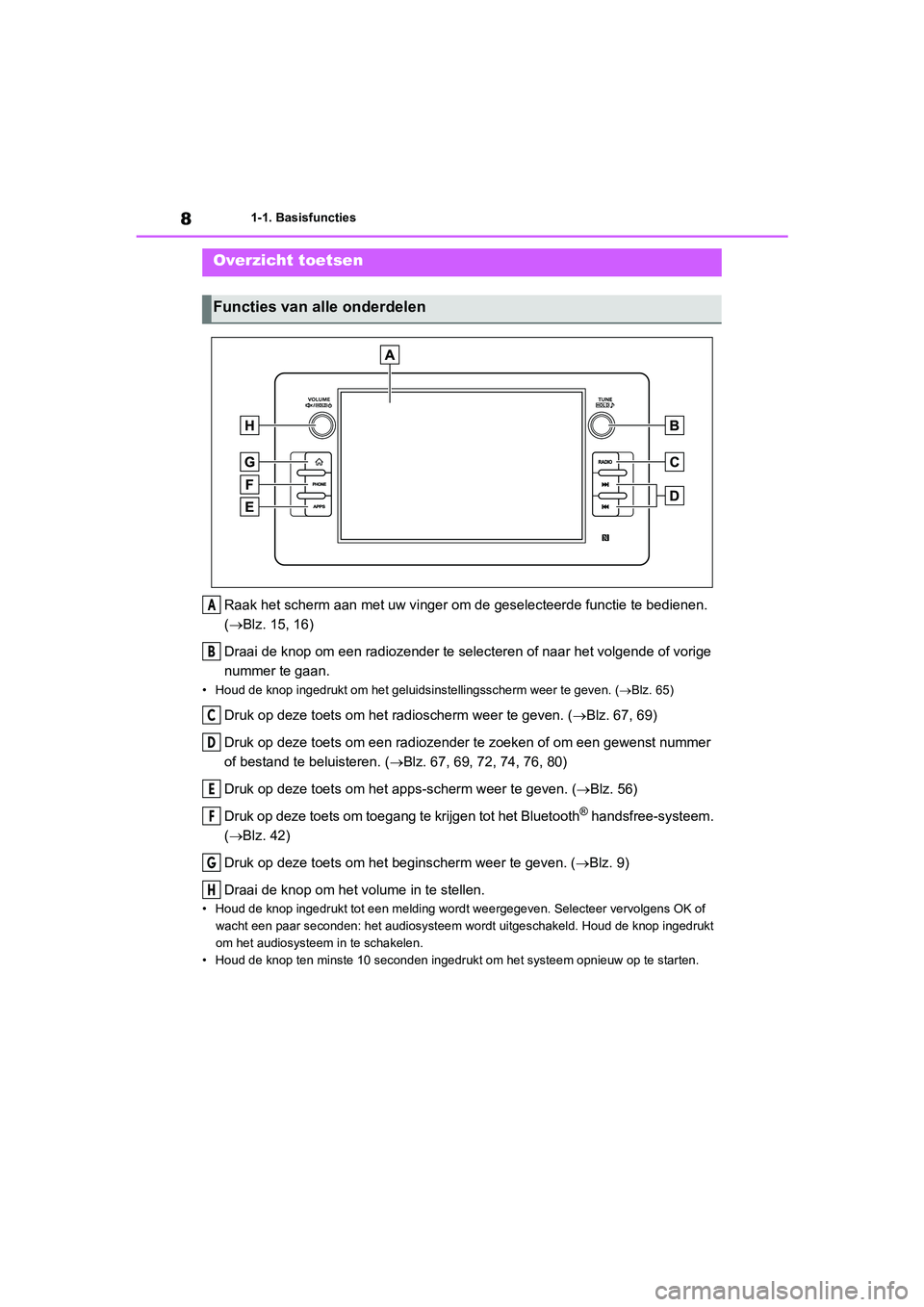
Raak het scherm aan met uw vinger om de geselecteerde functie te bedienen.
(Blz. 15, 16)
Draai de knop om een radiozender te selecteren of naar het volgende of vorige
nummer te gaan.
• Houd de knop ingedrukt om het geluidsinstellingsscherm weer te geven. (Blz. 65)
Druk op deze toets om het radioscherm weer te geven. (Blz. 67, 69)
Druk op deze toets om een radiozender te zoeken of om een gewenst nummer
of bestand te beluisteren. (Blz. 67, 69, 72, 74, 76, 80)
Druk op deze toets om het apps-scherm weer te geven. (Blz. 56)
Druk op deze toets om toegang te krijgen tot het Bluetooth
® handsfree-systeem.
(Blz. 42)
Druk op deze toets om het beginscherm weer te geven. (Blz. 9)
Draai de knop om het volume in te stellen.
• Houd de knop ingedrukt tot een melding wordt weergegeven. Selecteer vervolgens OK of
wacht een paar seconden: het audiosysteem wordt uitgeschakeld. Houd de knop ingedrukt
om het audiosysteem in te schakelen.
• Houd de knop ten minste 10 seconden ingedrukt om het systeem opnieuw op te starten.
Overzicht toetsen
Functies van alle onderdelen
A
B
C
D
E
F
G
H
GR 86_OM_Europe_OM18131E_1_2203.book Page 8 Wednesday, February 2, 2022 12:52 PM
Page 472 of 582
101-1. Basisfuncties
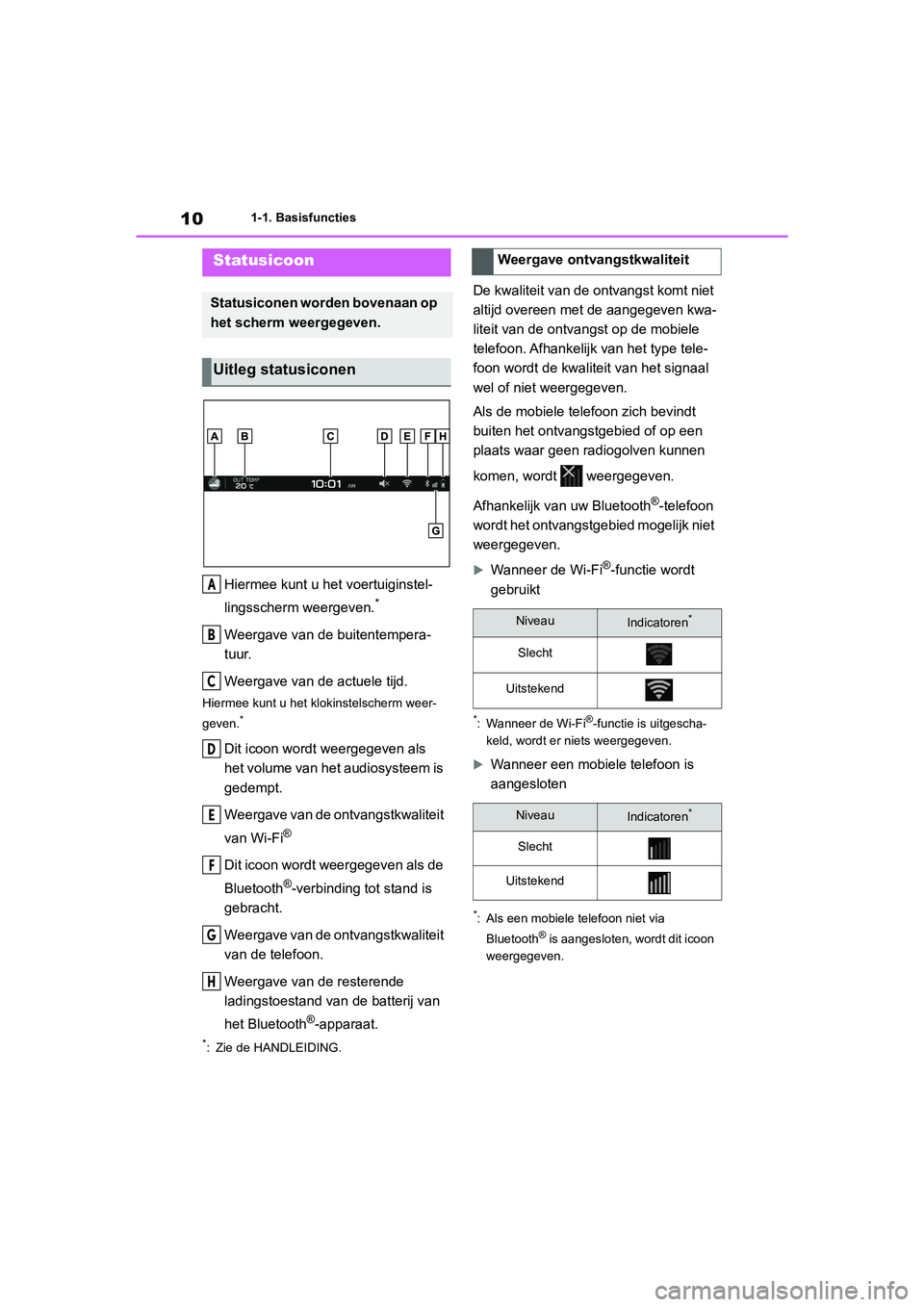
Hiermee kunt u het voertuiginstel-
lingsscherm weergeven.
*
Weergave van de buitentempera-
tuur.
Weergave van de actuele tijd.
Hiermee kunt u het klokinstelscherm weer-
geven.*
Dit icoon wordt weergegeven als
het volume van het audiosysteem is
gedempt.
Weergave van de ontvangstkwaliteit
van Wi-Fi
®
Dit icoon wordt weergegeven als de
Bluetooth
®-verbinding tot stand is
gebracht.
Weergave van de ontvangstkwaliteit
van de telefoon.
Weergave van de resterende
ladingstoestand van de batterij van
het Bluetooth
®-apparaat.
*: Zie de HANDLEIDING.
De kwaliteit van de ontvangst komt niet
altijd overeen met de aangegeven kwa-
liteit van de ontvangst op de mobiele
telefoon. Afhankelijk van het type tele-
foon wordt de kwaliteit van het signaal
wel of niet weergegeven.
Als de mobiele telefoon zich bevindt
buiten het ontvangstgebied of op een
plaats waar geen radiogolven kunnen
komen, wordt weergegeven.
Afhankelijk van uw Bluetooth
®-telefoon
wordt het ontvangstgebied mogelijk niet
weergegeven.
Wanneer de Wi-Fi®-functie wordt
gebruikt
*: Wanneer de Wi-Fi®-functie is uitgescha-
keld, wordt er niets weergegeven.
Wanneer een mobiele telefoon is
aangesloten
*: Als een mobiele telefoon niet via
Bluetooth® is aangesloten, wordt dit icoon
weergegeven.
Statusicoon
Statusiconen worden bovenaan op
het scherm weergegeven.
Uitleg statusiconen
A
B
C
D
E
F
G
H
Weergave ontvangstkwaliteit
NiveauIndicatoren*
Slecht
Uitstekend
NiveauIndicatoren*
Slecht
Uitstekend
GR 86_OM_Europe_OM18131E_1_2203.book Page 10 Wednesday, February 2, 2022 12:52 PM
Page 481 of 582
19
2 2-2. Connectiviteitsinstellingen
Basisfuncties
2-2.Connectiviteitsinstellingen
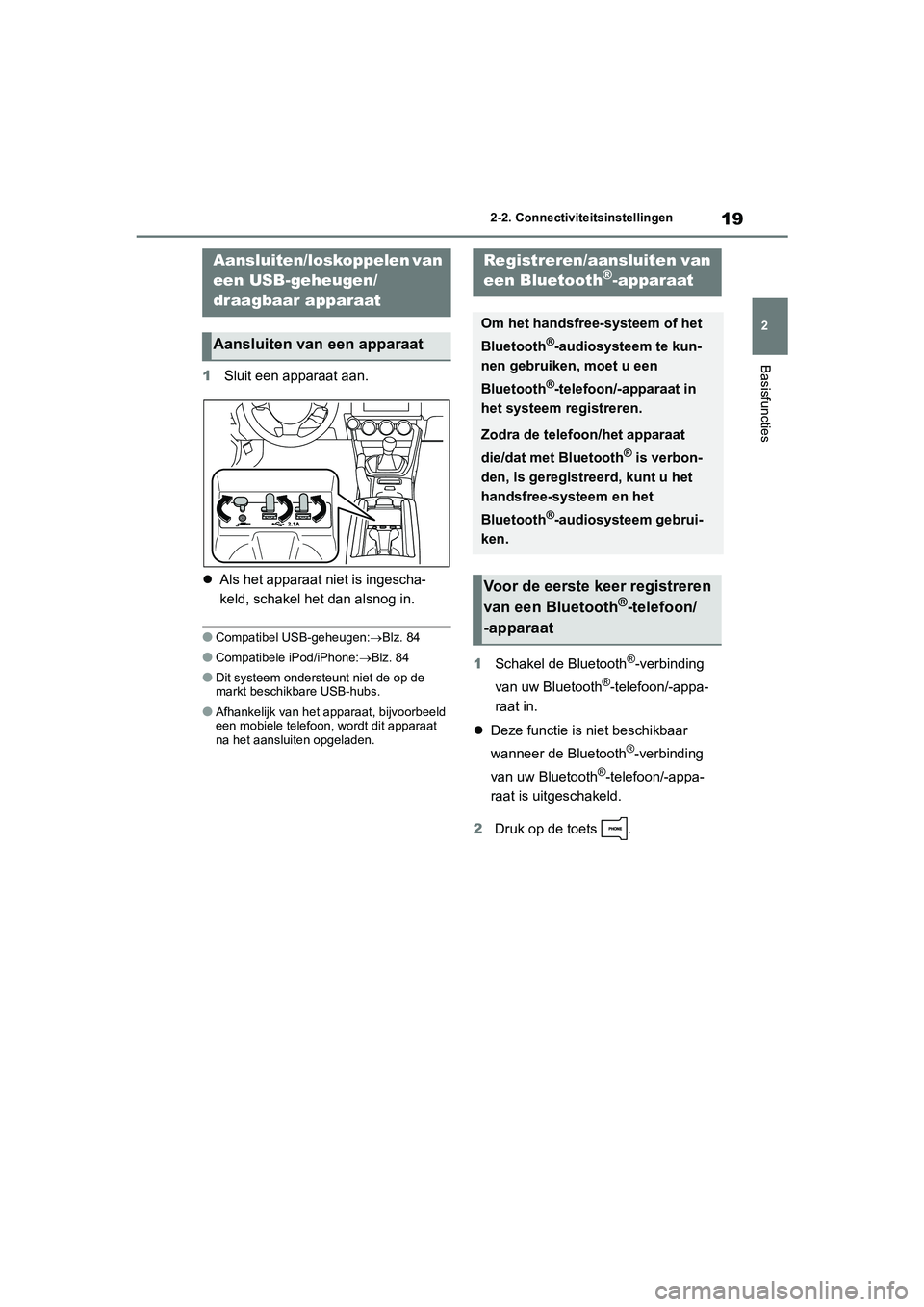
1Sluit een apparaat aan.
Als het apparaat niet is ingescha-
keld, schakel het dan alsnog in.
●Compatibel USB-geheugen:Blz. 84
●Compatibele iPod/iPhone:Blz. 84
●Dit systeem ondersteunt niet de op de
markt beschikbare USB-hubs.
●Afhankelijk van het apparaat, bijvoorbeeld
een mobiele telefoon, wordt dit apparaat
na het aansluiten opgeladen.
1Schakel de Bluetooth®-verbinding
van uw Bluetooth
®-telefoon/-appa-
raat in.
Deze functie is niet beschikbaar
wanneer de Bluetooth
®-verbinding
van uw Bluetooth
®-telefoon/-appa-
raat is uitgeschakeld.
2Druk op de toets .
Aansluiten/loskoppelen van
een USB-geheugen/
draagbaar apparaat
Aansluiten van een apparaat
Registreren/aansluiten van
een Bluetooth®-apparaat
Om het handsfree-systeem of het
Bluetooth
®-audiosysteem te kun-
nen gebruiken, moet u een
Bluetooth
®-telefoon/-apparaat in
het systeem registreren.
Zodra de telefoon/het apparaat
die/dat met Bluetooth
® is verbon-
den, is geregistreerd, kunt u het
handsfree-systeem en het
Bluetooth
®-audiosysteem gebrui-
ken.
Vo o r d e e e r s t e keer registreren
van een Bluetooth®-telefoon/
-apparaat
GR 86_OM_Europe_OM18131E_1_2203.book Page 19 Wednesday, February 2, 2022 12:52 PM
Page 482 of 582
202-2. Connectiviteitsinstellingen
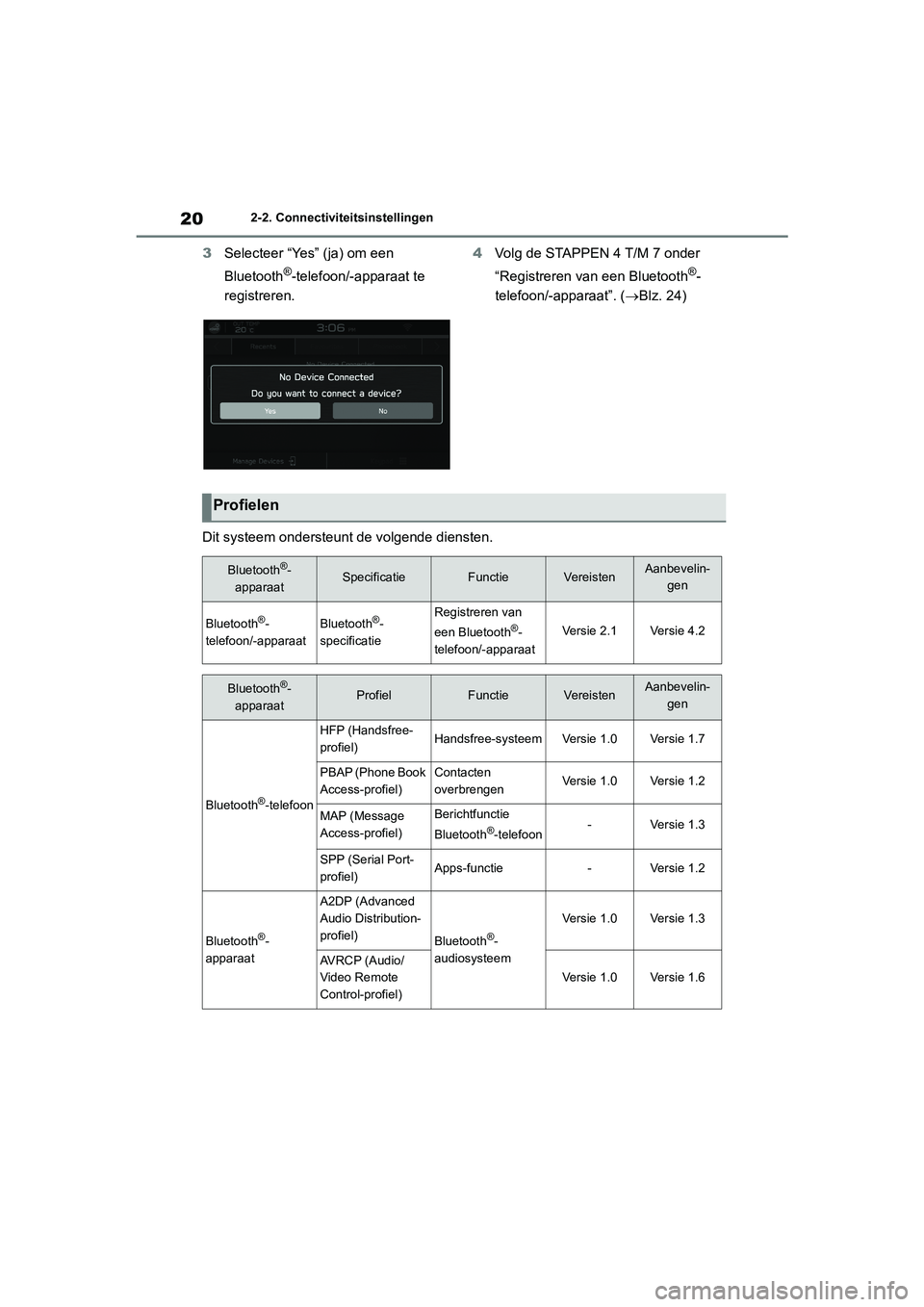
3Selecteer “Yes” (ja) om een
Bluetooth
®-telefoon/-apparaat te
registreren.4Volg de STAPPEN 4 T/M 7 onder
“Registreren van een Bluetooth®-
telefoon/-apparaat”. (Blz. 24)
Dit systeem ondersteunt de volgende diensten.
Profielen
Bluetooth®-
apparaatSpecificatieFunctieVe re i s t e nAanbevelin-
gen
Bluetooth®-
telefoon/-apparaatBluetooth®-
specificatieRegistreren van
een Bluetooth®-
telefoon/-apparaatVe r s i e 2 . 1Ve r s i e 4 . 2
Bluetooth®-
apparaatProfielFunctieVe re i s t e nAanbevelin-
gen
Bluetooth®-telefoon
HFP (Handsfree-
profiel)Handsfree-systeemVe r s i e 1 . 0Ve r s i e 1 . 7
PBAP (Phone Book
Access-profiel)Contacten
overbrengenVe r s i e 1 . 0Ve r s i e 1 . 2
MAP (Message
Access-profiel)Berichtfunctie
Bluetooth®-telefoon-Ve r s i e 1 . 3
SPP (Serial Port-
profiel)Apps-functie-Ve r s i e 1 . 2
Bluetooth®-
apparaat
A2DP (Advanced
Audio Distribution-
profiel)
Bluetooth®-
audiosysteem
Ve r s i e 1 . 0Ve r s i e 1 . 3
AV R C P ( A u d i o /
Video Remote
Control-profiel)
Ve r s i e 1 . 0Ve r s i e 1 . 6
GR 86_OM_Europe_OM18131E_1_2203.book Page 20 Wednesday, February 2, 2022 12:52 PM
Page 486 of 582
243-1. Bluetooth®-instellingen
3-1.Bluetooth®-instellingen
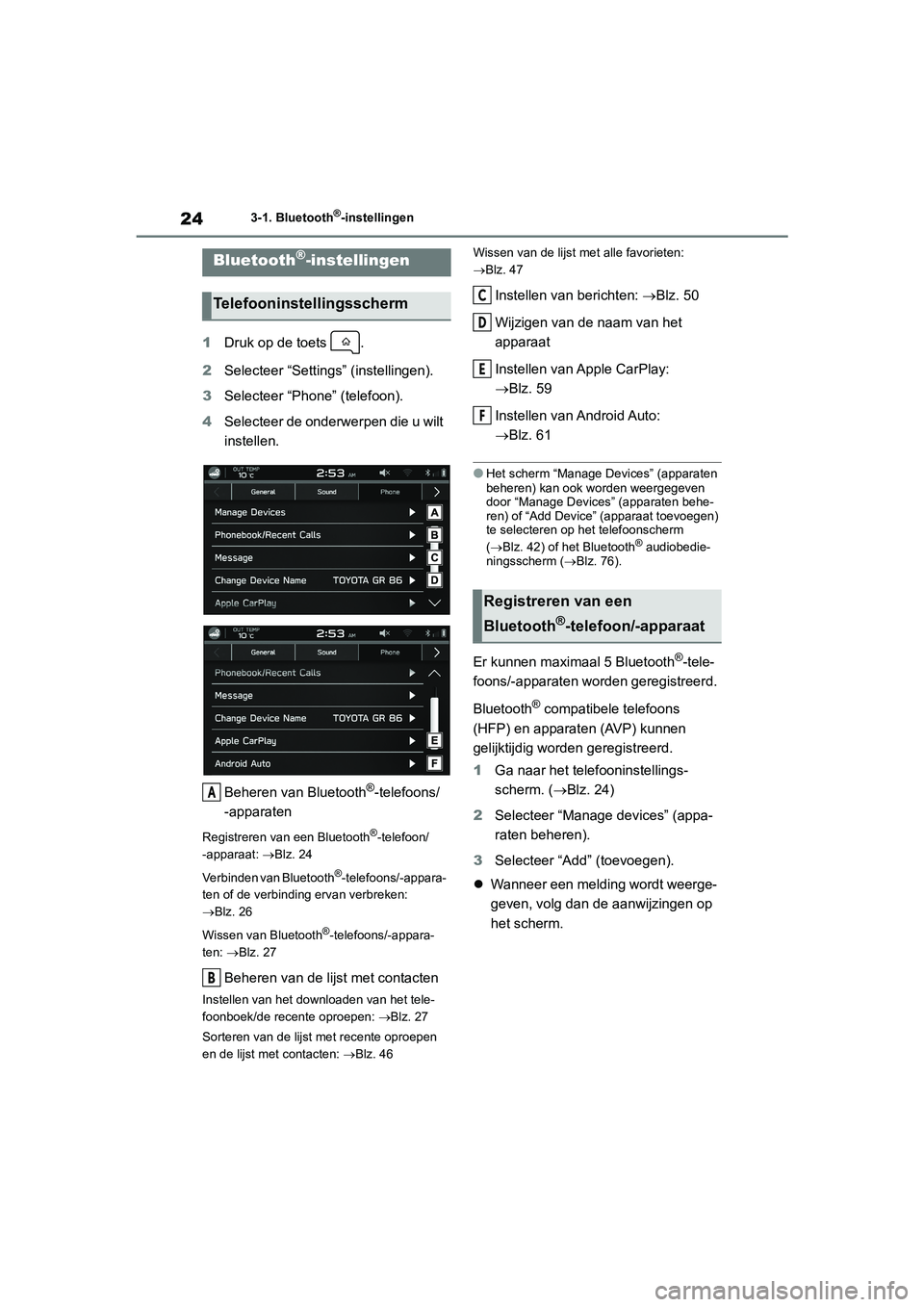
1Druk op de toets .
2Selecteer “Settings” (instellingen).
3Selecteer “Phone” (telefoon).
4Selecteer de onderwerpen die u wilt
instellen.
Beheren van Bluetooth
®-telefoons/
-apparaten
Registreren van een Bluetooth®-telefoon/
-apparaat: Blz. 24
Verbinden van Bluetooth
®-telefoons/-appara-
ten of de verbinding ervan verbreken:
Blz. 26
Wissen van Bluetooth
®-telefoons/-appara-
ten: Blz. 27
Beheren van de lijst met contacten
Instellen van het downloaden van het tele-
foonboek/de recente oproepen: Blz. 27
Sorteren van de lijst met recente oproepen
en de lijst met contacten: Blz. 46Wissen van de lijst met alle favorieten:
Blz. 47
Instellen van berichten: Blz. 50
Wijzigen van de naam van het
apparaat
Instellen van Apple CarPlay:
Blz. 59
Instellen van Android Auto:
Blz. 61
●Het scherm “Manage Devices” (apparaten
beheren) kan ook worden weergegeven
door “Manage Devices” (apparaten behe-
ren) of “Add Device” (apparaat toevoegen)
te selecteren op het telefoonscherm
(Blz. 42) of het Bluetooth
® audiobedie-
ningsscherm (Blz. 76).
Er kunnen maximaal 5 Bluetooth®-tele-
foons/-apparaten worden geregistreerd.
Bluetooth
® compatibele telefoons
(HFP) en apparaten (AVP) kunnen
gelijktijdig worden geregistreerd.
1Ga naar het telefooninstellings-
scherm. (Blz. 24)
2Selecteer “Manage devices” (appa-
raten beheren).
3Selecteer “Add” (toevoegen).
Wanneer een melding wordt weerge-
geven, volg dan de aanwijzingen op
het scherm.
Bluetooth®-instellingen
Telefooninstellingsscherm
A
B
Registreren van een
Bluetooth
®-telefoon/-apparaat
C
D
E
F
GR 86_OM_Europe_OM18131E_1_2203.book Page 24 Wednesday, February 2, 2022 12:52 PM
Page 487 of 582
25
3 3-1. Bluetooth
®-instellingen
Instellingen
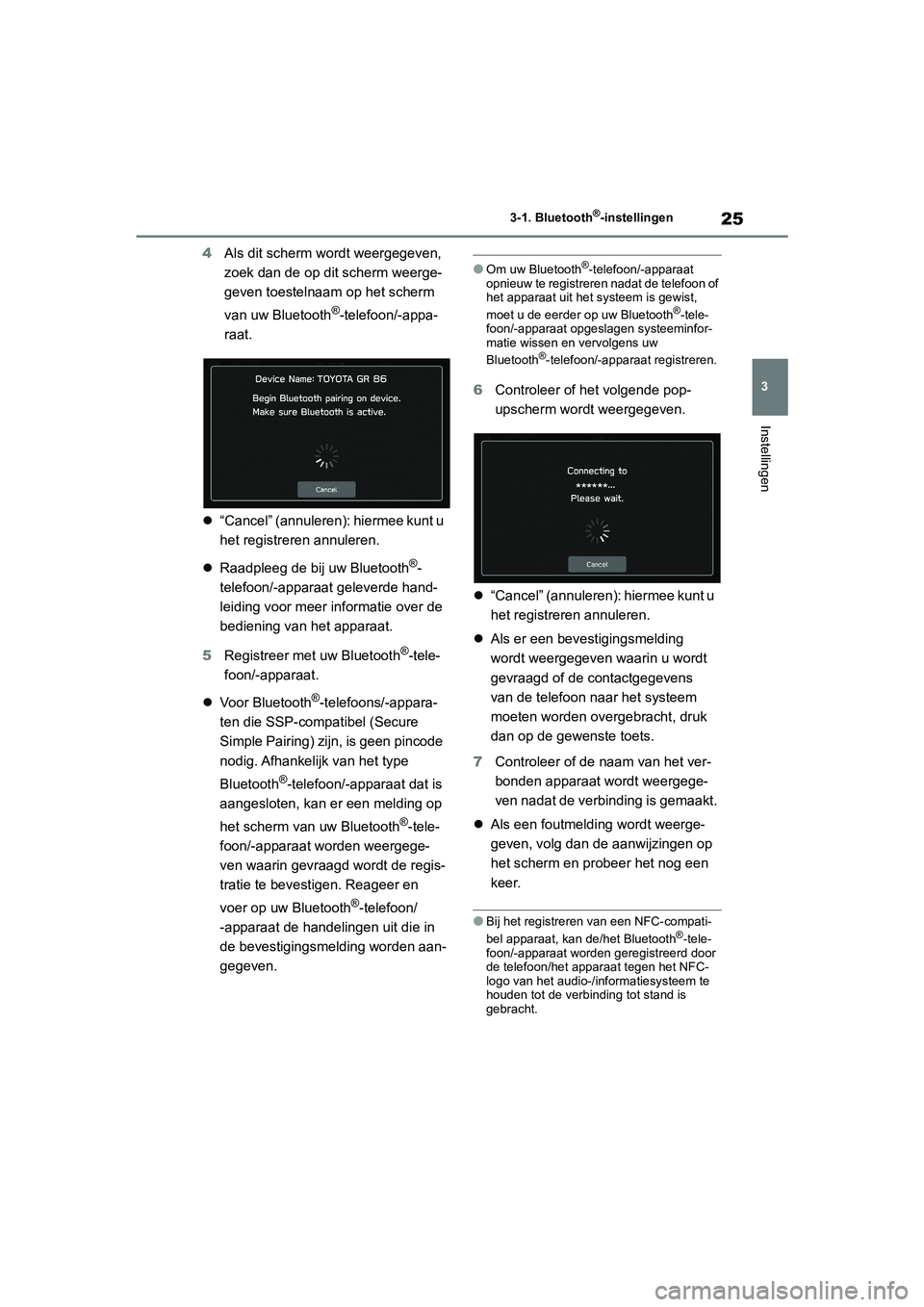
4Als dit scherm wordt weergegeven,
zoek dan de op dit scherm weerge-
geven toestelnaam op het scherm
van uw Bluetooth
®-telefoon/-appa-
raat.
“Cancel” (annuleren): hiermee kunt u
het registreren annuleren.
Raadpleeg de bij uw Bluetooth
®-
telefoon/-apparaat geleverde hand-
leiding voor meer informatie over de
bediening van het apparaat.
5Registreer met uw Bluetooth
®-tele-
foon/-apparaat.
Voor Bluetooth
®-telefoons/-appara-
ten die SSP-compatibel (Secure
Simple Pairing) zijn, is geen pincode
nodig. Afhankelijk van het type
Bluetooth
®-telefoon/-apparaat dat is
aangesloten, kan er een melding op
het scherm van uw Bluetooth
®-tele-
foon/-apparaat worden weergege-
ven waarin gevraagd wordt de regis-
tratie te bevestigen. Reageer en
voer op uw Bluetooth
®-telefoon/
-apparaat de handelingen uit die in
de bevestigingsmelding worden aan-
gegeven.
●Om uw Bluetooth®-telefoon/-apparaat
opnieuw te registreren nadat de telefoon of
het apparaat uit het systeem is gewist,
moet u de eerder op uw Bluetooth
®-tele-
foon/-apparaat opgeslagen systeeminfor-
matie wissen en vervolgens uw
Bluetooth
®-telefoon/-apparaat registreren.
6Controleer of het volgende pop-
upscherm wordt weergegeven.
“Cancel” (annuleren): hiermee kunt u
het registreren annuleren.
Als er een bevestigingsmelding
wordt weergegeven waarin u wordt
gevraagd of de contactgegevens
van de telefoon naar het systeem
moeten worden overgebracht, druk
dan op de gewenste toets.
7Controleer of de naam van het ver-
bonden apparaat wordt weergege-
ven nadat de verbinding is gemaakt.
Als een foutmelding wordt weerge-
geven, volg dan de aanwijzingen op
het scherm en probeer het nog een
keer.
●Bij het registreren van een NFC-compati-
bel apparaat, kan de/het Bluetooth®-tele-
foon/-apparaat worden geregistreerd door
de telefoon/het apparaat tegen het NFC-
logo van het audio-/informatiesysteem te
houden tot de verbinding tot stand is
gebracht.
GR 86_OM_Europe_OM18131E_1_2203.book Page 25 Wednesday, February 2, 2022 12:52 PM
Page 488 of 582
263-1. Bluetooth®-instellingen
Er kunnen maximaal 5 Bluetooth®-tele-
foons/-apparaten (telefoons (HFP) en
apparaten (AVP)) worden geregis-
treerd.
Als er meerdere Bluetooth
®-telefoons/
-apparaten zijn geregistreerd, selec-
teer dan de/het Bluetooth
®-telefoon/
-apparaat waarmee u verbinding wilt
maken.
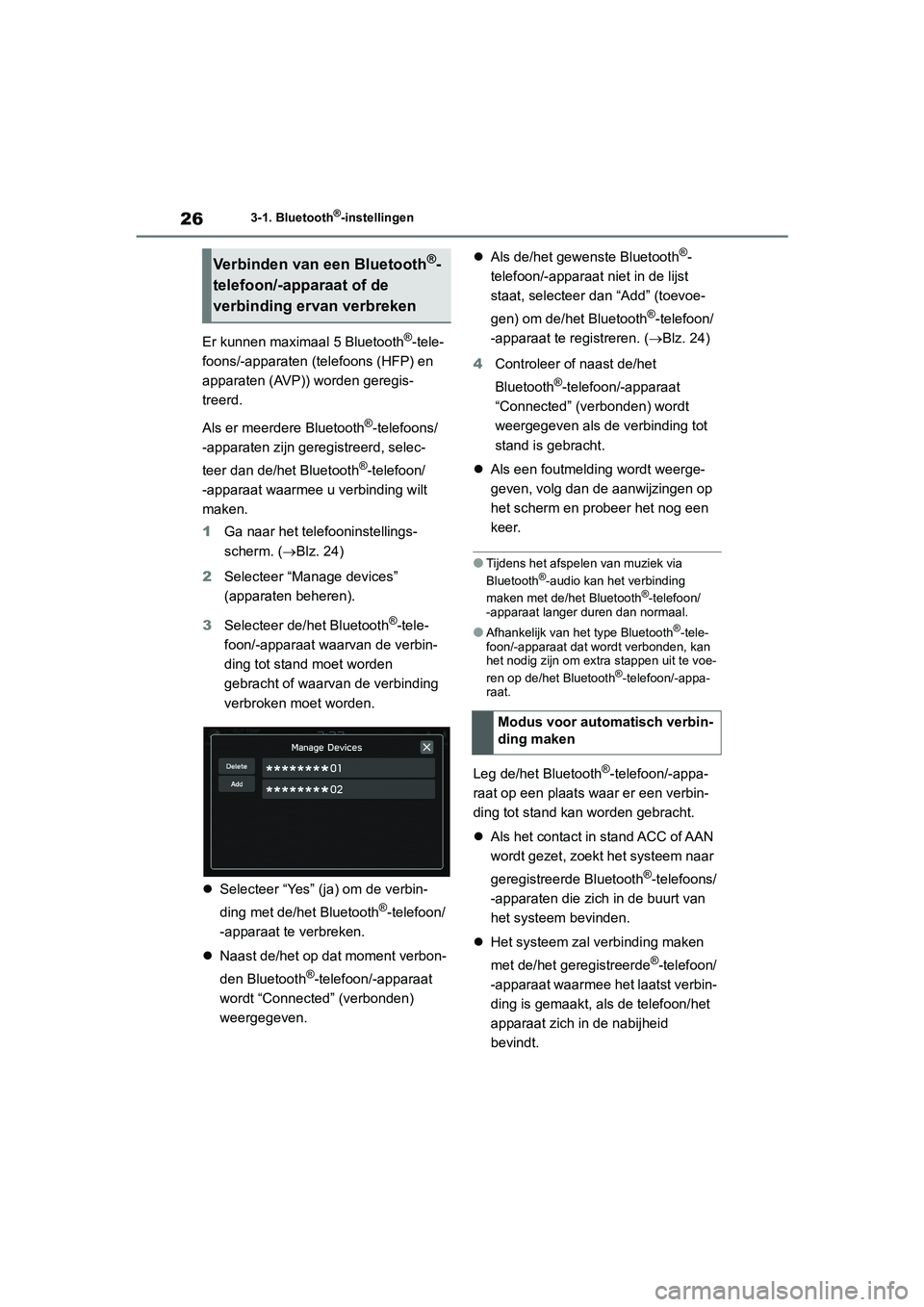
1Ga naar het telefooninstellings-
scherm. (Blz. 24)
2Selecteer “Manage devices”
(apparaten beheren).
3Selecteer de/het Bluetooth
®-tele-
foon/-apparaat waarvan de verbin-
ding tot stand moet worden
gebracht of waarvan de verbinding
verbroken moet worden.
Selecteer “Yes” (ja) om de verbin-
ding met de/het Bluetooth
®-telefoon/
-apparaat te verbreken.
Naast de/het op dat moment verbon-
den Bluetooth
®-telefoon/-apparaat
wordt “Connected” (verbonden)
weergegeven.Als de/het gewenste Bluetooth
®-
telefoon/-apparaat niet in de lijst
staat, selecteer dan “Add” (toevoe-
gen) om de/het Bluetooth
®-telefoon/
-apparaat te registreren. (Blz. 24)
4Controleer of naast de/het
Bluetooth
®-telefoon/-apparaat
“Connected” (verbonden) wordt
weergegeven als de verbinding tot
stand is gebracht.
Als een foutmelding wordt weerge-
geven, volg dan de aanwijzingen op
het scherm en probeer het nog een
keer.
●Tijdens het afspelen van muziek via
Bluetooth®-audio kan het verbinding
maken met de/het Bluetooth®-telefoon/
-apparaat langer duren dan normaal.
●Afhankelijk van het type Bluetooth®-tele-
foon/-apparaat dat wordt verbonden, kan
het nodig zijn om extra stappen uit te voe-
ren op de/het Bluetooth
®-telefoon/-appa-
raat.
Leg de/het Bluetooth®-telefoon/-appa-
raat op een plaats waar er een verbin-
ding tot stand kan worden gebracht.
Als het contact in stand ACC of AAN
wordt gezet, zoekt het systeem naar
geregistreerde Bluetooth
®-telefoons/
-apparaten die zich in de buurt van
het systeem bevinden.
Het systeem zal verbinding maken
met de/het geregistreerde
®-telefoon/
-apparaat waarmee het laatst verbin-
ding is gemaakt, als de telefoon/het
apparaat zich in de nabijheid
bevindt.
Verbinden van een Bluetooth®-
telefoon/-apparaat of de
verbinding ervan verbreken
Modus voor automatisch verbin-
ding maken
GR 86_OM_Europe_OM18131E_1_2203.book Page 26 Wednesday, February 2, 2022 12:52 PM
Page 491 of 582
29
3 3-2. Overige instellingen
Instellingen
3-2.Overige instellingen
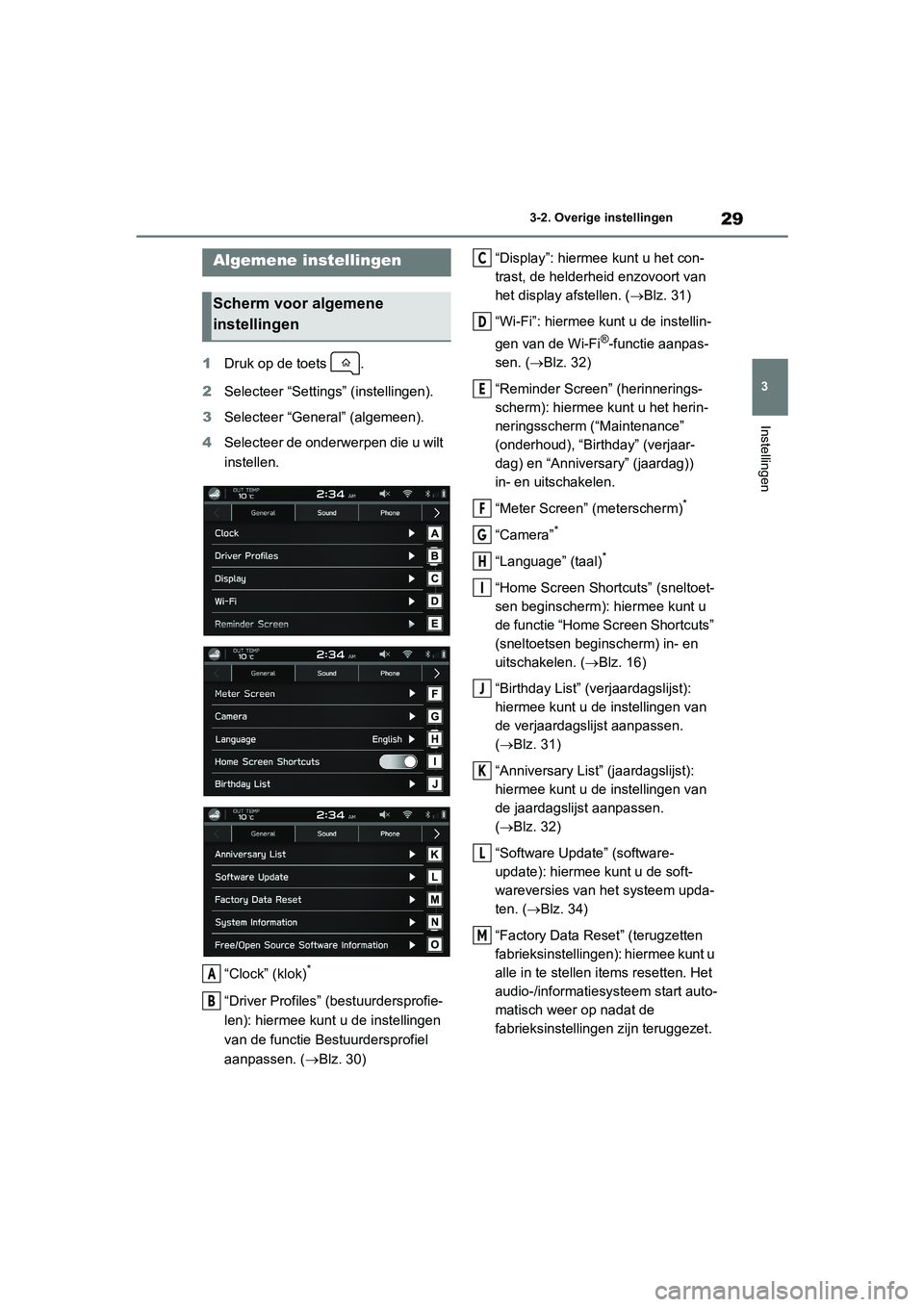
1Druk op de toets .
2Selecteer “Settings” (instellingen).
3Selecteer “General” (algemeen).
4Selecteer de onderwerpen die u wilt
instellen.
“Clock” (klok)
*
“Driver Profiles” (bestuurdersprofie-
len): hiermee kunt u de instellingen
van de functie Bestuurdersprofiel
aanpassen. (Blz. 30)“Display”: hiermee kunt u het con-
trast, de helderheid enzovoort van
het display afstellen. (Blz. 31)
“Wi-Fi”: hiermee kunt u de instellin-
gen van de Wi-Fi
®-functie aanpas-
sen. (Blz. 32)
“Reminder Screen” (herinnerings-
scherm): hiermee kunt u het herin-
neringsscherm (“Maintenance”
(onderhoud), “Birthday” (verjaar-
dag) en “Anniversary” (jaardag))
in- en uitschakelen.
“Meter Screen” (meterscherm)
*
“Camera”*
“Language” (taal)*
“Home Screen Shortcuts” (sneltoet-
sen beginscherm): hiermee kunt u
de functie “Home Screen Shortcuts”
(sneltoetsen beginscherm) in- en
uitschakelen. (Blz. 16)
“Birthday List” (verjaardagslijst):
hiermee kunt u de instellingen van
de verjaardagslijst aanpassen.
(Blz. 31)
“Anniversary List” (jaardagslijst):
hiermee kunt u de instellingen van
de jaardagslijst aanpassen.
(Blz. 32)
“Software Update” (software-
update): hiermee kunt u de soft-
wareversies van het systeem upda-
ten. (Blz. 34)
“Factory Data Reset” (terugzetten
fabrieksinstellingen): hiermee kunt u
alle in te stellen items resetten. Het
audio-/informatiesysteem start auto-
matisch weer op nadat de
fabrieksinstellingen zijn teruggezet.
Algemene instellingen
Scherm voor algemene
instellingen
A
B
C
D
E
F
G
H
I
J
K
L
M
GR 86_OM_Europe_OM18131E_1_2203.book Page 29 Wednesday, February 2, 2022 12:52 PM
Page 492 of 582
303-2. Overige instellingen
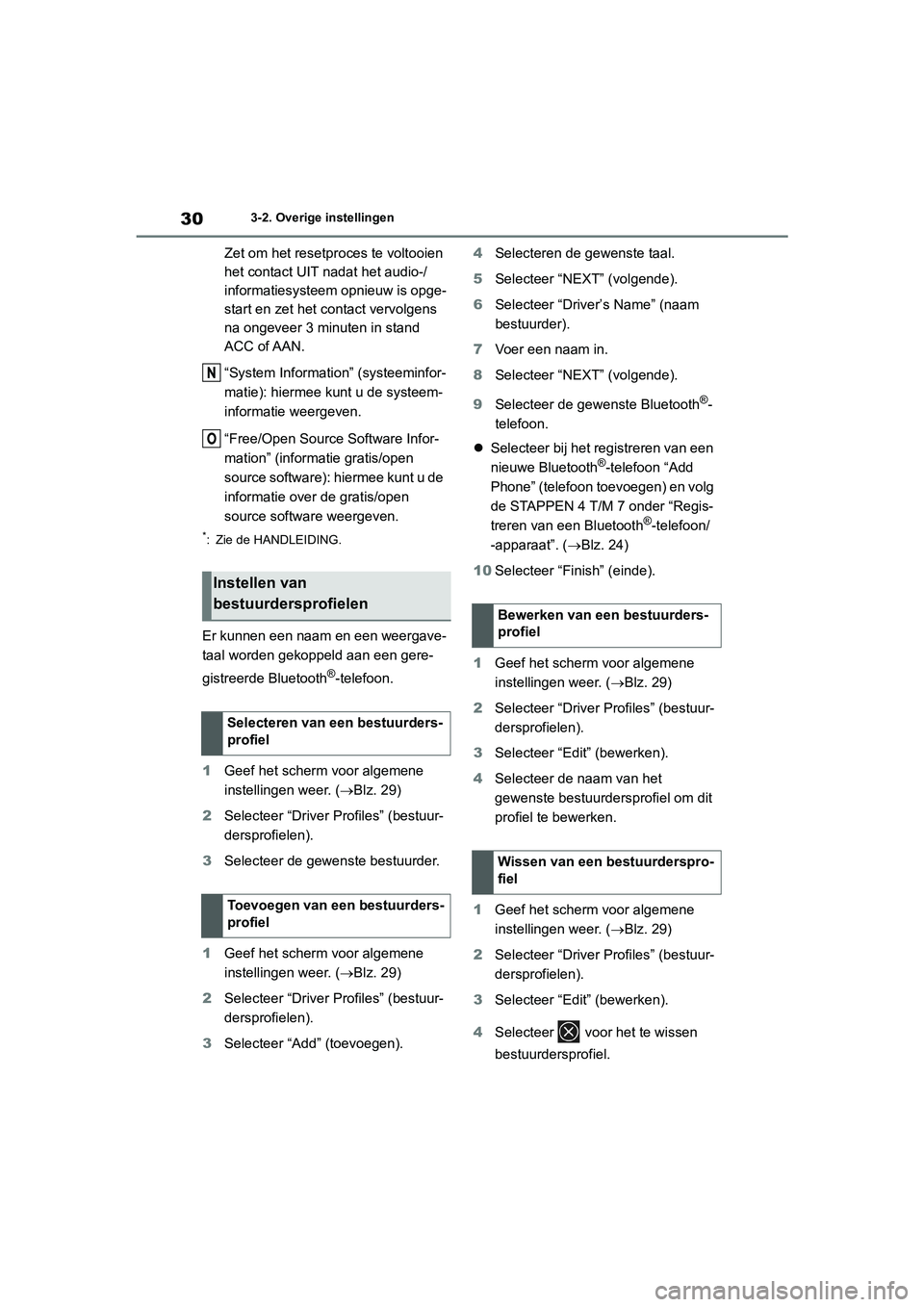
Zet om het resetproces te voltooien
het contact UIT nadat het audio-/
informatiesysteem opnieuw is opge-
start en zet het contact vervolgens
na ongeveer 3 minuten in stand
ACC of AAN.
“System Information” (systeeminfor-
matie): hiermee kunt u de systeem-
informatie weergeven.
“Free/Open Source Software Infor-
mation” (informatie gratis/open
source software): hiermee kunt u de
informatie over de gratis/open
source software weergeven.
*: Zie de HANDLEIDING.
Er kunnen een naam en een weergave-
taal worden gekoppeld aan een gere-
gistreerde Bluetooth
®-telefoon.
1Geef het scherm voor algemene
instellingen weer. (Blz. 29)
2Selecteer “Driver Profiles” (bestuur-
dersprofielen).
3Selecteer de gewenste bestuurder.
1Geef het scherm voor algemene
instellingen weer. (Blz. 29)
2Selecteer “Driver Profiles” (bestuur-
dersprofielen).
3Selecteer “Add” (toevoegen).4Selecteren de gewenste taal.
5Selecteer “NEXT” (volgende).
6Selecteer “Driver’s Name” (naam
bestuurder).
7Voer een naam in.
8Selecteer “NEXT” (volgende).
9Selecteer de gewenste Bluetooth
®-
telefoon.
Selecteer bij het registreren van een
nieuwe Bluetooth
®-telefoon “Add
Phone” (telefoon toevoegen) en volg
de STAPPEN 4 T/M 7 onder “Regis-
treren van een Bluetooth
®-telefoon/
-apparaat”. (Blz. 24)
10Selecteer “Finish” (einde).
1Geef het scherm voor algemene
instellingen weer. (Blz. 29)
2Selecteer “Driver Profiles” (bestuur-
dersprofielen).
3Selecteer “Edit” (bewerken).
4Selecteer de naam van het
gewenste bestuurdersprofiel om dit
profiel te bewerken.
1Geef het scherm voor algemene
instellingen weer. (Blz. 29)
2Selecteer “Driver Profiles” (bestuur-
dersprofielen).
3Selecteer “Edit” (bewerken).
4Selecteer voor het te wissen
bestuurdersprofiel.
Instellen van
bestuurdersprofielen
Selecteren van een bestuurders-
profiel
Toevoegen van een bestuurders-
profiel
N
O
Bewerken van een bestuurders-
profiel
Wissen van een bestuurderspro-
fiel
GR 86_OM_Europe_OM18131E_1_2203.book Page 30 Wednesday, February 2, 2022 12:52 PM