lock TOYOTA COROLLA 2016 Betriebsanleitungen (in German)
[x] Cancel search | Manufacturer: TOYOTA, Model Year: 2016, Model line: COROLLA, Model: TOYOTA COROLLA 2016Pages: 282, PDF-Größe: 25.76 MB
Page 60 of 282
60
5. HINWEISE ZUM BETRIEB DES AUDIOSYSTEMS
TMMT_COROLLA_Navi_EM (OM12K03M)
Verblassende und wandernde Sender:
Generell liegt die effektive FM-Reichweite
bei etwa 40 km. Außerhalb dieser
Reichweite kann ein Verblassen oder
Wandern des Senders auftreten, das sich
bei zunehmendem Abstand zum Sender
verstärkt. Häufig treten gleichzeitig
Verzerrungen auf.
Mehrwegeausbreitung : FM-Signale
werden reflektiert und machen es möglich,
dass zwei Signale die Antenne gleichzeitig
erreichen. In diesem Fall heben sich die
Signale gegenseitig auf, was eine
kurzfristige Tonhöhenschwankung oder
einen Empfangsverlust zur Folge haben
kann.
Statisches Rauschen und
Tonhöhenschwankungen : Diese
Symptome treten auf, wenn Signale durch
Gebäude, Bäume oder andere große
Objekte blockiert werden. Durch eine
Verstärkung des Basspegels können
statisches Rauschen und
Tonhöhenschwankungen reduziert
werden.
Überlagern von Sendern : Wenn das
gehörte FM-Signal unterbrochen oder
abgeschwächt wird und es einen anderen
starken Sender in der Nähe auf dem FM-
Band gibt, kann Ihr Radio den zweiten
Sender einschalten, bis das Originalsignal
erneut aufgefangen wird. Verblassen
: AM-Übertragungen werden
von der oberen Schicht der Atmosphäre
reflektiert besonders bei Nacht. Diese
reflektierten Signale können die direkt vom
Radiosender empfangenen Signale stören
und bewirken, dass der Klang
abwechselnd stärker und schwächer wird.
Senderinterferenzen : Wenn ein
reflektiertes Signal und ein direkt von
einem Radiosender empfangenes Signal
fast auf der gleichen Frequenz sind,
können sie sich überlagern und so den
Empfang stören.
Statisches Rauschen : AM wird leicht
durch externe elektrische Rauschquellen
wie Hochspannungsleitungen, Blitze oder
Elektromotoren beeinträchtigt. Dies führt
zu statischem Rauschen.
FMAM
Page 197 of 282

7
197
TMMT_COROLLA_Navi_EM (OM12K03M)
1
2
3
4
5
8
6
7
1. STARTEN DER ROUTENFÜHRUNG .................. 225
STARTEN DER
ROUTENFÜHRUNG ......................... 225
2. ROUTENFÜHRUNG..................... 228
ROUTENFÜHRUNGSBILDSCHIRM ... 228
SPRACHFÜHRUNG ............................ 229
ROUTENFÜHRUNG ABBRECHEN .... 230
3. ROUTE BEARBEITEN ................. 231
ANZEIGEN VON ZIELINFORMATIONEN..................... 232
ZWISCHENSTOPPS HINZUFÜGEN ................................... 233
BEARBEITEN VON ZWISCHENSTOPPS......................... 234
STRASSENABSCHNITTE BLOCKIEREN ................................... 235
ANZEIGEN DER ABBIEGELISTE ....... 235
EINSTELLUNG VON UMGEHUNGEN ................................ 236
DYNAMISCHE UMLEITUNG ÜBER VERKEHRSMELDUNGEN................ 237
1. EINEN EINTRAG SPEICHERN ............................... 239
ERSTELLEN EINES NEUEN
EINTRAGS ....................................... 239
SPEICHERN VON SCHNELLZUGRIFFSZIELEN........... 240
ÜBERTRAGEN VON POIs UND ROUTEN ÜBER EINEN
USB-SPEICHER ............................... 240
HERUNTERLADEN VON POIs UND ROUTEN ÜBER DAS INTERNET .... 241
2. BEARBEITEN DER EINTRAGSINFORMATIONEN ... 242
BEARBEITEN DER
EINTRAGSINFORMATIONEN ......... 242
1.EINSCHRÄNKUNGEN DES NAVIGATIONSSYSTEMS............. 244
2.AKTUALISIERUNGEN DER
NAVIGATIONSDATENBANK .......... 246
AKTUALISIEREN DER
NAVIGATIONSDATENBANK ........... 246
3ROUTENFÜHRUNG4ZIELORTFAVORITEN
5INFORMATIONEN ZUM
NAVIGATIONSSYSTEM
NAVIGATIONSSYSTEM (Toy ota Touch 2 with Go)
Einige der Funktionen stehen während der Fahrt nicht zur Verfügung.
Page 231 of 282
231
3. ROUTENFÜHRUNG
TMMT_COROLLA_Navi_EM (OM12K03M)
NAVIGATIONSSYSTEM (Toyota Touch 2 with Go)
7
3. ROUTE BEARBEITEN
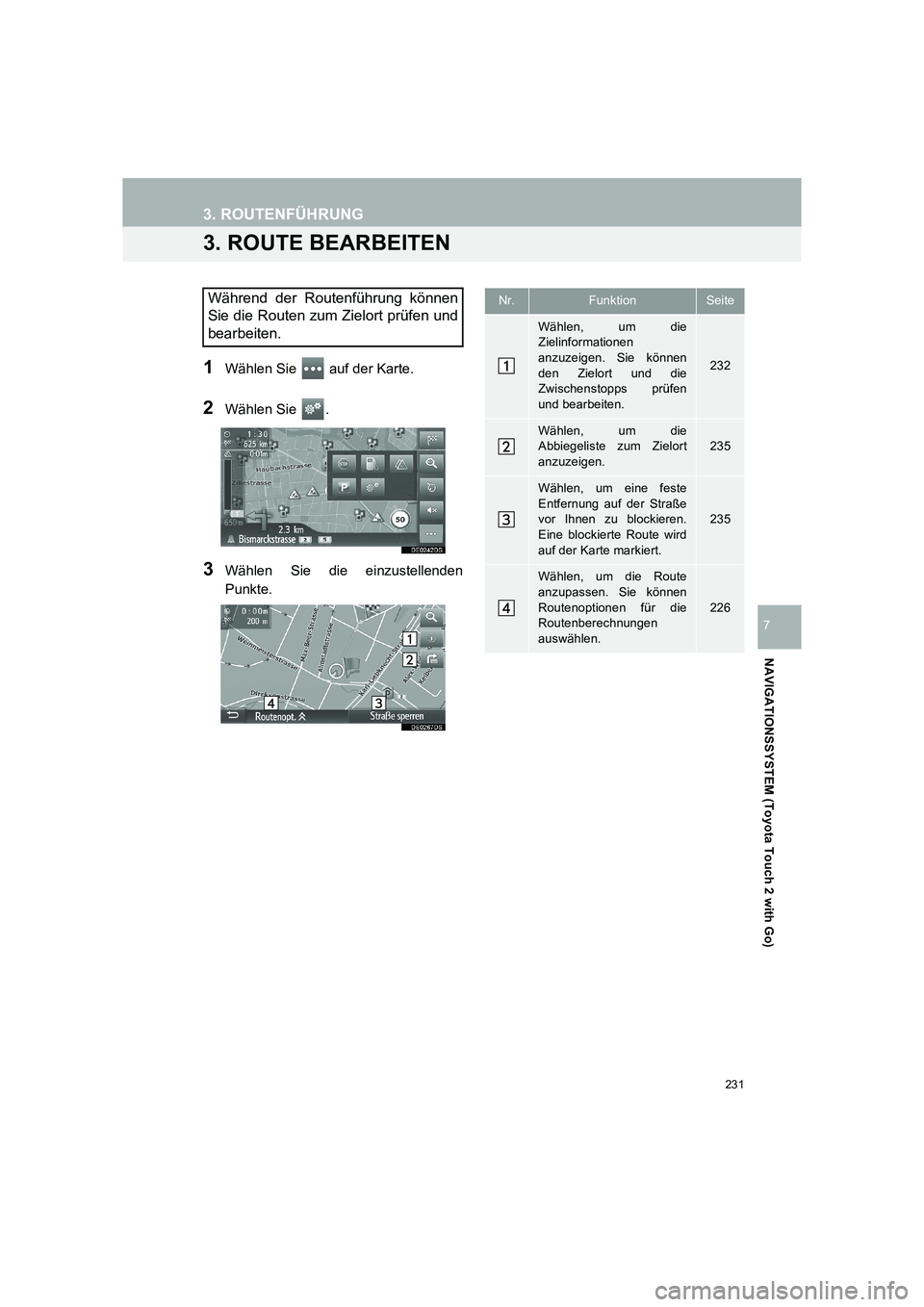
1Wählen Sie auf der Karte.
2Wählen Sie .
3Wählen Sie die einzustellenden
Punkte.
Während der Routenführung können
Sie die Routen zum Zielort prüfen und
bearbeiten.Nr.FunktionSeite
Wählen, um die
Zielinformationen
anzuzeigen. Sie können
den Zielort und die
Zwischenstopps prüfen
und bearbeiten.
232
Wählen, um die
Abbiegeliste zum Zielort
anzuzeigen.235
Wählen, um eine feste
Entfernung auf der Straße
vor Ihnen zu blockieren.
Eine blockierte Route wird
auf der Karte markiert.
235
Wählen, um die Route
anzupassen. Sie können
Routenoptionen für die
Routenberechnungen
auswählen.
226
Page 235 of 282
235
3. ROUTENFÜHRUNG
TMMT_COROLLA_Navi_EM (OM12K03M)
NAVIGATIONSSYSTEM (Toyota Touch 2 with Go)
7
1Rufen Sie den
Routeninformationsbildschirm auf.
(→ S.231)
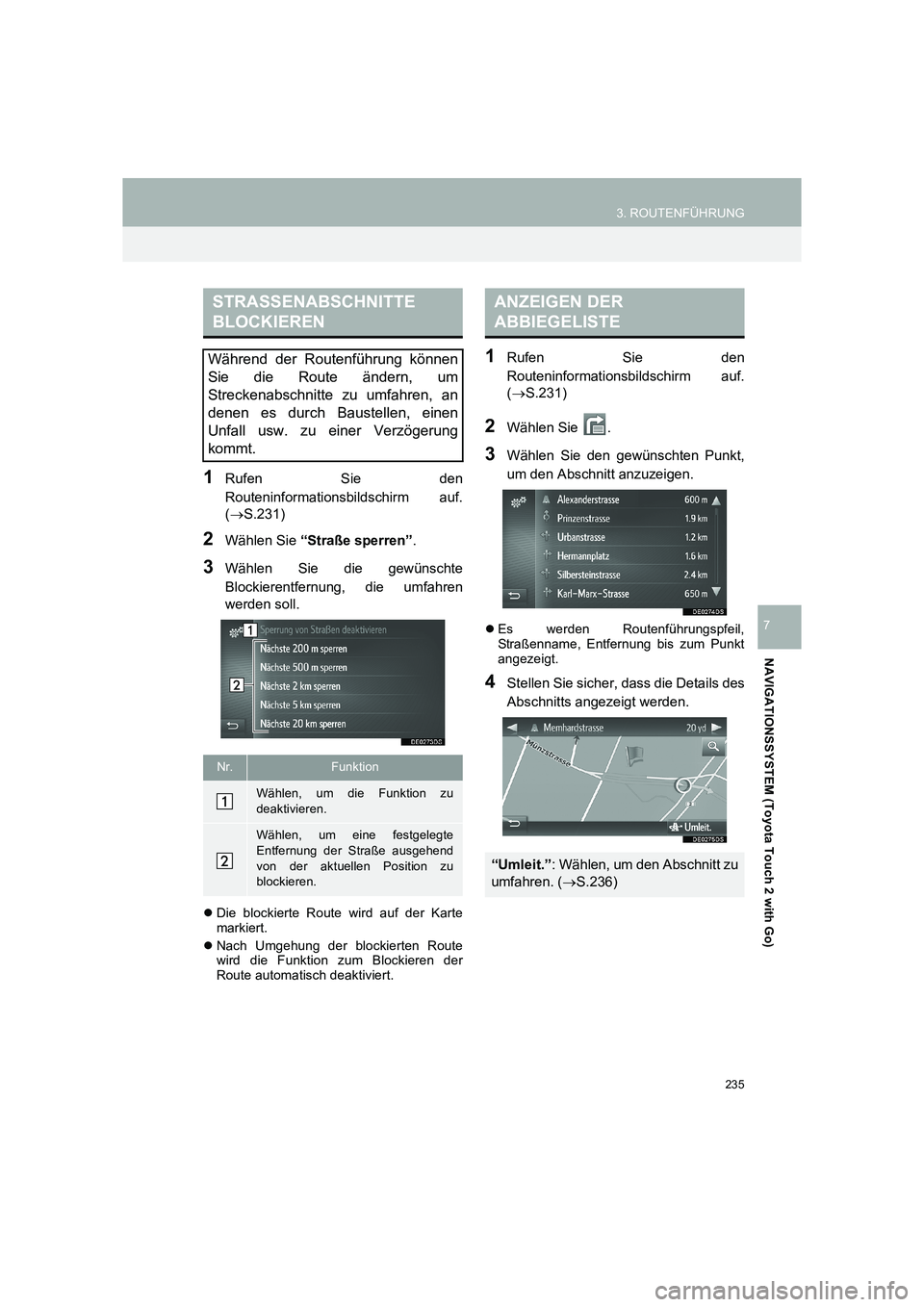
2Wählen Sie “Straße sperren” .
3Wählen Sie die gewünschte
Blockierentfernung, die umfahren
werden soll.
zDie blockierte Route wird auf der Karte
markiert.
z Nach Umgehung der blockierten Route
wird die Funktion zum Blockieren der
Route automatisch deaktiviert.
1Rufen Sie den
Routeninformationsbildschirm auf.
(→ S.231)
2Wählen Sie .
3Wählen Sie den gewünschten Punkt,
um den Abschnitt anzuzeigen.
z Es werden Routenführungspfeil,
Straßenname, Entfernung bis zum Punkt
angezeigt.
4Stellen Sie sicher, dass die Details des
Abschnitts angezeigt werden.
STRASSENABSCHNITTE
BLOCKIEREN
Während der Routenführung können
Sie die Route ändern, um
Streckenabschnitte zu umfahren, an
denen es durch Baustellen, einen
Unfall usw. zu einer Verzögerung
kommt.
Nr.Funktion
Wählen, um die Funktion zu
deaktivieren.
Wählen, um eine festgelegte
Entfernung der Straße ausgehend
von der aktuellen Position zu
blockieren.
ANZEIGEN DER
ABBIEGELISTE
“Umleit.” : Wählen, um den Abschnitt zu
umfahren. ( →S.236)
Page 272 of 282
272
ALPHABETISCHER INDEX
TMMT_COROLLA_Navi_EM (OM12K03M)
L
Laden von POIs/Routen ......................... 240
Lautstärke-Einstellungen ........................ 138
Lenkradschalter ........................................ 57
Listenbildschirm ........................................ 18
Löschen von persönlichen Daten ........... 138
M
MirrorLink............................................. 265
Mobiltelefon ...................................... 72, 102
MP3 .................................................... 64, 67
N
Navigation............................................... 198
Navigationseinstellungen........................ 162
Navigationsmenü-Bildschirm .................. 202
Nummer wählen ............................... 81, 111
P
Parkplatzinformationen........................... 264
POI-Symbole .......................................... 210
R
Radio .................................................. 26, 59 Optionen ............................................... 31
RDS (Radiodatensystem) ..................... 30
Sendersuche ......................................... 29
Steuerungsbildschirm/Bedienfeld ......... 26
Voreinstellen eines Senders ................. 29
RDS (Radiodatensystem) ......................... 30
Reisezeit................................................. 228 Route bearbeiten .................................... 231
Anzeigen der Abbiegeliste .................. 235
Anzeigen von Zielinformationen .......... 232
Bearbeiten von Zwischenstopps ......... 234
Dynamische Umleitung über Verkehrsmeldungen ........................ 237
Routenführung abbrechen .................. 230
Straße vor Ihnen blockieren ................ 235
Umfahren eines Abschnitts auf der Route ................................... 236
Zwischenstopps hinzufügen ................ 233
Routenführung ........................................ 225
Routenführung abbrechen ...................... 230
Routenvorzug ......................................... 162
Rückblickanzeige .................................... 174
Bildschirm............................................ 176
Führungslinien..................................... 176
Kamera................................................ 179
S
Scrollen der Karte ................................... 205
Senden von Tönen ................................... 87
Sendersuche............................................. 29
Siri........................................................... 126
SMS .......................................................... 90
SOS-Bildschirmtaste............................... 115
Speichern von Einträgen .......... 78, 108, 239
Speicherpunkte ....................................... 219
Sprachführung ........................................ 229
Straße vor Ihnen blockieren.................... 235
Street View ............................................ 261