phone TOYOTA COROLLA 2021 Manuel du propriétaire (in French)
[x] Cancel search | Manufacturer: TOYOTA, Model Year: 2021, Model line: COROLLA, Model: TOYOTA COROLLA 2021Pages: 692, PDF Size: 98.14 MB
Page 356 of 692
3545-3. Paramètres de connectivité
COROLLA_D
*: Cette fonction n'est pas dispo-nible dans certains pays ou
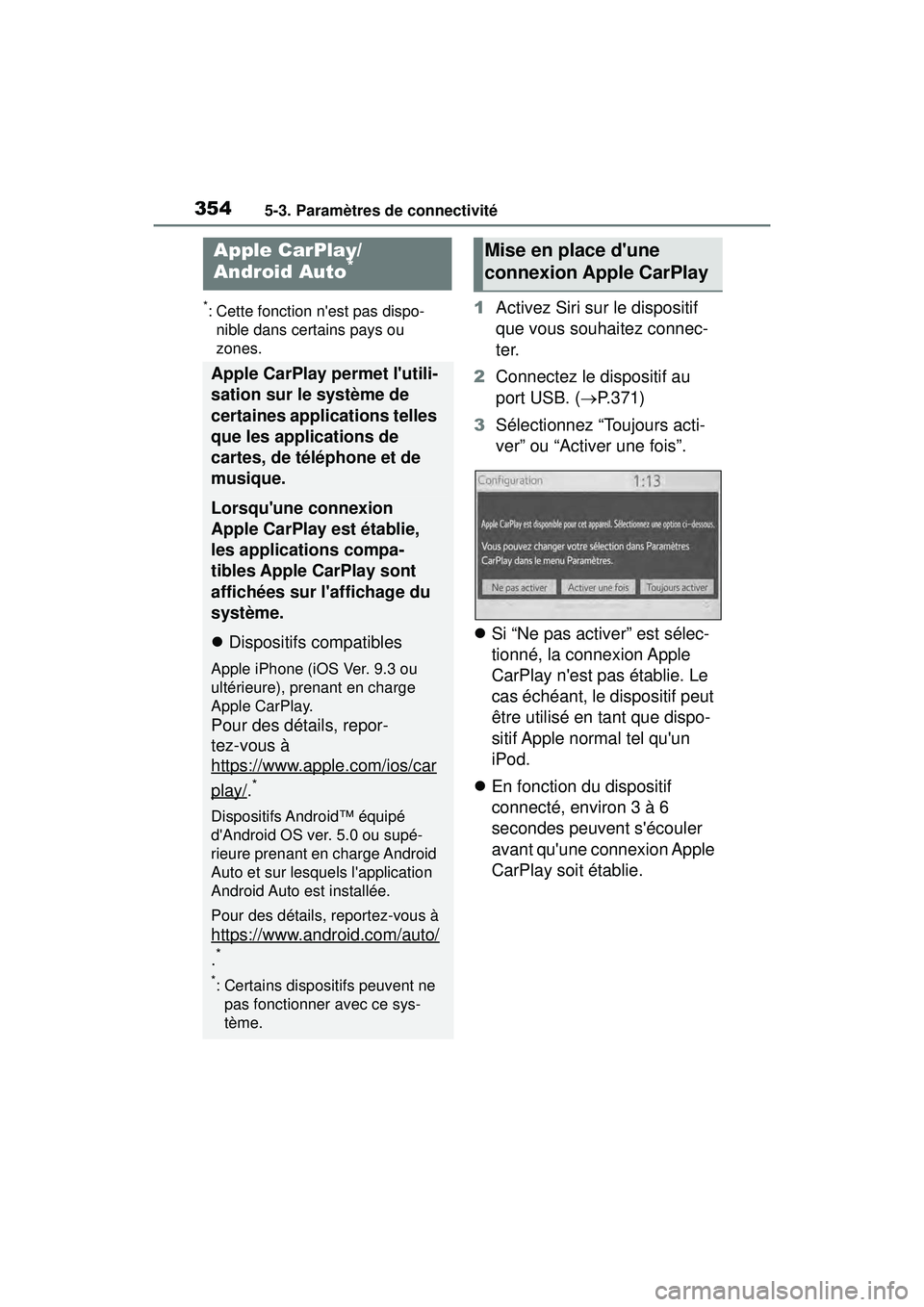
zones.1 Activez Siri sur le dispositif
que vous souhaitez connec-
ter.
2 Connectez le dispositif au
port USB. ( P.371)
3 Sélectionnez “Toujours acti-
ver” ou “Activer une fois”.
Si “Ne pas activer” est sélec-
tionné, la connexion Apple
CarPlay n'est pas établie. Le
cas échéant, le dispositif peut
être utilisé en tant que dispo-
sitif Apple normal tel qu'un
iPod.
En fonction du dispositif
connecté, environ 3 à 6
secondes peuvent s'écouler
avant qu'une connexion Apple
CarPlay soit établie.
Apple CarPlay/
Android Auto*
Apple CarPlay permet l'utili-
sation sur le système de
certaines applications telles
que les applications de
cartes, de téléphone et de
musique.
Lorsqu'une connexion
Apple CarPlay est établie,
les applications compa-
tibles Apple CarPlay sont
affichées sur l'affichage du
système.
Dispositifs compatibles
Apple iPhone (iOS Ver. 9.3 ou
ultérieure), prenant en charge
Apple CarPlay.
Pour des détails, repor-
tez-vous à
https://www.apple.com/ios/car
play/.*
Dispositifs Android™ équipé
d'Android OS ver. 5.0 ou supé-
rieure prenant en charge Android
Auto et sur lesquels l'application
Android Auto est installée.
Pour des détails, reportez-vous à
https://www.android.com/auto/
.*
*: Certains dispositifs peuvent ne
pas fonctionner avec ce sys-
tème.
Mise en place d'une
connexion Apple CarPlay
Page 357 of 692
3555-3. Paramètres de connectivité
COROLLA_D
5
Audio
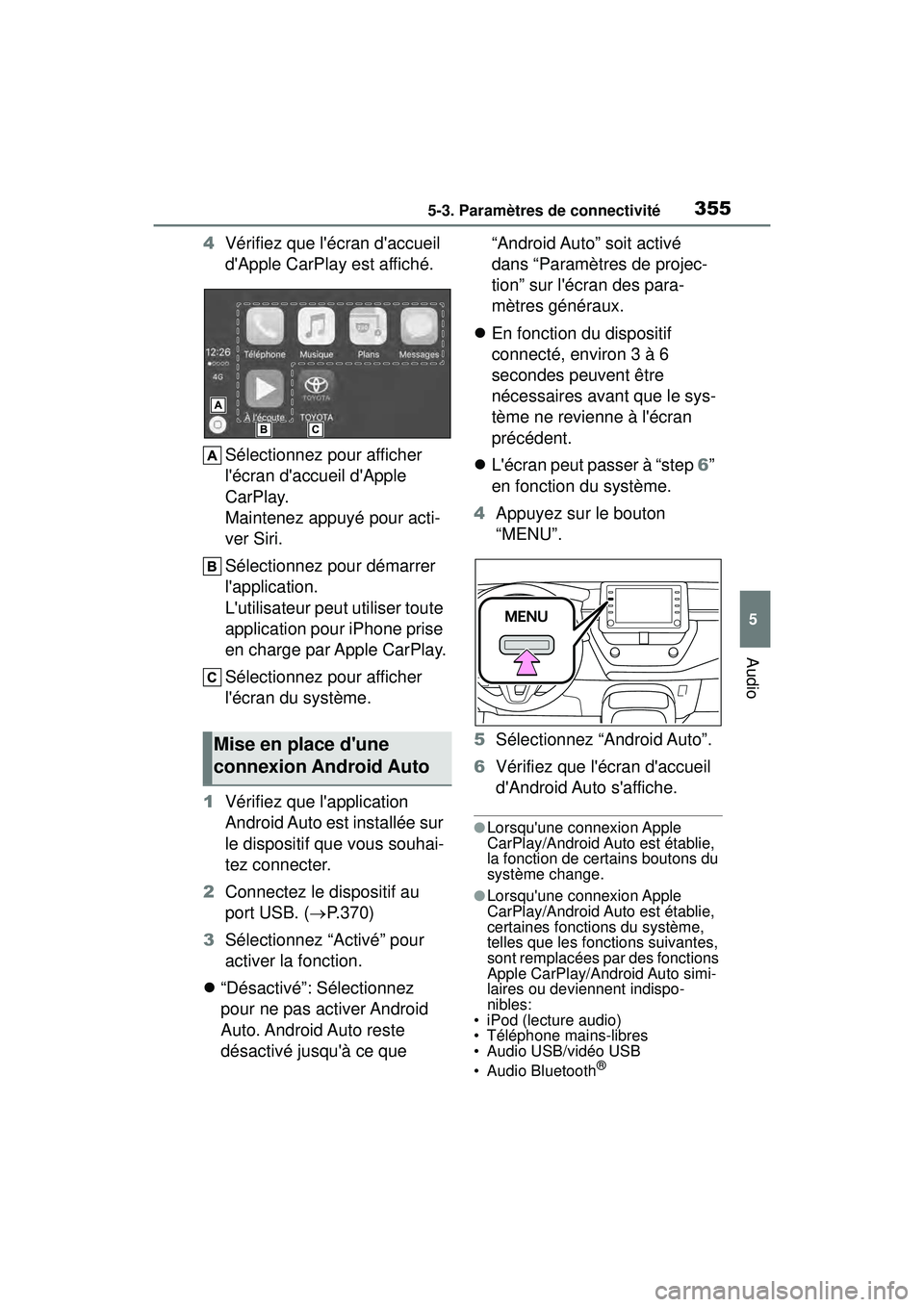
4 Vérifiez que l'écran d'accueil
d'Apple CarPlay est affiché.
Sélectionnez pour afficher
l'écran d'accueil d'Apple
CarPlay.
Maintenez appuyé pour acti-
ver Siri.
Sélectionnez pour démarrer
l'application.
L'utilisateur peut utiliser toute
application pour iPhone prise
en charge par Apple CarPlay.
Sélectionnez pour afficher
l'écran du système.
1 Vérifiez que l'application
Android Auto est installée sur
le dispositif que vous souhai-
tez connecter.
2 Connectez le dispositif au
port USB. ( P.370)
3 Sélectionnez “Activé” pour
activer la fonction.
“Désactivé”: Sélectionnez
pour ne pas activer Android
Auto. Android Auto reste
désactivé jusqu'à ce que “Android Auto” soit activé
dans “Paramètres de projec-
tion” sur l'écran des para-
mètres généraux.
En fonction du dispositif
connecté, environ 3 à 6
secondes peuvent être
nécessaires avant que le sys-
tème ne revienne à l'écran
précédent.
L'écran peut passer à “step 6”
en fonction du système.
4 Appuyez sur le bouton
“MENU”.
5 Sélectionnez “Android Auto”.
6 Vérifiez que l'écran d'accueil
d'Android Auto s'affiche.
●Lorsqu'une connexion Apple
CarPlay/Android Auto est établie,
la fonction de certains boutons du
système change.
●Lorsqu'une connexion Apple
CarPlay/Android Auto est établie,
certaines fonctions du système,
telles que les fonctions suivantes,
sont remplacées par des fonctions
Apple CarPlay/Android Auto simi-
laires ou deviennent indispo-
nibles:
• iPod (lecture audio)
• Téléphone mains-libres
• Audio USB/vidéo USB
• Audio Bluetooth
®
Mise en place d'une
connexion Android Auto
Page 358 of 692
3565-3. Paramètres de connectivité
COROLLA_D• Téléphone Bluetooth
® (Apple
CarPlay uniquement)
• Toyota Apps
●Lorsqu'une connexion Apple
CarPlay/Android Auto est établie,
le volume du système de com-
mande vocale (Siri/Google Assis-
tant) et du guidage vocal de
l'application de carte peut être
modifié en sélectionnant “Volume
de la voix” sur l'écran des para-
mètres de voix. Il ne peut pas être
modifié au moyen du bouton
“POWER VOLUME” sur le pan-
neau de commande audio.
( P.366)
●Apple CarPlay/Android Auto est
une application développée par
Apple Inc/Google LLC. Ses fonc-
tions et services peuvent être sus-
pendus ou modifiés sans préavis
en fonction du système d'exploita-
tion, du matériel et du logiciel du
dispositif connecté, ou en raison
de modifications des spécifica-
tions Apple CarPlay/Android Auto.
●Pour obtenir une liste des applica-
tions prises en charge par Apple
CarPlay ou Android Auto, repor-
tez-vous à leur site web respectif.
●Lorsque vous ut ilisez ces fonc-
tions, les informations relatives au
véhicule et à l'utilisateur, comme
l'emplacement et la vitesse du
véhicule, sont partagées avec
l'éditeur de l'applic ation et le four-
nisseur de service cellulaire res-
pectifs.
●En téléchargeant et en utilisant
chaque application, vous en
acceptez les conditions d'utilisa-
tion.
●Les données relatives à ces fonc-
tions sont transmises par internet
et peuvent entraîner des frais.
Pour obtenir des informations
concernant les frais de transmis-
sion des données, contactez votre
fournisseur de service cellulaire.
●En fonction de l'application, cer-
taines fonctions, telles que la lec- ture de musique, peuvent être
limitées.
●Étant donné que les applications
de chaque fonction sont fournis
par un tiers, elles sont suscep-
tibles d'être modifiées ou suspen-
dues sans préavis.
Pour en savoir plus, reportez-vous
au site web de la fonction.
●Si le câble USB est débranché,
Apple CarPlay/Android Auto
cesse de fonctionner.
À cet instant, la sortie audio
s'arrête et l'écran du système
s'affiche.
●L'utilisation du logo Apple CarPlay
signifie qu'une
interface utilisa-
teur du véhicule répond aux
normes de performances d'Apple.
Apple ne peut pas être tenu res-
ponsable du fonctionnement de
ce véhicule ou de sa conformité
aux normes de sécurité et de
réglementation. Veuillez noter que
l'utilisation de ce produit avec un
iPhone ou un iPod risque d'affec-
ter les performances sans fil.
●Apple CarPlay est une marque
commerciale de Apple Inc.
●Modèles compatibles
Fabriqué pour
• iPhone X
• iPhone 8
• iPhone 8 Plus
• iPhone 7
• iPhone 7 Plus
• iPhone SE
• iPhone 6s
• iPhone 6s Plus
• iPhone 6
• iPhone 6 Plus
• iPhone 5s
• iPhone 5c
Page 359 of 692
3575-3. Paramètres de connectivité
COROLLA_D
5
Audio
• iPhone 5
●Android et Android Auto sont des
marques commerciales de Google
LLC.
Si vous rencontrez des difficultés avec Apple CarPlay/Android Auto,
consultez le tableau suivant.
AVERTISSEMENT
Ne connectez pas l'iPhone et
n'actionnez pas les commandes
pendant la conduite.
NOTE
●Ne laissez pas votre iPhone
dans le véhicule. En particulier,
des températures élevées à
l'intérieur du véhicule peuvent
endommager l'iPhone.
●N'appuyez pas et n'appliquez
aucune pression inutile sur
l'iPhone lorsqu'il est connecté
car cela risquerait d'endomma-
ger l'iPhone ou sa borne.
●N'insérez pas de corps étran-
gers dans le port car cela peut
endommager l'iPhone ou sa
borne.
Dépannage
Page 361 of 692
3595-3. Paramètres de connectivité
COROLLA_D
5
Audio
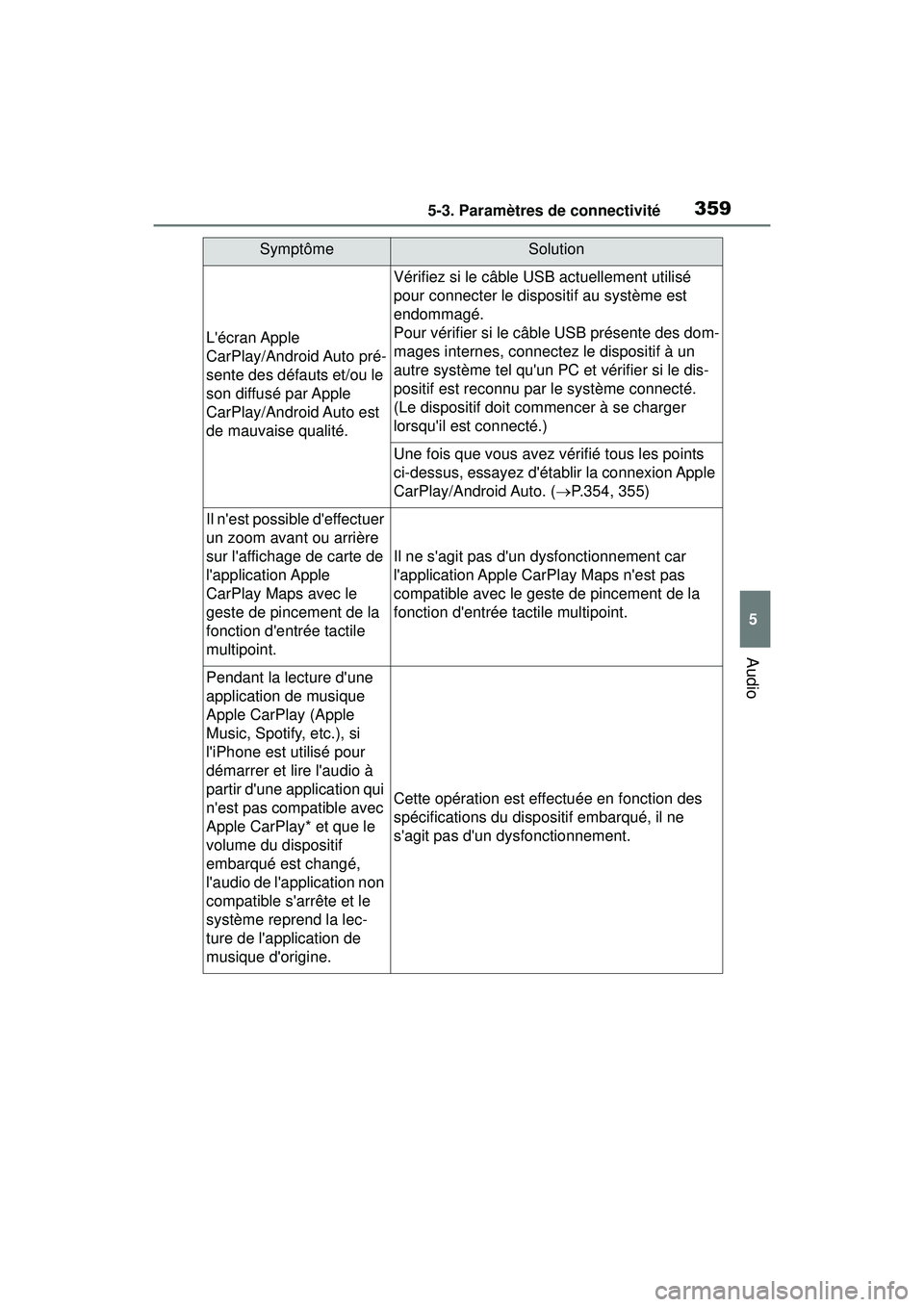
L'écran Apple
CarPlay/Android Auto pré-
sente des défauts et/ou le
son diffusé par Apple
CarPlay/Android Auto est
de mauvaise qualité.
Vérifiez si le câble USB actuellement utilisé
pour connecter le dispositif au système est
endommagé.
Pour vérifier si le câble USB présente des dom-
mages internes, connectez le dispositif à un
autre système tel qu'un PC et vérifier si le dis-
positif est reconnu par le système connecté.
(Le dispositif doit commencer à se charger
lorsqu'il est connecté.)
Une fois que vous avez vérifié tous les points
ci-dessus, essayez d'établir la connexion Apple
CarPlay/Android Auto. ( P.354, 355)
Il n'est possible d'effectuer
un zoom avant ou arrière
sur l'affichage de carte de
l'application Apple
CarPlay Maps avec le
geste de pincement de la
fonction d'entrée tactile
multipoint.
Il ne s'agit pas d'un dysfonctionnement car
l'application Apple CarPlay Maps n'est pas
compatible avec le geste de pincement de la
fonction d'entrée tactile multipoint.
Pendant la lecture d'une
application de musique
Apple CarPlay (Apple
Music, Spotify, etc.), si
l'iPhone est utilisé pour
démarrer et lire l'audio à
partir d'une application qui
n'est pas compatible avec
Apple CarPlay* et que le
volume du dispositif
embarqué est changé,
l'audio de l'application non
compatible s'arrête et le
système reprend la lec-
ture de l'application de
musique d'origine.
Cette opération est effectuée en fonction des
spécifications du dispositif embarqué, il ne
s'agit pas d'un dysfonctionnement.
SymptômeSolution
Page 362 of 692
3605-3. Paramètres de connectivité
COROLLA_D
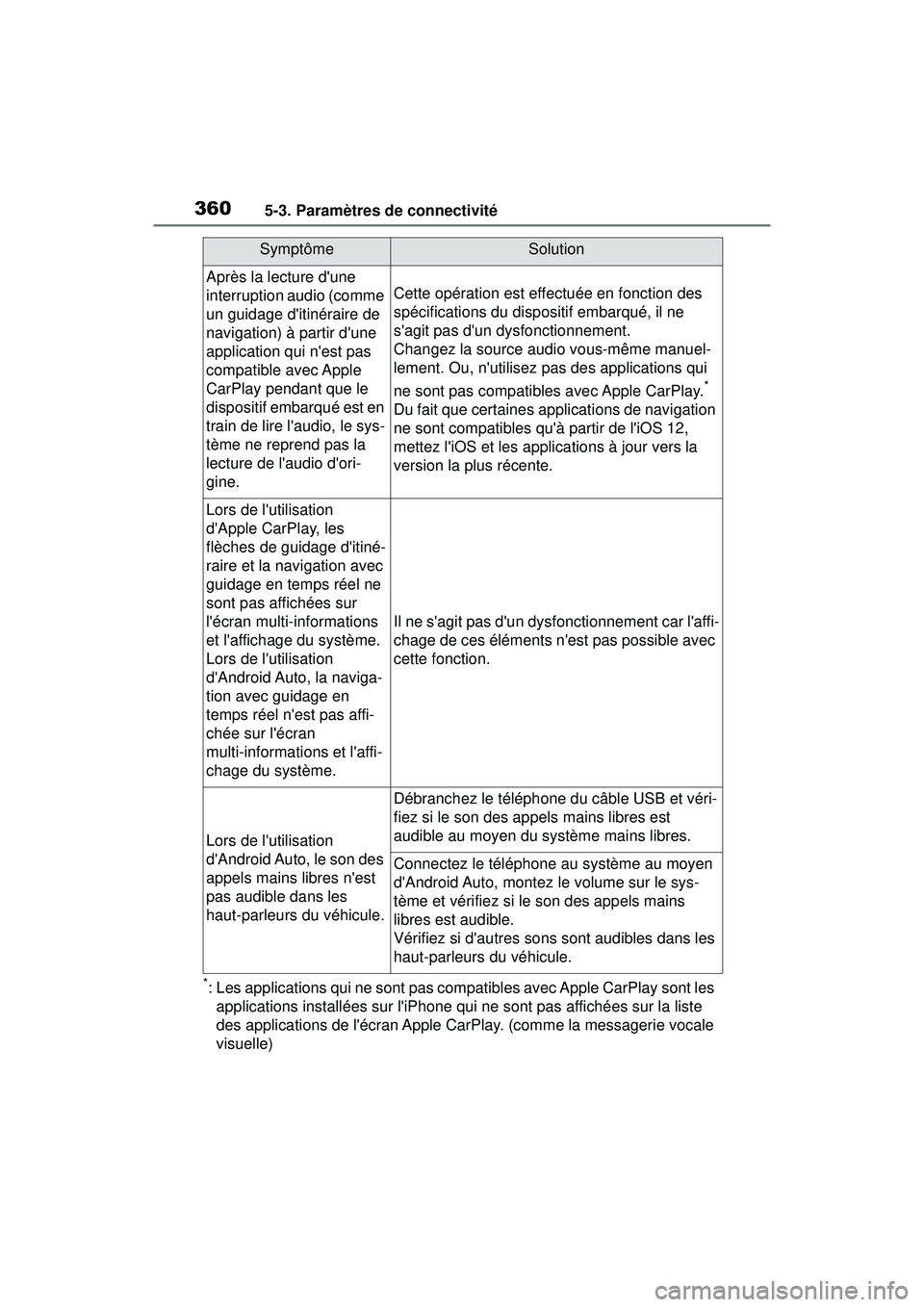
*: Les applications qui ne sont pas compatibles avec Apple CarPlay sont les applications installées sur l'iPhone qu i ne sont pas affichées sur la liste
des applications de l'écran Apple CarPlay. (comme la messagerie vocale
visuelle)
Après la lecture d'une
interruption audio (comme
un guidage d'itinéraire de
navigation) à partir d'une
application qui n'est pas
compatible avec Apple
CarPlay pendant que le
dispositif embarqué est en
train de lire l'audio, le sys-
tème ne reprend pas la
lecture de l'audio d'ori-
gine.
Cette opération est effectuée en fonction des
spécifications du dis positif embarqué, il ne
s'agit pas d'un dysfonctionnement.
Changez la source audio vous-même manuel-
lement. Ou, n'utilisez pa s des applications qui
ne sont pas compatibles avec Apple CarPlay.
*
Du fait que certaines applications de navigation
ne sont compatibles qu'à partir de l'iOS 12,
mettez l'iOS et les applications à jour vers la
version la plus récente.
Lors de l'utilisation
d'Apple CarPlay, les
flèches de guidage d'itiné-
raire et la navigation avec
guidage en temps réel ne
sont pas affichées sur
l'écran multi-informations
et l'affichage du système.
Lors de l'utilisation
d'Android Auto, la naviga-
tion avec guidage en
temps réel n'est pas affi-
chée sur l'écran
multi-informations et l'affi-
chage du système.
Il ne s'agit pas d'un dysfonctionnement car l'affi-
chage de ces éléments n'est pas possible avec
cette fonction.
Lors de l'utilisation
d'Android Auto, le son des
appels mains libres n'est
pas audible dans les
haut-parleurs du véhicule.
Débranchez le téléphone du câble USB et véri-
fiez si le son des ap pels mains libres est
audible au moyen du système mains libres.
Connectez le téléphone au système au moyen
d'Android Auto, montez le volume sur le sys-
tème et vérifiez si le son des appels mains
libres est audible.
Vérifiez si d'autres sons sont audibles dans les
haut-parleurs du véhicule.
SymptômeSolution
Page 365 of 692
3635-4. Autres paramètres
COROLLA_D
5
Audio
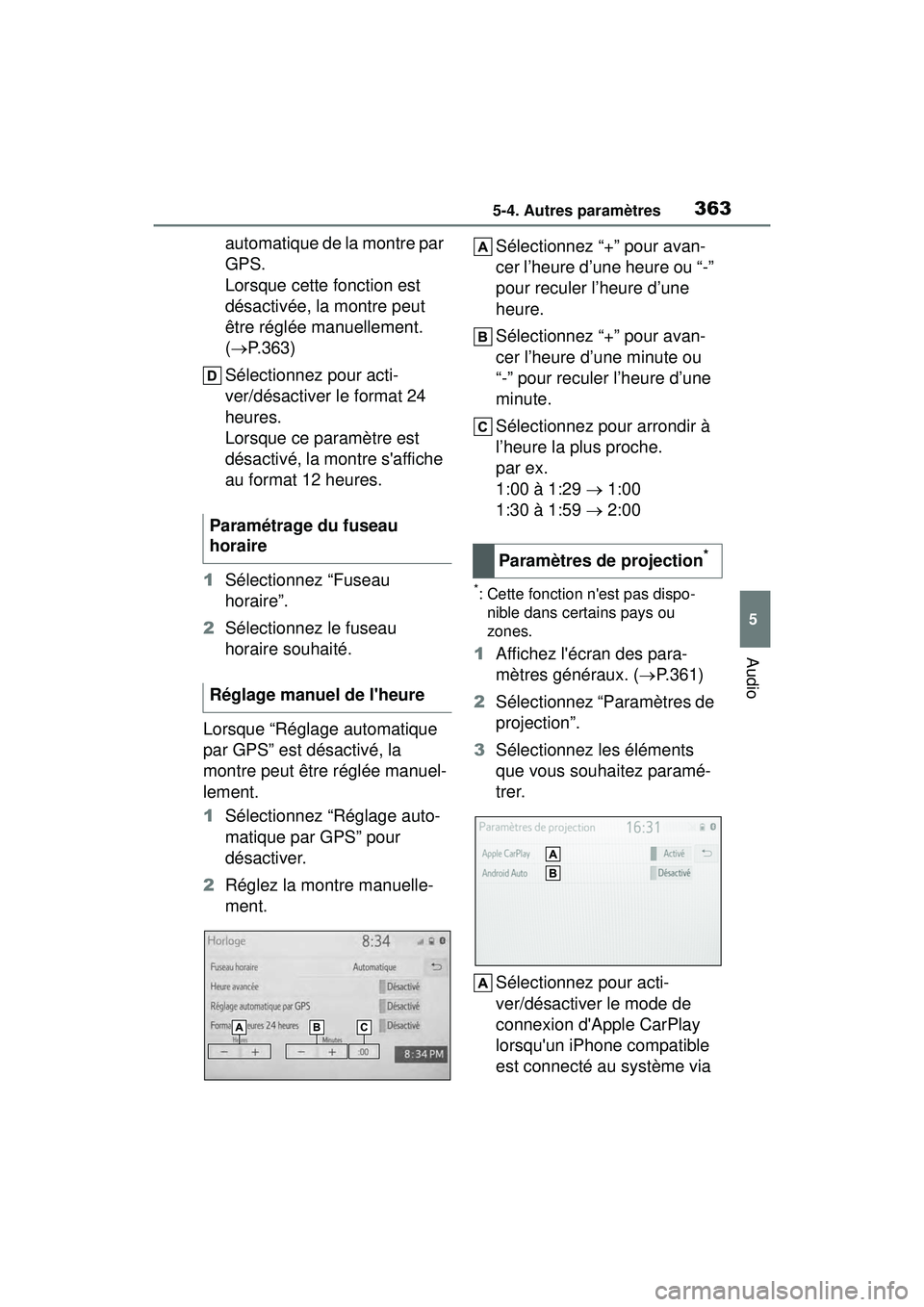
automatique de la montre par
GPS.
Lorsque cette fonction est
désactivée, la montre peut
être réglée manuellement.
( P.363)
Sélectionnez pour acti-
ver/désactiver le format 24
heures.
Lorsque ce paramètre est
désactivé, la montre s'affiche
au format 12 heures.
1 Sélectionnez “Fuseau
horaire”.
2 Sélectionnez le fuseau
horaire souhaité.
Lorsque “Réglage automatique
par GPS” est désactivé, la
montre peut être réglée manuel-
lement.
1 Sélectionnez “Réglage auto-
matique par GPS” pour
désactiver.
2 Réglez la montre manuelle-
ment. Sélectionnez “+” pour avan-
cer l’heure d’une heure ou “-”
pour reculer l’heure d’une
heure.
Sélectionnez “+” pour avan-
cer l’heure d’une minute ou
“-” pour reculer l’heure d’une
minute.
Sélectionnez pour arrondir à
l’heure la plus proche.
par ex.
1:00 à 1:29
1:00
1:30 à 1:59 2:00
*: Cette fonction n'est pas dispo-
nible dans certains pays ou
zones.
1 Affichez l'écran des para-
mètres généraux. ( P.361)
2 Sélectionnez “Paramètres de
projection”.
3 Sélectionnez les éléments
que vous souhaitez paramé-
trer.
Sélectionnez pour acti-
ver/désactiver le mode de
connexion d'Apple CarPlay
lorsqu'un iPhone compatible
est connecté au système via
Paramétrage du fuseau
horaire
Réglage manuel de l'heure
Paramètres de projection*
Page 366 of 692
3645-4. Autres paramètres
COROLLA_D
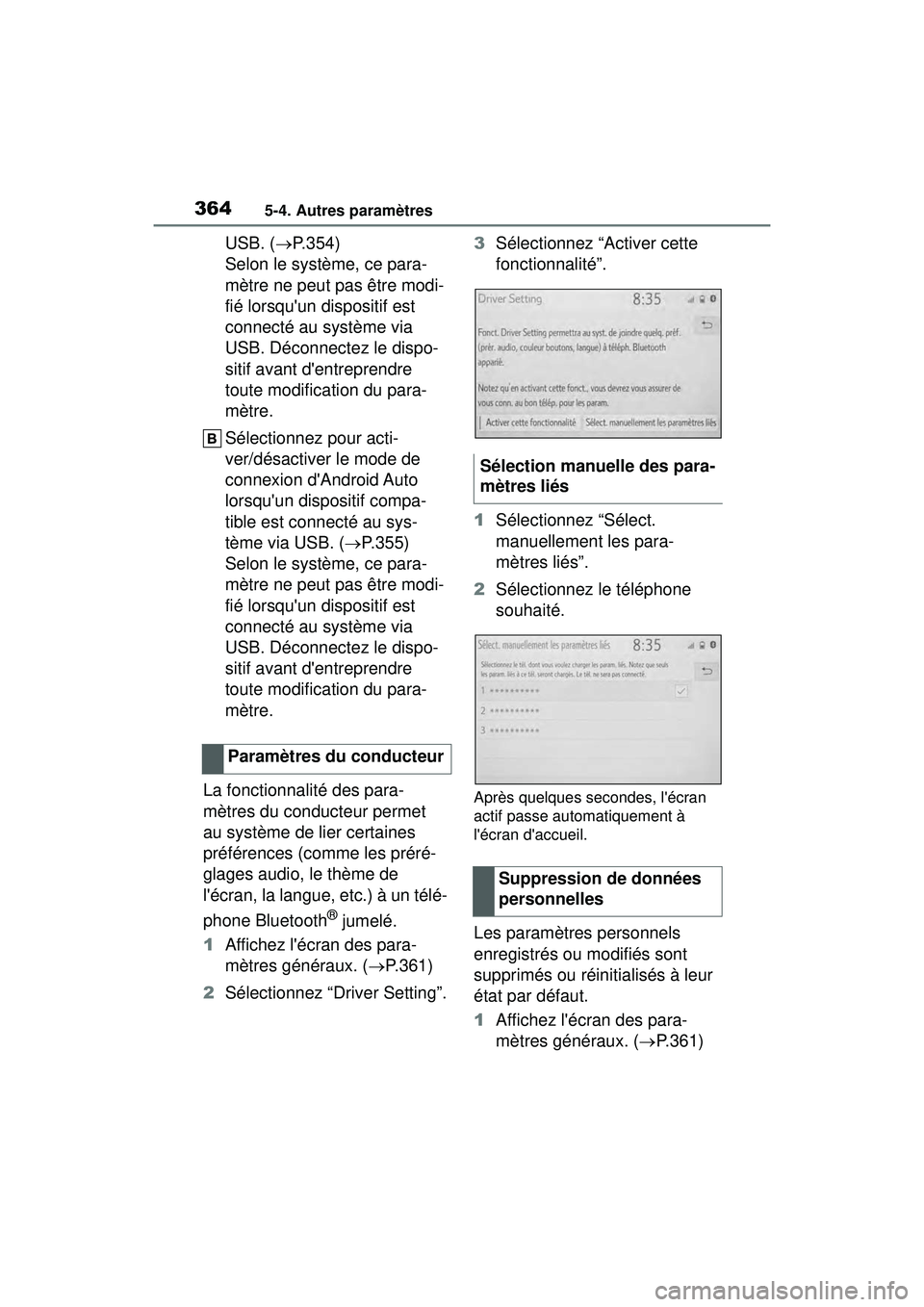
USB. (P.354)
Selon le système, ce para-
mètre ne peut pas être modi-
fié lorsqu'un dispositif est
connecté au système via
USB. Déconnectez le dispo-
sitif avant d'entreprendre
toute modification du para-
mètre.
Sélectionnez pour acti-
ver/désactiver le mode de
connexion d'Android Auto
lorsqu'un dispositif compa-
tible est connecté au sys-
tème via USB. ( P.355)
Selon le système, ce para-
mètre ne peut pas être modi-
fié lorsqu'un dispositif est
connecté au système via
USB. Déconnectez le dispo-
sitif avant d'entreprendre
toute modification du para-
mètre.
La fonctionnalité des para-
mètres du conducteur permet
au système de lier certaines
préférences (comme les préré-
glages audio, le thème de
l'écran, la langue, etc.) à un télé-
phone Bluetooth
® jumelé.
1 Affichez l'écran des para-
mètres généraux. ( P.361)
2 Sélectionnez “Driver Setting”. 3
Sélectionnez “Activer cette
fonctionnalité”.
1 Sélectionnez “Sélect.
manuellement les para-
mètres liés”.
2 Sélectionnez le téléphone
souhaité.
Après quelques secondes, l'écran
actif passe automatiquement à
l'écran d'accueil.
Les paramètres personnels
enregistrés ou modifiés sont
supprimés ou réinitialisés à leur
état par défaut.
1Affichez l'écran des para-
mètres généraux. ( P.361)
Paramètres du conducteur
Sélection manuelle des para-
mètres liés
Suppression de données
personnelles
Page 367 of 692
3655-4. Autres paramètres
COROLLA_D
5
Audio
2 Sélectionnez “Supprimer les
données personnelles”.
3 Sélectionnez “Supprimer”.
4 Sélectionnez “Oui” lorsque
l'écran de confirmation appa-
raît.
Exemples de paramètres pouvant
être ramenés à leur état par défaut:
Paramètres audio
Paramètres de téléphone
etc.
*: Cette fonction n'est pas dispo-
nible dans certains pays ou
zones.
Lorsque la fonction de vérifica-
tion automatique des mises à
jour est activée, si une mise à
jour logicielle est disponible
auprès du centre de traitement
Toyota, un message s'affiche.
1 Affichez l'écran des para-
mètres généraux. ( P.361)
2 Sélectionnez “Réglage de
mise à jour de logiciel”.
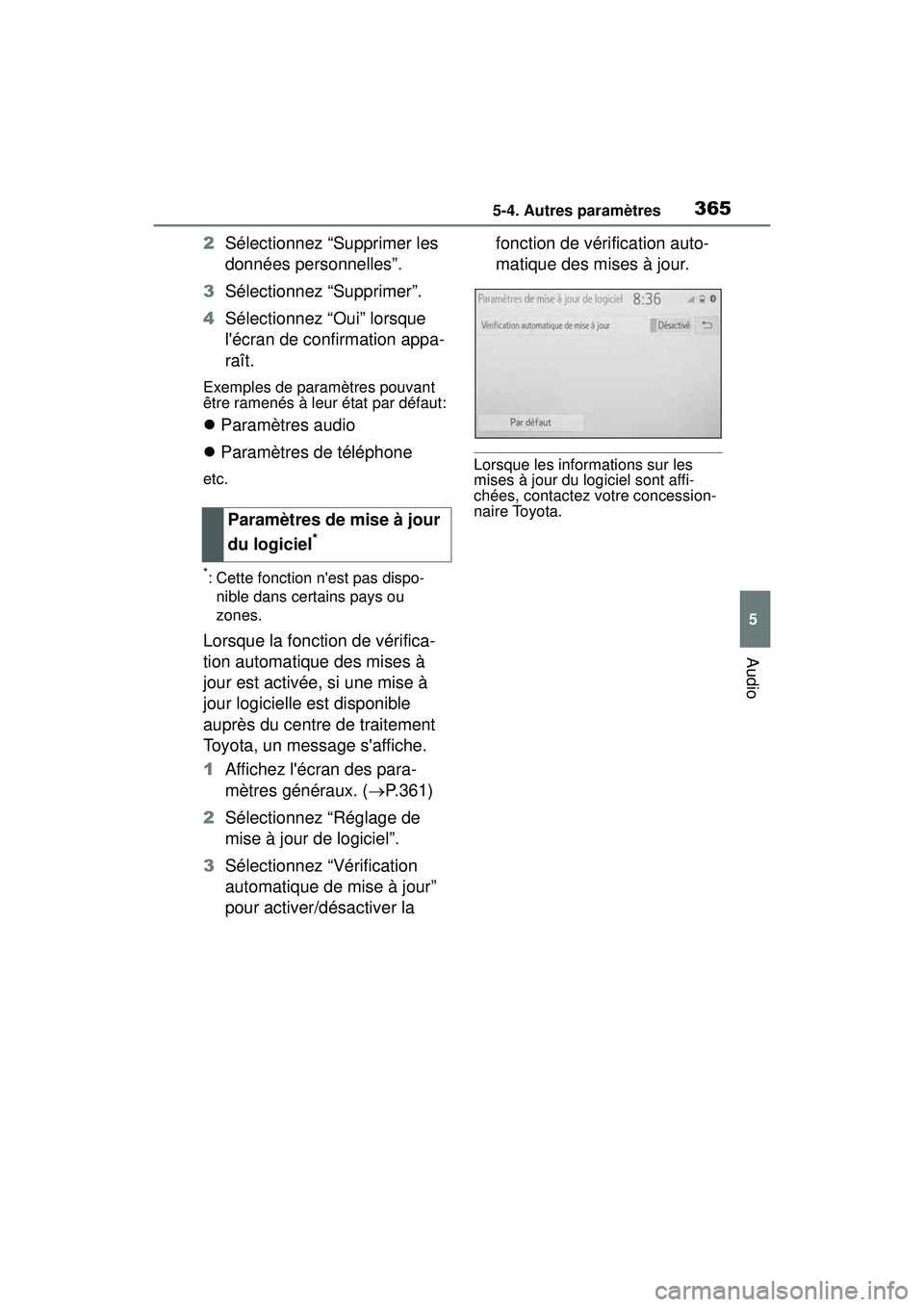
3 Sélectionnez “Vérification
automatique de mise à jour”
pour activer/désactiver la fonction de vérification auto-
matique des mises à jour.
Lorsque les informations sur les
mises à jour du logiciel sont affi-
chées, contactez
votre concession-
naire Toyota.
Paramètres de mise à jour
du logiciel
*
Page 371 of 692
3695-5. Utilisation du système audio/visuel
COROLLA_D
5
Audio
5-5.Utilisation du système audio/visuel
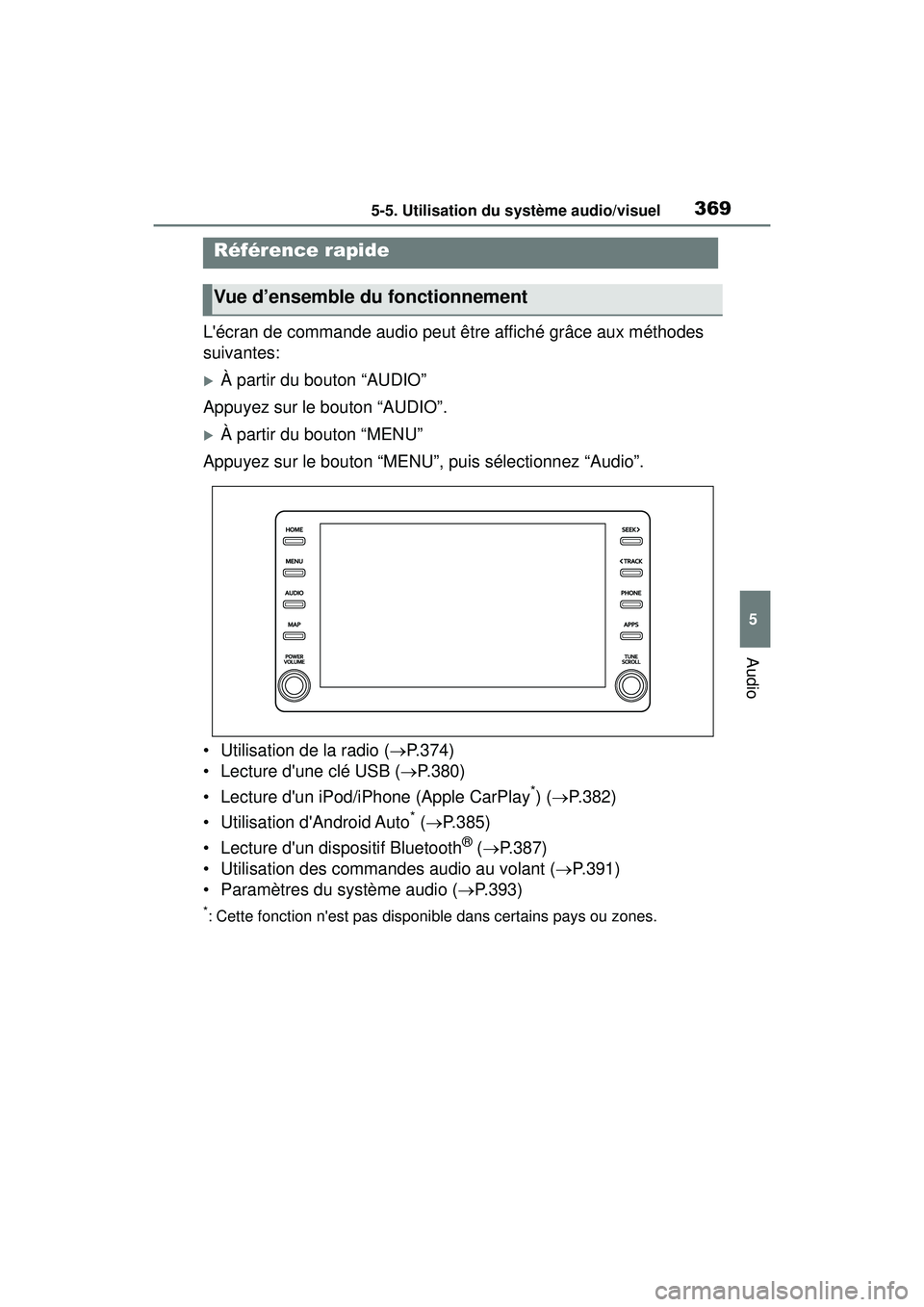
L'écran de commande audio peut être affiché grâce aux méthodes
suivantes:
À partir du bouton “AUDIO”
Appuyez sur le bouton “AUDIO”.
À partir du bouton “MENU”
Appuyez sur le bouton “MENU”, puis sélectionnez “Audio”.
• Utilisation de la radio ( P.374)
• Lecture d'une clé USB ( P.380)
• Lecture d'un iPod/iPhone (Apple CarPlay
*) ( P.382)
• Utilisation d'Android Auto
* ( P.385)
• Lecture d'un dispositif Bluetooth
® ( P.387)
• Utilisation des commandes audio au volant ( P.391)
• Paramètres du système audio ( P.393)
*: Cette fonction n'est pas disponible dans certains pays ou zones.
Référence rapide
Vue d’ensemble du fonctionnement