apple carplay TOYOTA COROLLA HATCHBACK 2019 Manuel du propriétaire (in French)
[x] Cancel search | Manufacturer: TOYOTA, Model Year: 2019, Model line: COROLLA HATCHBACK, Model: TOYOTA COROLLA HATCHBACK 2019Pages: 627, PDF Size: 86.92 MB
Page 5 of 627
3TABLE DES MATIÈRES
COROLLA_HB_OM_(D)
1
2
3
4
5
6
7
8
9
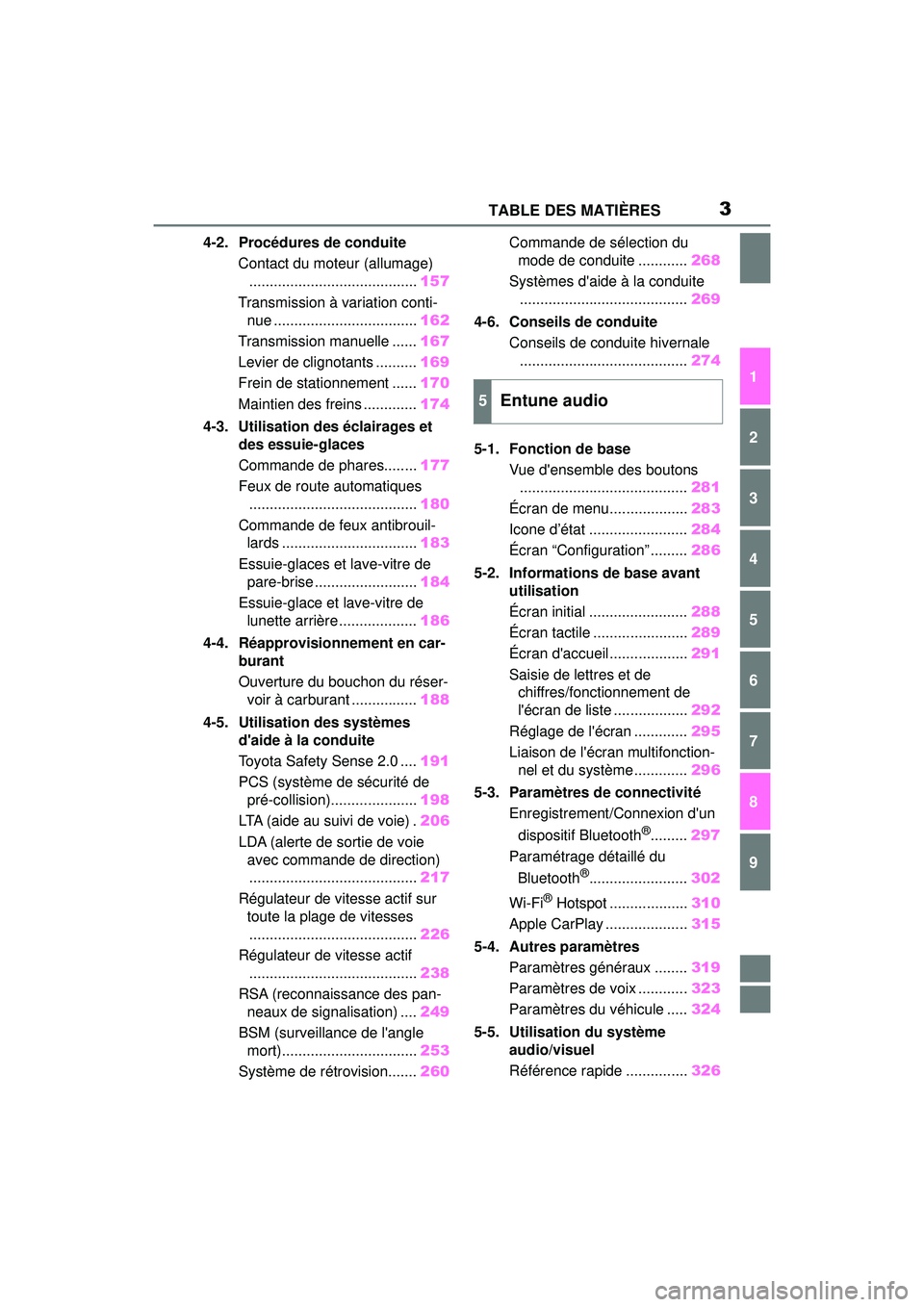
4-2. Procédures de conduite Contact du moteur (allumage)......................................... 157
Transmission à variation conti- nue ................................... 162
Transmission manuelle ...... 167
Levier de clignotants .......... 169
Frein de stationnement ...... 170
Maintien des freins ............. 174
4-3. Utilisation d es éclairages et
des essuie-glaces
Commande de phares........ 177
Feux de route automatiques ......................................... 180
Commande de feux antibrouil- lards ................................. 183
Essuie-glaces et lave-vitre de pare-brise ......................... 184
Essuie-glace et lave-vitre de lunette arrière ................... 186
4-4. Réapprovisionnement en car- burant
Ouverture du bouchon du réser-voir à carburant ................ 188
4-5. Utilisation des systèmes d'aide à la conduite
Toyota Safety Sense 2.0 .... 191
PCS (système de sécurité de pré-collision)..................... 198
LTA (aide au suivi de voie) . 206
LDA (alerte de sortie de voie avec commande de direction)......................................... 217
Régulateur de vitesse actif sur toute la plage de vitesses......................................... 226
Régulateur de vitesse actif ......................................... 238
RSA (reconnaissance des pan- neaux de signalisation) .... 249
BSM (surveillance de l'angle mort)................................. 253
Système de rétrovision....... 260Commande de sélection du
mode de conduite ............ 268
Systèmes d'aide à la conduite ......................................... 269
4-6. Conseils de conduite Conseils de conduite hivernale......................................... 274
5-1. Fonction de base Vue d'ensemble des boutons......................................... 281
Écran de menu................... 283
Icone d’état ........................ 284
Écran “Configuration” ......... 286
5-2. Informations de base avant utilisation
Écran initial ........................ 288
Écran tactile ....................... 289
Écran d'accueil ................... 291
Saisie de lettres et de chiffres/fonctionnement de
l'écran de liste .................. 292
Réglage de l'écran ............. 295
Liaison de l'écran multifonction- nel et du système ............. 296
5-3. Paramètres de connectivité Enregistrement/Connexion d'un
dispositif Bluetooth
®......... 297
Paramétrage détaillé du
Bluetooth
®........................ 302
Wi-Fi
® Hotspot ................... 310
Apple CarPlay .................... 315
5-4. Autres paramètres Paramètres généraux ........ 319
Paramètres de voix ............ 323
Paramètres du véhicule ..... 324
5-5. Utilisation du système audio/visuel
Référence rapide ............... 326
5Entune audio
Page 281 of 627
279
COROLLA_HB_OM_(D)
5
5
Entune audio
Entune audio
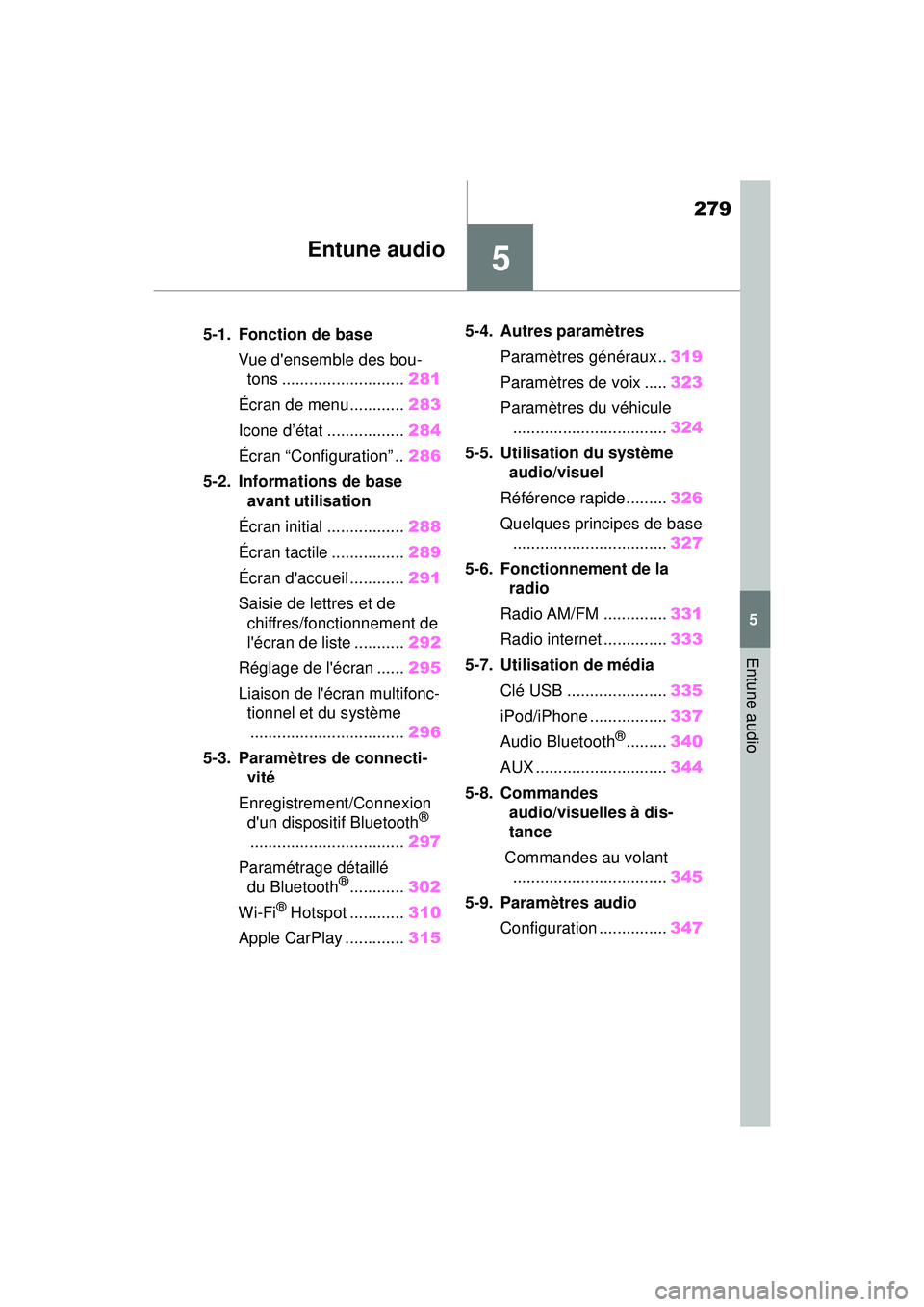
.5-1. Fonction de baseVue d'ensemble des bou-tons ........................... 281
Écran de menu ............ 283
Icone d’état ................. 284
Écran “Configuration” .. 286
5-2. Informations de base avant utilisation
Écran initial ................. 288
Écran tactile ................ 289
Écran d'accueil ............ 291
Saisie de lettres et de chiffres/fonctionnement de
l'écran de liste ........... 292
Réglage de l'écran ...... 295
Liaison de l'écran multifonc- tionnel et du système.................................. 296
5-3. Paramètres de connecti- vité
Enregistrement/Connexion d'un dispositif Bluetooth
®
.................................. 297
Paramétrage détaillé du Bluetooth
®............ 302
Wi-Fi
® Hotspot ............ 310
Apple CarPlay ............. 3155-4. Autres paramètres
Paramètres généraux.. 319
Paramètres de voix ..... 323
Paramètres du véhicule .................................. 324
5-5. Utilisation du système audio/visuel
Référence rapide......... 326
Quelques principes de base .................................. 327
5-6. Fonctionnement de la radio
Radio AM/FM .............. 331
Radio internet .............. 333
5-7. Utilisation de média Clé USB ...................... 335
iPod/iPhone ................. 337
Audio Bluetooth
®......... 340
AUX ............................. 344
5-8. Commandes audio/visuelles à dis-
tance
Commandes au volant .................................. 345
5-9. Paramètres audio Configuration ............... 347
Page 283 of 627
2815-1. Fonction de base
COROLLA_HB_OM_(D)
5
Entune audio
5-1 .Fo nction de b ase
*: Sur modèles équipés
Entune Audio Plus/Entune Premium Audio
Les propriétaires de ce système doivent se reporter au “SYSTÈME
DE NAVIGATION ET DE MULTIMÉDIA MANUEL DU PROPRIÉ-
TA I R E ” .
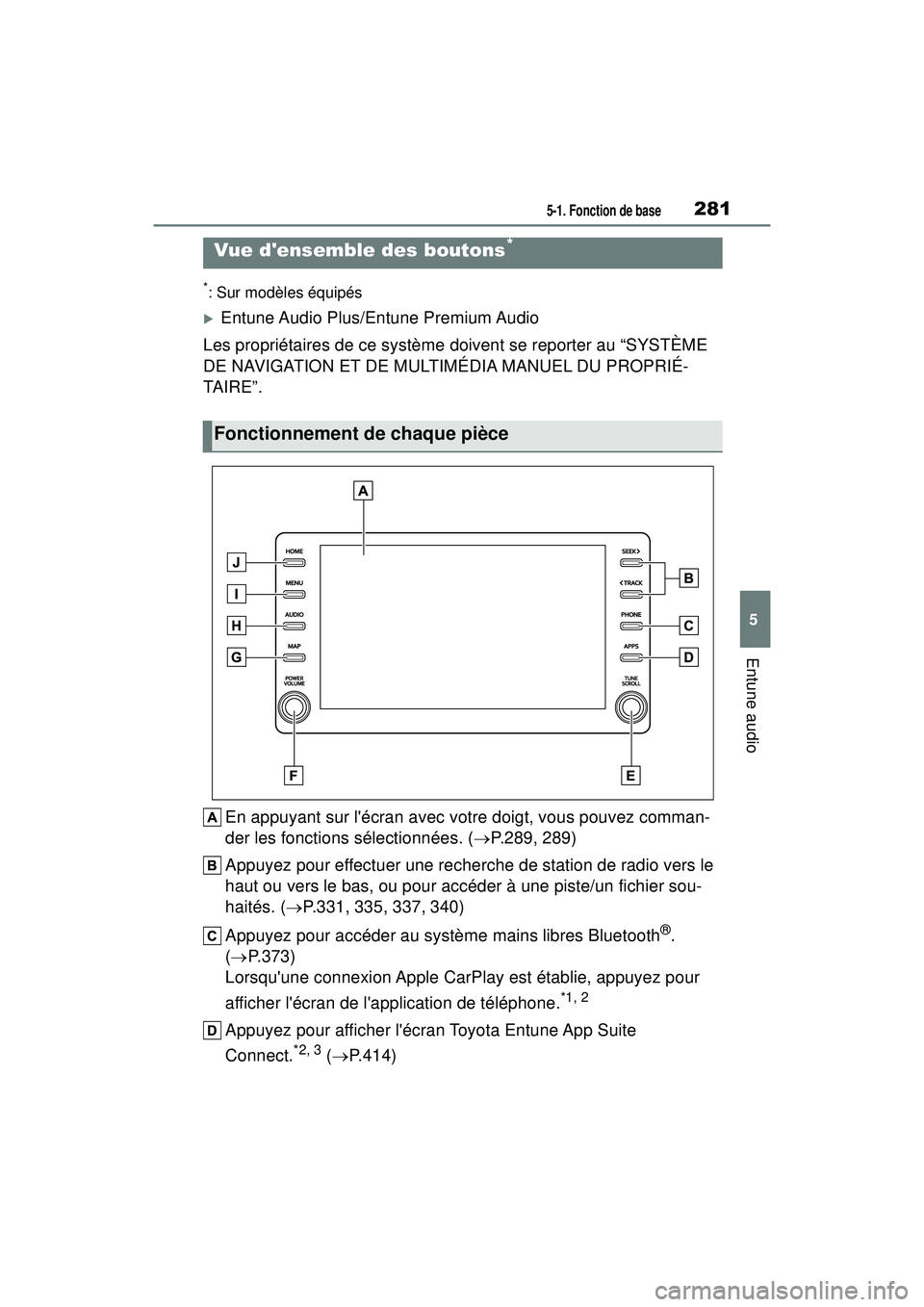
En appuyant sur l'écran avec votre doigt, vous pouvez comman-
der les fonctions sélectionnées. ( P.289, 289)
Appuyez pour effectuer une recherche de station de radio vers le
haut ou vers le bas, ou pour accéder à une piste/un fichier sou-
haités. ( P.331, 335, 337, 340)
Appuyez pour accéder au système mains libres Bluetooth
®.
( P.373)
Lorsqu'une connexion Apple CarPlay est établie, appuyez pour
afficher l'écran de l'application de téléphone.
*1, 2
Appuyez pour afficher l'écran Toyota Entune App Suite
Connect.
*2, 3 ( P.414)
Vue d'ensemble des boutons*
Fonctionnement de chaque pièce
Page 284 of 627
2825-1. Fonction de base
COROLLA_HB_OM_(D)
Tournez pour changer la station de radio ou passer à la
piste/fichier suivant(e) ou précédent(e). (P.331, 335, 337, 340)
Appuyez pour activer et désactiver le système audio/visuel, et
tournez pour régler le volume. Maintenez appuyé pour redémar-
rer le système. ( P.288, 327)
Lorsqu'une connexion Apple CarPlay est établie, appuyez pour
afficher l'écran de l'application de cartes.
*1, 2
Appuyez pour afficher l’écran du système audio/visuel. ( P. 3 2 6 ,
327)
Appuyez pour afficher l'écran “Menu”. ( P.283)
Appuyez pour afficher l'écran d'accueil. ( P.291)
*1: Pour des détails relatifs à Apple CarPlay: P.315
*2: Cette fonction n'est pas disponible dans certains pays ou zones.
*3: L'écran Toyota Entune App Suite Connect peut ne pas s'afficher
lorsqu'une connexion Apple CarPlay est établie.
●Les captures d’écran de ce docu-
ment et les écrans réels du sys-
tème peuvent différer selon
l’existence des fonctions et/ou
d’un contrat.
AVERTISSEMENT
●Par mesure de sécurité, le
conducteur/la conductrice ne
doit pas actionner le système
pendant qu'il/elle conduit. Un
manque d'attention à la route et
à la circulation peut causer un
accident.
Page 285 of 627
2835-1. Fonction de base
COROLLA_HB_OM_(D)
5
Entune audio
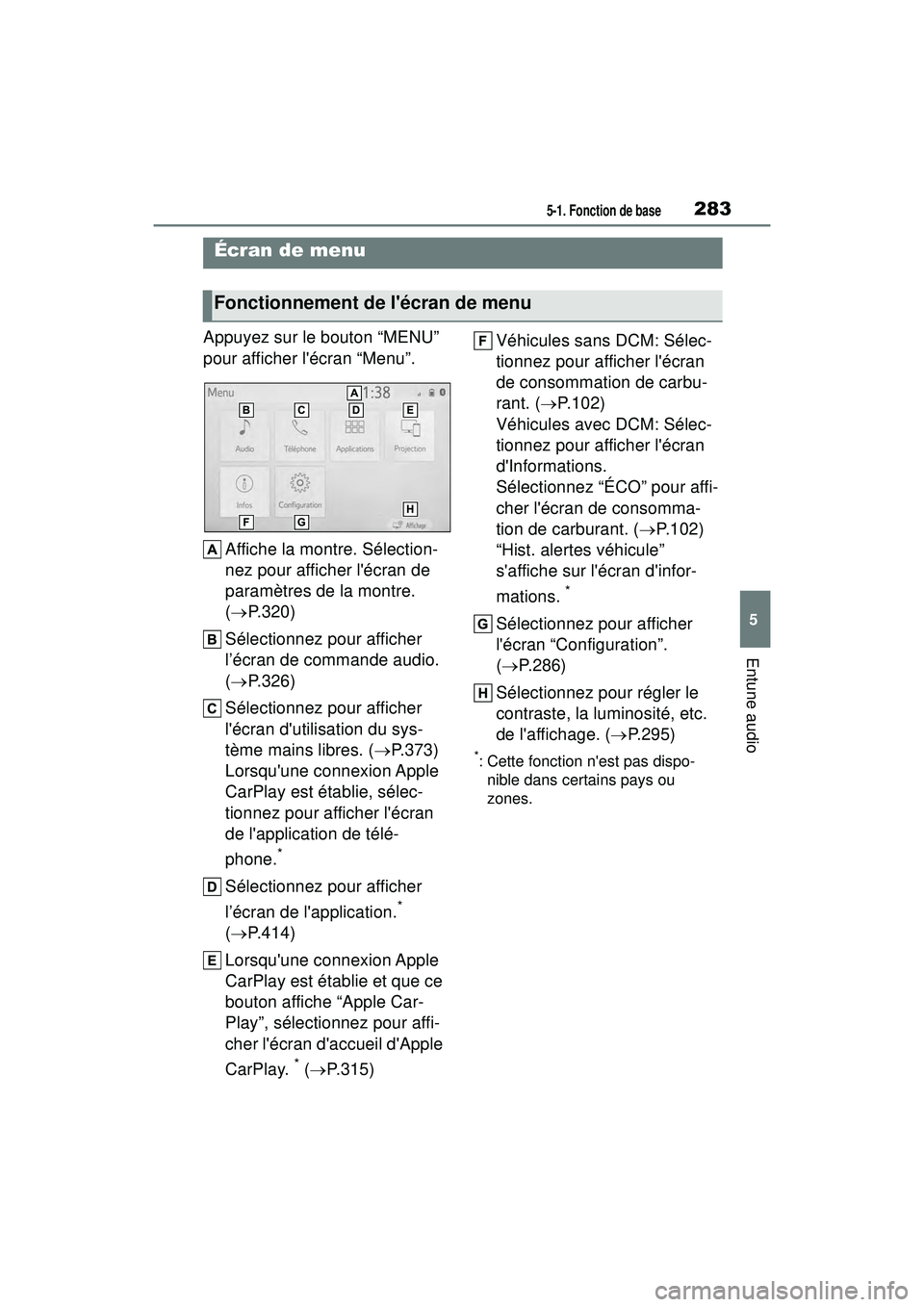
Appuyez sur le bouton “MENU”
pour afficher l'écran “Menu”.Affiche la montre. Sélection-
nez pour afficher l'écran de
paramètres de la montre.
( P.320)
Sélectionnez pour afficher
l’écran de commande audio.
( P.326)
Sélectionnez pour afficher
l'écran d'utilisation du sys-
tème mains libres. ( P.373)
Lorsqu'une connexion Apple
CarPlay est établie, sélec-
tionnez pour afficher l'écran
de l'application de télé-
phone.
*
Sélectionnez pour afficher
l’écran de l'application.
*
( P.414)
Lorsqu'une connexion Apple
CarPlay est établie et que ce
bouton affiche “Apple Car-
Play”, sélectionnez pour affi-
cher l'écran d'accueil d'Apple
CarPlay.
* ( P.315) Véhicules sans DCM: Sélec-
tionnez pour afficher l'écran
de consommation de carbu-
rant. (
P.102)
Véhicules avec DCM: Sélec-
tionnez pour afficher l'écran
d'Informations.
Sélectionnez “ÉCO” pour affi-
cher l'écran de consomma-
tion de carburant. ( P.102)
“Hist. alertes véhicule”
s'affiche sur l'écran d'infor-
mations.
*
Sélectionnez pour afficher
l'écran “Configuration”.
( P.286)
Sélectionnez pour régler le
contraste, la luminosité, etc.
de l'affichage. ( P.295)
*: Cette fonction n'est pas dispo-
nible dans certains pays ou
zones.
Écran de menu
Fonctionnement de l'écran de menu
Page 298 of 627
2965-2. Informations de base avant utilisation
COROLLA_HB_OM_(D)phares est activée, cette condition
est mémorisée même lorsque le
moteur est à l'arrêt.
Le contraste et la luminosité de
l'écran peuvent être réglés en
fonction de la luminosité de
votre environnement.
1
Sélectionnez “Général” ou
“Caméra”.
2 Sélectionnez l'élément sou-
haité.
Écran “Affichage (général)”
uniquement: Sélectionnez “<”
ou “>” pour sélectionner l'affi-
chage souhaité.
• “Contraste”
“+”: Sélectionnez pour renforcer le
contraste de l'écran.
“-”: Sélectionnez pour atténuer le
contraste de l'écran.
• “Luminosité”
“+”: Sélectionnez pour augmenter
la luminosité de l'écran.
“-”: Sélectionnez pour réduire la
luminosité de l'écran.
Réglage du contraste/de la
luminosité
Liaison de l'écran mul-
tifonctionnel et du sys-
tème
Les fonctions suivantes du
système sont liées à l'écran
multifonctionnel du groupe
d'instruments:
Audio
Téléphone
*
etc.
Il est possible d'utiliser ces
fonctions via les com-
mandes de réglage de
l'écran multifonctionnel
situées sur le volant.
( P.91)
*: Lorsqu'une connexion Apple
CarPlay est établie, cette fonc-
tion est indisponible.
Page 299 of 627
2975-3. Paramètres de connectivité
COROLLA_HB_OM_(D)
5
Entune audio
5-3 .Pa ramètres de conn ectiv ité
■Enregistrement à partir du
système
1 Activez le paramètre de
connexion Bluetooth
® sur
votre téléphone portable.
Cette fonction n'est pas dis-
ponible lorsque le paramètre
de connexion Bluetooth
® de
votre téléphone portable est désactivé.
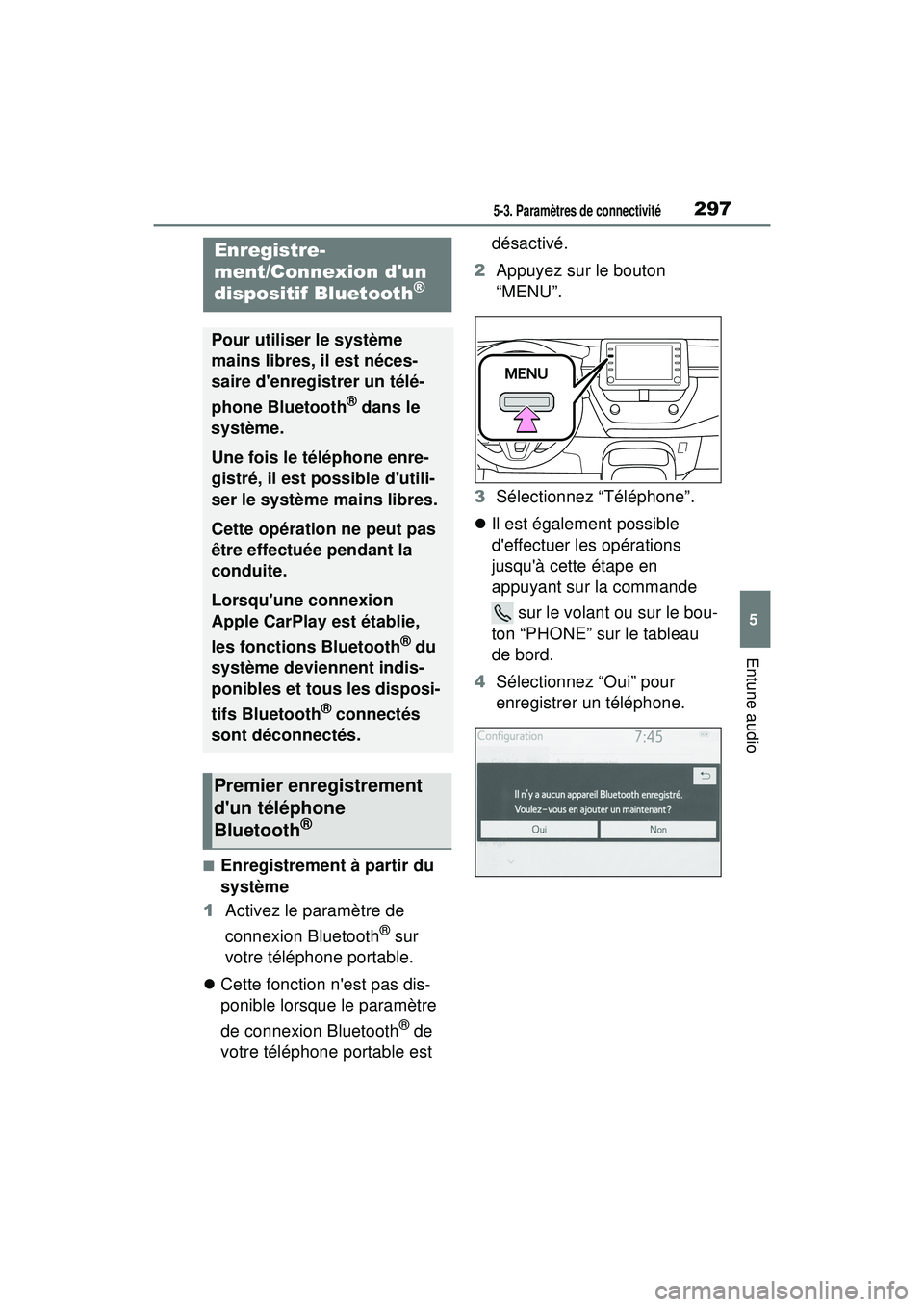
2 Appuyez sur le bouton
“MENU”.
3 Sélectionnez “Téléphone”.
Il est également possible
d'effectuer les opérations
jusqu'à cette étape en
appuyant sur la commande
sur le volant ou sur le bou-
ton “PHONE” sur le tableau
de bord.
4 Sélectionnez “Oui” pour
enregistrer un téléphone.
Enregistre-
ment/Connexion d'un
dispositif Bluetooth
®
Pour utiliser le système
mains libres, il est néces-
saire d'enregistrer un télé-
phone Bluetooth
® dans le
système.
Une fois le téléphone enre-
gistré, il est possible d'utili-
ser le système mains libres.
Cette opération ne peut pas
être effectuée pendant la
conduite.
Lorsqu'une connexion
Apple CarPlay est établie,
les fonctions Bluetooth
® du
système deviennent indis-
ponibles et tous les disposi-
tifs Bluetooth
® connectés
sont déconnectés.
Premier enregistrement
d'un téléphone
Bluetooth
®
Page 302 of 627
3005-3. Paramètres de connectivité
COROLLA_HB_OM_(D)
Bluetooth®, il est nécessaire
d'enregistrer un lecteur audio
dans le système.
Une fois le lecteur enregistré, il
devient possible d'utiliser l'audio
Bluetooth
®.
Cette opération ne peut pas être
effectuée pendant la conduite.
Pour des détails sur l'enregistre-
ment d'un dispositif Bluetooth
®:
P. 2 9 5
Lorsqu'une connexion Apple
CarPlay est établie, les fonc-
tions Bluetooth
® du système
deviennent indisponibles et tous
les dispositifs Bluetooth
®
connectés sont déconnectés.
1 Activez le paramètre de
connexion Bluetooth
® sur
votre lecteur audio.
Cette fonction n'est pas dis-
ponible lorsque le paramètre
de connexion Bluetooth
® de
votre lecteur audio est désac-
tivé.
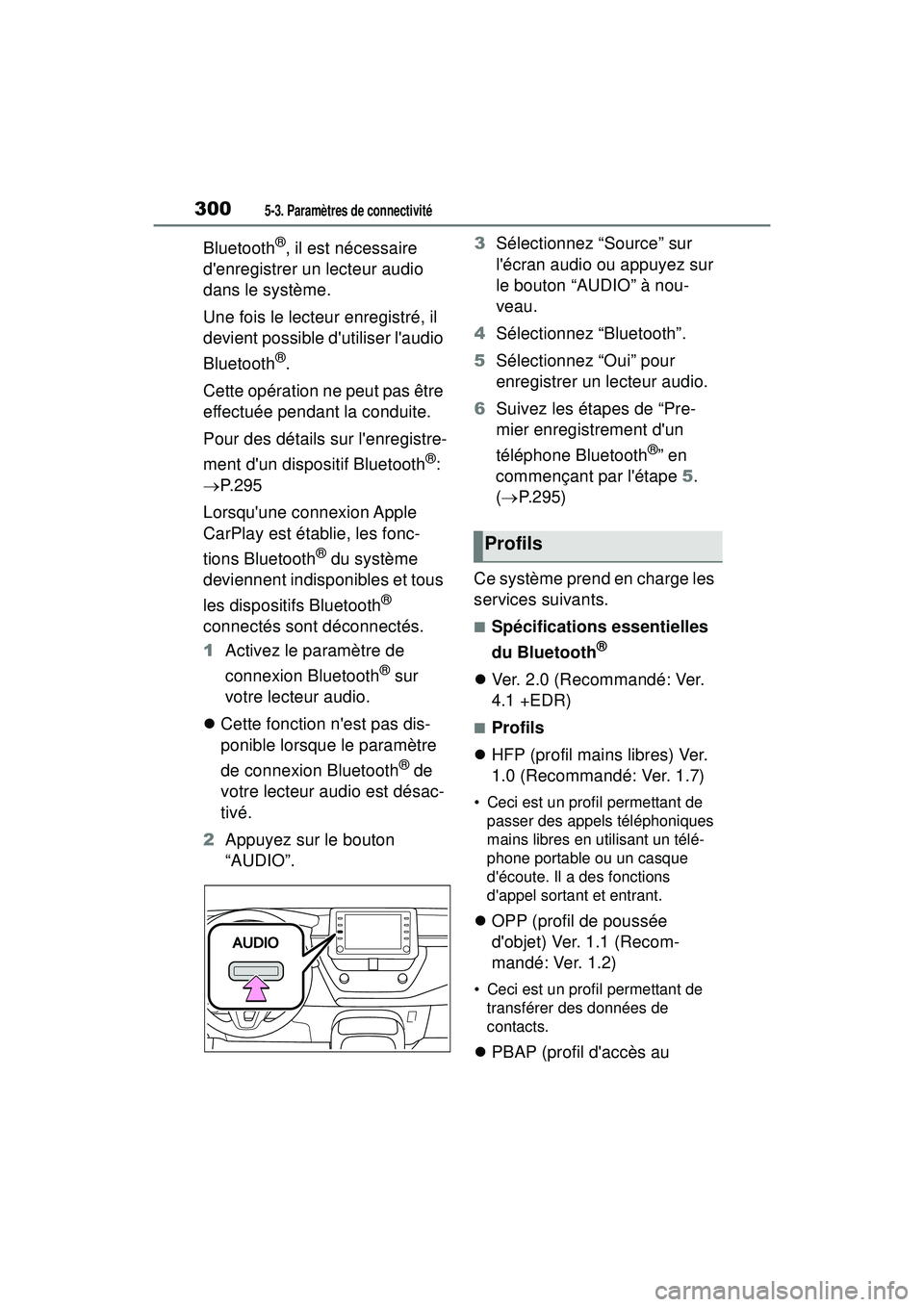
2 Appuyez sur le bouton
“AUDIO”. 3
Sélectionnez “Source” sur
l'écran audio ou appuyez sur
le bouton “AUDIO” à nou-
veau.
4 Sélectionnez “Bluetooth”.
5 Sélectionnez “Oui” pour
enregistrer un lecteur audio.
6 Suivez les étapes de “Pre-
mier enregistrement d'un
téléphone Bluetooth
®” en
commençant par l'étape 5 .
( P.295)
Ce système prend en charge les
services suivants.
■Spécifications essentielles
du Bluetooth
®
Ver. 2.0 (Recommandé: Ver.
4.1 +EDR)
■Profils
HFP (profil mains libres) Ver.
1.0 (Recommandé: Ver. 1.7)
• Ceci est un profil permettant de
passer des appels téléphoniques
mains libres en utilisant un télé-
phone portable ou un casque
d'écoute. Il a des fonctions
d'appel sortant et entrant.
OPP (profil de poussée
d'objet) Ver. 1.1 (Recom-
mandé: Ver. 1.2)
• Ceci est un profil permettant de
transférer des données de
contacts.
PBAP (profil d'accès au
Profils
Page 317 of 627
3155-3. Paramètres de connectivité
COROLLA_HB_OM_(D)
5
Entune audio
*: Cette fonction n'est pas dispo-nible dans certains pays ou
zones.
1 Activez Siri sur le dispositif
que vous souhaitez connec-
ter.
2 Connectez le dispositif au
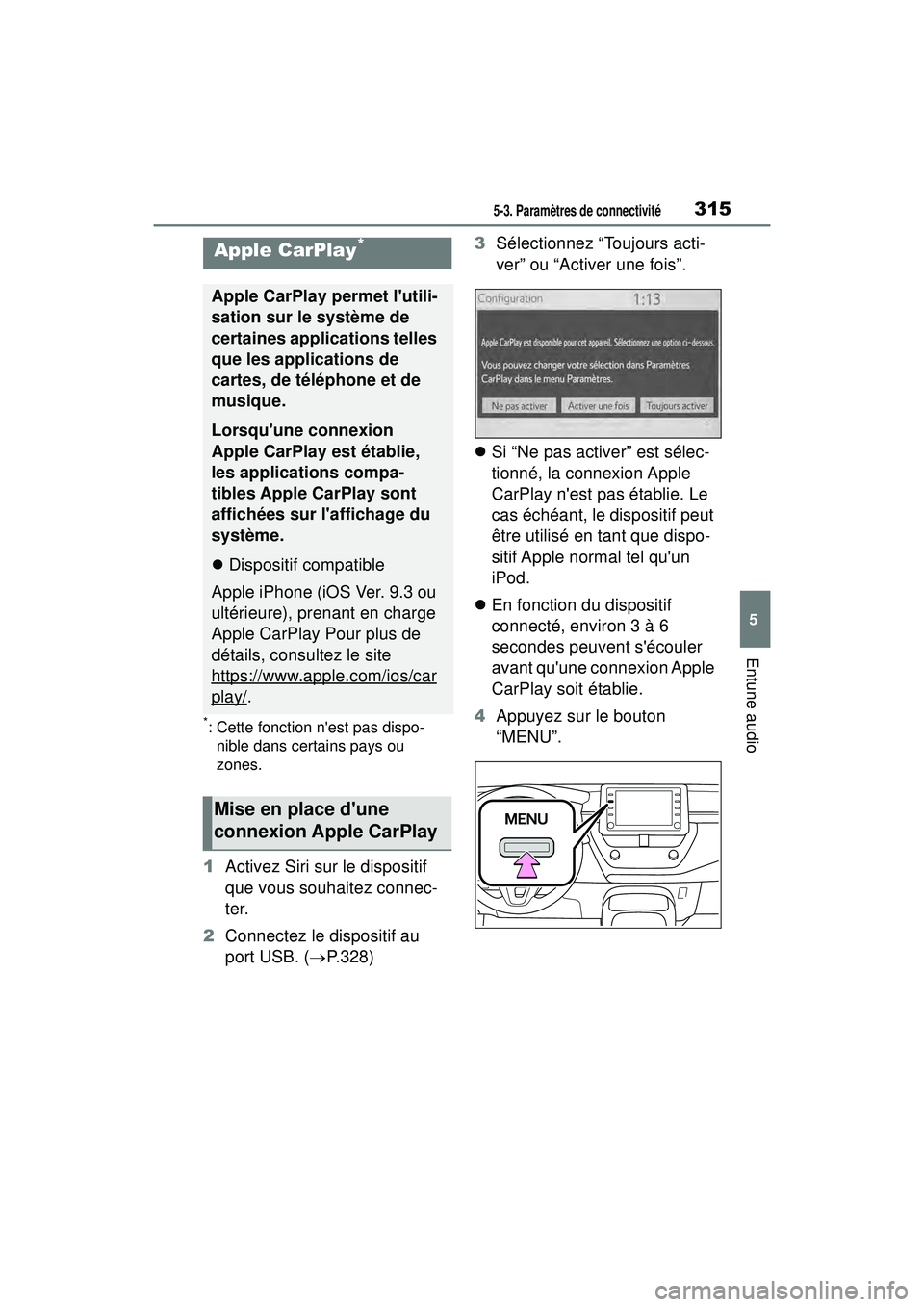
port USB. ( P.328) 3
Sélectionnez “Toujours acti-
ver” ou “Activer une fois”.
Si “Ne pas activer” est sélec-
tionné, la connexion Apple
CarPlay n'est pas établie. Le
cas échéant, le dispositif peut
être utilisé en tant que dispo-
sitif Apple normal tel qu'un
iPod.
En fonction du dispositif
connecté, environ 3 à 6
secondes peuvent s'écouler
avant qu'une connexion Apple
CarPlay soit établie.
4 Appuyez sur le bouton
“MENU”.
Apple CarPlay*
Apple CarPlay permet l'utili-
sation sur le système de
certaines applications telles
que les applications de
cartes, de téléphone et de
musique.
Lorsqu'une connexion
Apple CarPlay est établie,
les applications compa-
tibles Apple CarPlay sont
affichées sur l'affichage du
système.
Dispositif compatible
Apple iPhone (iOS Ver. 9.3 ou
ultérieure), prenant en charge
Apple CarPlay Pour plus de
détails, consultez le site
https://www.apple.com/ios/car
play/.
Mise en place d'une
connexion Apple CarPlay
Page 318 of 627
3165-3. Paramètres de connectivité
COROLLA_HB_OM_(D)
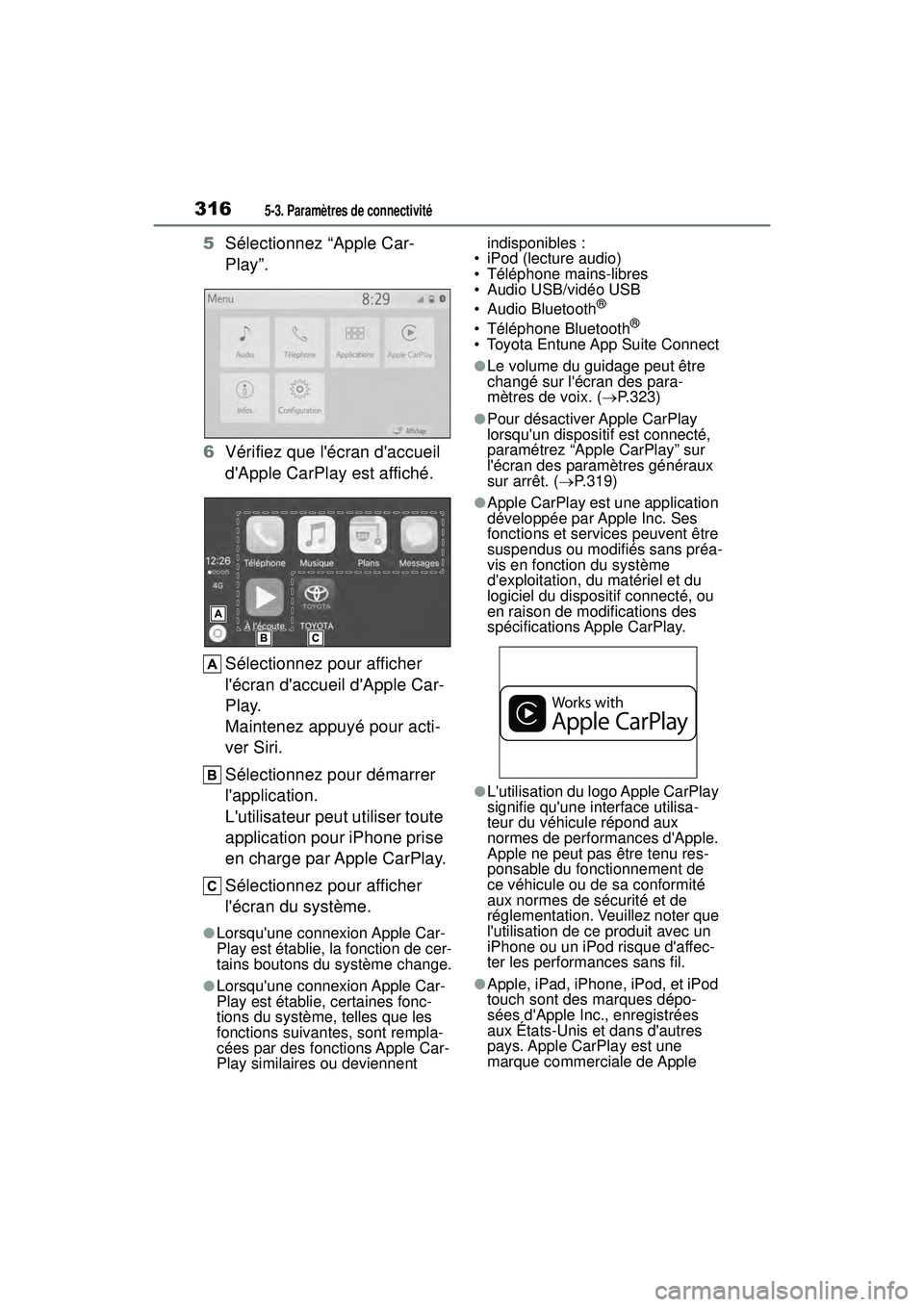
5Sélectionnez “Apple Car-
Play”.
6 Vérifiez que l'écran d'accueil
d'Apple CarPlay est affiché.
Sélectionnez pour afficher
l'écran d'accueil d'Apple Car-
Play.
Maintenez appuyé pour acti-
ver Siri.
Sélectionnez pour démarrer
l'application.
L'utilisateur peut utiliser toute
application pour iPhone prise
en charge par Apple CarPlay.
Sélectionnez pour afficher
l'écran du système.
●Lorsqu'une connexion Apple Car-
Play est établie, la fonction de cer-
tains boutons du système change.
●Lorsqu'une connexion Apple Car-
Play est établie, certaines fonc-
tions du système, telles que les
fonctions suivantes, sont rempla-
cées par des fonctions Apple Car-
Play similaires ou deviennent indisponibles :
• iPod (lecture audio)
• Téléphone mains-libres
• Audio USB/vidéo USB
• Audio Bluetooth
®
• Téléphone Bluetooth®
• Toyota Entune App Suite Connect
●Le volume du guidage peut être
changé sur l'écran des para-
mètres de voix. ( P.323)
●Pour désactiver Apple CarPlay
lorsqu'un dispositif est connecté,
paramétrez “Apple CarPlay” sur
l'écran des paramètres généraux
sur arrêt. ( P.319)
●Apple CarPlay est une application
développée par Apple Inc. Ses
fonctions et services peuvent être
suspendus ou modifiés sans préa-
vis en fonction du système
d'exploitation, du matériel et du
logiciel du dispositif connecté, ou
en raison de modifications des
spécifications Apple CarPlay.
●L'utilisation du logo Apple CarPlay
signifie qu'une interface utilisa-
teur du véhicule répond aux
normes de performances d'Apple.
Apple ne peut pas être tenu res-
ponsable du fonctionnement de
ce véhicule ou de sa conformité
aux normes de sécurité et de
réglementation. Veuillez noter que
l'utilisation de ce produit avec un
iPhone ou un iPod risque d'affec-
ter les performances sans fil.
●Apple, iPad, iPhone, iPod, et iPod
touch sont des marques dépo-
sées d'Apple Inc., enregistrées
aux États-Unis et dans d'autres
pays. Apple CarPlay est une
marque commerciale de Apple