phone TOYOTA COROLLA HATCHBACK 2022 Bruksanvisningar (in Swedish)
[x] Cancel search | Manufacturer: TOYOTA, Model Year: 2022, Model line: COROLLA HATCHBACK, Model: TOYOTA COROLLA HATCHBACK 2022Pages: 682, PDF Size: 139.66 MB
Page 312 of 682
Om iPod
• Användning av märket Made for Apple
innebär att ett tillbehör har designats
för specifik anslutning till de
Apple-produkt(er) som nämns på
märket, och är certifierat av
utvecklaren att uppfylla Apples
prestandastandarder. Apple ansvarar
inte för sådan produkts funktion eller
huruvida den uppfyller
säkerhetsregler och annan standard.
Observera att om det här tillbehöret
används tillsammans med en
Apple-produkt kan den trådlösa
prestandan påverkas.
• iPhone, iPod, iPod classic, iPod nano,
iPod shuffle, och iPod touch är
varumärken som tillhör Apple Inc.,
registrerade i USA och i andra länder.
iPod, funktioner
• När en iPod är ansluten och ljudkällan
ställs in på iPod-läge, återupptar iPod
uppspelningen från samma punkt som
när den senast användes.
• Beroende på vilken iPod som ansluts
till systemet fungerar eventuellt inte
vissa funktioner. Vissa fel kan lösas
genom att enheten kopplas bort och
ansluts på nytt.
• Medan en iPod-spelare är ansluten till
systemet kan den inte användas med
sina egna kontroller. Kontrollerna som
tillhör bilens ljudsystem måste
användas istället.iPod, problem
De flesta problem som du stöter på när
du använder en iPod kan du lösa genom
att koppla bort din iPod från bilens
iPod-anslutning och återställa den.
Anvisningar om hur du återställer din
iPod finns i instruktionsboken till din
iPod.
Display
→Sid. 304
Felmeddelanden
Se följande tabell och vidta lämpliga
åtgärder om ett felmeddelande visas.
Om problemet inte åtgärdas ska du låta
en auktoriserad Toyota-återförsäljare
eller Toyota-verkstad, eller annan
verkstad med motsvarande
kvalifikationer och utrustning kontrollera
bilen.
Meddelande Orsak/Åtgärder
”iPod error”Indikerar att data i din
iPod inte kan läsas.
”Error 3”Indikerar att din iPod
kan ha en funktions-
störning.
”Error 4”Indikerar fel på grund
av för hög spänning.
”Error 5”Indikerar att ett fel i
kommunikationen för
iPod har uppstått.
”Error 6”Indikerar att ett
verifieringsfel har
uppstått.
”No songs”Indikerar att det inte
finns musikdata i din
iPod.
”No playlists”Indikerar att vissa
tillgängliga låtar inte
kan hittas på en vald
spellista.
”Update your
iPod”Indikerar att din iPod-
version inte är kom-
patibel. Uppgradera
programvaran i din
iPod till den senaste
versionen.
5.5 Använda extern enhet
310
Page 313 of 682
Kompatibla modeller
Följande enheter kan användas i det här
systemet.
• Tillverkad för
– iPhone 7
– iPhone 7 Plus
– iPhone SE
– iPhone 6s
– iPhone 6s Plus
– iPhone 6
– iPhone 6 Plus
– iPhone 5s
– iPhone 5c
– iPhone 5
– iPhone 4s
– iPod touch (6:e generationen)
– iPod touch (5:e generationen)
– iPod nano (7:e generationen)
Det här systemet stöder endast
ljuduppspelning.
Beroende på skillnader mellan modeller
eller mjukvaruversioner etc., är vissa
modeller eventuellt inte kompatibla med
detta system.
VARNING!
Under körning
Anslut inte en iPod och använd inte
reglagen. Det kan orsaka en olycka som
kan leda till svåra eller livshotande
skador.
OBSERVERA
Skydda iPod mot skador
• Lämna inte kvar din iPod i bilen.
Det kan bli hett i bilen vilket kan leda
till skador på iPod.
• Tryck inte ned och utöva inte onödigt
hårt tryck på din iPod när den är
ansluten, eftersom den eller dess
display kan ta skada.
• För inte in främmande föremål i
ingången, eftersom det kan skada
iPod eller dess anslutning.
5.5 Använda extern enhet
311
5
Ljudanläggning
Page 318 of 682
Ljudsystem
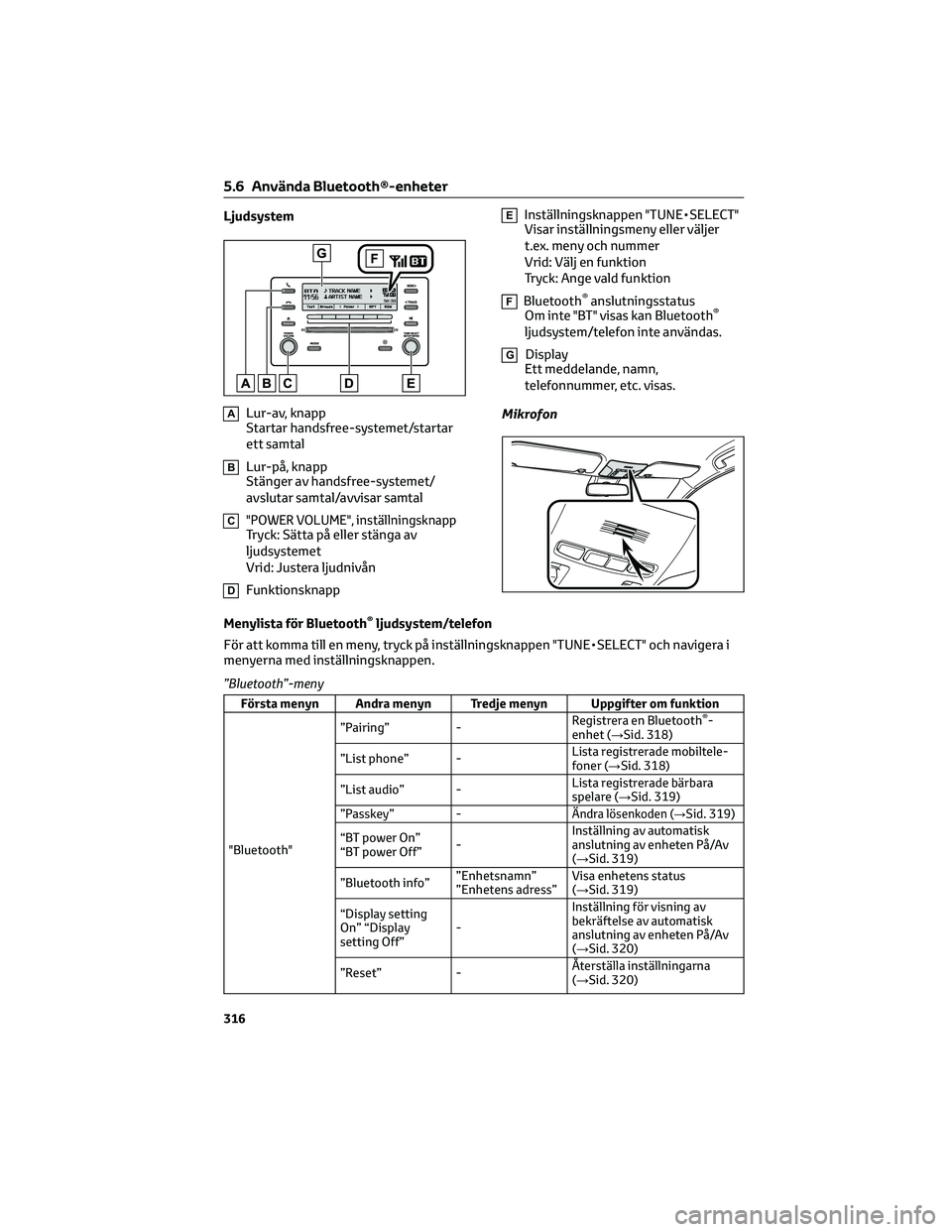
ALur-av, knapp
Startar handsfree-systemet/startar
ett samtal
BLur-på, knapp
Stänger av handsfree-systemet/
avslutar samtal/avvisar samtal
C"POWER VOLUME", inställningsknappTryck: Sätta på eller stänga av
ljudsystemet
Vrid: Justera ljudnivån
DFunktionsknapp
EInställningsknappen "TUNE•SELECT"
Visar inställningsmeny eller väljer
t.ex. meny och nummer
Vrid: Välj en funktion
Tryck: Ange vald funktion
FBluetooth®anslutningsstatus
Om inte "BT" visas kan Bluetooth®
ljudsystem/telefon inte användas.
GDisplay
Ett meddelande, namn,
telefonnummer, etc. visas.
Mikrofon
Menylista för Bluetooth
®ljudsystem/telefon
För att komma till en meny, tryck på inställningsknappen "TUNE•SELECT" och navigera i
menyerna med inställningsknappen.
”Bluetooth”-meny
Första menyn Andra menyn Tredje menyn Uppgifter om funktion
"Bluetooth"”Pairing” -Registrera en Bluetooth®-
enhet (→Sid. 318)
”List phone” -Lista registrerade mobiltele-
foner (→Sid. 318)
”List audio” -Lista registrerade bärbara
spelare (→Sid. 319)
”Passkey” -
Ändra lösenkoden (→Sid. 319)
“BT power On”
“BT power Off”-Inställning av automatisk
anslutning av enheten På/Av
(→Sid. 319)
”Bluetooth info””Enhetsnamn”
”Enhetens adress”Visa enhetens status
(→Sid. 319)
“Display setting
On” “Display
setting Off”-Inställning för visning av
bekräftelse av automatisk
anslutning av enheten På/Av
(→Sid. 320)
”Reset” -Återställa inställningarna
(→Sid. 320)
5.6 Använda Bluetooth®-enheter
316
Page 319 of 682
”TEL”, meny
Första menyn Andra menyn Tredje menyn Uppgifter om funktion
“TEL””Phonebook”“Auto transfer On”
“Auto transfer Off”Inställning av automatisk
överföring av kontakt/
historik På/Av (→Sid. 320)
”Add contacts”Lägga till nytt nummer
(→Sid. 320)
“Delete contacts”
*Radera en kontakt som är
lagrad i telefonboken
(→Sid. 320)
”Sort contacts”Sortera kontakter efter fäl-
tet för förnamn eller efter-
namn (→Sid. 320)
”Transfer history”Överföring av samtalshisto-
rik (→Sid. 321)
“Delete call his-
tory”
*
Radera ett nummer som är
lagrat i samtalshistoriken
(→Sid. 321)
”Favourites””Add favourites”Lägga till ny kontakt på
favoritlistan (→Sid. 321)
”Delete favourites”Radera kontakt från favorit-
listan (→Sid. 322)
”HF sound setting””Call volume”Ställa in samtalsvolymen
(→Sid. 322)
”Ringtone volume”Ställa in ljudnivån på
ringsignalen(→Sid. 322)
”Ringtone”Ställa in ringsignalen
(→Sid. 322)
*För PBAP-kompatibla Bluetooth®-telefoner kan den här funktionen användas när ”Auto
transfer On” är i avstängt läge.
Funktioner i Bluetooth
®ljudsystem/telefon
Beroende på Bluetooth
®-enheten är vissa funktioner eventuellt inte tillgängliga.
5.6 Använda Bluetooth®-enheter
317
5
Ljudanläggning
Page 320 of 682
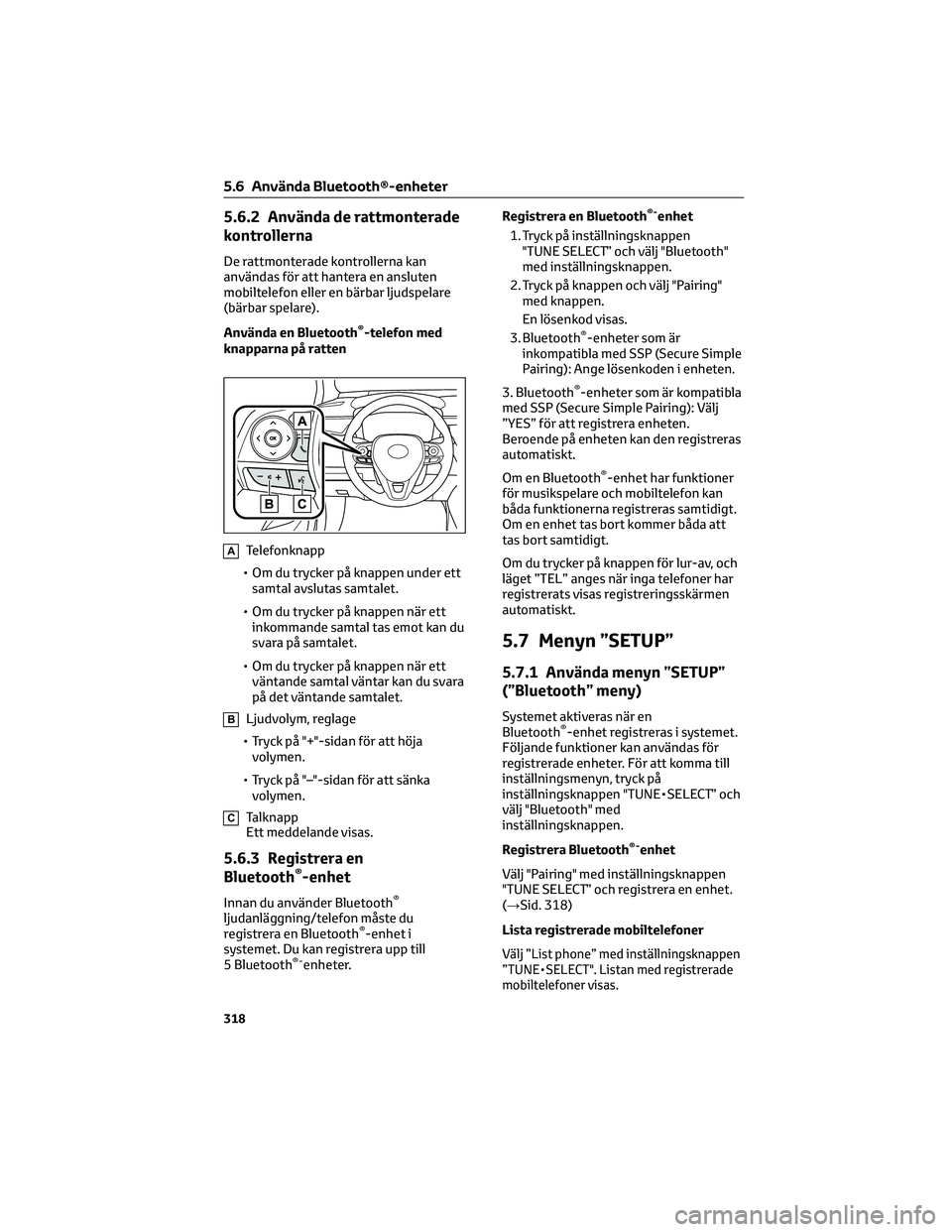
5.6.2 Använda de rattmonterade
kontrollerna
De rattmonterade kontrollerna kan
användas för att hantera en ansluten
mobiltelefon eller en bärbar ljudspelare
(bärbar spelare).
Använda en Bluetooth
®-telefon med
knapparna på ratten
ATelefonknapp
• Om du trycker på knappen under ett
samtal avslutas samtalet.
• Om du trycker på knappen när ett
inkommande samtal tas emot kan du
svara på samtalet.
• Om du trycker på knappen när ett
väntande samtal väntar kan du svara
på det väntande samtalet.
BLjudvolym, reglage
• Tryck på "+"-sidan för att höja
volymen.
• Tryck på "–"-sidan för att sänka
volymen.
CTalknapp
Ett meddelande visas.
5.6.3 Registrera en
Bluetooth®-enhet
Innan du använder Bluetooth®
ljudanläggning/telefon måste du
registrera en Bluetooth®-enhet i
systemet. Du kan registrera upp till
5 Bluetooth
®-enheter.Registrera en Bluetooth
®-enhet
1. Tryck på inställningsknappen
"TUNE SELECT” och välj "Bluetooth"
med inställningsknappen.
2. Tryck på knappen och välj "Pairing"
med knappen.
En lösenkod visas.
3. Bluetooth
®-enheter som är
inkompatibla med SSP (Secure Simple
Pairing): Ange lösenkoden i enheten.
3. Bluetooth
®-enheter som är kompatibla
med SSP (Secure Simple Pairing): Välj
”YES” för att registrera enheten.
Beroende på enheten kan den registreras
automatiskt.
Om en Bluetooth
®-enhet har funktioner
för musikspelare och mobiltelefon kan
båda funktionerna registreras samtidigt.
Om en enhet tas bort kommer båda att
tas bort samtidigt.
Om du trycker på knappen för lur-av, och
läget ”TEL” anges när inga telefoner har
registrerats visas registreringsskärmen
automatiskt.
5.7 Menyn ”SETUP”
5.7.1 Använda menyn ”SETUP”
(”Bluetooth” meny)
Systemet aktiveras när en
Bluetooth®-enhet registreras i systemet.
Följande funktioner kan användas för
registrerade enheter. För att komma till
inställningsmenyn, tryck på
inställningsknappen "TUNE•SELECT” och
välj "Bluetooth" med
inställningsknappen.
Registrera Bluetooth
®-enhet
Välj "Pairing" med inställningsknappen
"TUNE SELECT” och registrera en enhet.
(→Sid. 318)
Lista registrerade mobiltelefoner
Välj ”List phone” med inställningsknappen
”TUNE•SELECT". Listan med registrerade
mobiltelefoner visas.
5.6 Använda Bluetooth®-enheter
318
Page 322 of 682
Visa enhetens adress
Välj ”Device address” med
inställningsknappen ”TUNE•SELECT".
Inställning av den automatiska
anslutningsbekräftelsen På/Av
Om ”Display setting” är i påslaget läge
visas anslutningsstatus för den bärbara
spelaren när startknappen trycks till
radioläge.
Välj ”Display setting ON” eller ”Display
setting OFF” med inställningsknappen
”TUNE•SELECT".
Nollställning
Välj "Reset" med inställningsknappen
"TUNE•SELECT".
Nollställ ”HF sound setting”
Välj ”Sound setting” med
inställningsknappen ”TUNE•SELECT” och
tryck på
(Yes).
För uppgifter om ”HF sound setting”:
→Sid. 322
Återställa information om enheten
Välj ”Car device info” med
inställningsknappen ”TUNE•SELECT” och
tryck på
(Yes).
Automatisk anslutning av bärbar enhet,
visning av bekräftelse av automatisk
anslutning och lösenkoden återställs.
Nollställa alla inställningar
Välj "Reset all" med inställningsknappen
"TUNE•SELECT” och tryck på
(Yes).
5.7.2 Använda menyn ”SETUP”
(”TEL”-meny)
För att komma till inställningsmenyn,
tryck på inställningsknappen
"TUNE•SELECT" och välj “TEL” med
inställningsknappen.Ställa in automatisk överföring av
kontakt/historik
Den automatiska överföringsfunktionen
är endast tillgänglig för PBAP-kompatibla
Bluetooth
®-telefoner.
1. Välj "Phonebook" med
inställningsknappen "TUNE•SELECT".
2. Välj ”Auto transfer On” eller ”Auto
transfer Off” med knappen.
I påslaget läge överförs automatiskt
telefonens kontaktuppgifter och
historik.
Lägga till nytt telefonnummer
1. Välj "Phonebook" med
inställningsknappen "TUNE•SELECT".
2. Tryck på ”Add contacts” med
inställningsknappen.
Överför alla kontakter från mobiltelefonen
3. Välj "Overwrite all" med
inställningsknappen "TUNE•SELECT” och
tryck på
(Yes).
Överföra en kontakt från mobiltelefonen
3. Välj ”Add one contact” med
inställningsknappen ”TUNE•SELECT” och
tryck på
(Yes).
Ta bort registrerat telefonnummer
1. Välj "Phonebook" med
"TUNE•SELECT".
2. Tryck på ”Delete contacts” med
inställningsknappen.
3. Välj önskat telefonnummer med
inställningsknappen och tryck på
(Ja).
För att ta bort alla registrerade
telefonnummer, tryck på
(Alla) och
tryck därefter på(Ja).
Tryck på
A–Z för att visa de
registrerade namnen i alfabetisk ordning.
Än
dra sorteringsordning för kontakterna
1. Välj "Phonebook" med
inställningsknappen "TUNE•SELECT".
2. Välj ”Sort contacts” med
inställningsknappen.
5.7 Menyn ”SETUP”
320
Page 323 of 682
3. Välj ”Sort by first” eller ”Sort by last”
med inställningsknappen.
Överföra samtalshistorik
Den automatiska överföringsfunktionen
är endast tillgänglig för PBAP-kompatibla
Bluetooth
®-telefoner.
1. Välj "Phonebook" med
inställningsknappen "TUNE•SELECT".
2. Välj ”Transfer history” med
inställningsknappen och tryck på
(Ja).
Ta bort samtalshistorik
1. Välj "Phonebook" med
inställningsknappen "TUNE•SELECT".
2. Välj ”Delete call history” med
inställningsknappen.
Radera historik för utgående samtal
3. Välj ”Outgoing calls” med
inställningsknappen ”TUNE•SELECT".
4. Välj önskat telefonnummer med
inställningsknappen och tryck på
(Ja).
För att ta bort all historik över utgående
samtal, tryck på
(Alla) och tryck
därefter på(Ja).
Ta bort historik över inkommande samtal
3. Välj ”Incoming calls” med
inställningsknappen ”TUNE•SELECT".
4. Välj önskat telefonnummer med
inställningsknappen och tryck på
(Ja).
För att ta bort all historik över
inkommande samtal, tryck på
(Alla)
och tryck därefter på(Ja).
Ta bort historik över missade samtal
3. Välj ”Missed calls” med
inställningsknappen ”TUNE•SELECT".
4. Välj önskat telefonnummer med
inställningsknappen och tryck på
(Ja).
För att ta bort all historik över missade
samtal, tryck på
(Alla) och tryck
därefter på(Ja).Ta bort ett nummer från all samtalshistorik
(Utgående samtal, inkommande samtal och
missade samtal)
3. Välj ”Missed calls” med
inställningsknappen ”TUNE•SELECT".
4. Välj önskat telefonnummer med
inställningsknappen och tryck på
(Ja).
För att ta bort all samtalshistorik, tryck på
(Alla) och tryck därefter på(Ja).
Registrera favoriter
Upp till 15 kontakter kan registreras på
favoritlistan.
Registrera kontakterna från läge
”SETUP”
1. Tryck på inställningsknappen
"TUNE•SELECT".
2. Välj ”TEL” med inställningsknappen.
3. Välj ”Favourites” med
inställningsknappen.
4. Välj ”Add favourites” med
inställningsknappen.
Tryck på
A–Z för att visa de
registrerade namnen i alfabetisk
ordning.
5. Välj önskad kontakt med
inställningsknappen.
Registrera kontakterna från läge ”TEL”
1. Tryck på knappen lur-av.
2. Välj ”Telefonbok”, ”Alla samtal”,
”Missade samtal”, ”Inkommande
samtal” eller ”Utgående samtal” med
inställningsknappen ”TUNE•SELECT".
3. Välj önskat nummer med
väljarknappen.
4. Tryck på
(Lägg till favoriter).
• Om 15 kontakter redan är
registrerade på favoritlistan måste en
registrerad kontakt ersättas.
1. Välj kontakten som ska ersätts med
inställningsknappen ”TUNE•SELECT".
2. Välj
(Ja) när bekräftelseskärmen
visas.
5.7 Menyn ”SETUP”
321
5
Ljudanläggning
Page 324 of 682
Ta bort favoriter
Ta bort kontakterna från läge ”SETUP”
1. Tryck på inställningsknappen
"TUNE•SELECT".
2. Välj ”TEL” med inställningsknappen.
3. Välj ”Favourites” med
inställningsknappen.
4. Välj ”Delete favourites” med
inställningsknappen.
5. Välj önskad kontakt med
inställningsknappen.
Du kan välja samtliga kontakter med
(Alla).
6. Välj
(Ja) när bekräftelseskärmen
visas.
Ta bort kontakterna från läge ”TEL”
1. Tryck på knappen lur-av.
2. Välj "Favourites" med
inställningsknappen “TUNE•SELECT".
3. Välj önskat nummer med
inställningsknappen.
4. Tryck på
(Delete favourites).
5. Välj önskad kontakt med
inställningsknappen.
Tryck på
(Alla) för att ta bort alla
favoriter.
6. Välj
(Ja) när bekräftelseskärmen
visas.
Ställa in samtalsvolymen
1. Välj ”HF sound setting” med
inställningsknappen ”TUNE•SELECT".
2. Välj ”Call volume” med
inställningsknappen.
3. Ändra samtalsvolymen.
För att minska volymen: Vrid
inställningsknappen moturs.
För att höja volymen: Vrid
inställningsknappen medurs.
Tryck på
(Tillbaka) för att ställa in
volymen.Ställa in ringsignalsvolymen
1. Välj ”HF sound setting” med
inställningsknappen ”TUNE•SELECT".
2. Välj ”Ringtone volume” med
inställningsknappen.
3. Ändra ringsignalens volym.
För att minska volymen: Vrid
inställningsknappen moturs.
För att höja volymen: Vrid
inställningsknappen medurs.
Tryck på
(Tillbaka) för att ställa in
volymen.
Ställa in ringsignal
1. Välj ”HF sound setting” med
inställningsknappen ”TUNE•SELECT".
2. Välj ”Ringtone” med
inställningsknappen.
3. Välj en ringsignal (1–3 eller ”From
phone”) med inställningsknappen.
Tryck på
(Tillbaka) för att ställa in
den valda ringsignalen.
Telefonnummer
Upp till 5 000 namn (maximalt
1 000 namn per enhet) kan lagras.
Samtalshistorik
Högst 10 nummer kan lagras i respektive
historikminne för utgående, inkommande
och missade samtal.
Begränsning av antalet tecken
Telefonnummer som överskrider
24 tecken kan inte registreras.
Funktioner i Bluetooth
®telefonsystem
Vissa funktioner är eventuellt inte
tillgängliga under körning.
5.7 Menyn ”SETUP”
322
Page 326 of 682
Välja uppspelningsläge
1. Tryck på
(Bläddra).
Spellistan visas nu.
2. Vrid inställningsknappen
"TUNE•SELECT" för att visa listan över
mappar/filer.
3. Tryck på knappen för att välja önskad
post.
4. Upprepa samma procedur för att välja
önskad fil.
Tryck på
(Tillbaka) för att återgå
till föregående display.
Byta display
Tryck på
(Text) för att visa eller dölja
albumets titel.
Om det finns mer text visas
.
Håll
(Text) intryckt till du hör en
ljudsignal så att resten av texten visas.
Funktioner i Bluetooth
®
ljudsystem/telefon
Beroende på den bärbara spelare som är
ansluten till systemet kan vissa
funktioner eventuellt inte användas.
Display
→Sid. 304
5.9 Bluetooth®-telefon
5.9.1 Ringa ett samtal
Gå till läge ”TEL” genom att trycka på
knappen lur-av.
Ringa nummer från telefonboken
1. Välj "Phonebook" med
inställningsknappen "TUNE•SELECT".
2. Välj önskat namn med
inställningsknappen och tryck på
knappen lur-av.
Tryck på
A–Z för att visa de
registrerade namnen i alfabetisk ordning.
Ringa samtal från favoriter
1. Välj "Favourites" med
“TUNE•SELECT".2. Välj önskat namn med
inställningsknappen och tryck på
knappen lur-av.
Ringa samtal genom att knappa in ett
nummer
1. Välj "Dial by number" med
“TUNE SELECT".
2. Ange telefonnumret och tryck på
knappen lur-av.
Ringa samtal från samtalshistorik
1. Välj “All calls”, “Missed calls”,
“Incoming calls” eller “Outgoing calls”
med inställningsknappen
“TUNE•SELECT".
2. Välj önskat nummer med
inställningsknappen och tryck på
knappen lur-av.
Följande funktioner kan utföras:
• Registrera ett nummer som favorit
→Sid. 321
• Ta bort valt nummer
Tryck på
(Delete) och på(Ja).
5.9.2 Ta emot ett samtal
Svara i telefonen
Tryck på knappen lur-av.
Avvisa samtal
Tryck på knappen lur-på.
Ta emot ett samtal när du talar i ett
annat samtal
Tryck på knappen lur-av.
Tryck på knappen lur-av igen för att
återgå till det föregående samtalet.
Justera ringsignalsvolymen när du tar
emot ett samtal
För att sänka volymen: Vrid
inställningsknappen "POWER VOLUME"
moturs.
För att höja volymen: Vrid
inställningsknappen "POWER VOLUME"
medurs.
5.8 Bluetooth®ljudsystem
324
Page 329 of 682
Handsfree-systemet stöder
mobiltelefoner med följande
specifikationer.
• Bluetooth
®, specifikationer: Ver.
2.0 eller högre (Rekommenderas:
Ver. 4.1 +EDR eller högre)
• Profiler:
– HFP (Hands Free Profile) Ver.
1.0 eller högre (Rekommenderas:
Ver. 1.7)
Den här är en profil som medger
handsfree-samtal med mobiltelefon
eller head-set. Den har funktioner
för utgående och inkommande
samtal.
– OPP (Object Push Profile) Ver.
1.1 eller högre (Rekommenderas:
Ver. 1.2)
Det här är en profil för överföring av
uppgifter i telefonboken. När en
Bluetooth
®-kompatibel
mobiltelefon har både PBAP och
OPP, kan OPP inte användas.
– PBAP (Phone Book Access Profile)
Ver. 1.0 eller högre
(Rekommenderas: Ver. 1.2)
Det här är en profil för överföring av
telefonboksdata.
5.10 Bluetooth®
327
5
Ljudanläggning