phone TOYOTA COROLLA HYBRID 2020 Manuel du propriétaire (in French)
[x] Cancel search | Manufacturer: TOYOTA, Model Year: 2020, Model line: COROLLA HYBRID, Model: TOYOTA COROLLA HYBRID 2020Pages: 620, PDF Size: 87.49 MB
Page 268 of 620
266
COROLLA HV_D
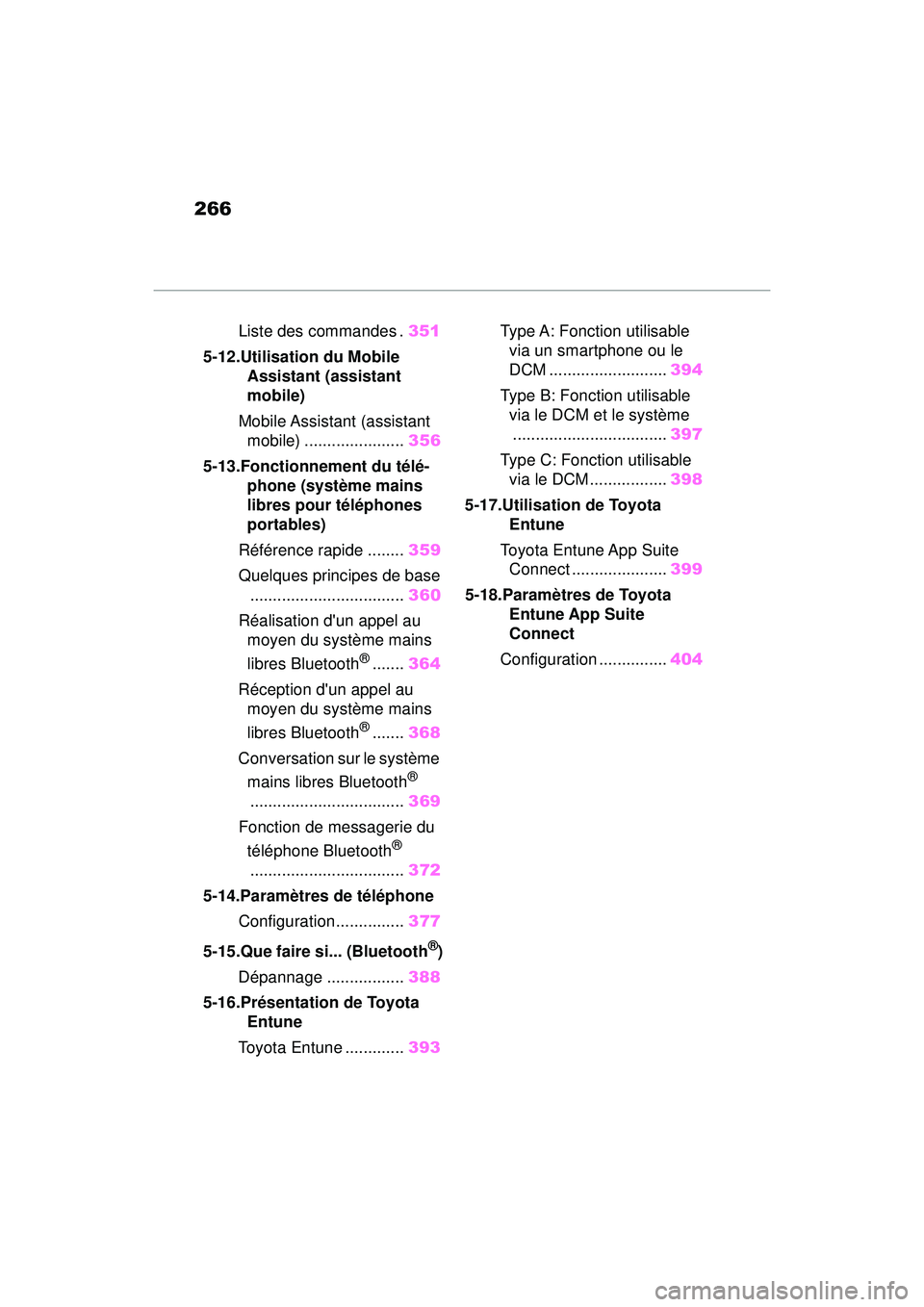
Liste des commandes .351
5-12.Utilisation du Mobile Assistant (assistant
mobile)
Mobile Assistant (assistant mobile) ...................... 356
5-13.Fonctionnement du télé- phone (système mains
libres pour téléphones
portables)
Référence rapide ........ 359
Quelques principes de base .................................. 360
Réalisation d'un appel au moyen du système mains
libres Bluetooth
®....... 364
Réception d'un appel au moyen du système mains
libres Bluetooth
®....... 368
Conversation sur le système mains libres Bluetooth
®
.................................. 369
Fonction de messagerie du téléphone Bluetooth
®
.................................. 372
5-14.Paramètres de téléphone Configuration ............... 377
5-15.Que faire si... (Bluetooth
®)
Dépannage ................. 388
5-16.Présentation de Toyota Entune
Toyota Entune ............. 393Type A: Fonction utilisable
via un smartphone ou le
DCM .......................... 394
Type B: Fonction utilisable via le DCM et le système.................................. 397
Type C: Fonction utilisable via le DCM ................. 398
5-17.Utilisation de Toyota Entune
Toyota Entune App Suite Connect ..................... 399
5-18.Paramètres de Toyota Entune App Suite
Connect
Configuration ............... 404
Page 269 of 620
2675-1. Fonction de base
COROLLA HV_D
5
Entune audio
5-1 .Fo nction de b ase
*: Sur modèles équipés
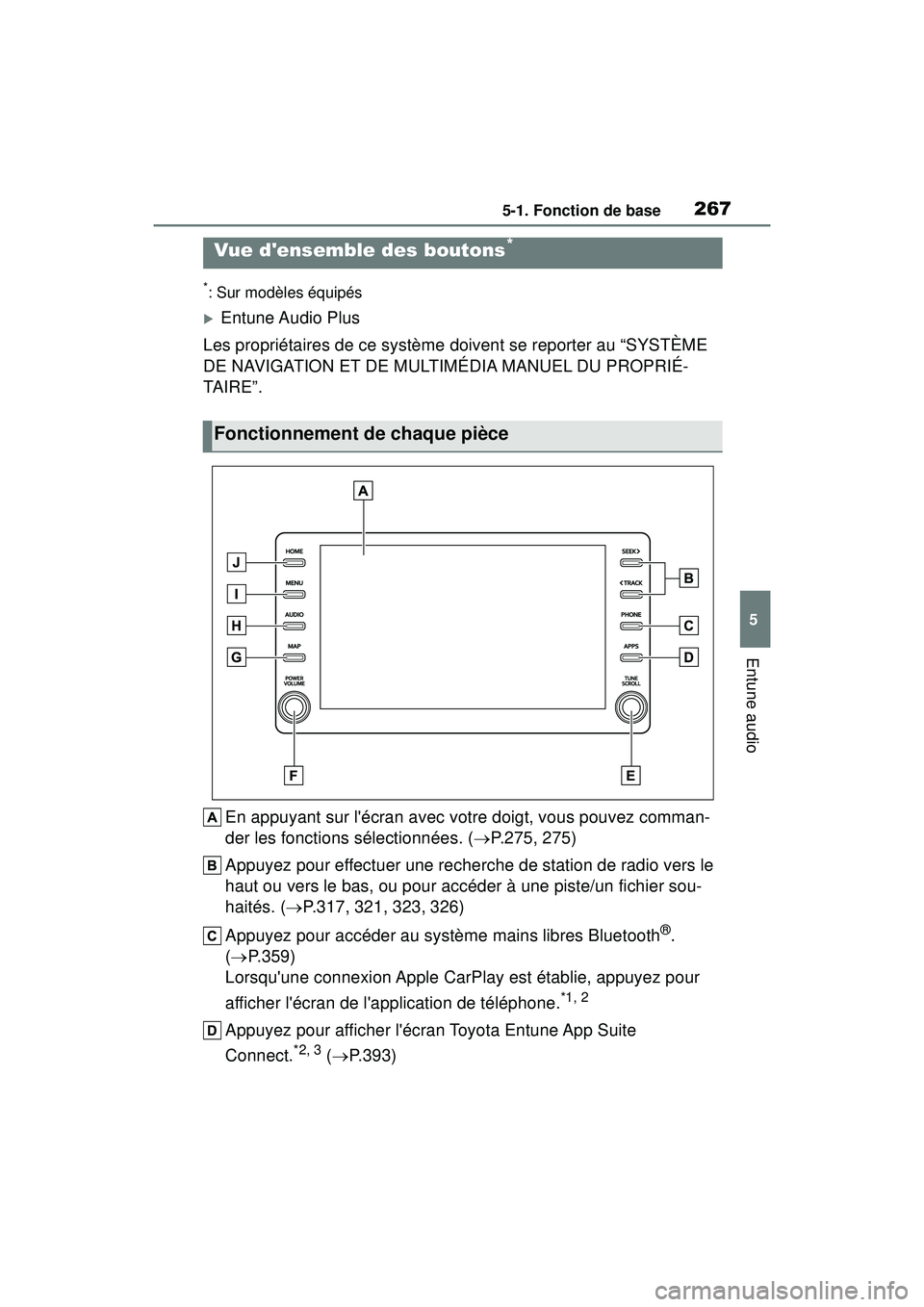
Entune Audio Plus
Les propriétaires de ce système doivent se reporter au “SYSTÈME
DE NAVIGATION ET DE MULTIMÉDIA MANUEL DU PROPRIÉ-
TA I R E ” .
En appuyant sur l'écran avec votre doigt, vous pouvez comman-
der les fonctions sélectionnées. ( P.275, 275)
Appuyez pour effectuer une recherche de station de radio vers le
haut ou vers le bas, ou pour accéder à une piste/un fichier sou-
haités. ( P.317, 321, 323, 326)
Appuyez pour accéder au système mains libres Bluetooth
®.
( P.359)
Lorsqu'une connexion Apple CarPlay est établie, appuyez pour
afficher l'écran de l'application de téléphone.
*1, 2
Appuyez pour afficher l'écran Toyota Entune App Suite
Connect.
*2, 3 ( P.393)
Vue d'ensemble des boutons*
Fonctionnement de chaque pièce
Page 271 of 620
2695-1. Fonction de base
COROLLA HV_D
5
Entune audio
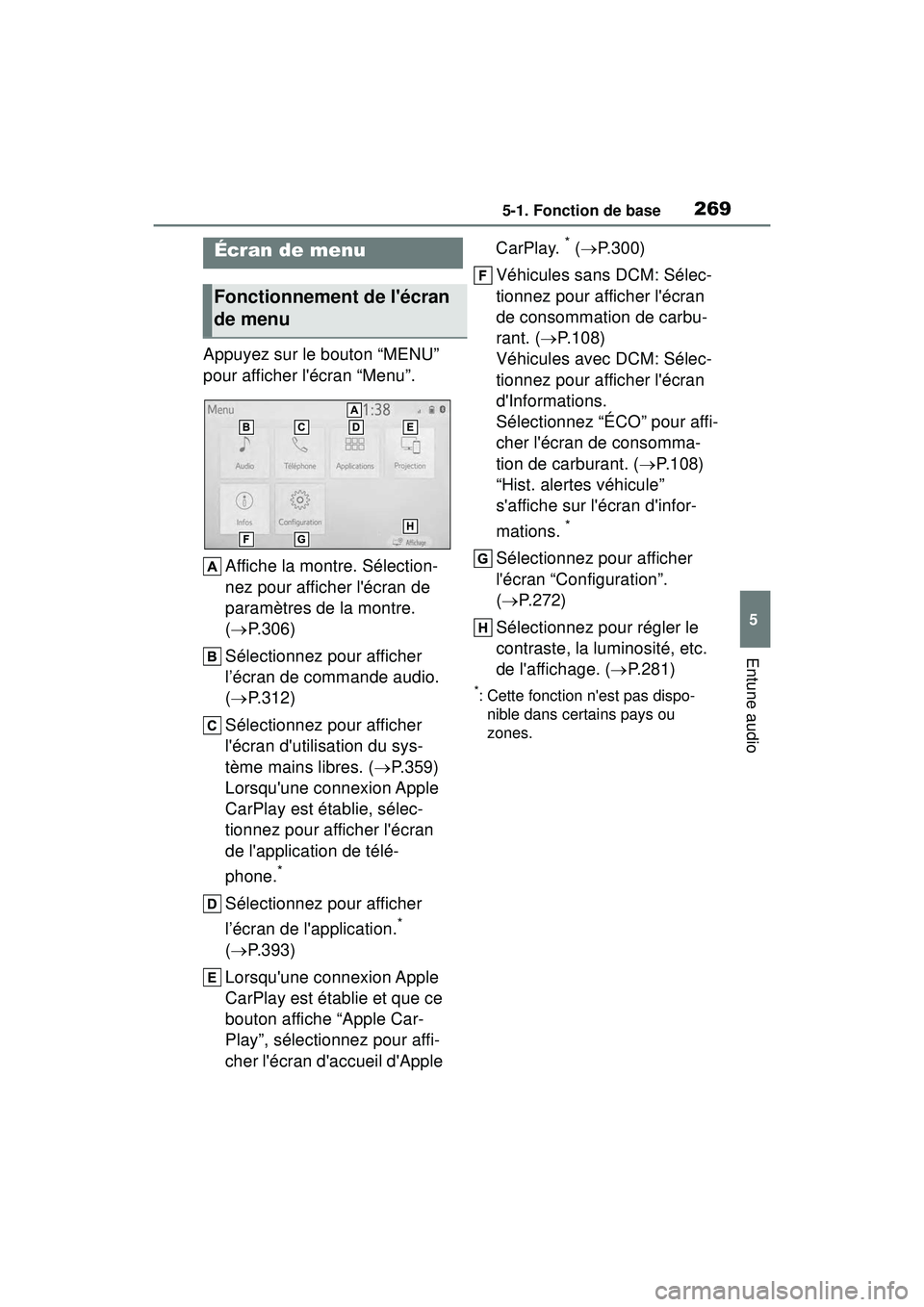
Appuyez sur le bouton “MENU”
pour afficher l'écran “Menu”. Affiche la montre. Sélection-
nez pour afficher l'écran de
paramètres de la montre.
( P.306)
Sélectionnez pour afficher
l’écran de commande audio.
( P.312)
Sélectionnez pour afficher
l'écran d'utilisation du sys-
tème mains libres. ( P.359)
Lorsqu'une connexion Apple
CarPlay est établie, sélec-
tionnez pour afficher l'écran
de l'application de télé-
phone.
*
Sélectionnez pour afficher
l’écran de l'application.
*
( P.393)
Lorsqu'une connexion Apple
CarPlay est établie et que ce
bouton affiche “Apple Car-
Play”, sélectionnez pour affi-
cher l'écran d'accueil d'Apple CarPlay.
* (
P.300)
Véhicules sans DCM: Sélec-
tionnez pour afficher l'écran
de consommation de carbu-
rant. ( P.108)
Véhicules avec DCM: Sélec-
tionnez pour afficher l'écran
d'Informations.
Sélectionnez “ÉCO” pour affi-
cher l'écran de consomma-
tion de carburant. ( P.108)
“Hist. alertes véhicule”
s'affiche sur l'écran d'infor-
mations.
*
Sélectionnez pour afficher
l'écran “Configuration”.
( P.272)
Sélectionnez pour régler le
contraste, la luminosité, etc.
de l'affichage. ( P.281)
*: Cette fonction n'est pas dispo-
nible dans certains pays ou
zones.
Écran de menu
Fonctionnement de l'écran
de menu
Page 272 of 620
2705-1. Fonction de base
COROLLA HV_D
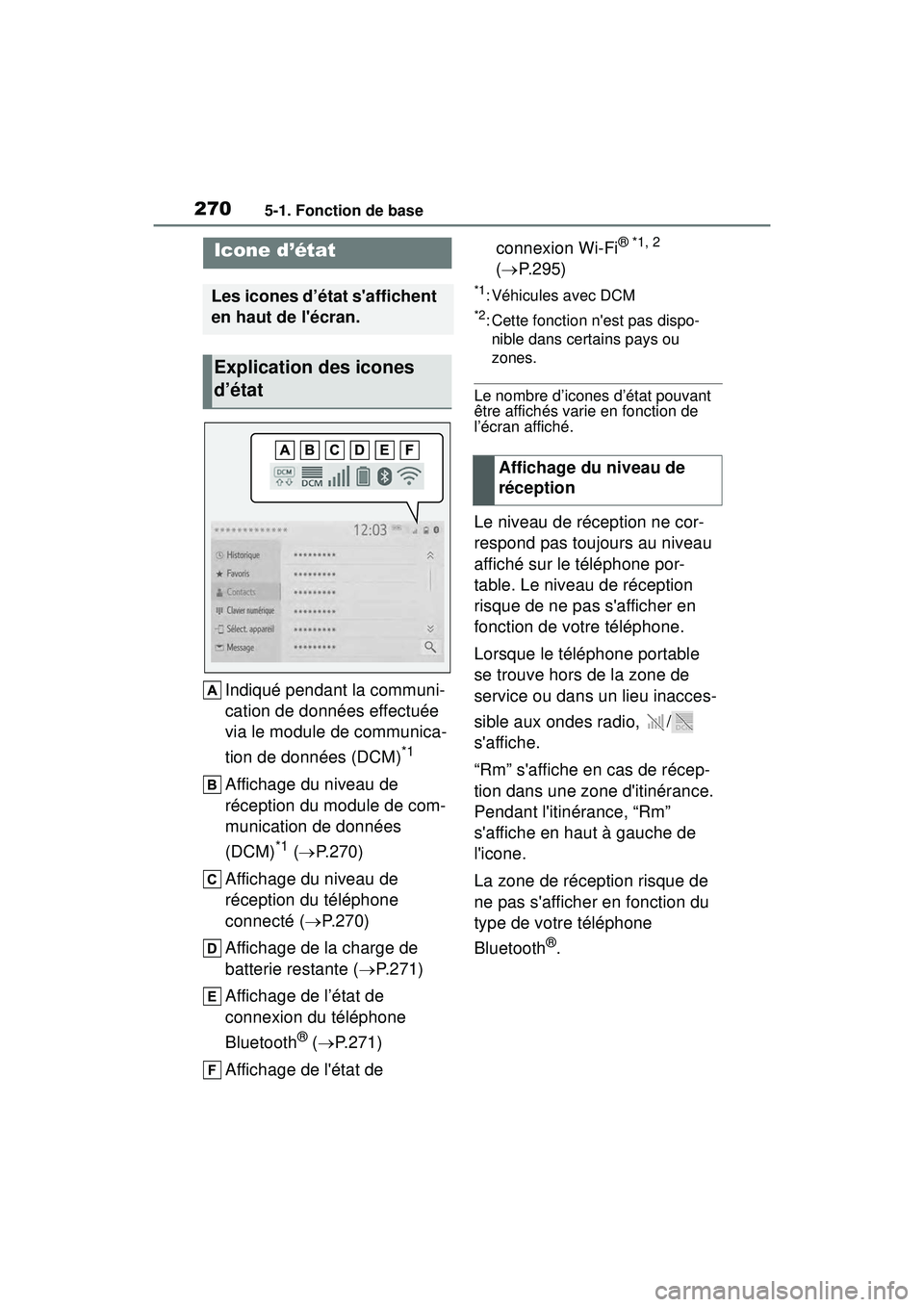
Indiqué pendant la communi-
cation de données effectuée
via le module de communica-
tion de données (DCM)
*1
Affichage du niveau de
réception du module de com-
munication de données
(DCM)
*1 ( P.270)
Affichage du niveau de
réception du téléphone
connecté ( P.270)
Affichage de la charge de
batterie restante ( P.271)
Affichage de l’état de
connexion du téléphone
Bluetooth
® ( P.271)
Affichage de l'état de connexion Wi-Fi
® *1, 2
( P.295)
*1: Véhicules avec DCM
*2: Cette fonction n'est pas dispo-
nible dans certains pays ou
zones.
Le nombre d’icones d’état pouvant
être affichés varie en fonction de
l’écran affiché.
Le niveau de réception ne cor-
respond pas toujours au niveau
affiché sur le téléphone por-
table. Le niveau de réception
risque de ne pas s'afficher en
fonction de votre téléphone.
Lorsque le téléphone portable
se trouve hors de la zone de
service ou dans un lieu inacces-
sible aux ondes radio, /
s'affiche.
“Rm” s'affiche en cas de récep-
tion dans une zone d'itinérance.
Pendant l'itinérance, “Rm”
s'affiche en haut à gauche de
l'icone.
La zone de réception risque de
ne pas s'afficher en fonction du
type de votre téléphone
Bluetooth
®.
Icone d’état
Les icones d’état s'affichent
en haut de l'écran.
Explication des icones
d’état
Affichage du niveau de
réception
Page 273 of 620
2715-1. Fonction de base
COROLLA HV_D
5
Entune audio
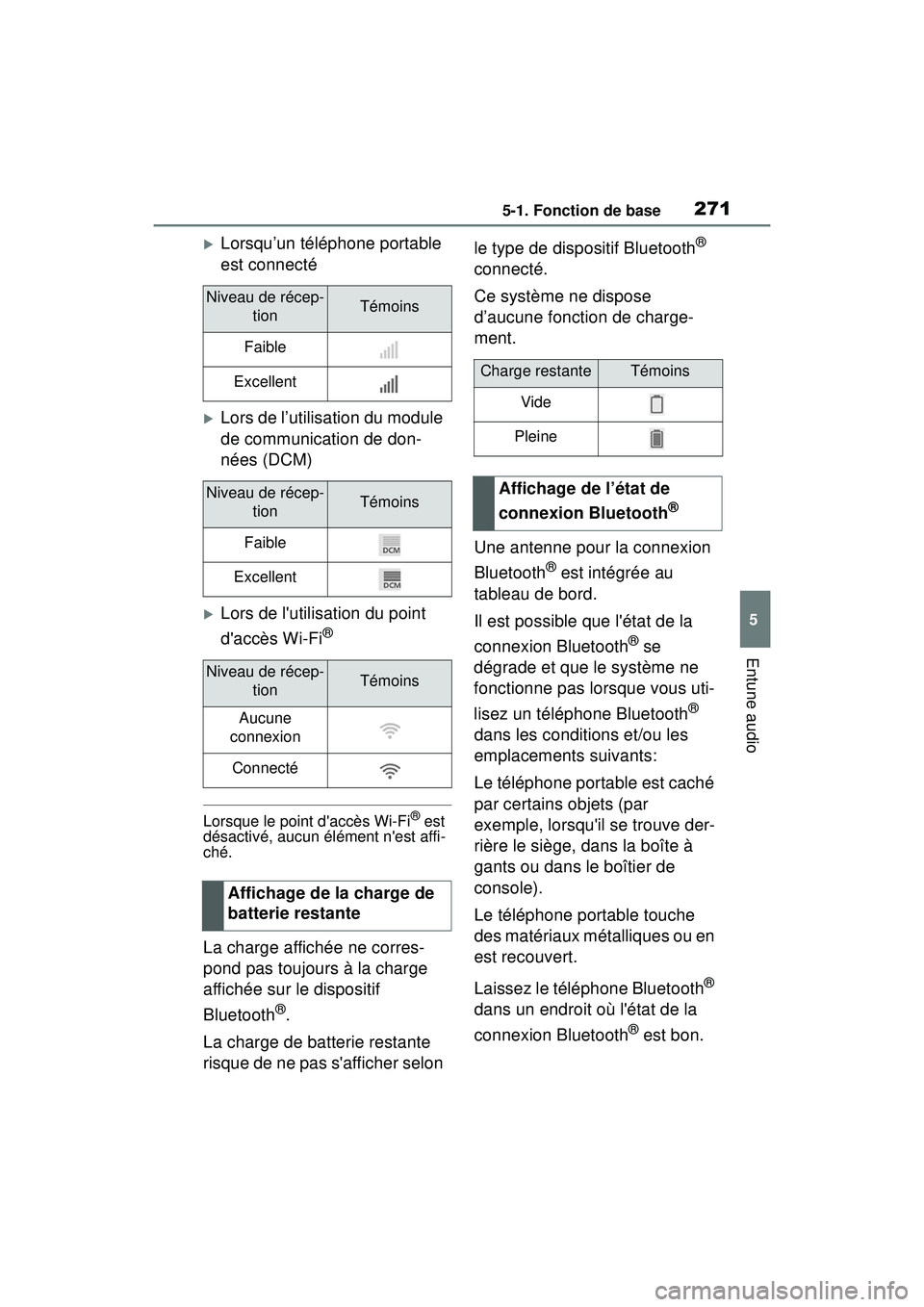
Lorsqu’un téléphone portable
est connecté
Lors de l’utilisation du module
de communication de don-
nées (DCM)
Lors de l'utilisation du point
d'accès Wi-Fi
®
Lorsque le point d'accès Wi-Fi® est
désactivé, aucun élément n'est affi-
ché.
La charge affichée ne corres-
pond pas toujours à la charge
affichée sur le dispositif
Bluetooth
®.
La charge de batterie restante
risque de ne pas s'afficher selon le type de dispositif Bluetooth
®
connecté.
Ce système ne dispose
d’aucune fonction de charge-
ment.
Une antenne pour la connexion
Bluetooth
® est intégrée au
tableau de bord.
Il est possible que l'état de la
connexion Bluetooth
® se
dégrade et que le système ne
fonctionne pas lorsque vous uti-
lisez un téléphone Bluetooth
®
dans les conditions et/ou les
emplacements suivants:
Le téléphone portable est caché
par certains objets (par
exemple, lorsqu'il se trouve der-
rière le siège, dans la boîte à
gants ou dans le boîtier de
console).
Le téléphone portable touche
des matériaux métalliques ou en
est recouvert.
Laissez le téléphone Bluetooth
®
dans un endroit où l'état de la
connexion Bluetooth
® est bon.
Niveau de récep- tionTémoins
Faible
Excellent
Niveau de récep-tionTémoins
Faible
Excellent
Niveau de récep-tionTémoins
Aucune
connexion
Connecté
Affichage de la charge de
batterie restante
Charge restanteTémoins
Vide
Pleine
Affichage de l’état de
connexion Bluetooth
®
Page 274 of 620
2725-1. Fonction de base
COROLLA HV_D
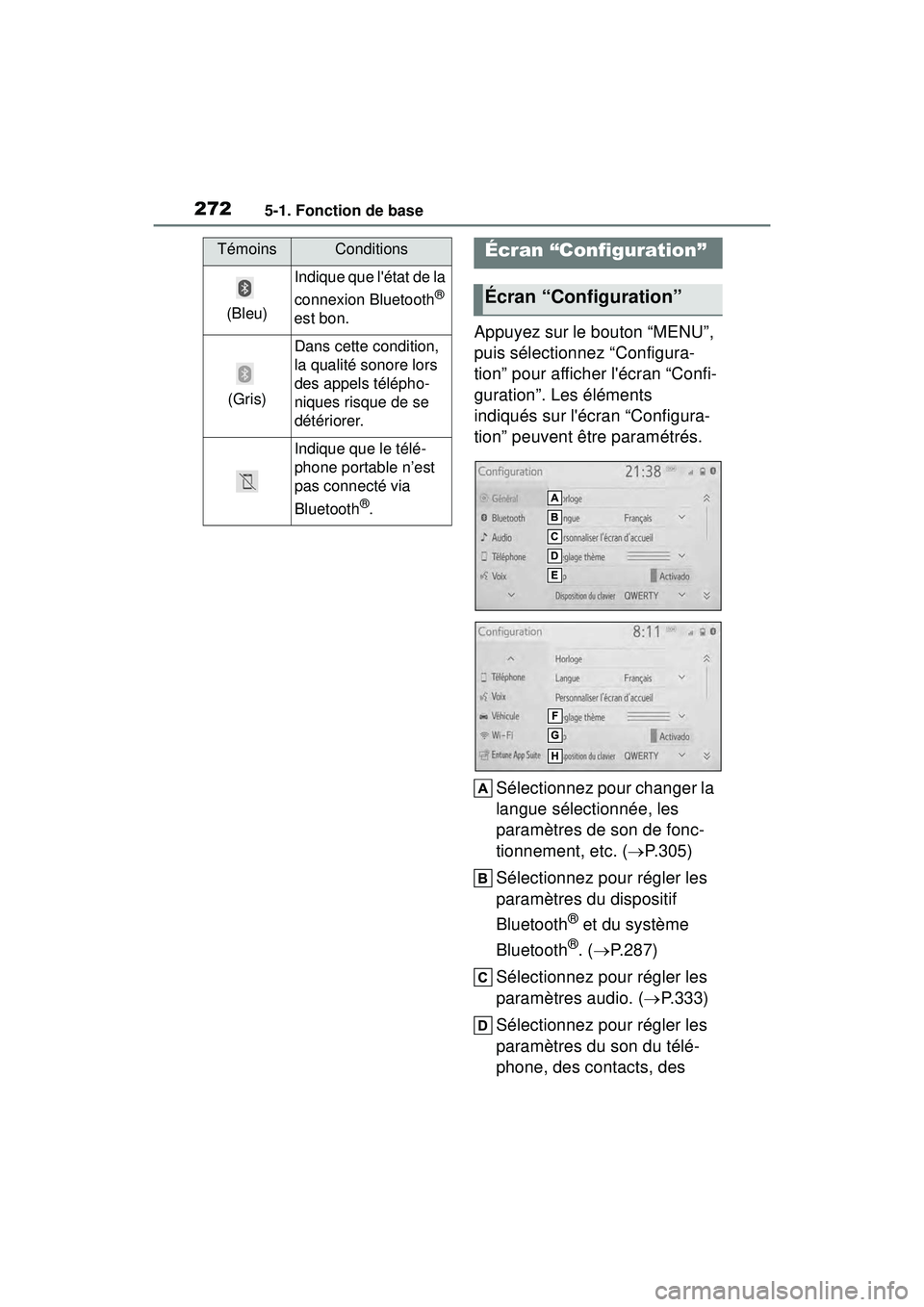
Appuyez sur le bouton “MENU”,
puis sélectionnez “Configura-
tion” pour afficher l'écran “Confi-
guration”. Les éléments
indiqués sur l'écran “Configura-
tion” peuvent être paramétrés.Sélectionnez pour changer la
langue sélectionnée, les
paramètres de son de fonc-
tionnement, etc. ( P.305)
Sélectionnez pour régler les
paramètres du dispositif
Bluetooth
® et du système
Bluetooth
®. ( P.287)
Sélectionnez pour régler les
paramètres audio. ( P.333)
Sélectionnez pour régler les
paramètres du son du télé-
phone, des contacts, des
TémoinsConditions
(Bleu)
Indique que l'état de la
connexion Bluetooth
®
est bon.
(Gris)
Dans cette condition,
la qualité sonore lors
des appels télépho-
niques risque de se
détériorer.
Indique que le télé-
phone portable n’est
pas connecté via
Bluetooth
®.
Écran “Configuration”
Écran “Configuration”
Page 284 of 620
2825-2. Informations de base avant utilisation
COROLLA HV_Davec la commande de phares sur
marche, cette condition est mémori-
sée même si le système hybride est
arrêté.
Le contraste et la luminosité de
l'écran peuvent être réglés en
fonction de la luminosité de
votre environnement.
1
Sélectionnez “Général” ou
“Caméra”.
2 Sélectionnez l'élément sou-
haité.
Écran “Affichage (général)” unique-
ment: Sélectionnez “<” ou “>” pour
sélectionner l'affichage souhaité.
“Contraste”
“+”: Sélectionnez pour renforcer le
contraste de l'écran.
“-”: Sélectionnez pour atténuer le
contraste de l'écran.
“Luminosité”
“+”: Sélectionnez pour augmenter
la luminosité de l'écran.
“-”: Sélectionnez pour réduire la
luminosité de l'écran.
Réglage du contraste/de la
luminosité
Liaison de l'écran mul-
tifonctionnel et du sys-
tème
Les fonctions suivantes du
système sont liées à l'écran
multifonctionnel du groupe
d'instruments:
Audio
Téléphone
*
etc.
Il est possible d'utiliser ces
fonctions via les com-
mandes de réglage de
l'écran multifonctionnel
situées sur le volant.
( P.102)
*: Lorsqu'une connexion Apple
CarPlay est établie, cette fonc-
tion est indisponible.
Page 285 of 620
2835-3. Paramètres de connectivité
COROLLA HV_D
5
Entune audio
5-3 .Pa ramètres de conn ectiv ité
●Il n'est pas garanti que ce sys-
tème fonctionne avec tous les dis-
positifs Bluetooth
®.
●Si votre téléphone portable ne
prend pas en charge le profil HFP,
il ne sera pas possible d'enregis-
trer le téléphone Bluetooth
® ou
d'utiliser individuellement les pro-
fils OPP, PBAP, MAP ou SPP.
●Si la version du dispositif
Bluetooth® connecté est plus
ancienne que celle recomman-
dée ou est incompatible, le dispo-
sitif Bluetooth
® risque de ne pas
fonctionner correctement.
●Reportez-vous à
http://www.toyota.com/Entune/
aux États-Unis,
http://www.toyota.ca/entune au
Canada, et
http://www.toyotapr.com/entune
à
Porto Rico, pour trouver des télé-
phones Bluetooth
® approuvés
pour ce système.
●Certification
Bluetooth est une marque déposée
de Bluetooth SIG, Inc.
■Enregistrement à partir du
système
1 Activez le paramètre de
connexion Bluetooth
® sur
votre téléphone portable.
Cette fonction n'est pas disponible
lorsque le paramètre de connexion
Bluetooth
® de votre téléphone por-
table est désactivé.
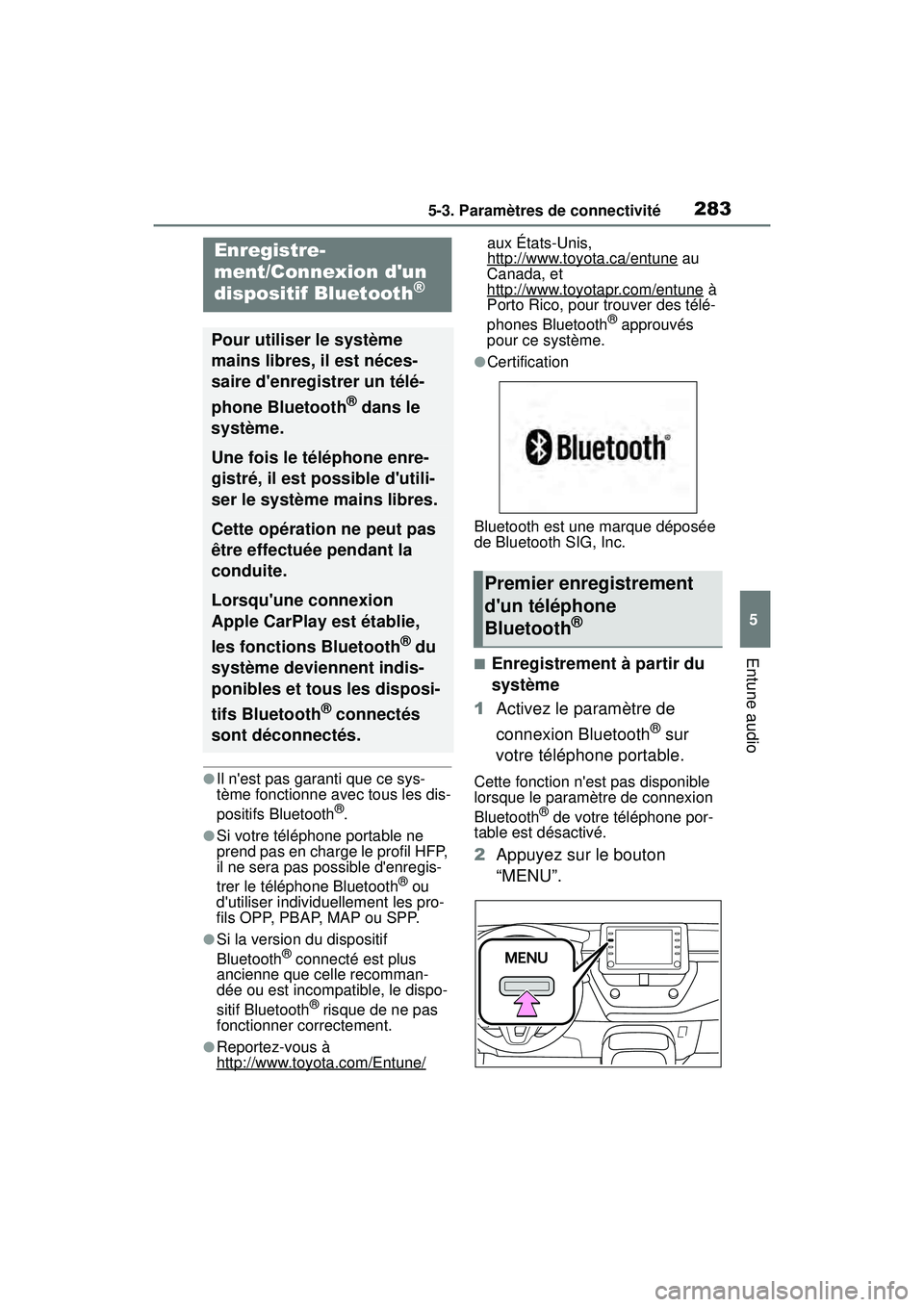
2 Appuyez sur le bouton
“MENU”.
Enregistre-
ment/Connexion d'un
dispositif Bluetooth
®
Pour utiliser le système
mains libres, il est néces-
saire d'enregistrer un télé-
phone Bluetooth
® dans le
système.
Une fois le téléphone enre-
gistré, il est possible d'utili-
ser le système mains libres.
Cette opération ne peut pas
être effectuée pendant la
conduite.
Lorsqu'une connexion
Apple CarPlay est établie,
les fonctions Bluetooth
® du
système deviennent indis-
ponibles et tous les disposi-
tifs Bluetooth
® connectés
sont déconnectés.
Premier enregistrement
d'un téléphone
Bluetooth
®
Page 286 of 620
2845-3. Paramètres de connectivité
COROLLA HV_D
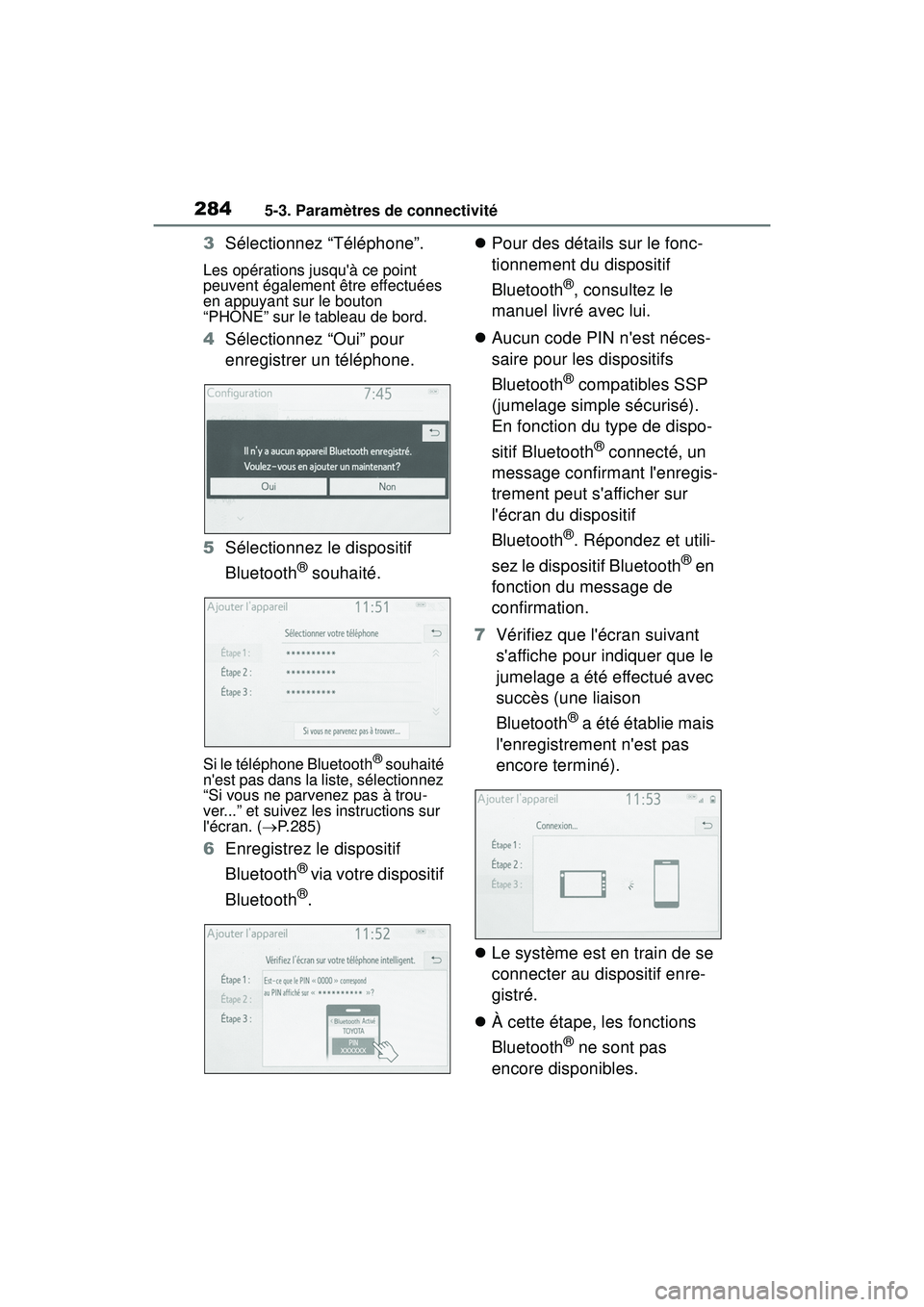
3Sélectionnez “Téléphone”.
Les opérations jusqu'à ce point
peuvent également être effectuées
en appuyant sur le bouton
“PHONE” sur le tableau de bord.
4Sélectionnez “Oui” pour
enregistrer un téléphone.
5 Sélectionnez le dispositif
Bluetooth
® souhaité.
Si le téléphone Bluetooth® souhaité
n'est pas dans la liste, sélectionnez
“Si vous ne parvenez pas à trou-
ver...” et suivez les instructions sur
l'écran. ( P.285)
6 Enregistrez le dispositif
Bluetooth
® via votre dispositif
Bluetooth
®.
Pour des détails sur le fonc-
tionnement du dispositif
Bluetooth
®, consultez le
manuel livré avec lui.
Aucun code PIN n'est néces-
saire pour les dispositifs
Bluetooth
® compatibles SSP
(jumelage simple sécurisé).
En fonction du type de dispo-
sitif Bluetooth
® connecté, un
message confirmant l'enregis-
trement peut s'afficher sur
l'écran du dispositif
Bluetooth
®. Répondez et utili-
sez le dispositif Bluetooth
® en
fonction du message de
confirmation.
7 Vérifiez que l'écran suivant
s'affiche pour indiquer que le
jumelage a été effectué avec
succès (une liaison
Bluetooth
® a été établie mais
l'enregistrement n'est pas
encore terminé).
Le système est en train de se
connecter au dispositif enre-
gistré.
À cette étape, les fonctions
Bluetooth
® ne sont pas
encore disponibles.
Page 287 of 620
2855-3. Paramètres de connectivité
COROLLA HV_D
5
Entune audio
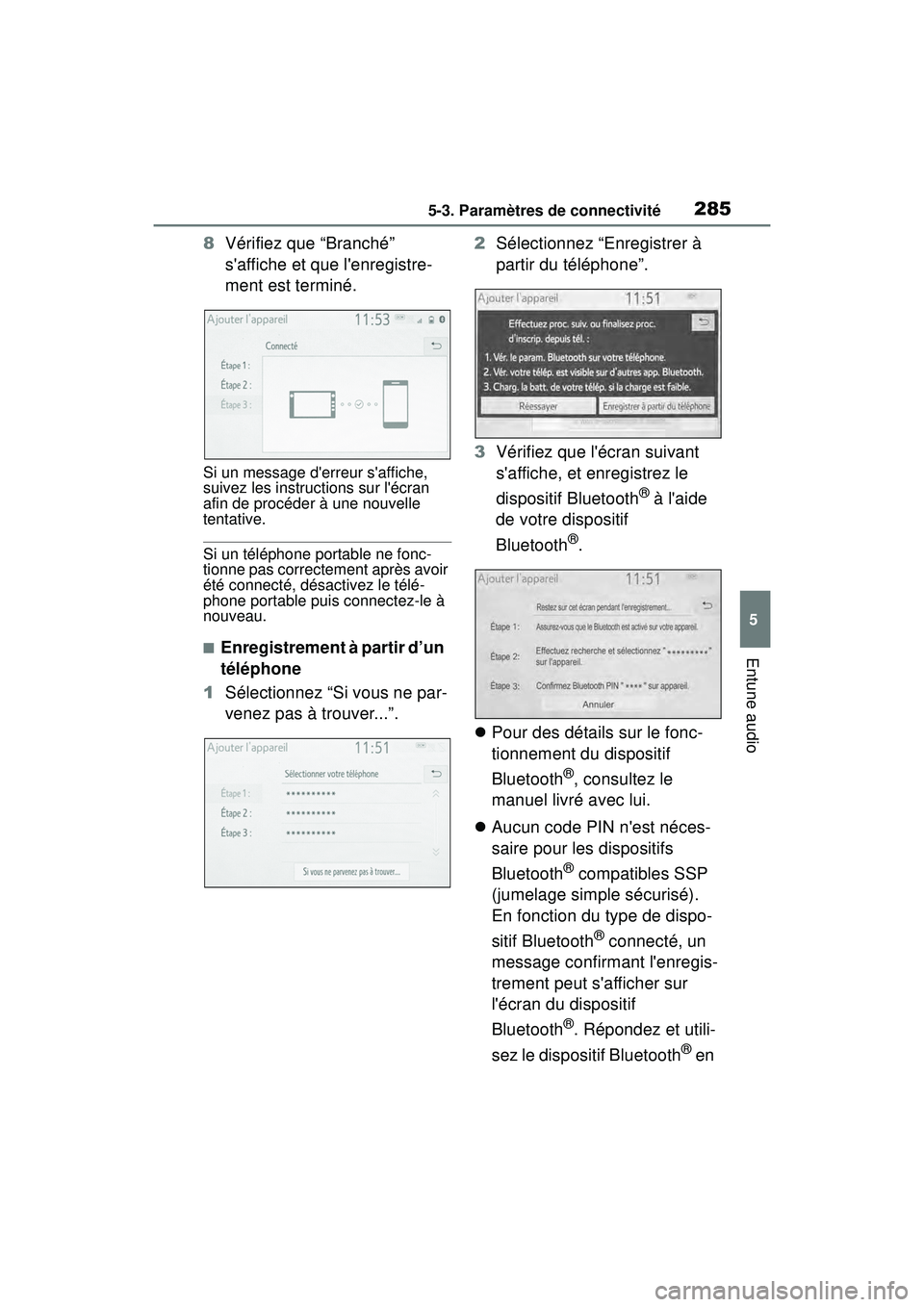
8 Vérifiez que “Branché”
s'affiche et que l'enregistre-
ment est terminé.
Si un message d'erreur s'affiche,
suivez les instructions sur l'écran
afin de procéder à une nouvelle
tentative.
Si un téléphone portable ne fonc-
tionne pas correctement après avoir
été connecté, désactivez le télé-
phone portable puis connectez-le à
nouveau.
■Enregistrement à partir d’un
téléphone
1 Sélectionnez “Si vous ne par-
venez pas à trouver...”. 2
Sélectionnez “Enregistrer à
partir du téléphone”.
3 Vérifiez que l'écran suivant
s'affiche, et enregistrez le
dispositif Bluetooth
® à l'aide
de votre dispositif
Bluetooth
®.
Pour des détails sur le fonc-
tionnement du dispositif
Bluetooth
®, consultez le
manuel livré avec lui.
Aucun code PIN n'est néces-
saire pour les dispositifs
Bluetooth
® compatibles SSP
(jumelage simple sécurisé).
En fonction du type de dispo-
sitif Bluetooth
® connecté, un
message confirmant l'enregis-
trement peut s'afficher sur
l'écran du dispositif
Bluetooth
®. Répondez et utili-
sez le dispositif Bluetooth
® en