radio TOYOTA HILUX 2022 Bruksanvisningar (in Swedish)
[x] Cancel search | Manufacturer: TOYOTA, Model Year: 2022, Model line: HILUX, Model: TOYOTA HILUX 2022Pages: 538, PDF Size: 118.44 MB
Page 235 of 538
5.1 Grundfunktioner............234
5.1.1 Typer av ljudanläggningar*.....234
5.1.2 Använda de rattmonterade
kontrollerna för ljudsystemet . . .235
5.1.3 AUX-ingång/USB-ingång.....235
5.2 Använda ljudanläggningen.......236
5.2.1 Optimal användning av
ljudanläggningen.........236
5.3 Använda radion.............238
5.3.1 Radio...............238
5.4 Spela upp ljud-CD och MP3/WMA-
skivor..................240
5.4.1 CD-spelare............240
5.5 Använda extern enhet..........245
5.5.1 Lyssna på en iPod.........245
5.5.2 Lyssna på USB-minne.......249
5.5.3 Använda AUX-ingången......252
5.6 Använda Bluetooth®-enheter......253
5.6.1 Bluetooth
®ljud/telefon......253
5.6.2 Använda de rattmonterade
kontrollerna............256
5.6.3 Registrera Bluetooth
®-enhet. . . .256
5.7 Menyn ”SETUP”.............256
5.7.1 Använda menyn ”SETUP”
(”Bluetooth” meny)........256
5.7.2 Använda menyn ”SETUP”
(”TEL”-meny)...........258
5.8 Bluetooth
®ljudsystem.........261
5.8.1 Använda Bluetooth®-aktiverad
bärbar spelare...........261
5.9 Bluetooth® telefon...........262
5.9.1 Ringa ett samtal..........262
5.9.2 När du tar emot ett
telefonsamtal...........262
5.9.3 Tala i telefonen...........263
5.10 Bluetooth
®...............264
5.10.1 Bluetooth®............264
Ljudanläggning5
233
Page 236 of 538
5.1 Grundfunktioner
5.1.1 Typer av ljudanläggningar*
*: I förekommande fall
Modeller med navigationssystem eller multimediasystem
Se instruktionsboken till navigations-/multimediasystemet eller instruktionsboken till
multimediasystemet.
Modeller utan navigationssystem eller multimediasystem
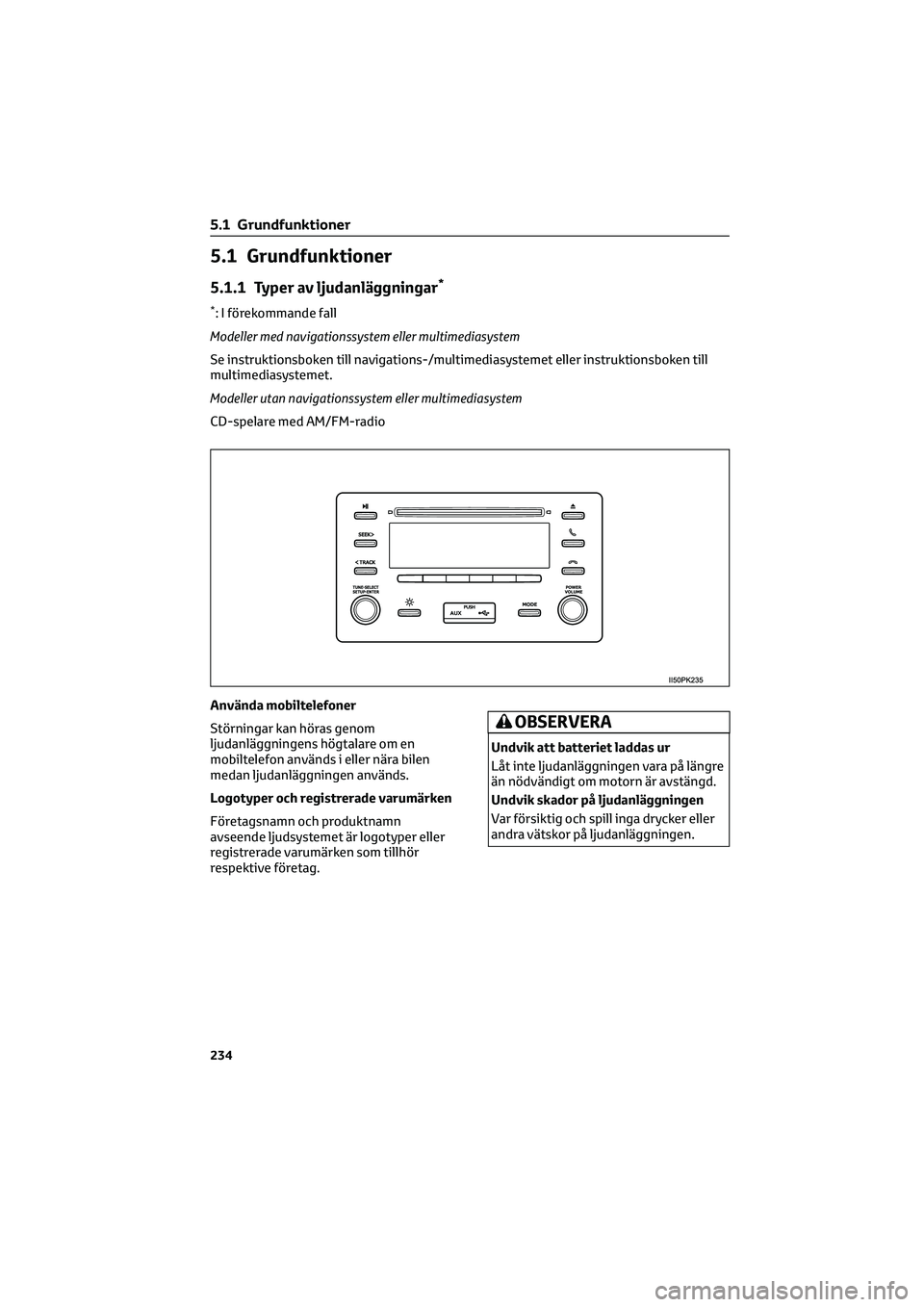
CD-spelare med AM/FM-radio
Använda mobiltelefoner
Störningar kan höras genom
ljudanläggningens högtalare om en
mobiltelefon används i eller nära bilen
medan ljudanläggningen används.
Logotyper och registrerade varumärken
Företagsnamn och produktnamn
avseende ljudsystemet är logotyper eller
registrerade varumärken som tillhör
respektive företag.
OBSERVERA
Undvik att batteriet laddas ur
Låt inte ljudanläggningen vara på längre
än nödvändigt om motorn är avstängd.
Undvik skador på ljudanläggningen
Var försiktig och spill inga drycker eller
andra vätskor på ljudanläggningen.
5.1 Grundfunktioner
234
Page 237 of 538
5.1.2 Använda de rattmonterade
kontrollerna för ljudsystemet
Vissa funktioner till ljudanläggningen
kan styras med kontrollerna på ratten.
Användningssättet kan variera
beroende på typen av ljudsystem eller
navigationssystem. Se manualen som
åtföljde leveransen av ljudsystemet
eller navigationssystemet.
Modeller utan ljudanläggning:→Sid. 288
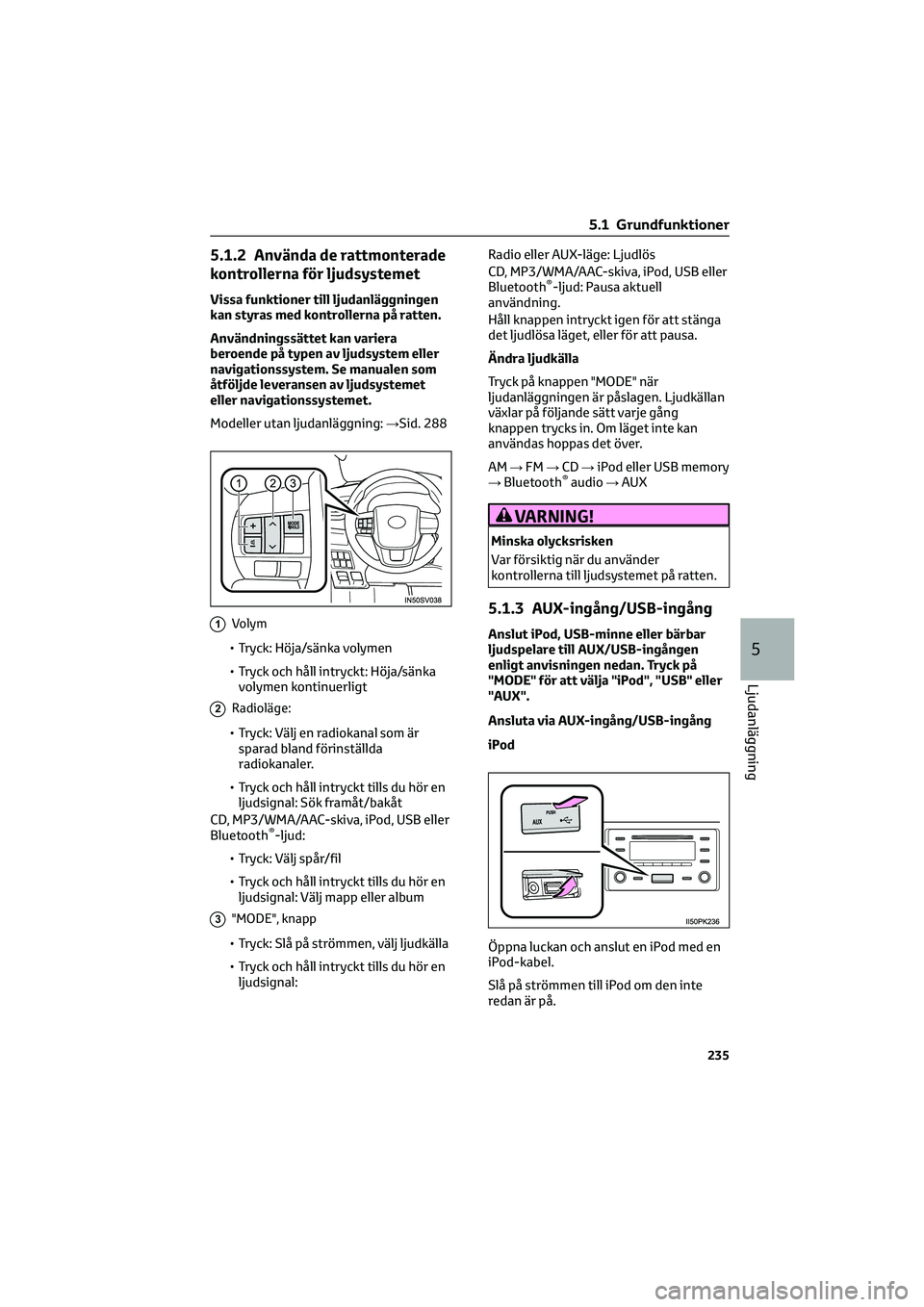
1Volym
• Tryck: Höja/sänka volymen
• Tryck och håll intryckt: Höja/sänka
volymen kontinuerligt
2Radioläge:
• Tryck: Välj en radiokanal som är
sparad bland förinställda
radiokanaler.
• Tryck och håll intryckt tills du hör en
ljudsignal: Sök framåt/bakåt
CD, MP3/WMA/AAC-skiva, iPod, USB eller
Bluetooth
®-ljud:
• Tryck: Välj spår/fil
• Tryck och håll intryckt tills du hör en
ljudsignal: Välj mapp eller album
3"MODE", knapp
• Tryck: Slå på strömmen, välj ljudkälla
• Tryck och håll intryckt tills du hör en
ljudsignal:Radio eller AUX-läge: Ljudlös
CD, MP3/WMA/AAC-skiva, iPod, USB eller
Bluetooth
®-ljud: Pausa aktuell
användning.
Håll knappen intryckt igen för att stänga
det ljudlösa läget, eller för att pausa.
Ändra ljudkälla
Tryck på knappen "MODE" när
ljudanläggningen är påslagen. Ljudkällan
växlar på följande sätt varje gång
knappen trycks in. Om läget inte kan
användas hoppas det över.
AM→FM→CD→iPod eller USB memory
→Bluetooth
®audio→AUX
VARNING!
Minska olycksrisken
Var försiktig när du använder
kontrollerna till ljudsystemet på ratten.
5.1.3 AUX-ingång/USB-ingång
Anslut iPod, USB-minne eller bärbar
ljudspelare till AUX/USB-ingången
enligt anvisningen nedan. Tryck på
"MODE" för att välja "iPod", "USB" eller
"AUX".
Ansluta via AUX-ingång/USB-ingång
iPod
Öppna luckan och anslut en iPod med en
iPod-kabel.
Slå på strömmen till iPod om den inte
redan är på.
5.1 Grundfunktioner
235
5
Ljudanläggning
Page 238 of 538
USB-minne
Öppna luckan och anslut USB-minnet.
Slå på strömmen till USB-minnet om det
inte är på.
Bärbar ljudspelare
Öppna locket och anslut den bärbara
ljudspelaren med en AUX-sladd.
Slå på strömmen till din bärbara spelare
om den inte är på.
AUX-ingång
AUX-ingången stöder endast
ljuduppspelning.
VARNING!
Under körning
Anslut inte en enhet och använd inte
enhetens kontroller.
5.2 Använda
ljudanläggningen
5.2.1 Optimal användning av
ljudanläggningen
Ljudkvaliteten, volymbalansen och
ASL-inställningarna kan justeras och
dagsljusläget kan väljas.
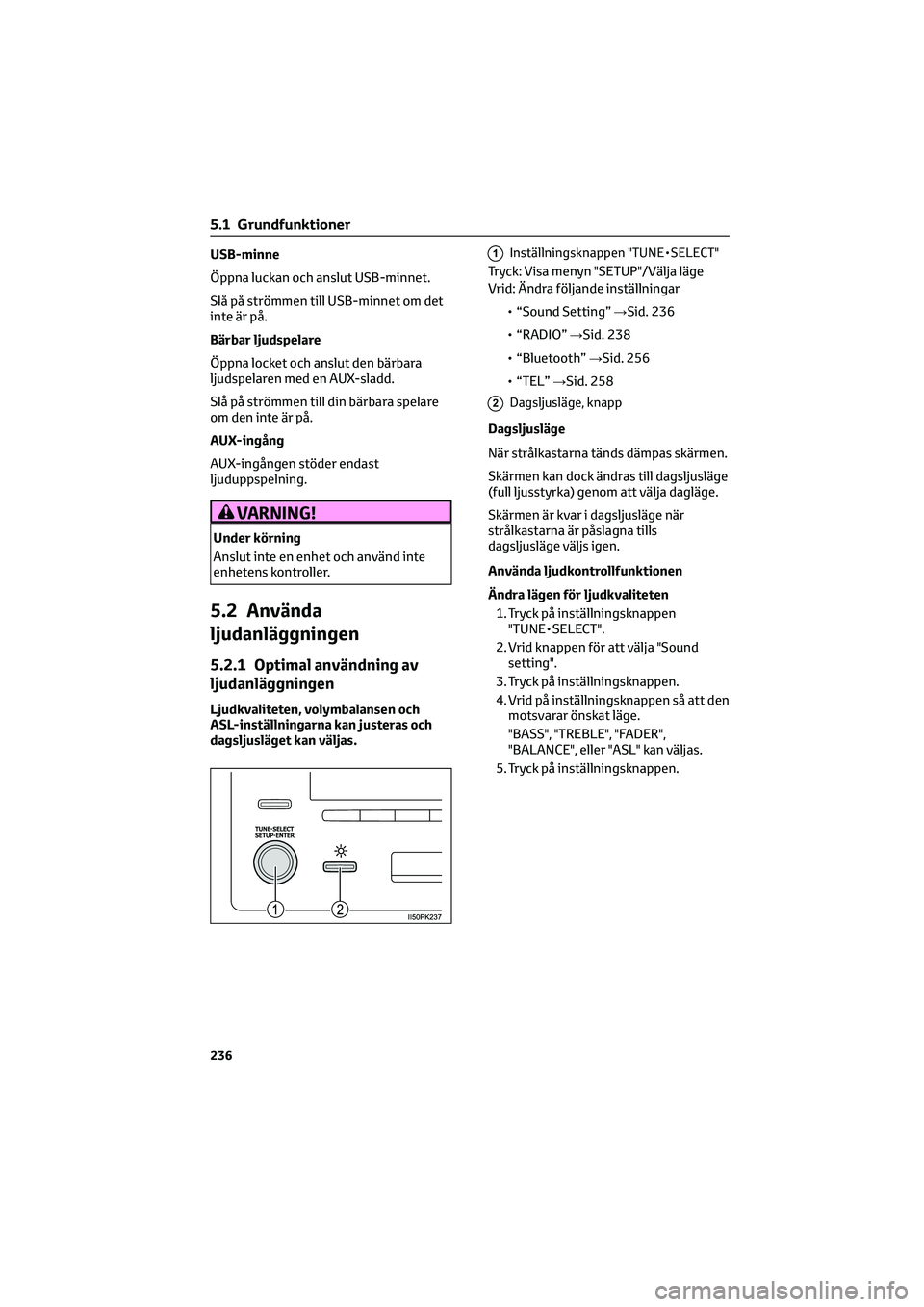
1Inställningsknappen "TUNE•SELECT"
Tryck: Visa menyn "SETUP"/Välja läge
Vrid: Ändra följande inställningar
• “Sound Setting”→Sid. 236
• “RADIO”→Sid. 238
• “Bluetooth”→Sid. 256
• “TEL”→Sid. 258
2Dagsljusläge, knapp
Dagsljusläge
När strålkastarna tänds dämpas skärmen.
Skärmen kan dock ändras till dagsljusläge
(full ljusstyrka) genom att välja dagläge.
Skärmen är kvar i dagsljusläge när
strålkastarna är påslagna tills
dagsljusläge väljs igen.
Använda ljudkontrollfunktionen
Ändra lägen för ljudkvaliteten
1. Tryck på inställningsknappen
"TUNE•SELECT".
2. Vrid knappen för att välja "Sound
setting".
3. Tryck på inställningsknappen.
4. Vrid på inställningsknappen så att den
motsvarar önskat läge.
"BASS", "TREBLE", "FADER",
"BALANCE", eller "ASL" kan väljas.
5. Tryck på inställningsknappen.
5.1 Grundfunktioner
236
Page 240 of 538
5.3 Använda radion
5.3.1 Radio
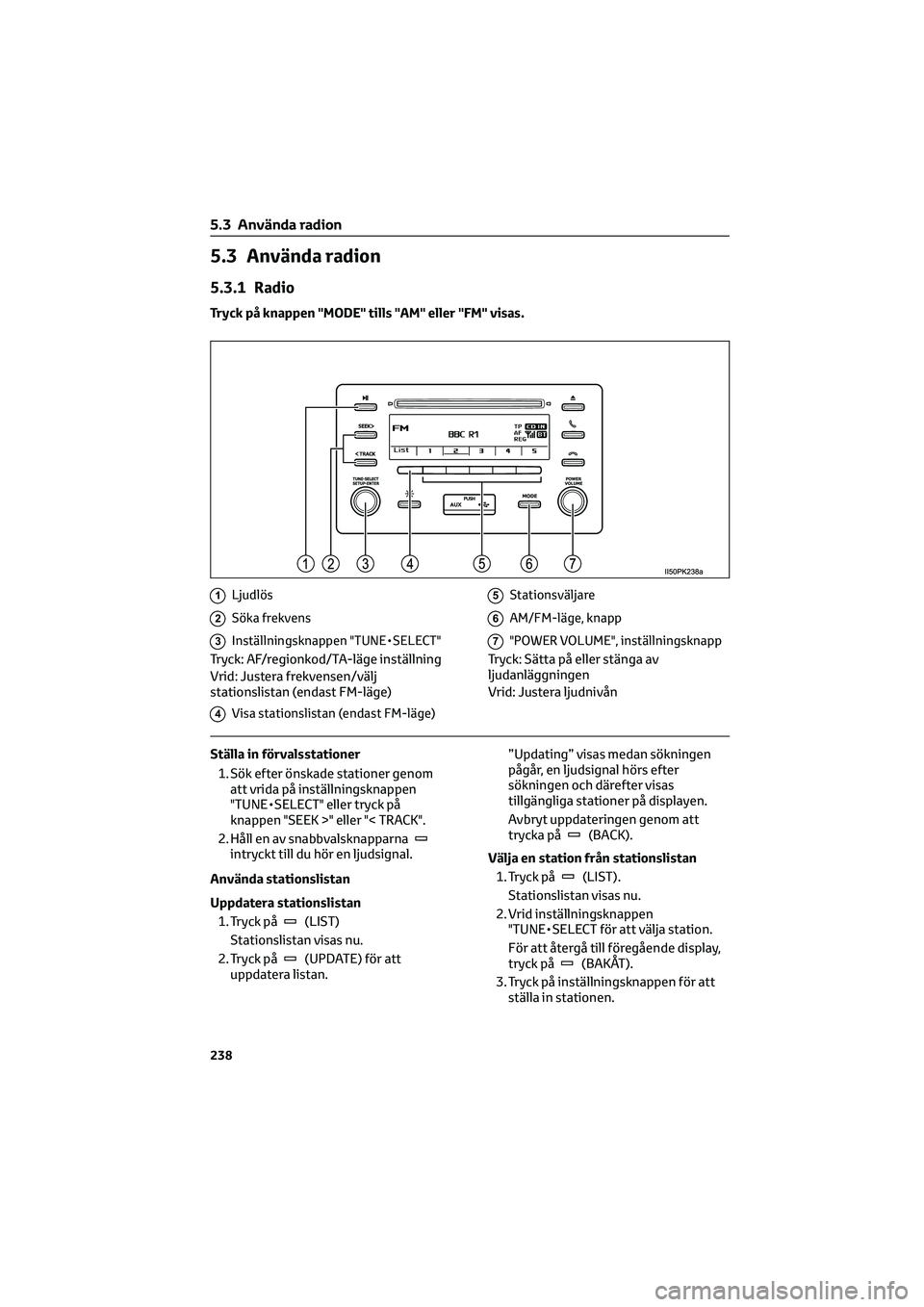
Tryck på knappen "MODE" tills "AM" eller "FM" visas.
1Ljudlös
2Söka frekvens
3Inställningsknappen "TUNE•SELECT"
Tryck: AF/regionkod/TA-läge inställning
Vrid: Justera frekvensen/välj
stationslistan (endast FM-läge)
4Visa stationslistan (endast FM-läge)
5Stationsväljare
6AM/FM-läge, knapp
7"POWER VOLUME", inställningsknapp
Tryck: Sätta på eller stänga av
ljudanläggningen
Vrid: Justera ljudnivån
Ställa in förvalsstationer
1. Sök efter önskade stationer genom
att vrida på inställningsknappen
"TUNE•SELECT" eller tryck på
knappen "SEEK >" eller "< TRACK".
2. Håll en av snabbvalsknapparna
intryckt till du hör en ljudsignal.
Använda stationslistan
Uppdatera stationslistan
1. Tryck på
(LIST)
Stationslistan visas nu.
2. Tryck på
(UPDATE) för att
uppdatera listan.”Updating” visas medan sökningen
pågår, en ljudsignal hörs efter
sökningen och därefter visas
tillgängliga stationer på displayen.
Avbryt uppdateringen genom att
trycka på
(BACK).
Välja en station från stationslistan
1. Tryck på
(LIST).
Stationslistan visas nu.
2. Vrid inställningsknappen
"TUNE•SELECT för att välja station.
För att återgå till föregående display,
tryck på
(BAKÅT).
3. Tryck på inställningsknappen för att
ställa in stationen.
5.3 Använda radion
238
Page 241 of 538
RDS (Radio Data System)
Denna funktion ger din radio möjlighet
att ta emot stationer.
Lyssna till stationer i samma nät
1. Tryck på inställningsknappen
"TUNE•SELECT".
2. Vrid inställningsknappen till ”RADIO”
och tryck på den.
3. Vrid på inställningsknappen så att den
motsvarar önskat läge: "FM AF" eller
"Region code".
4. Tryck på inställningsknappen för att
välja "ON" eller "OFF".
Läge FM AF ON: Stationen med starkast
mottagning bland stationerna i samma
nät väljs.
Regionkod i ON-läge: Stationen med
starkast mottagning bland stationerna i
samma nät och som sänder samma
program väljs.
Trafikinformation
1. Tryck på inställningsknappen
"TUNE•SELECT".
2. Vrid inställningsknappen till ”RADIO”
och tryck på den.
3. Vrid knappen till läge "FM TA".
4. Tryck på inställningsknappen för att
välja "ON" eller "OFF".
TP-läge: Systemet växlar automatiskt till
trafikinformation när det tar emot en
trafikinformationssignal.
Stationen återgår till föregående
program när trafikinformationen
avslutats.
TA-läge: Systemet växlar automatiskt till
trafikinformation när det tar emot en
trafikinformationssignal. I FM-lägen blir
systemet dämpat utom för sändningar av
trafikinformation.
Ljudanläggningen återgår till föregående
läge när trafikinformationen avslutats.EON-systemet (Enhanced Other
Network) (för trafikmeddelanden)
Om RDS-stationen (med EON-
information) som du lyssnar på inte
sänder trafikinformation och
ljudanläggningen är i TA-läge
(trafikmeddelanden) växlar radion
automatiskt till en station som sänder
trafikinformation i EON AF-listan när
trafikmeddelandet börjar.
Mottagningskänslighet
• Det är svårt att alltid få perfekt
radiomottagning på grund av att
antennens läge ständigt ändras,
varierande signalstyrka och föremål
som finns i närheten, t.ex. tåg, sändare
etc.
• Radioantennen är monterad på taket.
Du kan ta bort antennen genom att
vrida på den vid basen.
OBSERVERA
Ta bort antennen i följande fall för att
undvika skada
• Antennen vidrör taket i ett garage.
• Ett överdrag ska läggas på taket.
• När du kör igenom en automatisk
biltvätt.
• I alla övriga situationer när det
föreligger risk att omgivande ytor
vidrörs.
5.3 Använda radion
239
5
Ljudanläggning
Page 247 of 538
5.5 Använda extern enhet
5.5.1 Lyssna på en iPod
Om du ansluter en iPod kan du lyssna på musiken genom bilens högtalare. Tryck på
knappen "MODE" tills "iPod" visas.
Ansluta en iPod
→Sid. 235
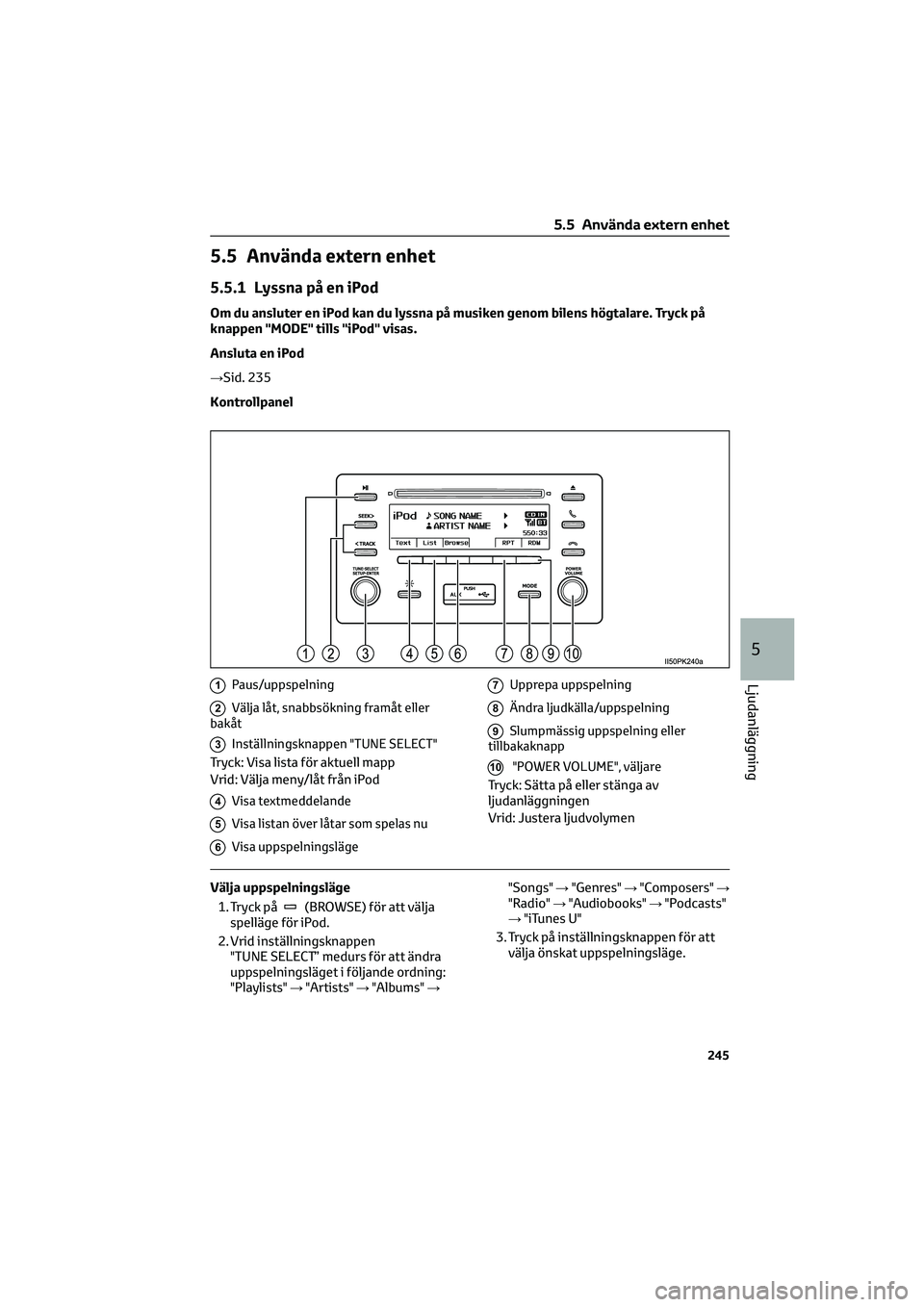
Kontrollpanel
1Paus/uppspelning
2Välja låt, snabbsökning framåt eller
bakåt
3Inställningsknappen "TUNE SELECT"
Tryck: Visa lista för aktuell mapp
Vrid: Välja meny/låt från iPod
4Visa textmeddelande
5Visa listan över låtar som spelas nu
6Visa uppspelningsläge
7Upprepa uppspelning
8Ändra ljudkälla/uppspelning
9Slumpmässig uppspelning eller
tillbakaknapp
10"POWER VOLUME", väljare
Tryck: Sätta på eller stänga av
ljudanläggningen
Vrid: Justera ljudvolymen
Välja uppspelningsläge
1. Tryck på
(BROWSE) för att välja
spelläge för iPod.
2. Vrid inställningsknappen
"TUNE SELECT” medurs för att ändra
uppspelningsläget i följande ordning:
"Playlists"→"Artists"→"Albums"→"Songs"→"Genres"→"Composers"→
"Radio"→"Audiobooks"→"Podcasts"
→"iTunes U"
3. Tryck på inställningsknappen för att
välja önskat uppspelningsläge.
5.5 Använda extern enhet
245
5
Ljudanläggning
Page 248 of 538
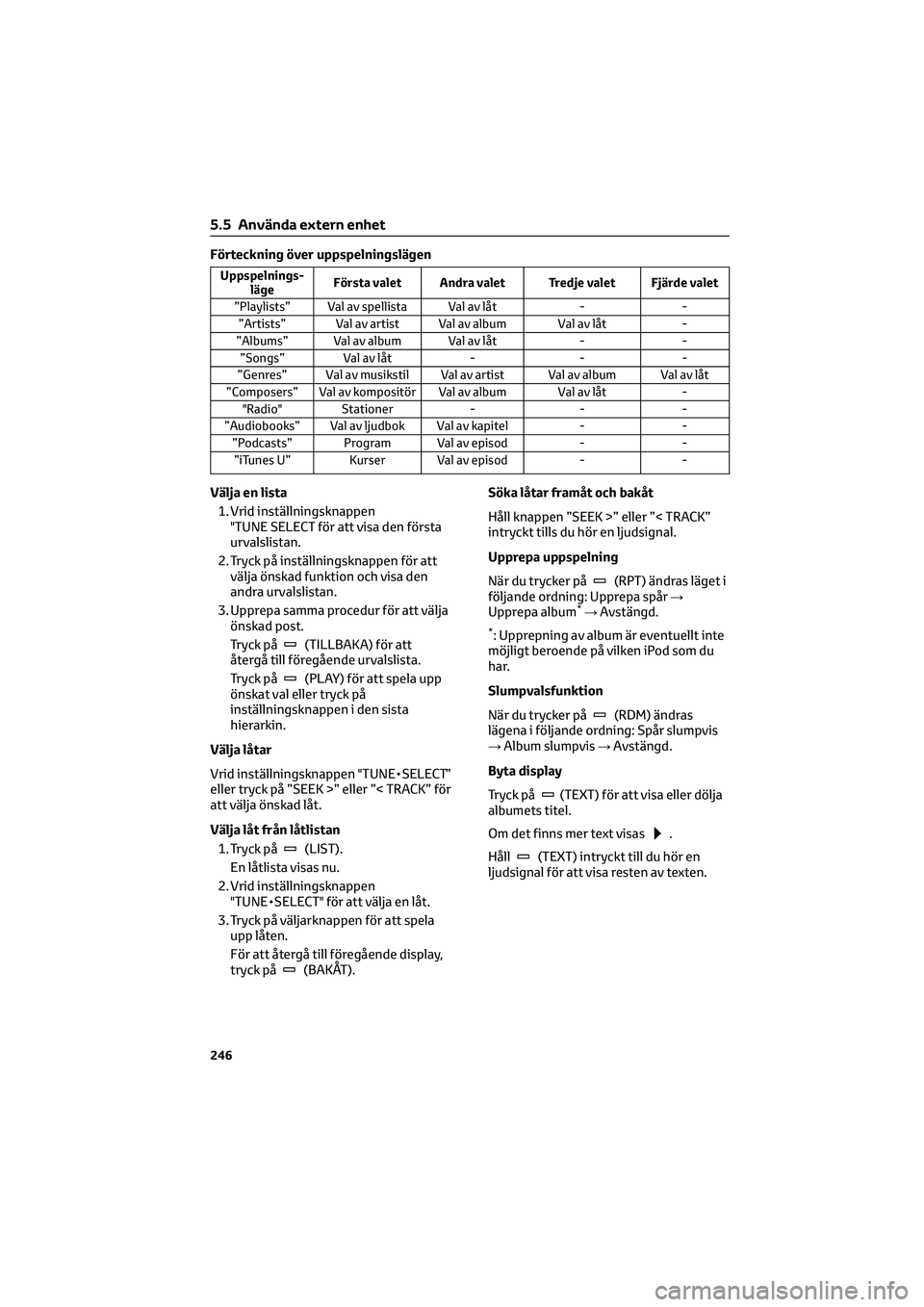
Förteckning över uppspelningslägen
Uppspelnings-
lägeFörsta valet Andra valet Tredje valet Fjärde valet
”Playlists” Val av spellista Val av låt - -
”Artists” Val av artist Val av album Val av låt -
”Albums” Val av album Val av låt - -
”Songs” Val av låt - - -
”Genres” Val av musikstil Val av artist Val av album Val av låt
”Composers” Val av kompositör Val av album Val av låt -
"Radio" Stationer - - -
”Audiobooks” Val av ljudbok Val av kapitel - -
”Podcasts” Program Val av episod - -
”iTunes U” Kurser Val av episod - -
Välja en lista
1. Vrid inställningsknappen
"TUNE SELECT för att visa den första
urvalslistan.
2. Tryck på inställningsknappen för att
välja önskad funktion och visa den
andra urvalslistan.
3. Upprepa samma procedur för att välja
önskad post.
Tryck på
(TILLBAKA) för att
återgå till föregående urvalslista.
Tryck på
(PLAY) för att spela upp
önskat val eller tryck på
inställningsknappen i den sista
hierarkin.
Välja låtar
Vrid inställningsknappen "TUNE•SELECT”
eller tryck på ”SEEK >” eller ”< TRACK” för
att välja önskad låt.
Välja låt från låtlistan
1. Tryck på
(LIST).
En låtlista visas nu.
2. Vrid inställningsknappen
"TUNE•SELECT" för att välja en låt.
3. Tryck på väljarknappen för att spela
upp låten.
För att återgå till föregående display,
tryck på
(BAKÅT).Söka låtar framåt och bakåt
Håll knappen ”SEEK >” eller ”< TRACK”
intryckt tills du hör en ljudsignal.
Upprepa uppspelning
När du trycker på
(RPT) ändras läget i
följande ordning: Upprepa spår→
Upprepa album
*→Avstängd.
*: Upprepning av album är eventuellt inte
möjligt beroende på vilken iPod som du
har.
Slumpvalsfunktion
När du trycker på
(RDM) ändras
lägena i följande ordning: Spår slumpvis
→Album slumpvis→Avstängd.
Byta display
Tryck på
(TEXT) för att visa eller dölja
albumets titel.
Om det finns mer text visas
.
Håll
(TEXT) intryckt till du hör en
ljudsignal för att visa resten av texten.
5.5 Använda extern enhet
246
Page 259 of 538
• Ta bort en registrerad mobiltelefon
1. Välj namnet på den mobiltelefon som
ska raderas med inställningsknappen
”TUNE•SELECT".
2. Välj ”Delete” med
inställningsknappen.
3. Tryck på
(YES).
• Koppla bort den registrerade
mobiltelefonen från ljudsystemet
1. Välj namnet på den mobiltelefon som
ska kopplas från med
inställningsknappen
”TUNE”•SELECT".
2. Välj ”Disconnect” med
inställningsknappen.
3. Tryck på
(YES).
Visa en lista över registrerade bärbara
spelare
Välj ”List audio” med inställningsknappen
”TUNE”•SELECT". Listan med
registrerade bärbara spelare visas.
• Ansluta den registrerade bärbara
spelaren till ljudsystemet
1. Välj namnet på den bärbara
ljudspelare som ska anslutas med
inställningsknappen ”TUNE•SELECT".
2. Välj ”Select” med
inställningsknappen.
• Ta bort en registrerad bärbar spelare
1. Välj namnet på den bärbara
ljudspelare som ska raderas med
inställningsknappen ”TUNE•SELECT".
2. Välj ”Delete” med
inställningsknappen.
3. Tryck på
(YES).
• Koppla bort den registrerade bärbara
spelaren från ljudsystemet
1. Välj namnet på den bärbara
ljudspelare som ska kopplas från med
inställningsknappen ”TUNE•SELECT".
2. Välj ”Disconnect” med
inställningsknappen.
3. Tryck på
(YES).• Välj anslutningsmetod
1. Välj namnet på önskad bärbar spelare
med inställningsknappen
”TUNE•SELECT".
2. Tryck på ”Connection method” med
inställningsknappen.
3. Välj ”From vehicle” eller ”From audio”
med inställningsknappen.
Ändra lösenkoden
1. Välj "Passkey" med
inställningsknappen "TUNE•SELECT".
2. Välj en lösenkod som består av 4 till
8 siffror med väljarknappen.
Ange numret med 1 tecken åt gången.
3. När hela numret som ska registreras
som lösenkod har angetts trycker du
på
(ENTER).
Om den lösenkod som ska registreras
består av 8 siffror behöver du inte
trycka på
(ENTER).
Inställning av automatisk anslutning av
enheten till På eller Av
Om ”BT power” är inställt i påslaget läge
ansluts den registrerade enheten
automatiskt när tändningslåset vrids till
läge ”ACC” (modeller utan elektroniskt
lås- och startsystem) eller när
startknappen trycks till radioläge
(modeller med elektroniskt lås- och
startsystem).
Välj ”BT power ON” eller ”BT power OFF”
med inställningsknappen
”TUNE•SELECT".
Visa enhetens status
Välj ”Bluetooth info” med
inställningsknappen ”TUNE•SELECT".
• Visa enhetens namn
Välj ”Device name” med
inställningsknappen ”TUNE•SELECT".
• Visa enhetens adress
Välj ”Device address” med
inställningsknappen ”TUNE•SELECT".
5.7 Menyn ”SETUP”
257
5
Ljudanläggning
Page 260 of 538
Inställning av den automatiska
anslutningsbekräftelsen På/Av
Om ”Display setting” är inställt i påslaget
läge visas den bärbara enhetens status
när tändningslåset vrids till läge ”ACC”
(modeller utan elektroniskt lås- och
startsystem) eller när startknappen
trycks till radioläge (modeller med
elektroniskt lås- och startsystem).
Välj ”Display setting ON” eller ”Display
setting OFF” med inställningsknappen
”TUNE•SELECT".
Nollställning
Välj ”Initialize” eller ”Reset” med
inställningsknappen ”TUNE•SELECT".
• Nollställa HF ljudinställningar
Välj ”HF sound setting” med
inställningsknappen ”TUNE•SELECT”
och tryck på
(YES).
För uppgifter om HF ljudinställningar:
→Sid. 260
• Återställa information om enheten
Välj ”Car device info” med
inställningsknappen”TUNE•SELECT”
och tryck på
(YES).
Automatisk anslutning av bärbar enhet,
visning av automatisk
anslutningsbekräftelse och lösenkoden
återställs.
• Återställer alla inställningar
Välj ”All initialize” eller ”Reset all” med
inställningsknappen ”TUNE SELECT” och
tryck på
(YES).
5.7.2 Använda menyn ”SETUP”
(”TEL”-meny)
För att komma till inställningsmenyn,
tryck på inställningsknappen
"TUNE•SELECT" och välj “TEL” med
inställningsknappen.Ställa in automatisk överföring av
kontakt/samtalshistorik
Den automatiska överföringsfunktionen
är endast tillgänglig för PBAP-kompatibla
Bluetooth
®-telefoner.
1. Välj "Phonebook" med
inställningsknappen "TUNE•SELECT".
2. Välj ”Auto transfer ON” eller ”Auto
transfer OFF” med knappen.
I påslaget läge överförs telefonens
kontaktdata och samtalshistorik
automatiskt.
Lägg till nytt telefonnummer
Välj "Phonebook" med
inställningsknappen "TUNE•SELECT" och
välj “Add contacts” med
inställningsknappen.
• Överför alla kontakter från
mobiltelefonen
Välj "Overwrite all" med
inställningsknappen "TUNE•SELECT”
och tryck på
(YES).
• Överföra en kontakt från
mobiltelefonen
Välj ”Add one contact” med
väljarknappen ”TUNE•SELECT” och
tryck på
(YES).
Ta bort registrerat telefonnummer
1. Välj "Phonebook" med
"TUNE•SELECT".
2. Tryck på ”Delete contacts” med
inställningsknappen.
3. Välj önskat telefonnummer med
inställningsknappen och tryck på
(YES).
Ta bort alla registrerade
telefonnummer, tryck på
(ALL)
och tryck därefter på(YES).
Tryck på
A–Z för att visa de
registrerade namnen i alfabetisk
ordning efter initialen.
5.7 Menyn ”SETUP”
258