audio TOYOTA PRIUS C 2019 Manuel du propriétaire (in French)
[x] Cancel search | Manufacturer: TOYOTA, Model Year: 2019, Model line: PRIUS C, Model: TOYOTA PRIUS C 2019Pages: 623, PDF Size: 14.19 MB
Page 306 of 623
304
PRIUS c_D
5-3. Configuration (système de Multimédia)
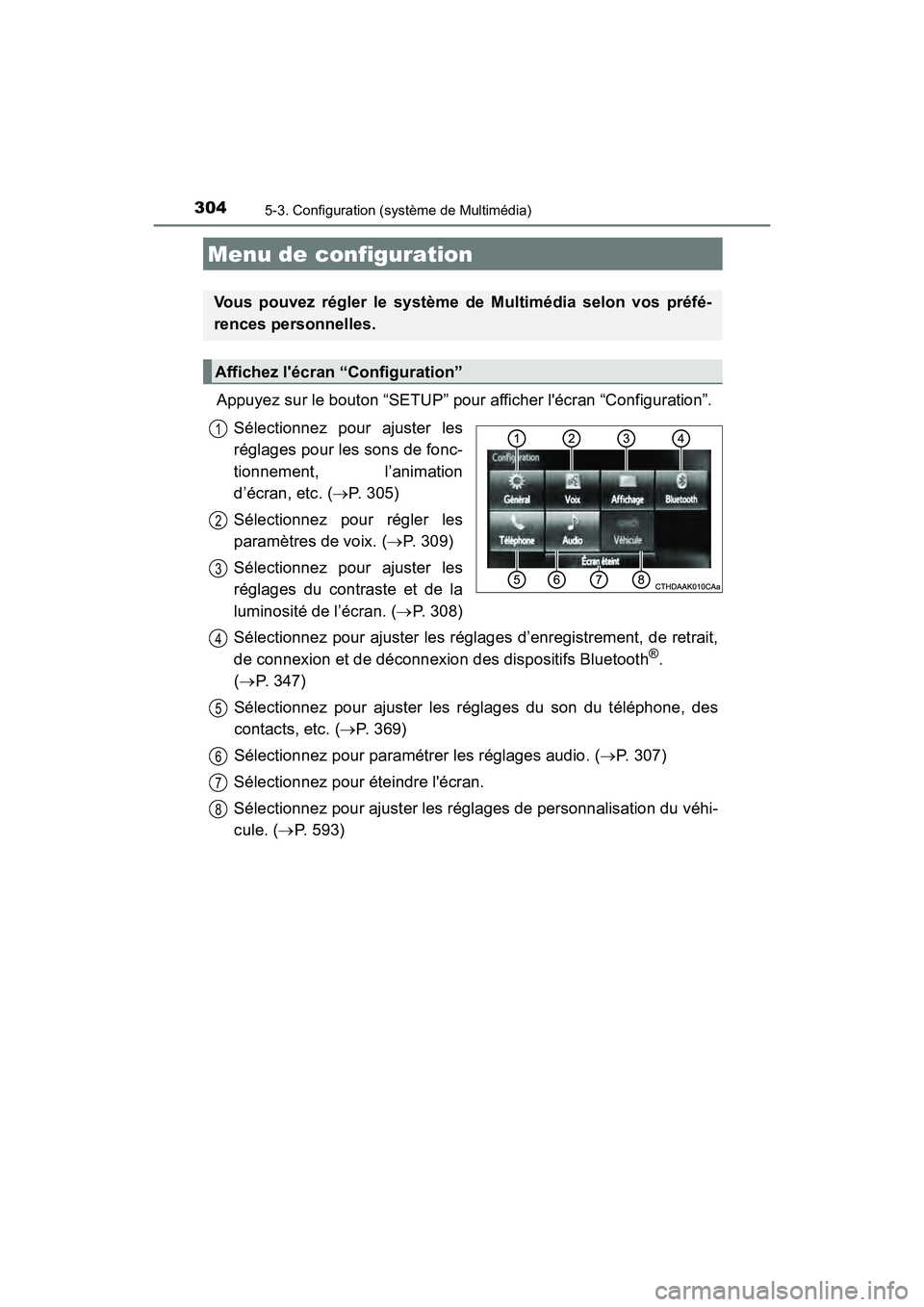
Appuyez sur le bouton “SETUP” pour afficher l'écran “Configuration”.Sélectionnez pour ajuster les
réglages pour les sons de fonc-
tionnement, l’animation
d’écran, etc. ( P. 305)
Sélectionnez pour régler les
paramètres de voix. ( P. 309)
Sélectionnez pour ajuster les
réglages du contraste et de la
luminosité de l’écran. ( P. 308)
Sélectionnez pour ajuster les réglages d’enregistrement, de retrait,
de connexion et de déconnexion des dispositifs Bluetooth
®.
( P. 347)
Sélectionnez pour ajuster les réglages du son du téléphone, des
contacts, etc. ( P. 369)
Sélectionnez pour paramétrer les réglages audio. ( P. 307)
Sélectionnez pour éteindre l'écran.
Sélectionnez pour ajuster les réglages de personnalisation du véhi-
cule. ( P. 593)
Menu de configuration
Vous pouvez régler le système de Multimédia selon vos préfé-
rences personnelles.
Affichez l'écran “Configuration”
1
2
3
4
5
6
7
8
Page 307 of 623
3055-3. Configuration (système de Multimédia)
5
Système audio
PRIUS c_D
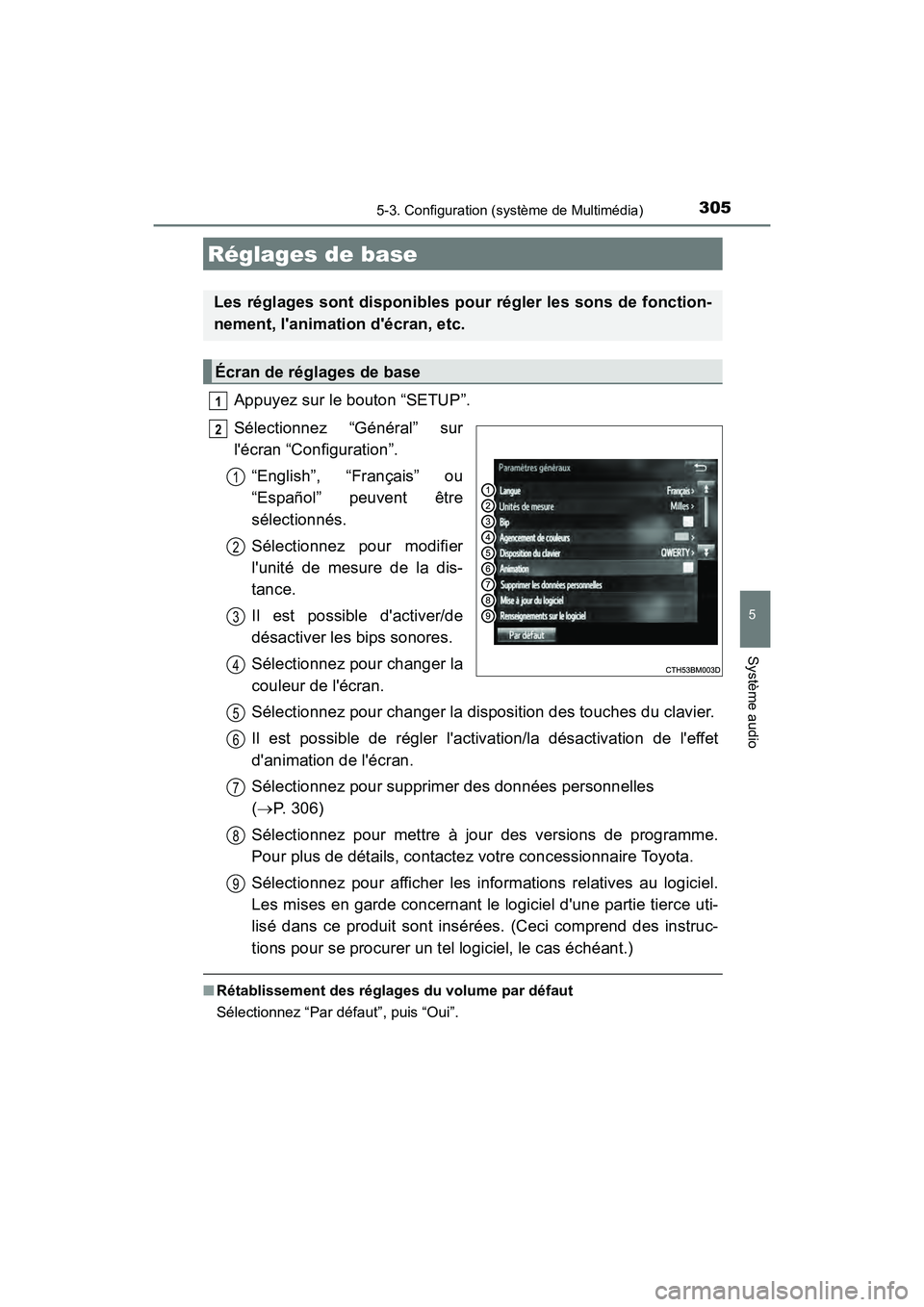
Appuyez sur le bouton “SETUP”.
Sélectionnez “Général” sur
l'écran “Configuration”.“English”, “Français” ou
“Español” peuvent être
sélectionnés.
Sélectionnez pour modifier
l'unité de mesure de la dis-
tance.
Il est possible d'activer/de
désactiver les bips sonores.
Sélectionnez pour changer la
couleur de l'écran.
Sélectionnez pour changer la disposition des touches du clavier.
Il est possible de régler l'activation/la désactivation de l'effet
d'animation de l'écran.
Sélectionnez pour supprimer des données personnelles
( P. 306)
Sélectionnez pour mettre à jour des versions de programme.
Pour plus de détails, contactez votre concessionnaire Toyota.
Sélectionnez pour afficher les informations relatives au logiciel.
Les mises en garde concernant le logiciel d'une partie tierce uti-
lisé dans ce produit sont insérées. (Ceci comprend des instruc-
tions pour se procurer un tel logiciel, le cas échéant.)
■ Rétablissement des réglages du volume par défaut
Sélectionnez “Par défaut”, puis “Oui”.
Réglages de base
Les réglages sont disponibles pour régler les sons de fonction-
nement, l'animation d'écran, etc.
Écran de réglages de base
1
2
1
2
3
4
5
6
7
8
9
Page 308 of 623
3065-3. Configuration (système de Multimédia)
PRIUS c_D
Sélectionnez “Supprimer les données personnelles” sur l'écran
“Paramètres généraux”.
Sélectionnez “Supprimer”.
Les données ne pouvant plus être rétablies une fois supprimées, vérifiez
soigneusement au préalable.
Un écran de confirmation s'affiche. Sélectionnez “Oui”.
Les données personnelles suivantes sont supprimées ou rétablies
à leurs réglages par défaut.
• Réglages de base
• Réglages audio
• Réglages du téléphone
Suppression des données personnelles
1
2
3
Page 309 of 623
3075-3. Configuration (système de Multimédia)
5
Système audio
PRIUS c_D
Appuyez sur le bouton “SETUP”.
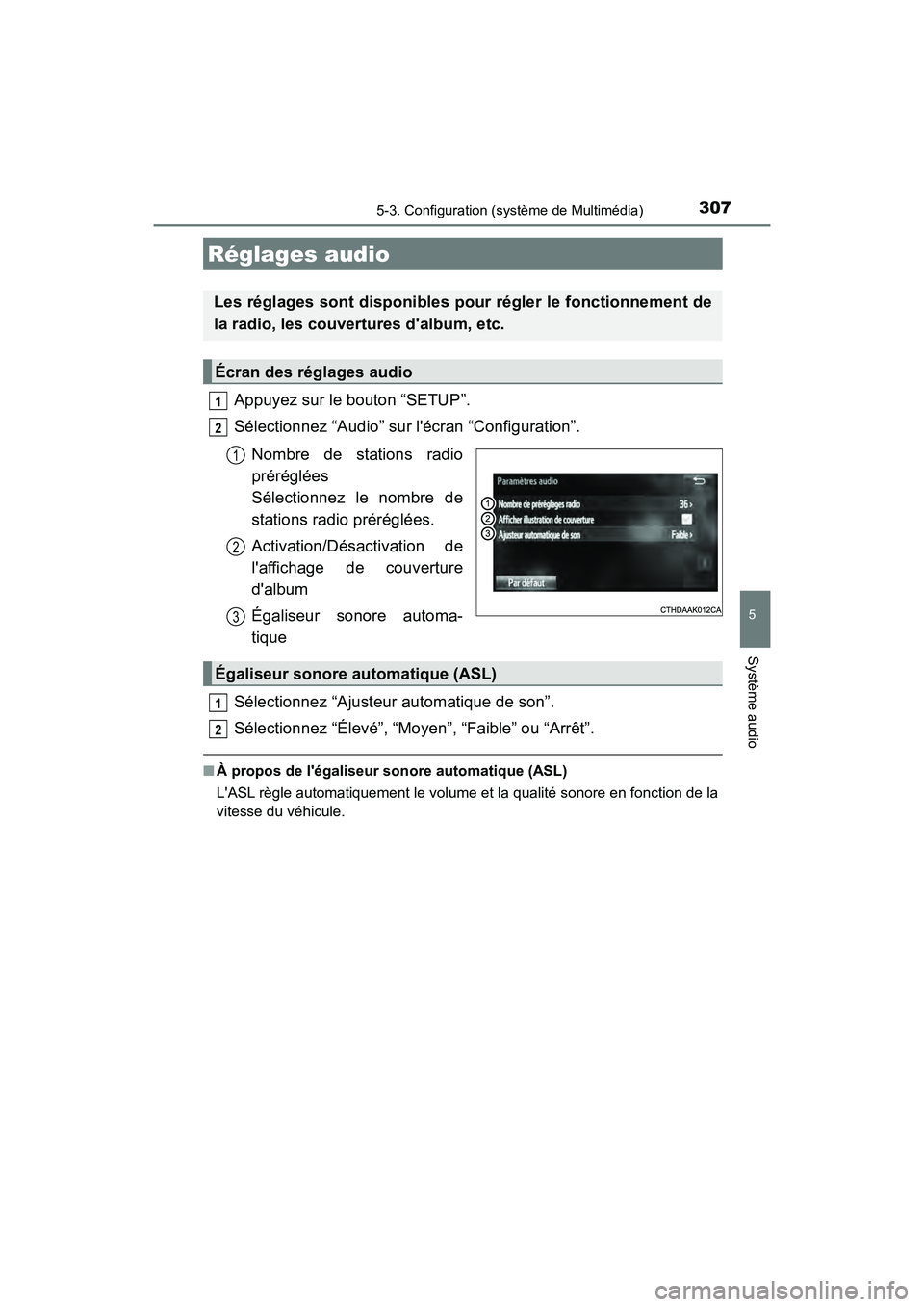
Sélectionnez “Audio” sur l'écran “Configuration”.Nombre de stations radio
préréglées
Sélectionnez le nombre de
stations radio préréglées.
Activation/Désactivation de
l'affichage de couverture
d'album
Égaliseur sonore automa-
tique
Sélectionnez “Ajusteur automatique de son”.
Sélectionnez “Élevé”, “Moyen”, “Faible” ou “Arrêt”.
■ À propos de l'égaliseur sonore automatique (ASL)
L'ASL règle automatiquement le volume et la qualité sonore en fonction de la
vitesse du véhicule.
Réglages audio
Les réglages sont disponibles pour régler le fonctionnement de
la radio, les couvertures d'album, etc.
Écran des réglages audio
1
2
1
2
3
Égaliseur sonore automatique (ASL)
1
2
Page 311 of 623
3095-3. Configuration (système de Multimédia)
5
Système audio
PRIUS c_D
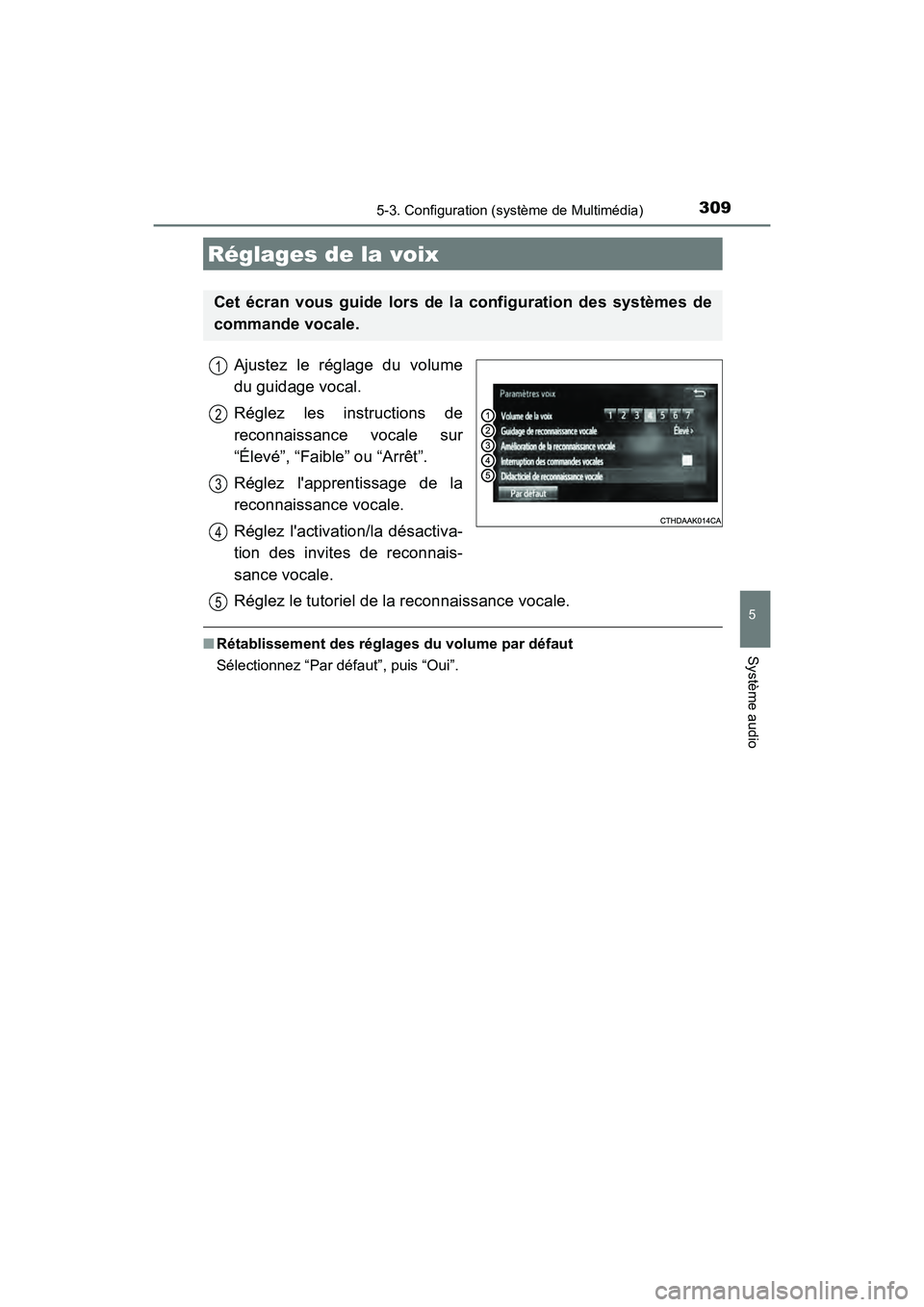
Ajustez le réglage du volume
du guidage vocal.
Réglez les instructions de
reconnaissance vocale sur
“Élevé”, “Faible” ou “Arrêt”.
Réglez l'apprentissage de la
reconnaissance vocale.
Réglez l'activation/la désactiva-
tion des invites de reconnais-
sance vocale.
Réglez le tutoriel de la reconnaissance vocale.
■Rétablissement des réglages du volume par défaut
Sélectionnez “Par défaut”, puis “Oui”.
Réglages de la voix
Cet écran vous guide lors de la configuration des systèmes de
commande vocale.
1
2
3
4
5
Page 312 of 623
310
PRIUS c_D
5-4. Utilisation du système de Multimédia
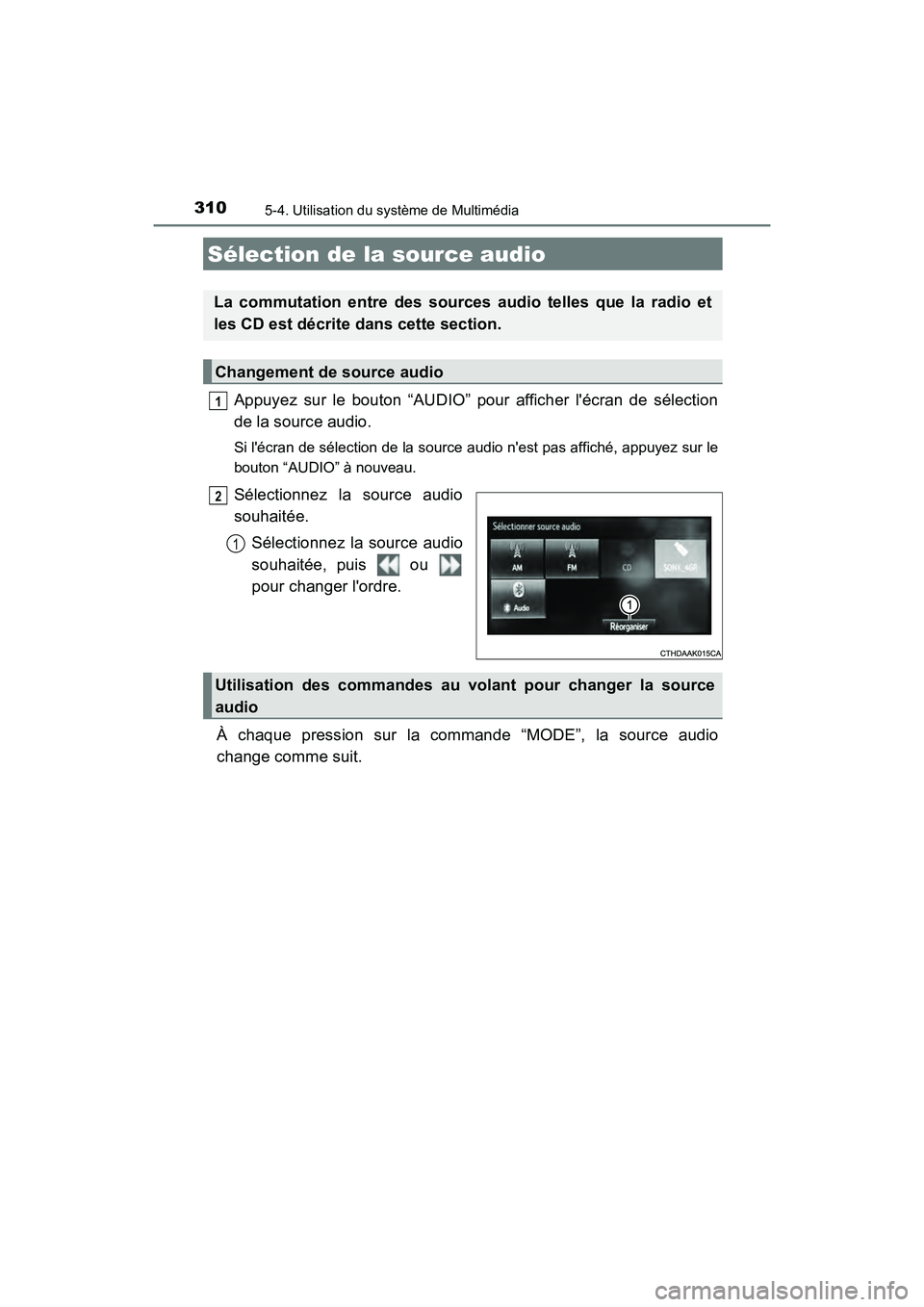
Appuyez sur le bouton “AUDIO” pour afficher l'écran de sélection
de la source audio.
Si l'écran de sélection de la source audio n'est pas affiché, appuyez sur le
bouton “AUDIO” à nouveau.
Sélectionnez la source audio
souhaitée.Sélectionnez la source audio
souhaitée, puis ou
pour changer l'ordre.
À chaque pression sur la commande “MODE”, la source audio
change comme suit.
Sélection de la source audio
La commutation entre des sources audio telles que la radio et
les CD est décrite dans cette section.
Changement de source audio
1
2
1
Utilisation des commandes au volant pour changer la source
audio
Page 313 of 623
3115-4. Utilisation du système de Multimédia
5
Système audio
PRIUS c_D
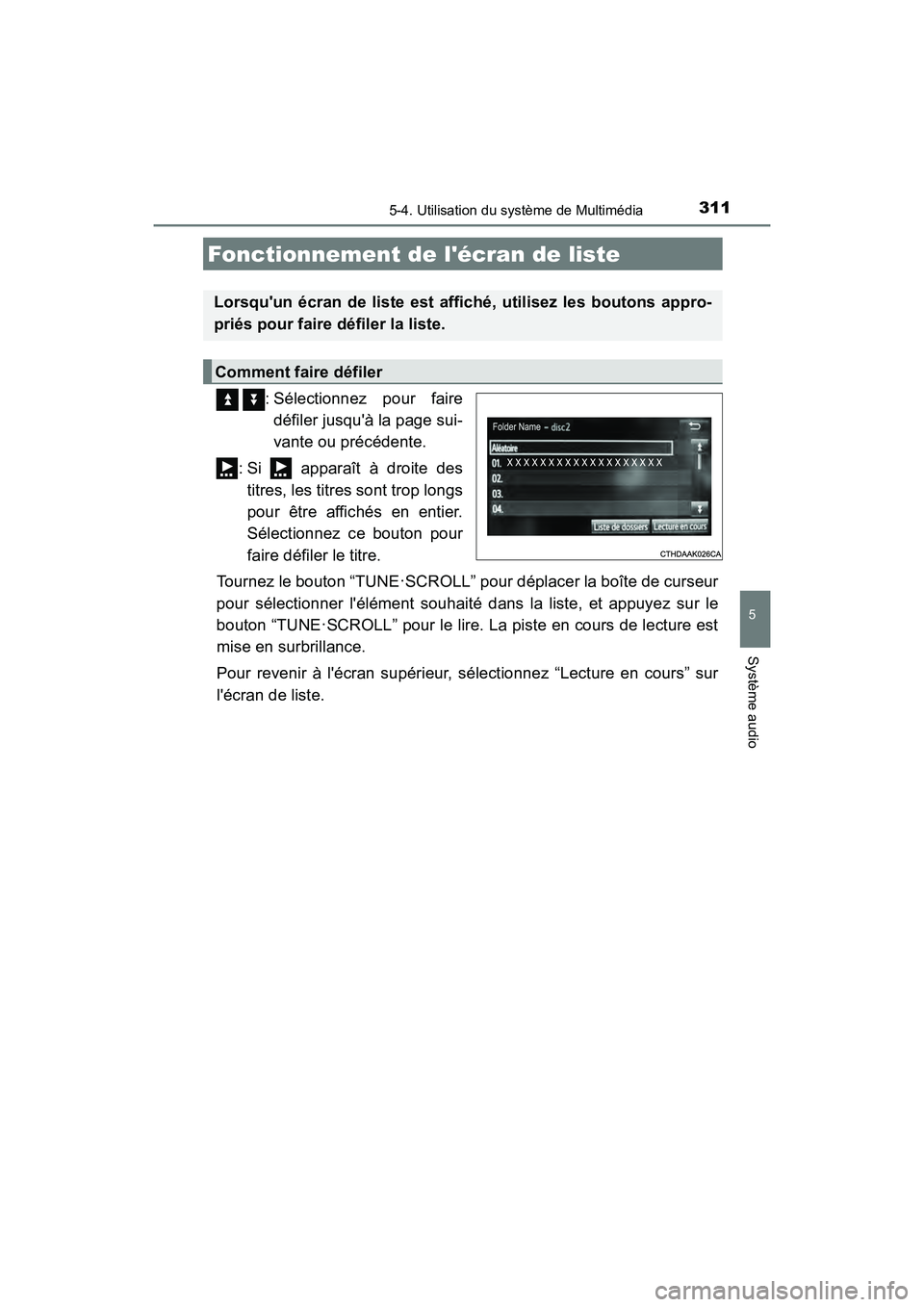
: Sélectionnez pour fairedéfiler jusqu'à la page sui-
vante ou précédente.
: Si apparaît à droite des titres, les titres sont trop longs
pour être affichés en entier.
Sélectionnez ce bouton pour
faire défiler le titre.
Tournez le bouton “TUNE
·SCROLL” pour déplacer la boîte de curseur
pour sélectionner l'élément souhaité dans la liste, et appuyez sur le
bouton “TUNE
·SCROLL” pour le lire. La piste en cours de lecture est
mise en surbrillance.
Pour revenir à l'écran supérieur, sélectionnez “Lecture en cours” sur
l'écran de liste.
Fonctionnement de l'écran de liste
Lorsqu'un écran de liste est affiché, utilisez les boutons appro-
priés pour faire défiler la liste.
Comment faire défiler
Page 314 of 623
3125-4. Utilisation du système de Multimédia
PRIUS c_D■
Sélection d'une piste/d'un fichier/d'une chanson
Appuyez sur le bouton “
” ou “ ” de “SEEK/TRACK” ou tournez le
bouton “TUNE SCROLL” pour sélectionner le numéro de la piste/du
fichier/de la chanson souhaité(e).
Maintenez le bouton “ ” ou “ ” de “SEEK/TRACK” appuyé selon
que vous souhaitez obtenir l'avance ou le retour rapide.
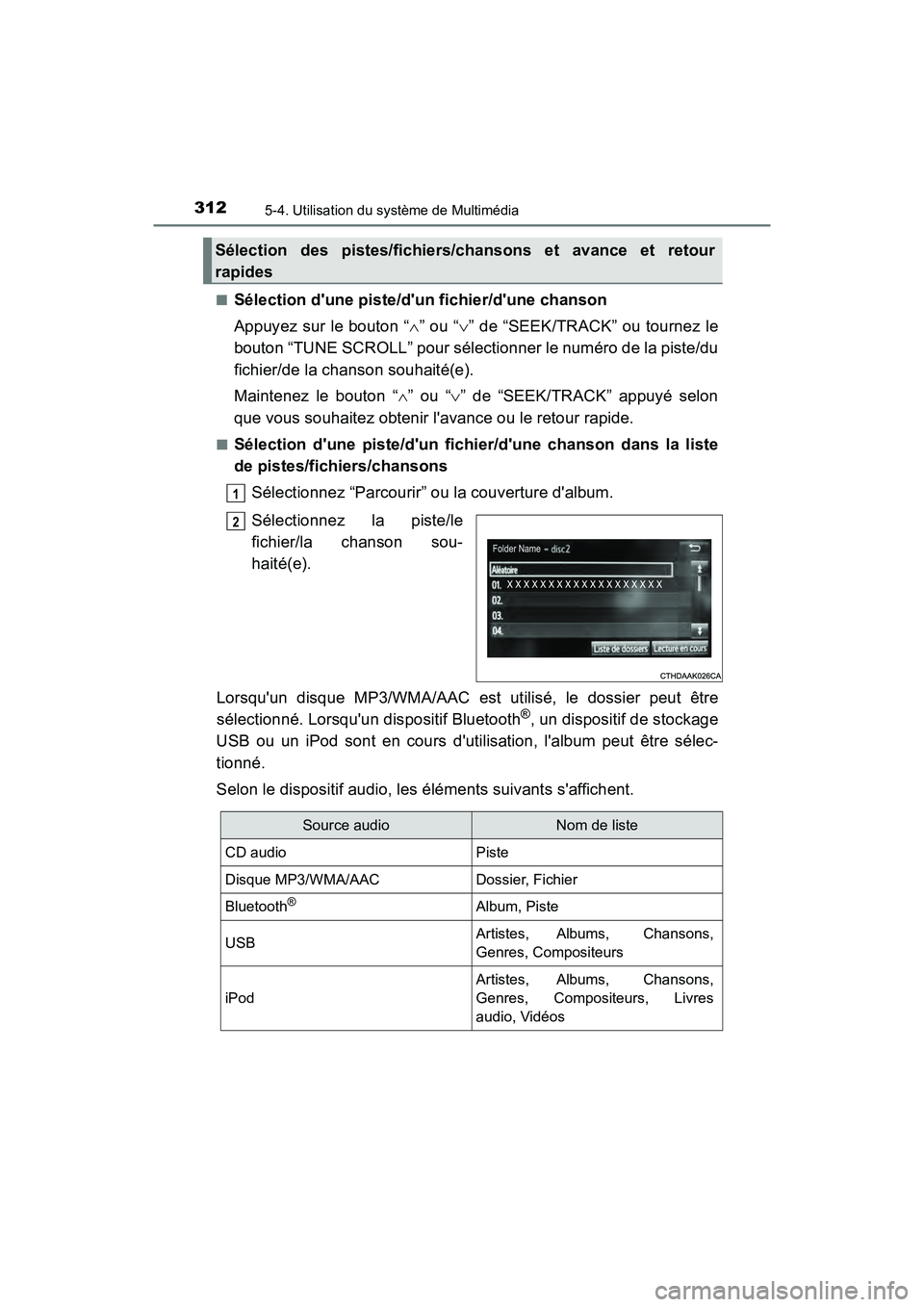
■Sélection d'une piste/d'un fichier/d'une chanson dans la liste
de pistes/fichiers/chansons
Sélectionnez “Parcourir” ou la couverture d'album.
Sélectionnez la piste/le
fichier/la chanson sou-
haité(e).
Lorsqu'un disque MP3/WMA/AAC est utilisé, le dossier peut être
sélectionné. Lorsqu'un dispositif Bluetooth
®, un dispositif de stockage
USB ou un iPod sont en cours d'utilisation, l'album peut être sélec-
tionné.
Selon le dispositif audio, les éléments suivants s'affichent.
Sélection des pistes/fichiers/chansons et avance et retour
rapides
1
2
Source audioNom de liste
CD audioPiste
Disque MP3/WMA/AACDossier, Fichier
Bluetooth®Album, Piste
USBArtistes, Albums, Chansons,
Genres, Compositeurs
iPod
Artistes, Albums, Chansons,
Genres, Compositeurs, Livres
audio, Vidéos
Page 315 of 623
3135-4. Utilisation du système de Multimédia
5
Système audio
PRIUS c_D
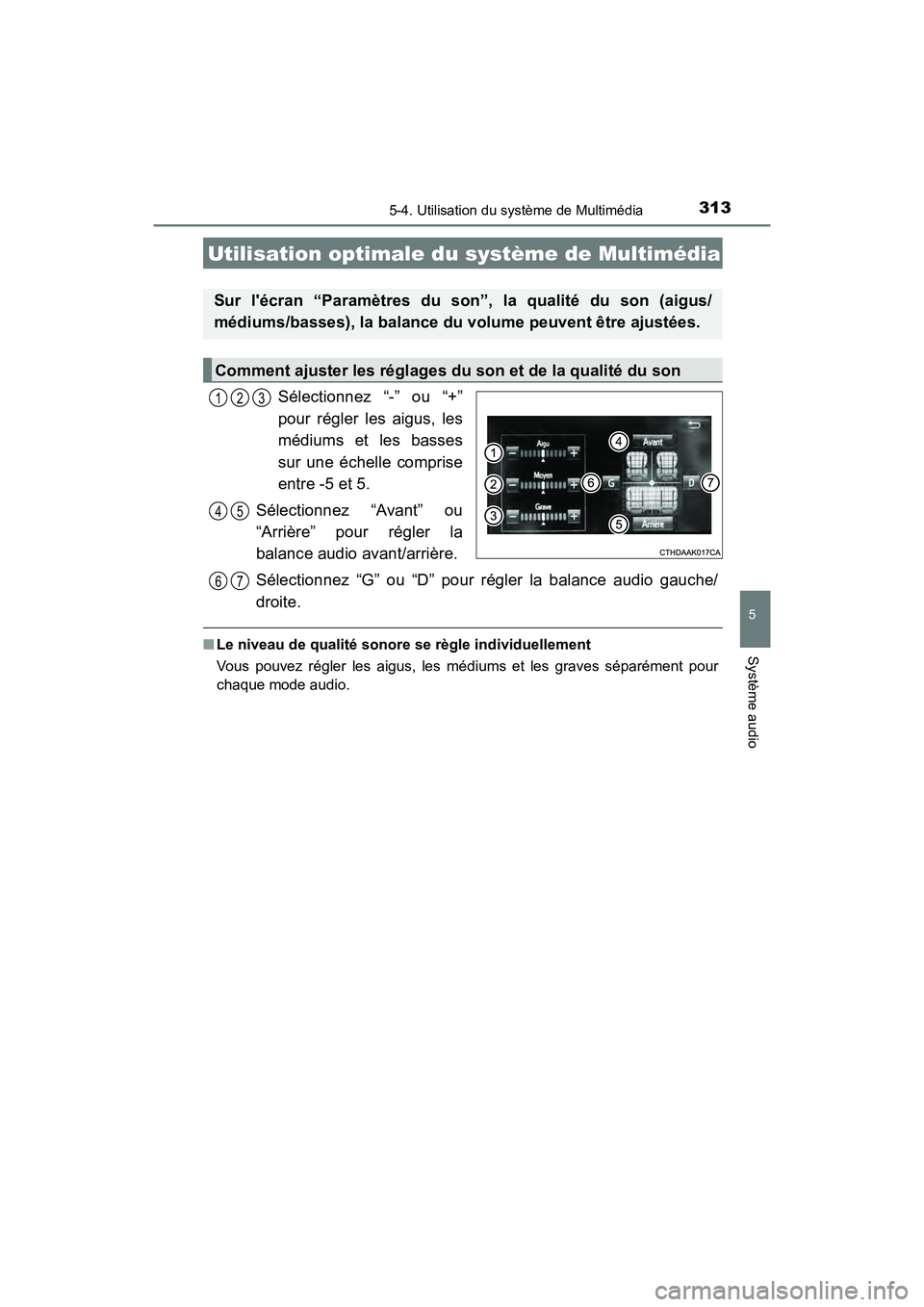
Sélectionnez “-” ou “+”
pour régler les aigus, les
médiums et les basses
sur une échelle comprise
entre -5 et 5.
Sélectionnez “Avant” ou
“Arrière” pour régler la
balance audio avant/arrière.
Sélectionnez “G” ou “D” pour régler la balance audio gauche/
droite.
■ Le niveau de qualité sonore se règle individuellement
Vous pouvez régler les aigus, les médiums et les graves séparément pour
chaque mode audio.
Utilisation optimale du système de Multimédia
Sur l'écran “Paramètres du son”, la qualité du son (aigus/
médiums/basses), la balance du volume peuvent être ajustées.
Comment ajuster les réglages du son et de la qualité du son
123
45
67
Page 316 of 623
314
PRIUS c_D
5-5. Utilisation de la radio (système de Multimédia)
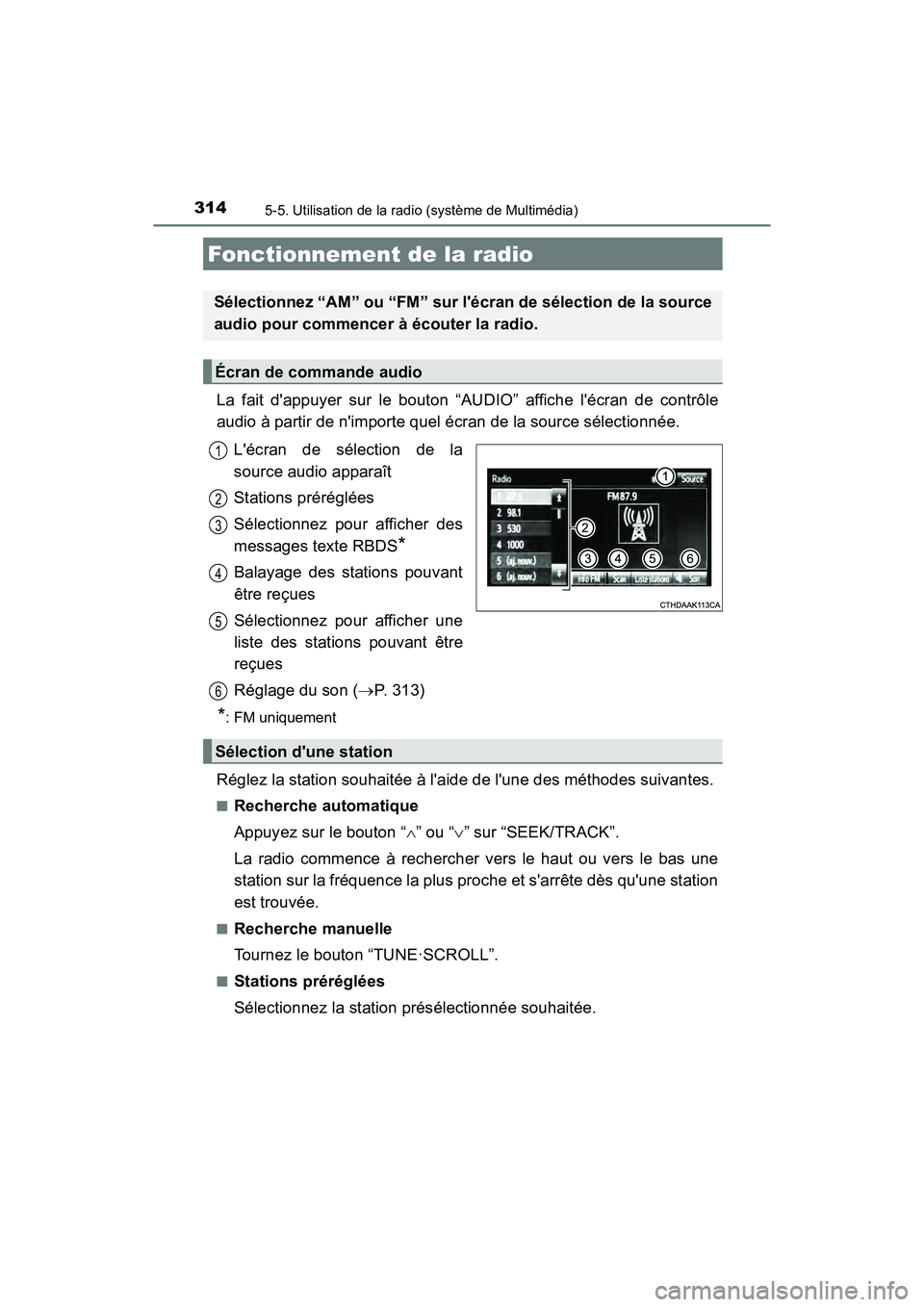
La fait d'appuyer sur le bouton “AUDIO” affiche l'écran de contrôle
audio à partir de n'importe quel écran de la source sélectionnée.L'écran de sélection de la
source audio apparaît
Stations préréglées
Sélectionnez pour afficher des
messages texte RBDS
*
Balayage des stations pouvant
être reçues
Sélectionnez pour afficher une
liste des stations pouvant être
reçues
Réglage du son ( P. 313)
*: FM uniquement
Réglez la station souhaitée à l'aide de l'une des méthodes suivantes.
■Recherche automatique
Appuyez sur le bouton “ ” ou “ ” sur “SEEK/TRACK”.
La radio commence à rechercher vers le haut ou vers le bas une
station sur la fréquence la plus proche et s'arrête dès qu'une station
est trouvée.
■Recherche manuelle
Tournez le bouton “TUNE·SCROLL”.
■Stations préréglées
Sélectionnez la station présélectionnée souhaitée.
Fonctionnement de la radio
Sélectionnez “AM” ou “FM” sur l'écran de sélection de la source
audio pour commencer à écouter la radio.
Écran de commande audio
1
2
3
4
5
Sélection d'une station
6