phone TOYOTA PROACE 2018 Bruksanvisningar (in Swedish)
[x] Cancel search | Manufacturer: TOYOTA, Model Year: 2018, Model line: PROACE, Model: TOYOTA PROACE 2018Pages: 516, PDF Size: 96.31 MB
Page 431 of 516
431
12:13
23 °C531 kHz
Jumpy_sv_Chap10c_RCC-1_ed01-2016
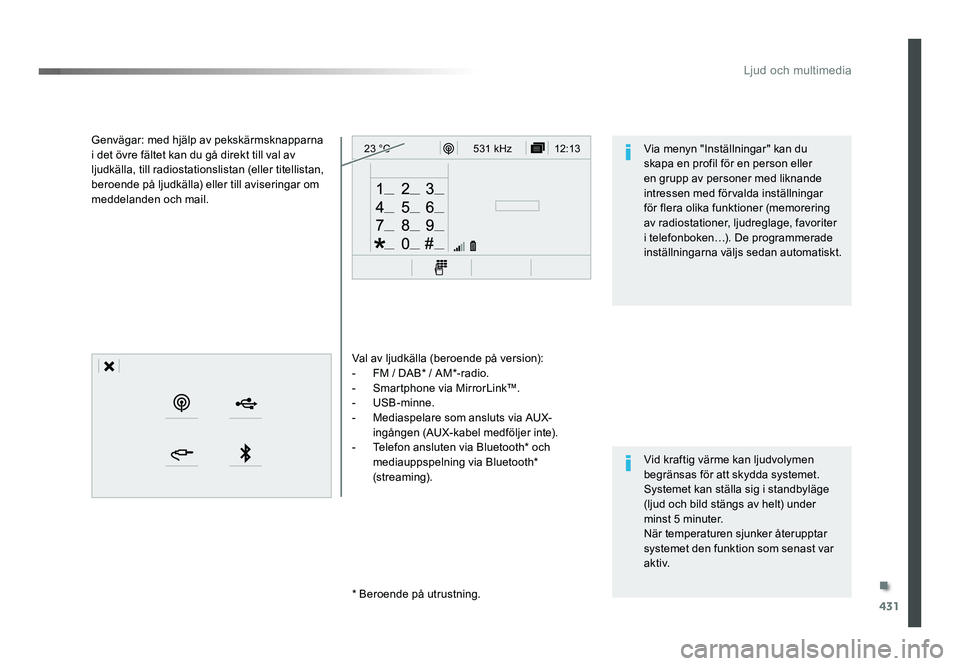
Val av ljudkälla (beroende på version):- FM / DAB* / AM*-radio.- Smartphone via MirrorLink™.- USB-minne.- Mediaspelare som ansluts via AUX-ingången (AUX-kabel medföljer inte).- Telefon ansluten via Bluetooth* och mediauppspelning via Bluetooth*
(streaming).
* Beroende på utrustning.
Genvägar: med hjälp av pekskärmsknapparna
i det övre fältet kan du gå direkt till val av
ljudkälla, till radiostationslistan (eller titellistan,
beroende på ljudkälla) eller till aviseringar om
meddelanden och mail.
Vid kraftig värme kan ljudvolymen
begränsas för att skydda systemet.
Systemet kan ställa sig i standbyläge
(ljud och bild stängs av helt) under
minst 5 minuter.
När temperaturen sjunker återupptar
systemet den funktion som senast var
a k t i v. Via menyn "Inställningar" kan du
skapa en profil för en person eller
en grupp av personer med liknande
intressen med förvalda inställningar
för flera olika funktioner (memorering
av radiostationer, ljudreglage, favoriter
i telefonboken…). De programmerade
inställningarna väljs sedan automatiskt.
Proace_Sweden.indb 43105/07/2016 16:32
.
Ljud och multimedia
Page 432 of 516
432
Jumpy_sv_Chap10c_RCC-1_ed01-2016
Rattreglage
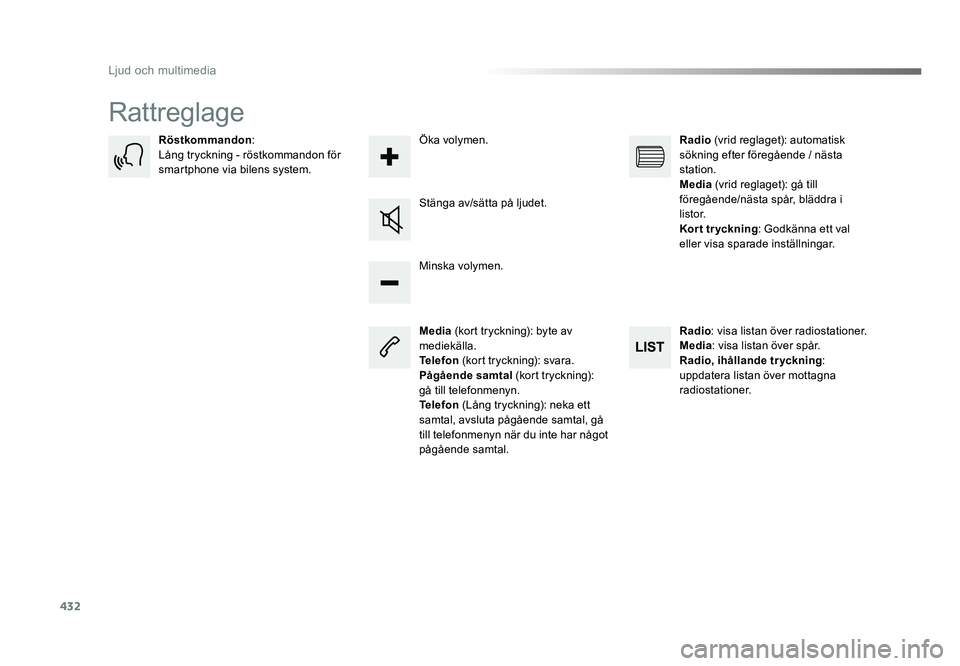
Media (kort tryckning): byte av
mediekälla.
Telefon (kort tryckning): svara.
Pågående samtal (kort tryckning):
gå till telefonmenyn.
Telefon (Lång tryckning): neka ett
samtal, avsluta pågående samtal, gå
till telefonmenyn när du inte har något
pågående samtal. Minska volymen.
Röstkommandon
:
Lång tryckning - röstkommandon för
smartphone via bilens system.
Stänga av/sätta på ljudet.Radio
(vrid reglaget): automatisk
sökning efter föregående / nästa
station.
Media (vrid reglaget): gå till
föregående/nästa spår, bläddra i
l i s t o r.
Kort tryckning : Godkänna ett val
eller visa sparade inställningar.
Radio : visa listan över radiostationer.
Media : visa listan över spår.
Radio, ihållande tryckning :
uppdatera listan över mottagna
radiostationer.
Öka volymen.
Proace_Sweden.indb 43205/07/2016 16:32
Ljud och multimedia
Page 433 of 516
433
12:13
23 °C531 kHz
FM/87.5 MHz
87.5MHz 12:13
23 °C 87.5 MHz
12:13
23 °C531 kHz
12:13
23 °C
Jumpy_sv_Chap10c_RCC-1_ed01-2016
Menyer
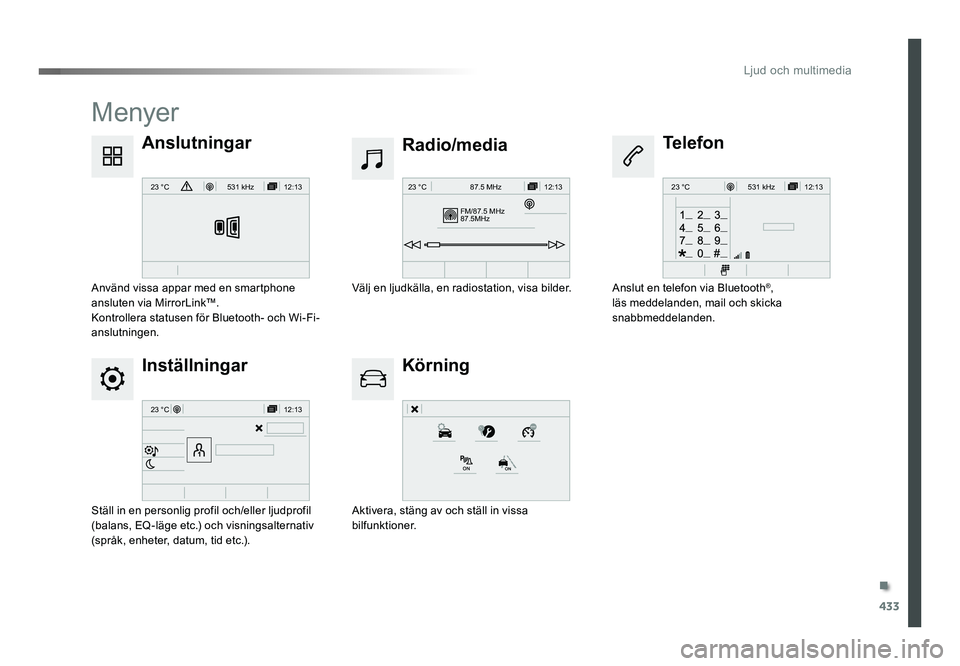
Inställningar Radio/media
Körning
Anslutningar
Telefon
Ställ in en personlig profil och/eller ljudprofil
(balans, EQ-läge etc.) och visningsalternativ
(språk, enheter, datum, tid etc.).Välj en ljudkälla, en radiostation, visa bilder.
Aktivera, stäng av och ställ in vissa
bilfunktioner.
Använd vissa appar med en smartphone
ansluten via MirrorLink™.
Kontrollera statusen för Bluetooth- och Wi-Fi-
anslutningen.
Anslut en telefon via Bluetooth
®,
läs meddelanden, mail och skicka
snabbmeddelanden.
Proace_Sweden.indb 43305/07/2016 16:32
.
Ljud och multimedia
Page 437 of 516
437
11
7
8
Jumpy_sv_Chap10c_RCC-1_ed01-2016
Wi-Fi-anslutningDelning av Wi-Fi-anslutning
För att skydda sig mot intrång och få
maximal säkerhet i alla system bör
du använda en säkerhetskod eller ett
lösenord med hög säkerhet.
Wi-Fi-anslutningen och delningen av Wi-Fi-
anslutningen gäller bara anslutna enheter.
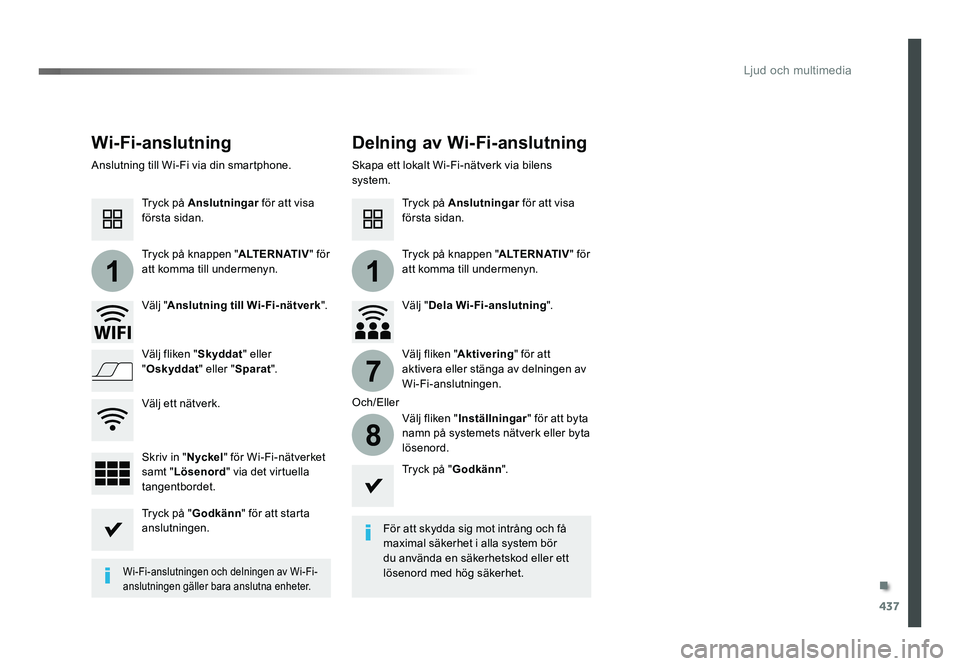
Tryck på "Godkänn".
Tryck på " Godkänn" för att starta
anslutningen. Tryck på Anslutningar för att visa
första sidan.
Anslutning till Wi-Fi via din smartphone.
Skapa ett lokalt Wi-Fi-nätverk via bilens
system.
Tryck på Anslutningar för att visa
första sidan.
Tryck på knappen " ALTERNATIV" för
att komma till undermenyn. Tryck på knappen "
ALTERNATIV" för
att komma till undermenyn.
Välj " Anslutning till Wi-Fi-nätverk ".Välj "Dela Wi-Fi-anslutning ".
Och/Eller
Välj fliken "
Skyddat" eller
" Oskyddat " eller "Sparat ". Välj fliken "
Aktivering " för att
aktivera eller stänga av delningen av
Wi-Fi-anslutningen.
Välj fliken " Inställningar " för att byta
namn på systemets nätverk eller byta
lösenord.
Skriv in " Nyckel" för Wi-Fi-nätverket
samt " Lösenord " via det virtuella
tangentbordet. Välj ett nätverk.
Proace_Sweden.indb 43705/07/2016 16:32
.
Ljud och multimedia
Page 438 of 516
438
12:13
23 °C531 kHz
Jumpy_sv_Chap10c_RCC-1_ed01-2016
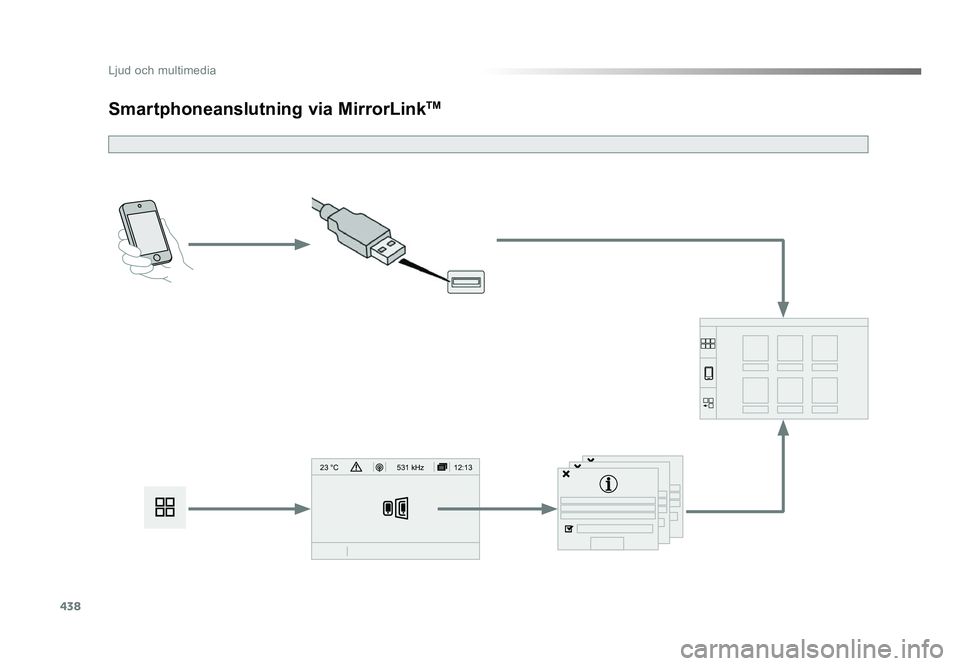
Smartphoneanslutning via MirrorLinkTM
Proace_Sweden.indb 43805/07/2016 16:32
Ljud och multimedia
Page 439 of 516
439
Jumpy_sv_Chap10c_RCC-1_ed01-2016
Av säkerhetsskäl, eftersom det kräver stor uppmärksamhet från förarens sida,
bör du inte använda telefonen medan
d u kö r.
Stanna bilen innan du använder
telefonen.
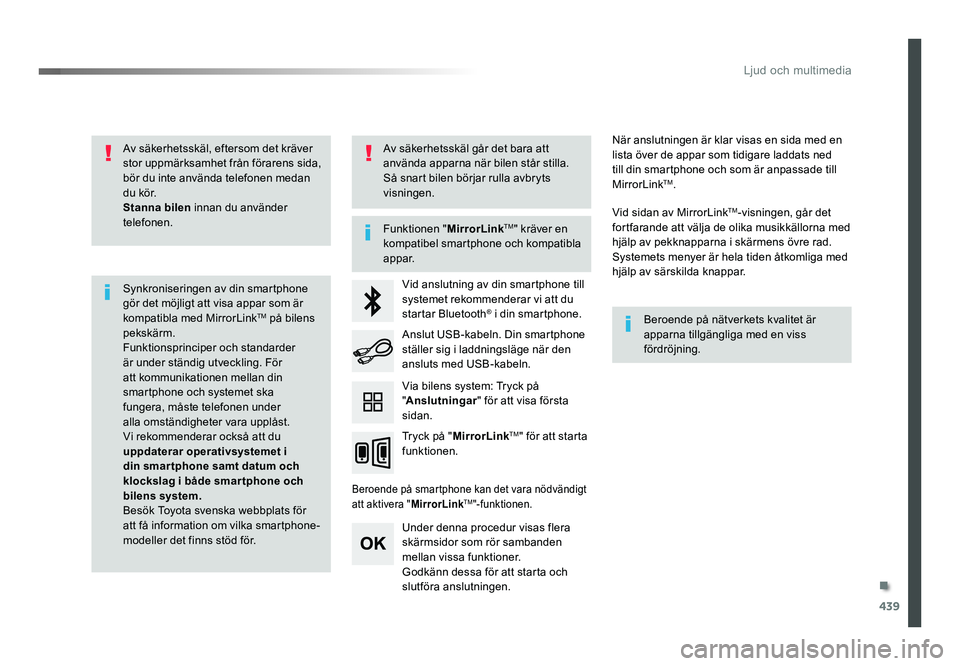
Synkroniseringen av din smartphone
gör det möjligt att visa appar som är
kompatibla med MirrorLink
TM på bilens
pekskärm.
Funktionsprinciper och standarder
är under ständig utveckling. För
att kommunikationen mellan din
smartphone och systemet ska
fungera, måste telefonen under
alla omständigheter vara upplåst.
Vi rekommenderar också att du
uppdaterar operativsystemet i
din smar tphone samt datum och
klockslag i både smar tphone och
bilens system.
Besök Toyota svenska webbplats för
att få information om vilka smartphone-
modeller det finns stöd för. Funktionen "
MirrorLink
TM" kräver en
kompatibel smartphone och kompatibla
appar.
Beroende på nätverkets kvalitet är
apparna tillgängliga med en viss
fördröjning.
Vid anslutning av din smartphone till
systemet rekommenderar vi att du
startar Bluetooth
® i din smartphone.
Beroende på smartphone kan det vara nödvändigt
att aktivera "
MirrorLinkTM"-funktionen.
Under denna procedur visas flera
skärmsidor som rör sambanden
mellan vissa funktioner.
Godkänn dessa för att starta och
slutföra anslutningen. Anslut USB-kabeln. Din smartphone
ställer sig i laddningsläge när den
ansluts med USB-kabeln.
Tryck på "MirrorLink
TM" för att starta
funktionen. När anslutningen är klar visas en sida med en
lista över de appar som tidigare laddats ned
till din smartphone och som är anpassade till
MirrorLink
TM.
Vid sidan av MirrorLink
TM-visningen, går det
fortfarande att välja de olika musikkällorna med
hjälp av pekknapparna i skärmens övre rad.
Systemets menyer är hela tiden åtkomliga med
hjälp av särskilda knappar.
Via bilens system: Tryck på
" Anslutningar " för att visa första
sidan.
Av säkerhetsskäl går det bara att
använda apparna när bilen står stilla.
Så snart bilen börjar rulla avbryts
visningen.
Proace_Sweden.indb 43905/07/2016 16:32
.
Ljud och multimedia
Page 441 of 516
441
Jumpy_sv_Chap10c_RCC-1_ed01-2016
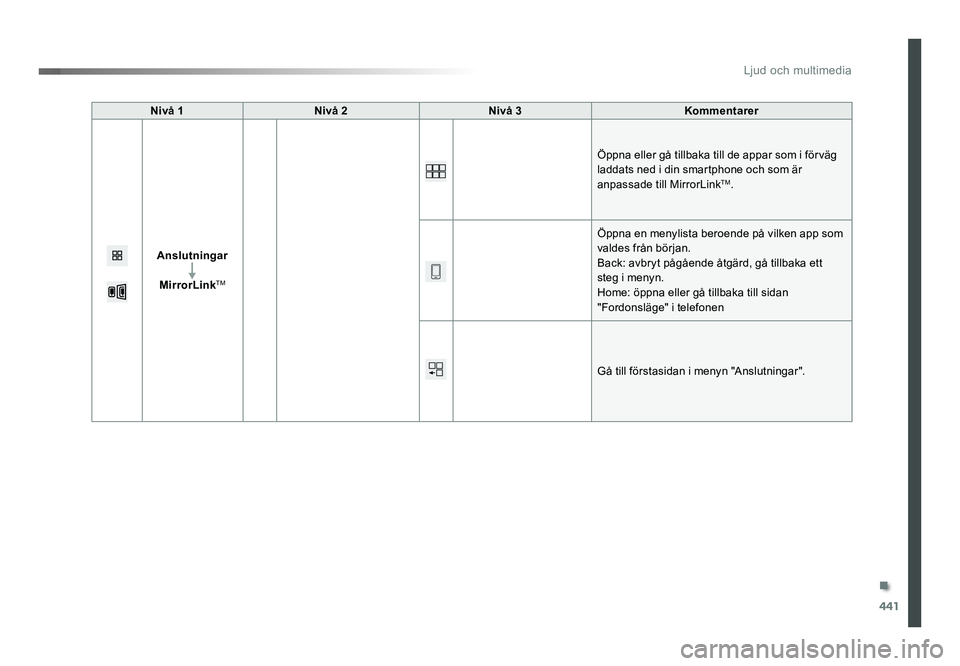
Nivå 1Nivå 2Nivå 3 Kommentarer
Anslutningar MirrorLink
TM
Öppna eller gå tillbaka till de appar som i förväg
laddats ned i din smartphone och som är
anpassade till MirrorLink
TM.
Öppna en menylista beroende på vilken app som
valdes från början.
Back: avbryt pågående åtgärd, gå tillbaka ett
steg i menyn.
Home: öppna eller gå tillbaka till sidan
"Fordonsläge" i telefonen
Gå till förstasidan i menyn "Anslutningar".
Proace_Sweden.indb 44105/07/2016 16:32
.
Ljud och multimedia
Page 454 of 516
454
Jumpy_sv_Chap10c_RCC-1_ed01-2016
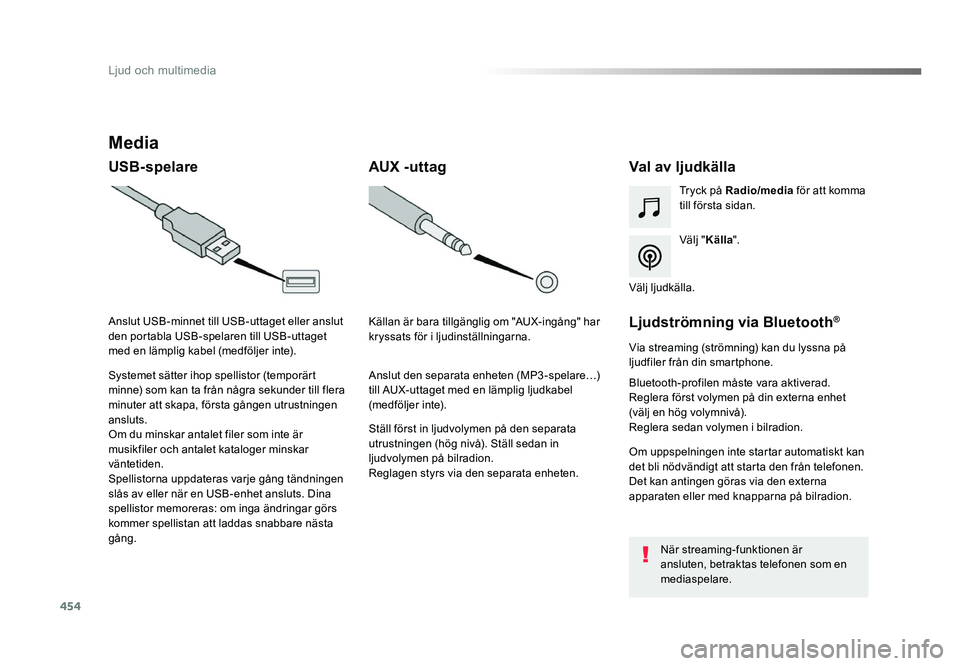
Media
USB-spelareVal av ljudkälla
Välj "Källa ".
Tryck på Radio
/media för att komma
till första sidan.
Systemet sätter ihop spellistor (temporärt
minne) som kan ta från några sekunder till flera
minuter att skapa, första gången utrustningen
ansluts.
Om du minskar antalet filer som inte är
musikfiler och antalet kataloger minskar
väntetiden.
Spellistorna uppdateras varje gång tändningen
slås av eller när en USB-enhet ansluts. Dina
spellistor memoreras: om inga ändringar görs
kommer spellistan att laddas snabbare nästa
gång. Anslut USB-minnet till USB-uttaget eller anslut
den portabla USB-spelaren till USB-uttaget
med en lämplig kabel (medföljer inte).
AUX -uttag
Ställ först in ljudvolymen på den separata
utrustningen (hög nivå). Ställ sedan in
ljudvolymen på bilradion.
Reglagen styrs via den separata enheten. Källan är bara tillgänglig om "AUX-ingång" har
kryssats för i ljudinställningarna.
Anslut den separata enheten (MP3-spelare…)
till AUX-uttaget med en lämplig ljudkabel
(medföljer inte). Välj ljudkälla.
Ljudströmning via Bluetooth®
Via streaming (strömning) kan du lyssna på
ljudfiler från din smartphone.
Bluetooth-profilen måste vara aktiverad.
Reglera först volymen på din externa enhet
(välj en hög volymnivå).
Reglera sedan volymen i bilradion.
Om uppspelningen inte startar automatiskt kan
det bli nödvändigt att starta den från telefonen.
Det kan antingen göras via den externa
apparaten eller med knapparna på bilradion.
När streaming-funktionen är
ansluten, betraktas telefonen som en
mediaspelare.
Proace_Sweden.indb 45405/07/2016 16:33
Ljud och multimedia
Page 455 of 516
455
Jumpy_sv_Chap10c_RCC-1_ed01-2016
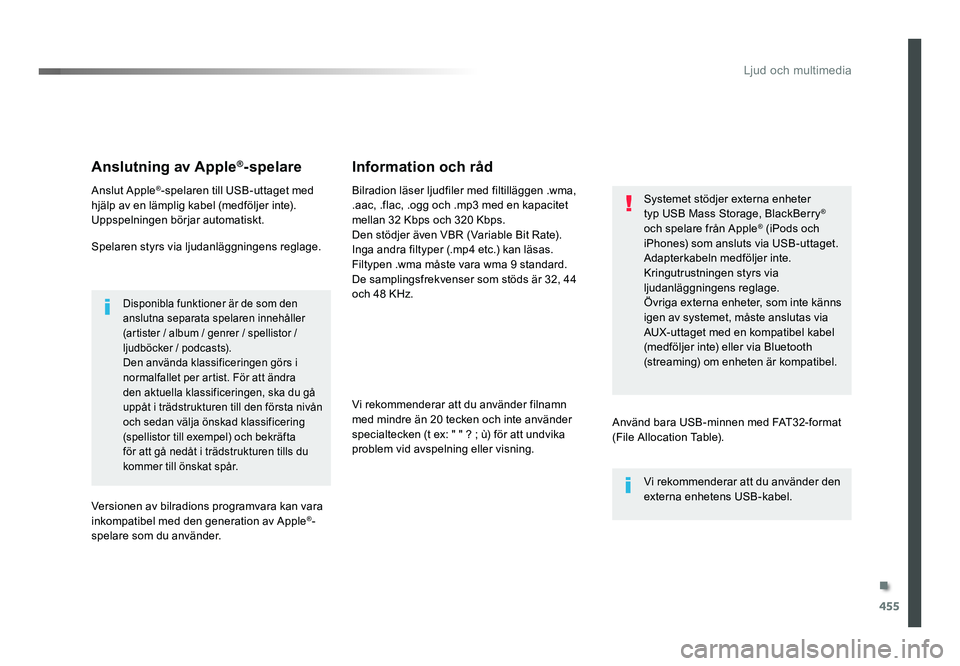
Anslutning av Apple®-spelare
Anslut Apple®-spelaren till USB-uttaget med
hjälp av en lämplig kabel (medföljer inte).
Uppspelningen börjar automatiskt.
Spelaren styrs via ljudanläggningens reglage.
Disponibla funktioner är de som den
anslutna separata spelaren innehåller
(artister / album / genrer / spellistor /
ljudböcker / podcasts).
Den använda klassificeringen görs i
normalfallet per artist. För att ändra
den aktuella klassificeringen, ska du gå
uppåt i trädstrukturen till den första nivån
och sedan välja önskad klassificering
(spellistor till exempel) och bekräfta
för att gå nedåt i trädstrukturen tills du
kommer till önskat spår.
Versionen av bilradions programvara kan vara
inkompatibel med den generation av Apple®-
spelare som du använder. Bilradion läser ljudfiler med filtilläggen .wma,
.aac, .flac, .ogg och .mp3 med en kapacitet
mellan 32 Kbps och 320 Kbps.
Den stödjer även VBR (Variable Bit Rate).
Inga andra filtyper (.mp4 etc.) kan läsas.
Filtypen .wma måste vara wma 9 standard.
De samplingsfrekvenser som stöds är 32, 44
och 48 KHz.
Vi rekommenderar att du använder filnamn
med mindre än 20 tecken och inte använder
specialtecken (t ex: " " ? ; ù) för att undvika problem vid avspelning eller visning.
Information och råd
Använd bara USB-minnen med FAT32-format
(File Allocation Table).
Systemet stödjer externa enheter
typ USB Mass Storage, BlackBerry
®
och spelare från Apple® (iPods och
iPhones) som ansluts via USB-uttaget.
Adapterkabeln medföljer inte.
Kringutrustningen styrs via
ljudanläggningens reglage.
Övriga externa enheter, som inte känns
igen av systemet, måste anslutas via
AUX-uttaget med en kompatibel kabel
(medföljer inte) eller via Bluetooth
(streaming) om enheten är kompatibel.
Vi rekommenderar att du använder den
externa enhetens USB-kabel.
Proace_Sweden.indb 45505/07/2016 16:33
.
Ljud och multimedia
Page 466 of 516
466
2
12
13
14
1
Jumpy_sv_Chap10c_RCC-1_ed01-2016
Om du har tillgång till "Meddelanden"
beror på din smartphones kompatibilitet
med systemet i bilen.
Beroende på smartphone kan
meddelanden eller mail visas med
fördröjning.
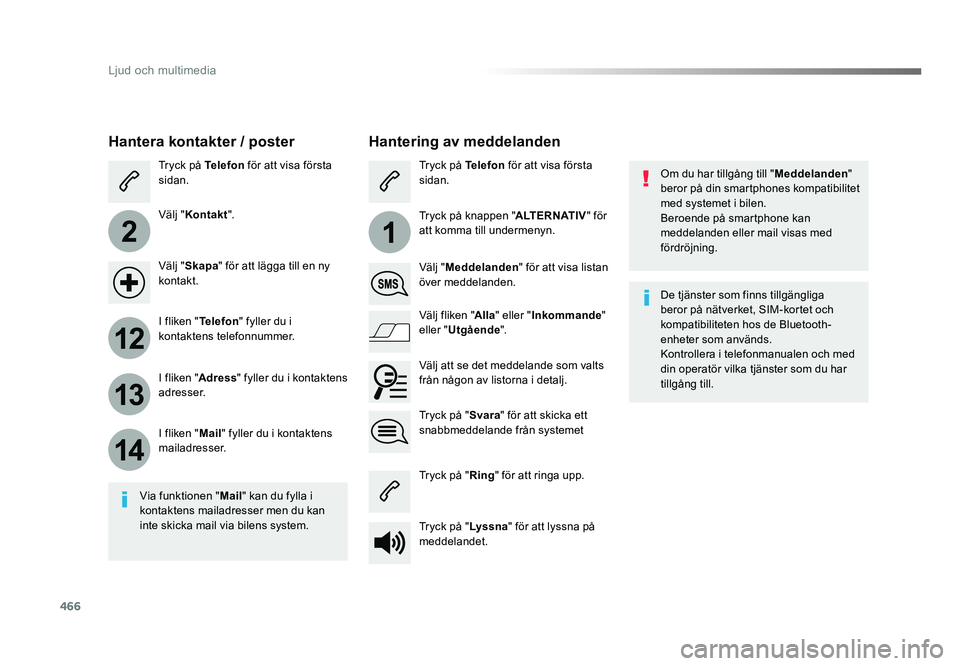
Hantering av meddelanden
Via funktionen " Mail" kan du fylla i
kontaktens mailadresser men du kan
inte skicka mail via bilens system.
Hantera kontakter / poster
Tryck på Telefon för att visa första
sidan.
Välj " Kontakt ".
Välj " Skapa " för att lägga till en ny
kontakt.
I fliken " Telefon" fyller du i
kontaktens telefonnummer.
I fliken " Adress" fyller du i kontaktens
adresser.
I fliken " Mail" fyller du i kontaktens
mailadresser. Tryck på "
Svara" för att skicka ett
snabbmeddelande från systemet Tryck på Telefon för att visa första
sidan.
Tryck på knappen " ALTERNATIV" för
att komma till undermenyn.
Välj " Meddelanden " för att visa listan
över meddelanden.
Välj fliken " Alla" eller " Inkommande "
eller " Utgående ".
Välj att se det meddelande som valts
från någon av listorna i detalj.
Tryck på " Ring" för att ringa upp.
Tryck på " Lyssna" för att lyssna på
meddelandet. De tjänster som finns tillgängliga
beror på nätverket, SIM-kortet och
kompatibiliteten hos de Bluetooth-
enheter som används.
Kontrollera i telefonmanualen och med
din operatör vilka tjänster som du har
tillgång till.
Proace_Sweden.indb 46605/07/2016 16:33
Ljud och multimedia