USB TOYOTA PROACE 2020 Betriebsanleitungen (in German)
[x] Cancel search | Manufacturer: TOYOTA, Model Year: 2020, Model line: PROACE, Model: TOYOTA PROACE 2020Pages: 430, PDF-Größe: 47.9 MB
Page 368 of 430
368
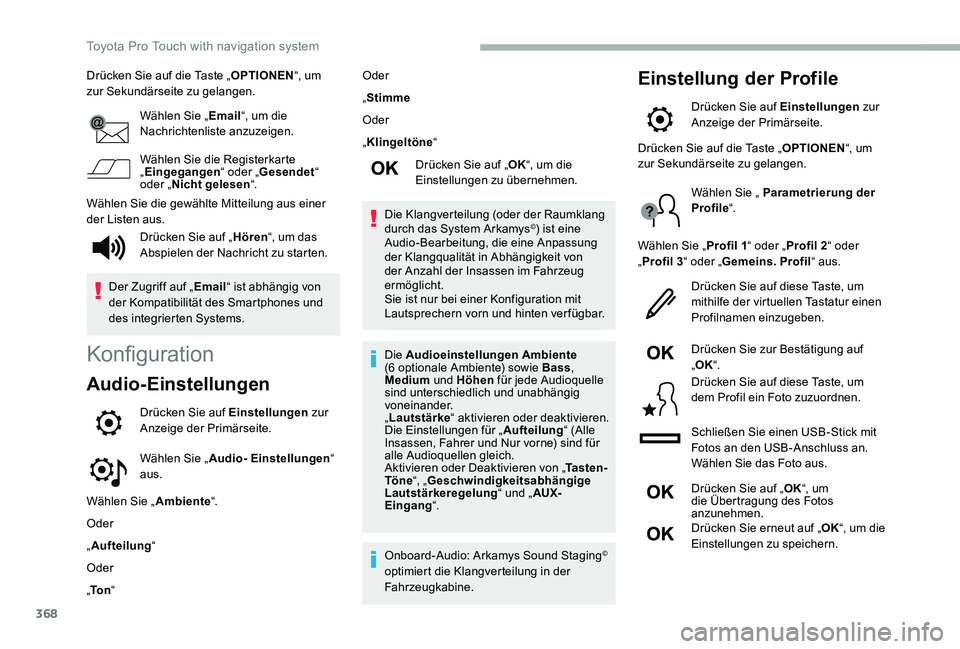
Drücken Sie auf die Taste „OPTIONEN“, um zur Sekundärseite zu gelangen.
Wählen Sie „Email“, um die Nachrichtenliste anzuzeigen.
Wählen Sie die Registerkarte „Eingegangen“ oder „Gesendet“ oder „Nicht gelesen“.
Wählen Sie die gewählte Mitteilung aus einer der Listen aus.
Konfiguration
Audio-Einstellungen
Drücken Sie auf Einstellungen zur Anzeige der Primärseite.
Wählen Sie „Audio- Einstellungen“ aus.
Wählen Sie „Ambiente“.
Oder
„Aufteilung“
Oder
„To n“
Oder
„Stimme
Oder
„Klingeltöne“
Drücken Sie auf „OK“, um die Einstellungen zu übernehmen.
Die Klangverteilung (oder der Raumklang durch das System Arkamys©) ist eine Audio-Bearbeitung, die eine Anpassung der Klangqualität in Abhängigkeit von der Anzahl der Insassen im Fahrzeug ermöglicht.Sie ist nur bei einer Konfiguration mit Lautsprechern vorn und hinten ver fügbar.
Die Audioeinstellungen Ambiente (6 optionale Ambiente) sowie Bass, Medium und Höhen für jede Audioquelle sind unterschiedlich und unabhängig voneinander.„Lautstärke“ aktivieren oder deaktivieren.Die Einstellungen für „Aufteilung“ (Alle Insassen, Fahrer und Nur vorne) sind für alle Audioquellen gleich.Aktivieren oder Deaktivieren von „Ta s t e n -Töne“, „Geschwindigkeitsabhängige Lautstärkeregelung“ und „AUX-Eingang“.
Onboard-Audio: Arkamys Sound Staging© optimiert die Klangverteilung in der Fahrzeugkabine.
Einstellung der Profile
Drücken Sie auf Einstellungen zur Anzeige der Primärseite.
Drücken Sie auf „Hören“, um das Abspielen der Nachricht zu starten.
Der Zugriff auf „Email“ ist abhängig von der Kompatibilität des Smartphones und des integrierten Systems.
Drücken Sie auf die Taste „OPTIONEN“, um zur Sekundärseite zu gelangen.
Wählen Sie „ Parametrierung der Profile“.
Wählen Sie „Profil 1“ oder „Profil 2“ oder „Profil 3“ oder „Gemeins. Profil“ aus.
Drücken Sie auf diese Taste, um mithilfe der virtuellen Tastatur einen Profilnamen einzugeben.
Drücken Sie zur Bestätigung auf „OK“.
Drücken Sie auf diese Taste, um dem Profil ein Foto zuzuordnen.
Schließen Sie einen USB-Stick mit Fotos an den USB-Anschluss an.Wählen Sie das Foto aus.
Drücken Sie auf „OK“, um die Übertragung des Fotos anzunehmen.Drücken Sie erneut auf „OK“, um die Einstellungen zu speichern.
Toyota Pro Touch with navigation system
Page 373 of 430
373
FR AGEANTWORTABHILFE
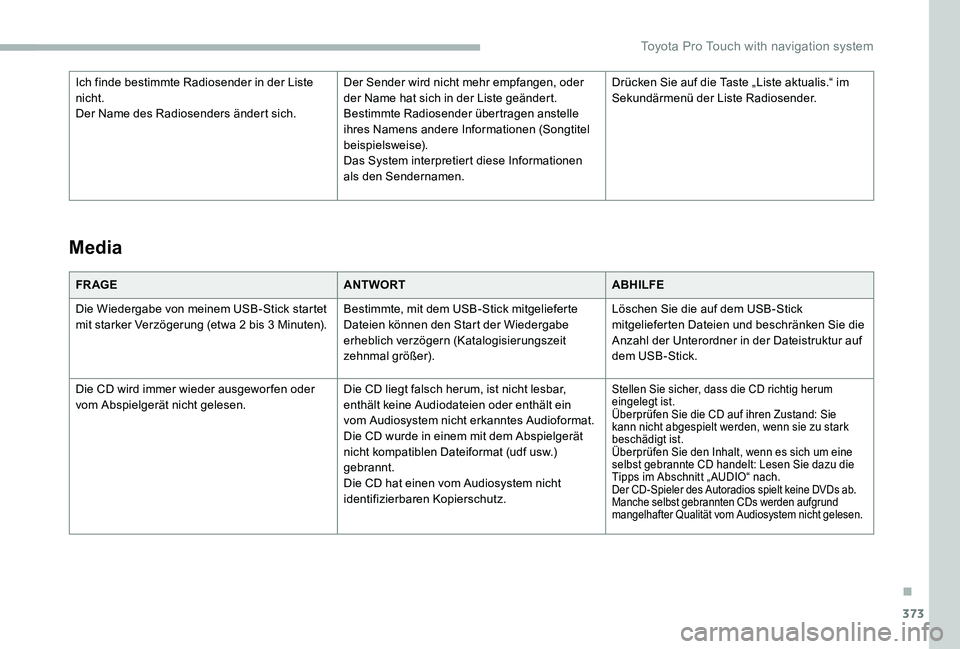
Die Wiedergabe von meinem USB-Stick startet mit starker Verzögerung (etwa 2 bis 3 Minuten).Bestimmte, mit dem USB-Stick mitgelieferte Dateien können den Start der Wiedergabe erheblich verzögern (Katalogisierungszeit zehnmal größer).
Löschen Sie die auf dem USB-Stick mitgelieferten Dateien und beschränken Sie die Anzahl der Unterordner in der Dateistruktur auf dem USB-Stick.
Die CD wird immer wieder ausgewor fen oder vom Abspielgerät nicht gelesen.Die CD liegt falsch herum, ist nicht lesbar, enthält keine Audiodateien oder enthält ein vom Audiosystem nicht erkanntes Audioformat.Die CD wurde in einem mit dem Abspielgerät nicht kompatiblen Dateiformat (udf usw.) gebrannt.Die CD hat einen vom Audiosystem nicht identifizierbaren Kopierschutz.
Stellen Sie sicher, dass die CD richtig herum eingelegt ist.Überprüfen Sie die CD auf ihren Zustand: Sie kann nicht abgespielt werden, wenn sie zu stark beschädigt ist.Überprüfen Sie den Inhalt, wenn es sich um eine selbst gebrannte CD handelt: Lesen Sie dazu die Tipps im Abschnitt „ AUDIO“ nach.Der CD-Spieler des Autoradios spielt keine DVDs ab.Manche selbst gebrannten CDs werden aufgrund mangelhafter Qualität vom Audiosystem nicht gelesen.
Media
Ich finde bestimmte Radiosender in der Liste nicht.Der Name des Radiosenders ändert sich.
Der Sender wird nicht mehr empfangen, oder der Name hat sich in der Liste geändert.Bestimmte Radiosender übertragen anstelle ihres Namens andere Informationen (Songtitel beispielsweise).Das System interpretiert diese Informationen als den Sendernamen.
Drücken Sie auf die Taste „Liste aktualis.“ im Sekundärmenü der Liste Radiosender.
.
Toyota Pro Touch with navigation system
Page 374 of 430
374
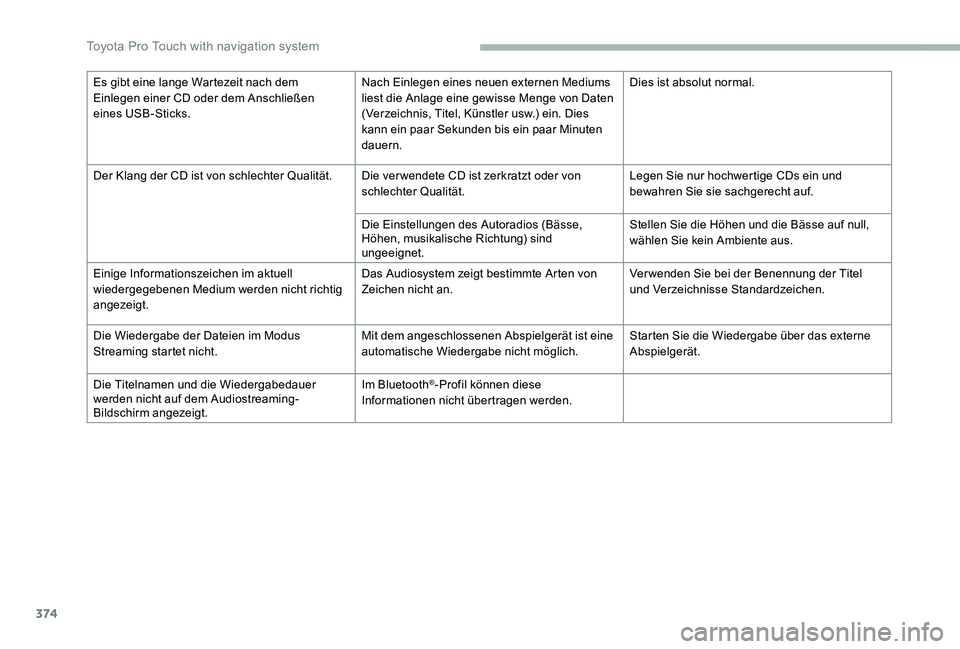
Es gibt eine lange Wartezeit nach dem Einlegen einer CD oder dem Anschließen eines USB-Sticks.
Nach Einlegen eines neuen externen Mediums liest die Anlage eine gewisse Menge von Daten (Verzeichnis, Titel, Künstler usw.) ein. Dies kann ein paar Sekunden bis ein paar Minuten dauern.
Dies ist absolut normal.
Der Klang der CD ist von schlechter Qualität.Die ver wendete CD ist zerkratzt oder von schlechter Qualität.Legen Sie nur hochwertige CDs ein und bewahren Sie sie sachgerecht auf.
Die Einstellungen des Autoradios (Bässe, Höhen, musikalische Richtung) sind ungeeignet.
Stellen Sie die Höhen und die Bässe auf null, wählen Sie kein Ambiente aus.
Einige Informationszeichen im aktuell wiedergegebenen Medium werden nicht richtig angezeigt.
Das Audiosystem zeigt bestimmte Arten von Zeichen nicht an.Ver wenden Sie bei der Benennung der Titel und Verzeichnisse Standardzeichen.
Die Wiedergabe der Dateien im Modus Streaming startet nicht.Mit dem angeschlossenen Abspielgerät ist eine automatische Wiedergabe nicht möglich.Starten Sie die Wiedergabe über das externe Abspielgerät.
Die Titelnamen und die Wiedergabedauer werden nicht auf dem Audiostreaming-Bildschirm angezeigt.
Im Bluetooth®-Profil können diese Informationen nicht übertragen werden.
T
Page 378 of 430
378
Der Touchscreen ist „kapazitiv“.Um den Touchscreen zu reinigen, wird empfohlen, ein weiches, nicht scheuerndes Tuch (z. B. Brillenputztuch) ohne Reinigungsmittel zu verwenden.Ver wenden Sie auf dem Touchscreen keine spitzen Gegenstände.Berühren Sie den Touchscreen nicht mit nassen Händen.
Bestimmte Informationen werden ständig in der oberen Leiste des Touchscreens angezeigt:- Abrufen von Informationen der Klimaanlage ( je nach Version) und direkter Zugriff auf das entsprechende Menü.- Abrufen von Informationen der Menüs Radio Media und Telefon.- Abrufen von Datenschutzinformationen.- Zugang zu den Einstellungen des Touchscreens und des digitalen Kombiinstruments.
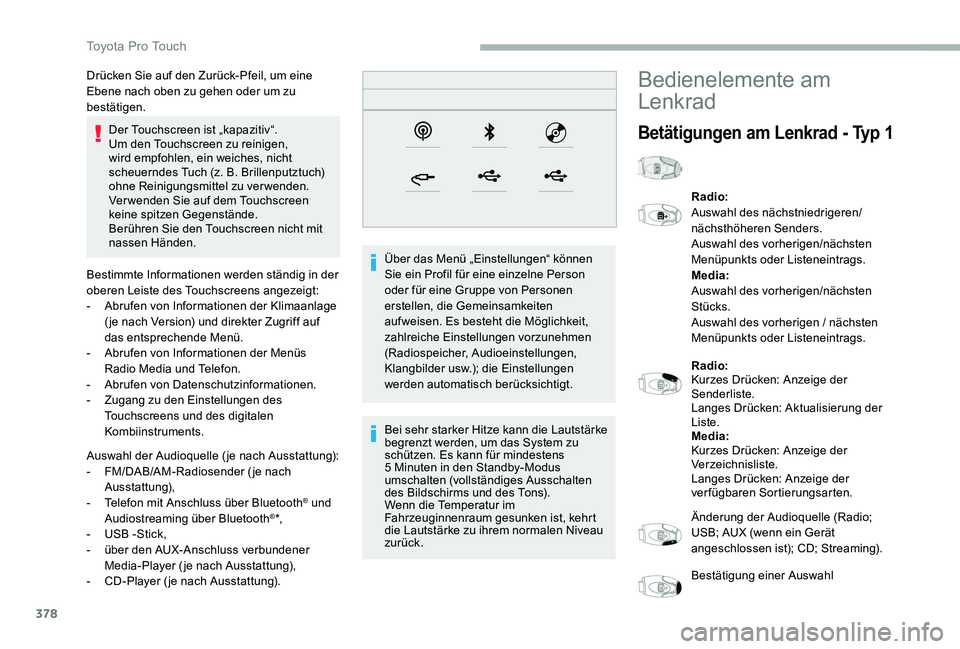
Auswahl der Audioquelle ( je nach Ausstattung):- FM/DAB/AM-Radiosender ( je nach Ausstattung),- Telefon mit Anschluss über Bluetooth® und Audiostreaming über Bluetooth®*,- USB -Stick,- über den AUX-Anschluss verbundener Media-Player ( je nach Ausstattung),- CD-Player ( je nach Ausstattung).
Über das Menü „Einstellungen“ können Sie ein Profil für eine einzelne Person oder für eine Gruppe von Personen erstellen, die Gemeinsamkeiten aufweisen. Es besteht die Möglichkeit, zahlreiche Einstellungen vorzunehmen (Radiospeicher, Audioeinstellungen, Klangbilder usw.); die Einstellungen werden automatisch berücksichtigt.
Bei sehr starker Hitze kann die Lautstärke begrenzt werden, um das System zu schützen. Es kann für mindestens 5 Minuten in den Standby-Modus umschalten (vollständiges Ausschalten des Bildschirms und des Tons).Wenn die Temperatur im Fahrzeuginnenraum gesunken ist, kehrt die Lautstärke zu ihrem normalen Niveau zurück.
Drücken Sie auf den Zurück-Pfeil, um eine Ebene nach oben zu gehen oder um zu bestätigen.
Bedienelemente am
Lenkrad
Betätigungen am Lenkrad - Typ 1
Radio:Auswahl des nächstniedrigeren/nächsthöheren Senders.Auswahl des vorherigen/nächsten Menüpunkts oder Listeneintrags.Media:Auswahl des vorherigen/nächsten Stücks.Auswahl des vorherigen / nächsten Menüpunkts oder Listeneintrags.
Radio:Kurzes Drücken: Anzeige der Senderliste.Langes Drücken: Aktualisierung der Liste.Media:Kurzes Drücken: Anzeige der Verzeichnisliste.Langes Drücken: Anzeige der verfügbaren Sortierungsarten.
Änderung der Audioquelle (Radio; USB; AUX (wenn ein Gerät angeschlossen ist); CD; Streaming).
Bestätigung einer Auswahl
Toyota Pro Touch
Page 381 of 430
381
Apps
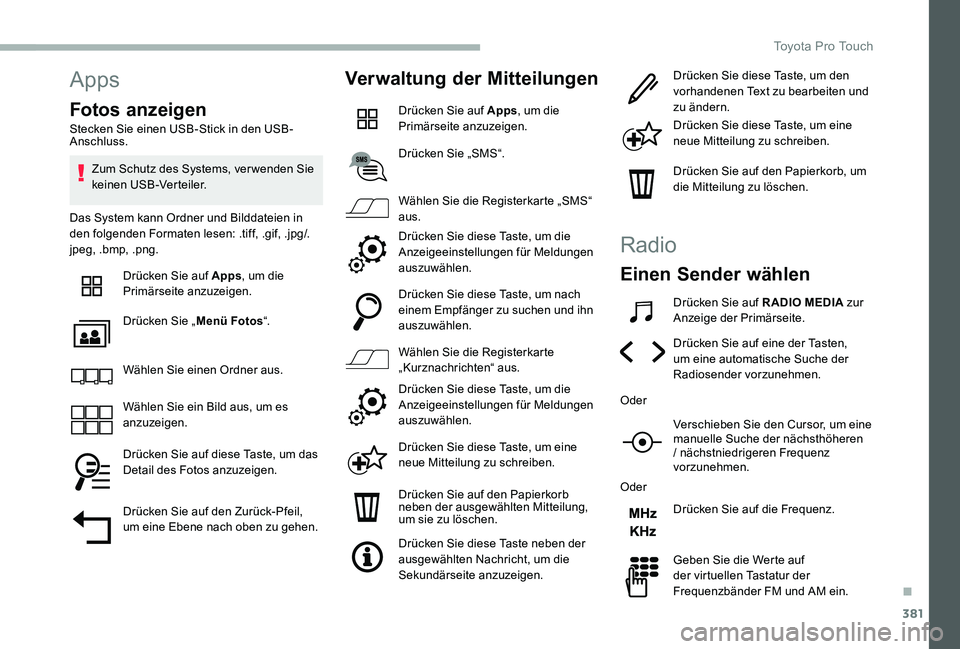
Fotos anzeigen
Stecken Sie einen USB-Stick in den USB-Anschluss.
Zum Schutz des Systems, ver wenden Sie keinen USB-Verteiler.
Das System kann Ordner und Bilddateien in den folgenden Formaten lesen: .tiff, .gif, .jpg/.jpeg, .bmp, .png.
Drücken Sie auf Apps, um die Primärseite anzuzeigen.
Drücken Sie „Menü Fotos“.
Wählen Sie einen Ordner aus.
Wählen Sie ein Bild aus, um es anzuzeigen.
Drücken Sie auf diese Taste, um das Detail des Fotos anzuzeigen.
Drücken Sie auf den Zurück-Pfeil, um eine Ebene nach oben zu gehen.
Verwaltung der Mitteilungen
Drücken Sie auf Apps, um die Primärseite anzuzeigen.
Drücken Sie „SMS“.
Wählen Sie die Registerkarte „SMS“ aus.
Drücken Sie diese Taste, um die Anzeigeeinstellungen für Meldungen auszuwählen.
Drücken Sie diese Taste, um nach einem Empfänger zu suchen und ihn auszuwählen.
Wählen Sie die Registerkarte „Kurznachrichten“ aus.
Drücken Sie diese Taste, um die Anzeigeeinstellungen für Meldungen auszuwählen.
Drücken Sie diese Taste, um eine neue Mitteilung zu schreiben.
Drücken Sie auf den Papierkorb neben der ausgewählten Mitteilung, um sie zu löschen.
Drücken Sie diese Taste neben der ausgewählten Nachricht, um die Sekundärseite anzuzeigen.
Drücken Sie diese Taste, um den vorhandenen Text zu bearbeiten und zu ändern.
Drücken Sie diese Taste, um eine neue Mitteilung zu schreiben.
Drücken Sie auf den Papierkorb, um die Mitteilung zu löschen.
Radio
Einen Sender wählen
Drücken Sie auf RADIO MEDIA zur Anzeige der Primärseite.
Drücken Sie auf eine der Tasten, um eine automatische Suche der Radiosender vorzunehmen.
Oder
Verschieben Sie den Cursor, um eine manuelle Suche der nächsthöheren / nächstniedrigeren Frequenz vorzunehmen.
Oder
Drücken Sie auf die Frequenz.
Geben Sie die Werte auf der virtuellen Tastatur der Frequenzbänder FM und AM ein.
.
Toyota Pro Touch
Page 382 of 430
382
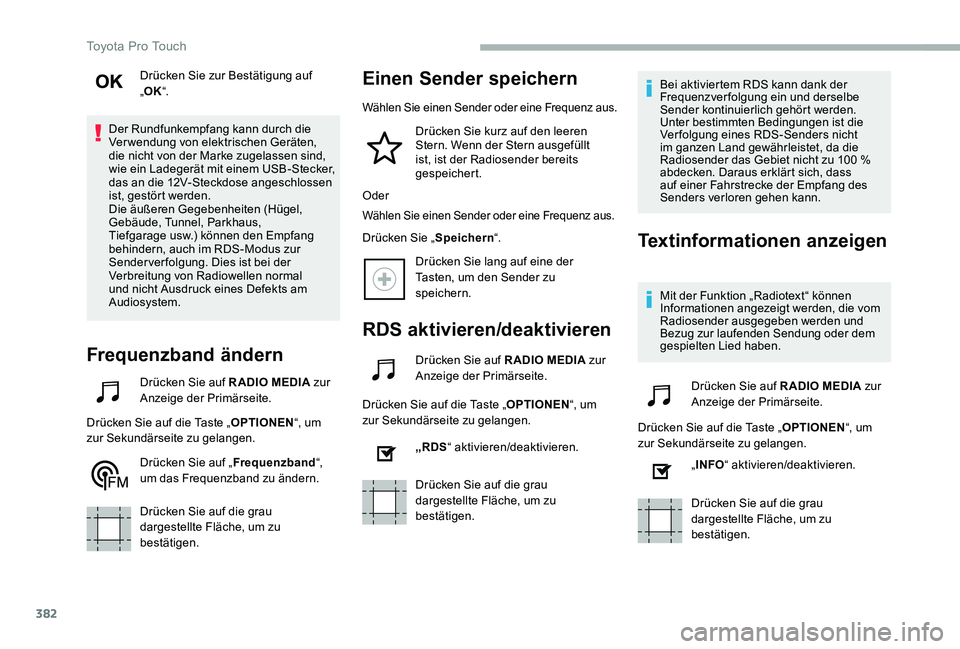
Drücken Sie zur Bestätigung auf „OK“.
Der Rundfunkempfang kann durch die Verwendung von elektrischen Geräten, die nicht von der Marke zugelassen sind, wie ein Ladegerät mit einem USB-Stecker, das an die 12V-Steckdose angeschlossen ist, gestört werden.Die äußeren Gegebenheiten (Hügel, Gebäude, Tunnel, Parkhaus, Tiefgarage usw.) können den Empfang behindern, auch im RDS-Modus zur Sender ver folgung. Dies ist bei der Verbreitung von Radiowellen normal und nicht Ausdruck eines Defekts am Audiosystem.
Frequenzband ändern
Drücken Sie auf RADIO MEDIA zur Anzeige der Primärseite.
Drücken Sie auf die Taste „OPTIONEN“, um zur Sekundärseite zu gelangen.
Drücken Sie auf „Frequenzband“, um das Frequenzband zu ändern.
Drücken Sie auf die grau dargestellte Fläche, um zu bestätigen.
Einen Sender speichern
Wählen Sie einen Sender oder eine Frequenz aus.
Drücken Sie kurz auf den leeren Stern. Wenn der Stern ausgefüllt ist, ist der Radiosender bereits gespeichert.
Oder
Wählen Sie einen Sender oder eine Frequenz aus.
Drücken Sie „Speichern“.
Drücken Sie lang auf eine der Tasten, um den Sender zu speichern.
RDS aktivieren/deaktivieren
Drücken Sie auf RADIO MEDIA zur Anzeige der Primärseite.
Drücken Sie auf die Taste „OPTIONEN“, um zur Sekundärseite zu gelangen.
„RDS“ aktivieren/deaktivieren.
Drücken Sie auf die grau dargestellte Fläche, um zu bestätigen.
Bei aktiviertem RDS kann dank der Frequenzver folgung ein und derselbe Sender kontinuierlich gehört werden. Unter bestimmten Bedingungen ist die Ver folgung eines RDS-Senders nicht im ganzen Land gewährleistet, da die Radiosender das Gebiet nicht zu 100 % abdecken. Daraus erklärt sich, dass auf einer Fahrstrecke der Empfang des Senders verloren gehen kann.
Textinformationen anzeigen
Mit der Funktion „Radiotext“ können Informationen angezeigt werden, die vom Radiosender ausgegeben werden und Bezug zur laufenden Sendung oder dem gespielten Lied haben.
Drücken Sie auf RADIO MEDIA zur Anzeige der Primärseite.
Drücken Sie auf die Taste „OPTIONEN“, um zur Sekundärseite zu gelangen.
„INFO“ aktivieren/deaktivieren.
Drücken Sie auf die grau dargestellte Fläche, um zu bestätigen.
Toyota Pro Touch
Page 384 of 430
384
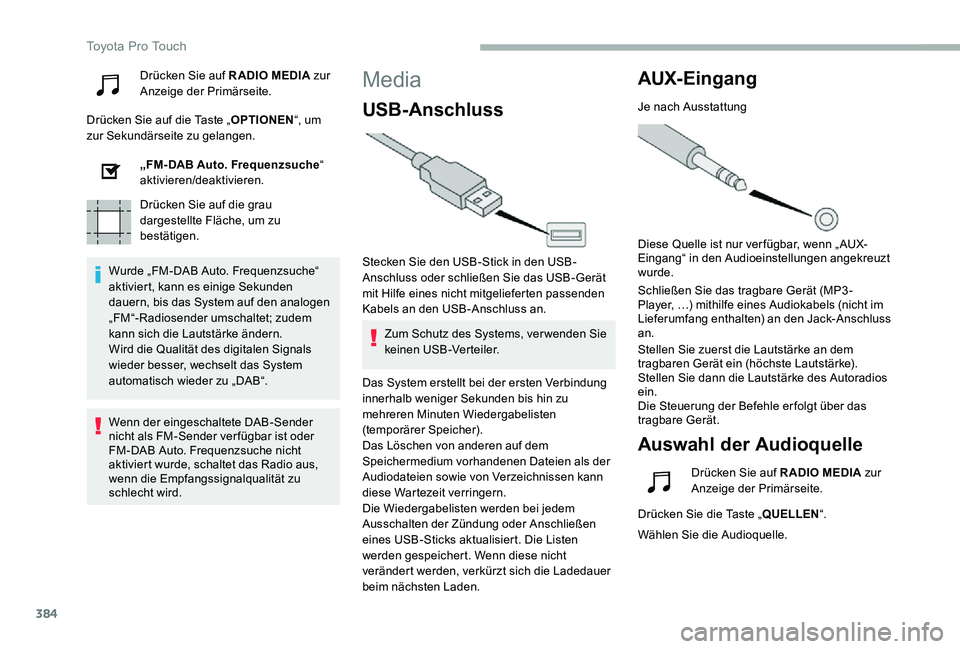
Drücken Sie auf RADIO MEDIA zur Anzeige der Primärseite.
Drücken Sie auf die Taste „OPTIONEN“, um zur Sekundärseite zu gelangen.
„FM-DAB Auto. Frequenzsuche“ aktivieren/deaktivieren.
Drücken Sie auf die grau dargestellte Fläche, um zu bestätigen.
Wurde „FM-DAB Auto. Frequenzsuche“ aktiviert, kann es einige Sekunden dauern, bis das System auf den analogen „FM“-Radiosender umschaltet; zudem kann sich die Lautstärke ändern.Wird die Qualität des digitalen Signals wieder besser, wechselt das System automatisch wieder zu „DAB“.
Media
USB-Anschluss
Stecken Sie den USB-Stick in den USB-Anschluss oder schließen Sie das USB-Gerät mit Hilfe eines nicht mitgelieferten passenden Kabels an den USB-Anschluss an.
Zum Schutz des Systems, ver wenden Sie keinen USB-Verteiler.
AUX-Eingang
Je nach Ausstattung
Diese Quelle ist nur ver fügbar, wenn „ AUX-Eingang“ in den Audioeinstellungen angekreuzt wurde.
Schließen Sie das tragbare Gerät (MP3 -Player, …) mithilfe eines Audiokabels (nicht im Lieferumfang enthalten) an den Jack-Anschluss an.
Stellen Sie zuerst die Lautstärke an dem tragbaren Gerät ein (höchste Lautstärke). Stellen Sie dann die Lautstärke des Autoradios ein.Die Steuerung der Befehle er folgt über das tragbare Gerät.
Auswahl der Audioquelle
Wenn der eingeschaltete DAB-Sender nicht als FM-Sender ver fügbar ist oder FM-DAB Auto. Frequenzsuche nicht aktiviert wurde, schaltet das Radio aus, wenn die Empfangssignalqualität zu schlecht wird.
Das System erstellt bei der ersten Verbindung innerhalb weniger Sekunden bis hin zu mehreren Minuten Wiedergabelisten (temporärer Speicher).Das Löschen von anderen auf dem Speichermedium vorhandenen Dateien als der Audiodateien sowie von Verzeichnissen kann diese Wartezeit verringern.Die Wiedergabelisten werden bei jedem Ausschalten der Zündung oder Anschließen eines USB-Sticks aktualisiert. Die Listen werden gespeichert. Wenn diese nicht verändert werden, verkürzt sich die Ladedauer beim nächsten Laden.
Drücken Sie auf RADIO MEDIA zur Anzeige der Primärseite.
Drücken Sie die Taste „QUELLEN“.
Wählen Sie die Audioquelle.
Toyota Pro Touch
Page 385 of 430
385
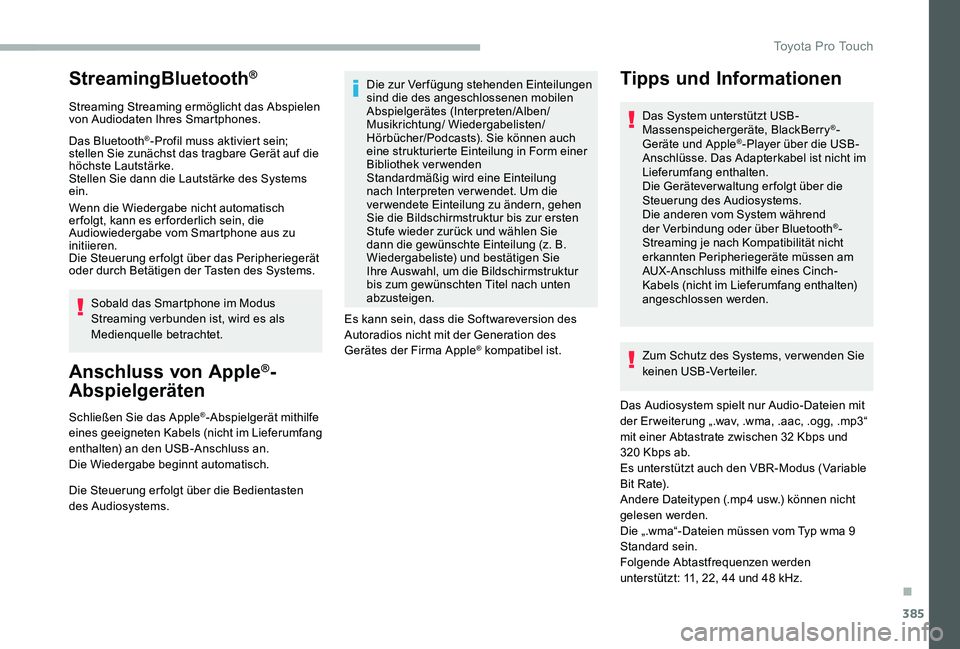
StreamingBluetooth®
Streaming Streaming ermöglicht das Abspielen von Audiodaten Ihres Smartphones.
Das Bluetooth®-Profil muss aktiviert sein; stellen Sie zunächst das tragbare Gerät auf die höchste Lautstärke.Stellen Sie dann die Lautstärke des Systems ein.
Wenn die Wiedergabe nicht automatisch er folgt, kann es er forderlich sein, die Audiowiedergabe vom Smartphone aus zu initiieren.Die Steuerung er folgt über das Peripheriegerät oder durch Betätigen der Tasten des Systems.
Sobald das Smartphone im Modus Streaming verbunden ist, wird es als Medienquelle betrachtet.
Anschluss von Apple®-
Abspielgeräten
Schließen Sie das Apple®-Abspielgerät mithilfe eines geeigneten Kabels (nicht im Lieferumfang enthalten) an den USB-Anschluss an.Die Wiedergabe beginnt automatisch.
Die Steuerung er folgt über die Bedientasten des Audiosystems.
Die zur Verfügung stehenden Einteilungen sind die des angeschlossenen mobilen Abspielgerätes (Interpreten/Alben/Musikrichtung/ Wiedergabelisten/Hörbücher/Podcasts). Sie können auch eine strukturierte Einteilung in Form einer Bibliothek verwendenStandardmäßig wird eine Einteilung nach Interpreten ver wendet. Um die verwendete Einteilung zu ändern, gehen Sie die Bildschirmstruktur bis zur ersten Stufe wieder zurück und wählen Sie dann die gewünschte Einteilung (z. B. Wiedergabeliste) und bestätigen Sie Ihre Auswahl, um die Bildschirmstruktur bis zum gewünschten Titel nach unten abzusteigen.
Es kann sein, dass die Softwareversion des Autoradios nicht mit der Generation des Gerätes der Firma Apple® kompatibel ist.Zum Schutz des Systems, ver wenden Sie keinen USB-Verteiler.
Das Audiosystem spielt nur Audio-Dateien mit der Er weiterung „.wav, .wma, .aac, .ogg, .mp3“ mit einer Abtastrate zwischen 32 Kbps und 320 Kbps ab.Es unterstützt auch den VBR-Modus (Variable Bit Rate).Andere Dateitypen (.mp4 usw.) können nicht gelesen werden.Die „.wma“-Dateien müssen vom Typ wma 9
Standard sein.Folgende Abtastfrequenzen werden unterstützt: 11, 22, 44 und 48 kHz.
Tipps und Informationen
Das System unterstützt USB-Massenspeichergeräte, BlackBerry®-Geräte und Apple®-Player über die USB-Anschlüsse. Das Adapterkabel ist nicht im Lieferumfang enthalten.Die Gerätever waltung er folgt über die Steuerung des Audiosystems.Die anderen vom System während der Verbindung oder über Bluetooth®-Streaming je nach Kompatibilität nicht erkannten Peripheriegeräte müssen am AUX-Anschluss mithilfe eines Cinch-Kabels (nicht im Lieferumfang enthalten) angeschlossen werden.
.
Toyota Pro Touch
Page 386 of 430
386
Es wird empfohlen Dateinamen mit weniger als 20 Zeichen Länge zu ver wenden und auf Sonderzeichen (z. B. „“ ? . ; ù) zu verzichten, um Probleme bei der Wiedergabe oder Anzeige zu vermeiden.Ver wenden Sie ausschließlich USB-Sticks im Format FAT32 (File Allocation Table).
Es wird empfohlen, das Original-USB-Kabel des mobilen Abspielgeräts zu verwenden.Um eine gebrannte CDR oder CDRW abspielen zu können, wählen Sie beim Brennen der CD nach Möglichkeit ISO 9660 Stufe 1, 2 oder Joliet aus.Wenn die CD in einem anderen Format gebrannt wurde, ist es möglich, dass das Abspielen nicht korrekt er folgt.Auf derselben CD wird es empfohlen, immer denselben Brennstandard mit einer möglichst geringen Geschwindigkeit zu ver wenden (4x maximal) um eine optimale akustische Qualität zu gewährleisten.Wurde die CD in einem anderen Format gebrannt, kann es sein, dass die Wiedergabe nicht richtig funktioniert.
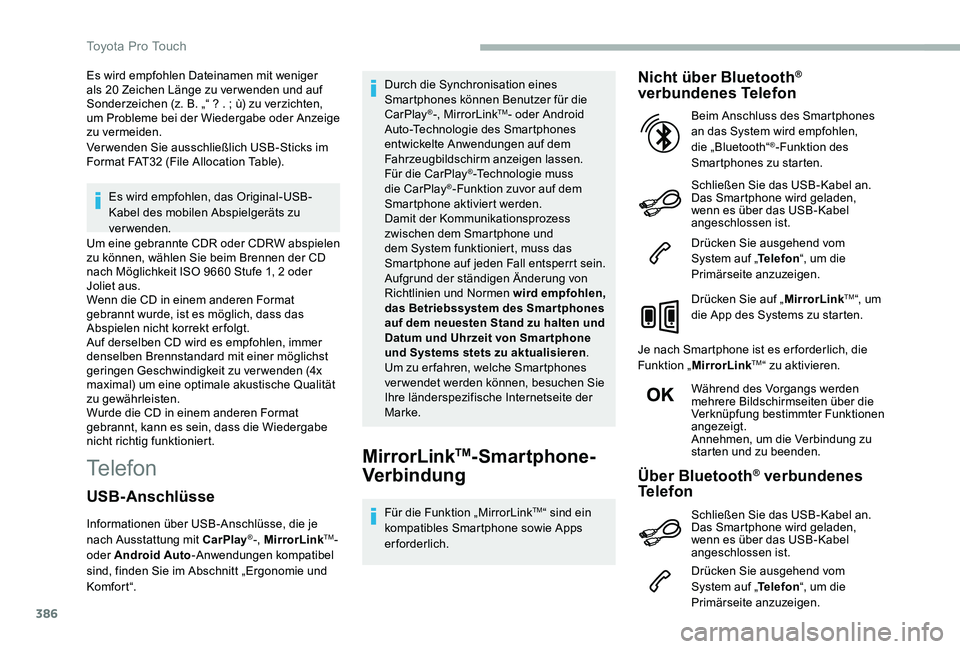
TelefonMirrorLinkTM-Smartphone-
Verbindung
Für die Funktion „MirrorLinkTM“ sind ein kompatibles Smartphone sowie Apps erforderlich.
Nicht über Bluetooth® verbundenes Telefon
Schließen Sie das USB-Kabel an. Das Smartphone wird geladen, wenn es über das USB-Kabel angeschlossen ist.
Drücken Sie ausgehend vom System auf „Telefon“, um die Primärseite anzuzeigen.
Drücken Sie auf „MirrorLinkTM“, um die App des Systems zu starten.
Je nach Smartphone ist es er forderlich, die Funktion „MirrorLinkTM“ zu aktivieren.
Während des Vorgangs werden mehrere Bildschirmseiten über die Verknüpfung bestimmter Funktionen angezeigt.Annehmen, um die Verbindung zu starten und zu beenden.
Beim Anschluss des Smartphones an das System wird empfohlen, die „Bluetooth“®-Funktion des Smartphones zu starten.
Über Bluetooth® verbundenes Telefon
Drücken Sie ausgehend vom System auf „Telefon“, um die
Primärseite anzuzeigen.
USB-Anschlüsse
Informationen über USB-Anschlüsse, die je nach Ausstattung mit CarPlay®-, MirrorLinkTM- oder Android Auto-Anwendungen kompatibel sind, finden Sie im Abschnitt „Ergonomie und Komfort“.
Durch die Synchronisation eines Smartphones können Benutzer für die CarPlay®-, MirrorLinkTM- oder Android Auto-Technologie des Smartphones entwickelte Anwendungen auf dem Fahrzeugbildschirm anzeigen lassen. Für die CarPlay®-Technologie muss die CarPlay®-Funktion zuvor auf dem Smartphone aktiviert werden.Damit der Kommunikationsprozess zwischen dem Smartphone und dem System funktioniert, muss das Smartphone auf jeden Fall entsperrt sein.Aufgrund der ständigen Änderung von Richtlinien und Normen wird empfohlen, das Betriebssystem des Smartphones auf dem neuesten Stand zu halten und Datum und Uhrzeit von Smar tphone und Systems stets zu aktualisieren.Um zu er fahren, welche Smartphones ver wendet werden können, besuchen Sie Ihre länderspezifische Internetseite der Marke.
Schließen Sie das USB-Kabel an. Das Smartphone wird geladen, wenn es über das USB-Kabel angeschlossen ist.
Toyota Pro Touch
Page 387 of 430
387
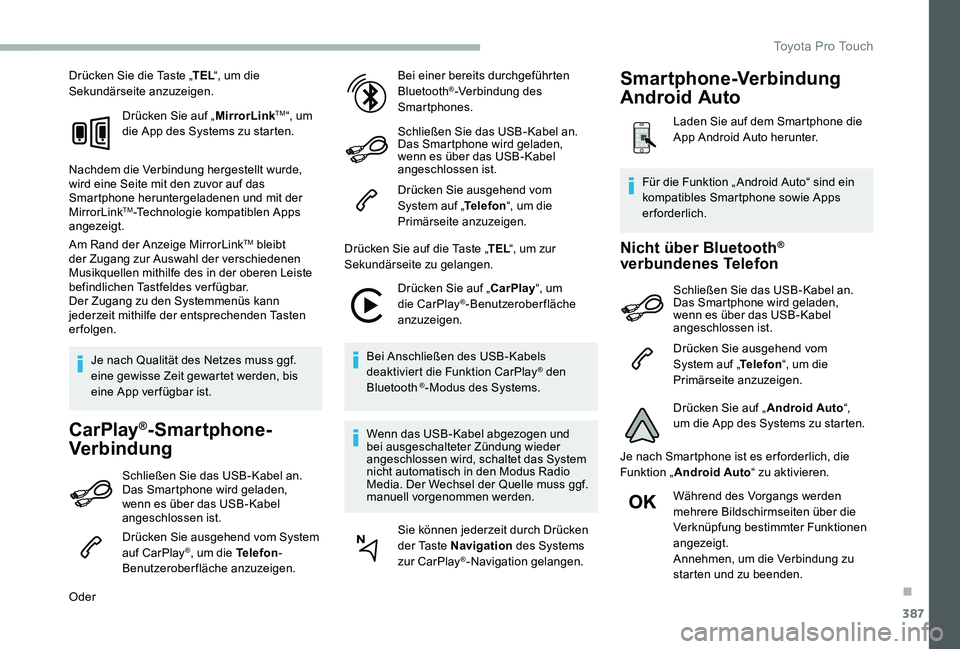
Drücken Sie die Taste „TEL“, um die Sekundärseite anzuzeigen.
Drücken Sie auf „MirrorLinkTM“, um die App des Systems zu starten.
Nachdem die Verbindung hergestellt wurde, wird eine Seite mit den zuvor auf das Smartphone heruntergeladenen und mit der MirrorLinkTM-Technologie kompatiblen Apps angezeigt.
Am Rand der Anzeige MirrorLinkTM bleibt der Zugang zur Auswahl der verschiedenen Musikquellen mithilfe des in der oberen Leiste befindlichen Tastfeldes verfügbar.Der Zugang zu den Systemmenüs kann jederzeit mithilfe der entsprechenden Tasten erfolgen.
Je nach Qualität des Netzes muss ggf. eine gewisse Zeit gewartet werden, bis eine App ver fügbar ist.
CarPlay®-Smartphone-
Verbindung
Schließen Sie das USB-Kabel an. Das Smartphone wird geladen, wenn es über das USB-Kabel angeschlossen ist.
Drücken Sie ausgehend vom System auf CarPlay®, um die Telefon-Benutzeroberfläche anzuzeigen.
Oder
Bei einer bereits durchgeführten Bluetooth®-Verbindung des Smartphones.
Schließen Sie das USB-Kabel an. Das Smartphone wird geladen, wenn es über das USB-Kabel angeschlossen ist.
Drücken Sie ausgehend vom System auf „Telefon“, um die Primärseite anzuzeigen.
Drücken Sie auf die Taste „TEL“, um zur Sekundärseite zu gelangen.
Drücken Sie auf „CarPlay“, um die CarPlay®-Benutzeroberfläche anzuzeigen.
Bei Anschließen des USB-Kabels deaktiviert die Funktion CarPlay® den Bluetooth ®-Modus des Systems.
Wenn das USB-Kabel abgezogen und bei ausgeschalteter Zündung wieder angeschlossen wird, schaltet das System nicht automatisch in den Modus Radio Media. Der Wechsel der Quelle muss ggf. manuell vorgenommen werden.
Sie können jederzeit durch Drücken der Taste Navigation des Systems zur CarPlay®-Navigation gelangen.
Nicht über Bluetooth® verbundenes Telefon
Schließen Sie das USB-Kabel an. Das Smartphone wird geladen, wenn es über das USB-Kabel angeschlossen ist.
Drücken Sie ausgehend vom System auf „Telefon“, um die Primärseite anzuzeigen.
Drücken Sie auf „Android Auto“, um die App des Systems zu starten.
Je nach Smartphone ist es er forderlich, die Funktion „Android Auto“ zu aktivieren.
Während des Vorgangs werden mehrere Bildschirmseiten über die Verknüpfung bestimmter Funktionen angezeigt.
Annehmen, um die Verbindung zu starten und zu beenden.
Für die Funktion „ Android Auto“ sind ein kompatibles Smartphone sowie Apps erforderlich.
Smartphone-Verbindung
Android Auto
Laden Sie auf dem Smartphone die App Android Auto herunter.
.
Toyota Pro Touch