audio TOYOTA PROACE 2020 Instructieboekje (in Dutch)
[x] Cancel search | Manufacturer: TOYOTA, Model Year: 2020, Model line: PROACE, Model: TOYOTA PROACE 2020Pages: 430, PDF Size: 48.7 MB
Page 341 of 430
341
GPS-navigatie -
Applicaties - Multimedia-
autoradio - Bluetooth®-
telefoon
Inhoud
De eerste stappen 341Stuurkolomschakelaars 342Menu’s 3 43Gesproken commando’s 344Navigatie 352Online navigatie 354Applicaties 357Radio 360Digitale radio (DAB, Digital Audio Broadcasting) 362Media 362Telefoon 364Configuratie 368Veelgestelde vragen 370
De beschreven functies en instellingen kunnen afwijken van die van het systeem in de auto.
De volgende handelingen mogen om veiligheidsredenen en vanwege het feit dat deze handelingen de volledige aandacht van de bestuurder vragen, uitsluitend worden uitgevoerd bij vstilstaande auto en uitgezet contact:- Het gebruiken van een smartphone.- Het koppelen van een mobiele telefoon met Bluetooth aan het handsfree-systeem van de autoradio- Het verbinden van een smartphone via CarPlay®, MirrorLinkTM of Android Auto (bij bepaalde toepassingen wordt de weergave onderbroken wanneer het voertuig weer rijdt).- Het bekijken van een video (de videoweergave wordt gestopt wanneer het voertuig weer rijdt).- Het configureren van profielen.
Het systeem is zodanig beveiligd dat het uitsluitend in uw auto functioneert.De overgang naar de waakfase wordt aangekondigd door de melding Eco-mode.
De eerste stappen
Als u bij draaiende motor op de toets drukt, wordt het geluid onderbroken.Als u bij afgezet contact op de toets drukt, wordt het systeem ingeschakeld.
Verhoog of verlaag het volume met het wieltje of de toetsen "plus" of "min" (afhankelijk van de uitvoering).
Gebruik de menutoetsen aan weerszijden van of onder het touchscreen om de menu's te openen en druk ver volgens op de virtuele toetsen op het touchscreen.
Gebruik afhankelijk van de uitvoering de toetsen "Bron" of "Menu" om de menu's te openen en druk ver volgens op de op het touchscreen weergegeven toetsen.
U kunt op elk gewenst moment het menu oproepen door het scherm kort met drie vingers aan te raken.
Alle aanraakfuncties op het touchscreen zijn wit.Druk op de pijl Terug om één niveau terug te gaan.Druk op "OK" om te bevestigen.
Toyota Pro Touch with
navigation system
.
Toyota Pro Touch with navigation system
Page 342 of 430
342
Het touchscreen is een capacitief scherm.Voor het schoonmaken van het scherm is het raadzaam gebruik te maken van een niet schurende zachte doek (bijvoorbeeld een brillendoekje), zonder schoonmaakmiddel.Raak het scherm niet aan met scherpe voorwerpen.Raak het scherm niet aan met natte handen.
Bepaalde informatie wordt permanent weergegeven op de zijbalken of de bovenste balk van het touchscreen (afhankelijk van de uitrusting):- Basisinformatie van de airconditioning (afhankelijk van de uitvoering) en rechtstreekse toegang tot het desbetreffende menu.- Rechtstreekse toegang tot de keuze van de geluidsbron, de lijst met zenders (of titels, afhankelijk van de geluidsbron).- Ga naar de “Notificaties” van meldingen, e-mailberichten, updates van kaartgegevens en aanwijzingen van het navigatiesysteem (afhankelijk van de diensten).- Toegang tot de instellingen van het touchscreen en het digitale instrumentenpaneel.
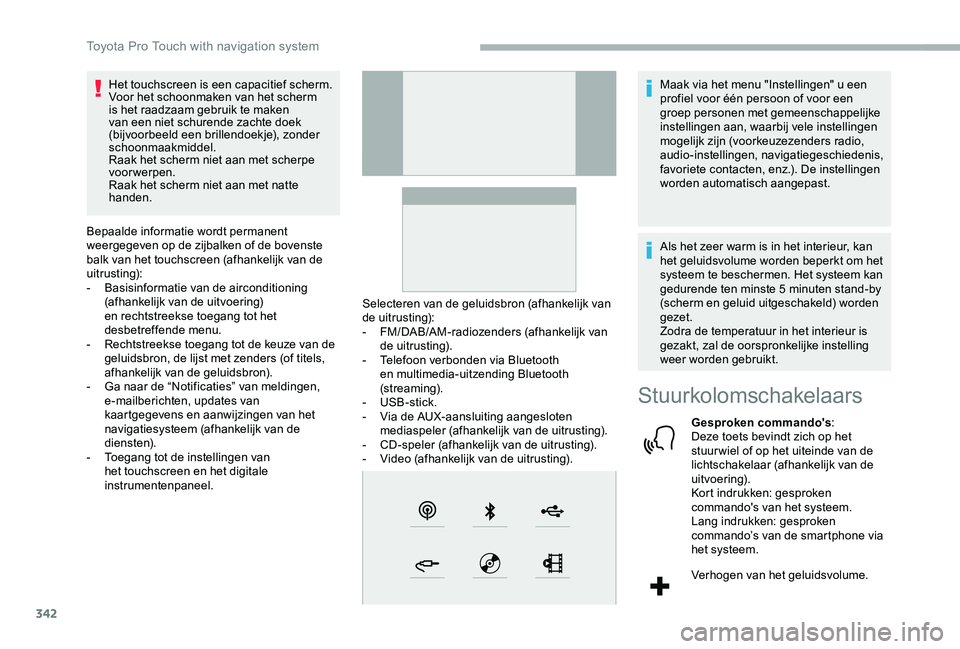
Selecteren van de geluidsbron (afhankelijk van de uitrusting):- FM/DAB/AM-radiozenders (afhankelijk van de uitrusting).- Telefoon verbonden via Bluetooth en multimedia-uitzending Bluetooth (streaming).- USB-stick.- Via de AUX-aansluiting aangesloten mediaspeler (afhankelijk van de uitrusting).- CD-speler (afhankelijk van de uitrusting).- Video (afhankelijk van de uitrusting).
Maak via het menu "Instellingen" u een profiel voor één persoon of voor een groep personen met gemeenschappelijke instellingen aan, waarbij vele instellingen mogelijk zijn (voorkeuzezenders radio, audio-instellingen, navigatiegeschiedenis, favoriete contacten, enz.). De instellingen worden automatisch aangepast.
Als het zeer warm is in het interieur, kan het geluidsvolume worden beperkt om het systeem te beschermen. Het systeem kan gedurende ten minste 5 minuten stand-by (scherm en geluid uitgeschakeld) worden gezet.Zodra de temperatuur in het interieur is gezakt, zal de oorspronkelijke instelling weer worden gebruikt.
Stuurkolomschakelaars
Gesproken commando's:Deze toets bevindt zich op het stuur wiel of op het uiteinde van de lichtschakelaar (afhankelijk van de uitvoering).Kort indrukken: gesproken commando's van het systeem.Lang indrukken: gesproken commando’s van de smartphone via het systeem.
Verhogen van het geluidsvolume.
Toyota Pro Touch with navigation system
Page 349 of 430
349
Gesproken commando's
"Radio Media"
Gesproken commando'sHelpberichten
Zet bron radio aan - Streaming Bluetooth - …U kunt een audiobron selecteren door "zet bron", de naam van het apparaat en dan "aan" te zeggen. Bijvoorbeeld "zet bron Streaming Bluetooth aan" of "zet bron radio aan". Gebruik het commando "afspelen" om muziek te selecteren. U kunt selecteren via "nummer", "artiest" of " album". Zeg bijvoorbeeld "speel artiest Madonna af ", "speel nummer 'Te Laat' af ", of "speel album Hotel New York af ".
Stem af op zender Sky RadioU kunt een radiozender uitkiezen door "stem af op" en dan de zendernaam of frequentie te zeggen. Bijvoorbeeld "stem af op zender Talksport", of "stem af op 98. 5 FM". Om naar een voorkeuze radiozender te luisteren, zegt u bijvoorbeeld "stem af op voorkeuze nummer vijf ".Stem af op 98.5 FM
Stem af op voorkeurzender vijf
Wat speelt er nu?Om te kiezen wat u af wilt spelen, zegt u het item en dan "afspelen". Bijvoorbeeld "nummer 'Te Laat' afspelen", "regel drie afspelen" of "regel twee selecteren". Om uw selectie ongedaan te maken en opnieuw te beginnen, zegt u "terug". Of zeg "annuleren" om de huidige actie te annuleren.
Speel nummer Te Laat afIk weet niet zeker wat u wilt afspelen. Zeg de naam van een nummer, album of artiest gevolgd door "afspelen". Bijvoorbeeld "nummer 'Te Laat' afspelen", "artiest Doe Maar afspelen" of "album Hotel New York afspelen". Om een regel op het scherm te selecteren, zegt u "regel twee selecteren". Om door een lijst op het scherm te navigeren, zegt u "volgende pagina" of "vorige pagina". Om uw selectie ongedaan te maken en opnieuw te beginnen, zegt u "terug". Of zeg "annuleren" om de huidige actie te annuleren.
Speel ar tiest Doe Maar af
Speel album Hotel New York af
De gesproken commando's voor media zijn uitsluitend beschikbaar bij gebruik van de USB-aansluiting.
.
Toyota Pro Touch with navigation system
Page 358 of 430
358
MirrorLinkTM-verbinding
voor smartphones
De functie "MirrorLinkTM werkt alleen in combinatie met een compatibele smartphone en compatibele apps.
Druk op "Applicaties” op het scherm van het systeem om de hoofdpagina weer te geven.
Druk op "Connectiviteit" om naar de functie MirrorLinkTM te gaan.
Druk op "MirrorLinkTM" om de applicatie in het systeem te starten.
Bij bepaalde smartphones is het noodzakelijk om de functie "MirrorLinkTM" te activeren.
Tijdens de procedure verschijnen verschillende schermen gerelateerd aan bepaalde functies.Accepteer deze om de verbinding tot stand te brengen en te voltooien.
Nadat de verbinding tot stand is gebracht, wordt een scherm weergegeven met daarop de eerder op de smartphone gedownloade apps die compatibel zijn met de MirrorLinkTM-technologie.
Tijdens de MirrorLinkTM-weergave blijft het selecteren van de audiobron mogelijk via de schermtoetsen in de bovenste balk van het scherm.De menu's van het systeem kunnen op elk moment worden geopend via de menutoetsen.
Afhankelijk van de kwaliteit van het netwerk kan het even duren voordat de apps beschikbaar zijn.
Android Auto-verbinding
voor smartphones
De functie “Android Auto" werkt alleen in combinatie met een compatibele smartphone en compatibele apps.
Tijdens de procedure verschijnen verschillende schermen gerelateerd aan bepaalde functies.Accepteer deze om de verbinding tot stand te brengen en te voltooien.
Tijdens de Android Auto-weergave blijft het selecteren van de audiobron mogelijk via de schermtoetsen in de bovenste balk van het scherm.De menu's van het systeem kunnen op elk moment worden geopend via de menutoetsen.
In de modus Android Auto is de functie voor het weergeven van het menu door het scherm kort met drie vingers aan te raken uitgeschakeld.
Afhankelijk van de kwaliteit van het netwerk kan het even duren voordat de apps beschikbaar zijn.
Tijdens het aansluiten van de smartphone op het systeem is het raadzaam de Bluetooth®-functie van de smartphone te activeren
Sluit een USB-kabel aan. De smartphone wordt opgeladen als hij via een USB-kabel is aangesloten.
Sluit een USB-kabel aan. De smartphone wordt opgeladen als hij via een USB-kabel is aangesloten.
Voertuig-apps
Druk op Applicaties om de hoofdpagina weer te geven.
Druk op "Voertuig-apps" om de startpagina van de apps te openen.
Druk op "Applicaties” op het scherm van het systeem om de hoofdpagina weer te geven.
Druk op "Connectiviteit" om naar de functie Android Auto te gaan.
Druk op "Android Auto" om de functie in het systeem te activeren.
Toyota Pro Touch with navigation system
Page 359 of 430
359
Internet-browser
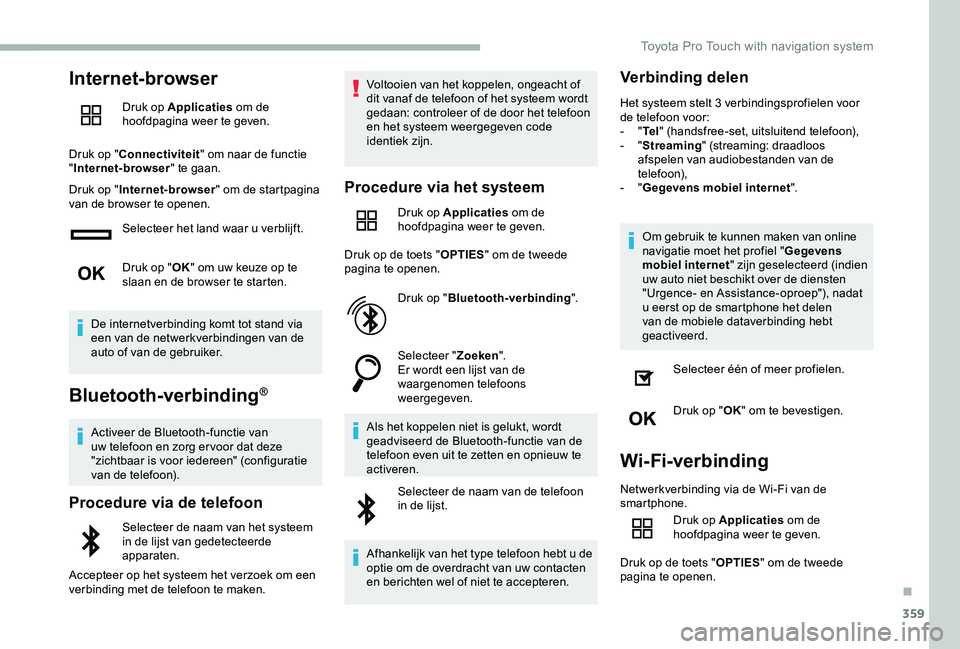
Druk op Applicaties om de hoofdpagina weer te geven.
Druk op "Connectiviteit" om naar de functie "Internet-browser" te gaan.
Druk op "Internet-browser" om de startpagina van de browser te openen.
Selecteer het land waar u verblijft.
Druk op "OK" om uw keuze op te slaan en de browser te starten.
De internetverbinding komt tot stand via een van de netwerkverbindingen van de auto of van de gebruiker.
Bluetooth-verbinding®
Activeer de Bluetooth-functie van uw telefoon en zorg er voor dat deze "zichtbaar is voor iedereen" (configuratie van de telefoon).
Procedure via de telefoon
Selecteer de naam van het systeem in de lijst van gedetecteerde apparaten.
Accepteer op het systeem het verzoek om een verbinding met de telefoon te maken.
Voltooien van het koppelen, ongeacht of dit vanaf de telefoon of het systeem wordt gedaan: controleer of de door het telefoon en het systeem weergegeven code identiek zijn.
Procedure via het systeem
Druk op Applicaties om de hoofdpagina weer te geven.
Druk op de toets "OPTIES" om de tweede pagina te openen.
Druk op "Bluetooth-verbinding".
Selecteer "Zoeken".Er wordt een lijst van de waargenomen telefoons weergegeven.
Als het koppelen niet is gelukt, wordt geadviseerd de Bluetooth-functie van de telefoon even uit te zetten en opnieuw te activeren.
Selecteer de naam van de telefoon in de lijst.
Afhankelijk van het type telefoon hebt u de optie om de overdracht van uw contacten en berichten wel of niet te accepteren.
Verbinding delen
Het systeem stelt 3 verbindingsprofielen voor de telefoon voor:- "Te l" (handsfree-set, uitsluitend telefoon),- "Streaming" (streaming: draadloos afspelen van audiobestanden van de telefoon),- "Gegevens mobiel internet".
Om gebruik te kunnen maken van online navigatie moet het profiel "Gegevens mobiel internet" zijn geselecteerd (indien uw auto niet beschikt over de diensten "Urgence- en Assistance-oproep"), nadat u eerst op de smartphone het delen van de mobiele dataverbinding hebt geactiveerd.
Selecteer één of meer profielen.
Druk op "OK" om te bevestigen.
Wi-Fi-verbinding
Netwerkverbinding via de Wi-Fi van de smartphone.
Druk op Applicaties om de hoofdpagina weer te geven.
Druk op de toets "OPTIES" om de tweede pagina te openen.
.
Toyota Pro Touch with navigation system
Page 361 of 430
361
Druk op "OK" om te bevestigen.
De radio-ontvangst kan worden verstoord door het gebruik van elektrische apparatuur die niet door het merk is goedgekeurd, zoals een op de 12V-aansluiting aangesloten lader met USB-aansluiting.Er kunnen storingen in de ontvangst optreden door obstakels in de omgeving (bergen, gebouwen, tunnels, parkeergarages enz.), ook als de RDS-functie is ingeschakeld. Dit is een normaal verschijnsel bij radiogolven en kan in geen enkel opzicht worden gezien als een defect van het audiosysteem.
Een zender opslaan
Selecteer een zender of een frequentie.(zie de desbetreffende rubriek).
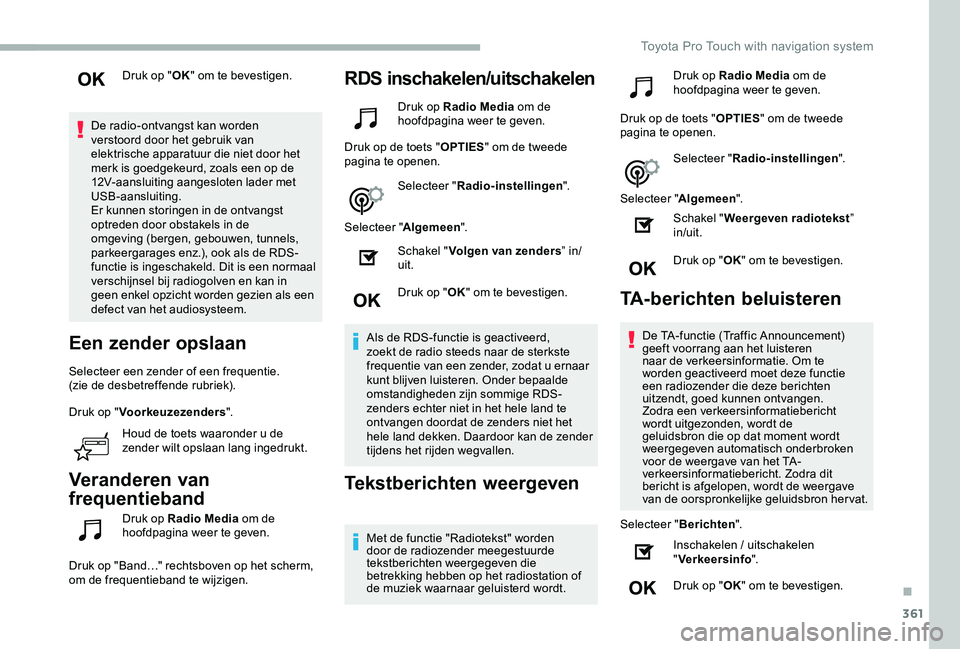
Druk op "Voorkeuzezenders".
Houd de toets waaronder u de zender wilt opslaan lang ingedrukt.
Veranderen van
frequentieband
Druk op Radio Media om de hoofdpagina weer te geven.
Druk op "Band…" rechtsboven op het scherm, om de frequentieband te wijzigen.
RDS inschakelen/uitschakelen
Druk op Radio Media om de hoofdpagina weer te geven.
Druk op de toets "OPTIES" om de tweede pagina te openen.
Selecteer "Radio-instellingen".
Selecteer "Algemeen".
Schakel "Volgen van zenders” in/uit.
Druk op "OK" om te bevestigen.
Als de RDS-functie is geactiveerd, zoekt de radio steeds naar de sterkste frequentie van een zender, zodat u ernaar kunt blijven luisteren. Onder bepaalde omstandigheden zijn sommige RDS-zenders echter niet in het hele land te ontvangen doordat de zenders niet het hele land dekken. Daardoor kan de zender tijdens het rijden wegvallen.
Tekstberichten weergeven
Met de functie "Radiotekst" worden door de radiozender meegestuurde tekstberichten weergegeven die betrekking hebben op het radiostation of de muziek waarnaar geluisterd wordt.
Druk op Radio Media om de hoofdpagina weer te geven.
Druk op de toets "OPTIES" om de tweede pagina te openen.
Selecteer "Radio-instellingen".
Selecteer "Algemeen".
Schakel "Weergeven radiotekst” in/uit.
Druk op "OK" om te bevestigen.
TA-berichten beluisteren
De TA-functie (Traffic Announcement) geeft voorrang aan het luisteren naar de verkeersinformatie. Om te worden geactiveerd moet deze functie een radiozender die deze berichten uitzendt, goed kunnen ontvangen. Zodra een verkeersinformatiebericht wordt uitgezonden, wordt de geluidsbron die op dat moment wordt weergegeven automatisch onderbroken voor de weergave van het TA-verkeersinformatiebericht. Zodra dit bericht is afgelopen, wordt de weergave van de oorspronkelijke geluidsbron hervat.
Selecteer "Berichten".
Inschakelen / uitschakelen "Verkeersinfo".
Druk op "OK" om te bevestigen.
.
Toyota Pro Touch with navigation system
Page 362 of 430
362
Digitale radio (DAB, Digital
Audio Broadcasting)
Digitale radio
Digitale radio zorgt voor een betere geluidskwaliteit.Via "multiplex /bundels" kunt u kiezen uit radiozenders die op alfabetische volgorde zijn gerangschikt.
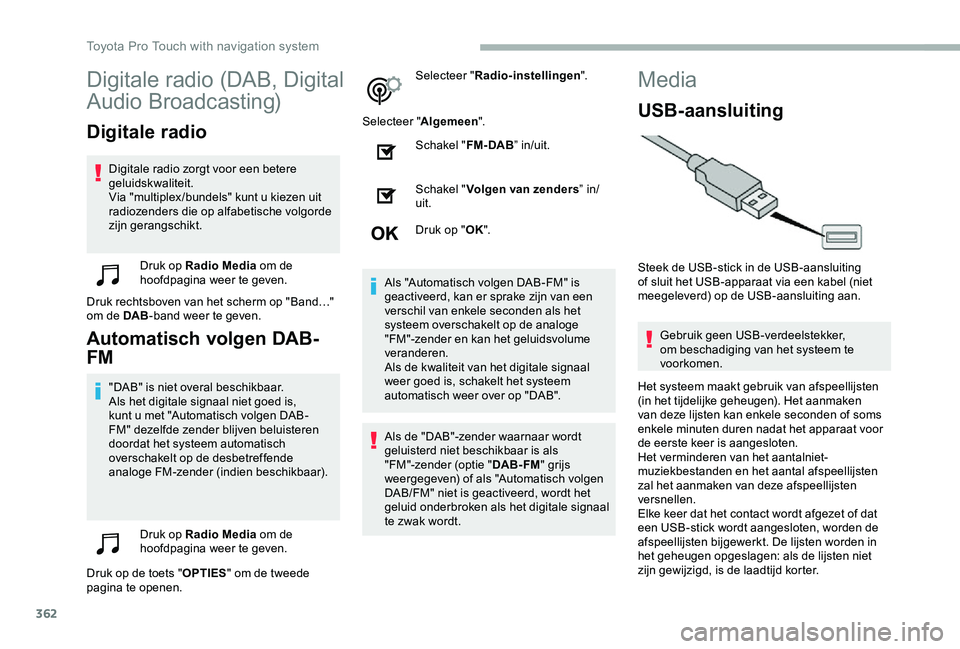
Druk op Radio Media om de hoofdpagina weer te geven.
Druk rechtsboven van het scherm op "Band…" om de DAB-band weer te geven.
Automatisch volgen DAB-
FM
"DAB" is niet overal beschikbaar.Als het digitale signaal niet goed is, kunt u met "Automatisch volgen DAB-FM" dezelfde zender blijven beluisteren doordat het systeem automatisch overschakelt op de desbetreffende analoge FM-zender (indien beschikbaar).
Druk op Radio Media om de hoofdpagina weer te geven.
Druk op de toets "OPTIES" om de tweede pagina te openen.
Selecteer "Radio-instellingen".
Selecteer "Algemeen".
Schakel "FM- DAB” in/uit.
Schakel "Volgen van zenders” in/uit.
Druk op "OK".
Als "Automatisch volgen DAB-FM" is geactiveerd, kan er sprake zijn van een verschil van enkele seconden als het systeem overschakelt op de analoge "FM"-zender en kan het geluidsvolume veranderen.Als de kwaliteit van het digitale signaal weer goed is, schakelt het systeem automatisch weer over op "DAB".
Als de "DAB"-zender waarnaar wordt geluisterd niet beschikbaar is als "FM"-zender (optie "DAB- FM" grijs weergegeven) of als "Automatisch volgen DAB/FM" niet is geactiveerd, wordt het geluid onderbroken als het digitale signaal te zwak wordt.
Media
USB-aansluiting
Steek de USB-stick in de USB-aansluiting of sluit het USB-apparaat via een kabel (niet meegeleverd) op de USB-aansluiting aan.
Gebruik geen USB-verdeelstekker, om beschadiging van het systeem te voorkomen.
Het systeem maakt gebruik van afspeellijsten (in het tijdelijke geheugen). Het aanmaken van deze lijsten kan enkele seconden of soms enkele minuten duren nadat het apparaat voor de eerste keer is aangesloten.Het verminderen van het aantalniet-muziekbestanden en het aantal afspeellijsten zal het aanmaken van deze afspeellijsten versnellen.Elke keer dat het contact wordt afgezet of dat een USB-stick wordt aangesloten, worden de afspeellijsten bijgewerkt. De lijsten worden in het geheugen opgeslagen: als de lijsten niet zijn gewijzigd, is de laadtijd korter.
Toyota Pro Touch with navigation system
Page 363 of 430
363
AUX- aansluiting (AUX)
Afhankelijk van de uitrusting.
Deze geluidsbron is uitsluitend beschikbaar als "Externe ingang" is aangevinkt in de audio-instellingen.
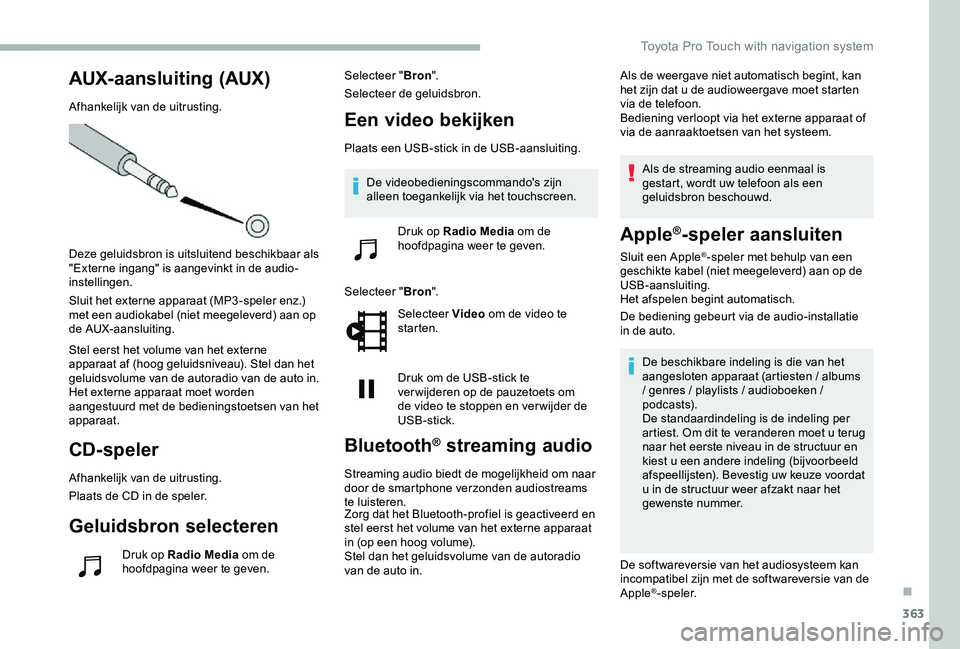
Sluit het externe apparaat (MP3 -speler enz.) met een audiokabel (niet meegeleverd) aan op de AUX-aansluiting.
Stel eerst het volume van het externe apparaat af (hoog geluidsniveau). Stel dan het geluidsvolume van de autoradio van de auto in.Het externe apparaat moet worden aangestuurd met de bedieningstoetsen van het apparaat.
CD-speler
Afhankelijk van de uitrusting.
Plaats de CD in de speler.
Geluidsbron selecteren
Druk op Radio Media om de hoofdpagina weer te geven.
Selecteer "Bron".
Selecteer de geluidsbron.
Een video bekijken
Plaats een USB-stick in de USB-aansluiting.
Selecteer "Bron".
Selecteer Video om de video te starten.
Druk om de USB-stick te ver wijderen op de pauzetoets om de video te stoppen en ver wijder de USB-stick.
Bluetooth® streaming audio
Streaming audio biedt de mogelijkheid om naar door de smartphone verzonden audiostreams te luisteren.Zorg dat het Bluetooth-profiel is geactiveerd en stel eerst het volume van het externe apparaat in (op een hoog volume).Stel dan het geluidsvolume van de autoradio van de auto in.
Als de weergave niet automatisch begint, kan het zijn dat u de audioweergave moet starten via de telefoon.Bediening verloopt via het externe apparaat of via de aanraaktoetsen van het systeem.
Als de streaming audio eenmaal is gestart, wordt uw telefoon als een geluidsbron beschouwd.
Apple®-speler aansluiten
Sluit een Apple®-speler met behulp van een geschikte kabel (niet meegeleverd) aan op de USB-aansluiting.Het afspelen begint automatisch.
De bediening gebeurt via de audio-installatie in de auto.
De beschikbare indeling is die van het aangesloten apparaat (artiesten / albums / genres / playlists / audioboeken / podcasts).De standaardindeling is de indeling per artiest. Om dit te veranderen moet u terug naar het eerste niveau in de structuur en kiest u een andere indeling (bijvoorbeeld afspeellijsten). Bevestig uw keuze voordat u in de structuur weer afzakt naar het gewenste nummer.
De softwareversie van het audiosysteem kan incompatibel zijn met de softwareversie van de Apple®-speler.
De videobedieningscommando's zijn alleen toegankelijk via het touchscreen.
Druk op Radio Media om de hoofdpagina weer te geven.
.
Toyota Pro Touch with navigation system
Page 364 of 430
364
Informatie en tips
Het systeem is geschikt voor externe USB-geluidsdragers en voor apparatuur van BlackBerry® en Apple® die op de USB-aansluitingen kunnen worden aangesloten. De kabel is niet meegeleverd.Het apparaatbeheer wordt uitgevoerd met bedieningselementen van het audiosysteem.Andere randapparatuur, die bij het aansluiten niet door het systeem wordt herkend, moet met een kabel (niet meegeleverd) op de jack-plug worden aangesloten of via Bluetooth streaming worden gekoppeld (indien compatibel).
Gebruik geen USB-verdeelstekker om beschadiging van het systeem te voorkomen.
Het audiosysteem speelt bestanden af met de extensie ".wma, .aac, .flac, .ogg en .mp3" met een bitrate tussen 32 Kbps en 320 Kbps.Ook bestanden met een VBR (Variable Bit Rate) kunnen worden afgespeeld.Andere typen audiobestanden (.mp4, enz...) kunnen niet worden afgespeeld.Bestanden met de extensie .wma moeten van het type WMA 9 Standaard zijn.De ondersteunde bemonsteringsfrequenties (sampling rates) zijn 32, 44 en 48 kHz.
Het is raadzaam om bestandsnamen aan te maken met minder dan 20 tekens en zonder speciale tekens (bijv.: « » ? . ; ù) om problemen met het afspelen of de weergave te voorkomen.
Gebruik uitsluitend USB-toetsen met de bestandsindeling FAT32 (File Allocation Table).
Gebruik bij voorkeur de originele USB-kabels van het externe apparaat.
CD-speler (afhankelijk van de uitrusting).Om een gebrande CDR of CDRW te kunnen afspelen moet bij het branden bij voorkeur de standaard ISO 9660 niveau 1, 2 of Joliet zijn geselecteerd.Als de disc met een andere standaard is gebrand, kan deze mogelijk niet correct worden afgespeeld.Gebruik bij één disc altijd dezelfde standaard voor het branden en selecteer bij het branden altijd de laagste snelheid (maximaal 4x) voor een optimale geluidskwaliteit.Gebruik bij een multisessie- CD altijd de standaard Joliet.
Telefoon
Koppelen van een
Bluetooth®-telefoon
Activeer de Bluetooth-functie van uw telefoon en zorg er voor dat deze "zichtbaar is voor iedereen" (configuratie van de telefoon).
Procedure via de telefoon
Selecteer de naam van het systeem in de lijst van gedetecteerde apparaten.
Accepteer op het systeem het verzoek om een verbinding met de telefoon te maken.
Voltooien van het koppelen, ongeacht of dit vanaf de telefoon of het systeem wordt gedaan: controleer of de door het telefoon en het systeem weergegeven code identiek zijn.
Procedure via het systeem
Druk op Telefoon om de hoofdpagina weer te geven.
Druk op "Bluetooth zoeken".
Of
Toyota Pro Touch with navigation system
Page 365 of 430
365
Selecteer "Zoeken".Er wordt een lijst van de waargenomen telefoons weergegeven.
Als het koppelen niet is gelukt, wordt geadviseerd de Bluetooth-functie van de telefoon even uit te zetten en opnieuw te activeren.
Selecteer de naam van de telefoon in de lijst.
Verbinding delen
Het systeem stelt 3 verbindingsprofielen voor de telefoon voor:- "Te l" (handsfree-set, uitsluitend telefoon),- "Streaming audio" (streaming: draadloos afspelen van audiobestanden van de telefoon),- "Gegevens mobiel internet".
Selecteren van het profiel; "Gegevens mobiel internet" is vereist voor online navigatie, nadat u eerst op de smartphone het delen van de mobiele dataverbinding hebt geactiveerd.
Selecteer één of meer profielen.
Druk op "OK" om te bevestigen.
Afhankelijk van het type telefoon heeft u de optie om de overdracht van uw contacten en berichten wel of niet te accepteren.
Automatisch opnieuw verbinden
Wanneer u terugkomt in uw auto met de telefoon waarmee het laatst verbinding is gemaakt, wordt deze automatisch herkend en wordt er binnen ongeveer 30 seconden na het aanzetten van het contact automatisch een koppeling met de telefoon gemaakt (Bluetooth ingeschakeld).
Wijzigen van het verbindingsprofiel:
Druk op Telefoon om de hoofdpagina weer te geven.
Druk op de toets "OPTIES" om de tweede pagina te openen.
Selecteer "Bluetooth-verbinding" voor het weergeven van de lijst van gekoppelde apparatuur.
Druk op de toets "details".
Selecteer één of meer profielen.
Druk op "OK" om te bevestigen.
De mogelijkheid van het systeem om maar één profiel te koppelen hangt af van de telefoon. Als dit niet mogelijk is, worden standaard alle drie de verbindingsprofielen geselecteerd.
De beschikbaarheid van de diensten is afhankelijk van het netwerk, de simkaart en de compatibiliteit van de gebruikte Bluetooth-apparaten. Controleer in de handleiding van de telefoon en in de informatie van uw provider over welke diensten u beschikt.
Profielen die compatibel zijn met het systeem: HFP, OPP, PBAP, A 2DP, AVRCP, MAP en PAN.
Kijk op de website van het merk voor meer informatie (compatibiliteit, aanvullende instructies, enz.).
Beheer van telefoonverbindingen
Met behulp van deze functie kan een apparaat met het systeem worden verbonden of de verbinding worden verbroken, en kan een koppeling ongedaan worden gemaakt.
Druk op Telefoon om de hoofdpagina weer te geven.
Druk op de toets "OPTIES" om de tweede pagina te openen.
.
Toyota Pro Touch with navigation system