sat nav TOYOTA PROACE 2020 Kezelési útmutató (in Hungarian)
[x] Cancel search | Manufacturer: TOYOTA, Model Year: 2020, Model line: PROACE, Model: TOYOTA PROACE 2020Pages: 430, PDF Size: 47.85 MB
Page 352 of 430
352
Válassza ki: „Úti céljaim”.
Válassza ki a „Korábbiak” fület.
A „Navigálási kritériumok” megjelenítéséhez válassza ki a kívánt címet a listáról.
A navigálás megkezdéséhez nyomja meg a OK gombot.
Az érkezési pont földrajzi megjelenítéséhez válassza a „Pozíció” elemet.
„Otthonom” vagy
„Munkahelyem”
A főoldal megjelenítéséhez nyomja meg a Navigáció gombot.
A második oldalra lépéshez nyomja meg a „MENÜ” gombot.
Válassza ki: „Úti céljaim”.
Válassza ki a „Kedvencek” fület.
Válassza ki: „Otthonom”.
vagy
Válassza ki: „Munkahelyem”.
vagy
Válasszon kedvenc úticélt.
Címjegyzékben szereplő
névjegyhez
A főoldal megjelenítéséhez nyomja meg a Navigáció gombot.
A második oldalra lépéshez nyomja meg a „MENÜ” gombot.
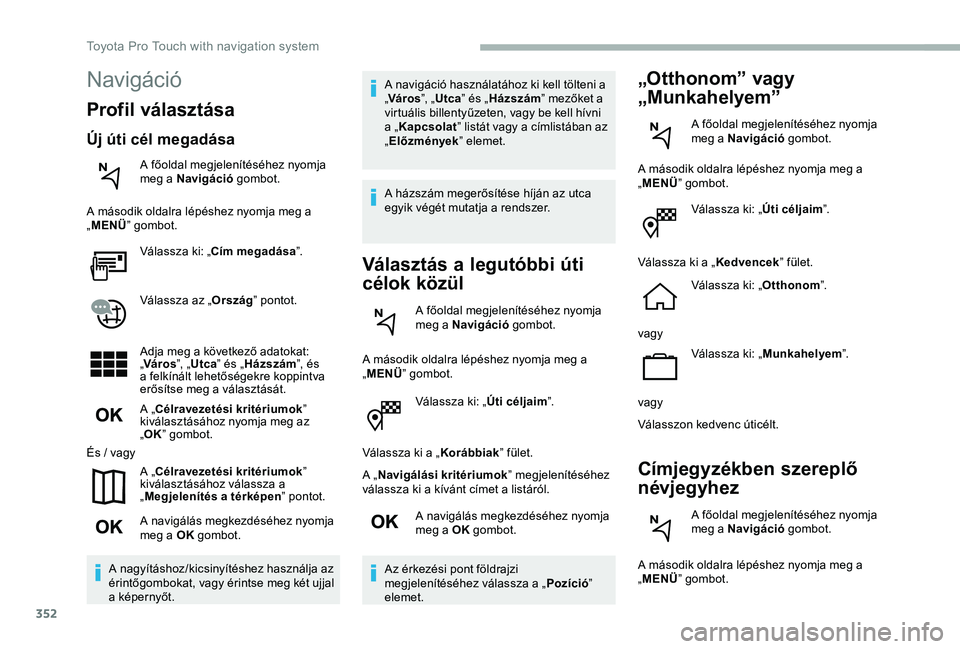
Navigáció
Profil választása
Új úti cél megadása
A főoldal megjelenítéséhez nyomja meg a Navigáció gombot.
A második oldalra lépéshez nyomja meg a „MENÜ” gombot.
Válassza ki: „Cím megadása”.
Válassza az „Ország” pontot.
Adja meg a következő adatokat: „Város”, „Utca” és „Házszám”, és a felkínált lehetőségekre koppintva erősítse meg a választását.
A „Célravezetési kritériumok” kiválasztásához nyomja meg az „OK” gombot.
És / vagy
A „Célravezetési kritériumok” kiválasztásához válassza a „Megjelenítés a térképen” pontot.
A navigálás megkezdéséhez nyomja meg a OK gombot.
A nagyításhoz/kicsinyítéshez használja az érintőgombokat, vagy érintse meg két ujjal a képernyőt.
A navigáció használatához ki kell tölteni a „Város”, „Utca” és „Házszám” mezőket a virtuális billentyűzeten, vagy be kell hívni a „Kapcsolat” listát vagy a címlistában az „Előzmények” elemet.
A házszám megerősítése híján az utca egyik végét mutatja a rendszer.
Választás a legutóbbi úti
célok közül
A főoldal megjelenítéséhez nyomja meg a Navigáció gombot.
A második oldalra lépéshez nyomja meg a „MENÜ” gombot.
Toyota Pro Touch with navigation system
Page 354 of 430
354
majd
A „Hosszúság” adatok virtuális billentyűzeten történő megadásához nyomja meg ezt a gombot,
TMC (Traffic Message
Channel)
A TMC (Traffic Message Channel) egy európai szabvány, mely az FM rádió RDS rendszerén keresztül valós idejű forgalmi információk sugárzását teszi lehetővé.A TMC információk ezután egy GPS-es navigációs kártyán jelennek meg, és a rendszer a navigálás során - a balesetek, forgalmi dugók és lezárások elkerülése érdekében - azonnal figyelembe veszi őket.
A veszélyes területek kijelzése a hatályos jogszabályoktól és az előfizetéstől függ.
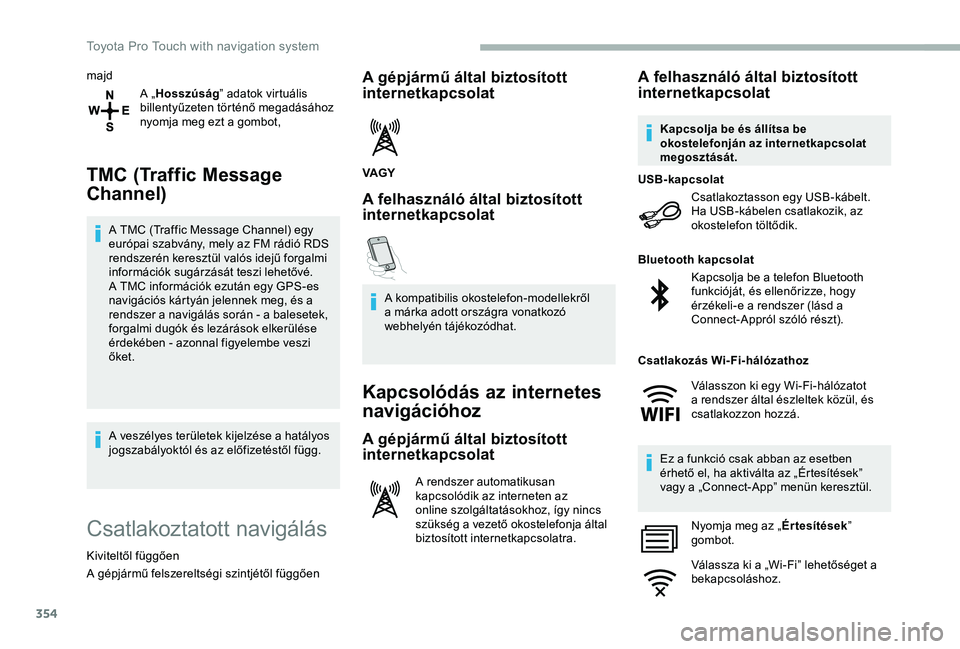
Csatlakoztatott navigálás
Kiviteltől függően
A gépjármű felszereltségi szintjétől függően
A gépjármű által biztosított internetkapcsolat
VAGY
A felhasználó által biztosított internetkapcsolat
A kompatibilis okostelefon-modellekről a márka adott országra vonatkozó webhelyén tájékozódhat.
Kapcsolódás az internetes
navigációhoz
A gépjármű által biztosított
internetkapcsolat
A rendszer automatikusan kapcsolódik az interneten az online szolgáltatásokhoz, így nincs szükség a vezető okostelefonja által biztosított internetkapcsolatra.
A felhasználó által biztosított internetkapcsolat
Csatlakoztasson egy USB-kábelt.Ha USB-kábelen csatlakozik, az okostelefon töltődik.
USB-kapcsolat
Kapcsolja be a telefon Bluetooth funkcióját, és ellenőrizze, hogy érzékeli-e a rendszer (lásd a Connect-Appról szóló részt).
Bluetooth kapcsolat
Ez a funkció csak abban az esetben érhető el, ha aktiválta az „Értesítések” vagy a „Connect-App” menün keresztül.
Nyomja meg az „Értesítések” gombot.
Válassza ki a „Wi-Fi” lehetőséget a bekapcsoláshoz.
Kapcsolja be és állítsa be okostelefonján az internetkapcsolat megosztását.
Csatlakozás Wi-Fi-hálózathoz
Válasszon ki egy Wi-Fi-hálózatot a rendszer által észleltek közül, és csatlakozzon hozzá.
Toyota Pro Touch with navigation system
Page 355 of 430
355
VAGY
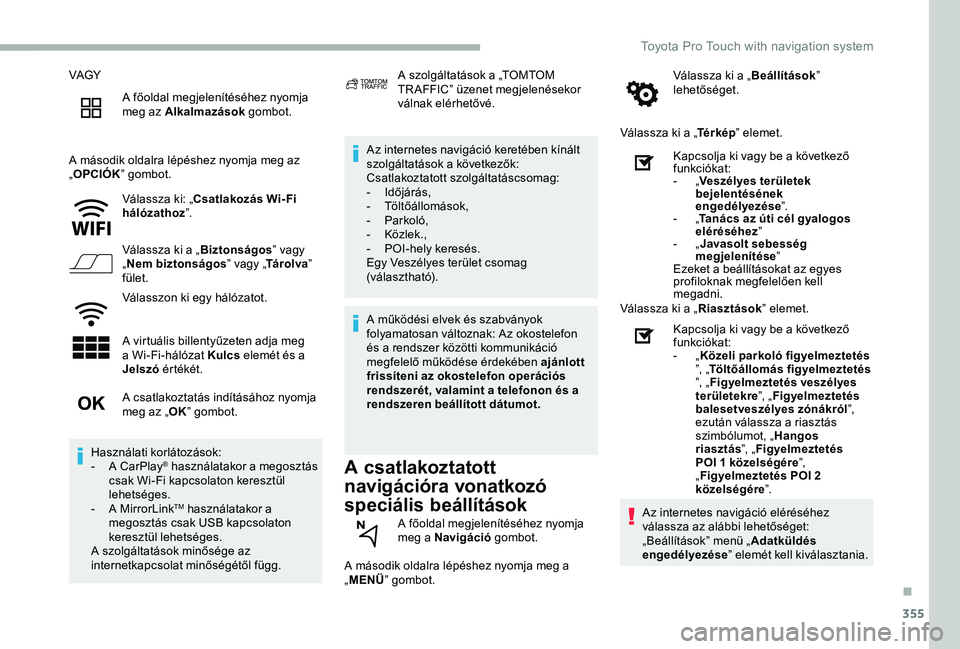
A főoldal megjelenítéséhez nyomja meg az Alkalmazások gombot.
A második oldalra lépéshez nyomja meg az „OPCIÓK” gombot.
Válassza ki: „Csatlakozás Wi- Fi hálózathoz”.
Válassza ki a „Biztonságos” vagy „Nem biztonságos” vagy „Tá r o l va” fület.
Válasszon ki egy hálózatot.
A virtuális billentyűzeten adja meg a Wi-Fi-hálózat Kulcs elemét és a Jelszó ér tékét.
Az internetes navigáció keretében kínált szolgáltatások a következők:Csatlakoztatott szolgáltatáscsomag:- Időjárás,- Töltőállomások,- Parkoló,- Közlek.,- POI-hely keresés.Egy Veszélyes terület csomag (választható).
A csatlakoztatott
navigációra vonatkozó
speciális beállítások
A második oldalra lépéshez nyomja meg a „MENÜ” gombot.
Válassza ki a „Beállítások” lehetőséget.
Válassza ki a „Té r k é p” elemet.
A csatlakoztatás indításához nyomja meg az „OK” gombot.
Használati korlátozások:- A CarPlay® használatakor a megosztás csak Wi-Fi kapcsolaton keresztül lehetséges.- A MirrorLinkTM használatakor a megosztás csak USB kapcsolaton keresztül lehetséges.A szolgáltatások minősége az internetkapcsolat minőségétől függ.
A szolgáltatások a „TOMTOM TR AFFIC” üzenet megjelenésekor válnak elérhetővé.
A működési elvek és szabványok folyamatosan változnak: Az okostelefon és a rendszer közötti kommunikáció megfelelő működése érdekében ajánlott frissíteni az okostelefon operációs rendszerét, valamint a telefonon és a rendszeren beállított dátumot.
A főoldal megjelenítéséhez nyomja meg a Navigáció gombot.
Kapcsolja ki vagy be a következő funkciókat:- „Veszélyes területek bejelentésének engedélyezése”.- „Tanács az úti cél gyalogos eléréséhez”- „Javasolt sebesség megjelenítése”Ezeket a beállításokat az egyes profiloknak megfelelően kell megadni.Válassza ki a „Riasztások” elemet.
Kapcsolja ki vagy be a következő funkciókat:- „Közeli parkoló figyelmeztetés ”, „Töltőállomás figyelmeztetés ”, „Figyelmeztetés veszélyes területekre”, „Figyelmeztetés balesetveszélyes zónákról”, ezután válassza a riasztás szimbólumot, „Hangos riasztás”, „Figyelmeztetés POI 1 közelségére”, „Figyelmeztetés POI 2 közelségére”.
Az internetes navigáció eléréséhez válassza az alábbi lehetőséget: „Beállítások” menü „Adatküldés engedélyezése” elemét kell kiválasztania.
.
Toyota Pro Touch with navigation system
Page 357 of 430
357
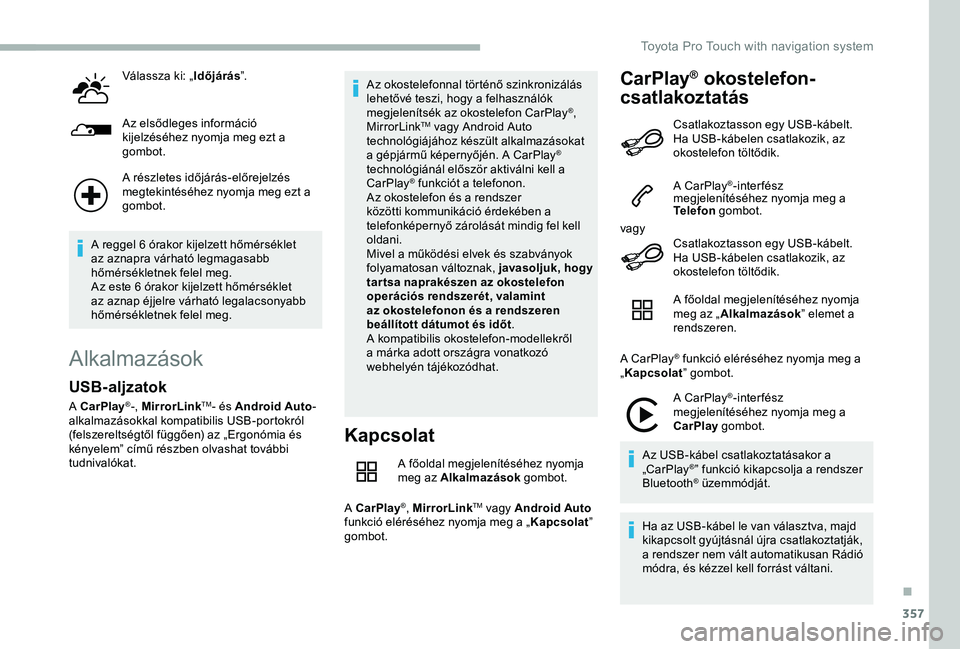
Válassza ki: „Időjárás”.
Az elsődleges információ kijelzéséhez nyomja meg ezt a gombot.
A részletes időjárás-előrejelzés megtekintéséhez nyomja meg ezt a gombot.
A reggel 6 órakor kijelzett hőmérséklet az aznapra várható legmagasabb hőmérsékletnek felel meg.Az este 6 órakor kijelzett hőmérséklet az aznap éjjelre várható legalacsonyabb hőmérsékletnek felel meg.
Alkalmazások
Kapcsolat
A főoldal megjelenítéséhez nyomja meg az Alkalmazások gombot.
A CarPlay®, MirrorLinkTM vagy Android Auto funkció eléréséhez nyomja meg a „Kapcsolat” gombot.
CarPlay® okostelefon-
csatlakoztatás
USB-aljzatok
A CarPlay®-, MirrorLinkTM- és Android Auto-alkalmazásokkal kompatibilis USB-portokról (felszereltségtől függően) az „Ergonómia és kényelem” című részben olvashat további tudnivalókat.
Az okostelefonnal történő szinkronizálás lehetővé teszi, hogy a felhasználók megjelenítsék az okostelefon CarPlay®, MirrorLinkTM vagy Android Auto technológiájához készült alkalmazásokat a gépjármű képernyőjén. A CarPlay® technológiánál először aktiválni kell a CarPlay® funkciót a telefonon.Az okostelefon és a rendszer közötti kommunikáció érdekében a telefonképernyő zárolását mindig fel kell oldani.Mivel a működési elvek és szabványok folyamatosan változnak, javasoljuk, hogy tar tsa naprakészen az okostelefon operációs rendszerét, valamint az okostelefonon és a rendszeren beállított dátumot és időt.A kompatibilis okostelefon-modellekről a márka adott országra vonatkozó webhelyén tájékozódhat.
Csatlakoztasson egy USB-kábelt. Ha USB-kábelen csatlakozik, az okostelefon töltődik.
A CarPlay®-inter fész megjelenítéséhez nyomja meg a Telefon gombot.
vagyCsatlakoztasson egy USB-kábelt. Ha USB-kábelen csatlakozik, az okostelefon töltődik.
A főoldal megjelenítéséhez nyomja meg az „Alkalmazások” elemet a rendszeren.
A CarPlay® funkció eléréséhez nyomja meg a „Kapcsolat” gombot.
A CarPlay®-inter fész megjelenítéséhez nyomja meg a CarPlay gombot.
Az USB-kábel csatlakoztatásakor a „CarPlay®” funkció kikapcsolja a rendszer Bluetooth® üzemmódját.
Ha az USB-kábel le van választva, majd kikapcsolt gyújtásnál újra csatlakoztatják, a rendszer nem vált automatikusan Rádió módra, és kézzel kell forrást váltani.
.
Toyota Pro Touch with navigation system
Page 358 of 430
358
MirrorLinkTM okostelefon-
csatlakoztatás
A MirrorLinkTM funkció használatához kompatibilis okostelefon és kompatibilis alkalmazások szükségesek.
A főoldal megjelenítéséhez nyomja meg az „Alkalmazások” elemet a rendszeren.
A MirrorLinkTM funkció eléréséhez nyomja meg a „Kapcsolat” gombot.
A rendszer alkalmazásának bekapcsolásához nyomja meg a MirrorLinkTM gombot.
Az okostelefon típusától függően elképzelhető, hogy aktiválni kell a „MirrorLinkTM” funkciót.
Az egyes funkciókkal kapcsolatban több képernyőoldal is megjelenik.A csatlakozás elindításához és befejezéséhez fogadja el a feltételeket.
A csatlakozás után megjelenik az okostelefonra már letöltött és a MirrorLinkTM technológiával kompatibilis alkalmazások listáját tartalmazó oldal.
A MirrorLinkTM kijelzéssel párhuzamosan a felső sávban található érintőgombokkal továbbra is elérhetők az egyes zenei hangforrások.A megfelelő gombok használatával bármikor hozzáférhet a rendszer menüihez.
A hálózat minőségétől függően az alkalmazások több-kevesebb idő múlva állnak rendelkezésre.
Okostelefon csatlakoztatása
Android Auto rendszeren
Az „Android Auto” technológia használatához azzal kompatibilis okostelefon és alkalmazások szükségesek.
Az egyes funkciókkal kapcsolatban több képernyőoldal is megjelenik.A csatlakozás elindításához és befejezéséhez fogadja el a feltételeket.
Az Android Auto kijelzéssel párhuzamosan a felső sávban található érintőgombok segítségével az egyes audioforrások továbbra is elérhetőek.A megfelelő gombok használatával bármikor hozzáférhet a rendszer menüihez.
Android Auto módban a menük megjelenítése a képernyő három ujjal történő rövid megnyomásával ki van kapcsolva.
A hálózat minőségétől függően az alkalmazások több-kevesebb idő múlva állnak rendelkezésre.
Az okostelefon rendszerre csatlakoztatásakor javasoljuk, hogy kapcsolja be a telefon Bluetooth® funkcióját.
Csatlakoztasson egy USB-kábelt. Ha USB-kábelen csatlakozik, az okostelefon töltődik.
Csatlakoztasson egy USB-kábelt. Ha USB-kábelen csatlakozik, az okostelefon töltődik.
Gépjármű-alkalmazások
A főoldal megjelenítéséhez nyomja meg az Alkalmazások gombot.
Nyomja meg a „Gépjármű-alkalmazások” gombot az alkalmazások kezdőlapjának megjelenítéséhez.
A főoldal megjelenítéséhez nyomja meg az „Alkalmazások” elemet a rendszeren.
Az „ Android Auto” funkció eléréséhez nyomja meg a „Kapcsolat” gombot.
A rendszerben lévő alkalmazás elindításához nyomja meg az „Android Auto” gombot.
Toyota Pro Touch with navigation system
Page 359 of 430
359
Internetböngésző
A főoldal megjelenítéséhez nyomja meg az Alkalmazások gombot.
Az „Internetböngésző” funkció eléréséhez nyomja meg a „Kapcsolat” gombot.
A böngésző kezdőlapjának megjelenítéséhez nyomja meg az „Internetböngésző” elemet.
Válassza ki a lakóhelye szerinti országot.
A mentéshez és a böngésző elindításához nyomja meg az „OK” gombot.
Az internetcsatlakozás a gépkocsi vagy a felhasználó által létesített valamelyik hálózati kapcsolaton keresztül jön létre.
Bluetooth kapcsolat®
Kapcsolja be a telefon Bluetooth funkcióját, és ellenőrizze, hogy mindenki számára látható-e (telefonbeállítás).
Manuális működés
Válassza ki a rendszer nevét az észlelt készülékek listájából.
A nem zenei fájlok és a könyvtárak számának csökkentésével csökkenthető a várakozási idő.
A párosítás befejezéséhez - függetlenül attól, hogy a telefonról vagy a rendszerből indította - erősítse meg és hagyja jóvá a rendszeren és a telefonon kijelzett kódot.
Működtetés a rendszerből
A főoldal megjelenítéséhez nyomja meg az Alkalmazások gombot.
A második oldalra lépéshez nyomja meg az „OPCIÓK” gombot.
Nyomja meg a „Bluetooth kapcsolat” gombot.
Válassza ki: „Keresés”.Megjelenik az észlelt telefonok listája.
Ha a párosítás nem sikerül, kapcsolja ki, majd kapcsolja be újra telefonja Bluetooth funkcióját.
Keresse ki a kiválasztott telefont a listából.
A telefon típusától függően lehetősége van a címjegyzék és az SMS-ek átvitelének elfogadására vagy elutasítására.
Kapcsolat megosztása
A telefon a következő három módon csatlakoztatható a rendszerhez:- "Telefon" (kihangosítószett, csak telefon),- "Streaming" profillal (streaming: a telefon zeneszámainak vezeték nélküli lejátszása),- „Mobil internet adatok”.
Internetes navigálás esetén kötelező a „Mobil internet adatok” profil aktiválása (ahol a jármű nem csatlakozik „Vészhelyzeti és segélyhívás” szolgáltatáshoz), miután okostelefonján előzetesen aktiválta ezt a megosztási módot.
Válassza ki a kívánt profil(oka)t.
Nyomja meg az „OK” gombot a jóváhagyáshoz.
Csatlakozás Wi-Fi-
hálózathozCsatlakozás az internetre az okostelefon Wi-Fi-jén keresztül
A főoldal megjelenítéséhez nyomja meg az Alkalmazások gombot.
A második oldalra lépéshez nyomja meg az „OPCIÓK” gombot.
.
Toyota Pro Touch with navigation system
Page 360 of 430
360
Válassza ki: „Csatlakozás Wi- Fi hálózathoz”.
Válassza ki a „Biztonságos” vagy „Nem biztonságos” vagy „Tá r o l va” fület.
Válasszon ki egy hálózatot.
A virtuális billentyűzeten adja meg a Wi-Fi-hálózat Kulcs elemét és a Jelszó ér tékét.
A csatlakoztatás indításához nyomja meg az „OK” gombot.
A Wi-Fi kapcsolat és a Wi-Fi kapcsolatmegosztási mód kölcsönösen kizárják egymást.
Wi-Fi-kapcsolat megosztása
Helyi Wi-Fi hálózat létrehozása a rendszer által.
A főoldal megjelenítéséhez nyomja meg az Alkalmazások gombot.
A második oldalra lépéshez nyomja meg az „OPCIÓK” gombot.
Válassza a „Wi-Fi-kapcsolat megosztása” lehetőséget.
A Wi-Fi-kapcsolat megosztásának be- vagy kikapcsolásához válassza a „Bekapcsolás” menüt.
És / vagy
A rendszer által létrehozott hálózat nevének és a jelszónak a megváltoztatásához válassza a „Beállítások” menüt.
Nyomja meg az „OK” gombot a jóváhagyáshoz.
A jogosulatlan hozzáférés elleni védelem és a rendszercsoport maximális biztonsága érdekében javasoljuk, hogy egy biztonsági kódot vagy komplex jelszót használjon.
Csatlakoztatott eszközök
kezelése
A főoldal megjelenítéséhez nyomja meg az Alkalmazások gombot.
A második oldalra lépéshez nyomja meg az „OPCIÓK” gombot.
Válassza ki: „Kapcsolat kezelése”.
Ezzel a funkcióval a csatlakoztatott szolgáltatásokhoz való hozzáférést, illetve azok elérhetőségét jelenítheti meg, és módosíthatja a csatlakozási módot.
Rádió
Rádióadó kiválasztása
A főoldal megjelenítéséhez nyomja meg a Rádió – Média gombot.
Nyomja meg a „Frekvencia” gombot.
Az automatikus állomáskereséshez nyomja meg valamelyik gombot.
vagy
A magasabb/alacsonyabb frekvenciájú rádióadó manuális kereséséhez mozgassa a csúszkát.
vagy
A főoldal megjelenítéséhez nyomja meg a Rádió – Média gombot.
A második oldalra lépéshez nyomja meg az „OPCIÓK” gombot.
Válassza a Rádióadók elemet a második oldalon.
Nyomja meg a „Frekvencia” gombot.
A virtuális billentyűzeten vigye be az ér tékeket.Először az egyeseket adja meg, majd a tizedesvessző utáni számok megadásához kattintson a tizedesekre.
Toyota Pro Touch with navigation system
Page 361 of 430
361
Nyomja meg az „OK” gombot a jóváhagyáshoz.
A rádióvételt zavarhatja a márka által nem engedélyezett elektromos berendezések - pl. a 12 voltos csatlakozóra kötött USB-s töltő -használata.A külső környezet (dombok, épületek, alagút, mélygarázs, alagsor stb.) még RDS üzemmódban is gátolhatja a vételt. Ez a viselkedés a rádióhullámok terjedésének természetes velejárója, és nem jelenti a hangrendszer meghibásodását.
Rádióállomás tárolása
Válasszon ki egy rádióadót vagy egy frekvenciát(lásd a megfelelő részt).
Nyomja meg a „Memóriahelyek” elemet.
A rádióállomás tárolásához nyomja meg hosszan valamelyik gombot.
Hullámsáv módosítása
A főoldal megjelenítéséhez nyomja meg a Rádió – Média gombot.
A hullámsáv megváltoztatásához nyomja meg a képernyő jobb felső részén megjelenő „Hullámsáv” gombot.
RDS bekapcsolása/kikapcsolásaA főoldal megjelenítéséhez nyomja meg a Rádió – Média gombot.
A második oldalra lépéshez nyomja meg az „OPCIÓK” gombot.
Válassza ki: „Audiobeállítások”.
Válassza ki: „Általános”.
Kapcsolja be vagy ki a „Rádióadó követése” funkciót.
Nyomja meg az „OK” gombot a jóváhagyáshoz.
Az RDS üzemmód (ha be van kapcsolva) az automatikus frekvenciakövetésnek köszönhetően lehetővé teszi egy adott rádióadó folyamatos hallgatását. Az adott RDS rádióadó követése azonban nem feltétlenül biztosított az ország egész területén, mivel a rádióadók nem rendelkeznek 100%-os lefedettséggel. Ez lehet az oka annak, ha egy adó az út során esetleg elnémul.
A szöveges információk
kijelzése
A "Rádiótext kijelzése" funkció a rádióadó által sugárzott, az éppen hallgatott adásra vagy műsorszámra vonatkozó információk megjelenítését teszi lehetővé.
A főoldal megjelenítéséhez nyomja meg a Rádió – Média gombot.
A második oldalra lépéshez nyomja meg az „OPCIÓK” gombot.
Válassza ki: „Audiobeállítások”.
Válassza ki: „Általános”.
Kapcsolja be vagy ki a „Rádiótext kijelzése” funkciót.
Nyomja meg az „OK” gombot a jóváhagyáshoz.
TA közlemények meghallgatása
Bekapcsolt INFO funkció esetén a TA (közúti információk) típusú figyelmeztető üzenetek elsőbbséget élveznek a többi hangforráshoz képest. Ahhoz, hogy a funkció működjön, ilyen típusú üzeneteket sugárzó rádióadó megfelelő vételére van szükség. A közúti információk sugárzásának idejére az éppen hallgatott hangforrás automatikusan elnémul. A hírek befejeztével a rendszer visszaáll az előzőleg használt üzemmódba.
Válassza a Bejelentések pontot.
Kapcsolja be vagy ki a "Közlekedési hírek" funkciót.
Nyomja meg az "OK" gombot a jóváhagyáshoz.
.
Toyota Pro Touch with navigation system
Page 362 of 430
362
DAB (Digital Audio
Broadcasting) rádió
Földi sugárzású digitális
rádió
A digitális rádió jobb hangminőséget biztosít.A különböző „multiplex szolgáltatásokban” rendelkezésre álló rádióadók ábécésorrendben vannak felsorolva.
A főoldal megjelenítéséhez nyomja meg a Rádió – Média gombot.
A DAB hullámsáv kijelzéséhez nyomja meg a képernyő jobb felső részén található „DAB...” gombot.
DAB–FM állomáskövetés
A DAB nem biztosít 100 %-os lefedettséget.Amennyiben a digitális hang minősége romlik, a „DAB – FM állomáskövetés” funkció lehetővé teszi, hogy tovább hallgathassa az adót a megfelelő FM analóg rádióadóra való automatikus áttéréssel, amennyiben az állomásnak analóg közvetítése is van.
A főoldal megjelenítéséhez nyomja meg a Rádió – Média gombot.
A második oldalra lépéshez nyomja meg az „OPCIÓK” gombot.
Válassza ki: „Audiobeállítások”.
Válassza ki: „Általános”.
Kapcsolja be vagy ki az „FM – DAB követés” funkciót.
Kapcsolja be vagy ki a „Rádióadó követése” funkciót.
Nyomja meg a "OK" elemet.
Ha a „DAB – FM állomáskövetés” funkció be van kapcsolva, néhány másodperces hangeltolódás jelentkezhet, amikor a rendszer áttér az analóg FM hullámsávra, és néha a hangerő is megváltozhat.Amikor a digitális jel minősége ismét megfelelő, a rendszer automatikusan visszaáll DAB-ra.
Ha a hallgatott DAB rádióadó FM hullámsávon nem érhető el (a „DAB – FM” mező szürkítve jelenik meg), vagy ha a „DAB – FM állomáskövetés” funkció nincs bekapcsolva, a rádió elnémul, amikor a digitális jel túl gyenge.
Média
USB-aljzat
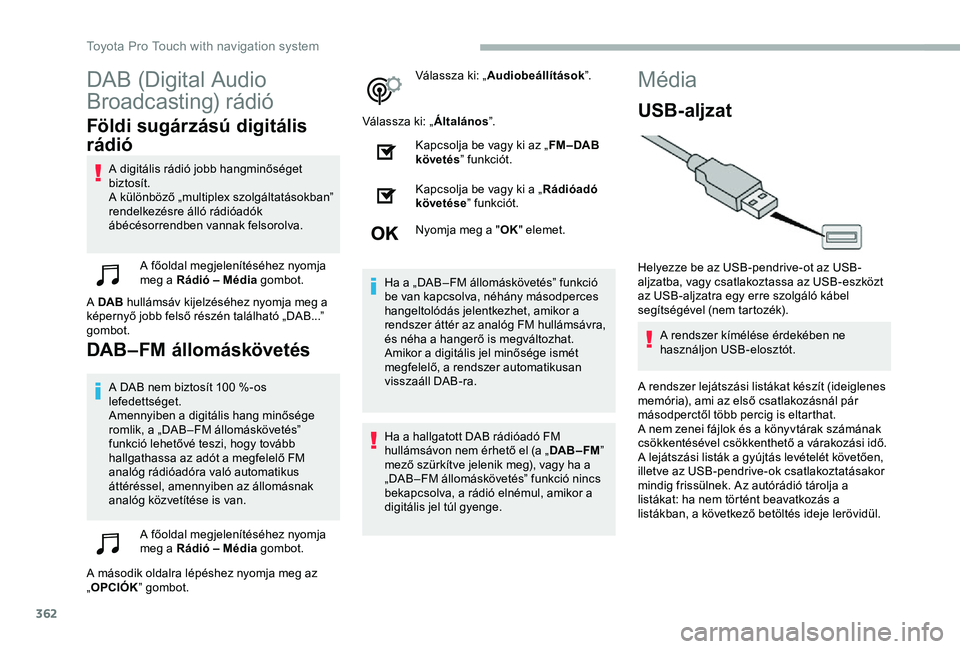
Helyezze be az USB-pendrive-ot az USB-aljzatba, vagy csatlakoztassa az USB-eszközt az USB-aljzatra egy erre szolgáló kábel segítségével (nem tartozék).
A rendszer kímélése érdekében ne használjon USB-elosztót.
A rendszer lejátszási listákat készít (ideiglenes memória), ami az első csatlakozásnál pár másodperctől több percig is eltarthat.A nem zenei fájlok és a könyvtárak számának csökkentésével csökkenthető a várakozási idő.A lejátszási listák a gyújtás levételét követően, illetve az USB-pendrive-ok csatlakoztatásakor mindig frissülnek. Az autórádió tárolja a listákat: ha nem történt beavatkozás a listákban, a következő betöltés ideje lerövidül.
Toyota Pro Touch with navigation system
Page 363 of 430
363
Aux aljzat (AUX)
Felszereltségtől függ
Ez a hangforrás csak akkor áll rendelkezésre, ha az audiobeállításoknál bejelölte a „Tartozékbemenet” pontot.
Egy audiokábel segítségével (nem tartozék) csatlakoztassa a hordozható készüléket (MP3 -lejátszó stb.) a Jack-aljzathoz.
Először állítsa be a csatlakoztatott készülék hangerejét (magas szintre). Ezután állítsa be az autórádió hangerejét is.A vezérlők a hordozható eszközön keresztül kezelhetők.
CD-lejátszó
Felszereltségtől függ
Helyezze be a CD-t a lejátszóba.
Hangforrás kiválasztása
A főoldal megjelenítéséhez nyomja meg a Rádió – Média gombot.
Válassza ki: „Forrás”.
Hangforrás kiválasztása.
Videó megtekintése
Csatlakoztasson egy USB-pendrive-ot az USB-aljzathoz.
Válassza ki: „Forrás”.
A videó elindításához válassza a Videó lehetőséget.
Az USB-pendrive eltávolításához nyomja meg a szüneteltetés gombot a videó leállításához, majd távolítsa el az eszközt.
Bluetooth® audio streaming
A streaming funkcióval az okostelefonon tárolt zenei fájlok hallgathatók meg.
Aktiválja a Bluetooth-profilt, és először állítsa be a hordozható készülék hangerejét (magas szintre).Ezután állítsa be az autórádió hangerejét is.
Ha a lejátszás nem indul el automatikusan, előfordulhat, hogy a telefonról kell elindítani a lejátszást.A vezérlés vagy a csatlakoztatott készülékről, vagy pedig a rendszer gombjainak segítségével lehetséges.
Ha streaming profillal csatlakozott, a telefont mint médialejátszót kezeli a rendszer.
Apple® lejátszók
csatlakoztatása
Egy megfelelő kábel (nem tartozék) segítségével csatlakoztassa az Apple® lejátszót az USB-portra.A lejátszás automatikusan megkezdődik.A vezérlés az audiorendszer vezérlőivel történik.
A választható rendezési módok megegyeznek a csatlakoztatott készülék rendezési módjaival (előadók /albumok /műfajok/lejátszási listák/hangoskönyvek/podcastok).A rendszer alapértelmezés szerint előadók szerint rendezi az elemeket. A rendezés módosításához lépegessen felfelé a menüben egészen az első szintig, válassza ki a kívánt rendezési módot (például lejátszási lista), hagyja jóvá, majd lépegessen vissza a kívánt zeneszámig.
Előfordulhat, hogy az audiorendszer szoftver verziója nem kompatibilis az adott generációjú Apple®-lejátszóval.
A videók vezérlőparancsai csak az érintőképernyőn keresztül érhetők el.
A főoldal megjelenítéséhez nyomja meg a Rádió – Média gombot.
.
Toyota Pro Touch with navigation system