phone TOYOTA PROACE 2020 Lietošanas Instrukcija (in Latvian)
[x] Cancel search | Manufacturer: TOYOTA, Model Year: 2020, Model line: PROACE, Model: TOYOTA PROACE 2020Pages: 430, PDF Size: 48.91 MB
Page 386 of 430
386
Ieteicams, lai datņu nosaukumi ietvertu līdz 20 rakstu zīmēm un nesatur īpašās rakstu zīmes (piem., « » ? . ; ù), lai izvairītos no nolasīšanas vai parādīšanas problēmām.
Izmantojiet tikai FAT 32 (File Allocation Table) formāta USB taustiņus.
Ieteicams izmantot oriģinālos USB vadus, lai nodrošinātu atbilstošu darbību.
Lai varētu atskaņot ierakstu, kas ierakstīts CDR vai CDRW diskā, ja iespējams, kompaktdiska ierakstīšanas laikā izvēlieties standarta ISO 9660 1. vai 2.līmeni vai standartu Joliet.Ja disks ir ierakstīts kādā citā formātā, iespējams, ka nolasīšana var nenotikt pareizi.Lai nodrošinātu optimālu atskaņošanas kvalitāti, diska ierakstīšanai vienmēr izmantojiet vienotu ieraksta standartu ar iespējami lēnāko ieraksta ātrumu (līdz 4x).Īpašos CD multi-sesiju gadījumos ieteicams izmantot Joliet standartu.
TālrunisMirrorLinkTM viedtālruņu
savienojamība
“MirrorLinkTM” funkcijai jāizmanto saderīgs viedtālrunis un lietojumprogrammas.
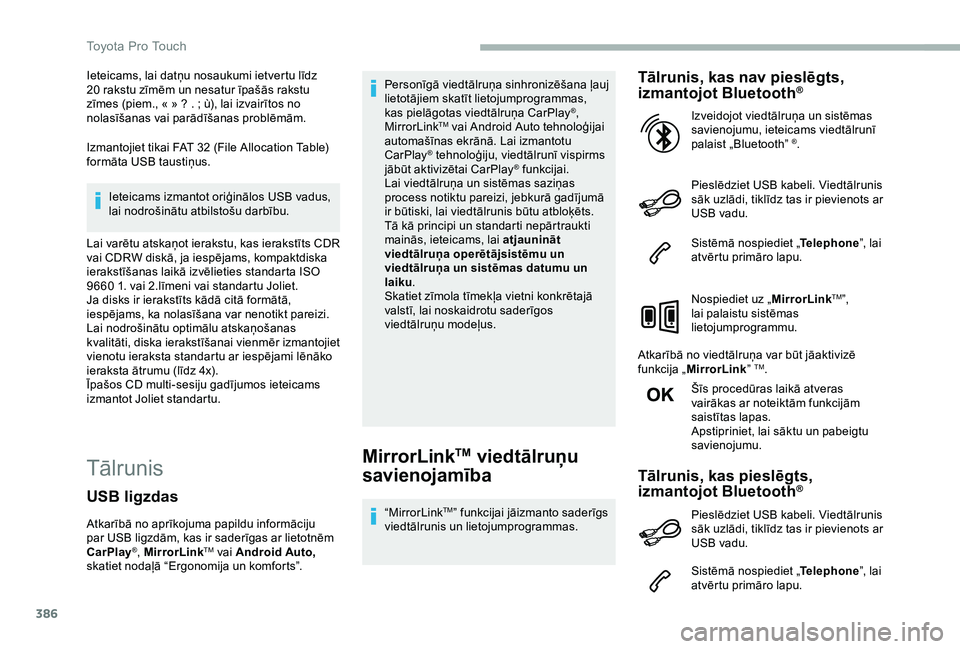
Tālrunis, kas nav pieslēgts, izmantojot Bluetooth®
Pieslēdziet USB kabeli. Viedtālrunis sāk uzlādi, tiklīdz tas ir pievienots ar USB vadu.
Sistēmā nospiediet „Telephone”, lai atvērtu primāro lapu.
Nospiediet uz „MirrorLinkTM”, lai palaistu sistēmas lietojumprogrammu.
Atkarībā no viedtālruņa var būt jāaktivizē funkcija „MirrorLink” TM.
Šīs procedūras laikā atveras vairākas ar noteiktām funkcijām saistītas lapas.Apstipriniet, lai sāktu un pabeigtu savienojumu.
Izveidojot viedtālruņa un sistēmas savienojumu, ieteicams viedtālrunī palaist „Bluetooth” ®.
Tālrunis, kas pieslēgts, izmantojot Bluetooth®
Sistēmā nospiediet „Telephone”, lai atvērtu primāro lapu.
USB ligzdas
Atkarībā no aprīkojuma papildu informāciju par USB ligzdām, kas ir saderīgas ar lietotnēm CarPlay®, MirrorLinkTM vai Android Auto, skatiet nodaļā “Ergonomija un komforts”.
Personīgā viedtālruņa sinhronizēšana ļauj lietotājiem skatīt lietojumprogrammas, kas pielāgotas viedtālruņa CarPlay®, MirrorLinkTM vai Android Auto tehnoloģijai automašīnas ekrānā. Lai izmantotu CarPlay® tehnoloģiju, viedtālrunī vispirms jābūt aktivizētai CarPlay® funkcijai.Lai viedtālruņa un sistēmas saziņas process notiktu pareizi, jebkurā gadījumā ir būtiski, lai viedtālrunis būtu atbloķēts.Tā kā principi un standarti nepārtraukti mainās, ieteicams, lai atjaunināt viedtālruņa operētājsistēmu un viedtālruņa un sistēmas datumu un laiku.Skatiet zīmola tīmekļa vietni konkrētajā valstī, lai noskaidrotu saderīgos viedtālruņu modeļus.
Pieslēdziet USB kabeli. Viedtālrunis sāk uzlādi, tiklīdz tas ir pievienots ar USB vadu.
Toyota Pro Touch
Page 387 of 430
387
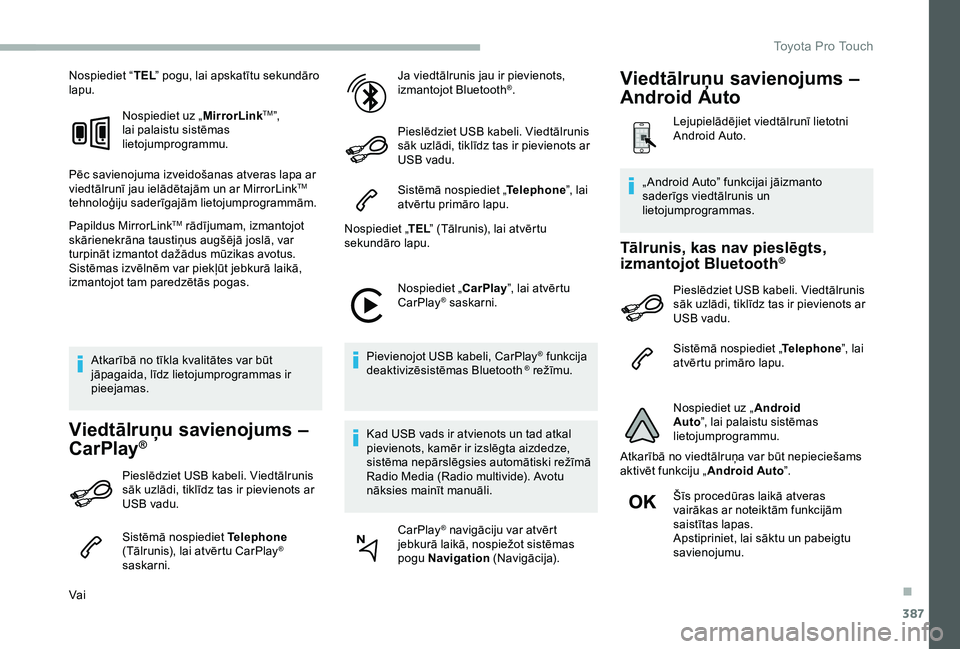
Nospiediet “TEL” pogu, lai apskatītu sekundāro lapu.
Nospiediet uz „MirrorLinkTM”, lai palaistu sistēmas lietojumprogrammu.
Pēc savienojuma izveidošanas atveras lapa ar viedtālrunī jau ielādētajām un ar MirrorLinkTM
tehnoloģiju saderīgajām lietojumprogrammām.
Papildus MirrorLinkTM rādījumam, izmantojot skārienekrāna taustiņus augšējā joslā, var turpināt izmantot dažādus mūzikas avotus.Sistēmas izvēlnēm var piekļūt jebkurā laikā, izmantojot tam paredzētās pogas.
Atkarībā no tīkla kvalitātes var būt jāpagaida, līdz lietojumprogrammas ir pieejamas.
Viedtālruņu savienojums –
CarPlay®
Pieslēdziet USB kabeli. Viedtālrunis sāk uzlādi, tiklīdz tas ir pievienots ar USB vadu.
Sistēmā nospiediet Telephone (Tālrunis), lai atvērtu CarPlay® saskarni.
Vai
Ja viedtālrunis jau ir pievienots, izmantojot Bluetooth®.
Pieslēdziet USB kabeli. Viedtālrunis sāk uzlādi, tiklīdz tas ir pievienots ar USB vadu.
Sistēmā nospiediet „Telephone”, lai atvērtu primāro lapu.
Nospiediet „TEL” (Tālrunis), lai atvērtu sekundāro lapu.
Nospiediet „CarPlay”, lai atvērtu CarPlay® saskarni.
Pievienojot USB kabeli, CarPlay® funkcija deaktivizēsistēmas Bluetooth ® režīmu.
Kad USB vads ir atvienots un tad atkal pievienots, kamēr ir izslēgta aizdedze, sistēma nepārslēgsies automātiski režīmā Radio Media (Radio multivide). Avotu nāksies mainīt manuāli.
CarPlay® navigāciju var atvērt jebkurā laikā, nospiežot sistēmas pogu Navigation (Navigācija).
Tālrunis, kas nav pieslēgts, izmantojot Bluetooth®
Pieslēdziet USB kabeli. Viedtālrunis sāk uzlādi, tiklīdz tas ir pievienots ar USB vadu.
Sistēmā nospiediet „Telephone”, lai atvērtu primāro lapu.
Nospiediet uz „Android Auto”, lai palaistu sistēmas lietojumprogrammu.
Atkarībā no viedtālruņa var būt nepieciešams aktivēt funkciju „Android Auto”.
Šīs procedūras laikā atveras vairākas ar noteiktām funkcijām saistītas lapas.Apstipriniet, lai sāktu un pabeigtu savienojumu.
„ Android Auto” funkcijai jāizmanto saderīgs viedtālrunis un lietojumprogrammas.
Viedtālruņu savienojums –
Android Auto
Lejupielādējiet viedtālrunī lietotni Android Auto.
.
Toyota Pro Touch
Page 388 of 430
388
Izveidojot viedtālruņa un sistēmas savienojumu, ieteicams viedtālrunī palaist „Bluetooth” ®.
Tālrunis, kas pieslēgts, izmantojot Bluetooth®
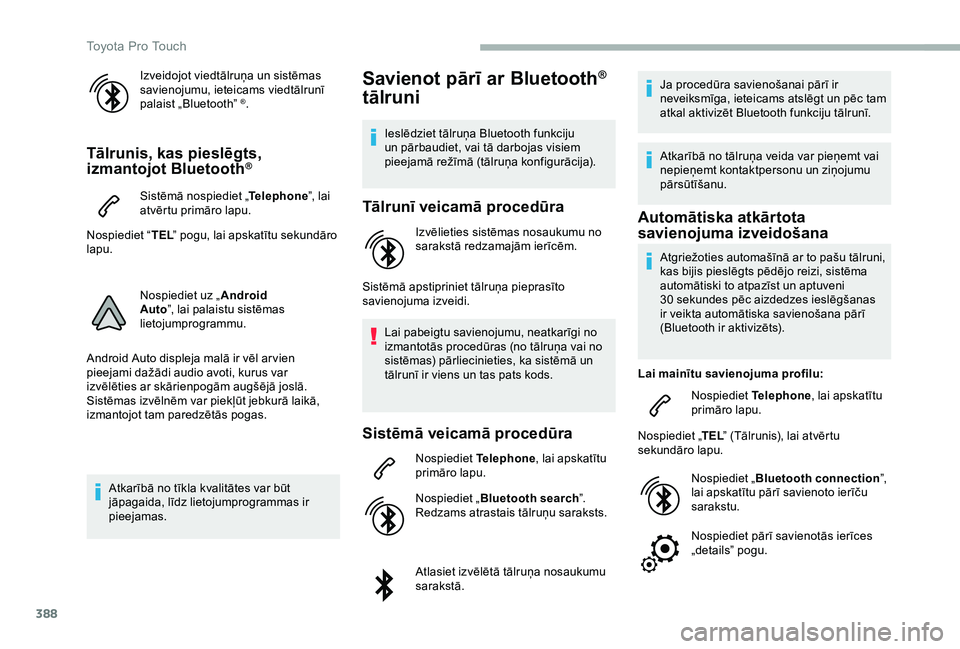
Sistēmā nospiediet „Telephone”, lai atvērtu primāro lapu.
Nospiediet “TEL” pogu, lai apskatītu sekundāro lapu.
Nospiediet uz „Android Auto”, lai palaistu sistēmas lietojumprogrammu.
Android Auto displeja malā ir vēl ar vien pieejami dažādi audio avoti, kurus var izvēlēties ar skārienpogām augšējā joslā.Sistēmas izvēlnēm var piekļūt jebkurā laikā, izmantojot tam paredzētās pogas.
Atkarībā no tīkla kvalitātes var būt jāpagaida, līdz lietojumprogrammas ir pieejamas.
Savienot pārī ar Bluetooth®
tālruni
Ieslēdziet tālruņa Bluetooth funkciju un pārbaudiet, vai tā darbojas visiem pieejamā režīmā (tālruņa konfigurācija).
Tālrunī veicamā procedūra
Izvēlieties sistēmas nosaukumu no sarakstā redzamajām ierīcēm.
Sistēmā apstipriniet tālruņa pieprasīto savienojuma izveidi.
Lai pabeigtu savienojumu, neatkarīgi no izmantotās procedūras (no tālruņa vai no sistēmas) pārliecinieties, ka sistēmā un tālrunī ir viens un tas pats kods.
Sistēmā veicamā procedūra
Nospiediet Telephone, lai apskatītu primāro lapu.
Nospiediet „Bluetooth search”.Redzams atrastais tālruņu saraksts.
Atlasiet izvēlētā tālruņa nosaukumu sarakstā.
Ja procedūra savienošanai pārī ir neveiksmīga, ieteicams atslēgt un pēc tam atkal aktivizēt Bluetooth funkciju tālrunī.
Atkarībā no tālruņa veida var pieņemt vai nepieņemt kontaktpersonu un ziņojumu pārsūtīšanu.
Automātiska atkārtota savienojuma izveidošana
Atgriežoties automašīnā ar to pašu tālruni, kas bijis pieslēgts pēdējo reizi, sistēma automātiski to atpazīst un aptuveni 30 sekundes pēc aizdedzes ieslēgšanas ir veikta automātiska savienošana pārī (Bluetooth ir aktivizēts).
Lai mainītu savienojuma profilu:
Nospiediet Telephone, lai apskatītu primāro lapu.
Nospiediet „TEL” (Tālrunis), lai atvērtu sekundāro lapu.
Nospiediet „Bluetooth connection”, lai apskatītu pārī savienoto ierīču sarakstu.
Nospiediet pārī savienotās ierīces „details” pogu.
Toyota Pro Touch
Page 389 of 430
389
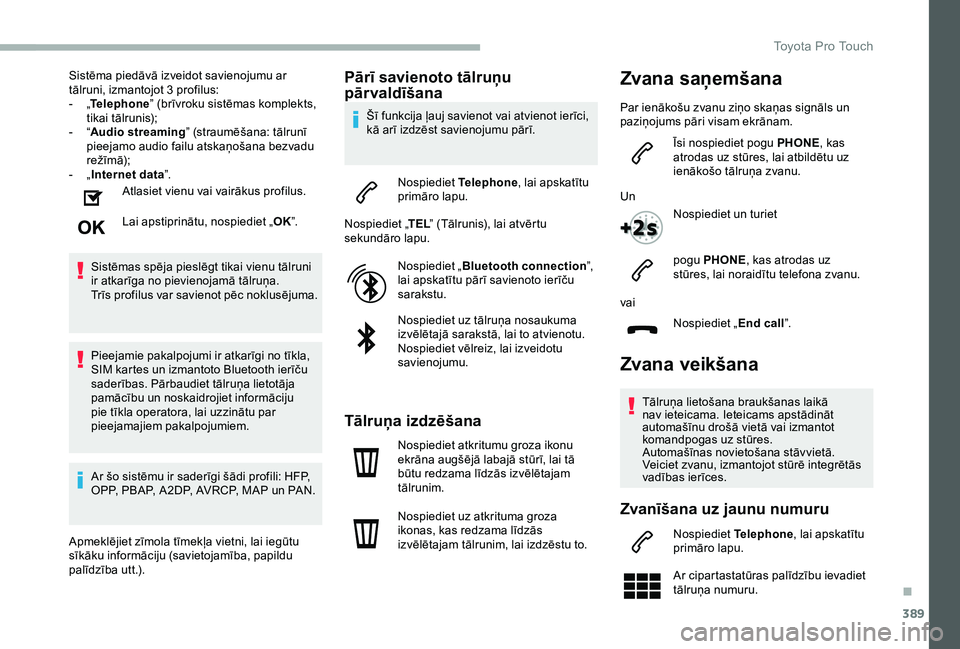
Sistēma piedāvā izveidot savienojumu ar tālruni, izmantojot 3 profilus:- „Telephone” (brīvroku sistēmas komplekts, tikai tālrunis);- “Audio streaming” (straumēšana: tālrunī pieejamo audio failu atskaņošana bezvadu rež īmā);- „Internet data”.
Atlasiet vienu vai vairākus profilus.
Lai apstiprinātu, nospiediet „OK”.
Sistēmas spēja pieslēgt tikai vienu tālruni ir atkarīga no pievienojamā tālruņa.Trīs profilus var savienot pēc noklusējuma.
Pieejamie pakalpojumi ir atkarīgi no tīkla, SIM kartes un izmantoto Bluetooth ierīču saderības. Pārbaudiet tālruņa lietotāja pamācību un noskaidrojiet informāciju pie tīkla operatora, lai uzzinātu par pieejamajiem pakalpojumiem.
Ar šo sistēmu ir saderīgi šādi profili: HFP, OPP, PBAP, A 2DP, AVRCP, MAP un PAN.
Apmeklējiet zīmola tīmekļa vietni, lai iegūtu sīkāku informāciju (savietojamība, papildu palīdzība utt.).
Pārī savienoto tālruņu pārvaldīšana
Šī funkcija ļauj savienot vai atvienot ierīci, kā arī izdzēst savienojumu pārī.
Nospiediet Telephone, lai apskatītu primāro lapu.
Nospiediet „TEL” (Tālrunis), lai atvērtu sekundāro lapu.
Nospiediet „Bluetooth connection”, lai apskatītu pārī savienoto ierīču sarakstu.
Nospiediet uz tālruņa nosaukuma izvēlētajā sarakstā, lai to atvienotu.Nospiediet vēlreiz, lai izveidotu savienojumu.
Tālruņa izdzēšana
Nospiediet atkritumu groza ikonu ekrāna augšējā labajā stūrī, lai tā būtu redzama līdzās izvēlētajam tālrunim.
Nospiediet uz atkrituma groza ikonas, kas redzama līdzās izvēlētajam tālrunim, lai izdzēstu to.
Zvana veikšana
Tālruņa lietošana braukšanas laikā nav ieteicama. Ieteicams apstādināt automašīnu drošā vietā vai izmantot komandpogas uz stūres.Automašīnas novietošana stāvvietā.Veiciet zvanu, izmantojot stūrē integrētās vadības ierīces.
Zvanīšana uz jaunu numuru
Nospiediet Telephone, lai apskatītu primāro lapu.
Ar cipartastatūras palīdzību ievadiet tālruņa numuru.
vai
Nospiediet „End call”.
Zvana saņemšana
Par ienākošu zvanu ziņo skaņas signāls un paziņojums pāri visam ekrānam.
Īsi nospiediet pogu PHONE, kas atrodas uz stūres, lai atbildētu uz ienākošo tālruņa zvanu.
Un
Nospiediet un turiet
pogu PHONE, kas atrodas uz stūres, lai noraidītu telefona zvanu.
.
Toyota Pro Touch
Page 390 of 430
390
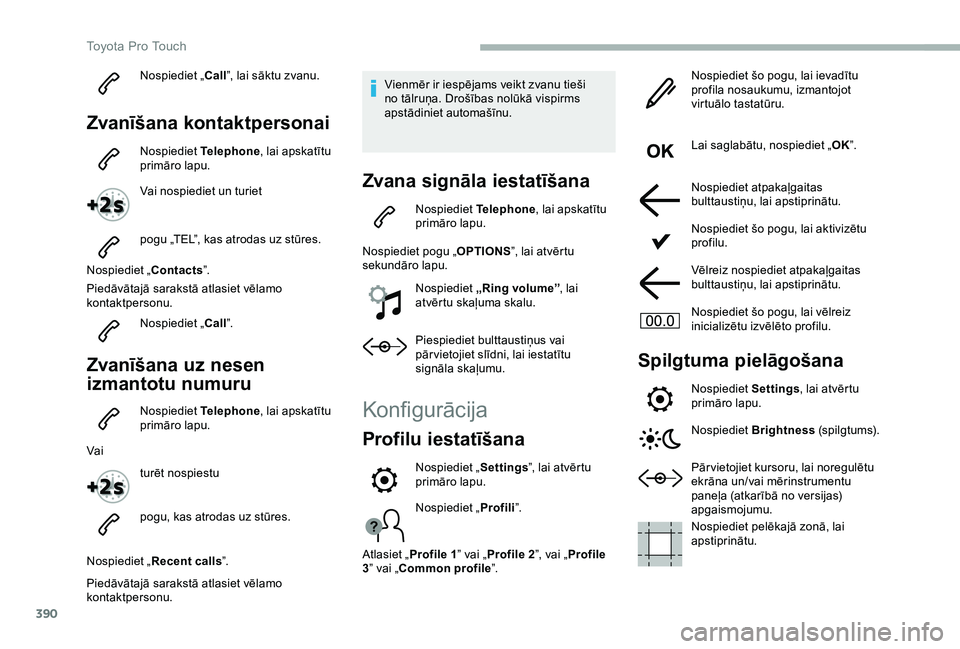
Nospiediet „Call”, lai sāktu zvanu.
Zvanīšana kontaktpersonai
Nospiediet Telephone, lai apskatītu primāro lapu.
Vai nospiediet un turiet
pogu „TEL”, kas atrodas uz stūres.
Nospiediet „Contacts”.
Piedāvātajā sarakstā atlasiet vēlamo kontaktpersonu.
Nospiediet „Call”.
Zvanīšana uz nesen
izmantotu numuru
Nospiediet Telephone, lai apskatītu primāro lapu.
Vai
turēt nospiestu
pogu, kas atrodas uz stūres.
Nospiediet „Recent calls”.
Piedāvātajā sarakstā atlasiet vēlamo kontaktpersonu.
Vienmēr ir iespējams veikt zvanu tieši no tālruņa. Drošības nolūkā vispirms apstādiniet automašīnu.
Zvana signāla iestatīšana
Nospiediet Telephone, lai apskatītu primāro lapu.
Nospiediet pogu „OPTIONS”, lai atvērtu sekundāro lapu.
Nospiediet „Ring volume”, lai atvērtu skaļuma skalu.
Piespiediet bulttaustiņus vai pār vietojiet slīdni, lai iestatītu signāla skaļumu.
Konfigurācija
Profilu iestatīšana
Nospiediet „Profili”.
Atlasiet „Profile 1” vai „Profile 2”, vai „Profile 3” vai „Common profile”.
Nospiediet šo pogu, lai ievadītu profila nosaukumu, izmantojot virtuālo tastatūru.
Lai saglabātu, nospiediet „OK”.
Nospiediet atpakaļgaitas bulttaustiņu, lai apstiprinātu.
Nospiediet šo pogu, lai aktivizētu profilu.
Vēlreiz nospiediet atpakaļgaitas bulttaustiņu, lai apstiprinātu.
Nospiediet šo pogu, lai vēlreiz inicializētu izvēlēto profilu.
Spilgtuma pielāgošana
Nospiediet Settings, lai atvērtu primāro lapu.
Nospiediet Brightness (spilgtums).
Pār vietojiet kursoru, lai noregulētu ekrāna un/vai mērinstrumentu paneļa (atkarībā no versijas) apgaismojumu.
Nospiediet pelēkajā zonā, lai apstiprinātu.
Nospiediet „Settings”, lai atvērtu primāro lapu.
Toyota Pro Touch
Page 401 of 430
401
Proace_lv_Chap10d_RD6_ed01-2019
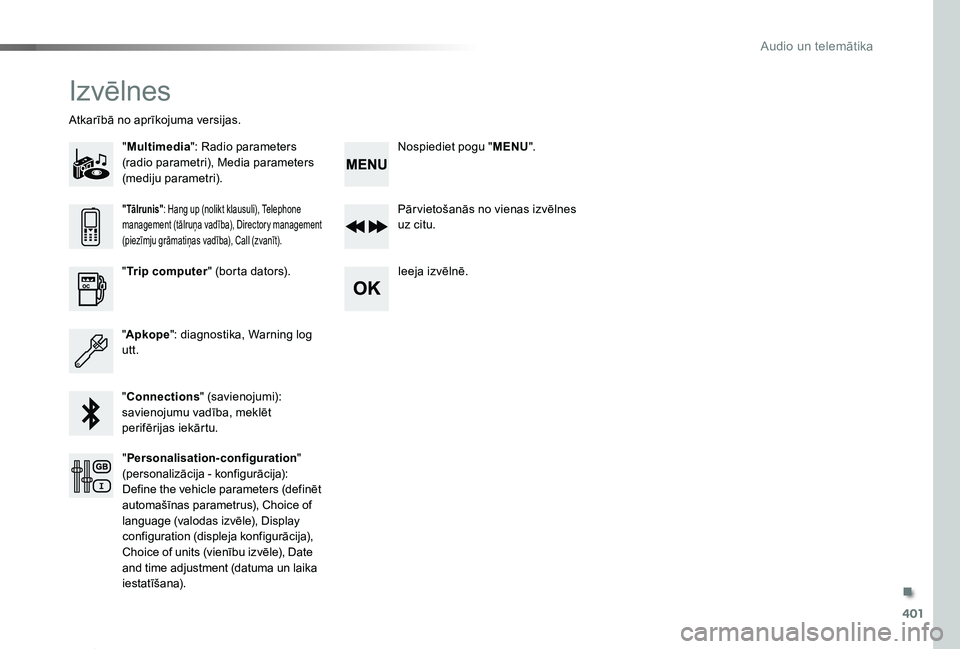
Izvēlnes
"Multimedia": Radio parameters (radio parametri), Media parameters (mediju parametri).
Atkarībā no aprīkojuma versijas.
Pār vietošanās no vienas izvēlnes uz citu.
Ieeja izvēlnē."Trip computer" (borta dators).
"Apkope": diagnostika, Warning log utt.
"Connections" (savienojumi): savienojumu vadība, meklēt perifērijas iekārtu.
"Tālrunis": Hang up (nolikt klausuli), Telephone management (tālruņa vadība), Directory management (piezīmju grāmatiņas vadība), Call (zvanīt).
"Personalisation-configuration" (personalizācija - konfigurācija): Define the vehicle parameters (definēt automašīnas parametrus), Choice of language (valodas izvēle), Display configuration (displeja konfigurācija), Choice of units (vienību izvēle), Date and time adjustment (datuma un laika iestatīšana).
Nospiediet pogu "MENU".
.
Audio un telemātika
Page 411 of 430
411
Proace_lv_Chap10d_RD6_ed01-2019
Tālrunis
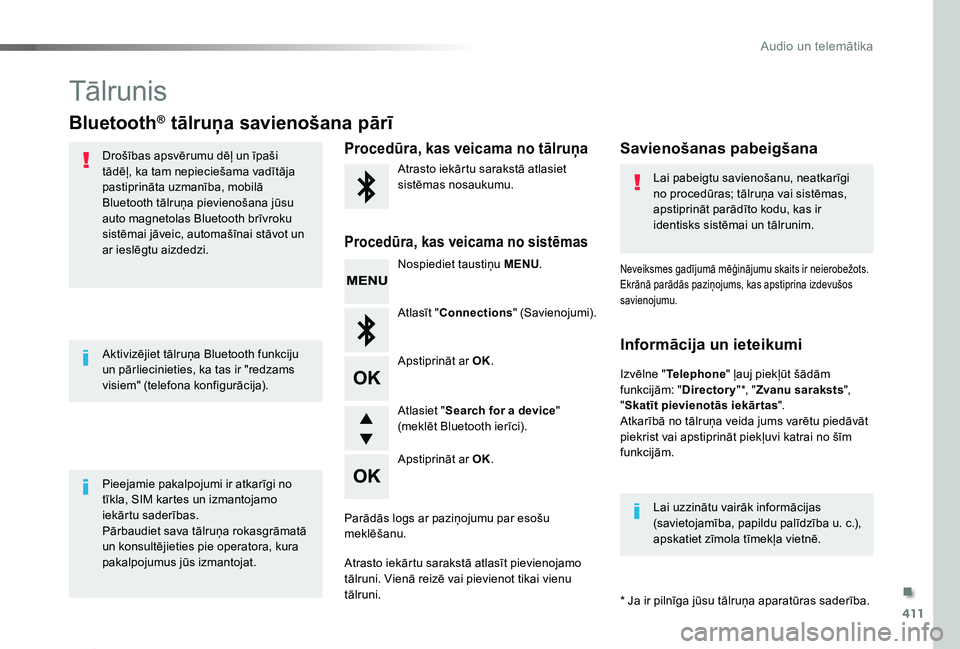
Bluetooth® tālruņa savienošana pārī
Drošības apsvērumu dēļ un īpaši tādēļ, ka tam nepieciešama vadītāja pastiprināta uzmanība, mobilā Bluetooth tālruņa pievienošana jūsu auto magnetolas Bluetooth brīvroku sistēmai jāveic, automašīnai stāvot un ar ieslēgtu aizdedzi.
Pieejamie pakalpojumi ir atkarīgi no tīkla, SIM kartes un izmantojamo iekārtu saderības.Pārbaudiet sava tālruņa rokasgrāmatā un konsultējieties pie operatora, kura pakalpojumus jūs izmantojat.
Aktivizējiet tālruņa Bluetooth funkciju un pārliecinieties, ka tas ir "redzams visiem" (telefona konfigurācija).
* Ja ir pilnīga jūsu tālruņa aparatūras saderība.
Izvēlne "Telephone" ļauj piekļūt šādām funkcijām: "Directory"*, "Zvanu saraksts", "Skatīt pievienotās iekār tas".Atkarībā no tālruņa veida jums varētu piedāvāt piekrist vai apstiprināt piekļuvi katrai no šīm funkcijām.
Neveiksmes gadījumā mēģinājumu skaits ir neierobežots.Ekrānā parādās paziņojums, kas apstiprina izdevušos savienojumu.
Procedūra, kas veicama no tālruņaSavienošanas pabeigšana
Procedūra, kas veicama no sistēmas
Atrasto iekārtu sarakstā atlasiet sistēmas nosaukumu.Lai pabeigtu savienošanu, neatkarīgi no procedūras; tālruņa vai sistēmas, apstiprināt parādīto kodu, kas ir identisks sistēmai un tālrunim.
Nospiediet taustiņu MENU.
Atlasīt "Connections" (Savienojumi).
Apstiprināt ar OK.
Parādās logs ar paziņojumu par esošu meklēšanu.
Atrasto iekārtu sarakstā atlasīt pievienojamo tālruni. Vienā reizē vai pievienot tikai vienu tālruni.
Apstiprināt ar OK.
Atlasiet "Search for a device" (meklēt Bluetooth ierīci).
Informācija un ieteikumi
Lai uzzinātu vairāk informācijas (savietojamība, papildu palīdzība u. c.), apskatiet zīmola tīmekļa vietnē.
.
Audio un telemātika
Page 412 of 430
412
Proace_lv_Chap10d_RD6_ed01-2019
Apstiprināt ar OK.
Apstiprināt ar OK.
Apstiprināt ar OK.
Apstiprināt ar OK.
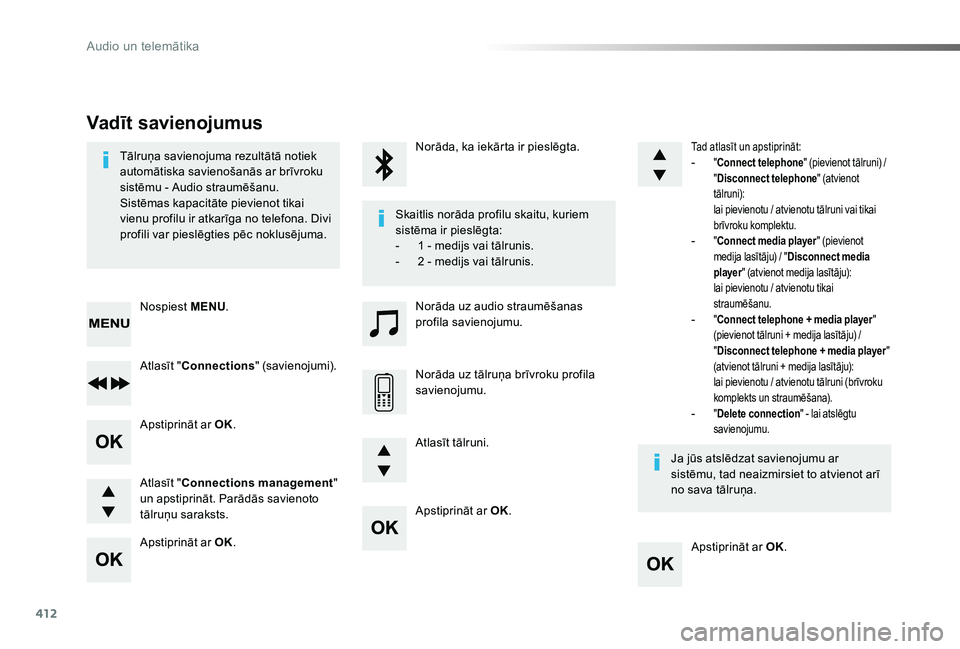
Tālruņa savienojuma rezultātā notiek automātiska savienošanās ar brīvroku sistēmu - Audio straumēšanu.Sistēmas kapacitāte pievienot tikai vienu profilu ir atkarīga no telefona. Divi profili var pieslēgties pēc noklusējuma.
Skaitlis norāda profilu skaitu, kuriem sistēma ir pieslēgta:
- 1 - medijs vai tālrunis.- 2 - medijs vai tālrunis.
Ja jūs atslēdzat savienojumu ar sistēmu, tad neaizmirsiet to atvienot arī no sava tālruņa.
Norāda, ka iekārta ir pieslēgta.
Norāda uz audio straumēšanas profila savienojumu.
Norāda uz tālruņa brīvroku profila savienojumu.
Nospiest MENU.
Vadīt savienojumus
Atlasīt "Connections" (savienojumi).
Atlasīt "Connections management" un apstiprināt. Parādās savienoto tālruņu saraksts.
Atlasīt tālruni.
Tad atlasīt un apstiprināt:- "Connect telephone" (pievienot tālruni) / "Disconnect telephone" (atvienot tālruni): lai pievienotu / atvienotu tālruni vai tikai brīvroku komplektu.- "Connect media player" (pievienot
medija lasītāju) / "Disconnect media player" (atvienot medija lasītāju): lai pievienotu / atvienotu tikai straumēšanu.- "Connect telephone + media player" (pievienot tālruni + medija lasītāju) / "Disconnect telephone + media player" (atvienot tālruni + medija lasītāju): lai pievienotu / atvienotu tālruni (brīvroku komplekts un straumēšana).- "Delete connection" - lai atslēgtu savienojumu.
Audio un telemātika
Page 413 of 430
413
Proace_lv_Chap10d_RD6_ed01-2019
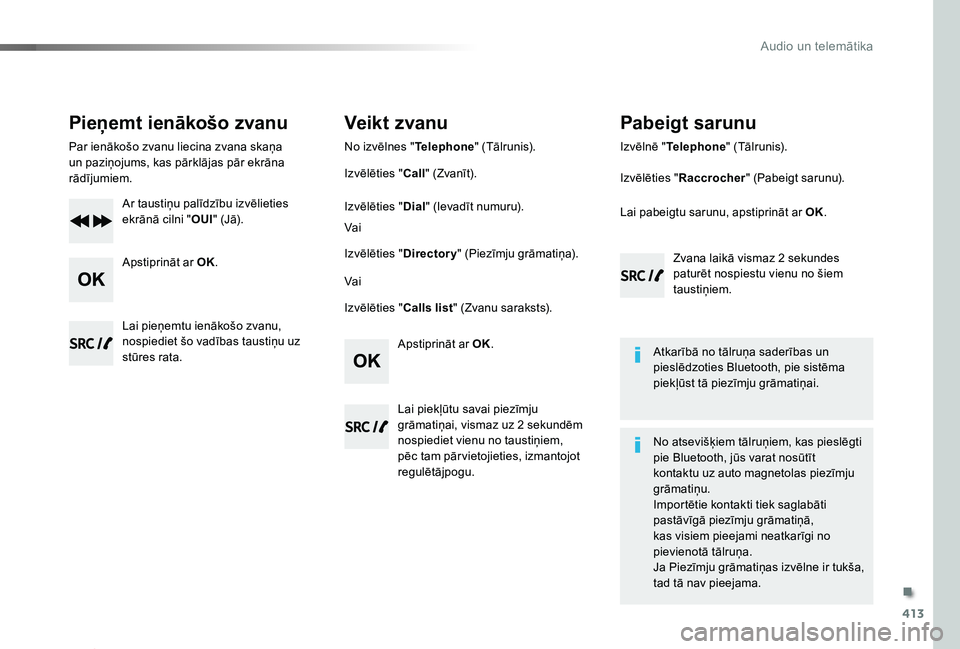
Pieņemt ienākošo zvanu
Par ienākošo zvanu liecina zvana skaņa un paziņojums, kas pārklājas pār ekrāna rādījumiem.
Ar taustiņu palīdzību izvēlieties ekrānā cilni "OUI" (Jā).
Apstiprināt ar OK.
Apstiprināt ar OK.
Lai pieņemtu ienākošo zvanu, nospiediet šo vadības taustiņu uz stūres rata.
Veikt zvanu
No izvēlnes "Telephone" (Tālrunis).
Izvēlēties "Call" (Zvanīt).
Izvēlēties "Calls list" (Zvanu saraksts).
Izvēlēties "Dial" (Ievadīt numuru).
Vai
Vai
Izvēlēties "Directory" (Piezīmju grāmatiņa).
Lai piekļūtu savai piezīmju grāmatiņai, vismaz uz 2 sekundēm nospiediet vienu no taustiņiem,
pēc tam pār vietojieties, izmantojot regulētājpogu.
Izvēlnē "Telephone" (Tālrunis).
Izvēlēties "Raccrocher" (Pabeigt sarunu).
Pabeigt sarunu
Zvana laikā vismaz 2 sekundes paturēt nospiestu vienu no šiem taustiņiem.
Lai pabeigtu sarunu, apstiprināt ar OK.
Atkarībā no tālruņa saderības un pieslēdzoties Bluetooth, pie sistēma piekļūst tā piezīmju grāmatiņai.
No atsevišķiem tālruņiem, kas pieslēgti
pie Bluetooth, jūs varat nosūtīt kontaktu uz auto magnetolas piezīmju grāmatiņu.Importētie kontakti tiek saglabāti pastāvīgā piezīmju grāmatiņā, kas visiem pieejami neatkarīgi no pievienotā tālruņa.Ja Piezīmju grāmatiņas izvēlne ir tukša, tad tā nav pieejama.
.
Audio un telemātika
Page 414 of 430
414
Proace_lv_Chap10d_RD6_ed01-2019
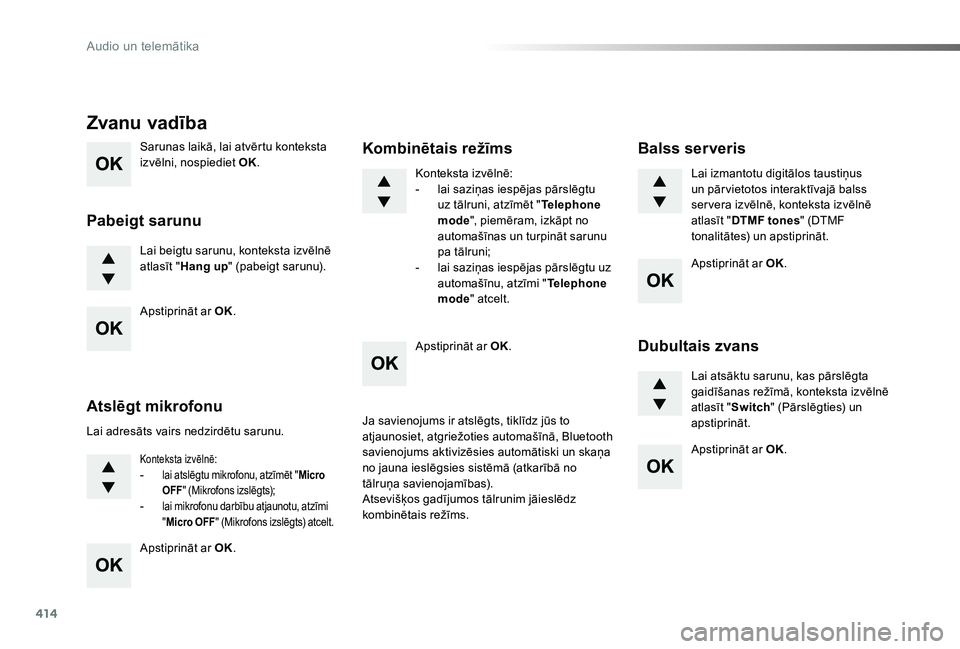
Sarunas laikā, lai atvērtu konteksta izvēlni, nospiediet OK.
Lai beigtu sarunu, konteksta izvēlnē atlasīt "Hang up" (pabeigt sarunu).
Zvanu vadība
Pabeigt sarunu
Lai adresāts vairs nedzirdētu sarunu.
Konteksta izvēlnē:- lai atslēgtu mikrofonu, atzīmēt "Micro OFF" (Mikrofons izslēgts);- lai mikrofonu darbību atjaunotu, atzīmi "Micro OFF" (Mikrofons izslēgts) atcelt.
Konteksta izvēlnē:- lai saziņas iespējas pārslēgtu uz tālruni, atzīmēt "Telephone mode", piemēram, izkāpt no automašīnas un turpināt sarunu pa tālruni;- lai saziņas iespējas pārslēgtu uz automašīnu, atzīmi "Telephone mode" atcelt.
Atslēgt mikrofonu
Kombinētais režīms
Ja savienojums ir atslēgts, tiklīdz jūs to atjaunosiet, atgriežoties automašīnā, Bluetooth
savienojums aktivizēsies automātiski un skaņa no jauna ieslēgsies sistēmā (atkarībā no tālruņa savienojamības).Atsevišķos gadījumos tālrunim jāieslēdz kombinētais režīms.
Lai izmantotu digitālos taustiņus un pār vietotos interaktīvajā balss ser vera izvēlnē, konteksta izvēlnē atlasīt "DTMF tones" (DTMF tonalitātes) un apstiprināt.
Lai atsāktu sarunu, kas pārslēgta gaidīšanas režīmā, konteksta izvēlnē atlasīt "Switch" (Pārslēgties) un apstiprināt.
Balss serveris
Dubultais zvans
Apstiprināt ar OK.
Apstiprināt ar OK.
Apstiprināt ar OK.
Apstiprināt ar OK.
Apstiprināt ar OK.
Audio un telemātika