USB TOYOTA PROACE 2020 Lietošanas Instrukcija (in Latvian)
[x] Cancel search | Manufacturer: TOYOTA, Model Year: 2020, Model line: PROACE, Model: TOYOTA PROACE 2020Pages: 430, PDF Size: 48.91 MB
Page 382 of 430
382
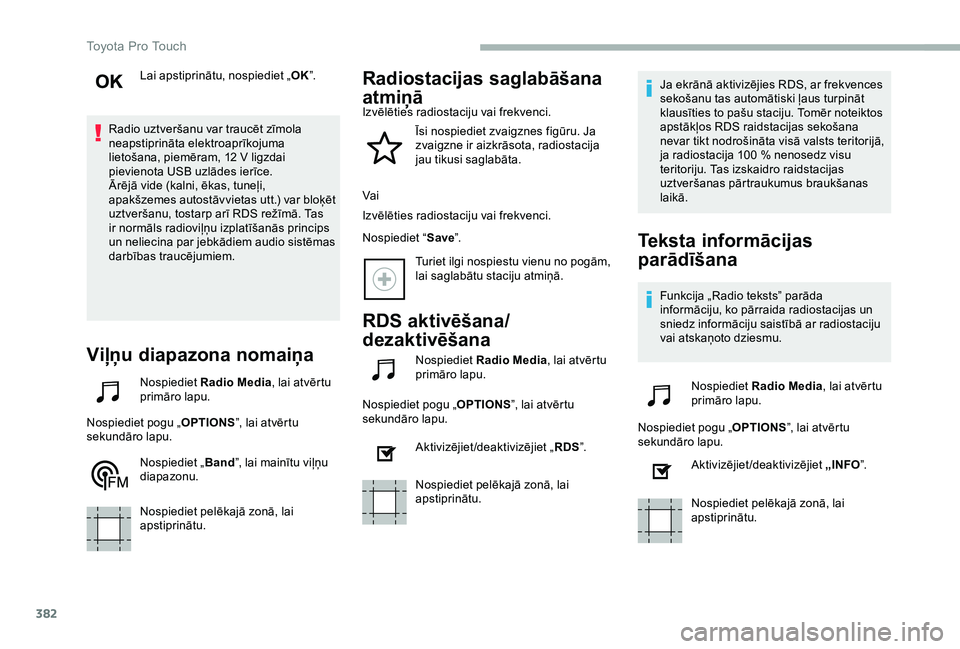
Lai apstiprinātu, nospiediet „OK”.
Radio uztveršanu var traucēt zīmola neapstiprināta elektroaprīkojuma lietošana, piemēram, 12 V ligzdai pievienota USB uzlādes ierīce.Ārējā vide (kalni, ēkas, tuneļi, apakšzemes autostāvvietas utt.) var bloķēt uztveršanu, tostarp arī RDS režīmā. Tas ir normāls radioviļņu izplatīšanās princips un neliecina par jebkādiem audio sistēmas darbības traucējumiem.
Viļņu diapazona nomaiņa
Nospiediet Radio Media, lai atvērtu primāro lapu.
Nospiediet pogu „OPTIONS”, lai atvērtu sekundāro lapu.
Nospiediet „Band”, lai mainītu viļņu diapazonu.
Nospiediet pelēkajā zonā, lai apstiprinātu.
Radiostacijas saglabāšana
atmiņāIzvēlēties radiostaciju vai frekvenci.
Īsi nospiediet zvaigznes figūru. Ja zvaigzne ir aizkrāsota, radiostacija jau tikusi saglabāta.
Vai
Izvēlēties radiostaciju vai frekvenci.
Nospiediet “Save”.
Turiet ilgi nospiestu vienu no pogām, lai saglabātu staciju atmiņā.
RDS aktivēšana/
dezaktivēšana
Nospiediet Radio Media, lai atvērtu primāro lapu.
Nospiediet pogu „OPTIONS”, lai atvērtu sekundāro lapu.
Aktivizējiet/deaktivizējiet „RDS”.
Nospiediet pelēkajā zonā, lai apstiprinātu.
Ja ekrānā aktivizējies RDS, ar frekvences sekošanu tas automātiski ļaus turpināt klausīties to pašu staciju. Tomēr noteiktos apstākļos RDS raidstacijas sekošana nevar tikt nodrošināta visā valsts teritorijā, ja radiostacija 100 % nenosedz visu teritoriju. Tas izskaidro raidstacijas uztveršanas pārtraukumus braukšanas laikā.
Teksta informācijas
parādīšana
Funkcija „Radio teksts” parāda informāciju, ko pārraida radiostacijas un sniedz informāciju saistībā ar radiostaciju vai atskaņoto dziesmu.
Nospiediet Radio Media, lai atvērtu primāro lapu.
Nospiediet pogu „OPTIONS”, lai atvērtu sekundāro lapu.
Aktivizējiet/deaktivizējiet „INFO”.
Nospiediet pelēkajā zonā, lai apstiprinātu.
Toyota Pro Touch
Page 384 of 430
384
Nospiediet Radio Media, lai atvērtu primāro lapu.
Nospiediet pogu „OPTIONS”, lai atvērtu sekundāro lapu.
Aktivizējiet/deaktivizējiet „FM- DAB tracking” (FM-DAB sekošana).
Nospiediet pelēkajā zonā, lai apstiprinātu.
Ja ir aktivizēta „FM-DAB tracking” (FM-DAB sekošana), var rasties dažu sekunžu nobīde, kamēr sistēma pārslēdzas uz analogo „FM”, dažreiz radot skaņas stipruma izmaiņas.Kad digitālā signāla kvalitāte atkal ir laba, sistēma automātiski pārslēdzas atpakaļ uz „DAB”.
Media (mediji)
Ligzda USB
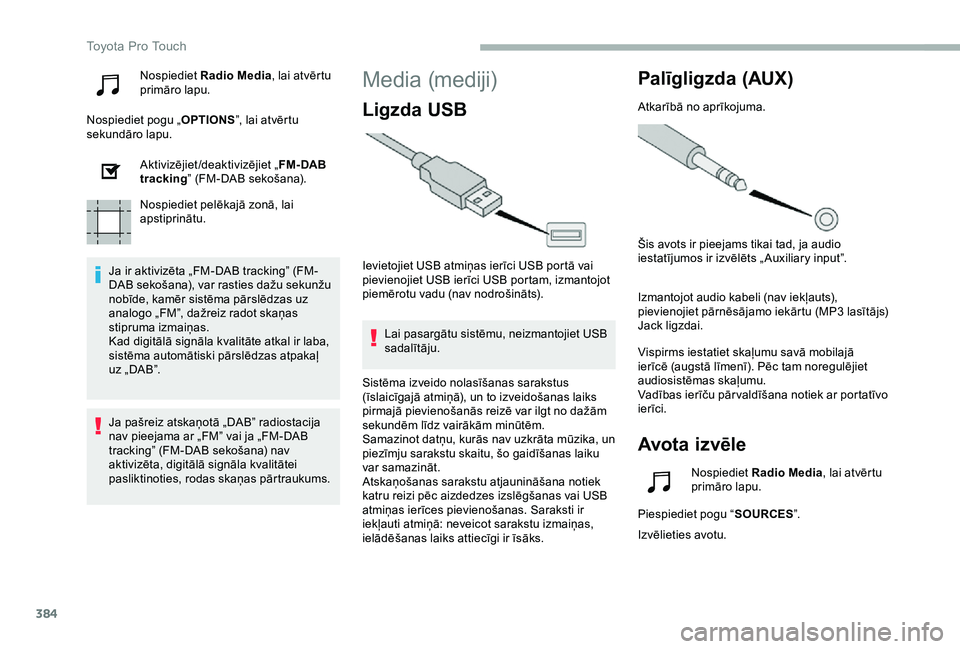
Ievietojiet USB atmiņas ierīci USB portā vai pievienojiet USB ierīci USB portam, izmantojot piemērotu vadu (nav nodrošināts).
Lai pasargātu sistēmu, neizmantojiet USB sadalītāju.
Palīgligzda (AUX)
Atkarībā no aprīkojuma.
Šis avots ir pieejams tikai tad, ja audio iestatījumos ir izvēlēts „ Auxiliary input”.
Izmantojot audio kabeli (nav iekļauts), pievienojiet pārnēsājamo iekārtu (MP3 lasītājs) Jack ligzdai.
Vispirms iestatiet skaļumu savā mobilajā ierīcē (augstā līmenī). Pēc tam noregulējiet audiosistēmas skaļumu.Vadības ierīču pār valdīšana notiek ar portatīvo ierīci.
Avota iz vēle
Ja pašreiz atskaņotā „DAB” radiostacija nav pieejama ar „FM” vai ja „FM-DAB tracking” (FM-DAB sekošana) nav aktivizēta, digitālā signāla kvalitātei pasliktinoties, rodas skaņas pārtraukums.
Sistēma izveido nolasīšanas sarakstus (īslaicīgajā atmiņā), un to izveidošanas laiks pirmajā pievienošanās reizē var ilgt no dažām sekundēm līdz vairākām minūtēm.Samazinot datņu, kurās nav uzkrāta mūzika, un piezīmju sarakstu skaitu, šo gaidīšanas laiku var samazināt.Atskaņošanas sarakstu atjaunināšana notiek katru reizi pēc aizdedzes izslēgšanas vai USB atmiņas ierīces pievienošanas. Saraksti ir iekļauti atmiņā: neveicot sarakstu izmaiņas, ielādēšanas laiks attiecīgi ir īsāks.
Nospiediet Radio Media, lai atvērtu primāro lapu.
Piespiediet pogu “SOURCES”.
Izvēlieties avotu.
Toyota Pro Touch
Page 385 of 430
385
StreamingBluetooth®
Streaming ļauj klausīties mūziku, izmantojot viedtālruni.
Aktivizējot Bluetooth profilu, vispirms noregulējiet skaļumu portatīvajā ierīcē (iestatiet augstu līmeni).Pēc tam noregulējiet sistēmas skaļumu.
Ja nolasīšana nesākas automātiski, tad var būt jāieslēdz audio nolasīšana viedtālrunī.Vadība notiek, izmantojot pievienoto ierīci vai sistēmas skārienekrāna taustiņus.
Pēc savienojuma izveidošanas Streaming režīmā tālrunis ir uzskatāms par multivides avotu.
Apple® atskaņotāju
pievienošana
Ar piemērota vada palīdzību (nav nodrošināts) pievienojiet USB atskaņotāju Apple® portam.Atskaņošana sākas automātiski.
Vadību veic, izmantojot audio sistēmu.
Klasifikācija ir atkarīga no pieslēgtās ierīces (izpildītāji/albumi/žanri/atskaņošanas saraksti/audiogrāmatas/pārraides). Klasifikāciju iespējams veidot bibliotēkas veidā.Klasifikācija noklusējumā ir pēc izpildītāju saraksta. Lai mainītu esošo klasifikāciju, pār vietoties pa sazarojumu līdz tā pirmajam līmenim, tad izvēlēties sev vēlamo klasifikāciju (piemēram, saraksts) un apstiprināt, lai nonāktu līdz izvēlētajam celiņam.
Iespējams, ka audio sistēmas programmatūras versija nav saderīga ar Apple® atskaņotāja paaudzi.Lai pasargātu sistēmu, neizmantojiet USB sadalītāju.
Audio aprīkojums atskaņo tikai audio failus ar paplašinājumiem „.wav, .wma, .aac, .ogg, un .mp3” un bitu pārraides ātrumu no 32 Kb/s līdz 320 Kb/s.Tas atbalsta arī VBR (mainīga bitu pārraides ātruma) režīmu.Citus failu tipus (.mp4 utt.) nevar nolasīt.“.Wma” tipa failiem jāatbilst wma 9. tipa standartam.Atbalstītais nolases temps ir 11, 22, 44 un 48 KHz.
Informācija un padomi
Sistēma atbalsta USB lielapjoma atmiņas ierīces, BlackBerry® vai Apple® lasītājus caur USB portiem. Adaptera vads nav nodrošināts.Ierīces pār valdība notiek ar audio sistēmas vadības ierīcēm.Citas ārējās ierīces, ko sistēma savienojuma izveidošanas laikā neatpazīst, jāpievieno ārējo ierīču kontaktligzdai, izmantojot atbilstošu vadu (nav nodrošināts) vai atkarībā no pieejamības straumējot, izmantojot Bluetooth.
.
Toyota Pro Touch
Page 386 of 430
386
Ieteicams, lai datņu nosaukumi ietvertu līdz 20 rakstu zīmēm un nesatur īpašās rakstu zīmes (piem., « » ? . ; ù), lai izvairītos no nolasīšanas vai parādīšanas problēmām.
Izmantojiet tikai FAT 32 (File Allocation Table) formāta USB taustiņus.
Ieteicams izmantot oriģinālos USB vadus, lai nodrošinātu atbilstošu darbību.
Lai varētu atskaņot ierakstu, kas ierakstīts CDR vai CDRW diskā, ja iespējams, kompaktdiska ierakstīšanas laikā izvēlieties standarta ISO 9660 1. vai 2.līmeni vai standartu Joliet.Ja disks ir ierakstīts kādā citā formātā, iespējams, ka nolasīšana var nenotikt pareizi.Lai nodrošinātu optimālu atskaņošanas kvalitāti, diska ierakstīšanai vienmēr izmantojiet vienotu ieraksta standartu ar iespējami lēnāko ieraksta ātrumu (līdz 4x).Īpašos CD multi-sesiju gadījumos ieteicams izmantot Joliet standartu.
TālrunisMirrorLinkTM viedtālruņu
savienojamība
“MirrorLinkTM” funkcijai jāizmanto saderīgs viedtālrunis un lietojumprogrammas.
Tālrunis, kas nav pieslēgts, izmantojot Bluetooth®
Pieslēdziet USB kabeli. Viedtālrunis sāk uzlādi, tiklīdz tas ir pievienots ar USB vadu.
Sistēmā nospiediet „Telephone”, lai atvērtu primāro lapu.
Nospiediet uz „MirrorLinkTM”, lai palaistu sistēmas lietojumprogrammu.
Atkarībā no viedtālruņa var būt jāaktivizē funkcija „MirrorLink” TM.
Šīs procedūras laikā atveras vairākas ar noteiktām funkcijām saistītas lapas.Apstipriniet, lai sāktu un pabeigtu savienojumu.
Izveidojot viedtālruņa un sistēmas savienojumu, ieteicams viedtālrunī palaist „Bluetooth” ®.
Tālrunis, kas pieslēgts, izmantojot Bluetooth®
Sistēmā nospiediet „Telephone”, lai atvērtu primāro lapu.
USB ligzdas
Atkarībā no aprīkojuma papildu informāciju par USB ligzdām, kas ir saderīgas ar lietotnēm CarPlay®, MirrorLinkTM vai Android Auto, skatiet nodaļā “Ergonomija un komforts”.
Personīgā viedtālruņa sinhronizēšana ļauj lietotājiem skatīt lietojumprogrammas, kas pielāgotas viedtālruņa CarPlay®, MirrorLinkTM vai Android Auto tehnoloģijai automašīnas ekrānā. Lai izmantotu CarPlay® tehnoloģiju, viedtālrunī vispirms jābūt aktivizētai CarPlay® funkcijai.Lai viedtālruņa un sistēmas saziņas process notiktu pareizi, jebkurā gadījumā ir būtiski, lai viedtālrunis būtu atbloķēts.Tā kā principi un standarti nepārtraukti mainās, ieteicams, lai atjaunināt viedtālruņa operētājsistēmu un viedtālruņa un sistēmas datumu un laiku.Skatiet zīmola tīmekļa vietni konkrētajā valstī, lai noskaidrotu saderīgos viedtālruņu modeļus.
Pieslēdziet USB kabeli. Viedtālrunis sāk uzlādi, tiklīdz tas ir pievienots ar USB vadu.
Toyota Pro Touch
Page 387 of 430
387
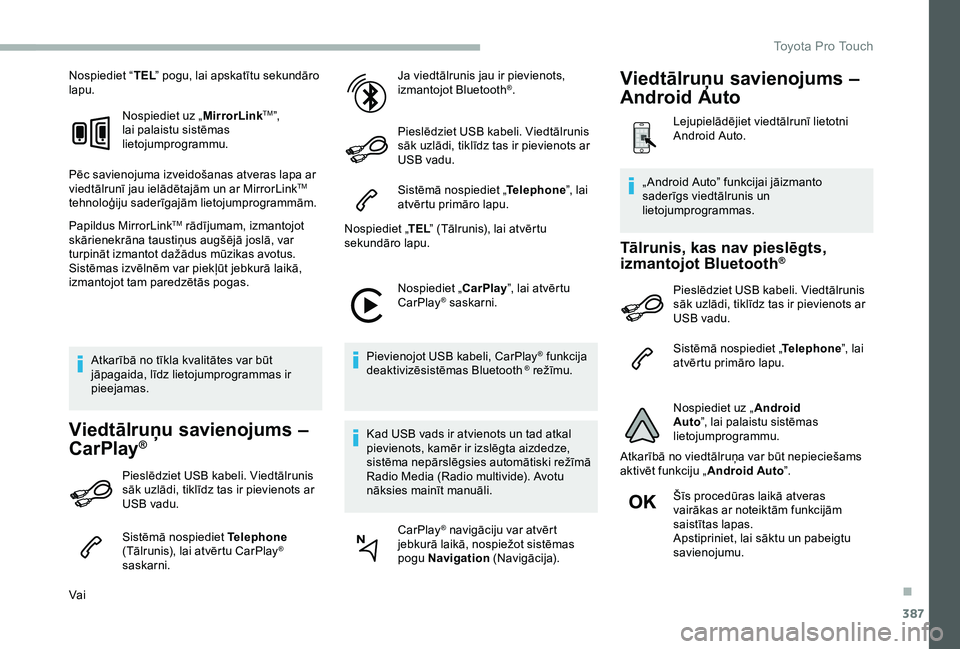
Nospiediet “TEL” pogu, lai apskatītu sekundāro lapu.
Nospiediet uz „MirrorLinkTM”, lai palaistu sistēmas lietojumprogrammu.
Pēc savienojuma izveidošanas atveras lapa ar viedtālrunī jau ielādētajām un ar MirrorLinkTM
tehnoloģiju saderīgajām lietojumprogrammām.
Papildus MirrorLinkTM rādījumam, izmantojot skārienekrāna taustiņus augšējā joslā, var turpināt izmantot dažādus mūzikas avotus.Sistēmas izvēlnēm var piekļūt jebkurā laikā, izmantojot tam paredzētās pogas.
Atkarībā no tīkla kvalitātes var būt jāpagaida, līdz lietojumprogrammas ir pieejamas.
Viedtālruņu savienojums –
CarPlay®
Pieslēdziet USB kabeli. Viedtālrunis sāk uzlādi, tiklīdz tas ir pievienots ar USB vadu.
Sistēmā nospiediet Telephone (Tālrunis), lai atvērtu CarPlay® saskarni.
Vai
Ja viedtālrunis jau ir pievienots, izmantojot Bluetooth®.
Pieslēdziet USB kabeli. Viedtālrunis sāk uzlādi, tiklīdz tas ir pievienots ar USB vadu.
Sistēmā nospiediet „Telephone”, lai atvērtu primāro lapu.
Nospiediet „TEL” (Tālrunis), lai atvērtu sekundāro lapu.
Nospiediet „CarPlay”, lai atvērtu CarPlay® saskarni.
Pievienojot USB kabeli, CarPlay® funkcija deaktivizēsistēmas Bluetooth ® režīmu.
Kad USB vads ir atvienots un tad atkal pievienots, kamēr ir izslēgta aizdedze, sistēma nepārslēgsies automātiski režīmā Radio Media (Radio multivide). Avotu nāksies mainīt manuāli.
CarPlay® navigāciju var atvērt jebkurā laikā, nospiežot sistēmas pogu Navigation (Navigācija).
Tālrunis, kas nav pieslēgts, izmantojot Bluetooth®
Pieslēdziet USB kabeli. Viedtālrunis sāk uzlādi, tiklīdz tas ir pievienots ar USB vadu.
Sistēmā nospiediet „Telephone”, lai atvērtu primāro lapu.
Nospiediet uz „Android Auto”, lai palaistu sistēmas lietojumprogrammu.
Atkarībā no viedtālruņa var būt nepieciešams aktivēt funkciju „Android Auto”.
Šīs procedūras laikā atveras vairākas ar noteiktām funkcijām saistītas lapas.Apstipriniet, lai sāktu un pabeigtu savienojumu.
„ Android Auto” funkcijai jāizmanto saderīgs viedtālrunis un lietojumprogrammas.
Viedtālruņu savienojums –
Android Auto
Lejupielādējiet viedtālrunī lietotni Android Auto.
.
Toyota Pro Touch
Page 394 of 430
394
Mediji
JAU TĀ J U M SATBILDERISINĀJUMS
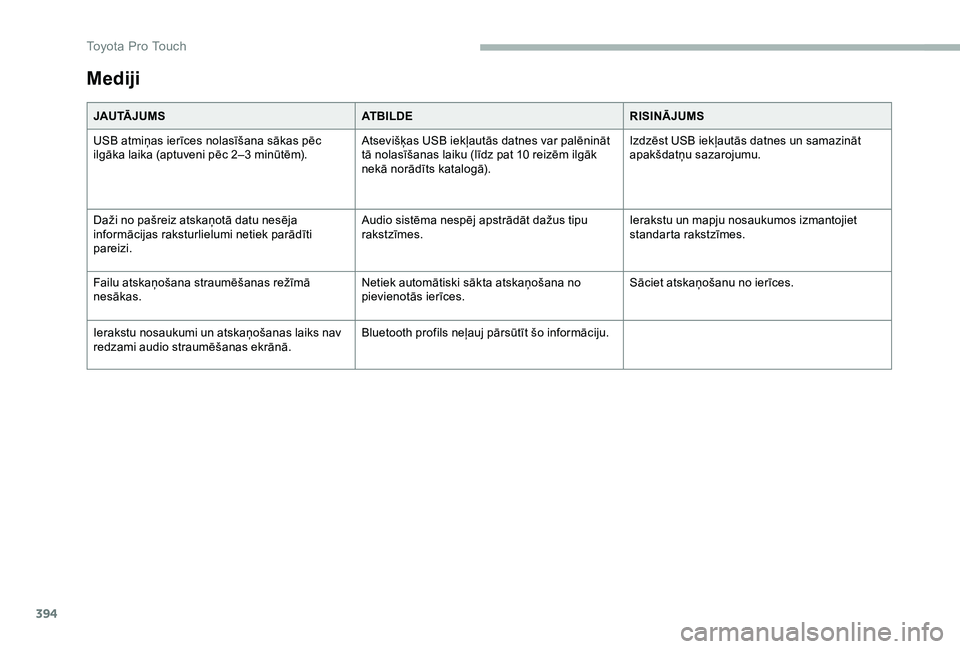
USB atmiņas ierīces nolasīšana sākas pēc ilgāka laika (aptuveni pēc 2–3 minūtēm).Atsevišķas USB iekļautās datnes var palēnināt tā nolasīšanas laiku (līdz pat 10 reizēm ilgāk nekā norādīts katalogā).
Izdzēst USB iekļautās datnes un samazināt apakšdatņu sazarojumu.
Daži no pašreiz atskaņotā datu nesēja informācijas raksturlielumi netiek parādīti pareizi.
Audio sistēma nespēj apstrādāt dažus tipu rakstzīmes.Ierakstu un mapju nosaukumos izmantojiet standarta rakstzīmes.
Failu atskaņošana straumēšanas režīmā nesākas.Netiek automātiski sākta atskaņošana no pievienotās ierīces.Sāciet atskaņošanu no ierīces.
Ierakstu nosaukumi un atskaņošanas laiks nav redzami audio straumēšanas ekrānā.Bluetooth profils neļauj pārsūtīt šo informāciju.
Toyota Pro Touch
Page 395 of 430
395
Tālrunis
JAU TĀ J U M SATBILDERISINĀJUMS
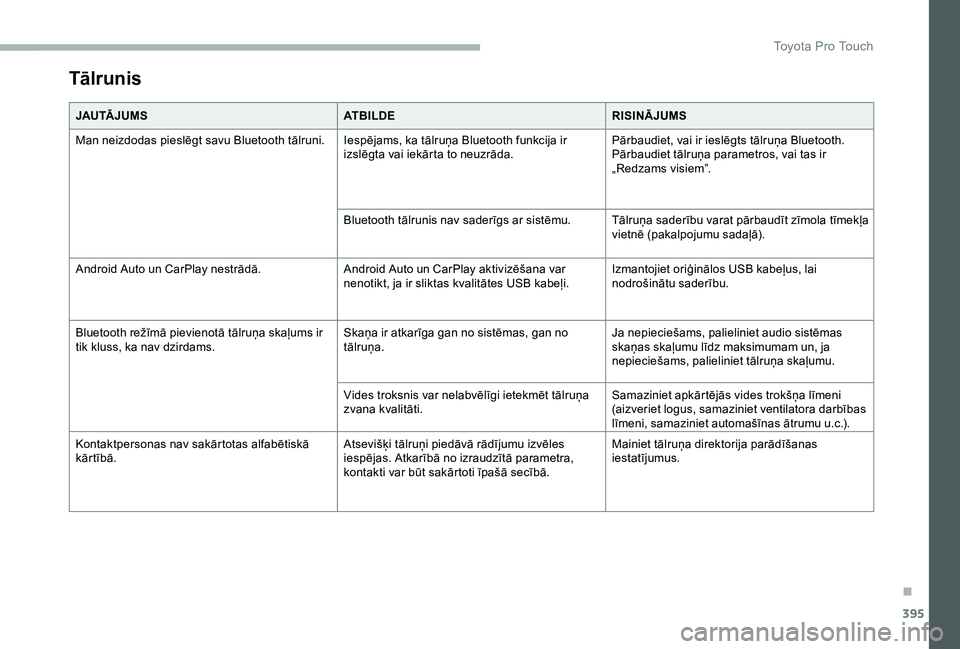
Man neizdodas pieslēgt savu Bluetooth tālruni.Iespējams, ka tālruņa Bluetooth funkcija ir izslēgta vai iekārta to neuzrāda.Pārbaudiet, vai ir ieslēgts tālruņa Bluetooth.Pārbaudiet tālruņa parametros, vai tas ir „Redzams visiem”.
Bluetooth tālrunis nav saderīgs ar sistēmu.Tālruņa saderību varat pārbaudīt zīmola tīmekļa vietnē (pakalpojumu sadaļā).
Android Auto un CarPlay nestrādā.Android Auto un CarPlay aktivizēšana var nenotikt, ja ir sliktas kvalitātes USB kabeļi.Izmantojiet oriģinālos USB kabeļus, lai nodrošinātu saderību.
Bluetooth režīmā pievienotā tālruņa skaļums ir tik kluss, ka nav dzirdams.Skaņa ir atkarīga gan no sistēmas, gan no tālruņa.Ja nepieciešams, palieliniet audio sistēmas skaņas skaļumu līdz maksimumam un, ja nepieciešams, palieliniet tālruņa skaļumu.
Vides troksnis var nelabvēlīgi ietekmēt tālruņa zvana kvalitāti.Samaziniet apkārtējās vides trokšņa līmeni (aizveriet logus, samaziniet ventilatora darbības līmeni, samaziniet automašīnas ātrumu u.c.).
Kontaktpersonas nav sakārtotas alfabētiskā kārtībā.Atsevišķi tālruņi piedāvā rādījumu izvēles iespējas. Atkarībā no izraudzītā parametra, kontakti var būt sakārtoti īpašā secībā.
Mainiet tālruņa direktorija parādīšanas iestatījumus.
.
Toyota Pro Touch
Page 398 of 430
398
Proace_lv_Chap10d_RD6_ed01-2019
Pirmie soļi
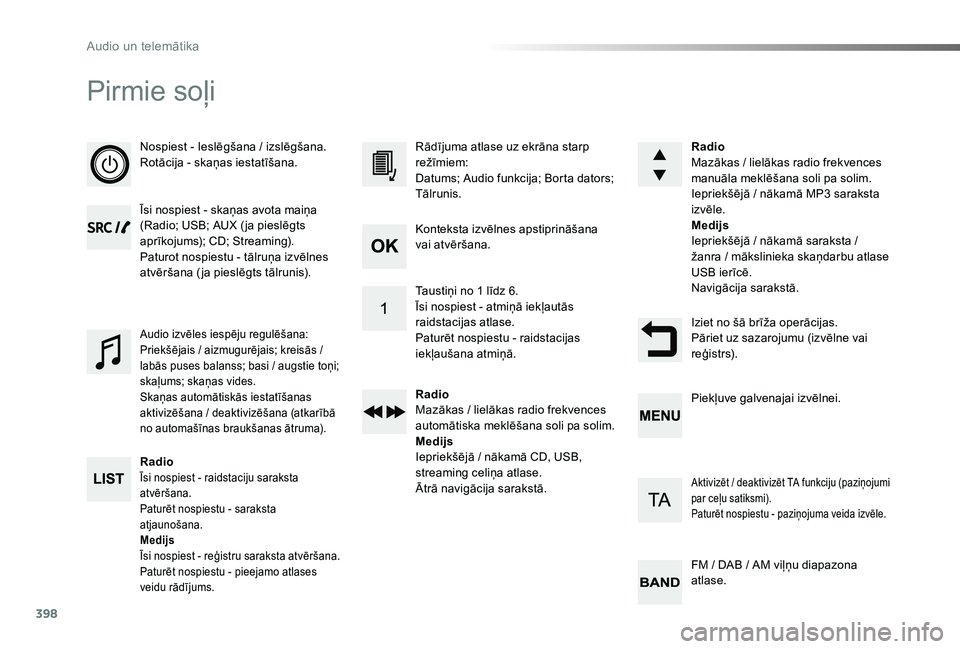
Nospiest - Ieslēgšana / izslēgšana.Rotācija - skaņas iestatīšana.
Īsi nospiest - skaņas avota maiņa (Radio; USB; AUX ( ja pieslēgts aprīkojums); CD; Streaming).Paturot nospiestu - tālruņa izvēlnes atvēršana ( ja pieslēgts tālrunis).
RadioĪsi nospiest - raidstaciju saraksta atvēršana.Paturēt nospiestu - saraksta atjaunošana.MedijsĪsi nospiest - reģistru saraksta atvēršana.Paturēt nospiestu - pieejamo atlases veidu rādījums.
Rādījuma atlase uz ekrāna starp režīmiem:Datums; Audio funkcija; Borta dators; Tālrunis.
Audio izvēles iespēju regulēšana:Priekšējais / aizmugurējais; kreisās / labās puses balanss; basi / augstie toņi; skaļums; skaņas vides.Skaņas automātiskās iestatīšanas aktivizēšana / deaktivizēšana (atkarībā no automašīnas braukšanas ātruma).
RadioMazākas / lielākas radio frekvences manuāla meklēšana soli pa solim.Iepriekšējā / nākamā MP3 saraksta izvēle.MedijsIepriekšējā / nākamā saraksta / žanra / mākslinieka skaņdarbu atlase USB ierīcē.Navigācija sarakstā.
Iziet no šā brīža operācijas.Pāriet uz sazarojumu (izvēlne vai reģistrs).
Konteksta izvēlnes apstiprināšana vai atvēršana.
Taustiņi no 1 līdz 6.Īsi nospiest - atmiņā iekļautās raidstacijas atlase.Paturēt nospiestu - raidstacijas iekļaušana atmiņā.
RadioMazākas / lielākas radio frekvences automātiska meklēšana soli pa solim.MedijsIepriekšējā / nākamā CD, USB, streaming celiņa atlase.Ātrā navigācija sarakstā.
Piekļuve galvenajai izvēlnei.
Aktivizēt / deaktivizēt TA funkciju (paziņojumi par ceļu satiksmi).Paturēt nospiestu - paziņojuma veida izvēle.
FM / DAB / AM viļņu diapazona atlase.
Audio un telemātika
Page 399 of 430
399
Proace_lv_Chap10d_RD6_ed01-2019
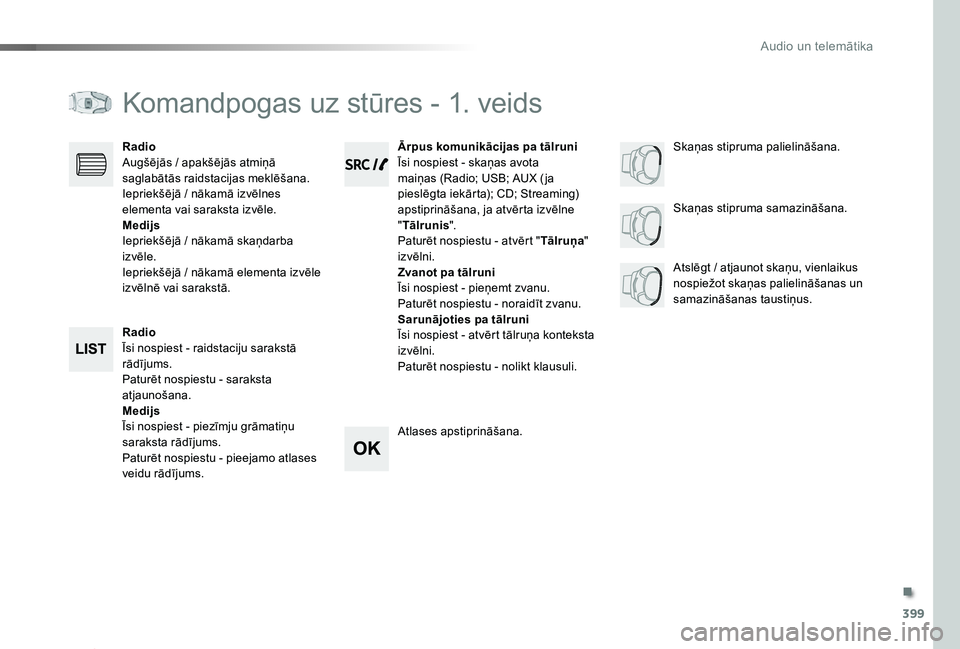
Komandpogas uz stūres - 1. veids
RadioĪsi nospiest - raidstaciju sarakstā rādījums.Paturēt nospiestu - saraksta atjaunošana.MedijsĪsi nospiest - piezīmju grāmatiņu saraksta rādījums.Paturēt nospiestu - pieejamo atlases veidu rādījums.
Skaņas stipruma samazināšana.
RadioAugšējās / apakšējās atmiņā saglabātās raidstacijas meklēšana.Iepriekšējā / nākamā izvēlnes elementa vai saraksta izvēle.MedijsIepriekšējā / nākamā skaņdarba izvēle.Iepriekšējā / nākamā elementa izvēle izvēlnē vai sarakstā.
Atslēgt / atjaunot skaņu, vienlaikus nospiežot skaņas palielināšanas un samazināšanas taustiņus.
Ārpus komunikācijas pa tālruniĪsi nospiest - skaņas avota maiņas (Radio; USB; AUX ( ja pieslēgta iekārta); CD; Streaming) apstiprināšana, ja atvērta izvēlne "Tālrunis".Paturēt nospiestu - atvērt "Tālruņa" izvēlni.Zvanot pa tālruniĪsi nospiest - pieņemt zvanu.Paturēt nospiestu - noraidīt zvanu.Sarunājoties pa tālruniĪsi nospiest - atvērt tālruņa konteksta izvēlni.Paturēt nospiestu - nolikt klausuli.
Atlases apstiprināšana.
Skaņas stipruma palielināšana.
.
Audio un telemātika
Page 400 of 430
400
Proace_lv_Chap10d_RD6_ed01-2019
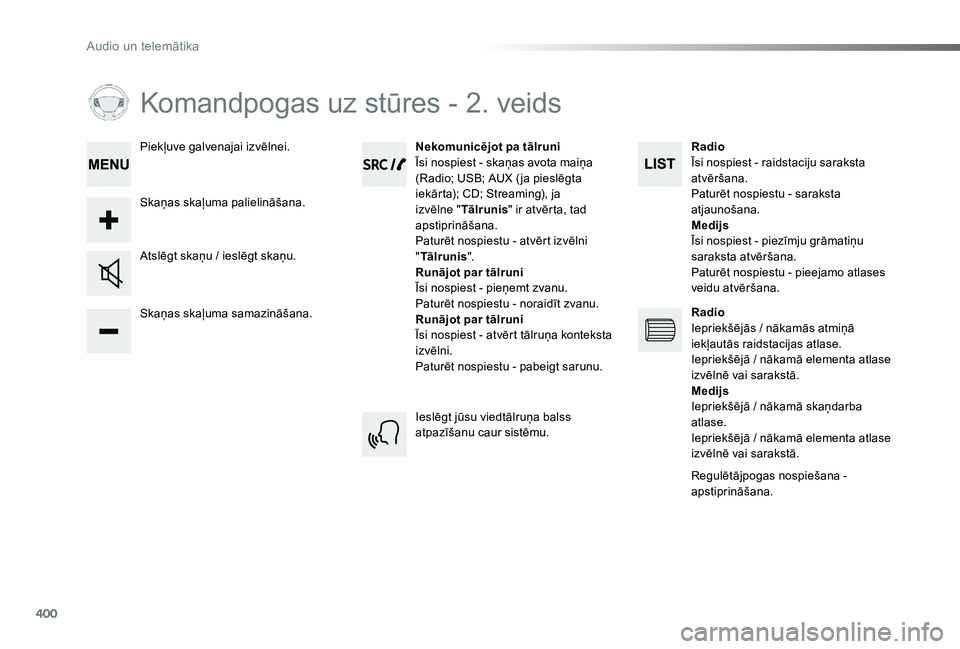
Komandpogas uz stūres - 2. veids
Skaņas skaļuma samazināšana.
Atslēgt skaņu / ieslēgt skaņu.
Nekomunicējot pa tālruniĪsi nospiest - skaņas avota maiņa (Radio; USB; AUX ( ja pieslēgta iekārta); CD; Streaming), ja izvēlne "Tālrunis" ir atvērta, tad apstiprināšana.Paturēt nospiestu - atvērt izvēlni "Tālrunis".Runājot par tālruniĪsi nospiest - pieņemt zvanu.Paturēt nospiestu - noraidīt zvanu.Runājot par tālruniĪsi nospiest - atvērt tālruņa konteksta izvēlni.Paturēt nospiestu - pabeigt sarunu.
Skaņas skaļuma palielināšana.
Piekļuve galvenajai izvēlnei.
Ieslēgt jūsu viedtālruņa balss atpazīšanu caur sistēmu.
RadioĪsi nospiest - raidstaciju saraksta atvēršana.Paturēt nospiestu - saraksta atjaunošana.MedijsĪsi nospiest - piezīmju grāmatiņu
saraksta atvēršana.Paturēt nospiestu - pieejamo atlases veidu atvēršana.
RadioIepriekšējās / nākamās atmiņā iekļautās raidstacijas atlase.Iepriekšējā / nākamā elementa atlase izvēlnē vai sarakstā.MedijsIepriekšējā / nākamā skaņdarba atlase.Iepriekšējā / nākamā elementa atlase izvēlnē vai sarakstā.
Regulētājpogas nospiešana - apstiprināšana.
Audio un telemātika