navigation system TOYOTA PROACE 2020 Lietošanas Instrukcija (in Latvian)
[x] Cancel search | Manufacturer: TOYOTA, Model Year: 2020, Model line: PROACE, Model: TOYOTA PROACE 2020Pages: 430, PDF Size: 48.91 MB
Page 363 of 430
363
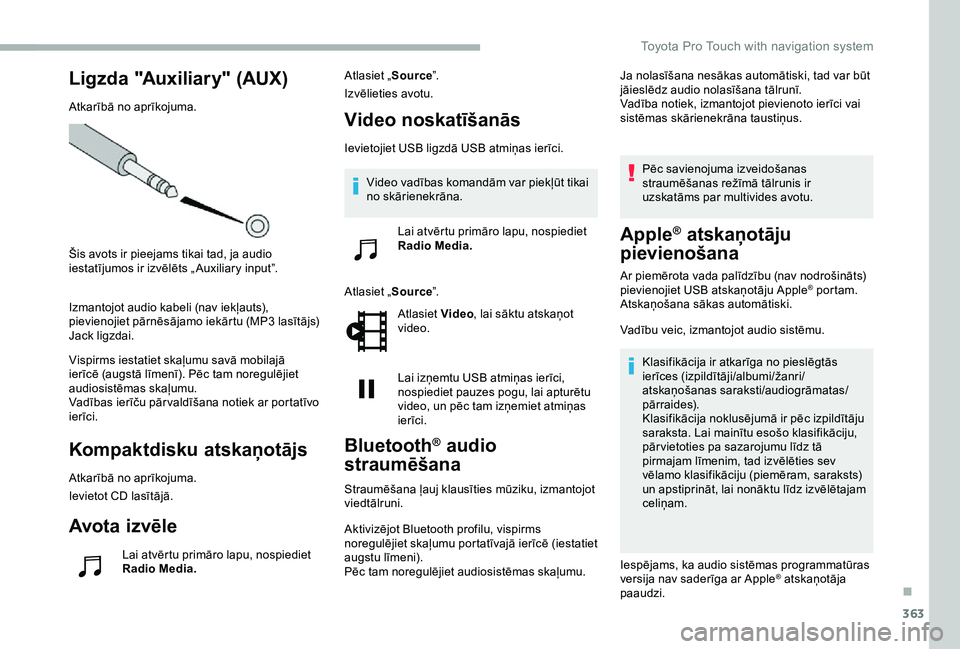
Ligzda "Auxiliary" (AUX)
Atkarībā no aprīkojuma.
Šis avots ir pieejams tikai tad, ja audio iestatījumos ir izvēlēts „ Auxiliary input”.
Izmantojot audio kabeli (nav iekļauts), pievienojiet pārnēsājamo iekārtu (MP3 lasītājs) Jack ligzdai.
Vispirms iestatiet skaļumu savā mobilajā ierīcē (augstā līmenī). Pēc tam noregulējiet audiosistēmas skaļumu.Vadības ierīču pār valdīšana notiek ar portatīvo ierīci.
Kompaktdisku atskaņotājs
Atkarībā no aprīkojuma.
Ievietot CD lasītājā.
Avota iz vēle
Lai atvērtu primāro lapu, nospiediet Radio Media.
Atlasiet „Source”.
Izvēlieties avotu.
Video noskatīšanās
Ievietojiet USB ligzdā USB atmiņas ierīci.
Atlasiet „Source”.
Atlasiet Video, lai sāktu atskaņot video.
Lai izņemtu USB atmiņas ierīci, nospiediet pauzes pogu, lai apturētu video, un pēc tam izņemiet atmiņas ierīci.
Bluetooth® audio
straumēšana
Straumēšana ļauj klausīties mūziku, izmantojot viedtālruni.
Aktivizējot Bluetooth profilu, vispirms noregulējiet skaļumu portatīvajā ierīcē (iestatiet augstu līmeni).Pēc tam noregulējiet audiosistēmas skaļumu.
Ja nolasīšana nesākas automātiski, tad var būt jāieslēdz audio nolasīšana tālrunī.Vadība notiek, izmantojot pievienoto ierīci vai sistēmas skārienekrāna taustiņus.
Pēc savienojuma izveidošanas straumēšanas režīmā tālrunis ir uzskatāms par multivides avotu.
Apple® atskaņotāju
pievienošana
Ar piemērota vada palīdzību (nav nodrošināts) pievienojiet USB atskaņotāju Apple® portam.Atskaņošana sākas automātiski.
Vadību veic, izmantojot audio sistēmu.
Klasifikācija ir atkarīga no pieslēgtās ierīces (izpildītāji/albumi/žanri/atskaņošanas saraksti/audiogrāmatas/pārraides).Klasifikācija noklusējumā ir pēc izpildītāju saraksta. Lai mainītu esošo klasifikāciju, pār vietoties pa sazarojumu līdz tā pirmajam līmenim, tad izvēlēties sev vēlamo klasifikāciju (piemēram, saraksts) un apstiprināt, lai nonāktu līdz izvēlētajam celiņam.
Iespējams, ka audio sistēmas programmatūras versija nav saderīga ar Apple® atskaņotāja paaudzi.
Video vadības komandām var piekļūt tikai no skārienekrāna.
Lai atvērtu primāro lapu, nospiediet Radio Media.
.
Toyota Pro Touch with navigation system
Page 364 of 430
364
Informācija un padomi
Sistēma atbalsta USB lielapjoma atmiņas ierīces, BlackBerry® vai Apple® lasītājus caur USB portiem. Adaptera vads nav nodrošināts.Ierīces pār valdība notiek ar audio sistēmas vadības ierīcēm.Citas ārējās ierīces, ko sistēma savienojuma izveidošanas laikā neatpazīst, jāpievieno ārējo ierīču kontaktligzdai, izmantojot atbilstošu vadu (nav nodrošināts) vai atkarībā no pieejamības straumējot, izmantojot Bluetooth.
Lai pasargātu sistēmu, neizmantojiet USB sadalītāju.
Audio aprīkojums atskaņo tikai audio failus ar paplašinājumiem „.vma, .aac, .flac, .ogg, un MP3” un bitu pārraides ātrumu no 32 Kb/s līdz 320 Kb/s.Tas atbalsta arī VBR (mainīga bitu pārraides ātruma) režīmu.Citus failu tipus (.mp4 utt.) nevar nolasīt.“.Wma” tipa failiem jāatbilst wma 9. tipa standartam.Atbalstītais nolases temps ir 32, 44 un 48 KHz.
Ieteicams, lai datņu nosaukumi ietvertu līdz 20 rakstu zīmēm un nesatur īpašās rakstu zīmes (piem., « » ? . ; ù), lai izvairītos no nolasīšanas vai parādīšanas problēmām.
Izmantojiet tikai FAT 32 (File Allocation Table) formāta USB taustiņus.
Ieteicams izmantot oriģinālos USB vadus, lai nodrošinātu atbilstošu darbību.
Kompaktdisku atskaņotājs (atkarībā no aprīkojuma)Lai varētu atskaņot ierakstu, kas ierakstīts CDR vai CDRW diskā, ja iespējams, kompaktdiska ierakstīšanas laikā izvēlieties standarta ISO 9660 1. vai 2.līmeni vai standartu Joliet.Ja disks ir ierakstīts kādā citā formātā, iespējams, ka nolasīšana var nenotikt pareizi.Lai nodrošinātu optimālu atskaņošanas kvalitāti, diska ierakstīšanai vienmēr izmantojiet vienotu ieraksta standartu ar iespējami lēnāko ieraksta ātrumu (līdz 4x).Īpašos CD multi-sesiju gadījumos ieteicams izmantot Joliet standartu.
Tālrunis
Savienot pārī ar Bluetooth®
tālruni
Ieslēdziet tālruņa Bluetooth funkciju un pārbaudiet, vai tā darbojas visiem pieejamā režīmā (tālruņa konfigurācija).
Tālrunī veicamā procedūra
Atlasiet sistēmas nosaukumu atrasto ierīču sarakstā.
Sistēmā apstipriniet tālruņa pieprasīto savienojuma izveidi.
Tiklīdz atlaidīsiet slēdzi, pacēlājs apstāsies.
Sistēmā veicamā procedūra
Nospiediet Telephone, lai apskatītu primāro lapu.
Nospiediet „Bluetooth search” (Bluetooth meklēšana).
Vai
Toyota Pro Touch with navigation system
Page 365 of 430
365
Atlasiet „Search” (meklēšana).Redzams atrastais tālruņu saraksts.
Ja procedūra savienošanai pārī ir neveiksmīga, ieteicams atslēgt un pēc tam atkal aktivizēt Bluetooth funkciju tālrunī.
Atlasiet izvēlētā tālruņa nosaukumu sarakstā.
Savienojuma kopīgošana
Sistēma piedāvā izveidot savienojumu ar tālruni, izmantojot 3 profilus:- „Telephone” (brīvroku sistēmas komplekts, tikai tālrunis);- “Audio streaming” (straumēšana: tālrunī pieejamo audio failu atskaņošana bezvadu rež īmā);- „Mobile internet data” (mobili interneta dati).
Profila aktivizēšana; „Mobile internet data” ir obligāta prasība, lai varētu izmantot pievienoto navigācijas sistēmu, kas ir aktivizēta pirmā un kas arī izmanto viedtālruņa savienojumu.
Atlasiet vienu vai vairākus profilus.
Lai apstiprinātu, nospiediet „OK”.
Atkarībā no tālruņa veida var pieņemt vai nepieņemt kontaktpersonu un ziņojumu pārsūtīšanu.
Automātiska atkārtota savienojuma izveidošana
Atgriežoties automašīnā ar to pašu tālruni, kas bijis pieslēgts pēdējo reizi, sistēma automātiski to atpazīst un aptuveni 30 sekundes pēc aizdedzes ieslēgšanas ir veikta automātiska savienošana pārī (Bluetooth ir aktivizēts).
Lai mainītu savienojuma profilu:
Nospiediet Telephone, lai apskatītu primāro lapu.
Nospiediet pogu „OPTIONS”, lai atvērtu sekundāro lapu.
Izvēlieties „Bluetooth connection”, lai apskatītu pārī savienoto ierīču sarakstu.
Nospiediet pogu „Details”.
Atlasiet vienu vai vairākus profilus.
Lai apstiprinātu, nospiediet „OK”.
Sistēmas spēja pieslēgt tikai vienu tālruni ir atkarīga no pievienojamā tālruņa.Trīs profilus var savienot pēc noklusējuma.
Pieejamie pakalpojumi ir atkarīgi no tīkla, SIM kartes un izmantoto Bluetooth ierīču saderības. Pārbaudiet tālruņa lietotāja pamācību un noskaidrojiet informāciju pie tīkla operatora, lai uzzinātu par pieejamajiem pakalpojumiem.
Ar šo sistēmu ir saderīgi šādi profili: HFP, OPP, PBAP, A 2DP, AVRCP, MAP un PAN.
Apmeklējiet zīmola tīmekļa vietni, lai iegūtu sīkāku informāciju (savietojamība, papildu palīdzība utt.).
Pārī savienoto tālruņu pārvaldīšana
Šī funkcija ļauj savienot vai atvienot ierīci, kā arī izdzēst savienojumu pārī.
Nospiediet Telephone, lai apskatītu primāro lapu.
Nospiediet pogu „OPTIONS”, lai atvērtu sekundāro lapu.
.
Toyota Pro Touch with navigation system
Page 366 of 430
366
Izvēlieties „Bluetooth connection”, lai apskatītu pārī savienoto ierīču sarakstu.
Nospiediet uz tālruņa nosaukuma izvēlētajā sarakstā, lai to atvienotu.Nospiediet vēlreiz, lai izveidotu savienojumu.
Tālruņa izdzēšana
Izvēlieties atkritumu groza ikonu ekrāna augšējā labajā stūrī, lai tā būtu redzama līdzās izvēlētajam tālrunim.
Nospiediet uz atkrituma groza ikonas, kas redzama līdzās izvēlētajam tālrunim, lai izdzēstu to.
Zvana saņemšana
Par ienākošo zvanu liecina zvana signāls un labi pamanāms rādījums displejā.
Īsi nospiediet uz stūres esošo tālruņa pogu, lai atbildētu uz ienākošo tālruņa zvanu.
Un
Nospiediet un turiet
uz stūres esošo tālruņa pogu, lai noraidītu tālruņa zvanu.
Vai
Atlasiet „End call” skārienekrānā.
Zvana veikšana
Tālruņa lietošana braukšanas laikā nav ieteicama. Ieteicams apstādināt automašīnu drošā vietā vai izmantot komandpogas uz stūres.Automašīnas novietošana stāvvietā.Veiciet zvanu, izmantojot stūrē integrētās vadības ierīces.
Zvanīšana uz jaunu numuru
Nospiediet Telephone, lai apskatītu primāro lapu.
Ar cipartastatūras palīdzību ievadiet tālruņa numuru.
Nospiediet „Call”, lai sāktu zvanu.
Zvanīšana kontaktpersonai
Nospiediet Telephone, lai apskatītu primāro lapu.
Vai nospiediet un turiet
pogu, kas atrodas uz stūres.
Atlasiet „Contact”.
Piedāvātajā sarakstā atlasiet vēlamo kontaktpersonu.
Atlasiet „Call”.
Zvanīšana uz nesen
izmantotu numuru
Nospiediet Telephone, lai apskatītu primāro lapu.
Vai
turēt nospiestu
pogu, kas atrodas uz stūres.
Atlasiet „Calls”.
Piedāvātajā sarakstā atlasiet vēlamo kontaktpersonu.
Vienmēr ir iespējams veikt zvanu tieši no tālruņa. Drošības nolūkā vispirms apstādiniet automašīnu.
Toyota Pro Touch with navigation system
Page 367 of 430
367
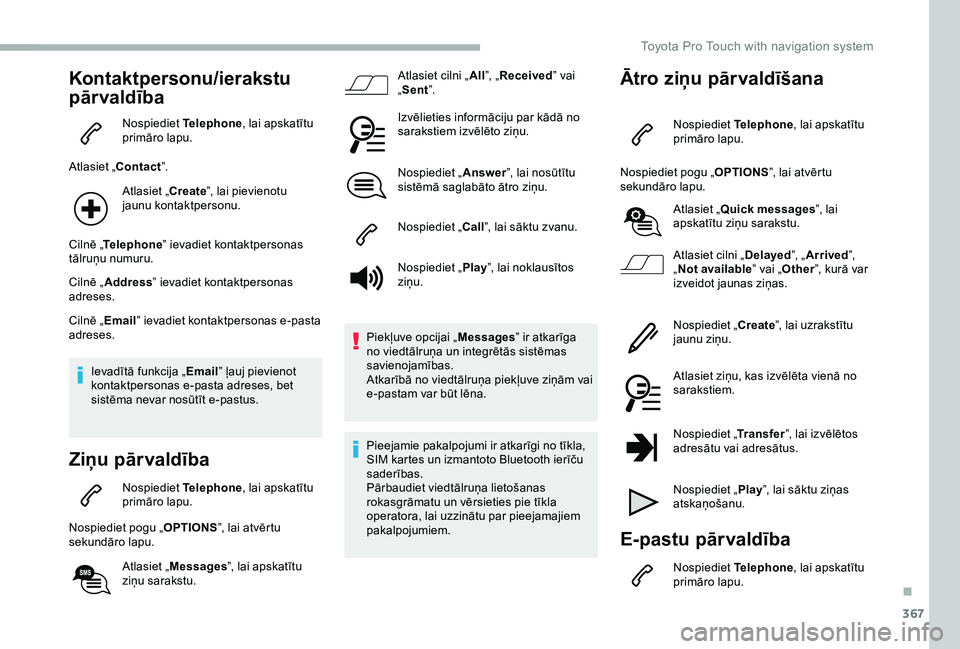
Kontaktpersonu/ierakstu
pār valdība
Nospiediet Telephone, lai apskatītu primāro lapu.
Atlasiet „Contact”.
Atlasiet „Create”, lai pievienotu jaunu kontaktpersonu.
Cilnē „Telephone” ievadiet kontaktpersonas tālruņu numuru.
Cilnē „Address” ievadiet kontaktpersonas adreses.
Cilnē „Email” ievadiet kontaktpersonas e-pasta adreses.
Ievadītā funkcija „Email” ļauj pievienot kontaktpersonas e-pasta adreses, bet sistēma nevar nosūtīt e-pastus.
Ziņu pārvaldība
Nospiediet Telephone, lai apskatītu primāro lapu.
Nospiediet pogu „OPTIONS”, lai atvērtu sekundāro lapu.
Atlasiet „Messages”, lai apskatītu ziņu sarakstu.
Atlasiet cilni „All”, „Received” vai „Sent”.
Izvēlieties informāciju par kādā no sarakstiem izvēlēto ziņu.
Nospiediet „Answer”, lai nosūtītu sistēmā saglabāto ātro ziņu.
Nospiediet „Call”, lai sāktu zvanu.
Nospiediet „Play”, lai noklausītos ziņu.
Piekļuve opcijai „Messages” ir atkarīga no viedtālruņa un integrētās sistēmas savienojamības.Atkarībā no viedtālruņa piekļuve ziņām vai e-pastam var būt lēna.
Pieejamie pakalpojumi ir atkarīgi no tīkla, SIM kartes un izmantoto Bluetooth ierīču saderības.Pārbaudiet viedtālruņa lietošanas rokasgrāmatu un vērsieties pie tīkla operatora, lai uzzinātu par pieejamajiem pakalpojumiem.
Ātro ziņu pārvaldīšana
Nospiediet Telephone, lai apskatītu primāro lapu.
Nospiediet pogu „OPTIONS”, lai atvērtu sekundāro lapu.
Atlasiet „Quick messages”, lai apskatītu ziņu sarakstu.
Atlasiet cilni „Delayed”, „Arrived”, „Not available” vai „Other”, kurā var izveidot jaunas ziņas.
Nospiediet „Create”, lai uzrakstītu jaunu ziņu.
Atlasiet ziņu, kas izvēlēta vienā no sarakstiem.
Nospiediet „Transfer”, lai izvēlētos adresātu vai adresātus.
Nospiediet „Play”, lai sāktu ziņas atskaņošanu.
E-pastu pārvaldība
Nospiediet Telephone, lai apskatītu primāro lapu.
.
Toyota Pro Touch with navigation system
Page 368 of 430
368
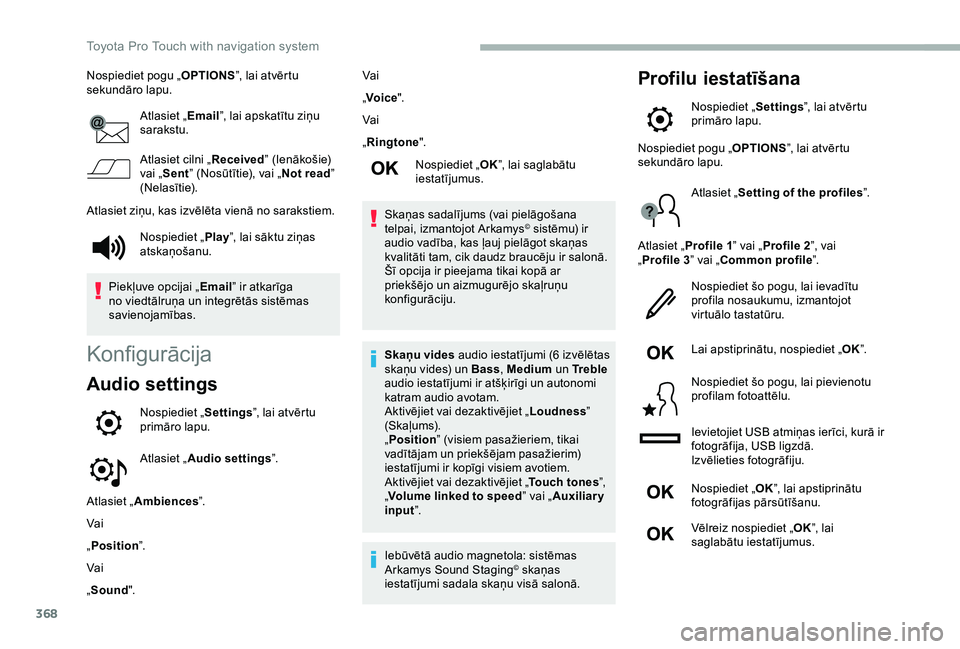
Nospiediet pogu „OPTIONS”, lai atvērtu sekundāro lapu.
Atlasiet „Email”, lai apskatītu ziņu sarakstu.
Atlasiet cilni „Received” (Ienākošie) vai „Sent” (Nosūtītie), vai „Not read” (Nelasītie).
Atlasiet ziņu, kas izvēlēta vienā no sarakstiem.
Konfigurācija
Audio settings
Nospiediet „Settings”, lai atvērtu primāro lapu.
Atlasiet „Audio settings”.
Atlasiet „Ambiences”.
Vai
„Position”.
Vai
„Sound".
Vai
„Voice".
Vai
„Ringtone".
Nospiediet „OK”, lai saglabātu iestatījumus.
Skaņas sadalījums (vai pielāgošana telpai, izmantojot Arkamys© sistēmu) ir audio vadība, kas ļauj pielāgot skaņas kvalitāti tam, cik daudz braucēju ir salonā.Šī opcija ir pieejama tikai kopā ar priekšējo un aizmugurējo skaļruņu konfigurāciju.
Skaņu vides audio iestatījumi (6 izvēlētas skaņu vides) un Bass, Medium un Tr e b l e audio iestatījumi ir atšķirīgi un autonomi katram audio avotam.Aktivējiet vai dezaktivējiet „Loudness” (Skaļums).„Position” (visiem pasažieriem, tikai vadītājam un priekšējam pasažierim) iestatījumi ir kopīgi visiem avotiem.Aktivējiet vai dezaktivējiet „Touch tones”, „Volume linked to speed” vai „Auxiliary input”.
Iebūvētā audio magnetola: sistēmas Arkamys Sound Staging© skaņas iestatījumi sadala skaņu visā salonā.
Profilu iestatīšana
Nospiediet „Settings”, lai atvērtu primāro lapu.
Nospiediet „Play”, lai sāktu ziņas atskaņošanu.
Piekļuve opcijai „Email” ir atkarīga no viedtālruņa un integrētās sistēmas savienojamības.
Nospiediet pogu „OPTIONS”, lai atvērtu sekundāro lapu.
Atlasiet „Setting of the profiles”.
Atlasiet „Profile 1” vai „Profile 2”, vai „Profile 3” vai „Common profile”.
Nospiediet šo pogu, lai ievadītu profila nosaukumu, izmantojot virtuālo tastatūru.
Lai apstiprinātu, nospiediet „OK”.
Nospiediet šo pogu, lai pievienotu profilam fotoattēlu.
Ievietojiet USB atmiņas ierīci, kurā ir fotogrāfija, USB ligzdā.Izvēlieties fotogrāfiju.
Nospiediet „OK”, lai apstiprinātu fotogrāfijas pārsūtīšanu.
Vēlreiz nospiediet „OK”, lai saglabātu iestatījumus.
Toyota Pro Touch with navigation system
Page 369 of 430
369
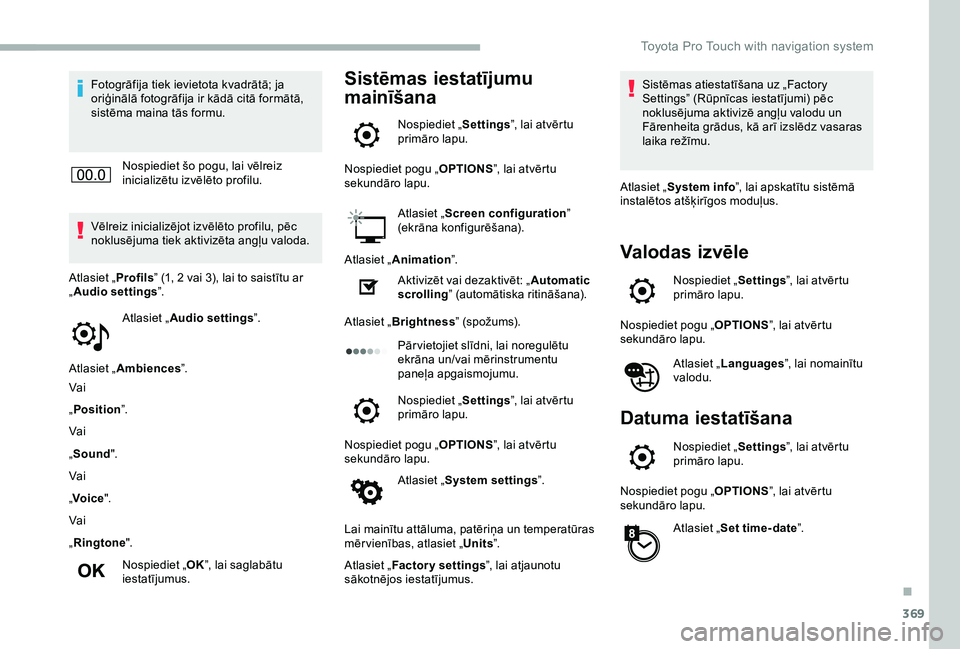
Fotogrāfija tiek ievietota kvadrātā; ja oriģinālā fotogrāfija ir kādā citā formātā, sistēma maina tās formu.
Nospiediet šo pogu, lai vēlreiz inicializētu izvēlēto profilu.
Vēlreiz inicializējot izvēlēto profilu, pēc noklusējuma tiek aktivizēta angļu valoda.
Atlasiet „Audio settings”.
Atlasiet „Ambiences”.
Vai
„Position”.
Vai
„Sound".
Vai
„Voice".
Vai
„Ringtone".
Nospiediet „OK”, lai saglabātu iestatījumus.
Atlasiet „Profils” (1, 2 vai 3), lai to saistītu ar „Audio settings”.
Sistēmas iestatījumu
mainīšana
Nospiediet „Settings”, lai atvērtu primāro lapu.
Nospiediet pogu „OPTIONS”, lai atvērtu sekundāro lapu.
Atlasiet „Screen configuration” (ekrāna konfigurēšana).
Atlasiet „Animation”.
Aktivizēt vai dezaktivēt: „Automatic scrolling” (automātiska ritināšana).
Atlasiet „Brightness” (spožums).
Pār vietojiet slīdni, lai noregulētu ekrāna un/vai mērinstrumentu paneļa apgaismojumu.
Nospiediet „Settings”, lai atvērtu primāro lapu.
Nospiediet pogu „OPTIONS”, lai atvērtu sekundāro lapu.
Atlasiet „System settings”.
Lai mainītu attāluma, patēriņa un temperatūras mēr vienības, atlasiet „Units”.
Atlasiet „Factor y settings”, lai atjaunotu sākotnējos iestatījumus.
Sistēmas atiestatīšana uz „Factory Settings” (Rūpnīcas iestatījumi) pēc noklusējuma aktivizē angļu valodu un Fārenheita grādus, kā arī izslēdz vasaras laika režīmu.
Atlasiet „System info”, lai apskatītu sistēmā instalētos atšķirīgos moduļus.
Valodas izvēle
Nospiediet „Settings”, lai atvērtu primāro lapu.
Nospiediet pogu „OPTIONS”, lai atvērtu sekundāro lapu.
Atlasiet „Languages”, lai nomainītu valodu.
Datuma iestatīšana
Nospiediet „Settings”, lai atvērtu primāro lapu.
Nospiediet pogu „OPTIONS”, lai atvērtu sekundāro lapu.
Atlasiet „Set time- date”.
.
Toyota Pro Touch with navigation system
Page 370 of 430
370
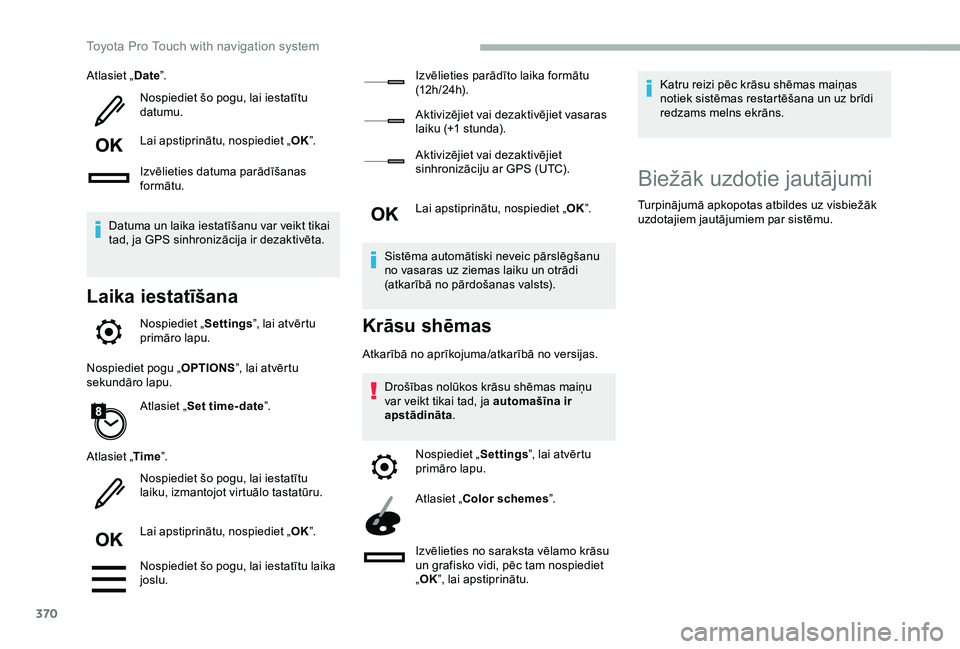
Atlasiet „Date”.
Nospiediet šo pogu, lai iestatītu datumu.
Lai apstiprinātu, nospiediet „OK”.
Izvēlieties datuma parādīšanas formātu.
Datuma un laika iestatīšanu var veikt tikai tad, ja GPS sinhronizācija ir dezaktivēta.
Laika iestatīšana
Nospiediet „Settings”, lai atvērtu primāro lapu.
Nospiediet pogu „OPTIONS”, lai atvērtu sekundāro lapu.
Atlasiet „Set time- date”.
Atlasiet „Time”.
Nospiediet šo pogu, lai iestatītu laiku, izmantojot virtuālo tastatūru.
Lai apstiprinātu, nospiediet „OK”.
Nospiediet šo pogu, lai iestatītu laika joslu.
Izvēlieties parādīto laika formātu (12 h / 24 h).
Aktivizējiet vai dezaktivējiet vasaras laiku (+1 stunda).
Aktivizējiet vai dezaktivējiet sinhronizāciju ar GPS (UTC).
Lai apstiprinātu, nospiediet „OK”.
Sistēma automātiski neveic pārslēgšanu no vasaras uz ziemas laiku un otrādi (atkarībā no pārdošanas valsts).
Krāsu shēmas
Atkarībā no aprīkojuma/atkarībā no versijas.
Drošības nolūkos krāsu shēmas maiņu var veikt tikai tad, ja automašīna ir apstādināta.
Nospiediet „Settings”, lai atvērtu primāro lapu.
Atlasiet „Color schemes”.
Izvēlieties no saraksta vēlamo krāsu un grafisko vidi, pēc tam nospiediet „OK”, lai apstiprinātu.
Katru reizi pēc krāsu shēmas maiņas notiek sistēmas restartēšana un uz brīdi redzams melns ekrāns.
Biežāk uzdotie jautājumi
Turpinājumā apkopotas atbildes uz visbiežāk uzdotajiem jautājumiem par sistēmu.
Toyota Pro Touch with navigation system
Page 371 of 430
371
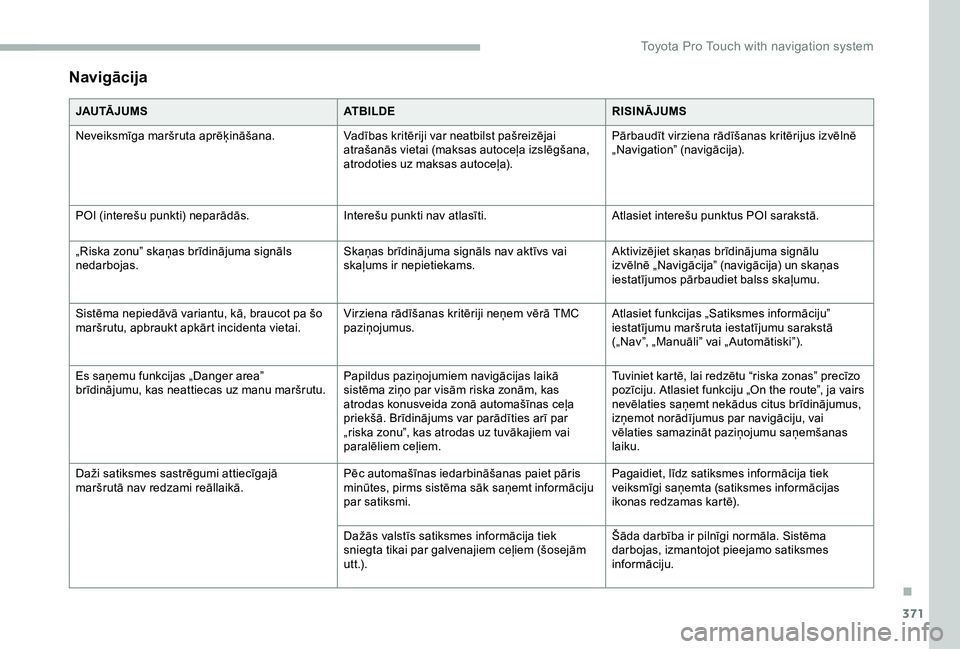
Navigācija
JAU TĀ J U M SATBILDERISINĀJUMS
Neveiksmīga maršruta aprēķināšana.Vadības kritēriji var neatbilst pašreizējai atrašanās vietai (maksas autoceļa izslēgšana, atrodoties uz maksas autoceļa).
Pārbaudīt virziena rādīšanas kritērijus izvēlnē „Navigation” (navigācija).
POI (interešu punkti) neparādās.Interešu punkti nav atlasīti.Atlasiet interešu punktus POI sarakstā.
„Riska zonu” skaņas brīdinājuma signāls nedarbojas.Skaņas brīdinājuma signāls nav aktīvs vai skaļums ir nepietiekams.Aktivizējiet skaņas brīdinājuma signālu izvēlnē „Navigācija” (navigācija) un skaņas iestatījumos pārbaudiet balss skaļumu.
Sistēma nepiedāvā variantu, kā, braucot pa šo maršrutu, apbraukt apkārt incidenta vietai.Virziena rādīšanas kritēriji neņem vērā TMC paziņojumus.Atlasiet funkcijas „Satiksmes informāciju” iestatījumu maršruta iestatījumu sarakstā („Nav”, „Manuāli” vai „ Automātiski”).
Es saņemu funkcijas „Danger area” brīdinājumu, kas neattiecas uz manu maršrutu.Papildus paziņojumiem navigācijas laikā sistēma ziņo par visām riska zonām, kas atrodas konusveida zonā automašīnas ceļa priekšā. Brīdinājums var parādīties arī par „riska zonu”, kas atrodas uz tuvākajiem vai paralēliem ceļiem.
Tuviniet kartē, lai redzētu “riska zonas” precīzo pozīciju. Atlasiet funkciju „On the route”, ja vairs nevēlaties saņemt nekādus citus brīdinājumus, izņemot norādījumus par navigāciju, vai vēlaties samazināt paziņojumu saņemšanas laiku.
Daži satiksmes sastrēgumi attiecīgajā maršrutā nav redzami reāllaikā.Pēc automašīnas iedarbināšanas paiet pāris minūtes, pirms sistēma sāk saņemt informāciju par satiksmi.
Pagaidiet, līdz satiksmes informācija tiek veiksmīgi saņemta (satiksmes informācijas ikonas redzamas kartē).
Dažās valstīs satiksmes informācija tiek sniegta tikai par galvenajiem ceļiem (šosejām u t t .) .
Šāda darbība ir pilnīgi normāla. Sistēma darbojas, izmantojot pieejamo satiksmes informāciju.
.
Toyota Pro Touch with navigation system
Page 372 of 430
372
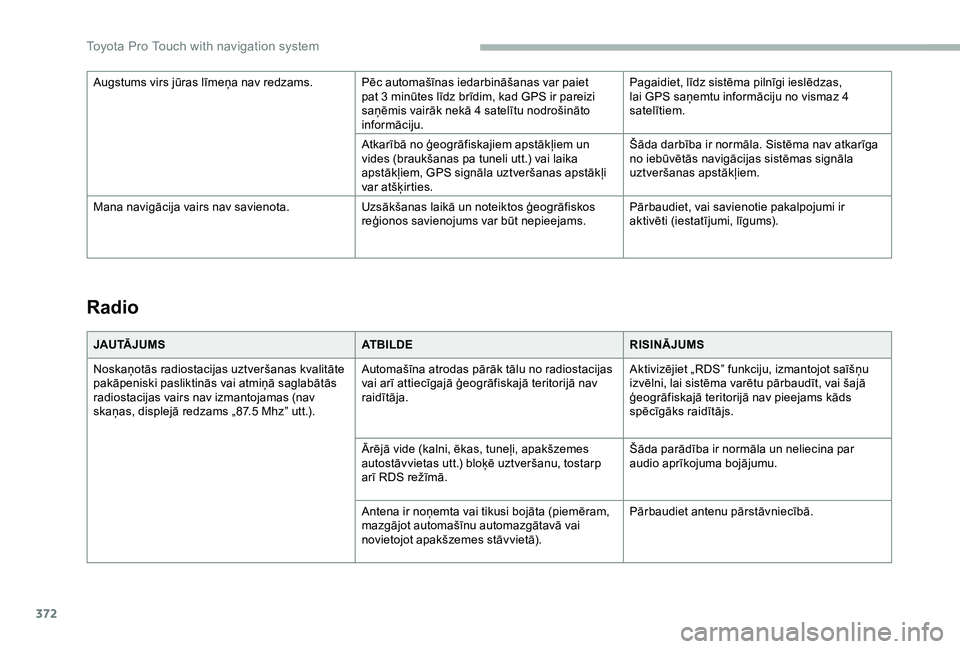
Radio
JAU TĀ J U M SATBILDERISINĀJUMS
Noskaņotās radiostacijas uztveršanas kvalitāte pakāpeniski pasliktinās vai atmiņā saglabātās radiostacijas vairs nav izmantojamas (nav skaņas, displejā redzams „87.5 Mhz” utt.).
Automašīna atrodas pārāk tālu no radiostacijas vai arī attiecīgajā ģeogrāfiskajā teritorijā nav raidītāja.
Aktivizējiet „RDS” funkciju, izmantojot saīšņu izvēlni, lai sistēma varētu pārbaudīt, vai šajā ģeogrāfiskajā teritorijā nav pieejams kāds spēcīgāks raidītājs.
Ārējā vide (kalni, ēkas, tuneļi, apakšzemes autostāvvietas utt.) bloķē uztveršanu, tostarp arī RDS režīmā.
Šāda parādība ir normāla un neliecina par audio aprīkojuma bojājumu.
Antena ir noņemta vai tikusi bojāta (piemēram, mazgājot automašīnu automazgātavā vai novietojot apakšzemes stāvvietā).
Pārbaudiet antenu pārstāvniecībā.
Augstums virs jūras līmeņa nav redzams.Pēc automašīnas iedarbināšanas var paiet pat 3 minūtes līdz brīdim, kad GPS ir pareizi saņēmis vairāk nekā 4 satelītu nodrošināto informāciju.
Pagaidiet, līdz sistēma pilnīgi ieslēdzas, lai GPS saņemtu informāciju no vismaz 4 satelītiem.
Atkarībā no ģeogrāfiskajiem apstākļiem un vides (braukšanas pa tuneli utt.) vai laika apstākļiem, GPS signāla uztveršanas apstākļi var atšķirties.
Šāda darbība ir normāla. Sistēma nav atkarīga no iebūvētās navigācijas sistēmas signāla uztveršanas apstākļiem.
Mana navigācija vairs nav savienota.Uzsākšanas laikā un noteiktos ģeogrāfiskos reģionos savienojums var būt nepieejams.Pārbaudiet, vai savienotie pakalpojumi ir aktivēti (iestatījumi, līgums).
Toyota Pro Touch with navigation system