phone TOYOTA PROACE 2020 Návod na použitie (in Slovakian)
[x] Cancel search | Manufacturer: TOYOTA, Model Year: 2020, Model line: PROACE, Model: TOYOTA PROACE 2020Pages: 430, veľkosť PDF: 49.04 MB
Page 386 of 430
386
Odporúča sa, aby názvy súborov neboli dlhšie ako 20 znakov a neobsahovali žiadne špeciálne znaky (napr.: « » ? . ; ù), aby nedošlo k problémom pri prehrávaní alebo zobrazení.
Používajte výhradne kľúče USB vo formáte FAT32 (File Allocation Table).
Pre zabezpečenie správneho použitia sa odporúča použiť originálny kábel USB prenosného zariadenia.
Aby bolo možné prehrať napálený disk CDR alebo CDRW, pri napaľovaní disku CD uprednostnite štandardy ISO 9660 úrovne 1, 2 alebo Joliet.Ak je disk napálený v inom formáte, je možné, že prehrávanie nebude prebiehať správne.Na jednom disku sa odporúča vždy používať rovnaký štandard napaľovania s najnižšou možnou rýchlosťou (maximálne 4×), aby sa dosiahla optimálna kvalita zvuku.V špecifickom prípade CD s viacerými sekciami sa odporúča použitie štandardu Joliet.
TelefónPripojenie smartfónov
pomocou rozhrania
MirrorLinkTM
Funkcia „MirrorLink TM“ vyžaduje kompatibilný smartfón a aplikácie.
Telefón nepripojený prostredníctvom rozhrania Bluetooth®
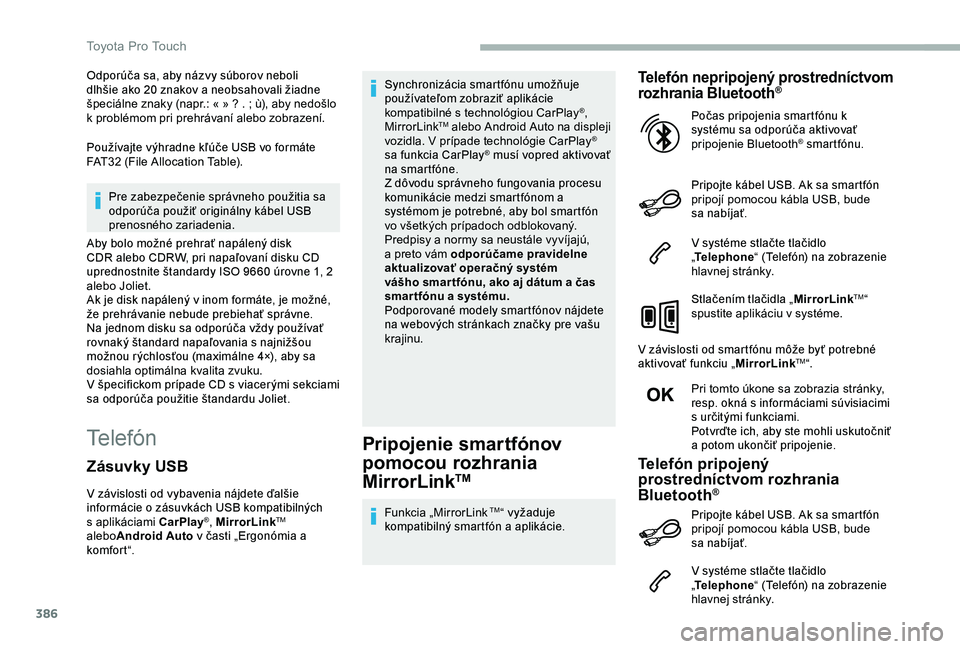
Pripojte kábel USB. Ak sa smartfón pripojí pomocou kábla USB, bude sa nabíjať.
V systéme stlačte tlačidlo „Telephone“ (Telefón) na zobrazenie hlavnej stránky.
Stlačením tlačidla „MirrorLinkTM“ spustite aplikáciu v systéme.
V závislosti od smartfónu môže byť potrebné aktivovať funkciu „MirrorLinkTM“.
Pri tomto úkone sa zobrazia stránky, resp. okná s informáciami súvisiacimi s určitými funkciami.Potvrďte ich, aby ste mohli uskutočniť a potom ukončiť pripojenie.
Počas pripojenia smartfónu k systému sa odporúča aktivovať pripojenie Bluetooth® smartfónu.
Telefón pripojený prostredníctvom rozhrania Bluetooth®
V systéme stlačte tlačidlo „Telephone“ (Telefón) na zobrazenie hlavnej stránky.
Zásuvky USB
V závislosti od vybavenia nájdete ďalšie informácie o zásuvkách USB kompatibilných s aplikáciami CarPlay®, MirrorLinkTM aleboAndroid Auto v časti „Ergonómia a komfort“.
Synchronizácia smartfónu umožňuje používateľom zobraziť aplikácie kompatibilné s technológiou CarPlay®, MirrorLinkTM alebo Android Auto na displeji vozidla. V prípade technológie CarPlay® sa funkcia CarPlay® musí vopred aktivovať na smartfóne.Z dôvodu správneho fungovania procesu komunikácie medzi smartfónom a systémom je potrebné, aby bol smartfón vo všetkých prípadoch odblokovaný.Predpisy a normy sa neustále vyvíjajú, a preto vám odporúčame pravidelne aktualizovať operačný systém vášho smar tfónu, ako aj dátum a čas smartfónu a systému.Podporované modely smartfónov nájdete na webových stránkach značky pre vašu krajinu.
Pripojte kábel USB. Ak sa smartfón pripojí pomocou kábla USB, bude sa nabíjať.
Toyota Pro Touch
Page 387 of 430
387
Stlačením tlačidla „TEL“ zobrazíte vedľajšiu stránku.
Stlačením tlačidla „MirrorLinkTM“ spustite aplikáciu v systéme.
Po pripojení sa zobrazí stránka s aplikáciami vopred stiahnutými do smartfónu a kompatibilnými s technológiou MirrorLinkTM.
Na okraji zobrazenia funkcie MirrorLinkTM sú dostupné jednotlivé zdroje zvuku, ktoré si môžete zvoliť pomocou dotykových tlačidiel na hornej lište.Do jednotlivých ponúk sa kedykoľvek dostanete pomocou príslušných tlačidiel.
V závislosti od kvality siete môže byť potrebné určitý čas počkať, kým budú aplikácie dostupné.
Pripojenie smartfónov
pomocou rozhrania
CarPlay®
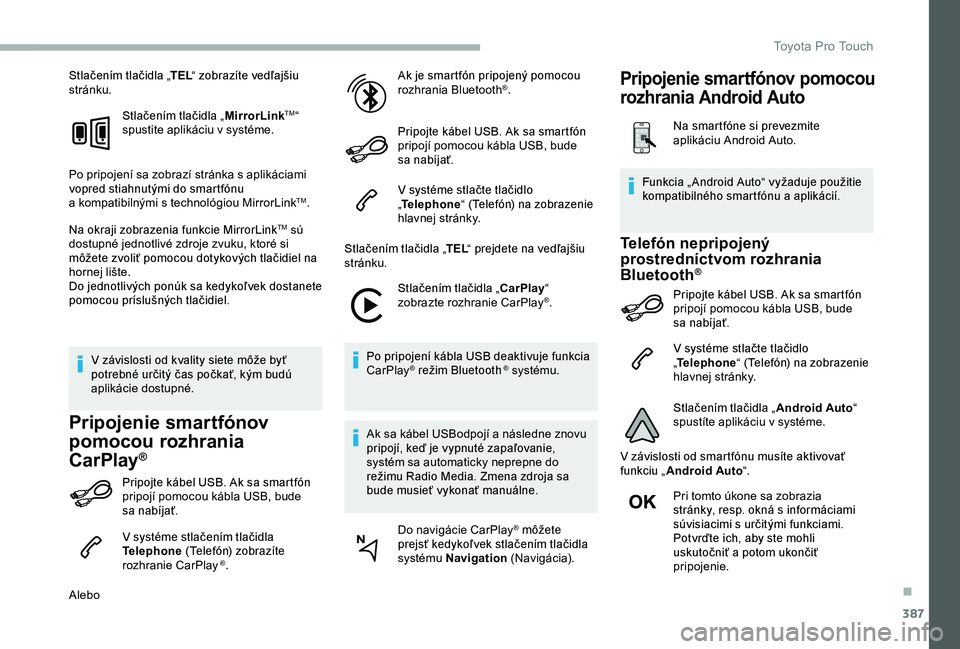
Pripojte kábel USB. Ak sa smartfón pripojí pomocou kábla USB, bude sa nabíjať.
V systéme stlačením tlačidla Telephone (Telefón) zobrazíte rozhranie CarPlay ®.
Alebo
Ak je smartfón pripojený pomocou rozhrania Bluetooth®.
Pripojte kábel USB. Ak sa smartfón pripojí pomocou kábla USB, bude sa nabíjať.
V systéme stlačte tlačidlo „Telephone“ (Telefón) na zobrazenie hlavnej stránky.
Stlačením tlačidla „TEL“ prejdete na vedľajšiu stránku.
Stlačením tlačidla „CarPlay“ zobrazte rozhranie CarPlay®.
Po pripojení kábla USB deaktivuje funkcia CarPlay® režim Bluetooth ® systému.
Ak sa kábel USBodpojí a následne znovu pripojí, keď je vypnuté zapaľovanie, systém sa automaticky neprepne do režimu Radio Media. Zmena zdroja sa bude musieť vykonať manuálne.
Do navigácie CarPlay® môžete prejsť kedykoľvek stlačením tlačidla systému Navigation (N av i gác ia).
Telefón nepripojený prostredníctvom rozhrania Bluetooth®
Pripojte kábel USB. Ak sa smartfón pripojí pomocou kábla USB, bude sa nabíjať.
V systéme stlačte tlačidlo „Telephone“ (Telefón) na zobrazenie hlavnej stránky.
Stlačením tlačidla „Android Auto“ spustíte aplikáciu v systéme.
V závislosti od smartfónu musíte aktivovať funkciu „Android Auto“.
Pri tomto úkone sa zobrazia stránky, resp. okná s informáciami súvisiacimi s určitými funkciami.Potvrďte ich, aby ste mohli uskutočniť a potom ukončiť pripojenie.
Funkcia „ Android Auto“ vyžaduje použitie kompatibilného smartfónu a aplikácií.
Pripojenie smartfónov pomocou
rozhrania Android Auto
Na smartfóne si prevezmite aplikáciu Android Auto.
.
Toyota Pro Touch
Page 388 of 430
388
Počas pripojenia smartfónu k systému sa odporúča aktivovať pripojenie Bluetooth® smartfónu.
Telefón pripojený prostredníctvom rozhrania Bluetooth®
V systéme stlačte tlačidlo „Telephone“ (Telefón) na zobrazenie hlavnej stránky.
Stlačením tlačidla „TEL“ zobrazíte vedľajšiu stránku.
Stlačením tlačidla „Android Auto“ spustíte aplikáciu v systéme.
Na okraji zobrazenia Android Auto sú dostupné jednotlivé možnosti zdrojov zvuku, ktoré si môžete zvoliť pomocou dotykových tlačidiel na hornej lište.Do jednotlivých ponúk sa kedykoľvek dostanete pomocou príslušných tlačidiel.
V závislosti od kvality siete môže byť potrebné určitý čas počkať, kým budú aplikácie dostupné.
Spárovanie telefónu
Bluetooth®
Aktivujte funkciu Bluetooth telefónu a skontrolujte, či je „viditeľný pre všetky zariadenia“ (konfigurácia telefónu).
Postup pomocou telefónu
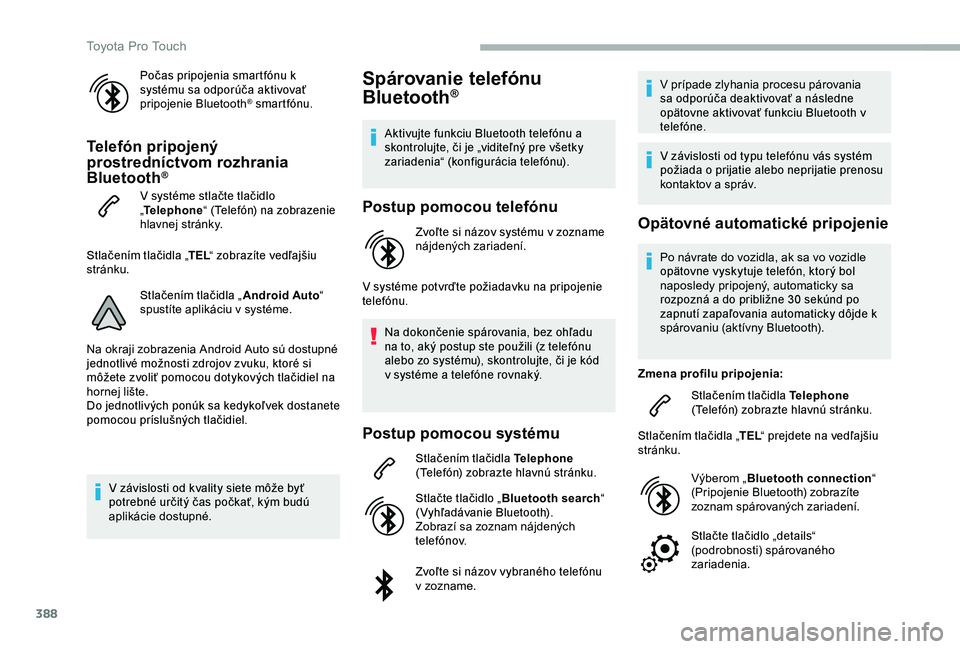
Zvoľte si názov systému v zozname nájdených zariadení.
V systéme potvrďte požiadavku na pripojenie telefónu.
Na dokončenie spárovania, bez ohľadu na to, aký postup ste použili (z telefónu alebo zo systému), skontrolujte, či je kód v systéme a telefóne rovnaký.
Postup pomocou systému
Stlačením tlačidla Telephone (Telefón) zobrazte hlavnú stránku.
Stlačte tlačidlo „Bluetooth search“ (Vyhľadávanie Bluetooth).Zobrazí sa zoznam nájdených telefónov.
Zvoľte si názov vybraného telefónu v zozname.
V prípade zlyhania procesu párovania sa odporúča deaktivovať a následne opätovne aktivovať funkciu Bluetooth v telefóne.
V závislosti od typu telefónu vás systém požiada o prijatie alebo neprijatie prenosu kontaktov a správ.
Opätovné automatické pripojenie
Po návrate do vozidla, ak sa vo vozidle opätovne vyskytuje telefón, ktorý bol naposledy pripojený, automaticky sa rozpozná a do približne 30 sekúnd po zapnutí zapaľovania automaticky dôjde k spárovaniu (aktívny Bluetooth).
Zmena profilu pripojenia:
Stlačením tlačidla Telephone (Telefón) zobrazte hlavnú stránku.
Stlačením tlačidla „TEL“ prejdete na vedľajšiu stránku.
Výberom „Bluetooth connection“ (Pripojenie Bluetooth) zobrazíte zoznam spárovaných zariadení.
Stlačte tlačidlo „details“ (podrobnosti) spárovaného zariadenia.
Toyota Pro Touch
Page 389 of 430
389
Systém ponúka možnosť pripojiť telefón s 3 profilmi:- „Telephone“ (Telefón) (súprava hands-free, iba telefón),- „Audio streaming“ (streamovanie: bezdrôtové prehrávanie zvukových súborov v telefóne),- „Internet data“ (Internetové dáta).
Vyberte jeden alebo viacero profilov.
Potvrďte stlačením tlačidla „OK“.
Možnosť systému pripojiť sa iba k jednému profilu závisí od telefónu.V predvolenom nastavení sa môžu pripojiť všetky tri profily.
Dostupné služby sú závislé od siete, SIM karty a kompatibility použitých zariadení Bluetooth. Informácie o dostupných službách nájdete v návode na používanie telefónu alebo u poskytovateľa služieb.
Profily kompatibilné so systémom sú: HFP, OPP, PBAP, A 2DP, AVRCP, MAP a PAN.
Prejdite na webovú stránku výrobcu, kde nájdete bližšie informácie (kompatibilita, dodatočná pomoc a pod.).
Správa spárovaných telefónov
Táto funkcia umožňuje pripojiť alebo odpojiť zariadenie a zrušiť spárovanie.
Stlačením tlačidla Telephone (Telefón) zobrazte hlavnú stránku.
Stlačením tlačidla „TEL“ prejdete na vedľajšiu stránku.
Výberom „Bluetooth connection“ (Pripojenie Bluetooth) zobrazíte zoznam spárovaných zariadení.
Stlačením názvu vybraného telefónu v zozname ho odpojíte.Ďalším stlačením ho pripojíte.
Odstránenie telefónu
Stlačte kôš v hornej pravej časti displeja, čím sa zobrazí kôš vedľa vybraného telefónu.
Stlačte kôš vedľa vybraného telefónu, čím telefón odstránite do koša.
Uskutočnenie hovoru
Používanie telefónu sa neodporúča počas riadenia vozidla.Zaparkujte vozidlo.Pomocou ovládačov na volante uskutočnite hovor.
Volanie na nové číslo
Stlačením tlačidla Telephone (Telefón) zobrazte hlavnú stránku.
Zadajte telefónne číslo pomocou digitálnej klávesnice.
alebo
Stlačte tlačidlo „End call“ (Ukončiť hovor).
Prijatie hovoru
Prichádzajúci hovor je signalizovaný zvonením a zobrazením, ktoré prekryje časť okna zobrazeného na displeji.
Krátkym stlačením tlačidla PHONE na volante prijmete prichádzajúci h ovo r.
A
Dlhým stlačením
tlačidla PHONE na volante hovor odmietnete.
.
Toyota Pro Touch
Page 390 of 430
390
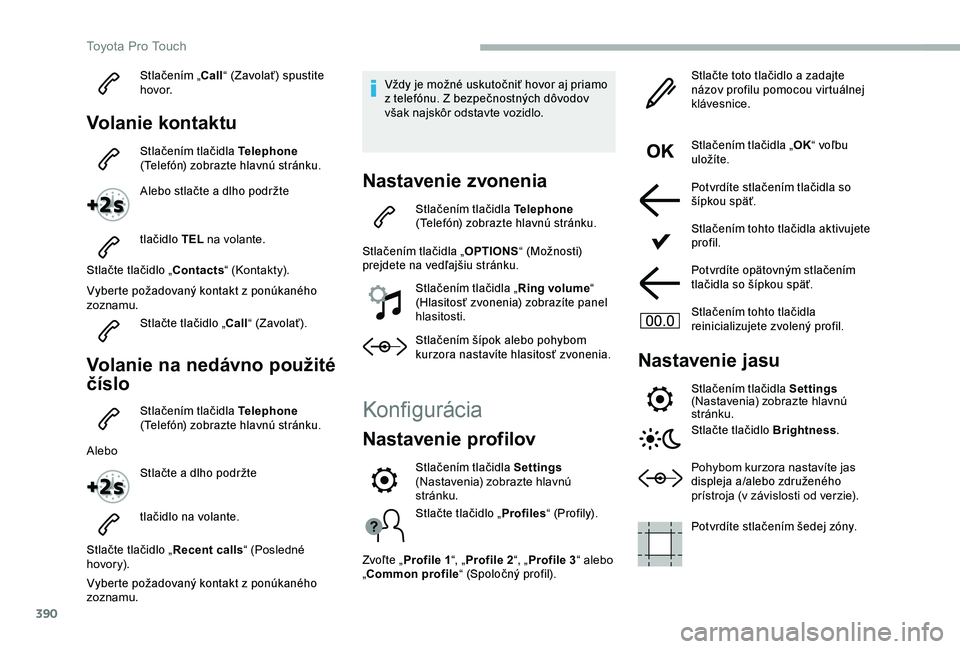
Stlačením „Call“ (Zavolať) spustite h ovo r.
Volanie kontaktu
Stlačením tlačidla Telephone (Telefón) zobrazte hlavnú stránku.
Alebo stlačte a dlho podržte
tlačidlo TEL na volante.
Stlačte tlačidlo „Contacts“ (Kontakty).
Vyberte požadovaný kontakt z ponúkaného zoznamu.
Stlačte tlačidlo „Call“ (Zavolať).
Volanie na nedávno použité
číslo
Stlačením tlačidla Telephone (Telefón) zobrazte hlavnú stránku.
Alebo
Stlačte a dlho podržte
tlačidlo na volante.
Stlačte tlačidlo „Recent calls“ (Posledné hovor y).
Vyberte požadovaný kontakt z ponúkaného zoznamu.
Vždy je možné uskutočniť hovor aj priamo z telefónu. Z bezpečnostných dôvodov však najskôr odstavte vozidlo.
Nastavenie zvonenia
Stlačením tlačidla Telephone (Telefón) zobrazte hlavnú stránku.
Stlačením tlačidla „OPTIONS“ (Možnosti) prejdete na vedľajšiu stránku.
Stlačením tlačidla „Ring volume“ (Hlasitosť zvonenia) zobrazíte panel hlasitosti.
Stlačením šípok alebo pohybom kurzora nastavíte hlasitosť zvonenia.
Konfigurácia
Nastavenie profilov
Stlačte tlačidlo „Profiles“ (Profily).
Zvoľte „Profile 1“, „Profile 2“, „Profile 3“ alebo „Common profile“ (Spoločný profil).
Stlačte toto tlačidlo a zadajte názov profilu pomocou virtuálnej klávesnice.
Stlačením tlačidla „OK“ voľbu uložíte.
Potvrdíte stlačením tlačidla so šípkou späť.
Stlačením tohto tlačidla aktivujete profil.
Potvrdíte opätovným stlačením tlačidla so šípkou späť.
Stlačením tohto tlačidla reinicializujete zvolený profil.
Nastavenie jasu
Stlačením tlačidla Settings (Nastavenia) zobrazte hlavnú stránku.
Stlačte tlačidlo Brightness.
Pohybom kurzora nastavíte jas displeja a/alebo združeného prístroja (v závislosti od verzie).
Potvrdíte stlačením šedej zóny.
Stlačením tlačidla Settings (Nastavenia) zobrazte hlavnú stránku.
Toyota Pro Touch
Page 401 of 430
401
Proace_sk_Chap10d_RD6_ed01-2019
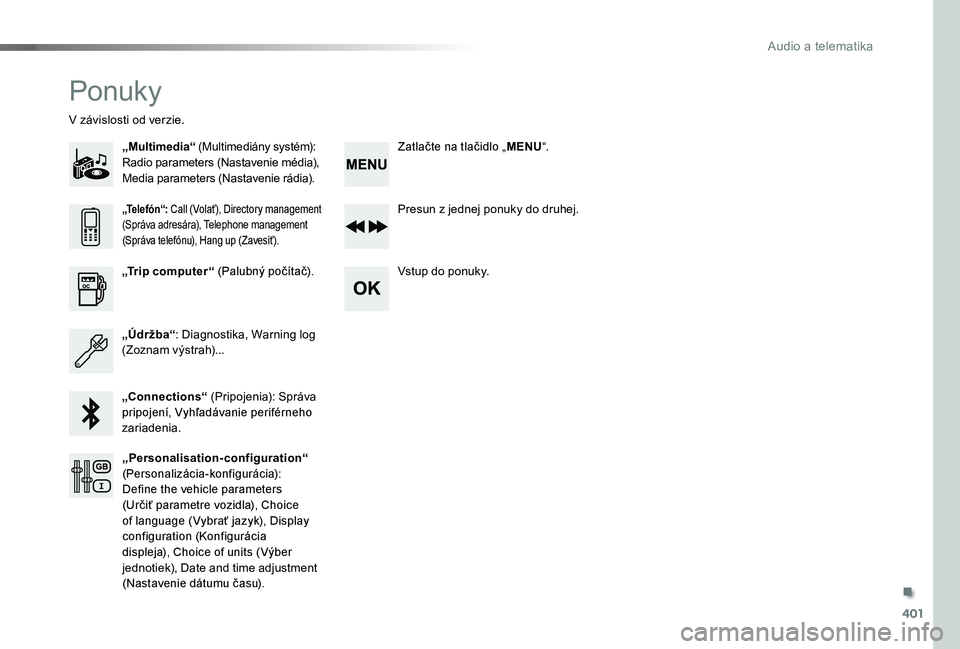
Ponuky
„Multimedia“ (Multimediány systém): Radio parameters (Nastavenie média), Media parameters (Nastavenie rádia).
V závislosti od verzie.
Presun z jednej ponuky do druhej.
Vstup do ponuky.„Trip computer“ (Palubný počítač).
„Údržba“: Diagnostika, Warning log (Zoznam výstrah)...
„Connections“ (Pripojenia): Správa pripojení, Vyhľadávanie periférneho zariadenia.
„Telefón“: Call (Volať), Directory management (Správa adresára), Telephone management (Správa telefónu), Hang up (Zavesiť).
„Personalisation-configuration“ (Personalizácia-konfigurácia): Define the vehicle parameters (Určiť parametre vozidla), Choice of language (Vybrať jazyk), Display configuration (Konfigurácia displeja), Choice of units (Výber jednotiek), Date and time adjustment (Nastavenie dátumu času).
Zatlačte na tlačidlo „MENU“.
.
Audio a telematika
Page 411 of 430
411
Proace_sk_Chap10d_RD6_ed01-2019
Telefón
Spárovanie telefónu Bluetooth®
Z bezpečnostných dôvodov a z dôvodov zvýšenej pozornosti vodiča je možné úkony prepojenia mobilného telefónu Bluetooth s bezdrôtovým systémom súpravy vášho autorádia vykonávať v zastavenom vozidle, pri zapnutom zapaľovaní.
Dostupné služby sú závislé od siete, SIM karty a kompatibility použitých Bluetooth zariadení.V návode na použitie vášho telefónu a u svojho operátora si overte, ku ktorým službám máte prístup.
Aktivujte funkciu Bluetooth v telefóne a uistite sa, že je „viditeľný pre všetkých“ (konfigurácia telefónu).
* Ak je hardvérová kompatibilita vášho telefónu úplná.
Ponuka „Telephone“ (Telefón) umožňuje prístup najmä k týmto funkciám: „Directory“ (Register)*, „Denník hovorov“, „Prehľad spárovaných telefónov“.Podľa typu telefónu môžete byť nútený(-á) odsúhlasiť alebo potvrdiť prístup do systému každej jednej funkcii.
V prípade zlyhania spárovania je možný počet pokusov neobmedzený.Na displeji sa zobrazí správa potvrdzujúca úspešné prepojenie.
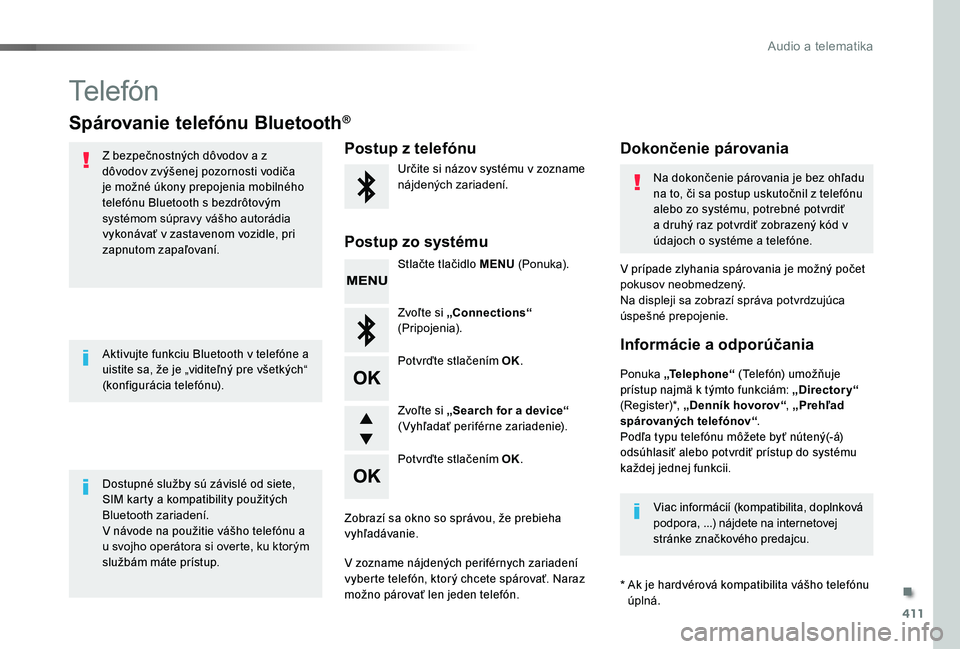
Postup z telefónuDokončenie párovania
Postup zo systému
Určite si názov systému v zozname nájdených zariadení.Na dokončenie párovania je bez ohľadu na to, či sa postup uskutočnil z telefónu alebo zo systému, potrebné potvrdiť a druhý raz potvrdiť zobrazený kód v údajoch o systéme a telefóne.
Stlačte tlačidlo MENU (Ponuka).
Zvoľte si „Connections“ (Pripojenia).
Potvrďte stlačením OK.
Zobrazí sa okno so správou, že prebieha vyhľadávanie.
V zozname nájdených periférnych zariadení vyberte telefón, ktorý chcete spárovať. Naraz možno párovať len jeden telefón.
Potvrďte stlačením OK.
Zvoľte si „Search for a device“ (Vyhľadať periférne zariadenie).
Informácie a odporúčania
Viac informácií (kompatibilita, doplnková podpora, ...) nájdete na internetovej stránke značkového predajcu.
.
Audio a telematika
Page 412 of 430
412
Proace_sk_Chap10d_RD6_ed01-2019
Potvrďte stlačením OK.
Potvrďte stlačením OK.
Potvrďte stlačením OK.
Potvrďte stlačením OK.
Pripojením telefónu sa rozumie automatické pripojenie bezdrôtovej súpravy a funkcie audio streaming.Schopnosť systému pripojiť len jeden profil závisí od telefónu. Automaticky môže nastať pripojenie oboch profilov.
Číslica označuje počet profilov, s ktorými je systém prepojený:
- 1 pre médium alebo 1 pre telefón.- 2 pre médium a telefón.
Ak zrušíte pripojenie systému, nezabudnite ho zrušiť aj vo vašom telefóne.
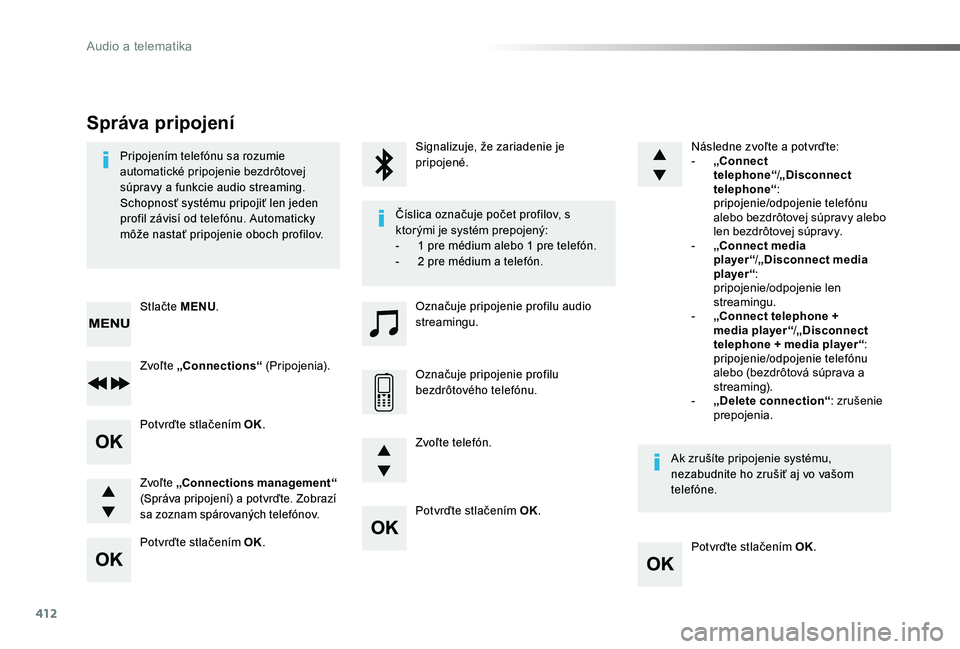
Signalizuje, že zariadenie je pripojené.
Označuje pripojenie profilu audio streamingu.
Označuje pripojenie profilu bezdrôtového telefónu.
Stlačte MENU.
Správa pripojení
Zvoľte „Connections“ (Pripojenia).
Zvoľte „Connections management“ (Správa pripojení) a potvrďte. Zobrazí sa zoznam spárovaných telefónov.
Zvoľte telefón.
Následne zvoľte a potvrďte:- „Connect telephone“/„Disconnect telephone“: pripojenie/odpojenie telefónu alebo bezdrôtovej súpravy alebo len bezdrôtovej súpravy.- „Connect media player“/„Disconnect media player“: pripojenie/odpojenie len streamingu.- „Connect telephone + media player“/„Disconnect telephone + media player“: pripojenie/odpojenie telefónu alebo (bezdrôtová súprava a streaming).- „Delete connection“: zrušenie prepojenia.
Audio a telematika
Page 413 of 430
413
Proace_sk_Chap10d_RD6_ed01-2019
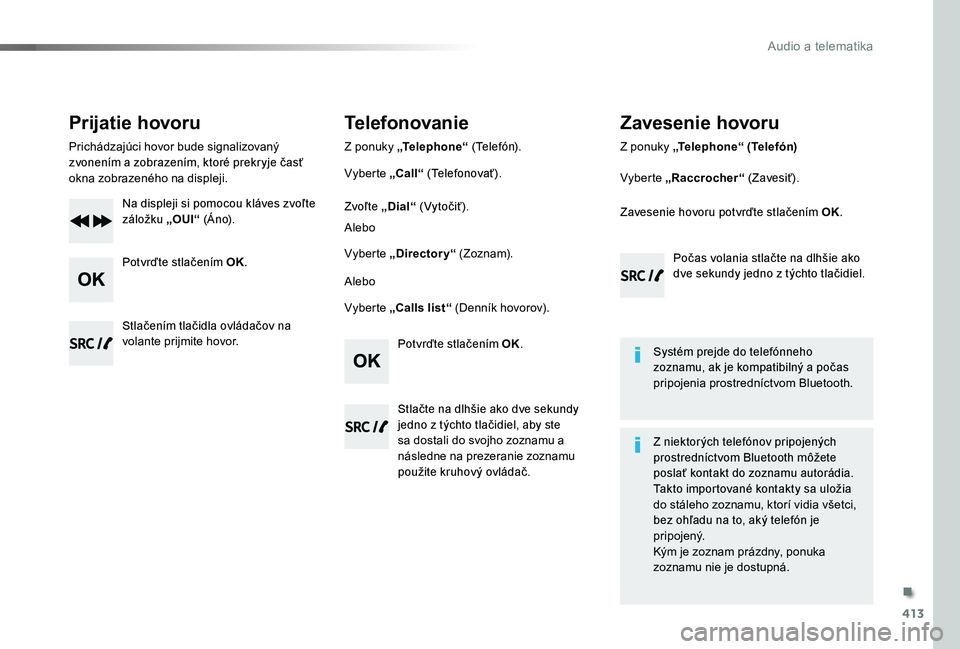
Prijatie hovoru
Prichádzajúci hovor bude signalizovaný zvonením a zobrazením, ktoré prekryje časť okna zobrazeného na displeji.
Na displeji si pomocou kláves zvoľte záložku „OUI“ (Á n o).
Potvrďte stlačením OK.
Potvrďte stlačením OK.
Stlačením tlačidla ovládačov na volante prijmite hovor.
Telefonovanie
Z ponuky „Te l e p h o n e“ (Telefón).
Vyberte „Call“ (Telefonovať).
Vyberte „Calls list“ (Denník hovorov).
Zvoľte „Dial“ (Vytočiť).
Alebo
Alebo
Vyberte „Directory“ (Zoznam).
Stlačte na dlhšie ako dve sekundy jedno z týchto tlačidiel, aby ste sa dostali do svojho zoznamu a
následne na prezeranie zoznamu použite kruhový ovládač.
Z ponuky „Telephone“ (Telefón)
Vyberte „Raccrocher“ (Zavesiť).
Zavesenie hovoru
Počas volania stlačte na dlhšie ako dve sekundy jedno z týchto tlačidiel.
Zavesenie hovoru potvrďte stlačením OK.
Systém prejde do telefónneho zoznamu, ak je kompatibilný a počas pripojenia prostredníctvom Bluetooth.
Z niektorých telefónov pripojených
prostredníctvom Bluetooth môžete poslať kontakt do zoznamu autorádia.Takto importované kontakty sa uložia do stáleho zoznamu, ktorí vidia všetci, bez ohľadu na to, aký telefón je pripojený.Kým je zoznam prázdny, ponuka zoznamu nie je dostupná.
.
Audio a telematika
Page 414 of 430
414
Proace_sk_Chap10d_RD6_ed01-2019
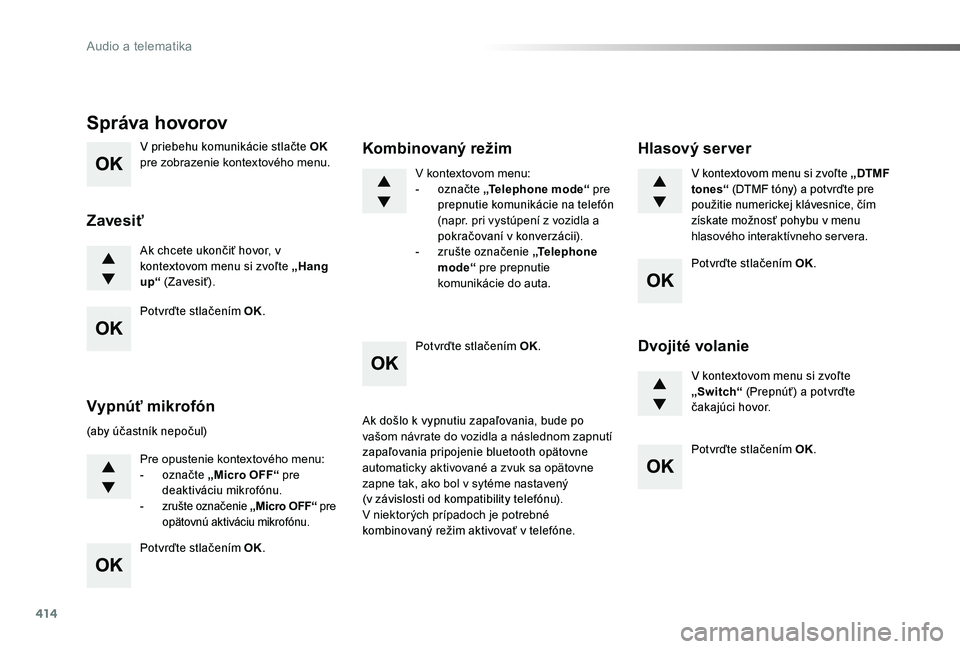
V priebehu komunikácie stlačte OK pre zobrazenie kontextového menu.
Ak chcete ukončiť hovor, v kontextovom menu si zvoľte „Hang up“ (Zavesiť).
Správa hovorov
Zavesiť
(aby účastník nepočul)
Pre opustenie kontextového menu:- označte „Micro OFF“ pre deaktiváciu mikrofónu.- zrušte označenie „Micro OFF“ pre opätovnú aktiváciu mikrofónu.
V kontextovom menu:- označte „Telephone mode“ pre prepnutie komunikácie na telefón (napr. pri vystúpení z vozidla a pokračovaní v konverzácii).- zrušte označenie „Telephone mode“ pre prepnutie komunikácie do auta.
Vypnúť mikrofón
Kombinovaný režim
Ak došlo k vypnutiu zapaľovania, bude po vašom návrate do vozidla a následnom zapnutí
zapaľovania pripojenie bluetooth opätovne automaticky aktivované a zvuk sa opätovne zapne tak, ako bol v sytéme nastavený (v závislosti od kompatibility telefónu).V niektorých prípadoch je potrebné kombinovaný režim aktivovať v telefóne.
V kontextovom menu si zvoľte „DTMF tones“ (DTMF tóny) a potvrďte pre použitie numerickej klávesnice, čím získate možnosť pohybu v menu hlasového interaktívneho servera.
V kontextovom menu si zvoľte „Switch“ (Prepnúť) a potvrďte čakajúci hovor.
Hlasový server
Dvojité volanie
Potvrďte stlačením OK.
Potvrďte stlačením OK.
Potvrďte stlačením OK.
Potvrďte stlačením OK.
Potvrďte stlačením OK.
Audio a telematika