audio TOYOTA PROACE 2020 Omistajan Käsikirja (in Finnish)
[x] Cancel search | Manufacturer: TOYOTA, Model Year: 2020, Model line: PROACE, Model: TOYOTA PROACE 2020Pages: 430, PDF Size: 48.34 MB
Page 341 of 430
341
GPS-navigointi -
Sovellukset - Multimedia-
audio - Bluetooth®-puhelin
Sisältö
Käyttöönotto 341Kytkimet ohjauspyörässä 342Valikot 3 43Äänikomennot 344Navigointi 352Yhdistetty navigointi 354Sovellukset 357Radio 360DAB-radio (Digital Audio Broadcasting) 362Media 362Puhelin 364Asetukset 368Usein kysyttyä 370
Kuvatut toiminnot ja asetukset vaihtelevat automallin ja varustelun mukaan.
Tur vallisuussyistä seuraavat toiminnot on suoritettava auton ollessa paikallaan ja sytytysvirran ollessa katkaistuna, sillä toimenpide vaatii kuljettajan kaiken huomion:- Älypuhelimen käyttö- Bluetooth-matkapuhelimen yhdistäminen autoradion langattomaan Bluetooth-järjestelmään- Älypuhelimen yhdistämistoiminnot CarPlay®, MirrorLinkTM tai Android Auto (tietyt sovellukset keskeyttävät näytön, kun auto lähtee liikkeelle).- Videon katselu (video pysähtyy, kun auto lähtee liikkeelle)- Profiilien määrittäminen
Järjestelmä on suojattu niin, että se toimii ainoastaan autossa.Kun viesti virransäästötilasta tulee näyttöön, toiminnassa olevat sähkölaitteet siirtyvät valmiustilaan.
Käyttöönotto
Kun moottori käy, painalluksella voi mykistää äänen.Sytytysvirran ollessa katkaistuna yksi painallus käynnistää järjestelmän.
Suurenna tai pienennä äänenvoimakkuutta säätöpyörällä tai plus- ja miinuspainikkeilla (varustelutason mukaan).
Valikot avautuvat kosketusnäytön reunoilla ja alla olevilla valikkopainikkeilla. Paina sitten kosketusnäytön virtuaalipainikkeita.
Mallin mukaan pääset valikoihin käyttämällä painikkeita Lähde ja Valikko. Paina sitten kosketusnäytöllä olevia virtuaalipainikkeita.
Näytä vieritysvalikot milloin tahansa painamalla näyttöä lyhyesti kolmella sormella.
Kaikki kosketuksella toimivat kentät näyttöruudulla ovat valkoisia.Siirry takaisin edelliselle tasolle painamalla paluunuolta.Vahvista painamalla OK.
Toyota Pro Touch with
navigation system
.
Toyota Pro Touch with navigation system
Page 342 of 430
342
Kosketusnäyttö on tyypiltään kapasitiivinen.Näytön puhdistamisessa pitää käyttää pehmeää (esim. silmälasien puhdistamiseen tarkoitettua) liinaa ilman mitään lisäaineita.Älä käsittele kosketusnäyttöä terävillä esineillä.Älä koskettele kosketusnäyttöä kostein tai märin käsin.
Tietyt tiedot näkyvät jatkuvasti kosketusnäytön sivupalkeissa tai yläpalkissa (varustelutason mukaan):- Ilmastoinnin tietojen muistutus (mallin mukaan) ja vastaavan valikon suoravalinta.- Äänilähteen tai asemaluettelon (tai lähteiden mukaisten otsakkeiden) valinta suoraan.- Siirry viestien, sähköpostien ja karttapäivitysten Ilmoituksiin ja, palveluiden mukaan, navigoinnin ilmoituksiin.- Pääsy kosketusnäytön ja digitaalisen mittariston asetuksiin.
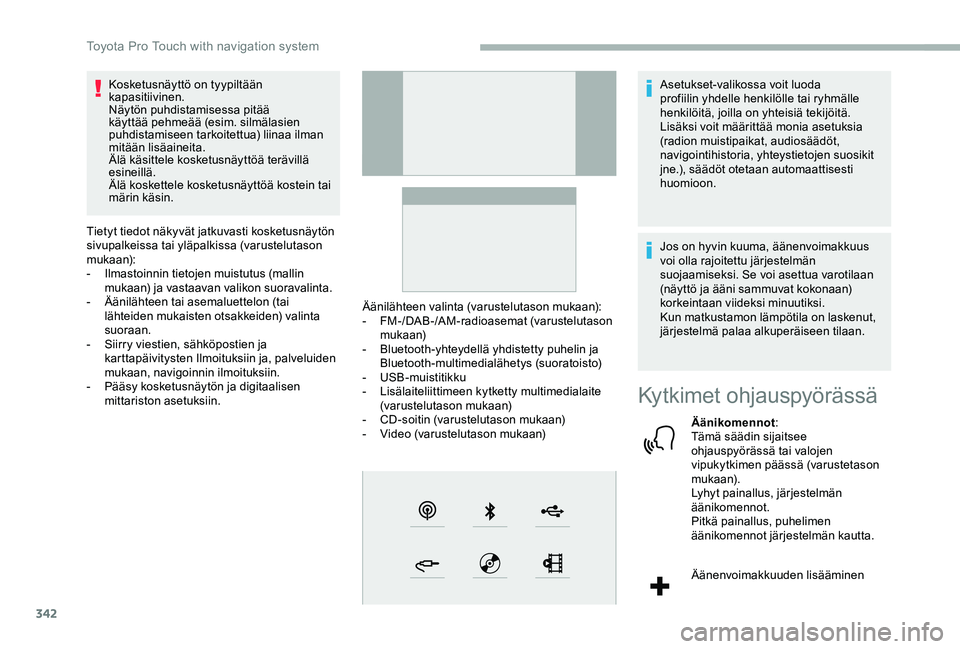
Äänilähteen valinta (varustelutason mukaan):- FM-/DAB-/AM-radioasemat (varustelutason mukaan)- Bluetooth-yhteydellä yhdistetty puhelin ja Bluetooth-multimedialähetys (suoratoisto)- USB-muistitikku- Lisälaiteliittimeen kytketty multimedialaite (varustelutason mukaan)- CD-soitin (varustelutason mukaan)- Video (varustelutason mukaan)
Asetukset-valikossa voit luoda profiilin yhdelle henkilölle tai ryhmälle henkilöitä, joilla on yhteisiä tekijöitä. Lisäksi voit määrittää monia asetuksia (radion muistipaikat, audiosäädöt, navigointihistoria, yhteystietojen suosikit jne.), säädöt otetaan automaattisesti huomioon.
Jos on hyvin kuuma, äänenvoimakkuus voi olla rajoitettu järjestelmän suojaamiseksi. Se voi asettua varotilaan (näyttö ja ääni sammuvat kokonaan) korkeintaan viideksi minuutiksi.Kun matkustamon lämpötila on laskenut, järjestelmä palaa alkuperäiseen tilaan.
Kytkimet ohjauspyörässä
Äänikomennot:Tämä säädin sijaitsee ohjauspyörässä tai valojen vipukytkimen päässä (varustetason mukaan).Lyhyt painallus, järjestelmän äänikomennot.Pitkä painallus, puhelimen äänikomennot järjestelmän kautta.
Äänenvoimakkuuden lisääminen
Toyota Pro Touch with navigation system
Page 349 of 430
349
Media radio -äänikomennot
ÄänikomennotOhjeviestit
Turn on source radio - Streaming Bluetooth - …You can select an audio source by saying "turn on source" followed by the device name. For example, "turn on source, Streaming Bluetooth", or "turn on source, radio". Use the command "play" to specify the type of music you'd like to hear. You can choose between "song", "artist", or "album". Just say something like "play artist, Madonna", "play song, Hey Jude", or "play album, Thriller".
Tune to channel BBC Radio 2You can pick a radio station by saying "tune to" and the station name or frequency. For example "tune to channel Talksport" or "tune to 98.5 FM". To listen to a preset radio station, say for example "tune to preset number five". Tune to 98.5 FM
Tune to preset number five
What's playing?To choose what you'd like to play, start by saying "play" and then the item. For example, say "play song Hey Jude", "play line 3" or "select line 2". You can undo your last action and start over by saying "undo", or say "cancel" to cancel the current action.
Play song Hey JudeI'm not sure what you'd like to play. Please say "play" and then a song title, an album title, or an artist name. For example, say "play song Hey Jude", "play artist Madonna" or "play album Thriller". To select a line number from the display, say "select line two". To move around a displayed list, you can say "next page" or "previous page". You can undo your last action and start over by saying "undo", or say "cancel" to cancel the current action.
Play ar tist Madonna
Play album Thriller
Medialaitteen äänikomennot ovat käytettävissä vain USB-yhteyden kanssa.
.
Toyota Pro Touch with navigation system
Page 359 of 430
359
Internet-selain
Näytä ensimmäinen sivu painamalla Sovellukset.
Paina Kytkentämahdollisuudet, jolloin toiminto Internet-selain avautuu.
Paina Internet-selain, jolloin navigaattorin etusivu tulee näyttöön.
Valitse kotimaasi.
Tallenna ja aloita selaaminen painamalla OK.
Internet-yhteys luodaan auton tai käyttäjän oman verkkoyhteyden kautta.
Bluetooth-yhteys®
Kytke puhelimen Bluetooth-yhteys ja varmista, että se näkyy kaikille (puhelimen asetukset).
Yhdistäminen puhelimen kautta
Valitse järjestelmä löydettyjen puhelimien luettelosta.
Hyväksy puhelimen yhdistymispyyntö järjestelmästä käsin.
Saata yhdistyminen päätökseen, olipa proseduuri kumpi tahansa puhelin tai audiojärjestelmä, vahvista ja hyväksy järjestelmässä ja puhelimessa näkyvä sama koodi.
Yhdistäminen järjestelmästä käsinNäytä ensimmäinen sivu painamalla Sovellukset.
Siirry seuraavalle sivulle painamalla painiketta VAIHTOEHDOT.
Paina Bluetooth-yhteys.
Valitse Hae.Luettelo löydetyistä puhelimista tulee näyttöön.
Jos laiteparin muodostus epäonnistuu, on suositeltavaa kytkeä puhelimen Bluetooth-toiminto pois toiminnasta ja takaisin toimintaan.
Valitse valitun puhelimen nimi luettelosta.
Puhelimen tyypin mukaan järjestelmä kysyy, hyväksytkö vai et yhteystietojen ja viestien siirron.
Yhdistymisen jakaminen
Järjestelmä ehdottaa puhelimen yhdistämistä kolmella profiililla:- Puhelin (handsfree-sarja, vain puhelin)- Suoratoisto (streaming: puhelimen äänitiedostojen toisto langattomasti)- Internet-tiedot
Profiilin Internet-tiedot aktivointi navigointia varten on pakollinen (jos autossa ei ole varusteena hätäpuhelu- ja tiepalvelukutsu-toimintoa) sen jälkeen, kun älypuhelimen yhdistyminen on ensin aktivoitu.
Valitse yksi tai useampi profiili.
Vahvista painamalla OK.
Wi-Fi-yhteys
Älypuhelimen Wi-Fi-verkkoyhteys
Näytä ensimmäinen sivu painamalla Sovellukset.
Siirry seuraavalle sivulle painamalla painiketta VAIHTOEHDOT.
.
Toyota Pro Touch with navigation system
Page 361 of 430
361
Vahvista painamalla OK.
Radiovastaanotto voi häiriintyä käytettäessä muita kuin valmistajan hyväksymiä sähkölaitteita, kuten 12 V:n pistorasiaan kytkettyä USB-laturia.Ympäristötekijät (mäkinen maasto, rakennukset, tunnelit, kellarikerroksen parkkipaikat jne.) voivat katkaista lähetyksen, myös RDS-tilassa. Tämä on normaali ilmiö radioaaltojen etenemisessä, eikä se ole oire audiojärjestelmän toimintahäiriöstä.
Aseman tallentaminen
muistiin
Valitse radioasema tai taajuus.(katso asiaa käsittelevä kappale)
Paina Esiasetukset.
Tallenna asema muistiin painamalla pitkään toista painikkeista.
Taajuusalueen vaihtaminen
Näytä ensimmäinen sivu painamalla Radio Media.
Vaihda taajuusaluetta painamalla Taajuus… näytön oikeassa yläkulmassa.
RDS-toiminnon ottaminen käyttöön / pois käytöstäNäytä ensimmäinen sivu painamalla Radio Media.
Siirry seuraavalle sivulle painamalla painiketta VAIHTOEHDOT.
Valitse Radion asetukset.
Valitse Yleisasetukset.
Ky t ke Aseman seuranta päälle tai pois päältä.
Vahvista painamalla OK.
Kun RDS-toiminto on päällä, voit kuunnella samaa asemaa riippumatta siitä, millä taajuudella asema kuuluu alueella, jolla olet. Määrätyissä olosuhteissa RDS-toiminto ei kuitenkaan toimi välttämättä oikein kaikkialla, koska kaikkien radioasemien kuuluvuus ei kata koko maata. Tämä selittää myös sen, miksi radioasema saattaa kadota ajomatkan aikana.
Tekstitietojen näyttäminen
Radioteksti-toiminnolla voidaan tuoda näyttöön radioaseman välittämiä tietoja, jotka liittyvät kuunneltavana olevan aseman lähetykseen tai laulukappaleeseen.
Näytä ensimmäinen sivu painamalla Radio Media.
Siirry seuraavalle sivulle painamalla painiketta VAIHTOEHDOT.
Valitse Radion asetukset.
Valitse Yleisasetukset.
Ky t ke Näytä radioteksti päälle / pois päältä.
Vahvista painamalla OK.
TA-viestien kuuntelu
TA-toiminto (Traffic Announcement) antaa etusijan TA-hälytysviestien kuuntelulle. Jotta toiminto on aktiivinen, sen on saatava hyvä vastaanotto radioasemalta, joka lähettää kyseistä tietoa. Heti, kun liikennetiedotus lähetetään, äänilähteen toisto keskeytyy automaattisesti TA-viestin lähetyksen ajaksi. Kun viestin lähetys on päättynyt, medialähteen normaali kuuluvuus jatkuu.
Valitse Tiedotteet.
Ky t ke Liikennetiedotus päälle / pois päältä.
Hyväksy painamalla OK.
.
Toyota Pro Touch with navigation system
Page 362 of 430
362
DAB-radio (Digital Audio
Broadcasting)
Digitaalinen radio
Digitaalinen radio mahdollistaa kuuntelemisen paremmalla laadulla.Eri kanavaniput eli multipleksit ehdottavat radioasemaa aakkosjärjestyksessä.
Näytä ensimmäinen sivu painamalla Radio Media.
Paina Taajuus… näytön oikeasta yläkulmasta DAB-aaltoalueen näyttämiseksi.
DAB-FM-seuranta
DAB ei kata aluetta 100 %:sti.Kun digitaalinen vastaanotto on huono, DAB-/FM -seurannan avulla kuuntelua voidaan jatkaa, sillä järjestelmä vaihtaa automaattisesti vastaavalle analogiselle FM-asemalle (jos saatavilla).
Näytä ensimmäinen sivu painamalla Radio Media.
Siirry seuraavalle sivulle painamalla painiketta VAIHTOEHDOT.
Valitse Radion asetukset.
Valitse Yleisasetukset.
Ky t ke FM-DAB-seuranta päälle tai pois päältä.
Ky t ke Aseman seuranta päälle tai pois päältä.
Paina OK.
Jos DAB-FM-seuranta on käytössä, seuraa pari sekuntia kestävä viive, kun järjestelmä vaihtaa analogiselle FM-asemalle. Joskus myös äänenvoimakkuus muuttuu.Kun digitaalinen vastaanotto on uudelleen hyvä, järjestelmä vaihtaa automaattisesti DAB-vastaanottoon.
Jos kuuntelussa olevaa DAB-asemaa ei ole saatavana FM-muodossa (vaihtoehto DAB- FM korostettu harmaalla), tai jos automaattinen DAB-/FM-seuranta ei ole käytössä, äänentoisto katkeaa, kun digitaalinen vastaanotto huononee.
Media
USB-liitin
Aseta USB-muistitikku USB-liitäntään tai kytke USB-laite USB-liitäntään sopivalla kaapelilla (hankittava erikseen).
Järjestelmän suojaamiseksi älä käytä USB-keskitintä.
Järjestelmä muodostaa kappaleluetteloita (väliaikainen muisti), joiden luomiseen käytettävä aika voi kestää muutamasta sekunnista useaan minuuttiin ensimmäisen kytkeytymisen aikana.Jos vähennät muiden kuin musiikkitiedostojen sekä hakemistojen lukumäärää, se pienentää odotusaikaa.Soittoluettelot päivittyvät aina, kun sytytysvirta katkaistaan tai kun USB-muistitikku liitetään laitteistoon. Luettelot tallentuvat muistiin: jos niitä ei muokata, seuraava latausaika lyhenee.
Toyota Pro Touch with navigation system
Page 363 of 430
363
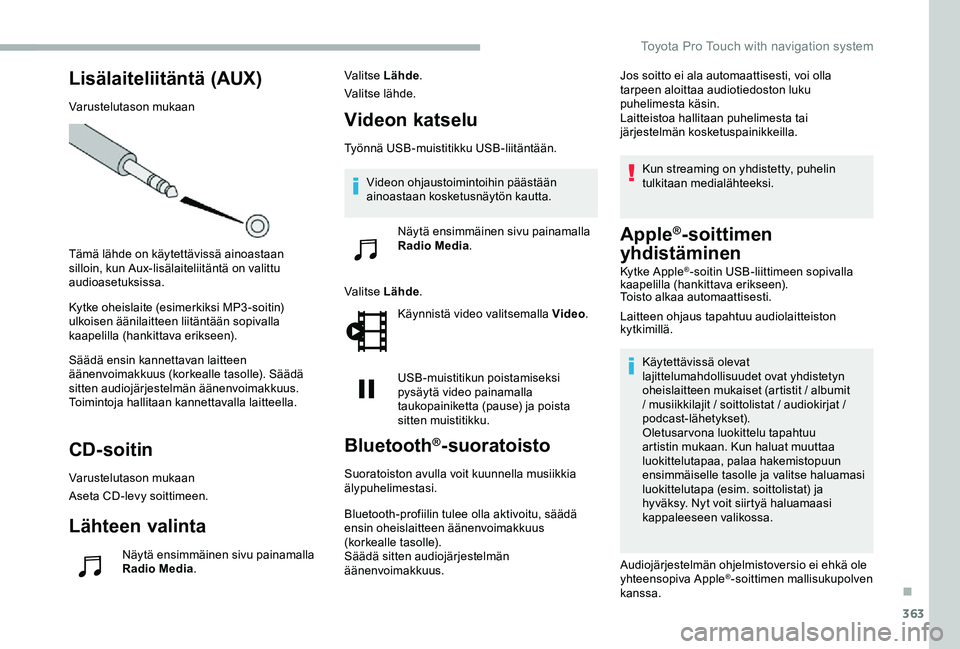
Lisälaiteliitäntä (AUX)
Varustelutason mukaan
Tämä lähde on käytettävissä ainoastaan silloin, kun Aux-lisälaiteliitäntä on valittu audioasetuksissa.
Kytke oheislaite (esimerkiksi MP3-soitin) ulkoisen äänilaitteen liitäntään sopivalla kaapelilla (hankittava erikseen).
Säädä ensin kannettavan laitteen äänenvoimakkuus (korkealle tasolle). Säädä sitten audiojärjestelmän äänenvoimakkuus.Toimintoja hallitaan kannettavalla laitteella.
CD-soitin
Varustelutason mukaan
Aseta CD-levy soittimeen.
Lähteen valinta
Näytä ensimmäinen sivu painamalla Radio Media.
Valitse Lähde.
Valitse lähde.
Videon katselu
Työnnä USB-muistitikku USB-liitäntään.
Valitse Lähde.
Käynnistä video valitsemalla Video.
USB-muistitikun poistamiseksi pysäytä video painamalla taukopainiketta (pause) ja poista sitten muistitikku.
Bluetooth®-suoratoisto
Suoratoiston avulla voit kuunnella musiikkia älypuhelimestasi.
Bluetooth-profiilin tulee olla aktivoitu, säädä ensin oheislaitteen äänenvoimakkuus (korkealle tasolle).Säädä sitten audiojärjestelmän äänenvoimakkuus.
Jos soitto ei ala automaattisesti, voi olla tarpeen aloittaa audiotiedoston luku puhelimesta käsin.Laitteistoa hallitaan puhelimesta tai järjestelmän kosketuspainikkeilla.
Kun streaming on yhdistetty, puhelin tulkitaan medialähteeksi.
Apple®-soittimen
yhdistäminen
Kytke Apple®-soitin USB-liittimeen sopivalla kaapelilla (hankittava erikseen).Toisto alkaa automaattisesti.
Laitteen ohjaus tapahtuu audiolaitteiston kytkimillä.
Käytettävissä olevat lajittelumahdollisuudet ovat yhdistetyn oheislaitteen mukaiset (artistit / albumit / musiikkilajit / soittolistat / audiokirjat / podcast-lähetykset).Oletusarvona luokittelu tapahtuu artistin mukaan. Kun haluat muuttaa luokittelutapaa, palaa hakemistopuun ensimmäiselle tasolle ja valitse haluamasi luokittelutapa (esim. soittolistat) ja hyväksy. Nyt voit siirtyä haluamaasi kappaleeseen valikossa.
Audiojärjestelmän ohjelmistoversio ei ehkä ole yhteensopiva Apple®-soittimen mallisukupolven kanssa.
Videon ohjaustoimintoihin päästään ainoastaan kosketusnäytön kautta.
Näytä ensimmäinen sivu painamalla Radio Media.
.
Toyota Pro Touch with navigation system
Page 364 of 430
364
Tietoja ja neuvoja
Järjestelmä tukee USB-massamuistilaitteita, BlackBerry®-laitteita ja Apple®-soittimia USB-liitäntöjen kautta. Sovitinkaapeli on hankittava erikseen.Laitetta hallitaan audiojärjestelmän säätimillä.Muut oheislaitteet, joita järjestelmä ei tunnista kytkettäessä, on liitettävä ulkoisen äänilaitteen liitäntään audiokaapelilla (hankittava erikseen) tai Bluetooth streaming -yhteyden avulla yhteensopivuuden mukaan.
Järjestelmän suojaamiseksi älä käytä USB-keskitintä.
Audiolaite soittaa ainoastaan tallenteita, joiden tiedostomuoto on ".wma, .aac, .flac, .ogg, .mp3" ja joiden siirtonopeus on 32–320 kb/s.Se tukee myös VBR (Variable Bit Rate) -tilaa.Muita tiedostotyyppejä (.mp4 yms.) ei voida lukea.Wma-tiedostojen tulee olla wma 9 -standardin mukaisia.Tuetut otantataajuudet ovat 32, 44 ja 48 KHz.
On suositeltavaa käyttää alle 20 merkin pituisia tiedostonimiä ja välttää erikoismerkkejä (esim. « » ? . ; ù), joita laite saattaa tulkita tai tuoda näyttöön virheellisesti.
Käytä vain USB-muistitikkuja, joiden tiedostojärjestelmä on FAT32 (File Allocation Table).
Suosittelemme alkuperäisen USB-kaapelin käyttöä ulkoisessa laitteessa.
CD-soitin (varustelutason mukaan)Kun poltat CDR- tai CDRW-levyä, valitse ISO 9660 -standardin mukainen tiedostojärjestelmä, mieluiten taso 1, 2 tai Joliet.Jos levylle tallennetaan tiedostoja muussa muodossa, levyn soitto voi epäonnistua.Yhdelle levylle kannattaa tallentaa vain yhden tiedostojärjestelmän mukaisia tiedostoja mahdollisimman hitaalla (enintään nelinkertaisella) siirtonopeudella, jotta äänen laatu pysyy mahdollisimman hyvänä.Jos tallennat samalle CD-levylle useita kertoja peräkkäin (ns. multisessiolevyt), suositellaan Joliet-tason tiedostojärjestelmää.
Puhelin
Bluetooth®-puhelimen
yhdistäminen
Kytke puhelimen Bluetooth-yhteys ja varmista, että se näkyy kaikille (puhelimen asetukset).
Yhdistäminen puhelimen kautta
Valitse järjestelmä löydettyjen puhelimien luettelosta.
Hyväksy puhelimen yhdistymispyyntö järjestelmästä käsin.
Saata yhdistyminen päätökseen, olipa proseduuri kumpi tahansa puhelin tai audiojärjestelmä, vahvista ja hyväksy järjestelmässä ja puhelimessa näkyvä sama koodi.
Yhdistäminen järjestelmästä käsinNäytä ensimmäinen sivu painamalla Puhelin.
Paina Bluetooth-haku.
tai
Toyota Pro Touch with navigation system
Page 365 of 430
365
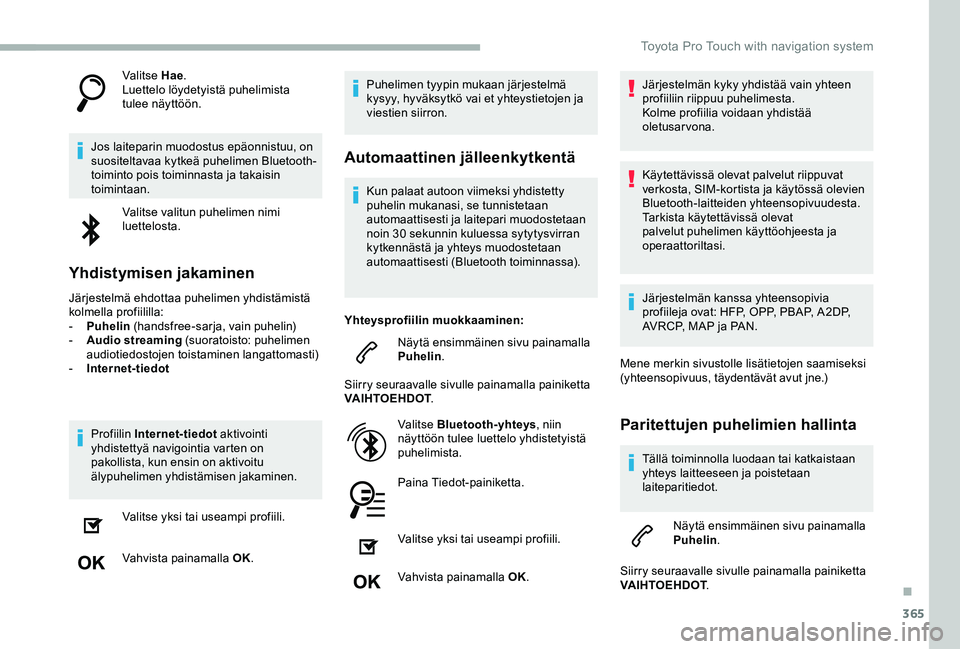
Valitse Hae.Luettelo löydetyistä puhelimista tulee näyttöön.
Jos laiteparin muodostus epäonnistuu, on suositeltavaa kytkeä puhelimen Bluetooth-toiminto pois toiminnasta ja takaisin toimintaan.
Valitse valitun puhelimen nimi luettelosta.
Yhdistymisen jakaminen
Järjestelmä ehdottaa puhelimen yhdistämistä kolmella profiililla:- Puhelin (handsfree-sarja, vain puhelin)- Audio streaming (suoratoisto: puhelimen audiotiedostojen toistaminen langattomasti)- Internet-tiedot
Profiilin Internet-tiedot aktivointi yhdistettyä navigointia varten on pakollista, kun ensin on aktivoitu älypuhelimen yhdistämisen jakaminen.
Valitse yksi tai useampi profiili.
Vahvista painamalla OK.
Puhelimen tyypin mukaan järjestelmä kysyy, hyväksytkö vai et yhteystietojen ja viestien siirron.
Automaattinen jälleenkytkentä
Kun palaat autoon viimeksi yhdistetty puhelin mukanasi, se tunnistetaan automaattisesti ja laitepari muodostetaan noin 30 sekunnin kuluessa sytytysvirran kytkennästä ja yhteys muodostetaan automaattisesti (Bluetooth toiminnassa).
Yhteysprofiilin muokkaaminen:
Näytä ensimmäinen sivu painamalla Puhelin.
Siirry seuraavalle sivulle painamalla painiketta VAIHTOEHDOT.
Valitse Bluetooth-yhteys, niin näyttöön tulee luettelo yhdistetyistä puhelimista.
Paina Tiedot-painiketta.
Valitse yksi tai useampi profiili.
Vahvista painamalla OK.
Järjestelmän kyky yhdistää vain yhteen profiiliin riippuu puhelimesta.Kolme profiilia voidaan yhdistää oletusarvona.
Käytettävissä olevat palvelut riippuvat verkosta, SIM-kortista ja käytössä olevien Bluetooth-laitteiden yhteensopivuudesta. Tarkista käytettävissä olevat palvelut puhelimen käyttöohjeesta ja operaattoriltasi.
Järjestelmän kanssa yhteensopivia profiileja ovat: HFP, OPP, PBAP, A 2DP, AVRCP, MAP ja PAN.
Mene merkin sivustolle lisätietojen saamiseksi (yhteensopivuus, täydentävät avut jne.)
Paritettujen puhelimien hallinta
Tällä toiminnolla luodaan tai katkaistaan yhteys laitteeseen ja poistetaan laiteparitiedot.
Näytä ensimmäinen sivu painamalla Puhelin.
Siirry seuraavalle sivulle painamalla painiketta VAIHTOEHDOT.
.
Toyota Pro Touch with navigation system
Page 368 of 430
368
Siirry seuraavalle sivulle painamalla painiketta VAIHTOEHDOT.
Näytä viestiluettelo valitsemalla Email.
Valitse välilehti Vastaanotettu,Lähetetty tai Lukematon.
Valitse haluamasi viesti luettelosta.
Asetukset
Audiosäädöt
Näytä ensimmäinen sivu painamalla Asetukset.
Valitse Audiosäädöt.
Valitse Ääniympäristö
tai
Tasapaino (oikea/vasen, eteen/taakse)
tai
Ääni
tai
Äänisynteesi
tai
Soittoääni
Tallenna asetukset painamalla OK.
Äänen jakautumisen asetus (tai tilatehoste Arkamys©-järjestelmän yhteydessä) hyödyntää ääniprosessointia, jonka avulla äänenlaatu voidaan mukauttaa matkustajien lukumäärän mukaan.Käytettävissä ainoastaan kokoonpanossa, jossa on kaiuttimet edessä ja takana.
Ääniasetukset Ääniympäristö (6 valinnaista tilatehostetta) sekä Basso, Keskiäänet ja Diskantti ovat äänilähdekohtaisia.Ota Kuuluvuus käyttöön tai pois käytöstä.Tasapaino (oikea/vasen, eteen/taakse)-asetukset (Kaikki matkustajat, Kuljettaja ja Vain edessä) koskevat kaikkia äänilähteitä.Ky t ke Näppäinäänet, Äänenvoimakkuus suhteessa ajonopeuteen ja Lisälaitteen sisääntulo päälle tai pois päältä.
Auton audiojärjestelmä: Arkamys Sound Staging© optimoi äänen jakautumisen matkustamossa.
Profiilien määrittäminen
Näytä ensimmäinen sivu painamalla Asetukset.
Aloita viestin kuuntelu painamalla Kuuntele.
Email-käyttö riippuu älypuhelimen ja järjestelmän yhteensopivuudesta.
Siirry seuraavalle sivulle painamalla painiketta VAIHTOEHDOT.
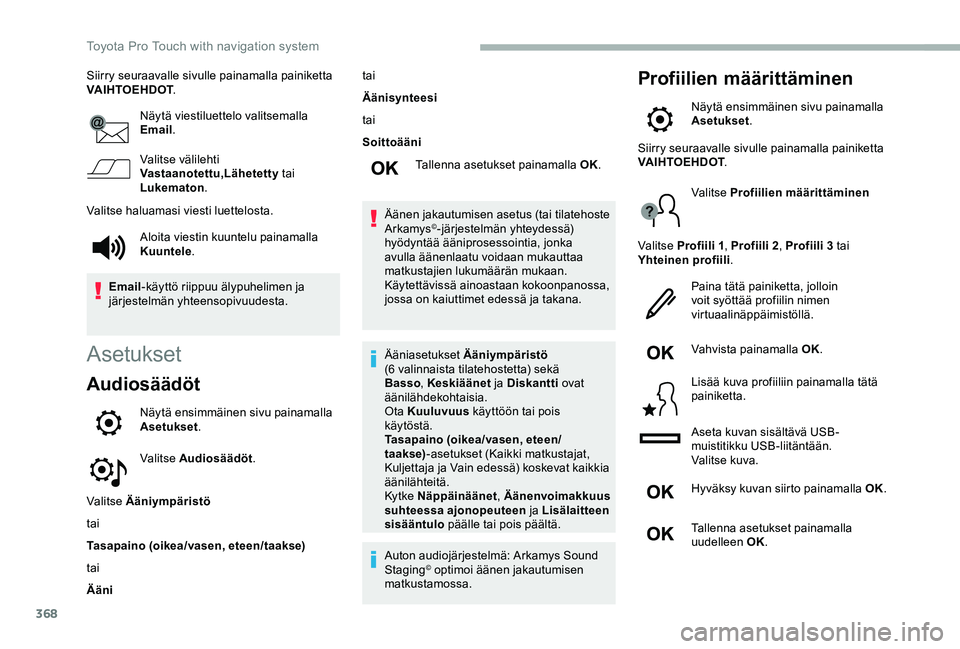
Valitse Profiilien määrittäminen
Valitse Profiili 1, Profiili 2, Profiili 3 tai Yhteinen profiili.
Paina tätä painiketta, jolloin voit syöttää profiilin nimen virtuaalinäppäimistöllä.
Vahvista painamalla OK.
Lisää kuva profiiliin painamalla tätä painiketta.
Aseta kuvan sisältävä USB-muistitikku USB-liitäntään.Valitse kuva.
Hyväksy kuvan siirto painamalla OK.
Tallenna asetukset painamalla uudelleen OK.
Toyota Pro Touch with navigation system