Gang TOYOTA PROACE 2021 Betriebsanleitungen (in German)
[x] Cancel search | Manufacturer: TOYOTA, Model Year: 2021, Model line: PROACE, Model: TOYOTA PROACE 2021Pages: 360, PDF-Größe: 68.98 MB
Page 322 of 360
322
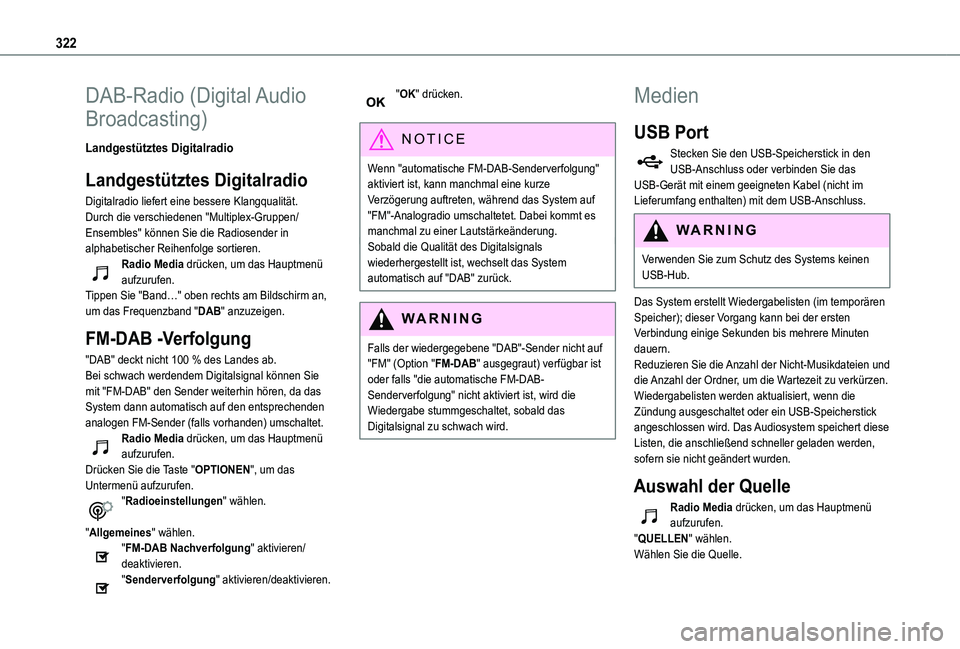
DAB-Radio (Digital Audio
Broadcasting)
Landgestütztes Digitalradio
Landgestütztes Digitalradio
Digitalradio liefert eine bessere Klangqualität.Durch die verschiedenen "Multiplex-Gruppen/Ensembles" können Sie die Radiosender in alphabetischer Reihenfolge sortieren.Radio Media drücken, um das Hauptmenü aufzurufen.Tippen Sie "Band…" oben rechts am Bildschirm an, um das Frequenzband "DAB" anzuzeigen.
FM-DAB -Verfolgung
"DAB" deckt nicht 100 % des Landes ab.Bei schwach werdendem Digitalsignal können Sie mit "FM-DAB" den Sender weiterhin hören, da das System dann automatisch auf den entsprechenden analogen FM-Sender (falls vorhanden) umschaltet.Radio Media drücken, um das Hauptmenü
aufzurufen.Drücken Sie die Taste "OPTIONEN", um das Untermenü aufzurufen."Radioeinstellungen" wählen.
"Allgemeines" wählen."FM-DAB Nachverfolgung" aktivieren/deaktivieren."Senderverfolgung" aktivieren/deaktivieren.
"OK" drücken.
NOTIC E
Wenn "automatische FM-DAB-Senderverfolgung" aktiviert ist, kann manchmal eine kurze Verzögerung auftreten, während das System auf "FM"-Analogradio umschaltetet. Dabei kommt es manchmal zu einer Lautstärkeänderung.
Sobald die Qualität des Digitalsignals wiederhergestellt ist, wechselt das System automatisch auf "DAB" zurück.
WARNI NG
Falls der wiedergegebene "DAB"-Sender nicht auf "FM" (Option "FM-DAB" ausgegraut) verfügbar ist oder falls "die automatische FM-DAB-Senderverfolgung" nicht aktiviert ist, wird die Wiedergabe stummgeschaltet, sobald das Digitalsignal zu schwach wird.
Medien
USB Port
Stecken Sie den USB-Speicherstick in den USB-Anschluss oder verbinden Sie das USB-Gerät mit einem geeigneten Kabel (nicht im Lieferumfang enthalten) mit dem USB-Anschluss.
WARNI NG
Verwenden Sie zum Schutz des Systems keinen USB-Hub.
Das System erstellt Wiedergabelisten (im temporären Speicher); dieser Vorgang kann bei der ersten Verbindung einige Sekunden bis mehrere Minuten dauern.Reduzieren Sie die Anzahl der Nicht-Musikdateien und die Anzahl der Ordner, um die Wartezeit zu verkürzen.Wiedergabelisten werden aktualisiert, wenn die Zündung ausgeschaltet oder ein USB-Speicherstick angeschlossen wird. Das Audiosystem speichert diese Listen, die anschließend schneller geladen werden, sofern sie nicht geändert wurden.
Auswahl der Quelle
Radio Media drücken, um das Hauptmenü aufzurufen."QUELLEN" wählen.Wählen Sie die Quelle.
Page 323 of 360
323
TOYOTA Pro Touch mit Navigationssystem
12
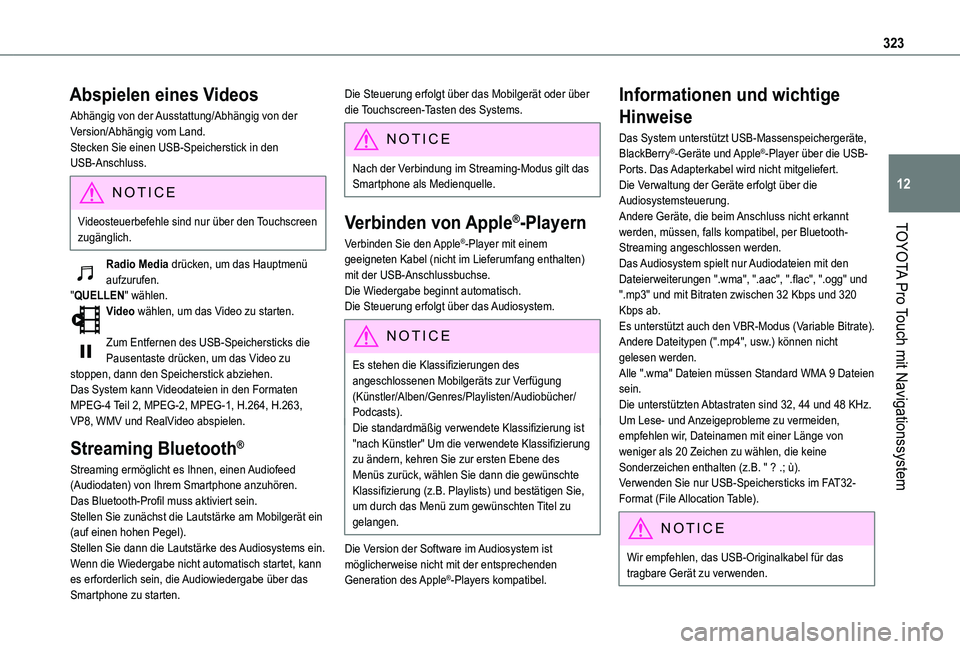
Abspielen eines Videos
Abhängig von der Ausstattung/Abhängig von der Version/Abhängig vom Land.Stecken Sie einen USB-Speicherstick in den USB-Anschluss.
NOTIC E
Videosteuerbefehle sind nur über den Touchscreen zugänglich.
Radio Media drücken, um das Hauptmenü aufzurufen."QUELLEN" wählen.Video wählen, um das Video zu starten.
Zum Entfernen des USB-Speichersticks die Pausentaste drücken, um das Video zu stoppen, dann den Speicherstick abziehen.Das System kann Videodateien in den Formaten MPEG-4 Teil 2, MPEG-2, MPEG-1, H.264, H.263, VP8, WMV und RealVideo abspielen.
Streaming Bluetooth®
Streaming ermöglicht es Ihnen, einen Audiofeed (Audiodaten) von Ihrem Smartphone anzuhören.Das Bluetooth-Profil muss aktiviert sein.Stellen Sie zunächst die Lautstärke am Mobilgerät ein (auf einen hohen Pegel).Stellen Sie dann die Lautstärke des Audiosystems ein.Wenn die Wiedergabe nicht automatisch startet, kann es erforderlich sein, die Audiowiedergabe über das Smartphone zu starten.
Die Steuerung erfolgt über das Mobilgerät oder über die Touchscreen-Tasten des Systems.
NOTIC E
Nach der Verbindung im Streaming-Modus gilt das Smartphone als Medienquelle.
Verbinden von Apple®-Playern
Verbinden Sie den Apple®-Player mit einem
geeigneten Kabel (nicht im Lieferumfang enthalten) mit der USB-Anschlussbuchse.Die Wiedergabe beginnt automatisch.Die Steuerung erfolgt über das Audiosystem.
NOTIC E
Es stehen die Klassifizierungen des angeschlossenen Mobilgeräts zur Verfügung (Künstler/Alben/Genres/Playlisten/Audiobücher/Podcasts).Die standardmäßig verwendete Klassifizierung ist "nach Künstler" Um die verwendete Klassifizierung zu ändern, kehren Sie zur ersten Ebene des Menüs zurück, wählen Sie dann die gewünschte Klassifizierung (z.B. Playlists) und bestätigen Sie, um durch das Menü zum gewünschten Titel zu gelangen.
Die Version der Software im Audiosystem ist möglicherweise nicht mit der entsprechenden Generation des Apple®-Players kompatibel.
Informationen und wichtige
Hinweise
Das System unterstützt USB-Massenspeichergeräte, BlackBerry®-Geräte und Apple®-Player über die USB-Ports. Das Adapterkabel wird nicht mitgeliefert.Die Verwaltung der Geräte erfolgt über die Audiosystemsteuerung.Andere Geräte, die beim Anschluss nicht erkannt werden, müssen, falls kompatibel, per Bluetooth-Streaming angeschlossen werden.Das Audiosystem spielt nur Audiodateien mit den Dateierweiterungen ".wma", ".aac", ".flac", ".ogg" und ".mp3" und mit Bitraten zwischen 32 Kbps und 320 Kbps ab.Es unterstützt auch den VBR-Modus (Variable Bitrate).Andere Dateitypen (".mp4", usw.) können nicht gelesen werden.Alle ".wma" Dateien müssen Standard WMA 9 Dateien sein.Die unterstützten Abtastraten sind 32, 44 und 48 KHz.Um Lese- und Anzeigeprobleme zu vermeiden, empfehlen wir, Dateinamen mit einer Länge von
weniger als 20 Zeichen zu wählen, die keine Sonderzeichen enthalten (z.B. " ? .; ù).Verwenden Sie nur USB-Speichersticks im FAT32-Format (File Allocation Table).
NOTIC E
Wir empfehlen, das USB-Originalkabel für das tragbare Gerät zu verwenden.
Page 324 of 360
324
Telefon
Koppeln eines
Bluetooth®Telefons
WARNI NG
Die verfügbaren Dienste sind abhängig vom Netzwerk, der SIM-Karte und der Kompatibilität der
verwendeten Bluetooth-Geräte. Konsultieren Sie das Telefon-Benutzerhandbuch und den Dienstanbieter, um festzustellen, welche Dienste verfügbar sind.
NOTIC E
Die Bluetooth-Funktion muss aktiviert und das Telefon als "Für alle sichtbar" konfiguriert sein (in allen Telefoneinstellungen).
Zum Abschluss des Koppelungsvorgangs (entweder über das Telefon oder über das System) sicherstellen, dass der Code im System und im Telefon identisch ist.
NOTIC E
Falls der Kopplungsvorgang fehlschlägt, empfehlen wir, die Bluetooth-Funktion auf dem Telefon zu deaktivieren und dann wieder zu aktivieren.
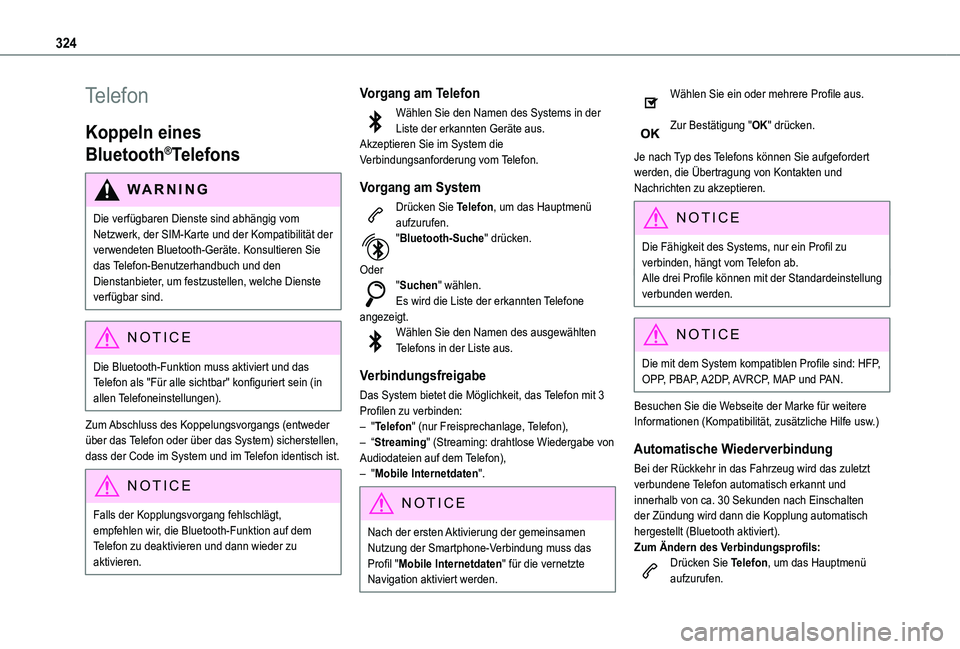
Vorgang am Telefon
Wählen Sie den Namen des Systems in der Liste der erkannten Geräte aus.Akzeptieren Sie im System die Verbindungsanforderung vom Telefon.
Vorgang am System
Drücken Sie Telefon, um das Hauptmenü aufzurufen."Bluetooth-Suche" drücken.
Oder"Suchen" wählen.Es wird die Liste der erkannten Telefone angezeigt.Wählen Sie den Namen des ausgewählten Telefons in der Liste aus.
Verbindungsfreigabe
Das System bietet die Möglichkeit, das Telefon mit 3 Profilen zu verbinden:– "Telefon" (nur Freisprechanlage, Telefon),– “Streaming" (Streaming: drahtlose Wiedergabe von
Audiodateien auf dem Telefon),– "Mobile Internetdaten".
NOTIC E
Nach der ersten Aktivierung der gemeinsamen Nutzung der Smartphone-Verbindung muss das Profil "Mobile Internetdaten" für die vernetzte Navigation aktiviert werden.
Wählen Sie ein oder mehrere Profile aus.
Zur Bestätigung "OK" drücken.
Je nach Typ des Telefons können Sie aufgefordert werden, die Übertragung von Kontakten und Nachrichten zu akzeptieren.
NOTIC E
Die Fähigkeit des Systems, nur ein Profil zu verbinden, hängt vom Telefon ab.Alle drei Profile können mit der Standardeinstellung verbunden werden.
NOTIC E
Die mit dem System kompatiblen Profile sind: HFP, OPP, PBAP, A2DP, AVRCP, MAP und PAN.
Besuchen Sie die Webseite der Marke für weitere Informationen (Kompatibilität, zusätzliche Hilfe usw.)
Automatische Wiederverbindung
Bei der Rückkehr in das Fahrzeug wird das zuletzt verbundene Telefon automatisch erkannt und innerhalb von ca. 30 Sekunden nach Einschalten der Zündung wird dann die Kopplung automatisch hergestellt (Bluetooth aktiviert).
Zum Ändern des Verbindungsprofils:Drücken Sie Telefon, um das Hauptmenü aufzurufen.
Page 326 of 360
326
Verwalten von Kontakten/
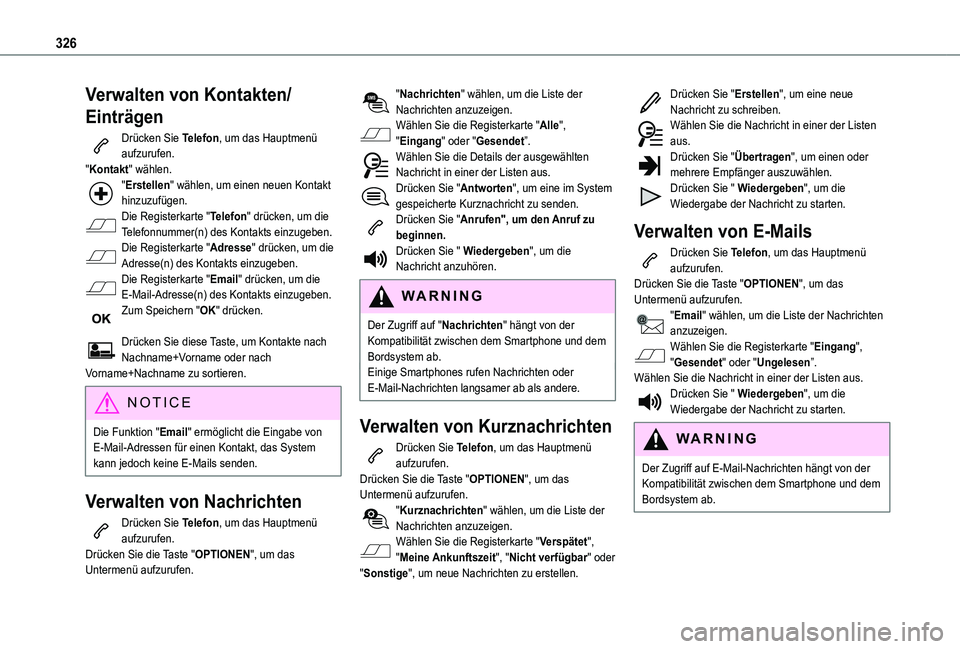
Einträgen
Drücken Sie Telefon, um das Hauptmenü aufzurufen."Kontakt" wählen."Erstellen" wählen, um einen neuen Kontakt hinzuzufügen.Die Registerkarte "Telefon" drücken, um die Telefonnummer(n) des Kontakts einzugeben.Die Registerkarte "Adresse" drücken, um die Adresse(n) des Kontakts einzugeben.Die Registerkarte "Email" drücken, um die E-Mail-Adresse(n) des Kontakts einzugeben.Zum Speichern "OK" drücken.
Drücken Sie diese Taste, um Kontakte nach Nachname+Vorname oder nach Vorname+Nachname zu sortieren.
NOTIC E
Die Funktion "Email" ermöglicht die Eingabe von E-Mail-Adressen für einen Kontakt, das System kann jedoch keine E-Mails senden.
Verwalten von Nachrichten
Drücken Sie Telefon, um das Hauptmenü aufzurufen.Drücken Sie die Taste "OPTIONEN", um das Untermenü aufzurufen.
"Nachrichten" wählen, um die Liste der Nachrichten anzuzeigen.Wählen Sie die Registerkarte "Alle", "Eingang" oder "Gesendet”.Wählen Sie die Details der ausgewählten Nachricht in einer der Listen aus.Drücken Sie "Antworten", um eine im System gespeicherte Kurznachricht zu senden.Drücken Sie "Anrufen", um den Anruf zu beginnen.Drücken Sie " Wiedergeben", um die Nachricht anzuhören.
WARNI NG
Der Zugriff auf "Nachrichten" hängt von der Kompatibilität zwischen dem Smartphone und dem Bordsystem ab.Einige Smartphones rufen Nachrichten oder E-Mail-Nachrichten langsamer ab als andere.
Verwalten von Kurznachrichten
Drücken Sie Telefon, um das Hauptmenü aufzurufen.Drücken Sie die Taste "OPTIONEN", um das Untermenü aufzurufen."Kurznachrichten" wählen, um die Liste der Nachrichten anzuzeigen.Wählen Sie die Registerkarte "Verspätet", "Meine Ankunftszeit", "Nicht verfügbar" oder "Sonstige", um neue Nachrichten zu erstellen.
Drücken Sie "Erstellen", um eine neue Nachricht zu schreiben.Wählen Sie die Nachricht in einer der Listen aus.Drücken Sie "Übertragen", um einen oder mehrere Empfänger auszuwählen.Drücken Sie " Wiedergeben", um die Wiedergabe der Nachricht zu starten.
Verwalten von E-Mails
Drücken Sie Telefon, um das Hauptmenü aufzurufen.Drücken Sie die Taste "OPTIONEN", um das Untermenü aufzurufen."Email" wählen, um die Liste der Nachrichten anzuzeigen.Wählen Sie die Registerkarte "Eingang", "Gesendet" oder "Ungelesen”.Wählen Sie die Nachricht in einer der Listen aus.Drücken Sie " Wiedergeben", um die Wiedergabe der Nachricht zu starten.
WARNI NG
Der Zugriff auf E-Mail-Nachrichten hängt von der Kompatibilität zwischen dem Smartphone und dem Bordsystem ab.
Page 327 of 360
327
TOYOTA Pro Touch mit Navigationssystem
12
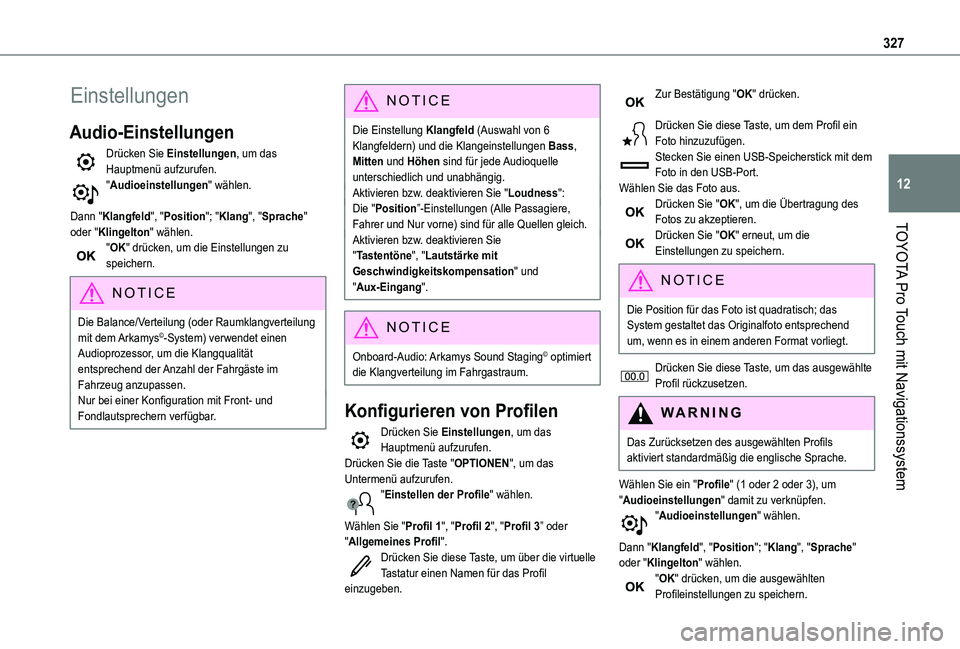
Einstellungen
Audio-Einstellungen
Drücken Sie Einstellungen, um das Hauptmenü aufzurufen."Audioeinstellungen" wählen.
Dann "Klangfeld", "Position"; "Klang", "Sprache" oder "Klingelton" wählen."OK" drücken, um die Einstellungen zu speichern.
NOTIC E
Die Balance/Verteilung (oder Raumklangverteilung mit dem Arkamys©-System) verwendet einen Audioprozessor, um die Klangqualität entsprechend der Anzahl der Fahrgäste im Fahrzeug anzupassen.Nur bei einer Konfiguration mit Front- und Fondlautsprechern verfügbar.
NOTIC E
Die Einstellung Klangfeld (Auswahl von 6 Klangfeldern) und die Klangeinstellungen Bass, Mitten und Höhen sind für jede Audioquelle unterschiedlich und unabhängig.Aktivieren bzw. deaktivieren Sie "Loudness":Die "Position”-Einstellungen (Alle Passagiere, Fahrer und Nur vorne) sind für alle Quellen gleich.Aktivieren bzw. deaktivieren Sie "Tastentöne", "Lautstärke mit Geschwindigkeitskompensation" und "Aux-Eingang".
NOTIC E
Onboard-Audio: Arkamys Sound Staging© optimiert die Klangverteilung im Fahrgastraum.
Konfigurieren von Profilen
Drücken Sie Einstellungen, um das Hauptmenü aufzurufen.Drücken Sie die Taste "OPTIONEN", um das Untermenü aufzurufen."Einstellen der Profile" wählen.
Wählen Sie "Profil 1", "Profil 2", "Profil 3” oder "Allgemeines Profil".Drücken Sie diese Taste, um über die virtuelle Tastatur einen Namen für das Profil einzugeben.
Zur Bestätigung "OK" drücken.
Drücken Sie diese Taste, um dem Profil ein Foto hinzuzufügen.Stecken Sie einen USB-Speicherstick mit dem Foto in den USB-Port.Wählen Sie das Foto aus.Drücken Sie "OK", um die Übertragung des Fotos zu akzeptieren.Drücken Sie "OK" erneut, um die Einstellungen zu speichern.
NOTIC E
Die Position für das Foto ist quadratisch; das System gestaltet das Originalfoto entsprechend um, wenn es in einem anderen Format vorliegt.
Drücken Sie diese Taste, um das ausgewählte Profil rückzusetzen.
WARNI NG
Das Zurücksetzen des ausgewählten Profils aktiviert standardmäßig die englische Sprache.
Wählen Sie ein "Profile" (1 oder 2 oder 3), um "Audioeinstellungen" damit zu verknüpfen."Audioeinstellungen" wählen.
Dann "Klangfeld", "Position"; "Klang", "Sprache" oder "Klingelton" wählen."OK" drücken, um die ausgewählten Profileinstellungen zu speichern.
Page 333 of 360
333
Alphabetischer Index
2er-Vordersitzbank 57, 12212V-Batterie 229, 258–261220V-Anschluss 81
A
Abblendlicht 102, 250Abgasreinigungssystem SCR 21, 231Ablagefächer 79Ablageflächen 79Abnehmbare Klappe 61–63ABS 11 6Abschleppen 262Abschleppöse 263Abstellen des Motors 155, 157–158Abtauen 60, 94Abtrocknen (Scheiben) 94Active City Brake 192, 194Adaptiver Geschwindigkeitsregler 181, 188, 190–191Adaptiver Geschwindigkeitsregler
mit Stopfunktion 181–182AdBlue® 20, 231AdBlue® Befüllung 228, 233AdBlue® Kanister 232AdBlue® nachfüllen 233AdBlue® Reichweite 20, 228AdBlue®-Tank 233Additiv Diesel 228–229Airbags 125, 127–128, 130Aktualisieren der Uhrzeit 29, 302, 328
Aktualisieren des Datums 29, 302, 328Alarmanlage 50–52Anbringen der Dachträger 223Android Auto-Verbindung 298, 318Anhängelasten 265–266, 270Anhänger 11 8, 222Anhängerstabilitätssystem (TSM) 11 8Antiblockiersystem (ABS) 11 6–11 7Antriebsbatterie (Electric) 22, 27, 208–209Antriebsschlupfregelung (ASR) 11 7, 120Anwendungen 318Anzeige Kühlflüssigkeitstemperatur 18–19Apple®-Player 283, 297, 323Apple CarPlay-Verbindung 298, 318Arbeitstablett 64Armlehne vorne 57, 78Aufhängung 231Aufkleber 6, 65Aufladen am Hausanschluss 212Aufladen am Hausanschluss (Electric) 217–219Aufladen der Antriebsbatterie (Electric) 22, 208, 216, 218–219
Aufladung Antriebsbatterie 212Außenspiegel 59–60, 95, 197–198Ausstattung hinten 83Austausch der Batterie der Fernbedienung 40Austausch der Glühlampen 249–250, 252–254Austausch der Scheibenwischerblätter 111Austausch der Sicherungen 255–257Austausch des Innenraumfilters 229Austausch des Luftfilters 229Austausch des Ölfilters 229
Austausch einer Glühlampe 249, 252–254Autobahnfunktion (Blinker) 103Automatikgetriebe 163, 165–169, 172, 230, 259Automatischer Notbremsvorgang 192, 194Automatische Umschaltung Fernlicht 106–107Automatische Zwei-Zonen-Klimaanlage 92Autoradio, Fernbedienung am Lenkrad 277, 291–292, 306
B
Batterie 220–221, 258Batterie der Fernbedienung 40, 97Becherhalter 78Befestigungsösen 82Behälter der Scheibenwaschanlage 228Beladen 82, 223Beleuchtung 102Beleuchtung nicht ausgeschaltet 103Beleuchtung per Fernbedienung 31Belüftung 90–91, 96–97
Belüftungsdüsen 90Berganfahrassistent 163–164Betriebskontrollleuchten 102Bildschirm im Kombiinstrument 24Bildschirmstruktur 298Blinker 103Bluetooth Audio-Streaming 283, 296–297, 323Bluetooth Freisprecheinrichtung 284–285, 299–300, 324Bluetooth (Telefon) 299–300, 324–325
Page 335 of 360
335
Alphabetischer Index
Fernbedienbare Funktionen (Electric) 28, 99Fernbediente Funktionen 219Fernbedienung 30–36, 38, 154Fernlicht 102, 250–251Feste einteilige Sitzbank 66–67Feste(r) Sitz und Sitzbank hinten 65, 68–69Feststellbremse 159, 230Flaschenhalter 78Flügeltüren 36–37, 49, 252–253Flüssigkeit Servolenkung 227Freisprecheinrichtung 284–285, 299–300, 324Frequenz (Radio) 321Frischlufteinlass 92, 94Frontairbags 125–127, 131Frontscheibenwischer 108, 11 0Füllstand AdBlue® 228Füllstand Bremsflüssigkeit 227Füllstand Dieselzusatz 228–229Füllstände und Kontrollen 226–229Füllstand Scheibenwaschanlage 109, 228Füllstand Servolenkung 227Füllstandskontrollen 226–228
Fußgängerhupe (Electric) 11 6, 153
G
Gängige Wartungsarbeiten 177, 229, 231Gangwahlschalter (Electric) 169, 230Gangwechselanzeige 164Gepäckabdeckung 81Gesamtkilometerzähler 23
Geschwindigkeitsbegrenzer 179, 181–184Geschwindigkeitsregler 179, 181–182, 184–187Gewichte und Anhängelasten 265–266, 270Glühlampen 249GPS 314
H
Halogenleuchten 249–251Handschuhfach 78Hauptmenü 27, 278Head-Up-Display 177–178Heckklappe 39, 50Heckscheibenheizung 95Heckscheibenwaschanlage 11 0Heckscheibenwischer 11 0Heizung 90–91, 94–97Helligkeit 301Helligkeitsregler 24Hintere Ablage 79Hintere Seitenfenster 84
Hochspannung 208Höhenverstellung der Sicherheitsgurte 122Hupe 11 6
I
Individuelle Aufkleber 237Individuelle Sticker 237Infrarotkamera 176
Innenausstattung 78–79, 83Innenbeleuchtung 100Innenraumfilter 90, 229Innenspiegel 60Inspektionen 18, 229, 231Intelligente Traktionskontrolle 11 8i-Size-Kindersitze 148ISOFIX 144, 147, 147–148ISOFIX-Befestigungen 136, 144, 147, 147–148ISOFIX-Kindersitze und Befestigungen 138–140, 147, 147–148, 147–148
K
Karosserie 236Kartenleseleuchten 100Kenndaten 275Kennzeichenbeleuchtung 253Keyless-System 30–31, 33–37, 156–158Kinder 124, 132, 138–140, 147, 147–148, 147–148
Kindersicherheit 125–126, 128–132, 138–140, 147, 147–148, 147–148, 150–151Kinder (Sicherheit) 150Kindersicherung hintere Fenster 151Kindersitze 124, 128–135, 148Kindersitze, herkömmlich 131–135Klimaanlage 90, 93, 95Klimaanlage, getrennte Regelung 94Klimaanlage, manuell 91, 94Kofferraumklappe 36–37
Page 339 of 360
339
Alphabetischer Index
Wählhebel Automatikgetriebe 165–168Wallbox (Electric) 210Wärmekomfortausstattung 23Warnblinker 11 3, 238Warndreieck 238Warnleuchte Fahrer nicht angeschnallt 123Warnleuchten 12Warnleuchte Sicherheitsgurte 123Warnsignal für leise Fahrzeuge (Electric) 11 6, 153Warnung Fahreraufmerksamkeit 196Warnung Kollisionsgefahr 192–193Wartung Karosserie 236Wartungsanzeige 18Wartung (Tipps) 209, 235Waschen 177Webbrowser 315, 319Werkzeuge 240, 244Wiederaufladen der Antriebsbatterie (Electric) 208, 216, 218–219WiFi-Netzwerkverbindung 320Wischautomatik 11 0
Z
Zentralverriegelung 30, 36, 41Zierleiste 249Zubehör 11 3, 158Zugangsbeleuchtung 104–105Zugang zum Ersatzrad 245–246Zugang zur 3. Sitzreihe 66, 68Zugbetrieb 11 8, 222Zündschlüssel nicht abgezogen 157
Zündung 157–158, 326