USB TOYOTA PROACE 2022 Betriebsanleitungen (in German)
[x] Cancel search | Manufacturer: TOYOTA, Model Year: 2022, Model line: PROACE, Model: TOYOTA PROACE 2022Pages: 360, PDF-Größe: 69.77 MB
Page 299 of 360
299
TOYOTA Pro Touch
11
Häufig gestellte Fragen
Der folgende Abschnitt fasst die häufigsten Fragen und Antworten zum System zusammen.
Radio
Die Empfangsqualität des eingestellten Senders nimmt allmählich ab oder Speichersender funktionieren nicht (keine Wiedergabe, 87,5 MHz
wird angezeigt usw.).Das Fahrzeug ist zu weit vom gewählten Sender entfernt oder die Region weist keine Sendemasten auf.► Aktivieren Sie die Funktion "RDS" in der oberen Funktionsleiste, damit das System das Gebiet auf stärkere Alternativsender prüfen kann.Die Umgebung (Hügel, Gebäude, Tunnel, Parkgaragen usw.) blockiert den Empfang - auch im RDS-Modus.Dieses Phänomen ist völlig normal und weist nicht auf eine Störung des Audiosystems hin.Die Antenne fehlt oder ist beschädigt (z. B. nach Einfahrt in eine Waschstraße oder Tiefgarage).► Lassen Sie die Antenne von einem Händler überprüfen.Ich kann gewisse Sender in der Senderliste nicht finden.Der Name des Radiosenders ändert sich.Der Sender wird nicht mehr empfangen oder sein Name in der Liste hat sich verändert.► Den runden Pfeil auf dem Reiter "Liste" der Seite "Radio" antippen.
Einige Radiosender senden statt ihres Namens andere Info (z. B. Titel eines Songs).Das System interpretiert diese Info als Sendername.► Den runden Pfeil auf dem Reiter "Liste" der Seite "Radio" antippen.
Medien
Die Wiedergabe von meinem USB-Stick startet mit großer Verzögerung (ca. 2 bis 3 Minuten).
Einige auf dem Stick vorinstallierte Dateien könnten das Einlesen des Inhalts stark verlangsamen (bis zu 10-fachem der normalen Zeit für Katalogisierung).► Löschen Sie diese auf dem Stick mitgelieferten Dateien und begrenzen Sie die Anzahl der Unterordnder in der Ordnerstruktur des USB-Sticks. Einige Zeichen in Informationen zum gegenwärtig wiedergegebenen Medium werden unter Umständen nicht korrekt angezeigt.Das Audiosystem kann bestimmte Zeichenarten nicht verarbeiten.► Verwenden Sie zum Benennen von Titeln und Ordnern ausschließlich Standardzeichen.Wiedergabe von Streaming-Dateien startet nicht.Das verbundene Gerät beginnt seine Wiedergabe nicht automatisch.► Starten Sie die Wiedergabe vom angeschlossenen Gerät aus.Titelnamen und Wiedergabezeiten werden auf dem Bildschirm für Audio-Streaming nicht angezeigt.Das Bluetooth-Profil erlaubt die Übertragung dieser Informationen nicht.
Telefon
Ich kann mein Bluetooth-Telefon nicht verbinden.Eventuell ist die Bluetooth-Funktion auf dem Telefon ausgeschaltet oder die Sichtbarkeit des Geräts ist unterbunden.► Vergewissern Sie sich, dass Bluetooth auf Ihrem Telefon eingeschaltet ist.► Kontrollieren Sie die Telefoneinstellungen, ob es "für alle sichtbar" ist.
Das Bluetooth-Telefon ist mit dem System nicht kompatibel.► Prüfen Sie auf der Website (Dienste) der Marke, ob Ihr Telefon kompatibel ist.Android Auto und/oder CarPlay funktionieren nicht.Android Auto und CarPlay aktivieren sich bei mangelhafter Qualität des USB-Kabels evtl. nicht.► Verwenden Sie hochwertige USB-Kabel, um die Kompatibilität sicherzustellen.Android Auto und/oder CarPlay funktionieren nicht.Android Auto und CarPlay sind nicht in allen Ländern verfügbar.► Prüfen Sie die Google Android Auto oder Apple-Website, um zu sehen, welche Länder unterstützt werden.Die Lautstärke des verbundenen Telefons ist im Bluetooth-Modus zu niedrig.Die Lautstärke hängt vom System sowie vom Telefon ab.
Page 302 of 360
302
Bestimmte Informationen werden permanent in den Seitenleisten oder in der oberen Leiste des Touchscreens (je nach Ausstattung) angezeigt:– Statusinformationen der Klimaanlage (je nach Version) und direkter Zugriff auf das entsprechende Menü.– Direkter Zugriff auf die Option zur Audioquellenauswahl, um die Liste der Radiosender (oder die Liste der Titel je nach Quelle) anzuzeigen.
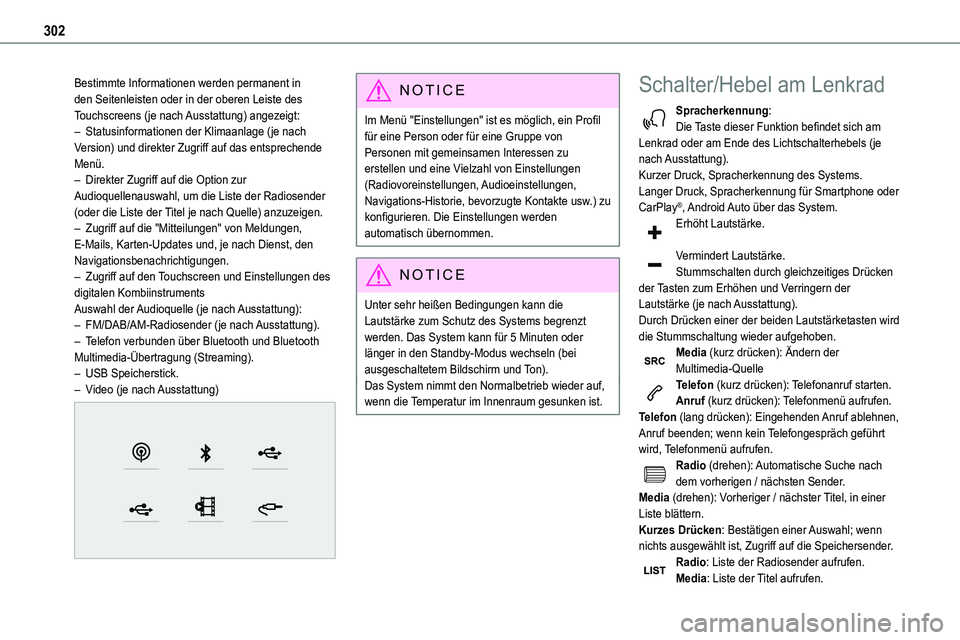
– Zugriff auf die "Mitteilungen" von Meldungen, E-Mails, Karten-Updates und, je nach Dienst, den Navigationsbenachrichtigungen.– Zugriff auf den Touchscreen und Einstellungen des digitalen KombiinstrumentsAuswahl der Audioquelle (je nach Ausstattung):– FM/DAB/AM-Radiosender (je nach Ausstattung).– Telefon verbunden über Bluetooth und Bluetooth Multimedia-Übertragung (Streaming).– USB Speicherstick.– Video (je nach Ausstattung)
NOTIC E
Im Menü "Einstellungen" ist es möglich, ein Profil für eine Person oder für eine Gruppe von Personen mit gemeinsamen Interessen zu erstellen und eine Vielzahl von Einstellungen (Radiovoreinstellungen, Audioeinstellungen, Navigations-Historie, bevorzugte Kontakte usw.) zu konfigurieren. Die Einstellungen werden
automatisch übernommen.
NOTIC E
Unter sehr heißen Bedingungen kann die Lautstärke zum Schutz des Systems begrenzt werden. Das System kann für 5 Minuten oder länger in den Standby-Modus wechseln (bei ausgeschaltetem Bildschirm und Ton).Das System nimmt den Normalbetrieb wieder auf, wenn die Temperatur im Innenraum gesunken ist.
Schalter/Hebel am Lenkrad
Spracherkennung:Die Taste dieser Funktion befindet sich am Lenkrad oder am Ende des Lichtschalterhebels (je nach Ausstattung).Kurzer Druck, Spracherkennung des Systems.Langer Druck, Spracherkennung für Smartphone oder CarPlay®, Android Auto über das System.
Erhöht Lautstärke.
Vermindert Lautstärke.Stummschalten durch gleichzeitiges Drücken der Tasten zum Erhöhen und Verringern der Lautstärke (je nach Ausstattung).Durch Drücken einer der beiden Lautstärketasten wird die Stummschaltung wieder aufgehoben.Media (kurz drücken): Ändern der Multimedia-QuelleTelefon (kurz drücken): Telefonanruf starten.Anruf (kurz drücken): Telefonmenü aufrufen.Telefon (lang drücken): Eingehenden Anruf ablehnen, Anruf beenden; wenn kein Telefongespräch geführt wird, Telefonmenü aufrufen.Radio (drehen): Automatische Suche nach dem vorherigen / nächsten Sender.Media (drehen): Vorheriger / nächster Titel, in einer Liste blättern.Kurzes Drücken: Bestätigen einer Auswahl; wenn nichts ausgewählt ist, Zugriff auf die Speichersender.Radio: Liste der Radiosender aufrufen.Media: Liste der Titel aufrufen.
Page 307 of 360
307
TOYOTA Pro Touch mit Navigationssystem
12
NOTIC E
Die Medien-Sprachbefehle sind nur bei USB-Verbindung verfügbar.
Sprachbefehle für "Telefon"
NOTIC E
Falls kein Telefon über Bluetooth verbunden ist, meldet eine Stimme "Bitte zuerst ein Telefon verbinden", wonach die Sprachbefehlerkennung beendet wird.
Sprachbefehle
David Müller anrufen*Mailbox abrufen*Anrufe anzeigen*Hilfemeldungen
Um einen Anruf zu tätigen, nennen Sie den Namen der Person, die Sie anrufen möchten, gefolgt von "anrufen", zum Beispiel "Max anrufen". Um zusätzlich einen Telefontyp auszuwählen, sagen Sie zum Beispiel "Max im Büro anrufen". Um eine Nummer anzurufen, sagen Sie die Nummer, gefolgt von "wählen", zum Beispiel "0160 1234567 wählen". Sie
können Ihre Sprachnachrichten abrufen, indem Sie
* Diese Funktion ist nur verfügbar, wenn das mit dem System verbundene Telefon das Herunterladen von Kontakten und Anrufgeschichte unterstützt und die entsprechenden Daten heruntergeladen wurden.
"Mailbox abrufen" sagen. Um eine SMS-Vorlage zu senden, sagen Sie zum Beispiel "SMS 'leichte Verspätung' an Max senden". Um eine Liste Ihrer Anrufe anzusehen, sagen Sie "Alle Anrufe anzeigen". Weitere Informationen zu SMS erhalten Sie, indem Sie "Hilfe zu Nachrichten" sagen.Um einen Kontakt auszuwählen, sagen Sie beispielsweise "Zeile drei auswählen". Sie können Sich durch die Liste bewegen, indem Sie "nächste
Seite" oder "vorherige Seite" sagen. Um Ihre letzte Aktion rückgängig zu machen, sagen Sie "zurück". Sagen Sie "abbrechen", um den aktuellen Vorgang abzubrechen.
Sprachbefehle für
"Textnachrichten"
N OTIC E
Falls kein Telefon über Bluetooth verbunden ist, meldet eine Stimme "Bitte zuerst ein Telefon verbinden", wonach die Sprachbefehlserkennung beendet wird.
NOTIC E
Mit den Sprachbefehlen für "Textnachrichten" können Sie SMS bzw. Kurznachrichten diktieren und senden.Diktieren Sie den Text und pausieren Sie dabei zwischen den einzelnen Worten.Nachdem Sie den Text gesprochen haben, erzeugt die Spracherkennung automatisch eine
SMS-Textnachricht.
Sprachbefehle
SMS-Vorlage leichte Verspätung an Thomas Schmidt sendenHilfemeldungen
Um eine Nachricht aus der Liste der SMS-Vorlagen auszuwählen, nennen Sie den Namen der Vorlage. Sie können sich durch die Liste bewegen, indem Sie "Listenende", "Listenanfang", "nächste Seite" oder "vorherige Seite" sagen. Um Ihre letzte Aktion rückgängig zu machen, sagen Sie "zurück". Sagen Sie "abbrechen", um den aktuellen Vorgang abzubrechen.Sprachbefehle
SMS-Vorlage Ich komme gerade an an Jan Müller sendenSMS-Vorlage Bitte warten Sie nicht auf mich an David Müller im Büro senden
Page 311 of 360
3 11
TOYOTA Pro Touch mit Navigationssystem
12
Integrierte Navigation
Verbindung der integrierten
Navigation
Vom Nutzer bereitgestellte
Netzwerkverbindung
NOTIC E
Besuchen Sie die Herstellerwebsite in Ihrem Land für eine Liste der kompatiblen Smartphones.
Aktivierung und Eingabe der Einstellungen für die Freigabe der Smartphone-Verbindung.
NOTIC E
Da sich Prozesse und Standards ständig ändern, empfehlen wir Ihnen, das Smartphone-Betriebssystem sowie Datum und Uhrzeit auf dem Smartphone und System zu aktualisieren, um sicherzustellen, dass der Kommunikationsprozess zwischen dem Smartphone und dem System korrekt funktioniert.
USB VerbindungDas USB-Kabel anschließen.Das Smartphone wird aufgeladen, wenn es
über das USB-Kabel verbunden ist.
Bluetooth VerbindungDie Bluetooth-Funktion am Telefon aktivieren und sicherstellen, dass es für alle sichtbar ist (siehe Abschnitt "Connect-App").Wi-Fi VerbindungEin vom System erkanntes Wi-Fi-Netzwerk auswählen und mit diesem verbinden.
NOTIC E
Diese Funktion ist nur verfügbar, wenn sie entweder über das Menü "Benachrichtigungen" oder über das Menü "Anwendungen" aktiviert wurde.
"Mitteilungen" drücken.
Zum Aktivieren Wi-Fi auswählen.
ODERDrücken Sie Connect-App, um das Hauptmenü aufzurufen.Drücken Sie die Taste "OPTIONEN", um das Untermenü aufzurufen."WLAN-Netzwerkverbindung" wählen.
Wählen Sie die Registerkarte "Gesichert", "Nicht gesichert" oder "Gespeichert”.Wählen Sie ein Netzwerk.
Geben Sie über die virtuelle Tastatur "Wi-Fi" und "Passwort" des Schlüssel-Netzwerks ein.
Drücken Sie "OK", um eine Verbindung zwischen dem Smartphone und dem System des Fahrzeugs herzustellen.
NOTIC E
Nutzungsbeschränkungen:Bei CarPlay® ist die Verbindungsfreigabe nur bei einer Wi-Fi-Verbindung möglich.Die Qualität der Dienste hängt von der Qualität der Netzwerkverbindung ab.
Senden von Informationen
autorisieren
Drücken Sie Einstellungen, um das Hauptmenü aufzurufen.Drücken Sie die Taste "OPTIONEN", um das Untermenü aufzurufen."Systemkonfiguration" wählen.
Wählen Sie die Registerkarte "Privater Modus".ODER"Mitteilungen" drücken.
"Privater Modus" drücken.
DANNAktivieren bzw. deaktivieren:
– "Keine gemeinsame Datennutzung außer bei Firmenfahrzeugen".
Page 313 of 360
313
TOYOTA Pro Touch mit Navigationssystem
12
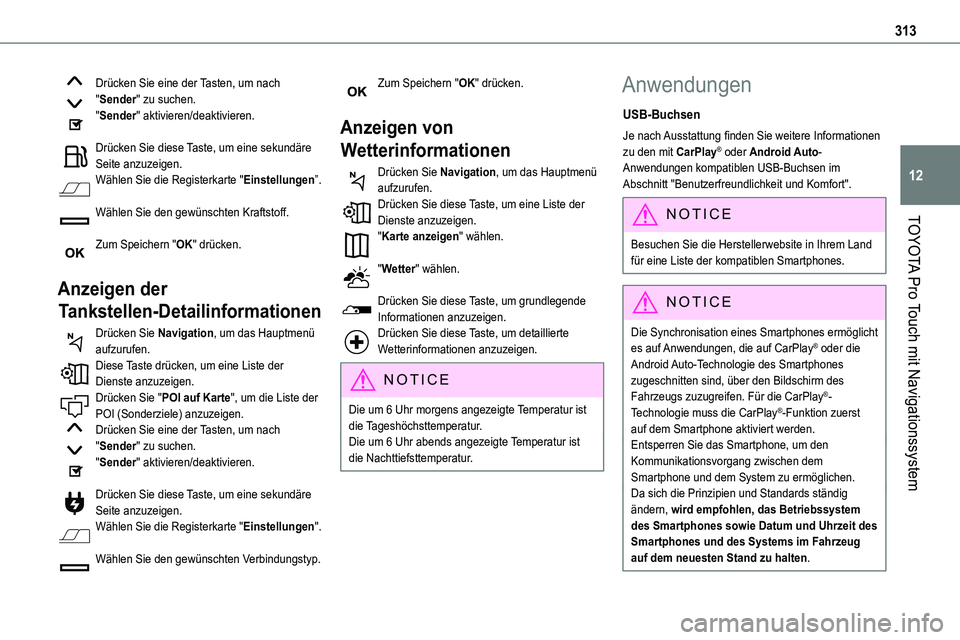
Drücken Sie eine der Tasten, um nach "Sender" zu suchen."Sender" aktivieren/deaktivieren.
Drücken Sie diese Taste, um eine sekundäre Seite anzuzeigen.Wählen Sie die Registerkarte "Einstellungen”.
Wählen Sie den gewünschten Kraftstoff.
Zum Speichern "OK" drücken.
Anzeigen der
Tankstellen-Detailinformationen
Drücken Sie Navigation, um das Hauptmenü aufzurufen.Diese Taste drücken, um eine Liste der Dienste anzuzeigen.Drücken Sie "POI auf Karte", um die Liste der POI (Sonderziele) anzuzeigen.Drücken Sie eine der Tasten, um nach "Sender" zu suchen."Sender" aktivieren/deaktivieren.
Drücken Sie diese Taste, um eine sekundäre Seite anzuzeigen.Wählen Sie die Registerkarte "Einstellungen".
Wählen Sie den gewünschten Verbindungstyp.
Zum Speichern "OK" drücken.
Anzeigen von
Wetterinformationen
Drücken Sie Navigation, um das Hauptmenü aufzurufen.Drücken Sie diese Taste, um eine Liste der Dienste anzuzeigen.
"Karte anzeigen" wählen.
"Wetter" wählen.
Drücken Sie diese Taste, um grundlegende Informationen anzuzeigen.Drücken Sie diese Taste, um detaillierte Wetterinformationen anzuzeigen.
NOTIC E
Die um 6 Uhr morgens angezeigte Temperatur ist die Tageshöchsttemperatur.Die um 6 Uhr abends angezeigte Temperatur ist die Nachttiefsttemperatur.
Anwendungen
USB-Buchsen
Je nach Ausstattung finden Sie weitere Informationen zu den mit CarPlay® oder Android Auto-Anwendungen kompatiblen USB-Buchsen im Abschnitt "Benutzerfreundlichkeit und Komfort".
NOTIC E
Besuchen Sie die Herstellerwebsite in Ihrem Land für eine Liste der kompatiblen Smartphones.
NOTIC E
Die Synchronisation eines Smartphones ermöglicht es auf Anwendungen, die auf CarPlay® oder die Android Auto-Technologie des Smartphones zugeschnitten sind, über den Bildschirm des Fahrzeugs zuzugreifen. Für die CarPlay®-Technologie muss die CarPlay®-Funktion zuerst auf dem Smartphone aktiviert werden.Entsperren Sie das Smartphone, um den Kommunikationsvorgang zwischen dem Smartphone und dem System zu ermöglichen.Da sich die Prinzipien und Standards ständig ändern, wird empfohlen, das Betriebssystem des Smartphones sowie Datum und Uhrzeit des Smartphones und des Systems im Fahrzeug auf dem neuesten Stand zu halten.
Page 314 of 360
314
Konnektivität
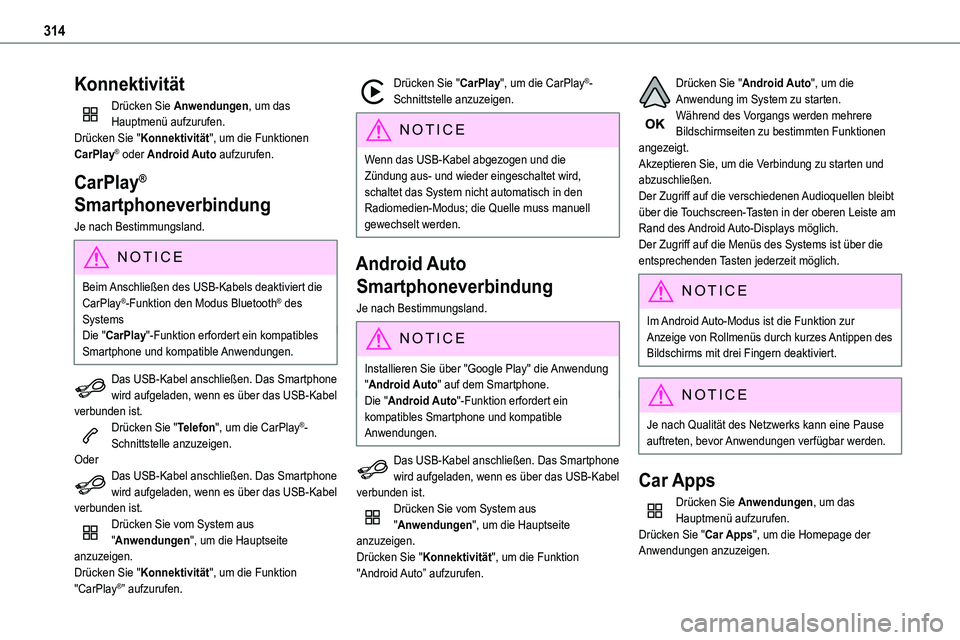
Drücken Sie Anwendungen, um das Hauptmenü aufzurufen.Drücken Sie "Konnektivität", um die Funktionen CarPlay® oder Android Auto aufzurufen.
CarPlay®
Smartphoneverbindung
Je nach Bestimmungsland.
NOTIC E
Beim Anschließen des USB-Kabels deaktiviert die CarPlay®-Funktion den Modus Bluetooth® des SystemsDie "CarPlay"-Funktion erfordert ein kompatibles Smartphone und kompatible Anwendungen.
Das USB-Kabel anschließen. Das Smartphone wird aufgeladen, wenn es über das USB-Kabel verbunden ist.Drücken Sie "Telefon", um die CarPlay®-Schnittstelle anzuzeigen.OderDas USB-Kabel anschließen. Das Smartphone wird aufgeladen, wenn es über das USB-Kabel verbunden ist.Drücken Sie vom System aus
"Anwendungen", um die Hauptseite anzuzeigen.Drücken Sie "Konnektivität", um die Funktion "CarPlay®” aufzurufen.
Drücken Sie "CarPlay", um die CarPlay®-Schnittstelle anzuzeigen.
NOTIC E
Wenn das USB-Kabel abgezogen und die Zündung aus- und wieder eingeschaltet wird, schaltet das System nicht automatisch in den Radiomedien-Modus; die Quelle muss manuell gewechselt werden.
Android Auto
Smartphoneverbindung
Je nach Bestimmungsland.
NOTIC E
Installieren Sie über "Google Play" die Anwendung "Android Auto" auf dem Smartphone.Die "Android Auto"-Funktion erfordert ein kompatibles Smartphone und kompatible Anwendungen.
Das USB-Kabel anschließen. Das Smartphone wird aufgeladen, wenn es über das USB-Kabel verbunden ist.Drücken Sie vom System aus "Anwendungen", um die Hauptseite anzuzeigen.Drücken Sie "Konnektivität", um die Funktion "Android Auto” aufzurufen.
Drücken Sie "Android Auto", um die Anwendung im System zu starten.Während des Vorgangs werden mehrere Bildschirmseiten zu bestimmten Funktionen angezeigt.Akzeptieren Sie, um die Verbindung zu starten und abzuschließen.Der Zugriff auf die verschiedenen Audioquellen bleibt über die Touchscreen-Tasten in der oberen Leiste am
Rand des Android Auto-Displays möglich.Der Zugriff auf die Menüs des Systems ist über die entsprechenden Tasten jederzeit möglich.
NOTIC E
Im Android Auto-Modus ist die Funktion zur Anzeige von Rollmenüs durch kurzes Antippen des Bildschirms mit drei Fingern deaktiviert.
NOTIC E
Je nach Qualität des Netzwerks kann eine Pause auftreten, bevor Anwendungen verfügbar werden.
Car Apps
Drücken Sie Anwendungen, um das Hauptmenü aufzurufen.Drücken Sie "Car Apps", um die Homepage der Anwendungen anzuzeigen.
Page 317 of 360
317
TOYOTA Pro Touch mit Navigationssystem
12
WARNI NG
Der Radioempfang kann durch elektrische Geräte gestört werden, die nicht vom Hersteller zugelassen sind, wie z.B. ein USB-Ladegerät, das an der 12V-Buchse angeschlossen ist.Die Umgebung (Hügel, Gebäude, Tunnel, Parkgaragen usw.) kann den Empfang blockieren - auch im RDS-Modus. Dieses Phänomen ist bei
Rundfunkübertragung völlig normal und weist nicht auf eine Störung des Audiosystems hin.
Speichern von Sendern
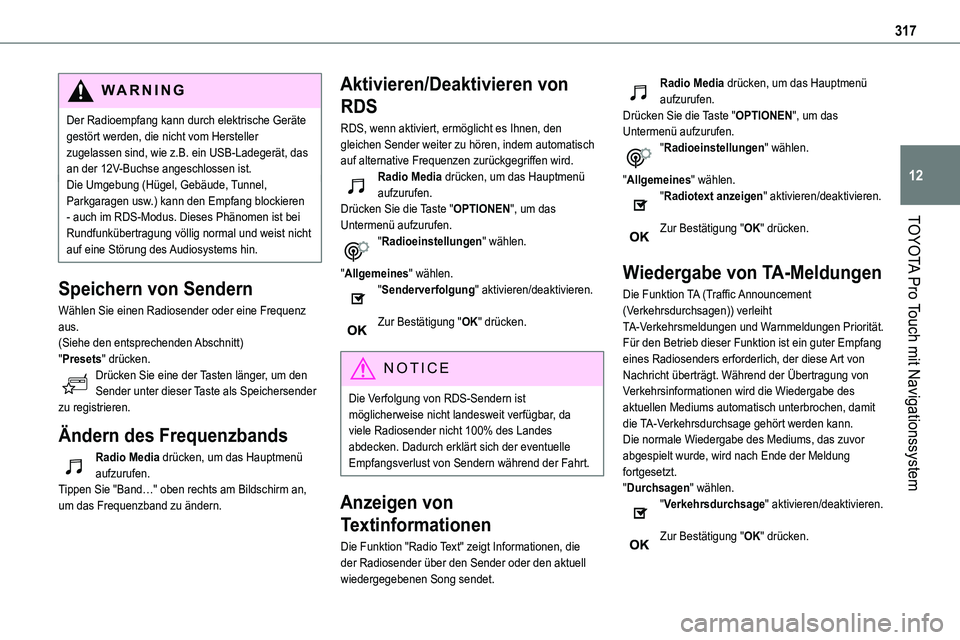
Wählen Sie einen Radiosender oder eine Frequenz aus.(Siehe den entsprechenden Abschnitt)"Presets" drücken.Drücken Sie eine der Tasten länger, um den Sender unter dieser Taste als Speichersender zu registrieren.
Ändern des Frequenzbands
Radio Media drücken, um das Hauptmenü aufzurufen.Tippen Sie "Band…" oben rechts am Bildschirm an, um das Frequenzband zu ändern.
Aktivieren/Deaktivieren von
RDS
RDS, wenn aktiviert, ermöglicht es Ihnen, den gleichen Sender weiter zu hören, indem automatisch auf alternative Frequenzen zurückgegriffen wird.Radio Media drücken, um das Hauptmenü aufzurufen.Drücken Sie die Taste "OPTIONEN", um das
Untermenü aufzurufen."Radioeinstellungen" wählen.
"Allgemeines" wählen."Senderverfolgung" aktivieren/deaktivieren.
Zur Bestätigung "OK" drücken.
NOTIC E
Die Verfolgung von RDS-Sendern ist möglicherweise nicht landesweit verfügbar, da viele Radiosender nicht 100% des Landes abdecken. Dadurch erklärt sich der eventuelle Empfangsverlust von Sendern während der Fahrt.
Anzeigen von
Textinformationen
Die Funktion "Radio Text" zeigt Informationen, die der Radiosender über den Sender oder den aktuell wiedergegebenen Song sendet.
Radio Media drücken, um das Hauptmenü aufzurufen.Drücken Sie die Taste "OPTIONEN", um das Untermenü aufzurufen."Radioeinstellungen" wählen.
"Allgemeines" wählen."Radiotext anzeigen" aktivieren/deaktivieren.
Zur Bestätigung "OK" drücken.
Wiedergabe von TA-Meldungen
Die Funktion TA (Traffic Announcement (Verkehrsdurchsagen)) verleiht TA-Verkehrsmeldungen und Warnmeldungen Priorität. Für den Betrieb dieser Funktion ist ein guter Empfang eines Radiosenders erforderlich, der diese Art von Nachricht überträgt. Während der Übertragung von Verkehrsinformationen wird die Wiedergabe des aktuellen Mediums automatisch unterbrochen, damit die TA-Verkehrsdurchsage gehört werden kann. Die normale Wiedergabe des Mediums, das zuvor abgespielt wurde, wird nach Ende der Meldung fortgesetzt."Durchsagen" wählen."Verkehrsdurchsage" aktivieren/deaktivieren.
Zur Bestätigung "OK" drücken.
Page 318 of 360
318
DAB-Radio (Digital Audio
Broadcasting)
Landgestütztes Digitalradio
Landgestütztes Digitalradio
Digitalradio liefert eine bessere Klangqualität.Durch die verschiedenen "Multiplex-Gruppen/
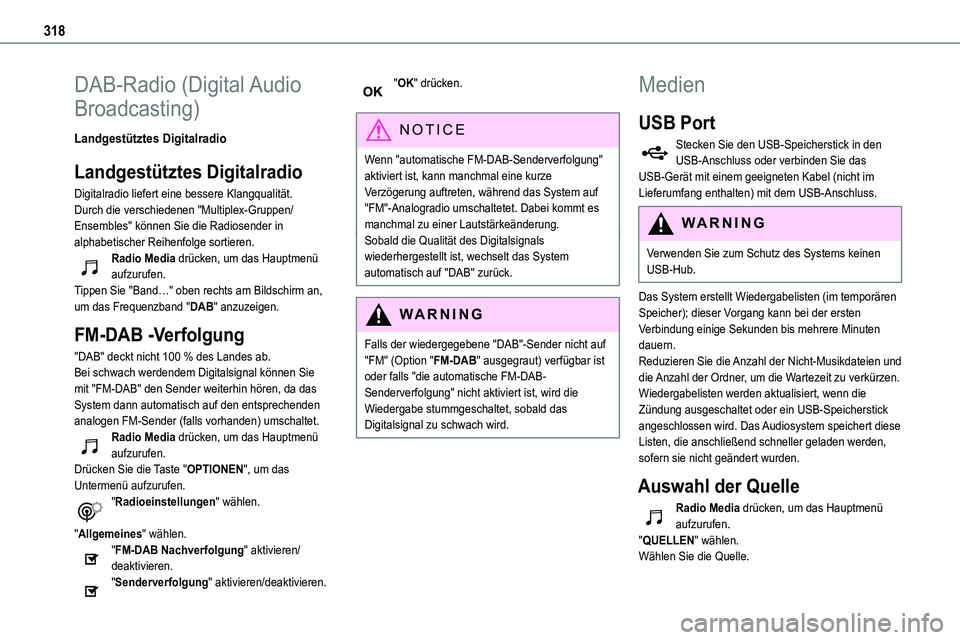
Ensembles" können Sie die Radiosender in alphabetischer Reihenfolge sortieren.Radio Media drücken, um das Hauptmenü aufzurufen.Tippen Sie "Band…" oben rechts am Bildschirm an, um das Frequenzband "DAB" anzuzeigen.
FM-DAB -Verfolgung
"DAB" deckt nicht 100 % des Landes ab.Bei schwach werdendem Digitalsignal können Sie mit "FM-DAB" den Sender weiterhin hören, da das System dann automatisch auf den entsprechenden analogen FM-Sender (falls vorhanden) umschaltet.Radio Media drücken, um das Hauptmenü aufzurufen.Drücken Sie die Taste "OPTIONEN", um das Untermenü aufzurufen."Radioeinstellungen" wählen.
"Allgemeines" wählen."FM-DAB Nachverfolgung" aktivieren/deaktivieren."Senderverfolgung" aktivieren/deaktivieren.
"OK" drücken.
NOTIC E
Wenn "automatische FM-DAB-Senderverfolgung" aktiviert ist, kann manchmal eine kurze Verzögerung auftreten, während das System auf "FM"-Analogradio umschaltetet. Dabei kommt es manchmal zu einer Lautstärkeänderung.Sobald die Qualität des Digitalsignals wiederhergestellt ist, wechselt das System automatisch auf "DAB" zurück.
WARNI NG
Falls der wiedergegebene "DAB"-Sender nicht auf "FM" (Option "FM-DAB" ausgegraut) verfügbar ist oder falls "die automatische FM-DAB-Senderverfolgung" nicht aktiviert ist, wird die Wiedergabe stummgeschaltet, sobald das Digitalsignal zu schwach wird.
Medien
USB Port
Stecken Sie den USB-Speicherstick in den USB-Anschluss oder verbinden Sie das USB-Gerät mit einem geeigneten Kabel (nicht im Lieferumfang enthalten) mit dem USB-Anschluss.
WARNI NG
Verwenden Sie zum Schutz des Systems keinen USB-Hub.
Das System erstellt Wiedergabelisten (im temporären Speicher); dieser Vorgang kann bei der ersten Verbindung einige Sekunden bis mehrere Minuten dauern.Reduzieren Sie die Anzahl der Nicht-Musikdateien und die Anzahl der Ordner, um die Wartezeit zu verkürzen.Wiedergabelisten werden aktualisiert, wenn die Zündung ausgeschaltet oder ein USB-Speicherstick angeschlossen wird. Das Audiosystem speichert diese Listen, die anschließend schneller geladen werden, sofern sie nicht geändert wurden.
Auswahl der Quelle
Radio Media drücken, um das Hauptmenü aufzurufen.
"QUELLEN" wählen.Wählen Sie die Quelle.
Page 319 of 360
319
TOYOTA Pro Touch mit Navigationssystem
12
Abspielen eines Videos
Abhängig von der Ausstattung/Abhängig von der Version/Abhängig vom Land.Stecken Sie einen USB-Speicherstick in den USB-Anschluss.
NOTIC E
Videosteuerbefehle sind nur über den Touchscreen zugänglich.
Radio Media drücken, um das Hauptmenü aufzurufen."QUELLEN" wählen.Video wählen, um das Video zu starten.
Zum Entfernen des USB-Speichersticks die Pausentaste drücken, um das Video zu stoppen, dann den Speicherstick abziehen.Das System kann Videodateien in den Formaten MPEG-4 Teil 2, MPEG-2, MPEG-1, H.264, H.263, VP8, WMV und RealVideo abspielen.
Streaming Bluetooth®
Streaming ermöglicht es Ihnen, einen Audiofeed (Audiodaten) von Ihrem Smartphone anzuhören.Das Bluetooth-Profil muss aktiviert sein.Stellen Sie zunächst die Lautstärke am Mobilgerät ein
(auf einen hohen Pegel).Stellen Sie dann die Lautstärke des Audiosystems ein.Wenn die Wiedergabe nicht automatisch startet, kann es erforderlich sein, die Audiowiedergabe über das Smartphone zu starten.
Die Steuerung erfolgt über das Mobilgerät oder über die Touchscreen-Tasten des Systems.
NOTIC E
Nach der Verbindung im Streaming-Modus gilt das Smartphone als Medienquelle.
Verbinden von Apple®-Playern
Verbinden Sie den Apple®-Player mit einem geeigneten Kabel (nicht im Lieferumfang enthalten) mit der USB-Anschlussbuchse.Die Wiedergabe beginnt automatisch.Die Steuerung erfolgt über das Audiosystem.
NOTIC E
Es stehen die Klassifizierungen des angeschlossenen Mobilgeräts zur Verfügung (Künstler/Alben/Genres/Playlisten/Audiobücher/Podcasts).Die standardmäßig verwendete Klassifizierung ist "nach Künstler" Um die verwendete Klassifizierung zu ändern, kehren Sie zur ersten Ebene des Menüs zurück, wählen Sie dann die gewünschte Klassifizierung (z.B. Playlists) und bestätigen Sie, um durch das Menü zum gewünschten Titel zu gelangen.
Die Version der Software im Audiosystem ist möglicherweise nicht mit der entsprechenden Generation des Apple®-Players kompatibel.
Informationen und wichtige
Hinweise
Das System unterstützt USB-Massenspeichergeräte, BlackBerry®-Geräte und Apple®-Player über die USB-Ports. Das Adapterkabel wird nicht mitgeliefert.Die Verwaltung der Geräte erfolgt über die Audiosystemsteuerung.Andere Geräte, die beim Anschluss nicht erkannt
werden, müssen, falls kompatibel, per Bluetooth-Streaming angeschlossen werden.Das Audiosystem spielt nur Audiodateien mit den Dateierweiterungen ".wma", ".aac", ".flac", ".ogg" und ".mp3" und mit Bitraten zwischen 32 Kbps und 320 Kbps ab.Es unterstützt auch den VBR-Modus (Variable Bitrate).Andere Dateitypen (".mp4", usw.) können nicht gelesen werden.Alle ".wma" Dateien müssen Standard WMA 9 Dateien sein.Die unterstützten Abtastraten sind 32, 44 und 48 KHz.Um Lese- und Anzeigeprobleme zu vermeiden, empfehlen wir, Dateinamen mit einer Länge von weniger als 20 Zeichen zu wählen, die keine Sonderzeichen enthalten (z.B. " ? .; ù).Verwenden Sie nur USB-Speichersticks im FAT32-Format (File Allocation Table).
NOTIC E
Wir empfehlen, das USB-Originalkabel für das tragbare Gerät zu verwenden.
Page 323 of 360
323
TOYOTA Pro Touch mit Navigationssystem
12
Einstellungen
Audio-Einstellungen
Drücken Sie Einstellungen, um das Hauptmenü aufzurufen."Audioeinstellungen" wählen.
Dann "Klangfeld", "Position"; "Klang", "Sprache"
oder "Klingelton" wählen."OK" drücken, um die Einstellungen zu speichern.
NOTIC E
Die Balance/Verteilung (oder Raumklangverteilung mit dem Arkamys©-System) verwendet einen Audioprozessor, um die Klangqualität entsprechend der Anzahl der Fahrgäste im Fahrzeug anzupassen.Nur bei einer Konfiguration mit Front- und Fondlautsprechern verfügbar.
NOTIC E
Die Einstellung Klangfeld (Auswahl von 6 Klangfeldern) und die Klangeinstellungen Bass, Mitten und Höhen sind für jede Audioquelle unterschiedlich und unabhängig.Aktivieren bzw. deaktivieren Sie "Loudness":Die "Position”-Einstellungen (Alle Passagiere, Fahrer und Nur vorne) sind für alle Quellen gleich.
Aktivieren bzw. deaktivieren Sie "Tastentöne", "Lautstärke mit Geschwindigkeitskompensation" und "Aux-Eingang".
NOTIC E
Onboard-Audio: Arkamys Sound Staging© optimiert die Klangverteilung im Fahrgastraum.
Konfigurieren von Profilen
Drücken Sie Einstellungen, um das Hauptmenü aufzurufen.Drücken Sie die Taste "OPTIONEN", um das Untermenü aufzurufen."Einstellen der Profile" wählen.
Wählen Sie "Profil 1", "Profil 2", "Profil 3” oder
"Allgemeines Profil".Drücken Sie diese Taste, um über die virtuelle Tastatur einen Namen für das Profil einzugeben.
Zur Bestätigung "OK" drücken.
Drücken Sie diese Taste, um dem Profil ein Foto hinzuzufügen.Stecken Sie einen USB-Speicherstick mit dem Foto in den USB-Port.Wählen Sie das Foto aus.Drücken Sie "OK", um die Übertragung des Fotos zu akzeptieren.
Drücken Sie "OK" erneut, um die Einstellungen zu speichern.
NOTIC E
Die Position für das Foto ist quadratisch; das System gestaltet das Originalfoto entsprechend um, wenn es in einem anderen Format vorliegt.
Drücken Sie diese Taste, um das ausgewählte Profil rückzusetzen.
WARNI NG
Das Zurücksetzen des ausgewählten Profils aktiviert standardmäßig die englische Sprache.
Wählen Sie ein "Profile" (1 oder 2 oder 3), um "Audioeinstellungen" damit zu verknüpfen."Audioeinstellungen" wählen.
Dann "Klangfeld", "Position"; "Klang", "Sprache" oder "Klingelton" wählen."OK" drücken, um die ausgewählten
Profileinstellungen zu speichern.