navigation system TOYOTA PROACE 2022 Betriebsanleitungen (in German)
[x] Cancel search | Manufacturer: TOYOTA, Model Year: 2022, Model line: PROACE, Model: TOYOTA PROACE 2022Pages: 360, PDF-Größe: 69.77 MB
Page 306 of 360
306
Zum Fortsetzen oder Beenden der Zielführung, sagen Sie beispielsweise "Zielführung beenden" oder "Zielführung fortsetzen". Um Informationen über Ihre aktuelle Route zu erhalten, sagen Sie "verbleibende Reisezeit", "verbleibende Strecke" oder "Ankunftszeit". Sagen Sie "Hilfe zur Navigation", um weitere Befehle kennenzulernen.Sprachbefehle
Sonderziel Hotel am Zielort anzeigenSonderziel Tankstelle in der Nähe anzeigenZu Sonderziel Flughafen Tegel in Berlin navigierenZu Sonderziel Tankstelle auf der Route navigierenHilfemeldungen
Um Sonderziele auf der Karte anzuzeigen, sagen Sie beispielsweise "Hotels in Berlin anzeigen", "Parkplatz in der Nähe anzeigen", "Hotel am Zielort anzeigen" oder "Tankstelle auf der Route anzeigen". Wenn Sie direkt zu einem Sonderziel navigieren möchten, sagen Sie zum Beispiel "zu Tankstelle in der Nähe navigieren". Wenn Sie das Gefühl haben, nicht richtig verstanden zu werden, versuchen Sie das Wort "Sonderziel" vor der gewünschten Sonderziel-Kategorie zu nennen, zum Beispiel "zu Sonderziel Restaurant am Zielort navigieren".Um ein Sonderziel auszuwählen, sagen Sie zum Beispiel "Zeile zwei auswählen". Falls Sie das gesuchte Sonderziel nicht in der Ergebnisliste finden, können Sie die Liste filtern, indem Sie beispielsweise sagen "Sonderziel in Zeile zwei auswählen" oder "Stadt in Zeile drei auswählen". Sie können sich
zudem durch die Liste bewegen, indem Sie "nächste Seite" oder "vorherige Seite" sagen.
NOTIC E
Geben Sie je nach Land die Zielangaben (Adresse) in der für das System konfigurierten Sprache.
Sprachbefehle für "Radio
Medien"
Sprachbefehle
Quelle Radio einschalten - Quelle Bluetooth Streaming einschalten - ...Hilfemeldungen
Zur Auswahl einer Audioquelle, sagen Sie zum Beispiel "Quelle Bluetooth Streaming einstellen" oder "Quelle Radio einschalten". Sie können Ihre Musik nach Titel, Interpret oder Album auswählen. Sagen Sie zum Beispiel "Interpret Nena spielen", "Titel Freiheit spielen" oder "Album 99 Luftballons spielen".Sprachbefehle
Sender Deutschlandradio einstellen98,5 FM einstellen
Gespeicherten Sender fünf einstellenHilfemeldungen
Zur Auswahl eines Radiosenders, nennen Sie die Frequenz oder den Namen, gefolgt von
"einstellen", zum Beispiel "95,5 FM einstellen" oder "Deutschlandradio einstellen". Um einen gespeicherten Sender zu hören, sagen Sie zum Beispiel "gespeicherten Sender fünf einstellen".Sprachbefehle
Informationen zum aktuellen TitelHilfemeldungen
Bitte wählen Sie aus, was Sie hören möchten und sagen Sie dann "spielen". Sagen Sie zum Beispiel "Titel Freiheit spielen", "Zeile drei spielen" oder "Zeile eins auswählen". Um Ihre letzte Aktion rückgängig zu machen, sagen Sie "zurück". Sagen Sie "abbrechen", um den aktuellen Vorgang abzubrechen.Sprachbefehle
Titel Freiheit spielenInterpret Nena spielenAlbum 99 Luftballons spielenHilfemeldungen
Ich habe leider nicht verstanden, was Sie hören möchten. Bitte nennen Sie den Namen eines Titels, Interpreten oder Albums, gefolgt von "spielen", zum Beispiel "Interpret Nena spielen", "Titel Freiheit spielen" oder "Album 99 Luftballons spielen". Um eine der angezeigten Zeilen auszuwählen, sagen Sie "Zeile zwei auswählen". Sie können sich durch die angezeigte Liste bewegen, indem Sie "nächste Seite" oder "vorherige Seite" sagen. Um Ihre letzte Aktion rückgängig zu machen, sagen Sie "zurück". Sagen Sie "abbrechen", um den aktuellen Vorgang abzubrechen.
Page 307 of 360
307
TOYOTA Pro Touch mit Navigationssystem
12
NOTIC E
Die Medien-Sprachbefehle sind nur bei USB-Verbindung verfügbar.
Sprachbefehle für "Telefon"
NOTIC E
Falls kein Telefon über Bluetooth verbunden ist, meldet eine Stimme "Bitte zuerst ein Telefon verbinden", wonach die Sprachbefehlerkennung beendet wird.
Sprachbefehle
David Müller anrufen*Mailbox abrufen*Anrufe anzeigen*Hilfemeldungen
Um einen Anruf zu tätigen, nennen Sie den Namen der Person, die Sie anrufen möchten, gefolgt von "anrufen", zum Beispiel "Max anrufen". Um zusätzlich einen Telefontyp auszuwählen, sagen Sie zum Beispiel "Max im Büro anrufen". Um eine Nummer anzurufen, sagen Sie die Nummer, gefolgt von "wählen", zum Beispiel "0160 1234567 wählen". Sie
können Ihre Sprachnachrichten abrufen, indem Sie
* Diese Funktion ist nur verfügbar, wenn das mit dem System verbundene Telefon das Herunterladen von Kontakten und Anrufgeschichte unterstützt und die entsprechenden Daten heruntergeladen wurden.
"Mailbox abrufen" sagen. Um eine SMS-Vorlage zu senden, sagen Sie zum Beispiel "SMS 'leichte Verspätung' an Max senden". Um eine Liste Ihrer Anrufe anzusehen, sagen Sie "Alle Anrufe anzeigen". Weitere Informationen zu SMS erhalten Sie, indem Sie "Hilfe zu Nachrichten" sagen.Um einen Kontakt auszuwählen, sagen Sie beispielsweise "Zeile drei auswählen". Sie können Sich durch die Liste bewegen, indem Sie "nächste
Seite" oder "vorherige Seite" sagen. Um Ihre letzte Aktion rückgängig zu machen, sagen Sie "zurück". Sagen Sie "abbrechen", um den aktuellen Vorgang abzubrechen.
Sprachbefehle für
"Textnachrichten"
N OTIC E
Falls kein Telefon über Bluetooth verbunden ist, meldet eine Stimme "Bitte zuerst ein Telefon verbinden", wonach die Sprachbefehlserkennung beendet wird.
NOTIC E
Mit den Sprachbefehlen für "Textnachrichten" können Sie SMS bzw. Kurznachrichten diktieren und senden.Diktieren Sie den Text und pausieren Sie dabei zwischen den einzelnen Worten.Nachdem Sie den Text gesprochen haben, erzeugt die Spracherkennung automatisch eine
SMS-Textnachricht.
Sprachbefehle
SMS-Vorlage leichte Verspätung an Thomas Schmidt sendenHilfemeldungen
Um eine Nachricht aus der Liste der SMS-Vorlagen auszuwählen, nennen Sie den Namen der Vorlage. Sie können sich durch die Liste bewegen, indem Sie "Listenende", "Listenanfang", "nächste Seite" oder "vorherige Seite" sagen. Um Ihre letzte Aktion rückgängig zu machen, sagen Sie "zurück". Sagen Sie "abbrechen", um den aktuellen Vorgang abzubrechen.Sprachbefehle
SMS-Vorlage Ich komme gerade an an Jan Müller sendenSMS-Vorlage Bitte warten Sie nicht auf mich an David Müller im Büro senden
Page 308 of 360
308
Hilfemeldungen
Bitte wählen Sie einen Kontakt von der Liste, und sagen Sie zum Beispiel "Max anrufen" oder "SMS-Vorlage an Max senden". Sie können sich durch Listen bewegen, indem Sie "Listenende", "Listenanfang", "nächste Seite" oder "vorherige Seite" sagen. Um Ihre letzte Aktion rückgängig zu machen, sagen Sie "zurück". Sagen Sie "abbrechen", um den
aktuellen Vorgang abzubrechen.Sprachbefehle
Neueste Nachricht anhören*Hilfemeldungen
Um Ihre neueste SMS anzuhören, sagen Sie zum Beispiel "neueste Nachricht anhören". Es sind verschiedene SMS-Vorlagen für Sie hinterlegt. Zum Versenden einer vorgefertigten SMS, fügen Sie einfach den Namen der Nachrichtenvorlage zu Ihrem Befehl hinzu, zum Beispiel "SMS-Vorlage 'Bin unterwegs' an Max senden". Im SMS-Menü finden Sie eine Liste der SMS-Vorlagen, die Ihnen zur Verfügung stehen.
NOTIC E
Das System sendet nur zuvor aufgezeichnete "Kurznachrichten".
* Diese Funktion ist nur verfügbar, wenn das mit dem System verbundene Telefon das Herunterladen von Kontakten und Anrufgeschichte unterstützt und die entsprechenden Daten heruntergeladen wurden.
Navigation
Wahl des Zielortes
Zu einem neuen Ziel
Intuitive Methode:Drücken Sie Navigation, um das Hauptmenü aufzurufen.
"Suchen..." drücken.
Geben Sie eine Adresse oder die Schlüsselwörter für Ihr Ziel ein.Drücken Sie "OK", um die "Lotsenkriterien" auszuwählen.OderAngeleitete Methode:
N OTIC E
Sodass Sie die Navigationsfunktion nutzen können, müssen Sie die "Stadt", die "Straße" (Vorschläge werden automatisch angezeigt, sobald Sie mit der Eingabe beginnen) und die "Hausnummer" auf der virtuellen Tastatur eingeben oder eine Adresse aus der "Kontakt"-Liste oder der Adressen-"Historie" auswählen.
NOTIC E
Wenn Sie die Hausnummer nicht eingeben, zeigt das Navigationssystem ein Ende der Straße an.
Drücken Sie die Taste "MENÜ", um das Untermenü aufzurufen."Adresse eingeben" wählen.
DannWählen Sie die "Land".
Wählen Sie die "Sprache" der Tastatur.
Ändern Sie den Tastatur-"Typ" entsprechend der gewählten "Sprache": ABCDE; AZERTY; QWERTY oder QWERTZ.Geben Sie "Stadt", "Straße" und "Hausnummer ein und bestätigen Sie, indem Sie die angezeigten Vorschläge antippen.Drücken Sie "OK", um die "Lotsenkriterien" auszuwählen.Und/oderWählen Sie "Auf Karte anzeigen", um die "Lotsenkriterien" auszuwählen.Drücken Sie "OK", um die Lotsenfunktion zu starten.
Page 309 of 360
309
TOYOTA Pro Touch mit Navigationssystem
12
NOTIC E
Vergrößern/Verkleinern Sie das Bild mit den Touchscreen-Tasten oder mit zwei Fingern auf dem Bildschirm.
Zu einem kürzlich verwendeten
Ziel
Drücken Sie Navigation, um das Hauptmenü aufzurufen.Drücken Sie die Taste "MENÜ", um das Untermenü aufzurufen."Meine Zielorte" wählen.
Wählen Sie die Registerkarte "Letzte”.Wählen Sie die in der Liste gewählte Adresse aus, um die "Lotsenkriterien” anzuzeigen.Drücken Sie "OK", um die Lotsenfunktion zu starten.
NOTIC E
Wählen Sie "Position", um den Zielort auf der Karte anzuzeigen.
Zu "Heimatadresse" oder "Mein
Arbeitsplatz"
Drücken Sie Navigation, um das Hauptmenü aufzurufen.
Drücken Sie die Taste "MENÜ", um das Untermenü aufzurufen."Meine Zielorte" wählen.
Wählen Sie die Registerkarte "Bevorzugt”."Heimatadresse" wählen.
Oder"Mein Arbeitsplatz" wählen.
OderWählen Sie ein alss Favorit voreingestelltes Ziel aus.
Zu einem Kontakt
Drücken Sie Navigation, um das Hauptmenü aufzurufen.Drücken Sie die Taste "MENÜ", um das Untermenü aufzurufen."Meine Zielorte" wählen.
Wählen Sie die Registerkarte "Kontakt”.Wählen Sie einen Kontakt in der Liste aus, um die Lotsenfunktion zu starten.
Zu einem Sonderziel (POI)
Angeleitete Methode:Sonderziele (POI) sind in verschiedenen Kategorien aufgeführt.Drücken Sie Navigation, um das Hauptmenü aufzurufen.Drücken Sie die Taste "MENÜ", um das Untermenü aufzurufen.
"POI" wählen.
Wählen Sie die Registerkarte "Reise", "Freizeit", "Gewerblich", "Öffentlichkeit" oder "Geografisch”.OderWählen Sie "Suchen", um den Namen und die Adresse eines POI einzugeben.Drücken Sie "OK", um die Route zu
berechnen.OderIntuitive Methode:
NOTIC E
Diese Methode zur Nutzung des Dienstes ist nur dann verfügbar, wenn vom Nutzer eine Netzwerkverbindung über ein Smartphone bereitgestellt wird.In diesem Fall wird das System automatisch mit dem Internet verbunden, wenn die Netzabdeckung dies zulässt.
Drücken Sie Navigation, um das Hauptmenü aufzurufen.Drücken Sie die Taste "MENÜ", um das Untermenü aufzurufen."Suchen" wählen.
Drücken Sie auf den unten rechts auf dem Bildschirm angezeigten Modus (On-Board oder Verbunden), um die "Datenbank" zu wechseln.
Page 310 of 360
310
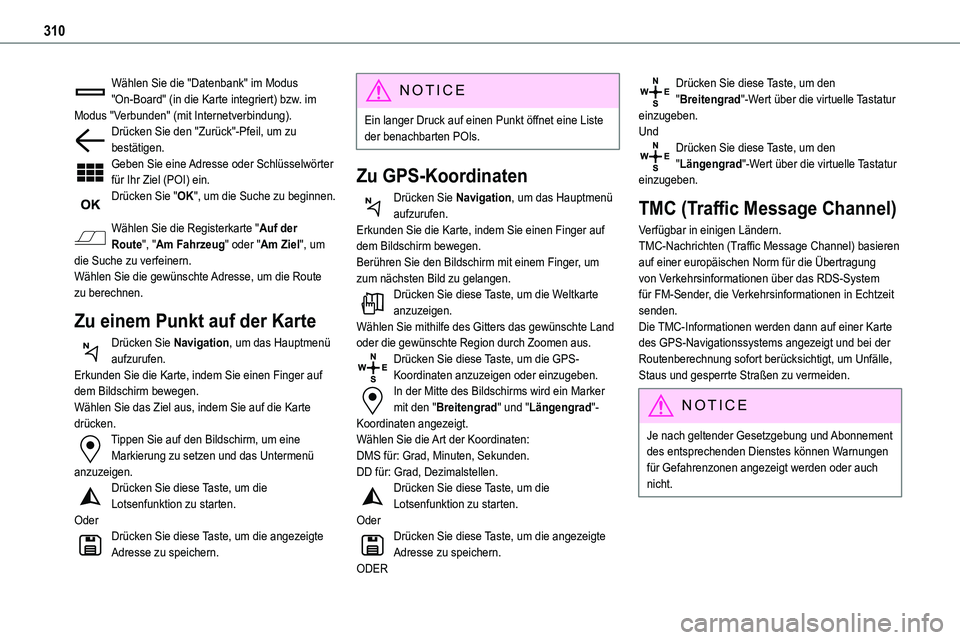
Wählen Sie die "Datenbank" im Modus "On-Board" (in die Karte integriert) bzw. im Modus "Verbunden" (mit Internetverbindung).Drücken Sie den "Zurück"-Pfeil, um zu bestätigen.Geben Sie eine Adresse oder Schlüsselwörter für Ihr Ziel (POI) ein.Drücken Sie "OK", um die Suche zu beginnen.
Wählen Sie die Registerkarte "Auf der Route", "Am Fahrzeug" oder "Am Ziel", um die Suche zu verfeinern.Wählen Sie die gewünschte Adresse, um die Route zu berechnen.
Zu einem Punkt auf der Karte
Drücken Sie Navigation, um das Hauptmenü aufzurufen.Erkunden Sie die Karte, indem Sie einen Finger auf dem Bildschirm bewegen.Wählen Sie das Ziel aus, indem Sie auf die Karte drücken.Tippen Sie auf den Bildschirm, um eine Markierung zu setzen und das Untermenü anzuzeigen.Drücken Sie diese Taste, um die Lotsenfunktion zu starten.OderDrücken Sie diese Taste, um die angezeigte Adresse zu speichern.
NOTIC E
Ein langer Druck auf einen Punkt öffnet eine Liste der benachbarten POIs.
Zu GPS-Koordinaten
Drücken Sie Navigation, um das Hauptmenü aufzurufen.
Erkunden Sie die Karte, indem Sie einen Finger auf dem Bildschirm bewegen.Berühren Sie den Bildschirm mit einem Finger, um zum nächsten Bild zu gelangen.Drücken Sie diese Taste, um die Weltkarte anzuzeigen.Wählen Sie mithilfe des Gitters das gewünschte Land oder die gewünschte Region durch Zoomen aus.Drücken Sie diese Taste, um die GPS-Koordinaten anzuzeigen oder einzugeben.In der Mitte des Bildschirms wird ein Marker mit den "Breitengrad" und "Längengrad"-Koordinaten angezeigt.Wählen Sie die Art der Koordinaten:DMS für: Grad, Minuten, Sekunden.DD für: Grad, Dezimalstellen.Drücken Sie diese Taste, um die Lotsenfunktion zu starten.OderDrücken Sie diese Taste, um die angezeigte Adresse zu speichern.ODER
Drücken Sie diese Taste, um den "Breitengrad"-Wert über die virtuelle Tastatur einzugeben.UndDrücken Sie diese Taste, um den "Längengrad"-Wert über die virtuelle Tastatur einzugeben.
TMC (Traffic Message Channel)
Verfügbar in einigen Ländern.TMC-Nachrichten (Traffic Message Channel) basieren auf einer europäischen Norm für die Übertragung von Verkehrsinformationen über das RDS-System für FM-Sender, die Verkehrsinformationen in Echtzeit senden. Die TMC-Informationen werden dann auf einer Karte des GPS-Navigationssystems angezeigt und bei der Routenberechnung sofort berücksichtigt, um Unfälle, Staus und gesperrte Straßen zu vermeiden.
NOTIC E
Je nach geltender Gesetzgebung und Abonnement des entsprechenden Dienstes können Warnungen für Gefahrenzonen angezeigt werden oder auch nicht.
Page 311 of 360
3 11
TOYOTA Pro Touch mit Navigationssystem
12
Integrierte Navigation
Verbindung der integrierten
Navigation
Vom Nutzer bereitgestellte
Netzwerkverbindung
NOTIC E
Besuchen Sie die Herstellerwebsite in Ihrem Land für eine Liste der kompatiblen Smartphones.
Aktivierung und Eingabe der Einstellungen für die Freigabe der Smartphone-Verbindung.
NOTIC E
Da sich Prozesse und Standards ständig ändern, empfehlen wir Ihnen, das Smartphone-Betriebssystem sowie Datum und Uhrzeit auf dem Smartphone und System zu aktualisieren, um sicherzustellen, dass der Kommunikationsprozess zwischen dem Smartphone und dem System korrekt funktioniert.
USB VerbindungDas USB-Kabel anschließen.Das Smartphone wird aufgeladen, wenn es
über das USB-Kabel verbunden ist.
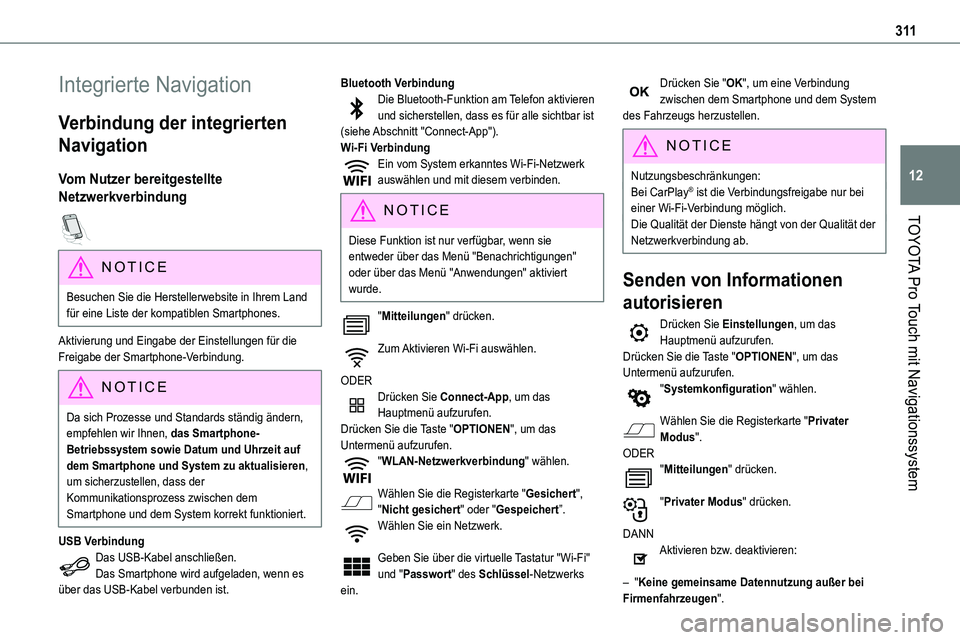
Bluetooth VerbindungDie Bluetooth-Funktion am Telefon aktivieren und sicherstellen, dass es für alle sichtbar ist (siehe Abschnitt "Connect-App").Wi-Fi VerbindungEin vom System erkanntes Wi-Fi-Netzwerk auswählen und mit diesem verbinden.
NOTIC E
Diese Funktion ist nur verfügbar, wenn sie entweder über das Menü "Benachrichtigungen" oder über das Menü "Anwendungen" aktiviert wurde.
"Mitteilungen" drücken.
Zum Aktivieren Wi-Fi auswählen.
ODERDrücken Sie Connect-App, um das Hauptmenü aufzurufen.Drücken Sie die Taste "OPTIONEN", um das Untermenü aufzurufen."WLAN-Netzwerkverbindung" wählen.
Wählen Sie die Registerkarte "Gesichert", "Nicht gesichert" oder "Gespeichert”.Wählen Sie ein Netzwerk.
Geben Sie über die virtuelle Tastatur "Wi-Fi" und "Passwort" des Schlüssel-Netzwerks ein.
Drücken Sie "OK", um eine Verbindung zwischen dem Smartphone und dem System des Fahrzeugs herzustellen.
NOTIC E
Nutzungsbeschränkungen:Bei CarPlay® ist die Verbindungsfreigabe nur bei einer Wi-Fi-Verbindung möglich.Die Qualität der Dienste hängt von der Qualität der Netzwerkverbindung ab.
Senden von Informationen
autorisieren
Drücken Sie Einstellungen, um das Hauptmenü aufzurufen.Drücken Sie die Taste "OPTIONEN", um das Untermenü aufzurufen."Systemkonfiguration" wählen.
Wählen Sie die Registerkarte "Privater Modus".ODER"Mitteilungen" drücken.
"Privater Modus" drücken.
DANNAktivieren bzw. deaktivieren:
– "Keine gemeinsame Datennutzung außer bei Firmenfahrzeugen".
Page 313 of 360
313
TOYOTA Pro Touch mit Navigationssystem
12
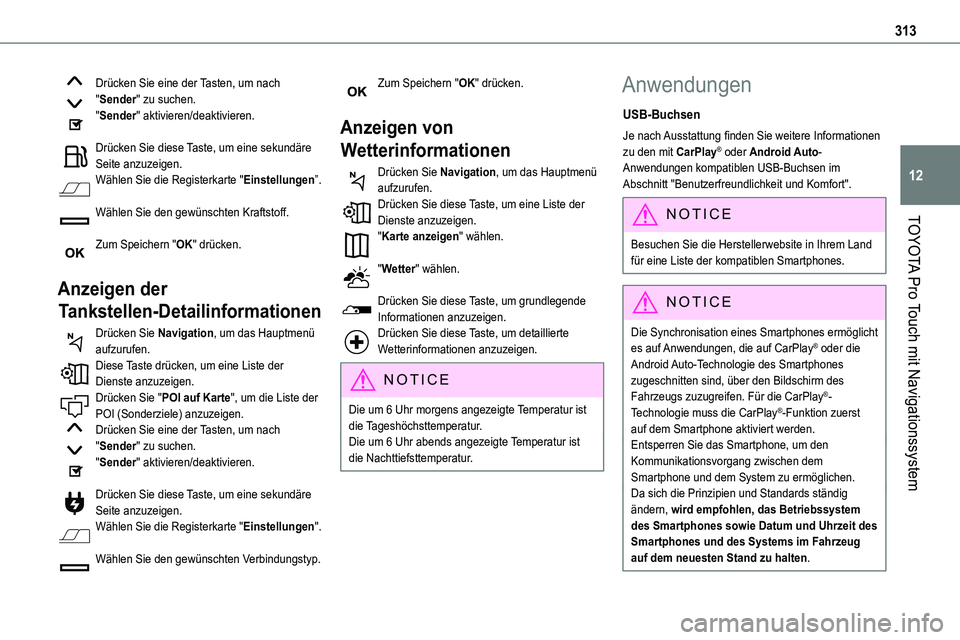
Drücken Sie eine der Tasten, um nach "Sender" zu suchen."Sender" aktivieren/deaktivieren.
Drücken Sie diese Taste, um eine sekundäre Seite anzuzeigen.Wählen Sie die Registerkarte "Einstellungen”.
Wählen Sie den gewünschten Kraftstoff.
Zum Speichern "OK" drücken.
Anzeigen der
Tankstellen-Detailinformationen
Drücken Sie Navigation, um das Hauptmenü aufzurufen.Diese Taste drücken, um eine Liste der Dienste anzuzeigen.Drücken Sie "POI auf Karte", um die Liste der POI (Sonderziele) anzuzeigen.Drücken Sie eine der Tasten, um nach "Sender" zu suchen."Sender" aktivieren/deaktivieren.
Drücken Sie diese Taste, um eine sekundäre Seite anzuzeigen.Wählen Sie die Registerkarte "Einstellungen".
Wählen Sie den gewünschten Verbindungstyp.
Zum Speichern "OK" drücken.
Anzeigen von
Wetterinformationen
Drücken Sie Navigation, um das Hauptmenü aufzurufen.Drücken Sie diese Taste, um eine Liste der Dienste anzuzeigen.
"Karte anzeigen" wählen.
"Wetter" wählen.
Drücken Sie diese Taste, um grundlegende Informationen anzuzeigen.Drücken Sie diese Taste, um detaillierte Wetterinformationen anzuzeigen.
NOTIC E
Die um 6 Uhr morgens angezeigte Temperatur ist die Tageshöchsttemperatur.Die um 6 Uhr abends angezeigte Temperatur ist die Nachttiefsttemperatur.
Anwendungen
USB-Buchsen
Je nach Ausstattung finden Sie weitere Informationen zu den mit CarPlay® oder Android Auto-Anwendungen kompatiblen USB-Buchsen im Abschnitt "Benutzerfreundlichkeit und Komfort".
NOTIC E
Besuchen Sie die Herstellerwebsite in Ihrem Land für eine Liste der kompatiblen Smartphones.
NOTIC E
Die Synchronisation eines Smartphones ermöglicht es auf Anwendungen, die auf CarPlay® oder die Android Auto-Technologie des Smartphones zugeschnitten sind, über den Bildschirm des Fahrzeugs zuzugreifen. Für die CarPlay®-Technologie muss die CarPlay®-Funktion zuerst auf dem Smartphone aktiviert werden.Entsperren Sie das Smartphone, um den Kommunikationsvorgang zwischen dem Smartphone und dem System zu ermöglichen.Da sich die Prinzipien und Standards ständig ändern, wird empfohlen, das Betriebssystem des Smartphones sowie Datum und Uhrzeit des Smartphones und des Systems im Fahrzeug auf dem neuesten Stand zu halten.
Page 315 of 360
315
TOYOTA Pro Touch mit Navigationssystem
12
Internet-Browser
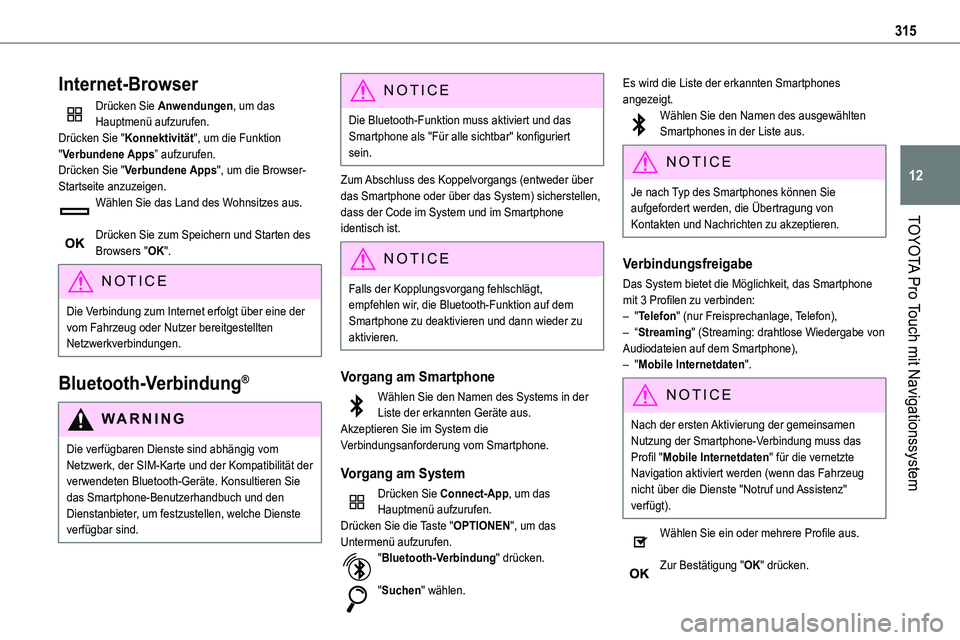
Drücken Sie Anwendungen, um das Hauptmenü aufzurufen.Drücken Sie "Konnektivität", um die Funktion "Verbundene Apps” aufzurufen.Drücken Sie "Verbundene Apps", um die Browser-Startseite anzuzeigen.Wählen Sie das Land des Wohnsitzes aus.
Drücken Sie zum Speichern und Starten des Browsers "OK".
NOTIC E
Die Verbindung zum Internet erfolgt über eine der vom Fahrzeug oder Nutzer bereitgestellten Netzwerkverbindungen.
Bluetooth-Verbindung®
WARNI NG
Die verfügbaren Dienste sind abhängig vom Netzwerk, der SIM-Karte und der Kompatibilität der verwendeten Bluetooth-Geräte. Konsultieren Sie das Smartphone-Benutzerhandbuch und den Dienstanbieter, um festzustellen, welche Dienste verfügbar sind.
NOTIC E
Die Bluetooth-Funktion muss aktiviert und das Smartphone als "Für alle sichtbar" konfiguriert sein.
Zum Abschluss des Koppelvorgangs (entweder über das Smartphone oder über das System) sicherstellen, dass der Code im System und im Smartphone
identisch ist.
NOTIC E
Falls der Kopplungsvorgang fehlschlägt, empfehlen wir, die Bluetooth-Funktion auf dem Smartphone zu deaktivieren und dann wieder zu aktivieren.
Vorgang am Smartphone
Wählen Sie den Namen des Systems in der Liste der erkannten Geräte aus.Akzeptieren Sie im System die Verbindungsanforderung vom Smartphone.
Vorgang am System
Drücken Sie Connect-App, um das Hauptmenü aufzurufen.Drücken Sie die Taste "OPTIONEN", um das
Untermenü aufzurufen."Bluetooth-Verbindung" drücken.
"Suchen" wählen.
Es wird die Liste der erkannten Smartphones angezeigt.Wählen Sie den Namen des ausgewählten Smartphones in der Liste aus.
NOTIC E
Je nach Typ des Smartphones können Sie aufgefordert werden, die Übertragung von Kontakten und Nachrichten zu akzeptieren.
Verbindungsfreigabe
Das System bietet die Möglichkeit, das Smartphone mit 3 Profilen zu verbinden:– "Telefon" (nur Freisprechanlage, Telefon),– “Streaming" (Streaming: drahtlose Wiedergabe von Audiodateien auf dem Smartphone),– "Mobile Internetdaten".
NOTIC E
Nach der ersten Aktivierung der gemeinsamen Nutzung der Smartphone-Verbindung muss das Profil "Mobile Internetdaten" für die vernetzte Navigation aktiviert werden (wenn das Fahrzeug nicht über die Dienste "Notruf und Assistenz" verfügt).
Wählen Sie ein oder mehrere Profile aus.
Zur Bestätigung "OK" drücken.
Page 317 of 360
317
TOYOTA Pro Touch mit Navigationssystem
12
WARNI NG
Der Radioempfang kann durch elektrische Geräte gestört werden, die nicht vom Hersteller zugelassen sind, wie z.B. ein USB-Ladegerät, das an der 12V-Buchse angeschlossen ist.Die Umgebung (Hügel, Gebäude, Tunnel, Parkgaragen usw.) kann den Empfang blockieren - auch im RDS-Modus. Dieses Phänomen ist bei
Rundfunkübertragung völlig normal und weist nicht auf eine Störung des Audiosystems hin.
Speichern von Sendern
Wählen Sie einen Radiosender oder eine Frequenz aus.(Siehe den entsprechenden Abschnitt)"Presets" drücken.Drücken Sie eine der Tasten länger, um den Sender unter dieser Taste als Speichersender zu registrieren.
Ändern des Frequenzbands
Radio Media drücken, um das Hauptmenü aufzurufen.Tippen Sie "Band…" oben rechts am Bildschirm an, um das Frequenzband zu ändern.
Aktivieren/Deaktivieren von
RDS
RDS, wenn aktiviert, ermöglicht es Ihnen, den gleichen Sender weiter zu hören, indem automatisch auf alternative Frequenzen zurückgegriffen wird.Radio Media drücken, um das Hauptmenü aufzurufen.Drücken Sie die Taste "OPTIONEN", um das
Untermenü aufzurufen."Radioeinstellungen" wählen.
"Allgemeines" wählen."Senderverfolgung" aktivieren/deaktivieren.
Zur Bestätigung "OK" drücken.
NOTIC E
Die Verfolgung von RDS-Sendern ist möglicherweise nicht landesweit verfügbar, da viele Radiosender nicht 100% des Landes abdecken. Dadurch erklärt sich der eventuelle Empfangsverlust von Sendern während der Fahrt.
Anzeigen von
Textinformationen
Die Funktion "Radio Text" zeigt Informationen, die der Radiosender über den Sender oder den aktuell wiedergegebenen Song sendet.
Radio Media drücken, um das Hauptmenü aufzurufen.Drücken Sie die Taste "OPTIONEN", um das Untermenü aufzurufen."Radioeinstellungen" wählen.
"Allgemeines" wählen."Radiotext anzeigen" aktivieren/deaktivieren.
Zur Bestätigung "OK" drücken.
Wiedergabe von TA-Meldungen
Die Funktion TA (Traffic Announcement (Verkehrsdurchsagen)) verleiht TA-Verkehrsmeldungen und Warnmeldungen Priorität. Für den Betrieb dieser Funktion ist ein guter Empfang eines Radiosenders erforderlich, der diese Art von Nachricht überträgt. Während der Übertragung von Verkehrsinformationen wird die Wiedergabe des aktuellen Mediums automatisch unterbrochen, damit die TA-Verkehrsdurchsage gehört werden kann. Die normale Wiedergabe des Mediums, das zuvor abgespielt wurde, wird nach Ende der Meldung fortgesetzt."Durchsagen" wählen."Verkehrsdurchsage" aktivieren/deaktivieren.
Zur Bestätigung "OK" drücken.
Page 319 of 360
319
TOYOTA Pro Touch mit Navigationssystem
12
Abspielen eines Videos
Abhängig von der Ausstattung/Abhängig von der Version/Abhängig vom Land.Stecken Sie einen USB-Speicherstick in den USB-Anschluss.
NOTIC E
Videosteuerbefehle sind nur über den Touchscreen zugänglich.
Radio Media drücken, um das Hauptmenü aufzurufen."QUELLEN" wählen.Video wählen, um das Video zu starten.
Zum Entfernen des USB-Speichersticks die Pausentaste drücken, um das Video zu stoppen, dann den Speicherstick abziehen.Das System kann Videodateien in den Formaten MPEG-4 Teil 2, MPEG-2, MPEG-1, H.264, H.263, VP8, WMV und RealVideo abspielen.
Streaming Bluetooth®
Streaming ermöglicht es Ihnen, einen Audiofeed (Audiodaten) von Ihrem Smartphone anzuhören.Das Bluetooth-Profil muss aktiviert sein.Stellen Sie zunächst die Lautstärke am Mobilgerät ein
(auf einen hohen Pegel).Stellen Sie dann die Lautstärke des Audiosystems ein.Wenn die Wiedergabe nicht automatisch startet, kann es erforderlich sein, die Audiowiedergabe über das Smartphone zu starten.
Die Steuerung erfolgt über das Mobilgerät oder über die Touchscreen-Tasten des Systems.
NOTIC E
Nach der Verbindung im Streaming-Modus gilt das Smartphone als Medienquelle.
Verbinden von Apple®-Playern
Verbinden Sie den Apple®-Player mit einem geeigneten Kabel (nicht im Lieferumfang enthalten) mit der USB-Anschlussbuchse.Die Wiedergabe beginnt automatisch.Die Steuerung erfolgt über das Audiosystem.
NOTIC E
Es stehen die Klassifizierungen des angeschlossenen Mobilgeräts zur Verfügung (Künstler/Alben/Genres/Playlisten/Audiobücher/Podcasts).Die standardmäßig verwendete Klassifizierung ist "nach Künstler" Um die verwendete Klassifizierung zu ändern, kehren Sie zur ersten Ebene des Menüs zurück, wählen Sie dann die gewünschte Klassifizierung (z.B. Playlists) und bestätigen Sie, um durch das Menü zum gewünschten Titel zu gelangen.
Die Version der Software im Audiosystem ist möglicherweise nicht mit der entsprechenden Generation des Apple®-Players kompatibel.
Informationen und wichtige
Hinweise
Das System unterstützt USB-Massenspeichergeräte, BlackBerry®-Geräte und Apple®-Player über die USB-Ports. Das Adapterkabel wird nicht mitgeliefert.Die Verwaltung der Geräte erfolgt über die Audiosystemsteuerung.Andere Geräte, die beim Anschluss nicht erkannt
werden, müssen, falls kompatibel, per Bluetooth-Streaming angeschlossen werden.Das Audiosystem spielt nur Audiodateien mit den Dateierweiterungen ".wma", ".aac", ".flac", ".ogg" und ".mp3" und mit Bitraten zwischen 32 Kbps und 320 Kbps ab.Es unterstützt auch den VBR-Modus (Variable Bitrate).Andere Dateitypen (".mp4", usw.) können nicht gelesen werden.Alle ".wma" Dateien müssen Standard WMA 9 Dateien sein.Die unterstützten Abtastraten sind 32, 44 und 48 KHz.Um Lese- und Anzeigeprobleme zu vermeiden, empfehlen wir, Dateinamen mit einer Länge von weniger als 20 Zeichen zu wählen, die keine Sonderzeichen enthalten (z.B. " ? .; ù).Verwenden Sie nur USB-Speichersticks im FAT32-Format (File Allocation Table).
NOTIC E
Wir empfehlen, das USB-Originalkabel für das tragbare Gerät zu verwenden.