Appar TOYOTA PROACE 2022 Bruksanvisningar (in Swedish)
[x] Cancel search | Manufacturer: TOYOTA, Model Year: 2022, Model line: PROACE, Model: TOYOTA PROACE 2022Pages: 360, PDF Size: 70.8 MB
Page 295 of 360
295
TOYOTA Pro Touch med navigationssystem
12
TOYOTA Pro Touch med
navigationssystem
GPS-navigering - Appar -
Ljudsystem för multimedia
- Bluetooth®-telefon
NOTIC E
Funktionerna och inställningarna som beskrivs varierar enligt bilens version och utförande, såväl som försäljningsland.
WARNI NG
Som säkerhetsåtgärd och eftersom åtgärderna kräver stor uppmärksamhet från föraren måste följande åtgärder utföras med bilen stillastående och tändningen på:– Parkoppling av smarttelefonen med systemet via Bluetooth.– Använda din smartphone.
– Anslutning till apparna CarPlay® eller Android Auto (vissa appar slutar visa displayen när bilen är i rörelse).– Titta på en video (videon stannar när bilen kommer i rörelse igen).– Ändra systemets inställningar och konfiguration.
NOTIC E
Systemet är skyddat så att det kan bara användas i din bil.Meddelandet Energy Economy Mode visas när systemet håller på att gå in i viloläge.
NOTIC E
Uppdateringar av system och kartor kan laddas ner från Toyotas webbplats.Där finns metoden för uppdateringar.
De första stegen
När motorn är igång kan du stänga av ljudet med en tryckning.När tändningen är frånslagen startas systemet med en tryckning.Höj eller sänk volymen med reglaget eller "plus"- och "-minus"-knapparna (beroende på utrustning).
Använd menyknapparna på respektive sida av eller nedanför pekskärmen för åtkomst till menyerna. Tryck sedan på pekknapparna på pekskärmen.Beroende på modell, använd knapparna "Källa" eller "Meny" för åtkomst till de rullande menyerna. Tryck sedan på pekknapparna på pekskärmen.Visa de rullande menyerna när som helst med en lätt tryckning på skärmen med tre fingrar.Alla pekytor på skärmen är vita.Tryck på tillbakapilen för att gå tillbaka en nivå.Tryck på "OK" för att bekräfta.
WARNI NG
Skärmen har kapacitiv pekteknik.Rengör skärmen med en ren och mjuk tygduk (antingen samma typ som för glasögon eller en mikrofiberduk).
Använd inga vassa föremål på skärmen.Vidrör inte skärmen med våta händer.
Page 296 of 360
296
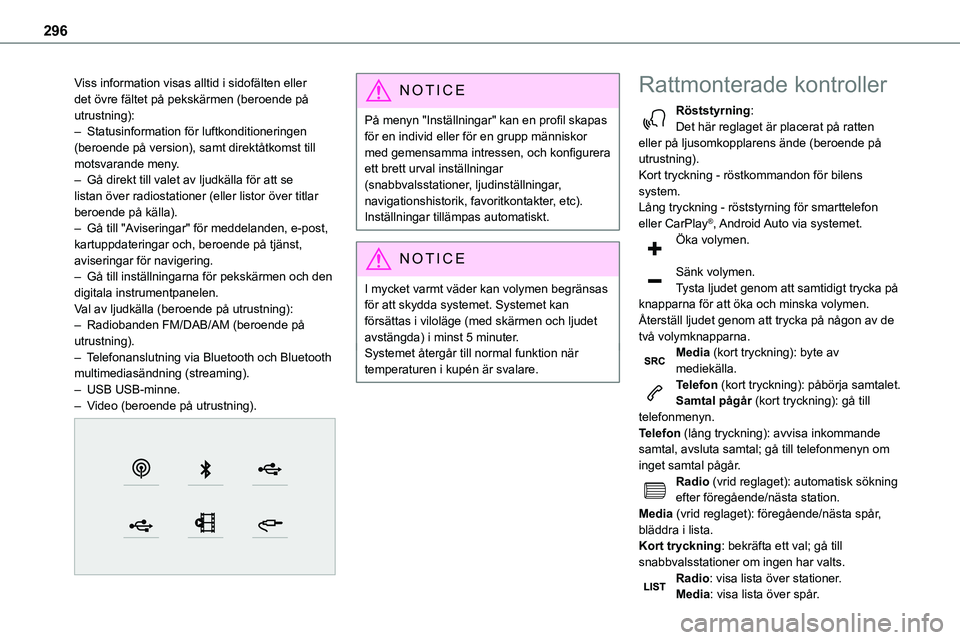
Viss information visas alltid i sidofälten eller det övre fältet på pekskärmen (beroende på utrustning):– Statusinformation för luftkonditioneringen (beroende på version), samt direktåtkomst till motsvarande meny.– Gå direkt till valet av ljudkälla för att se listan över radiostationer (eller listor över titlar beroende på källa).
– Gå till "Aviseringar" för meddelanden, e-post, kartuppdateringar och, beroende på tjänst, aviseringar för navigering.– Gå till inställningarna för pekskärmen och den digitala instrumentpanelen.Val av ljudkälla (beroende på utrustning):– Radiobanden FM/DAB/AM (beroende på utrustning).– Telefonanslutning via Bluetooth och Bluetooth multimediasändning (streaming).– USB USB-minne.– Video (beroende på utrustning).
NOTIC E
På menyn "Inställningar" kan en profil skapas för en individ eller för en grupp människor med gemensamma intressen, och konfigurera ett brett urval inställningar (snabbvalsstationer, ljudinställningar, navigationshistorik, favoritkontakter, etc). Inställningar tillämpas automatiskt.
NOTIC E
I mycket varmt väder kan volymen begränsas för att skydda systemet. Systemet kan försättas i viloläge (med skärmen och ljudet avstängda) i minst 5 minuter.Systemet återgår till normal funktion när temperaturen i kupén är svalare.
Rattmonterade kontroller
Röststyrning:Det här reglaget är placerat på ratten eller på ljusomkopplarens ände (beroende på utrustning).Kort tryckning - röstkommandon för bilens system.Lång tryckning - röststyrning för smarttelefon
eller CarPlay®, Android Auto via systemet.Öka volymen.
Sänk volymen.Tysta ljudet genom att samtidigt trycka på knapparna för att öka och minska volymen.Återställ ljudet genom att trycka på någon av de två volymknapparna.Media (kort tryckning): byte av mediekälla.Telefon (kort tryckning): påbörja samtalet.Samtal pågår (kort tryckning): gå till telefonmenyn.Telefon (lång tryckning): avvisa inkommande samtal, avsluta samtal; gå till telefonmenyn om inget samtal pågår.Radio (vrid reglaget): automatisk sökning efter föregående/nästa station.Media (vrid reglaget): föregående/nästa spår, bläddra i lista.Kort tryckning: bekräfta ett val; gå till snabbvalsstationer om ingen har valts.Radio: visa lista över stationer.Media: visa lista över spår.
Page 297 of 360
297
TOYOTA Pro Touch med navigationssystem
12
Radio (håll intryckt): uppdatera listan över mottagna radiostationer.
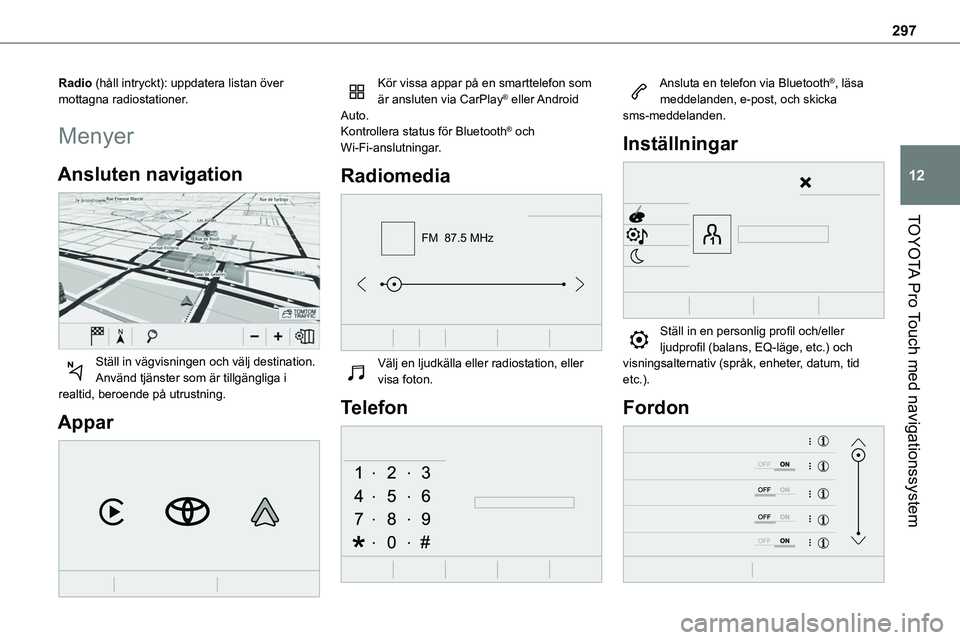
Menyer
Ansluten navigation
Ställ in vägvisningen och välj destination.Använd tjänster som är tillgängliga i realtid, beroende på utrustning.
Appar
Kör vissa appar på en smarttelefon som är ansluten via CarPlay® eller Android Auto.Kontrollera status för Bluetooth® och Wi-Fi-anslutningar.
Radiomedia
FM 87.5 MHz
Välj en ljudkälla eller radiostation, eller visa foton.
Telefon
Ansluta en telefon via Bluetooth®, läsa meddelanden, e-post, och skicka sms-meddelanden.
Inställningar
Ställ in en personlig profil och/eller ljudprofil (balans, EQ-läge, etc.) och visningsalternativ (språk, enheter, datum, tid etc.).
Fordon
Page 303 of 360
303
TOYOTA Pro Touch med navigationssystem
12
NOTIC E
Zooma in/zooma ut med pekknapparna eller med två fingrar på skärmen.
Till en tidigare destination.
Tryck på Navigation för att visa första sidan.
Tryck på knappen "Meny" för att gå till andra sidan.Välj "Mina resmål".
Välj fliken "Senaste”.Välj adressen som valts från listan för att visa "Kriterier för vägledning”.Tryck på "OK" för att starta vägledd navigering.
NOTIC E
Välj "Position" för att se ankomstpunkten på kartan.
Till "Hem" eller "Mitt arbete"
Tryck på Navigation för att visa första sidan.Tryck på knappen "Meny" för att gå till andra
sidan.Välj "Mina resmål".
Välj fliken "Önskad”.
Välj "Hem".
EllerVälj "Mitt arbete".
EllerVälj en redan sparad favoritdestination.
Till en kontakt
Tryck på Navigation för att visa första sidan.Tryck på knappen "Meny" för att gå till andra sidan.Välj "Mina resmål".
Välj fliken "Kontakt”.Välj en kontakt i listan för att starta vägledningen.
Till intressanta platser (POI)
(POI)
Med vägledning:Intressanta platser (POI) är uppdelade i olika kategorierTryck på Navigation för att visa första sidan.Tryck på knappen "Meny" för att gå till andra sidan.Välj "Intressanta platser".
Välj fliken "Resor", "fritid", "Näringsliv", "Offentlig" eller "Geografisk”.Eller
Välj "Sök" för att ange namn och adress till en POI.Tryck på "OK" för att beräkna resvägen.
EllerIntuitiv metod:
NOTIC E
Du kan bara välja den här metoden för att använda tjänsten om en nätverksanslutning tillhandahålls av användaren via en smartphone.I sådant fall ansluts systemet automatiskt till internet, förutsatt att nätverkstäckningen medger.
Tryck på Navigation för att visa första sidan.Tryck på knappen "Meny" för att gå till andra sidan.Välj "Sök".
Tryck på läget som visas nederst på skärmen (I bilen eller Ansluten) för att byta "Databas".Välj "Databas" i läge "I bilen" (integrerat i kartan), eller i läge "Ansluten" (anslutning till internet).Tryck på tillbakapilen för att bekräfta.
Ange en adress eller sökord för din destination (POI).
Page 305 of 360
305
TOYOTA Pro Touch med navigationssystem
12
Ansluten navigation
Uppkoppling för ansluten
navigation
Nätverksanslutning som användaren
tillhandahåller
NOTIC E
Besök Toyotas webbplats för en förteckning över kompatibla smarttelefoner.
Aktivera och ange inställningar för delning av smartphone-anslutningen.
NOTIC E
Eftersom metoder och normer ständigt förändras rekommenderar vi att du uppdaterar operativsystemet till din smartphone såväl som datum och tid på din smartphone och systemet, så att kommunikationen mellan din smartphone och systemet fungerar på rätt sätt.
USB anslutningAnslut USB-sladden.Din smartphone laddas när den är
ansluten med USB-sladden.
Bluetooth anslutningAktivera Bluetooth-funktionen på telefonen och se till att den är synlig för alla (se avsnittet "Connect-App").Wi-Fi anslutningVälj ett Wi-Fi-nätverk som systemet har hittat och anslut till det.
NOTIC E
Den här funktionen kan bara användas om den har aktiverats antingen via "Aviseringar" eller via "Appar"-menyn.
Tryck på "Aviseringar".
Välj Wi-Fiför att aktivera.
ELLERTryck på Connect-App för att visa första sidan.Tryck på knappen "ALTERNATIV" för att gå till andra sidan.Välj "Anslutning till Wi-Fi-nät".
Välj fliken "Säkrad", "Inte säkert" eller "Lagrad”.Välj ett nätverk.
Ange Förklaring-nätverkets "Wi-Fi" och "Lösenord" med den virtuella knappsatsen.
Tryck på "OK" för att upprätta anslutning mellan din smartphone och systemet i bilen.
NOTIC E
Begränsningar vid användning:Med CarPlay®, delad anslutning är bara möjlig med Wi-Fi-anslutning.Kvaliteten på tjänsterna beror på nätverksanslutningens kvalitet.
Godkänn att information
skickas
Tryck på Inställningar för att visa första sidan.Tryck på knappen "ALTERNATIV" för att gå till andra sidan.Välj "Systemkonfigurering".
Välj fliken "Privat läge".
ELLERTryck på "Aviseringar".
Tryck på "Privat läge".
SEDANAktivera eller inaktivera:
– "Ingen delning av data utom för företagsfordon.".
Page 306 of 360
306
– "Endast delning av data"– "Delning av data och bilens position"
Specifika inställningar för
ansluten navigering
Tryck på Navigation för att visa första sidan.Tryck på knappen "Meny" för att gå till andra sidan.
Välj "Inställningar".
Välj fliken "Karta”.
Aktivera eller inaktivera:– "Tillåt meddelanden om farozoner".– "Tips för att gå till fots sista biten".Dessa inställningar måste ställas in för varje profil.Tryck på "OK" för att bekräfta valet.
Välj fliken "Varningar”.
Aktivera eller inaktivera:
– "Informera om parkering i närheten".– "Bensinstation, varning".– “Riskområden, varning" tryck sedan på varningssymbolen (triangeln) för att ställa in varningarna.– "Ge hörbar varning".– "Informera om avstånd till POI 1".– "Informera om avstånd till POI 2".
Tryck på "OK" för att bekräfta valet.
NOTIC E
"Aviseringar", i övre fältet är alltid tillgänglig.
NOTIC E
Riskområden visas ibland och styrs av gällande lagstiftning och abonnemanget på motsvarande tjänst.
När "TOMTOM TRAFFIC” visas är tjänsterna tillgängliga.
NOTIC E
Följande tjänster med nätverksanslutning är tillgängliga:Paket med anslutna tjänster (Connected Services)– Väder,– Bensinstationer,– Parkeringar,– Trafik,– POI lokal sökning.A Farozon-paket (tillval).
Deklaration: "Riskområden,
varning"
WARNI NG
Välj alternativet för att skicka information om riskområden:Tillåt meddelanden om farozoner
Tryck på Navigation för att visa första sidan.Tryck på knappen "Meddelande om ny farozon" som finns i fälten på sidorna eller i pekskärmens övre del (beroende på utrustning).Välj alternativet "Ty p” för att välja typ av "Farozon".Välj alternativet ""Hastighet" och ange det med den digitala knappsatsen.Tryck på "OK" för att spara och skicka informationen.
Visa bränsleinformation
Tryck på Navigation för att visa första sidan.Tryck på den här knappen för att visa listan över tjänster.Tryck på "POI på karta" för att visa
listan över POI:er.Tryck på en av knapparna för att söka efter "Stationer".
Page 307 of 360
307
TOYOTA Pro Touch med navigationssystem
12
Aktivera/inaktivera "Stationer".
Tryck på den här knappen för att visa andra sidan.Välj fliken "Inställningar”.
Välj önskat bränsle.
Tryck på "OK" för att spara.
Visa uppgifter om
laddningsstationer
Tryck på Navigation för att visa första sidan.Tryck på den här knappen för att visa listan över tjänster.Tryck på "POI på karta" för att visa listan över platser av intresse.Tryck på en av knapparna för att söka efter "Stationer".Aktivera/inaktivera "Stationer".
Tryck på den här knappen för att visa andra sidan.Välj fliken "Inställningar".
Välj typ av anslutning.
Tryck på "OK" för att spara.
Visa väderinformation
Tryck på Navigation för att visa första sidan.Tryck på den här knappen för att visa listan över tjänster.Välj "Se karta".
Välj "Väder".
Tryck på knappen för att visa basinformation.Tryck på knappen för att visa detaljerad väderinformation.
NOTIC E
Temperaturen som visas kl 18 blir högsta temperaturen för dagen.Temperaturen som visas kl 18 blir lägsta temperaturen för dagen.
Appar
USB-uttag
Beroende på utrustning, för ytterligare information om de USB-uttag som är kompatibla med apparna CarPlay® eller Android Auto, se avsnittet "Användarvänlighet och komfort".
NOTIC E
Besök Toyotas webbplats för en förteckning över kompatibla smarttelefoner.
NOTIC E
Synkronisering av en smarttelefon gör att användare kan visa appar anpassade till smarttelefonens CarPlay® eller Android Auto-teknik på skärmen i bilens. För CarPlay®-teknik måste CarPlay®-funktionen först aktiveras på din smartphone.För att kommunikation mellan din smarttelefon och systemet ska fungera ska din smarttelefon vara upplåst.Funktionsprinciper och standarder är under ständig utveckling så vi rekommenderar att du håller din smartphones operativsystem uppdaterat, såväl som datum och tid i både smartphone och bilens system.
Page 308 of 360
308
Anslutningsbarhet
Tryck på Appar för att visa första sidan.
Tryck på "Anslutningsbarhet" för att komma till funktionerna CarPlay® eller Android Auto.
Smartphone-anslutning till
CarPlay®
Beroende på land.
NOTIC E
När USB-sladden ansluts inaktiverar CarPlay®-funktionen systemets Bluetooth®-läge.Funktionen "CarPlay" kräver en kompatibel smarttelefon och kompatibla appar.
Anslut USB-sladden. Din smartphone laddas när den är ansluten med USB-sladden.Tryck på "Telefon" för att visa gränssnittet till CarPlay®.EllerAnslut USB-sladden. Din smartphone laddas när den är ansluten med USB-sladden.Från systemet, tryck på "Appar" för att
visa första sidan.Tryck på "Anslutningsbarhet" för att komma till "CarPlay®”-funktionen.
Tryck på "CarPlay" för att visa gränssnittet till CarPlay®.
NOTIC E
När USB-sladden lossas och tändningen slås först från och därefter slås på igen växlar systemet inte automatiskt till Radiomedia-läge. Källan måste ändras manuellt.
Android Auto
smartphone-anslutning
Beroende på land.
NOTIC E
Installera appen "Android Auto" på din smartphone via "Google Play".Funktionen "Android Auto" kräver en kompatibel smarttelefon och kompatibla appar.
Anslut USB-sladden. Din smartphone laddas när den är ansluten med USB-sladden.Från systemet, tryck på "Appar" för att visa första sidan.Tryck på "Anslutningsbarhet" för att komma till funktionen "Android Auto”.Tryck på "Android Auto" för att starta appen i systemet.
Under förloppet visas ett antal skärmsidor som är kopplade till vissa funktioner.Godkänn för att starta och avsluta anslutningen.Åtkomst till de olika ljudkällorna finns kvar i marginalen till Android Auto-displayen, genom pekknapparna i skärmens övre rad.Systemets menyer är hela tiden åtkomliga med hjälp av särskilda knappar.
NOTIC E
I läget för Android Auto är funktionen som visar rullande menyer med en lätt tryckning på skärmen med tre fingrar inaktiverad.
NOTIC E
Beroende på nätverkets kvalitet är apparna tillgängliga med en viss fördröjning.
Bilens appar
Tryck på Appar för att visa första sidan.
Tryck på "Bilens appar" för att visa apparnas hemsida.
Webbläsare
Tryck på Appar för att visa första sidan.
Tryck på "Anslutningsbarhet" för att komma till
funktionen "Anslutna appar”.
Page 309 of 360
309
TOYOTA Pro Touch med navigationssystem
12
Tryck på "Anslutna appar" för att visa webbläsarens hemsida.Välj landet där du är bosatt.
Tryck på "OK" för att spara och starta webbläsaren.
NOTIC E
Anslutning till internet sker via någon av bilens nätverksanslutningar, eller din egen.
Bluetooth-anslutning®
WARNI NG
Vilka tjänster som är tillgängliga beror på nätverket, SIM-kortet och kompatibiliteten med Bluetooth-enheterna som används. Kontrollera i telefonmanualen och med din operatör vilka tjänster som du har tillgång till.
NOTIC E
Aktivera Bluetooth-funktionen i telefonen och kontrollera att den är "synlig för alla".
För att avsluta parkopplingen (från smartphone eller från systemet) ska du kontrollera att koden är densamma i systemet som i din smartphone.
NOTIC E
Om parkopplingen misslyckas rekommenderar vi att Bluetooth-funktionen på din smartphone inaktiveras och därefter återaktiveras.
Metod från din smartphone
Välj namnet på systemet i listan över detekterade enheter.I systemet, acceptera begäran om anslutning från din smartphone.
Procedur från systemet
Tryck på Connect-App för att visa första sidan.Tryck på knappen "ALTERNATIV" för att gå till andra sidan.Tryck på "Bluetooth-anslutning".
Välj "Sök".Listan över detekterade smartphones visas.Välj namnet på en vald smartphone på listan.
NOTIC E
Beroende på typen av smartphone kan du bli ombedd att godkänna överföring av kontakter och meddelanden.
Dela anslutning
Systemet erbjuder anslutning av din smartphone med 3 profiler:– "Telefon" (handsfree-kit, endast telefon),– “Streaming" (streaming: trådlös uppspelning av din smartphones ljudfiler),– "Mobilt internetdata".
NOTIC E
"Mobilt internetdata"-profilen måste först aktiveras för ansluten navigering (om bilen inte har tjänsterna "Nödsamtal eller assistanssamtal") efter att din smartphone har först aktiverats för delad anslutning.
Välj en eller flera profiler.
Tryck på "OK" för att bekräfta.
Wi-Fi anslutning
Nätverksanslutning via din smartphones Wi-Fi.Tryck på Connect-App för att visa första sidan.Tryck på knappen "ALTERNATIV" för att gå till andra sidan.Välj "Anslutning till Wi-Fi-nät".
Välj fliken "Säkrad", "Inte säkert" eller "Lagrad”.Välj ett nätverk.
Page 310 of 360
310
Ange Wi-Fi-nätverkets "Förklaring" och "Lösenord" med den virtuella knappsatsen.Tryck på "OK" för att upprätta anslutningen.
NOTIC E
Wi-Fi-anslutningen och den delade Wi-Fi-anslutningen gäller bara anslutna enheter.
Wi-Fi Dela anslutning
Skapa ett lokalt Wi-Fi-nätverk via bilens system.Tryck på Connect-App för att visa första sidan.Tryck på knappen "ALTERNATIV" för att gå till andra sidan.Välj "Delad Wi-Fi-anslutning".
Välj fliken "Aktivering" för att aktivera eller inaktivera delning av Wi-Fi-anslutning.Och/ellerVälj fliken "Inställningar" för att ändra systemets namn och lösenord.Tryck på "OK" för att bekräfta.
NOTIC E
Som skydd mot intrång och för att få maximal säkerhet i alla system bör du använda en säkerhetskod eller ett komplicerat lösenord.
Hantera anslutningar
Tryck på Connect-App för att visa första
sidan.Tryck på knappen "ALTERNATIV" för att gå till andra sidan.Välj "Hantera anslutning".
Med den här funktionen kan du se vilka anslutna tjänster du har tillgång till, tillgängligheten av anslutna tjänster och anpassa anslutningssättet.
Radio
Välja station
Tryck på Radiomedia för att visa första sidan.Tryck på "Frekvens".Tryck på någon av knapparna för automatisk sökning av radiostationer.
EllerFlytta skjutreglaget för manuell sökning av högre/lägre frekvenser.EllerTryck på Radiomedia för att visa första sidan.Tryck på knappen "ALTERNATIV" för att gå till andra sidan.Välj "Radiostationer" på andra sidan.
Tryck på "Frekvens".Ange värden med den virtuella knappsatsen.Ange först heltalen och klicka sedan i decimalzonen för att föra in siffrorna efter decimalkommat.Tryck på "OK" för att bekräfta.