bluetooth TOYOTA PROACE 2022 Manuale de Empleo (in Spanish)
[x] Cancel search | Manufacturer: TOYOTA, Model Year: 2022, Model line: PROACE, Model: TOYOTA PROACE 2022Pages: 360, tamaño PDF: 69.78 MB
Page 297 of 360
297
TOYOTA Pro Touch
11
NOTIC E
Las clasificaciones disponibles son las del dispositivo portátil conectado (artistas/álbumes/géneros/listas de reproducción/audiolibros/podcasts). También es posible utilizar una clasificación estructurada en forma de biblioteca.La clasificación predeterminada utilizada es
por artista. Para modificar la clasificación utilizada, regrese al primer nivel del menú y, a continuación, seleccione la clasificación deseada (listas de reproducción, por ejemplo) y confirme que desea bajar por el menú hasta la pista deseada.
Es posible que la versión del software del sistema de audio no esté compatible con la generación del reproductor Apple®.
Información y
asesoramiento
El sistema admite dispositivos de almacenamiento masivo USB, dispositivos BlackBerry® o reproductores Apple® a través de los puertos USB. El cable adaptador no se suministra.Los dispositivos se gestionan mediante los controles del sistema de audio.Otros dispositivos, no reconocidos tras su conexión, deben conectarse a través de streaming Bluetooth, si es compatible.
WARNI NG
Para proteger el sistema, no utilice concentradores USB.
El sistema de audio solamente reproducirá archivos de audio con las extensiones ".wav", ".wma", ".aac", ".ogg" y ".mp3" a velocidades de bits comprendidas entre 32 Kbps y 320 Kbps.
También admite el modo VBR (velocidad de bits variable).No se pueden leer otros tipos de archivos (".mp4", etc.).Todos los archivos ".wma" deben ser archivos WMA 9 estándar.Las frecuencias de muestreo admitidas son de 11, 22, 44 y 48 KHz.Para evitar problemas de lectura y visualización, es recomendable escoger nombres de archivo de menos de 20 caracteres de longitud que no contengan caracteres especiales (por ejemplo, “ ? . ; ù).Utilice solamente memory sticks USB de formato FAT32 (tabla de asignación de archivos).
NOTIC E
Es recomendable utilizar el cable USB original para el dispositivo portátil.
Teléfono
Tomas USB
En función del equipamiento, si desea obtener más información acerca de las tomas USB compatibles con CarPlay® o las aplicaciones Android Auto, consulte la sección "Facilidad de uso y comodidad".
NOTIC E
Para conocer la lista de smartphones compatibles, visite el sitio web del fabricante en su país.
Page 298 of 360
298
NOTIC E
La sincronización del smartphone permite a los usuarios visualizar aplicaciones compatibles con el CarPlay® o la tecnología Android Auto del smartphone en la pantalla del vehículo. Para la tecnología CarPlay®, es necesario activar primero la función CarPlay® en el smartphone.
Desbloquee el smartphone para que funcione el proceso de comunicación entre el smartphone y el sistema.Debido a que los principios y estándares están cambiando constantemente, es recomendable mantener actualizado el sistema operativo del smartphone, así como la hora y fecha del smartphone y del sistema.
Conexión del smartphone
CarPlay®
En función del país.
NOTIC E
Al conectar el cable USB, la función CarPlay® desactiva el modo Bluetooth® del sistema.
La función "CarPlay" requiere el uso de un smartphone compatible y aplicaciones compatibles.
Conecte el cable USB. El smartphone se carga cuando se conecta mediante el cable USB.Pulse Teléfono en el sistema para visualizar la interfaz CarPlay®.OSi el smartphone ya se ha conectado mediante Bluetooth®.Conecte el cable USB. El smartphone se
carga cuando se conecta mediante el cable USB.Pulse "Teléfono" para visualizar la página principal desde el sistema.Pulse el botón "TELÉFONO" para acceder a la página secundaria.Pulse "CarPlay" para visualizar la interfaz CarPlay®.
NOTIC E
Al desconectar el cable USB y desactivar y volver a activar el encendido, el sistema no cambiará automáticamente al modo Radio multimedia; la fuente debe cambiarse manualmente.
Es posible acceder a la navegación CarPlay® cuando lo desee pulsando el botón Navegación del sistema.
Android Auto conexión del
smartphone
En función del país.
En el smartphone, descargue la aplicación Android Auto.
NOTIC E
La función "Android Auto" requiere el uso de un smartphone y aplicaciones compatibles.
Teléfono no conectado mediante
Bluetooth®
Conecte un cable USB. El smartphone se carga cuando se conecta mediante un cable USB.Pulse "Teléfono" para visualizar la página principal desde el sistema.Pulse "Android Auto" para iniciar la aplicación en el sistema.Dependiendo del smartphone, es posible que resulte necesario activar la función "Android Auto".Durante el procedimiento, se muestran varias páginas de la pantalla relacionadas con determinadas funciones.Acepte para comenzar y completar la conexión.Para conectar un smartphone al sistema, es recomendable activar Bluetooth® en el smartphone.
Teléfono conectado mediante
Bluetooth®
Pulse "Teléfono" para visualizar la página principal desde el sistema.
Page 299 of 360
299
TOYOTA Pro Touch
11
Pulse el botón "TELÉFONO" para visualizar la página secundaria.Pulse "Android Auto" para iniciar la aplicación en el sistema.El acceso a las diferentes fuentes de audio continúa estando disponible en el margen de la pantalla Android Auto utilizando los botones táctiles que se encuentran en la barra superior.Es posible acceder a los menús del sistema
en cualquier momento utilizando los botones correspondientes.
NOTIC E
Es posible que se produzca una pausa antes de que las aplicaciones estén disponibles en función de la calidad de la red.
Emparejamiento de un
teléfono Bluetooth®
WARNI NG
Los servicios disponibles dependen de la red, la tarjeta SIM y la compatibilidad de los dispositivos Bluetooth utilizados. Consulte la guía de usuario del teléfono y con el proveedor de servicios para comprobar qué servicios están disponibles.
NOTIC E
La función Bluetooth debe activarse y el smartphone configurarse en "Visible to all" (en la configuración del teléfono).
Para completar el emparejamiento, independientemente del procedimiento utilizado (desde el teléfono o el sistema), asegúrese
de que el código del sistema y del teléfono coincidan.
NOTIC E
Si el procedimiento de emparejamiento falla, es recomendable desactivar y volver a activar la función Bluetooth en el teléfono.
Procedimiento desde el teléfono
Seleccione el nombre del sistema en la lista de dispositivos detectados.En el sistema, acepte la solicitud de conexión desde el teléfono.
Procedimiento desde el sistema
Pulse Teléfono para visualizar la página principal.Pulse "Búsqueda Bluetooth".
A continuación, se mostrará la lista de teléfonos detectados.Seleccione el nombre del teléfono escogido en la lista.
Uso compartido de la conexión
El sistema ofrece conectar el teléfono con 3 perfiles:– "Teléfono" (kit de manos libres, solo teléfono),– “Streaming" (streaming: reproducción inalámbrica de archivos de audio en el teléfono),– "Datos móviles de Internet".Seleccione uno o más perfiles.
Pulse "OK" para confirmar.
Dependiendo del tipo de teléfono, es posible que le solicite aceptar la transferencia de contactos y mensajes.
NOTIC E
La capacidad del sistema de conectar tan solo un perfil depende del teléfono.Es posible que los tres perfiles se conecten de manera predeterminada.
NOTIC E
Los perfiles compatibles con el sistema son los siguientes: HFP, OPP, PBAP, A2DP, AVRCP, MAP y PAN.
Visite el sitio web de la marca para obtener más información (compatibilidad, ayuda adicional, etc.).
Page 300 of 360
300
Reconexión automática
Al regresar al vehículo, si el último teléfono conectado vuelve a estar presente, se reconoce automáticamente y antes de que transcurran aproximadamente 30 segundos desde la activación del encendido, el emparejamiento se establece automáticamente (Bluetooth activado).Para modificar el perfil de conexión:Pulse Teléfono para visualizar la página
principal.Pulse el botón "TELÉFONO" para acceder a la página secundaria.Pulse "Conexión Bluetooth" para visualizar la lista de dispositivos emparejados.Pulse el botón "Details" de un dispositivo emparejado.Seleccione uno o más perfiles.
Pulse "OK" para confirmar.
Administración de teléfonos
emparejados
Esta función permite conectar o desconectar un dispositivo o quitar un emparejamiento.Pulse Teléfono para visualizar la página principal.Pulse el botón "TELÉFONO" para acceder a la página secundaria.Pulse "Conexión Bluetooth" para visualizar la lista de dispositivos emparejados.
Pulse el nombre del teléfono seleccionado en la lista para desconectarlo.Pulse de nuevo sobre el nombre para conectarlo.
Borrado de un teléfono
Pulse la cesta en la parte superior derecha para visualizar una cesta junto al
teléfono seleccionado.Pulse la cesta situada junto al teléfono para borrarlo.
Recepción de una llamada
Las llamadas entrantes se anuncian mediante un tono y una imagen superpuesta en la pantalla.Pulse brevemente el botón TELÉFONO montado en el volante para aceptar una llamada entrante.YRealice una pulsación larga
en el botón TELÉFONO montado en el volante para rechazar la llamada.OPulse "Finalizar llamada".
Realización de llamadas
WARNI NG
No es recomendable utilizar el teléfono mientras conduce.Aparcamiento del vehículo.Realice la llamada utilizando los controles montados en el volante.
Llamar a un número nuevo
Pulse Teléfono para visualizar la página principal. Introduzca el número de teléfono mediante el teclado digital.Pulse "Llamada" para iniciar la llamada.
Llamar a un contacto
Pulse Teléfono para visualizar la página principal. O mantenga pulsado
el botón TELÉFONO montado en el volante.Pulse "Contactos".Seleccione el contacto deseado en la lista
mostrada.Pulse "Llamada".
Page 303 of 360
303
TOYOTA Pro Touch
11
Preguntas frecuentes
La siguiente información recopila las respuestas a las preguntas más frecuentes sobre el sistema.
Radio
La calidad de la recepción de la emisora de radio sintonizada se deteriora gradualmente
o la sintonización no funciona (no hay sonido, se muestra 87.5 MHz, etc.).El vehículo está demasiado lejos del transmisor de la emisora seleccionada o no hay transmisores presentes en el área geográfica.► Active la función "RDS" en la barra superior para que el sistema pueda comprobar si hay un transmisor más potente en el área.El entorno (colinas, edificios, túneles, garajes subterráneos, etc.) está bloqueando la recepción, incluido en modo RDS.Este fenómeno es absolutamente normal y no indica un mal funcionamiento del sistema de audio.La antena no se encuentra o ha sido dañada (por ejemplo, si utiliza una estación de lavado automático o si se encuentra en un estacionamiento subterráneo).► Acuda a un concesionario para revisar la antena.No puedo encontrar algunas emisoras de radio en la lista de emisoras recibidas.El nombre de la emisora de radio cambia.
La emisora ya no se recibe o su nombre ha cambiado en la lista.► Pulse la flecha redonda en la pestaña "Lista" de la página "Radio".Algunas emisoras de radio envían otra información en lugar de su nombre (por ejemplo, el título de la canción).El sistema interpreta esa información como el nombre de la emisora.
► Pulse la flecha redonda en la pestaña "Lista" de la página "Radio".
Multimedia
La reproducción de mi stick USB comienza después de una espera muy larga (entre 2 y 3 minutos).Algunos archivos incluidos en el stick de memoria pueden ralentizar en gran medida el acceso a la lectura del stick de memoria (el tiempo de catalogación se multiplica por 10).► Elimine los archivos suministrados con el stick de memoria y limite el número de subcarpetas en la estructura de archivos del stick de memoria. Algunos caracteres de la información sobre el soporte multimedia que se está reproduciendo no se muestran correctamente.El sistema de audio no puede procesar determinados tipos de caracteres.► Utilice caracteres estándar para poner nombre a pistas y carpetas.
La reproducción de los archivos de streaming no se inicia.El dispositivo conectado no inicia la reproducción automáticamente.► Inicie la reproducción desde el dispositivo.Los nombres de las pistas y los tiempos de reproducción no se muestran en la pantalla de streaming de audio.El perfil de Bluetooth no permite transferir esta
información.
Teléfono
No puedo conectar mi teléfono Bluetooth.La función Bluetooth del teléfono puede estar apagada o el dispositivo puede no ser visible.► Compruebe que el teléfono tiene Bluetooth activado.► En la configuración del teléfono, compruebe que es "visible para todos".El teléfono Bluetooth no es compatible con el sistema.► Compruebe si su teléfono es compatible en el sitio web de la marca (servicios).Android Auto y/o CarPlay no funcionan.Android Auto y CarPlay podrían no activarse si los cables USB son de baja calidad.► Utilice cables USB genuinos para garantizar la compatibilidad.Android Auto y/o CarPlay no funcionan.Android Auto y CarPlay no están disponibles en todos los países.
Page 304 of 360
304
► Visite el sitio web de Google Android Auto o Apple para comprobar en qué países están disponibles.El volumen del teléfono conectado en el modo Bluetooth es inaudible.El volumen depende tanto del sistema como del teléfono.► Suba el volumen del sistema de audio, hasta el máximo si es necesario, y suba también el
volumen del teléfono si es necesario.El ruido ambiental afecta a la calidad de la llamada.► Reduzca el ruido ambiental (cierre las ventanas, reduzca la ventilación, reduzca la velocidad, etc.).Los contactos no se muestran en orden alfabético.Algunos teléfonos ofrecen opciones de visualización. En función de los ajustes seleccionados, los contactos pueden transferirse en un orden determinado.► Modifique la configuración de visualización del directorio del teléfono.
Configuración
Cuando se modifican los ajustes de agudos y graves, se anula la selección del ambiente.Al modificar el ambiente, los ajustes de graves y agudos se restablecen.Al seleccionar un ambiente, se aplican los correspondientes ajustes de agudos y graves y viceversa.
► Modifique los ajustes de agudos y graves o del ambiente para lograr el ambiente musical deseado.Cuando se modifica la configuración del balance, se anula la selección de la distribución.Cuando se modifica la configuración de la distribución, se anulan los ajustes del balance seleccionados.
Al seleccionar una configuración de la distribución, se aplican los correspondientes ajustes de balance y viceversa.► Modifique la configuración del balance o de la distribución para lograr la calidad de sonido deseada.Hay una diferencia en la calidad de sonido entre las fuentes de audio.La configuración de sonido se puede adaptar a las diferentes fuentes de audio, lo cual puede generar diferencias en la calidad del sonido al cambiar de fuente.► Compruebe que la configuración del sonido de las fuentes que está escuchando es la adecuada. Ajuste las funciones de sonido a la posición intermedia.Al apagar el motor, el sistema se apaga tras varios minutos de uso.Cuando el motor está apagado, el tiempo de funcionamiento del sistema depende del estado de carga de la batería.El apagado es normal: el sistema pasa automáticamente al modo de ahorro de energía
y se apaga para mantener una carga adecuada de la batería.► Encienda el motor del vehículo para aumentar la carga de la batería.
Page 305 of 360
305
TOYOTA Pro Touch con sistema de navegación
12
TOYOTA Pro Touch con
sistema de navegación
Navegación GPS -
Aplicaciones - Sistema de
audio multimedia - Teléfono
Bluetooth®
NOTIC E
Las funciones y los ajustes descritos pueden variar en función de la versión y la configuración del vehículo, así como el país de venta.
WARNI NG
Por motivos de seguridad y debido a que requieren una atención continua por parte del conductor, es necesario llevar a cabo las operaciones siguientes con el vehículo parado y el encendido activado:– Emparejamiento del smartphone con el sistema a través de Bluetooth.
– Uso del smartphone.– Conexión con las aplicaciones CarPlay® o Android Auto (determinadas aplicaciones dejan de visualizarse con el vehículo en movimiento).– Visualización de un vídeo (el vídeo se detiene cuando el vehículo empieza a moverse de nuevo).– Cambio de los ajustes y configuración del sistema.
NOTIC E
El sistema está protegido de modo que solo funcionará en el vehículo.El mensaje Energy Economy Mode (Modo de ahorro de energía) se muestra cuando el sistema está a punto de acceder al modo de espera.
NOTIC E
Es posible descargar actualizaciones del sistema y de los mapas del sitio web de la marca.El procedimiento de actualización también está disponible en el sitio web.
Page 306 of 360
306
Primeros pasos
Con el motor en marcha, con una pulsación se silencia el sonido.Con el encendido desactivado, con una pulsación se activa el sistema.Aumente o reduzca el volumen mediante la rueda o los botones con el signo "más" o "menos" (dependiendo del equipo).
Utilice los botones del menú situados a ambos lados o debajo de la pantalla táctil para acceder a los menús y, a continuación, pulse los botones virtuales de la pantalla táctil.En función del modelo, utilice los botones "Fuente" o "Menú" para acceder a los menús giratorios y, a continuación, pulse los botones virtuales de la pantalla táctil.Es posible visualizar los menús giratorios en todo momento mediante la pulsación breve de la pantalla mediante tres dedos.Todas las zonas táctiles de la pantalla son de color blanco.Pulse la flecha negra para retroceder un nivel.Pulse "OK" (Aceptar) para confirmar.
WARNI NG
La pantalla táctil es de tipo "capacitivo".Para limpiar la pantalla, utilice un paño suave
no abrasivo (por ejemplo, un paño para lentes) sin ningún producto adicional.No utilice objetos afilados con la pantalla.No toque la pantalla con las manos mojadas.
Determinada información se muestra de manera permanente en las barras laterales o en la barra superior de la pantalla táctil (en función del equipo):– Información de estado del aire acondicionado (en función de la versión) y acceso directo al menú correspondiente.– Vaya directamente a la opción de selección de la fuente de audio para ver la lista de emisoras
de radio (o lista de títulos en función de la fuente).– Vaya a "Notificaciones" de mensajes, correos electrónicos, actualizaciones de mapas y, en función de los servicios, las notificaciones de navegación.– Vaya a la configuración de la pantalla táctil y del panel de instrumentos digital.Selección de la fuente de audio (en función del equipo):– Emisoras de radio FM/DAB/AM (en función del equipo).– Teléfono conectado a través de la emisión multimedia Bluetooth y Bluetooth (streaming).– USB stick de memoria.– Vídeo (dependiendo del equipo).
NOTIC E
En el menú "Configuración", es posible crear un perfil para una persona o grupo de personas con intereses compartidos y configurar una amplia gama de ajustes (presintonías de radio, ajustes de audio, historial de navegación, contactos favoritos, etc.). Los ajustes se aplican automáticamente.
NOTIC E
En condiciones de mucho calor, es posible que el volumen esté limitado para proteger el sistema. Es posible que acceda al modo de espera (con la pantalla y el sonido desactivados) durante 5 o más minutos.
El sistema recuperará el funcionamiento normal una vez se reduzca la temperatura en el habitáculo.
Page 308 of 360
308
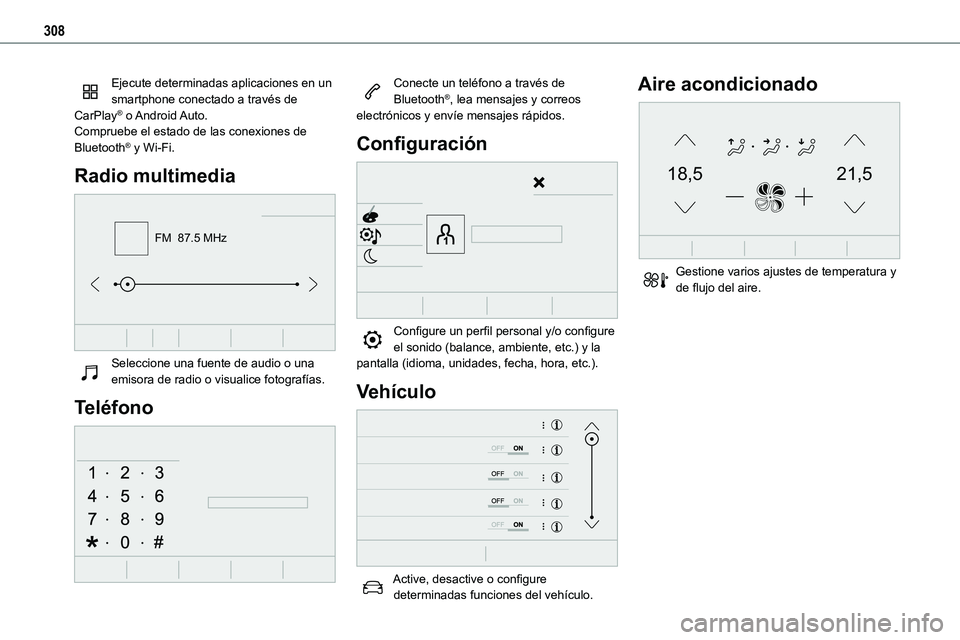
Ejecute determinadas aplicaciones en un smartphone conectado a través de CarPlay® o Android Auto.Compruebe el estado de las conexiones de Bluetooth® y Wi-Fi.
Radio multimedia
FM 87.5 MHz
Seleccione una fuente de audio o una emisora de radio o visualice fotografías.
Teléfono
Conecte un teléfono a través de Bluetooth®, lea mensajes y correos electrónicos y envíe mensajes rápidos.
Configuración
Configure un perfil personal y/o configure el sonido (balance, ambiente, etc.) y la pantalla (idioma, unidades, fecha, hora, etc.).
Vehículo
Active, desactive o configure determinadas funciones del vehículo.
Aire acondicionado
21,518,5
Gestione varios ajustes de temperatura y de flujo del aire.
Page 311 of 360
3 11
TOYOTA Pro Touch con sistema de navegación
12
Navegar hacia punto de interés Aeropuerto El Prat en BarcelonaNavegar hacia punto de interés Gasolinera en la rutaMensajes de ayuda
Para mostrar puntos de interés en el mapa, diga, por ejemplo, "Mostrar 'hoteles' en Madrid", "Mostrar 'aparcamiento' más cercano", "Mostrar
'hotel' en el destino", "Mostrar 'gasolinera' en la ruta" o "Mostrar 'hotel' en el destino". Si le parece que el sistema no le entiende bien, intente especificar añadiendo la expresión "punto de interés" antes del punto de interés, por ejemplo "Mostrar punto de interés 'hotel' en el destino". Si prefiere ir directamente a un punto de interés, puede decir "navegar hacia punto de interés 'gasolinera' más cercano".Para seleccionar un punto de interés diga, por ejemplo, "Seleccionar línea dos". Si busca un punto de interés y no lo encuentra, puede reducir la lista diciendo "Seleccionar punto de interés en la línea dos" o "Seleccionar la ciudad en la línea tres". Para navegar por la lista diga "Página siguiente" o "Página anterior".
NOTIC E
En función del país, proporcione las
instrucciones de destino (dirección) en el idioma configurado en el sistema.
Comandos de voz de radio/
multimedia
Comandos de voz
Encender dispositivo radio - Streaming Bluetooth - ...Mensajes de ayuda
Puede seleccionar un dispositivo de audio diciendo "Encender dispositivo" seguido del nombre del dispositivo. Por ejemplo diga, "Encender dispositivo 'Streaming Bluetooth'" o "Encender dispositivo 'radio'". Utilice el comando "Reproducir" para indicar el tipo de música que desea escuchar. Puede escoger entre "Canción", "Artista" y "Disco". Diga, por ejemplo, "Reproducir canción Cruz de Navajas" o "Reproducir álbum La leyenda del tiempo".Comandos de voz
Sintonizar emisora Radio Clásica FMSintonizar 98.5 FMSintonizar memoria número cincoMensajes de ayuda
Puede seleccionar una emisora de radio diciendo "Sintonizar", seguido del nombre de la emisora o de la frecuencia . Por ejemplo diga "Sintonizar emisora Radio Clásica" o "Sintonizar 98.5 FM". Para escuchar una emisora memorizada, diga por ejemplo "Sintonizar memoria número cinco".
Comandos de voz
¿Cómo se llama esta canción?Mensajes de ayuda
Para seleccionar el elemento que desea reproducir, diga "Reproducir", seguido del nombre del elemento. Por ejemplo diga: "Reproducir canción Cruz de Navajas",
"Reproducir línea tres" o "Seleccionar línea dos". Si desea deshacer su última acción y comenzar de nuevo diga "Deshacer", para cancelar la acción actual diga "Cancelar".Comandos de voz
Reproducir canción Cruz de NavajasReproducir artista DoverReproducir álbum ChambaoMensajes de ayuda
No sé exactamente qué desea reproducir. Por favor, diga "Reproducir" seguido del título de una canción o un álbum, o del nombre de un artista. Diga, por ejemplo, "Reproducir canción Cruz de Navajas" o "Reproducir artista Dover" o bien "Reproducir álbum Disparé". Para seleccionar una línea de la pantalla, diga por ejemplo "Seleccionar línea dos". Para navegar por la lista diga "Página siguiente" o "Página anterior". Si desea deshacer su última acción y comenzar de nuevo diga "Deshacer", para cancelar la acción actual diga "Cancelar".