audio TOYOTA PROACE 2022 Manuale de Empleo (in Spanish)
[x] Cancel search | Manufacturer: TOYOTA, Model Year: 2022, Model line: PROACE, Model: TOYOTA PROACE 2022Pages: 360, tamaño PDF: 69.78 MB
Page 304 of 360
304
► Visite el sitio web de Google Android Auto o Apple para comprobar en qué países están disponibles.El volumen del teléfono conectado en el modo Bluetooth es inaudible.El volumen depende tanto del sistema como del teléfono.► Suba el volumen del sistema de audio, hasta el máximo si es necesario, y suba también el
volumen del teléfono si es necesario.El ruido ambiental afecta a la calidad de la llamada.► Reduzca el ruido ambiental (cierre las ventanas, reduzca la ventilación, reduzca la velocidad, etc.).Los contactos no se muestran en orden alfabético.Algunos teléfonos ofrecen opciones de visualización. En función de los ajustes seleccionados, los contactos pueden transferirse en un orden determinado.► Modifique la configuración de visualización del directorio del teléfono.
Configuración
Cuando se modifican los ajustes de agudos y graves, se anula la selección del ambiente.Al modificar el ambiente, los ajustes de graves y agudos se restablecen.Al seleccionar un ambiente, se aplican los correspondientes ajustes de agudos y graves y viceversa.
► Modifique los ajustes de agudos y graves o del ambiente para lograr el ambiente musical deseado.Cuando se modifica la configuración del balance, se anula la selección de la distribución.Cuando se modifica la configuración de la distribución, se anulan los ajustes del balance seleccionados.
Al seleccionar una configuración de la distribución, se aplican los correspondientes ajustes de balance y viceversa.► Modifique la configuración del balance o de la distribución para lograr la calidad de sonido deseada.Hay una diferencia en la calidad de sonido entre las fuentes de audio.La configuración de sonido se puede adaptar a las diferentes fuentes de audio, lo cual puede generar diferencias en la calidad del sonido al cambiar de fuente.► Compruebe que la configuración del sonido de las fuentes que está escuchando es la adecuada. Ajuste las funciones de sonido a la posición intermedia.Al apagar el motor, el sistema se apaga tras varios minutos de uso.Cuando el motor está apagado, el tiempo de funcionamiento del sistema depende del estado de carga de la batería.El apagado es normal: el sistema pasa automáticamente al modo de ahorro de energía
y se apaga para mantener una carga adecuada de la batería.► Encienda el motor del vehículo para aumentar la carga de la batería.
Page 305 of 360
305
TOYOTA Pro Touch con sistema de navegación
12
TOYOTA Pro Touch con
sistema de navegación
Navegación GPS -
Aplicaciones - Sistema de
audio multimedia - Teléfono
Bluetooth®
NOTIC E
Las funciones y los ajustes descritos pueden variar en función de la versión y la configuración del vehículo, así como el país de venta.
WARNI NG
Por motivos de seguridad y debido a que requieren una atención continua por parte del conductor, es necesario llevar a cabo las operaciones siguientes con el vehículo parado y el encendido activado:– Emparejamiento del smartphone con el sistema a través de Bluetooth.
– Uso del smartphone.– Conexión con las aplicaciones CarPlay® o Android Auto (determinadas aplicaciones dejan de visualizarse con el vehículo en movimiento).– Visualización de un vídeo (el vídeo se detiene cuando el vehículo empieza a moverse de nuevo).– Cambio de los ajustes y configuración del sistema.
NOTIC E
El sistema está protegido de modo que solo funcionará en el vehículo.El mensaje Energy Economy Mode (Modo de ahorro de energía) se muestra cuando el sistema está a punto de acceder al modo de espera.
NOTIC E
Es posible descargar actualizaciones del sistema y de los mapas del sitio web de la marca.El procedimiento de actualización también está disponible en el sitio web.
Page 306 of 360
306
Primeros pasos
Con el motor en marcha, con una pulsación se silencia el sonido.Con el encendido desactivado, con una pulsación se activa el sistema.Aumente o reduzca el volumen mediante la rueda o los botones con el signo "más" o "menos" (dependiendo del equipo).
Utilice los botones del menú situados a ambos lados o debajo de la pantalla táctil para acceder a los menús y, a continuación, pulse los botones virtuales de la pantalla táctil.En función del modelo, utilice los botones "Fuente" o "Menú" para acceder a los menús giratorios y, a continuación, pulse los botones virtuales de la pantalla táctil.Es posible visualizar los menús giratorios en todo momento mediante la pulsación breve de la pantalla mediante tres dedos.Todas las zonas táctiles de la pantalla son de color blanco.Pulse la flecha negra para retroceder un nivel.Pulse "OK" (Aceptar) para confirmar.
WARNI NG
La pantalla táctil es de tipo "capacitivo".Para limpiar la pantalla, utilice un paño suave
no abrasivo (por ejemplo, un paño para lentes) sin ningún producto adicional.No utilice objetos afilados con la pantalla.No toque la pantalla con las manos mojadas.
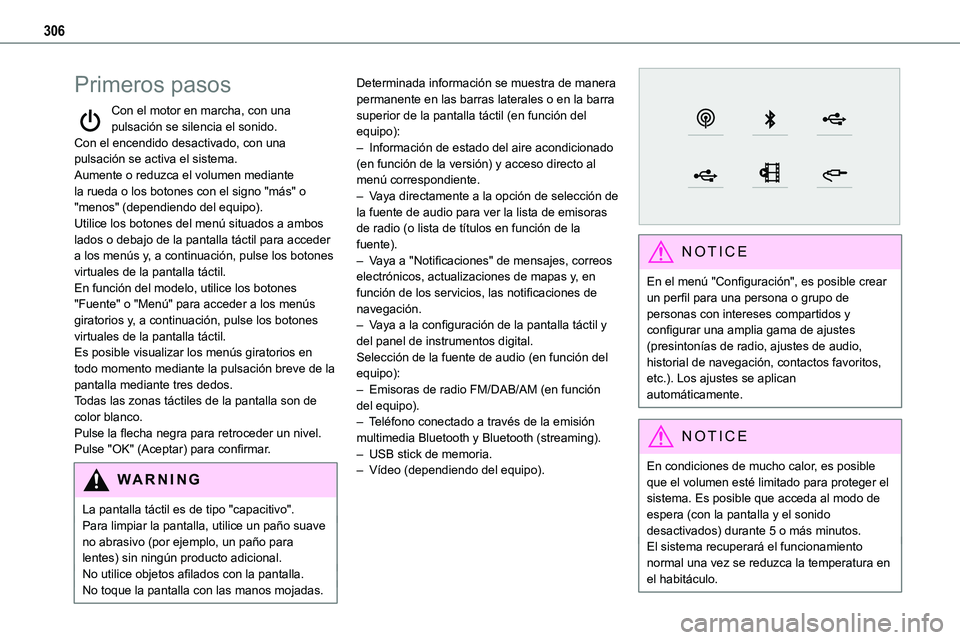
Determinada información se muestra de manera permanente en las barras laterales o en la barra superior de la pantalla táctil (en función del equipo):– Información de estado del aire acondicionado (en función de la versión) y acceso directo al menú correspondiente.– Vaya directamente a la opción de selección de la fuente de audio para ver la lista de emisoras
de radio (o lista de títulos en función de la fuente).– Vaya a "Notificaciones" de mensajes, correos electrónicos, actualizaciones de mapas y, en función de los servicios, las notificaciones de navegación.– Vaya a la configuración de la pantalla táctil y del panel de instrumentos digital.Selección de la fuente de audio (en función del equipo):– Emisoras de radio FM/DAB/AM (en función del equipo).– Teléfono conectado a través de la emisión multimedia Bluetooth y Bluetooth (streaming).– USB stick de memoria.– Vídeo (dependiendo del equipo).
NOTIC E
En el menú "Configuración", es posible crear un perfil para una persona o grupo de personas con intereses compartidos y configurar una amplia gama de ajustes (presintonías de radio, ajustes de audio, historial de navegación, contactos favoritos, etc.). Los ajustes se aplican automáticamente.
NOTIC E
En condiciones de mucho calor, es posible que el volumen esté limitado para proteger el sistema. Es posible que acceda al modo de espera (con la pantalla y el sonido desactivados) durante 5 o más minutos.
El sistema recuperará el funcionamiento normal una vez se reduzca la temperatura en el habitáculo.
Page 308 of 360
308
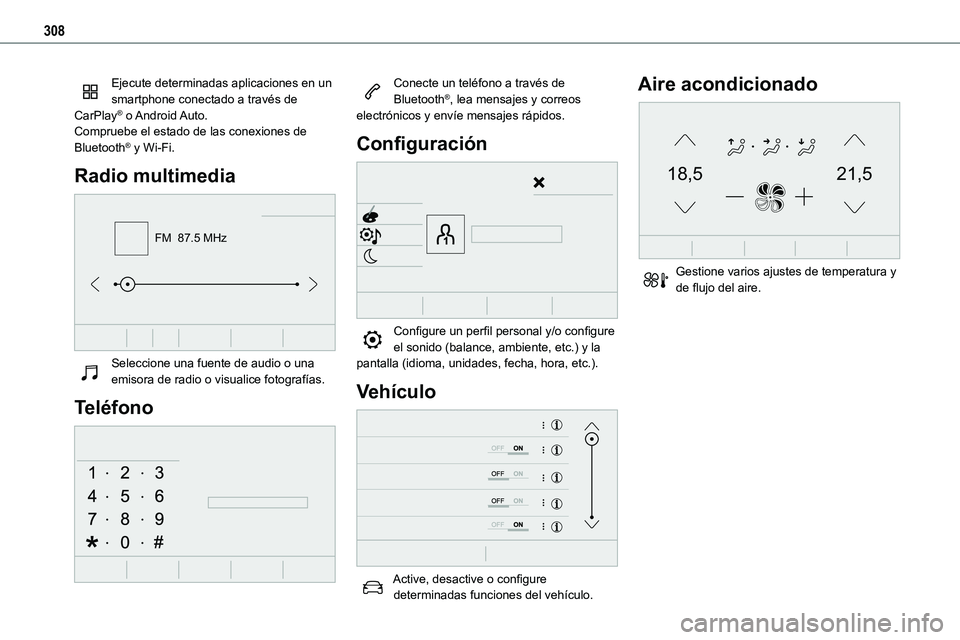
Ejecute determinadas aplicaciones en un smartphone conectado a través de CarPlay® o Android Auto.Compruebe el estado de las conexiones de Bluetooth® y Wi-Fi.
Radio multimedia
FM 87.5 MHz
Seleccione una fuente de audio o una emisora de radio o visualice fotografías.
Teléfono
Conecte un teléfono a través de Bluetooth®, lea mensajes y correos electrónicos y envíe mensajes rápidos.
Configuración
Configure un perfil personal y/o configure el sonido (balance, ambiente, etc.) y la pantalla (idioma, unidades, fecha, hora, etc.).
Vehículo
Active, desactive o configure determinadas funciones del vehículo.
Aire acondicionado
21,518,5
Gestione varios ajustes de temperatura y de flujo del aire.
Page 311 of 360
3 11
TOYOTA Pro Touch con sistema de navegación
12
Navegar hacia punto de interés Aeropuerto El Prat en BarcelonaNavegar hacia punto de interés Gasolinera en la rutaMensajes de ayuda
Para mostrar puntos de interés en el mapa, diga, por ejemplo, "Mostrar 'hoteles' en Madrid", "Mostrar 'aparcamiento' más cercano", "Mostrar
'hotel' en el destino", "Mostrar 'gasolinera' en la ruta" o "Mostrar 'hotel' en el destino". Si le parece que el sistema no le entiende bien, intente especificar añadiendo la expresión "punto de interés" antes del punto de interés, por ejemplo "Mostrar punto de interés 'hotel' en el destino". Si prefiere ir directamente a un punto de interés, puede decir "navegar hacia punto de interés 'gasolinera' más cercano".Para seleccionar un punto de interés diga, por ejemplo, "Seleccionar línea dos". Si busca un punto de interés y no lo encuentra, puede reducir la lista diciendo "Seleccionar punto de interés en la línea dos" o "Seleccionar la ciudad en la línea tres". Para navegar por la lista diga "Página siguiente" o "Página anterior".
NOTIC E
En función del país, proporcione las
instrucciones de destino (dirección) en el idioma configurado en el sistema.
Comandos de voz de radio/
multimedia
Comandos de voz
Encender dispositivo radio - Streaming Bluetooth - ...Mensajes de ayuda
Puede seleccionar un dispositivo de audio diciendo "Encender dispositivo" seguido del nombre del dispositivo. Por ejemplo diga, "Encender dispositivo 'Streaming Bluetooth'" o "Encender dispositivo 'radio'". Utilice el comando "Reproducir" para indicar el tipo de música que desea escuchar. Puede escoger entre "Canción", "Artista" y "Disco". Diga, por ejemplo, "Reproducir canción Cruz de Navajas" o "Reproducir álbum La leyenda del tiempo".Comandos de voz
Sintonizar emisora Radio Clásica FMSintonizar 98.5 FMSintonizar memoria número cincoMensajes de ayuda
Puede seleccionar una emisora de radio diciendo "Sintonizar", seguido del nombre de la emisora o de la frecuencia . Por ejemplo diga "Sintonizar emisora Radio Clásica" o "Sintonizar 98.5 FM". Para escuchar una emisora memorizada, diga por ejemplo "Sintonizar memoria número cinco".
Comandos de voz
¿Cómo se llama esta canción?Mensajes de ayuda
Para seleccionar el elemento que desea reproducir, diga "Reproducir", seguido del nombre del elemento. Por ejemplo diga: "Reproducir canción Cruz de Navajas",
"Reproducir línea tres" o "Seleccionar línea dos". Si desea deshacer su última acción y comenzar de nuevo diga "Deshacer", para cancelar la acción actual diga "Cancelar".Comandos de voz
Reproducir canción Cruz de NavajasReproducir artista DoverReproducir álbum ChambaoMensajes de ayuda
No sé exactamente qué desea reproducir. Por favor, diga "Reproducir" seguido del título de una canción o un álbum, o del nombre de un artista. Diga, por ejemplo, "Reproducir canción Cruz de Navajas" o "Reproducir artista Dover" o bien "Reproducir álbum Disparé". Para seleccionar una línea de la pantalla, diga por ejemplo "Seleccionar línea dos". Para navegar por la lista diga "Página siguiente" o "Página anterior". Si desea deshacer su última acción y comenzar de nuevo diga "Deshacer", para cancelar la acción actual diga "Cancelar".
Page 320 of 360
320
Acepte para comenzar y completar la conexión.El acceso a las diferentes fuentes de audio continúa estando disponible en el margen de la pantalla Android Auto utilizando los botones táctiles que se encuentran en la barra superior.Es posible acceder a los menús del sistema en cualquier momento utilizando los botones correspondientes.
NOTIC E
En el modo Android Auto, se desactiva la función que muestra los menús giratorios pulsando brevemente la pantalla con tres dedos.
NOTIC E
Es posible que se produzca una pausa antes de que las aplicaciones estén disponibles en función de la calidad de la red.
Apps del coche
Pulse Aplicaciones para visualizar la página principal.Pulse "Apps del coche" para visualizar la página de inicio de las aplicaciones.
Explorador de Internet
Pulse Aplicaciones para visualizar la
página principal.
Pulse "Conectividad" para acceder a la función "Apps conectadas”.Pulse "Apps conectadas" para visualizar la página de inicio del navegador.Seleccione el país de residencia.
Pulse "OK" para guardar e iniciar el navegador.
NOTIC E
La conexión a Internet se realiza a través de una de las conexiones de red proporcionadas por el vehículo o el usuario.
Conexión Bluetooth®
WARNI NG
Los servicios disponibles dependen de la red, la tarjeta SIM y la compatibilidad de los dispositivos Bluetooth utilizados. Consulte la guía de usuario del smartphone y con el proveedor de servicios para comprobar qué servicios están disponibles.
NOTIC E
La función Bluetooth debe activarse y el smartphone configurarse en "Visible to all" (Visible para todos).
Para completar el emparejamiento, independientemente del procedimiento utilizado (desde el smartphone o el sistema), asegúrese de que el código del sistema y del smartphone coincidan.
NOTIC E
Si el procedimiento de emparejamiento falla, es recomendable desactivar y volver a activar la función Bluetooth en el smartphone.
Procedimiento desde el smartphone
Seleccione el nombre del sistema en la lista de dispositivos detectados.En el sistema, acepte la solicitud de conexión desde el smartphone.
Procedimiento desde el sistema
Pulse Connect-App para visualizar la página principal.Pulse el botón "OPCIONES" para acceder a la página secundaria.Pulse "Conexión Bluetooth".
Seleccione "Buscar".A continuación, se mostrará la lista de smartphones detectados.
Seleccione el nombre del smartphone escogido en la lista.
Page 321 of 360
321
TOYOTA Pro Touch con sistema de navegación
12
NOTIC E
Dependiendo del tipo de smartphone, es posible que le solicite aceptar la transferencia de contactos y mensajes.
Uso compartido de la conexión
El sistema ofrece conectar el smartphone con 3
perfiles:– "Teléfono" (kit de manos libres, solo teléfono),– “Streaming" (streaming: reproducción inalámbrica de archivos de audio en el smartphone),– "Datos móviles de Internet".
NOTIC E
El perfil "Datos móviles de Internet" debe activarse para acceder a la navegación conectada (si el vehículo no dispone de servicios de "Emergency and assistance call" tras activar por primera vez el uso compartido de la conexión del smartphone.
Seleccione uno o más perfiles.
Pulse "OK" para confirmar.
Wi-Fi conexión
Conexión de red a través del Wi-Fi del smartphone.Pulse Connect-App para visualizar la página principal.Pulse el botón "OPCIONES" para acceder a la página secundaria.Seleccione "Conexión a red Wi-Fi".
Seleccione la pestaña "Protegida", "Sin protección" o "Guardada”.Seleccione una red.
Introduzca la Wi-Fi de red "Llave" y "Contraseña" mediante el teclado virtual.Pulse "OK" para establecer la conexión.
NOTIC E
La conexión Wi-Fi y el uso compartido de la conexión Wi-Fi son exclusivos.
Wi-Fi uso compartido de la
conexión
Creación de una red Wi-Fi local por parte del sistema.
Pulse Connect-App para visualizar la página principal.Pulse el botón "OPCIONES" para acceder a la página secundaria.
Seleccione "Compartir conexión Wi-Fi".
Seleccione la pestaña "Activación" para activar o desactivar el uso compartido de la conexión Wi-Fi.Y/oSeleccione la pestaña "Configuración" para cambiar el nombre y contraseña de la red del sistema.
Pulse "OK" para confirmar.
NOTIC E
Para proteger frente a accesos no autorizados y para conseguir que todos los sistemas resulten lo más seguros posible, es recomendable utilizar un código de seguridad o una contraseña compleja.
Gestión de las conexiones
Pulse Connect-App para visualizar la página principal.Pulse el botón "OPCIONES" para acceder a la página secundaria.Seleccione "Gestionar conexión".
Con esta función, puede ver el acceso a los
servicios conectados, la disponibilidad de los servicios conectados y modificar el modo de conexión.
Page 322 of 360
322
Radio
Selección de una emisora
Pulse Radio Media (Radio multimedia) para visualizar la página principal.Pulse "Frecuencia".Pulse uno de los botones para realizar una búsqueda automática de emisoras.
OMueva el botón deslizante para buscar frecuencias hacia delante/atrás manualmente.OPulse Radio Media (Radio multimedia) para visualizar la página principal.Pulse el botón "OPCIONES" para acceder a la página secundaria.Seleccione "Emisoras de radio" en la página secundaria.Pulse "Frecuencia".Introducir valores con el teclado virtual.Escriba las unidades y después haga clic en el campo de decimales para introducir los decimales.Pulse "OK" para confirmar.
WARNI NG
El uso de equipos eléctricos no aprobados por la marca, como un cargador USB conectado a una toma de 12 V, puede afectar negativamente a la recepción de radio.El entorno circundante (colinas, edificios, túneles, garajes subterráneos, etc.) pueden interferir en la recepción, incluido el modo
RDS. Este fenómeno es normal en el contexto de la transmisión de ondas de radio y no indica un mal funcionamiento del sistema de audio.
Almacenamiento de una
emisora
Seleccione una emisora de radio o una frecuencia.(consulte la sección correspondiente)Pulse "Prestablecidos".Mantenga pulsado uno de los botones para guardar la emisora.
Cambio de la banda de
frecuencias
Pulse Radio Media (Radio multimedia) para visualizar la página principal.Para cambiar la banda de frecuencias, pulse "Banda…", que se muestra en la parte superior derecha de la pantalla.
Activación/desactivación
del RDS
El RDS, si está activado, le permite continuar escuchando la misma emisora mediante la resintonización automática de frecuencias alternativas.Pulse Radio Media (Radio multimedia) para visualizar la página principal.
Pulse el botón "OPCIONES" para acceder a la página secundaria.Seleccione "Ajustes de radio".
Seleccione "General".Active/desactive "Seguir emisora".
Pulse "OK" para confirmar.
NOTIC E
Es posible que la búsqueda de emisoras RDS no esté disponible a nivel nacional debido a que muchas emisoras no tienen cobertura en el 100 % del país. Esto explica la pérdida de recepción de la emisora durante los viajes.
Visualización de
información de texto
La función "Radio Text" (Texto de radio) muestra información transmitida por la emisora de radio
Page 323 of 360
323
TOYOTA Pro Touch con sistema de navegación
12
relacionada con la emisora o la canción que se está reproduciendo actualmente.Pulse Radio Media (Radio multimedia) para visualizar la página principal.Pulse el botón "OPCIONES" para acceder a la página secundaria.Seleccione "Ajustes de radio".
Seleccione "General".
Active/desactive "Mostrar texto en la radio".Pulse "OK" para confirmar.
Reproducción de mensajes
de TA
La función TA (Anuncios de tráfico) da prioridad a los mensajes de alerta de TA. Para poder utilizarla, esta función necesita disponer de una buena recepción de una emisora de radio que disponga de este tipo de mensajes. Durante la emisión de la información de tráfico, el sonido actual se interrumpe automáticamente para poder escuchar el mensaje de TA. La reproducción normal del sonido reproducido previamente se reanuda una vez finalizado el mensaje.Seleccione "Anuncios".Active/desactive "Anuncio de tráfico".
Pulse "OK" para confirmar.
Radio DAB (Digital Audio
Broadcasting)
Radio digital terrestre
Radio digital terrestre
La radio digital ofrece una calidad de sonido mejorada.
Los diversos "múltiplex/colecciones" ofrecen una selección de emisoras ordenadas alfabéticamente.Pulse Radio Media (Radio multimedia) para visualizar la página principal.Pulse "Banda…" en la parte superior de la pantalla para visualizar la banda de frecuencias "DAB".
Búsqueda de
emisoras FM-DAB
“DAB" no cubre el 100 % del territorio.Cuando la señal de la radio digital es pobre, “FM-DAB auto follow-up" (seguimiento automático) permite seguir escuchando la misma emisora al cambiar automáticamente a la emisora analógica FM correspondiente (en caso de haberla).Pulse Radio Media (Radio multimedia) para visualizar la página principal.Pulse el botón "OPCIONES" para acceder a la página secundaria.
Seleccione "Ajustes de radio".
Seleccione "General".Active/desactive "Seguimiento FM-DAB".
Active/desactive "Seguir emisora".
Pulse "OK".
NOTIC E
Si “FM-DAB auto tracking" (búsqueda automática) está activada, puede transcurrir un tiempo cuando el sistema cambia a la radio analógica "FM" y, en algunos casos, puede cambiar el volumen.Cuando se restablezca la calidad de la señal digital, el sistema cambiará automáticamente a "DAB".
WARNI NG
Si la emisora de "DAB" que está escuchando no está disponible en “FM” (opción “FM-DAB" sombreada), o la opción "FM-DAB auto tracking" (seguimiento automático de FM-DAB) no está activada, el sonido se cortará mientras la señal digital sea pobre.
Page 324 of 360
324
Multimedia
USB puerto
Inserte el memory stick USB en el puerto USB o conecte el dispositivo USB en el puerto USB mediante un cable adecuado (no suministrado).
WARNI NG
Para proteger el sistema, no utilice concentradores USB.
El sistema crea listas de reproducción (en una memoria temporal); esta operación puede tardar entre unos segundos y varios minutos tras la primera conexión.Reduzca el número de archivos que no sean de música y el número de carpetas para disminuir el tiempo de espera.Las listas de reproducción se actualizan cada vez que se desactiva el encendido o se conecta un memory stick USB. El sistema de audio memoriza estas listas, que se cargarán con mayor rapidez si no se han cambiado.
Selección de una fuente
Pulse Radio Media (Radio multimedia)
para visualizar la página principal.Seleccione "FUENTES".Seleccione la fuente.
Visualización de un vídeo
En función del equipo/En función de la versión/En función del país.Inserte un memory stick USB en el puerto USB.
NOTIC E
Solamente se puede acceder a los comandos de control de vídeo a través de la pantalla táctil.
Pulse Radio Media (Radio multimedia) para visualizar la página principal.Seleccione "FUENTES".Seleccione Vídeo para iniciar el vídeo.
Para retirar el USB memory stick, pulse el botón de pausa para detener el vídeo y, a continuación, retire el memory stick.El sistema puede reproducir archivos de vídeo de los formatos MPEG-4 Part 2, MPEG-2, MPEG-1, H.264, H.263, VP8, WMV y RealVideo.
Streaming Bluetooth®
El streaming le permite escuchar la fuente de audio desde su smartphone.Es necesario que el perfil de Bluetooth esté activado.
En primer lugar, ajuste el volumen del dispositivo portátil (en un nivel alto).A continuación, ajuste el volumen del sistema de audio.
Si la reproducción no se inicia automáticamente, es posible que resulte necesario iniciar la reproducción de audio desde el smartphone.El control se realiza desde el dispositivo portátil o mediante los botones táctiles del sistema.
NOTIC E
Una vez conectado en modo streaming, se considerará al smartphone una fuente multimedia.
Conexión de reproductores
Apple®
Conecte el reproductor Apple® al puerto USB mediante un cable adecuado (no suministrado).La reproducción se inicia automáticamente.El control se realiza a través del sistema de audio.