ad blue TOYOTA PROACE 2022 Návod na použitie (in Slovakian)
[x] Cancel search | Manufacturer: TOYOTA, Model Year: 2022, Model line: PROACE, Model: TOYOTA PROACE 2022Pages: 360, veľkosť PDF: 71 MB
Page 318 of 360
318
Pripojená navigácia
Pripojenie pripojenej
navigácie
Sieťové pripojenie zabezpečené
používateľom
NOTIC E
Zoznam kompatibilných smartfónov nájdete na webovej stránke značky vo vašej krajine.
Aktivujte a zadajte nastavenia na zdieľanie smartfónového pripojenia.
NOTIC E
Keďže sa procesy a normy neustále menia, odporúčame vám aktualizovať si operačný systém smartfónu spolu s dátumom a časom smartfónu a systému, čím zabezpečíte správnu funkčnosť komunikačného procesu medzi smartfónom a systémom.
USB pripojeniePripojte kábel USB.Smartfón sa po pripojení káblom USB
začne nabíjať.
Bluetooth pripojenieV telefóne aktivujte funkciu Bluetooth a skontrolujte, či je nastavená na režim „Viditeľné pre všetkých“ (prečítajte si kapitolu „Connect-App“).Wi-Fi pripojenieZvoľte si sieť Wi-Fi rozpoznanú systémum a pripojte sa k nej.
NOTIC E
Táto funkcia je dostupná len v prípade, že bola aktivovaná buď cez ponuku „Oznámenia“ alebo „Aplikácie“.
Stlačte „Oznámenia“.
Výberom možnosti Wi-Fi ju aktivujte.
ALEBOStlačte Connect-App, aby sa zobrazila hlavná stránka.Stlačte tlačidlo „MOŽNOSTI“ pre prístup k sekundárnej stránke.Vyberte „Pripojenie k sieti Wi-Fi“.
Stlačte kartu „Zabezpečené“, „Nezabezpečené“ alebo „Uložené“.Vyberte si sieť.
Pomocou virtuálnej klávesnice zadajte „Kľúč“ sieť Wi-Fi a „Heslo“.
Stlačením možnosti „OK“ vytvorte pripojenie medzi smartfónom a systémom vozidla.
NOTIC E
Obmedzenia používania:Pri CarPlay® je zdieľanie pripojenia dostupné len pri pripojení Wi-Fi.Kvalita služieb sa odvíja od kvality sieťového pripojenia.
Povoliť odosielanie
informácií
Stlačte Nastavenia, aby sa zobrazila hlavná stránka.Stlačte tlačidlo „MOŽNOSTI“ pre prístup k sekundárnej stránke.Vyberte „Konfigurácia systému“.
Vyberte kartu „Súkromný režim“.
ALEBOStlačte „Oznámenia“.
Stlačte „Súkromný režim“.
POTOMAktivácia alebo deaktivácia:
Page 321 of 360
321
TOYOTA Pro Touch s navigačným systémom
12
Aplikácie
USB zásuvky
V závislosti od zariadenia nájdete ďalšie informácie o zásuvkách USB kompatibilných s aplikáciami CarPlay® alebo Android Auto v časti „Jednoduchosť používania a komfort“.
NOTIC E
Zoznam kompatibilných smartfónov nájdete na webovej stránke výrobcu vo vašej krajine.
NOTIC E
Synchronizácia smartfónu umožňuje používateľom zobraziť si aplikácie s podporou technológií smartfónu CarPlay® alebo Android Auto priamo na obrazovke vozidla. Pri technológii CarPlay® musí byť funkcia CarPlay® aktivovaná najprv v smartfóne.Odomknite smartfón, aby fungoval proces komunikácie medzi smartfónom a systémom.Keďže sa princípy a normy neustále menia, odporúčame uchovávať si operačný systém smartfónu aktualizovaný spolu s dátumom a časom smartfónu aj systému.
Pripojiteľnosť
Stlačte Aplikácie, aby sa zobrazila
hlavná stránka.
Stlačením možnosti „Pripojiteľnosť“ prejdete k funkciám CarPlay® alebo Android Auto.
Pripojenie smartfónu
CarPlay®
V závislosti od krajiny.
NOTIC E
V rámci pripojenia kábla USB funkcia CarPlay® deaktivuje režim Bluetooth® systému.Funkcia „CarPlay“ si vyžaduje použitie kompatibilného smartfónu a kompatibilných aplikácií.
Pripojte kábel USB. Smartfón sa po pripojení káblom USB začne nabíjať.Stlačením „Telefón“ si zobrazte rozhranie CarPlay®.AleboPripojte kábel USB. Smartfón sa po pripojení káblom USB začne nabíjať.V systéme stlačte „Aplikácie“ na zobrazenie hlavnej stránky.Stlačením možnosti „Pripojiteľnosť“ prejdite na funkciu „CarPlay®“.Stlačením „CarPlay“ si zobrazte rozhranie
CarPlay®.
NOTIC E
Po odpojení kábla USB a vypnutí a zapnutí zapaľovania sa systém automaticky neprepne do režimu Rozhlasové médiá. Zdroj je potrebné zmeniť ručne.
Android Auto pripojenie
smartfónu
V závislosti od krajiny.
NOTIC E
Cez službu „Google Play“ si do smartfónu nainštalujte aplikáciu „Android Auto“.Funkcia „Android Auto“ si vyžaduje použitie kompatibilného smartfónu a kompatibilných aplikácií.
Pripojte kábel USB. Smartfón sa po pripojení káblom USB začne nabíjať.V systéme stlačte „Aplikácie“ na zobrazenie hlavnej stránky.Stlačením „Pripojiteľnosť“ prejdite k funkcii „Android Auto“.Stlačením možnosti „Android Auto“ spustíte v systéme aplikáciu.
Počas postupu sa zobrazí niekoľko stránok obrazoviek týkajúcich sa určitých funkcií.Po potvrdení spustíte a dokončíte pripojenie.
Page 322 of 360
322
Prístup k rôznym zdrojom zvuku zostáva k dispozícii na okraji displeja Android Auto použitím dotykových tlačidiel v hornom pruhu.Prístup k ponukám systému je možný kedykoľvek použitím na to určených tlačidiel.
NOTIC E
V režime Android Auto je deaktivovaná funkcia, ktorá zobrazuje rozbaľovacie ponuky po krátkom ťuknutí na obrazovku tromi prstami.
NOTIC E
Môže sa objaviť oneskorenie do sprístupnenia aplikácií, a to v závislosti od kvality siete.
Aplikácie pre vozidlá
Stlačte Aplikácie, aby sa zobrazila hlavná stránka.Stlačením „Aplikácie pre vozidlá“ si zobrazíte domovskú stránku aplikácií.
Internetový prehliadač
Stlačte Aplikácie, aby sa zobrazila hlavná stránka.Stlačením „Pripojiteľnosť“ prejdite k funkcii „Pripojené aplikácie“.Stlačením „Pripojené aplikácie“ si zobrazíte
domovskú stránku prehliadača.
Zvoľte si krajinu pobytu.
Stlačte možnosť „OK“ na uloženie a spustenie prehliadača.
NOTIC E
Pripojenie k internetu prebieha jedným zo sieťových pripojení zabezpečených vozidlom alebo používateľom.
Pripojenie Bluetooth®
WARNI NG
Dostupné služby závisia od siete, karty SIM a kompatibility použitých zariadení Bluetooth. Prečítajte si používateľskú príručku k smartfónu a od poskytovateľa služieb, kde zistíte, ktoré služby sú dostupné.
NOTIC E
Funkcia Bluetooth musí byť aktivovaná a smartfón musí byť nakonfigurovaný do režimu „Viditeľné pre všetkých“.
Aby ste mohli dokončiť párovanie, bez ohľadu na to, ktorý postup sa používa (zo smartfónu alebo zo systému), sa uistite, že kód je rovnaký v systéme aj v smartfóne.
NOTIC E
Ak dôjde k zlyhaniu procesu spárovania, odporúčame funkciu Bluetooth v smartfóne deaktivovať a následne znova aktivovať.
Postup zo smartfónu
V zozname rozpoznaných zariadení
vyberte názov systému.V systéme odsúhlaste požiadavku na pripojenie zo strany smartfónu.
Postup zo systému
Stlačte Connect-App, aby sa zobrazila hlavná stránka.Stlačte tlačidlo „MOŽNOSTI“ pre prístup k sekundárnej stránke.Stlačte „Pripojenie Bluetooth“.
Vyberte „Hľadať“.Zobrazí sa zoznam rozpoznaných smartfónov.V zozname označte názov vybratého smartfónu.
NOTIC E
V závislosti od typu smartfón sa vám môže
zobraziť výzva na odsúhlasenie prenosu kontaktov a správ.
Page 326 of 360
326
Médiá
USB port
Vložte USB pamäťový kľúč do portu USB alebo pripojte zariadenie USB k portu USB pomocou vhodného kábla (nedodáva sa).
WARNI NG
Aby ste chránili systém, nepoužívajte USB rozbočovač.
Systém si vytvára zoznamy prehrávania (v dočasnej pamäti). Táto operácia môže pri prvom pripojení trvať niekoľko sekúnd až niekoľko minút.Na skrátenie času čakania znížte počet nehudobných súborov a počet priečinkov.Zoznamy prehrávania sa aktualizujú pri každom vypnutí zapaľovania ale pripojení USB pamäťového kľúča. Zvukový systém si tieto zoznamy zapamätá, vďaka čomu sa následne v prípade, ak nedôjde k ich zmene, rýchlejšie načítajú.
Výber zdroja
Stlačte Radio Media, aby sa zobrazila hlavná stránka.Vyberte „ZDROJE“.Vyberte si zdroj.
Sledovanie videa
V závislosti od zariadenia/V závislosti od verzie/V závislosti od krajiny.
Vložte USB pamäťový kľúč do portu USB.
NOTIC E
Príkazy ovládania videa sú dostupné len cez dotykovú obrazovku.
Stlačte Radio Media, aby sa zobrazila hlavná stránka.Vyberte „ZDROJE“.Video spustite stlačením Video.
Na odstránenie USB pamäťového kľúča stlačte tlačidlo pozastavenia, čím zastavíte video. Následne vytiahnite pamäťový kľúč.Systém dokáže prehrávať video súbory vo formátoch MPEG-4 Part 2, MPEG-2, MPEG-1, H.264, H.263, VP8, WMV a RealVideo.
Streamovanie Bluetooth®
Streamovanie umožňuje počúvať zvukový kanál z vášho smartfónu.Profil Bluetooth musí byť aktivovaný.Ako prvé nastavte hlasitosť na prenosnom zariadení (na vyššiu úroveň).Potom upravte hlasitosť zvukového systému.Ak sa prehrávanie nespustí automaticky, môže byť potrebné spustiť prehrávanie zvuku priamo
cez smartfón.Ovládanie prebieha využitím prenosného zariadenia alebo pomocou dotykových tlačidiel systému.
NOTIC E
Po pripojení v režime streamovania sa smartfón bude považovať za zdroj médií.
Page 327 of 360
327
TOYOTA Pro Touch s navigačným systémom
12
Pripojenie prehrávačov
Apple®
Pripojte prehrávač Apple® k portu USB pomocou vhodného kábla (nedodáva sa).Prehrávanie sa spustí automaticky.Ovládanie prebieha cez zvukový systém.
NOTIC E
Dostupná klasifikácia sa odvíja od pripojeného prenosného zariadenia (umelci/albumy/žánre/zoznamy prehrávania/audioknihy/podcasty).Predvolená klasifikácia je podľa umelca. Ak chcete upraviť používanú klasifikáciu, prejdite na prvú úroveň ponuky, kde zvoľte požadovanú klasifikáciu (napr. zoznam prehrávania) a po potvrdení prejdite v ponuke na požadovanú skladbu.
Verzia softvéru vo zvukovom systéme nemusí byť kompatibilná s generáciou prehrávača Apple®.
Informácie a rady
Systém podporuje USB úložné zariadenia, zariadenia BlackBerry® a prehrávače Apple® pripojené k USB portom. Adaptérový kábel sa
nedodáva.Zariadenia sa spravujú pomocou ovládacích prvkov zvukového systému.
Ostatné zariadenia, ktoré neboli po pripojení rozpoznané, je potrebné pripojiť cez streamovanie Bluetooth (ak je zariadenie kompatibilné).Zvukový systém bude prehrávať iba zvukové súbory s koncovkami „.wma“, „.aac“, „.flac“, „.ogg“ a „.mp3“ pri bitovej frekvencii 32 Kb/s a 320 Kb/s.Podporuje aj režim VBR (variabilná bitová
frekvencia).Nie je možné čítať žiadne iné typy súborov („.mp4“ atď.).Všetky súbory s koncovkou „.wma“ musia predstavovať súbory štandardu WMA 9.Podporované vzorkovacie frekvencie sú 32, 44 a 48 KHz.Aby sa predišlo problémom so zobrazením, odporúčame voliť názvy súborov kratšie ako 20 znakov, ktoré neobsahujú žiadne špeciálne znaky (napr. “ ? . ; ù).Používajte iba pamäťové kľúče USB s formátom FAT32 (File Allocation Table).
NOTIC E
Pre prenosné zariadenie odporúčame používať originálny kábel USB.
Telefón
Spárovanie Bluetooth®
telefónu
WARNI NG
Dostupné služby závisia od siete, karty SIM a kompatibility použitých zariadení Bluetooth. Prečítajte si používateľskú príručku k telefónu a od poskytovateľa služieb, kde zistíte, ktoré služby sú dostupné.
NOTIC E
Funkcia Bluetooth musí byť aktivovaná a telefón musí byť nakonfigurovaný do režimu „Viditeľné pre všetkých“ (V nastaveniach telefónu).
Aby ste mohli dokončiť párovanie, bez ohľadu na to, ktorý postup sa používa (z telefónu alebo zo systému), sa uistite, že kód je rovnaký v systéme aj v telefóne.
NOTIC E
Ak dôjde k zlyhaniu procesu spárovania, odporúčame funkciu Bluetooth v telefóne deaktivovať a následne znova aktivovať.
Page 328 of 360
328
Postup z telefónu
V zozname rozpoznaných zariadení vyberte názov systému.V systéme odsúhlaste požiadavku na pripojenie zo strany telefónu.
Postup zo systému
Stlačte Telefón, aby sa zobrazila hlavná stránka.
Stlačte „Bluetooth vyhľadávanie“.
AleboVyberte „Hľadať“.Zobrazí sa zoznam rozpoznaných telefónov.V zozname označte názov vybratého telefónu.
Zdieľanie pripojenia
Systém ponúka prepojenie telefónu s 3 profilmi:– „Telefón“ (hands-free súprava, len telefón),– „Streamovanie“ (streamovanie: bezdrôtové prehrávanie zvukových súborov na telefóne),– "Dáta mobilného internetu".
NOTIC E
Pre pripojenú navigáciu musí byť aktivovaný
profil „Dáta mobilného internetu“, a to po prvej aktivácii zdieľania pripojenia smartfónu.
Zvoľte si jeden alebo viaceré profily.
Na potvrdenie stlačte „OK“.
V závislosti od typu telefónu sa vám môže zobraziť výzva na odsúhlasenie prenosu kontaktov a správ.
NOTIC E
Schopnosť systému pripojiť sa iba k jednému profilu závisí od telefónu.Predvolene sa môžu pripojiť všetky tri profily.
NOTIC E
Profily kompatibilné so systémom: HFP, OPP, PBAP, A2DP, AVRCP, MAP a PAN.
Ďalšie informácie nájdete na webovej lokalite značky (kompatibilita, ďalšia pomoc atď.).
Automatické opätovné pripojenie
Po návrate vozidla trvá pripojenie posledného pripojeného telefónu od automatického rozpoznania maximálne 30 sekúnd po zapnutí zapaľovania. Párovanie prebieha automaticky (možnosť Bluetooth aktivovaná).Úprava profilu prepojenia:Stlačte Telefón, aby sa zobrazila hlavná stránka.Stlačte tlačidlo „MOŽNOSTI“ pre prístup k sekundárnej stránke.Vyberte „Pripojenie Bluetooth“, aby sa
zobrazil zoznam spárovaných zariadení.
Stlačte tlačidlo „Details“ (Podrobnosti).
Zvoľte si jeden alebo viaceré profily.
Na potvrdenie stlačte „OK“.
Správa spárovaných telefónov
Táto funkcia umožňuje pripojiť alebo odpojiť
zariadenie alebo vymazať párovanie.Stlačte Telefón, aby sa zobrazila hlavná stránka.Stlačte tlačidlo „MOŽNOSTI“ pre prístup k sekundárnej stránke.Vyberte „Pripojenie Bluetooth“, aby sa zobrazil zoznam spárovaných zariadení.Ak chcete telefón odpojiť, stlačte meno vybratého telefónu v zozname.Opätovným stlačením ho pripojíte.
Vymazanie telefónu
Vyberte kôš v pravom hornom rohu obrazovky, aby sa vedľa vybratého telefónu zobrazil kôš.Stlačením koša vedľa vybratého telefónu telefón vymažete.
Prijatie hovoru
Prichádzajúci hovor je oznámený zvonením a prekrývajúcim zobrazením na obrazovke.Na prijatie hovoru krátko stlačte tlačidlo telefónu na volante.a
Page 334 of 360
334
► Aktivujte funkciu „RDS“ pomocou ponuky skratiek, aby systém mohol skontrolovať, či je v príslušnej zemepisnej oblasti výkonnejší vysielač.Anténa chýba alebo sa poškodila (napríklad pri vstupe do umyvárne automobilov alebo podzemného parkoviska).► Nechajte si anténu skontrolovať u predajcu.Prostredie (kopce, budovy, tunely, parkoviská v
suteréne atď.) blokuje príjem, a to aj v režime RDS.Tento jav je úplne normálny a nenaznačuje poruchu audio systému.V zozname prijímaných staníc nemôžem nájsť niektoré rozhlasové stanice.Názov rozhlasovej stanice sa mení.Stanica sa už neprijíma alebo sa v zozname zmenil jej názov.Niektoré rozhlasové stanice namiesto svojho názvu odosielajú iné informácie (napríklad názov skladby).Systém interpretuje tieto údaje ako názov stanice.► Stlačte tlačidlo „Aktualizovať zoznam“ v sekundárnej ponuke „Rozhlasové stanice“.
Médiá
Prehrávanie USB kľúča sa spustí až po veľmi dlhom čakaní (približne 2 až 3 minúty).Niektoré súbory dodané s pamäťovým kľúčom môžu výrazne spomaliť prístup k čítaniu pamäťového kľúča (10-násobok času katalogizácie).
► Vymažte súbory dodané s pamäťovým kľúčom a obmedzte počet podpriečinkov v štruktúre súborov na pamäťovom kľúči.Po vložení USB kľúča niekedy nastane dlhšia pauza.Systém číta rôzne údaje (priečinok, názov, interpred atď.). Môže to trvať od niekoľkých sekúnd do niekoľkých minút.Je to normálny jav.
Niektoré znaky v informáciách o aktuálne prehrávanom médiu sa niekedy nezobrazia správne.Audio systém nedokáže spracovať určité typy znakov.► Na názvy skladieb a priečinkov používajte štandardné znaky.Prehrávanie streamovaných súborov sa nespustí.Pripojené zariadenie nespustí prehrávanie automaticky.► Prehrávanie spustite z príslušného zariadenia.Názvy skladieb a časy prehrávania sa na obrazovke streamingu zvuku nezobrazujú.Profil Bluetooth neumožňuje prenos týchto informácií.
Telefón
Nemôžem pripojiť svoj telefón s funkciou Bluetooth.Funkcia Bluetooth telefónu je možno vypnutá alebo možno zariadenie nie je viditeľné.
► Skontrolujte, či má telefón zapnutú funkciu Bluetooth.► Skontrolujte v nastaveniach telefónu, či je „viditeľný pre všetkých“.► Deaktivujte a potom znovu aktivujte funkciu Bluetooth telefónu.Telefón s funkciou Bluetooth nie je kompatibilný so systémom.► Kompatibilitu telefónu si môžete skontrolovať
na webovej stránke značky (služby).Android Auto a/alebo CarPlay nefungujú.Android Auto a CarPlay sa nemusia aktivovať, ak sú USB káble nízkej kvality.► Používajte originálny USB kábel, aby bola zaistená kompatibilita.Android Auto a/alebo CarPlay nefungujú.Android Auto a CarPlay nie sú dostupné vo všetkých krajinách.► Na webovej stránke Google Android Auto alebo Apple si pozrite, ktoré krajiny sú podporované.Hlasitosť telefónu pripojeného v režime Bluetooth je nepočuteľná.Hlasitosť závisí od systému aj od telefónu.► Ak je to potrebné, zvýšte hlasitosť audio systému na maximum, a podľa potreby zvýšte hlasitosť telefónu.Okolitý hluk ovplyvňuje kvalitu telefónneho hovoru.► Znížte úroveň okolitého hluku (zatvorte okná, stlmte vetranie, spomaľte atď.).Niektoré kontakty sú v zozname duplicitné.
Page 335 of 360
335
TOYOTA Pro Touch s navigačným systémom
12
Možnosti synchronizácie kontaktov sú: synchronizácia kontaktov na karte SIM, kontaktov v telefóne alebo oboch. Keď sú vybraté obe synchronizácie, niektoré kontakty môžu byť zdvojené.► Vyberte „Zobraziť kontakty na karte SIM“ alebo „Zobraziť telefónne kontakty“.Kontakty nie sú uvedené v abecednom poradí.
Niektoré telefóny ponúkajú možnosti zobrazenia. V závislosti od zvoleného nastavenia sa môžu kontakty preniesť v konkrétnom poradí.► Zmeňte nastavenia zobrazenia telefónneho adresára.Systém neprijíma SMS.Režim Bluetooth neumožňuje odosielanie textových správ SMS do systému.
Nastavenia
Keď sa zmenia nastavenia výšok a basov, zruší sa výber atmosféry.Keď sa zmení atmosféra, nastavenia výšok a basov sa zresetujú.Výber atmosféry má vplyv na nastavenia výšok a basov a naopak.► Zmeňte nastavenia výšok a basov alebo atmosféry tak, aby ste dosiahli požadovanú hudobnú atmosféru.Po zmene nastavení vyváženia sa zruší výber distribúcie.Po zmene nastavenia distribúcie sa zruší výber nastavení vyváženia.
Výber nastavenia distribúcie má vplyv na nastavenia vyváženia a naopak.► Zmeňte nastavenie vyváženia alebo nastavenie distribúcie tak, aby ste dosiahli požadovanú kvalitu zvuku.Medzi zdrojmi zvuku existuje rozdiel v kvalite zvuku.Aby sa dosiahla optimálna kvalita počúvania, nastavenia zvuku sa môžu prispôsobiť rôznym
zdrojom zvuku, preto môže pri zmene zdroja dochádzať k počuteľným rozdielom.► Skontrolujte, či sú nastavenia zvuku vhodné pre zdroje, ktoré počúvate. Odporúčame nastaviť zvukové funkcie (Basy:, Výšky:, Vyváženie) do strednej polohy, nastaviť hudobnú atmosféru na „None“ (Žiadna), korekciu hlasitosti nastaviť na „Active“ (Aktívne) v režime USB a „Inactive“ (Neaktívne) v režime Radio.► Vo všetkých prípadoch po použití nastavení zvuku najprv upravte úroveň hlasitosti na prenosnom zariadení (na vysokú úroveň). Potom upravte úroveň hlasitosti na audio systéme.Pri vypnutom motore sa systém vypne po niekoľkých minútach používania.Keď je motor vypnutý, prevádzkový čas systému závisí od stavu nabitia batérie.Vypnutie je normálne: systém automaticky prejde do režimu úspory energie a vypne sa, aby sa udržiavalo dostatočné nabitie batérie.► Na zvýšenie nabitia batérie naštartujte motor vozidla.Nie je možné nastaviť dátum a čas.
Nastavenie dátumu a času je dostupné len v prípade deaktivovanej synchronizácie so satelitmi.► Ponuka Settings (Nastavenia) / Options (Možnosti) / Time-Date setting (Nastavenie času a dátumu). Vyberte kartu „Time“ (Čas) a deaktivujte „GPS synchronisation“ (Synchronizácia GPS) (UTC).
Page 339 of 360
339
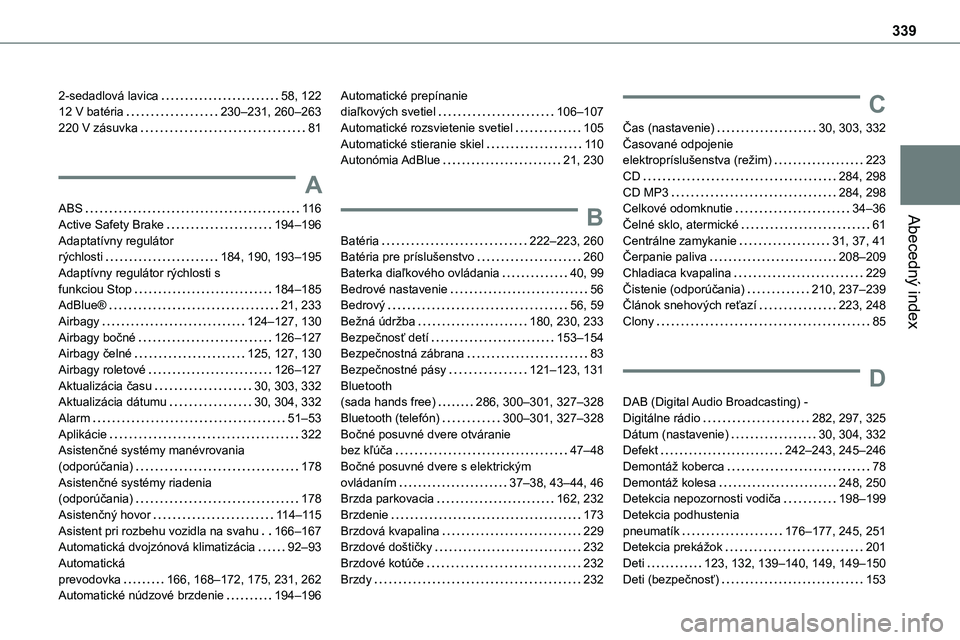
Abecedný index
2-sedadlová lavica 58, 12212 V batéria 230–231, 260–263220 V zásuvka 81
A
ABS 11 6
Active Safety Brake 194–196Adaptatívny regulátor rýchlosti 184, 190, 193–195Adaptívny regulátor rýchlosti s funkciou Stop 184–185AdBlue® 21, 233Airbagy 124–127, 130Airbagy bočné 126–127Airbagy čelné 125, 127, 130Airbagy roletové 126–127Aktualizácia času 30, 303, 332Aktualizácia dátumu 30, 304, 332Alarm 51–53Aplikácie 322Asistenčné systémy manévrovania (odporúčania) 178Asistenčné systémy riadenia (odporúčania) 178Asistenčný hovor 11 4–11 5Asistent pri rozbehu vozidla na svahu 166–167Automatická dvojzónová klimatizácia 92–93Automatická prevodovka 166, 168–172, 175, 231, 262Automatické núdzové brzdenie 194–196
Automatické prepínanie diaľkových svetiel 106–107Automatické rozsvietenie svetiel 105Automatické stieranie skiel 11 0Autonómia AdBlue 21, 230
B
Batéria 222–223, 260Batéria pre príslušenstvo 260Baterka diaľkového ovládania 40, 99Bedrové nastavenie 56Bedrový 56, 59Bežná údržba 180, 230, 233Bezpečnosť detí 153–154Bezpečnostná zábrana 83Bezpečnostné pásy 121–123, 131Bluetooth (sada hands free) 286, 300–301, 327–328Bluetooth (telefón) 300–301, 327–328Bočné posuvné dvere otváranie bez kľúča 47–48Bočné posuvné dvere s elektrickým ovládaním 37–38, 43–44, 46Brzda parkovacia 162, 232Brzdenie 173Brzdová kvapalina 229Brzdové doštičky 232Brzdové kotúče 232Brzdy 232
C
Čas (nastavenie) 30, 303, 332Časované odpojenie elektropríslušenstva (režim) 223CD 284, 298CD MP3 284, 298Celkové odomknutie 34–36
Čelné sklo, atermické 61Centrálne zamykanie 31, 37, 41Čerpanie paliva 208–209Chladiaca kvapalina 229Čistenie (odporúčania) 210, 237–239Článok snehových reťazí 223, 248Clony 85
D
DAB (Digital Audio Broadcasting) - Digitálne rádio 282, 297, 325Dátum (nastavenie) 30, 304, 332Defekt 242–243, 245–246Demontáž koberca 78Demontáž kolesa 248, 250Detekcia nepozornosti vodiča 198–199Detekcia podhustenia pneumatík 176–177, 245, 251Detekcia prekážok 201Deti 123, 132, 139–140, 149, 149–150Deti (bezpečnosť) 153
Page 340 of 360
340
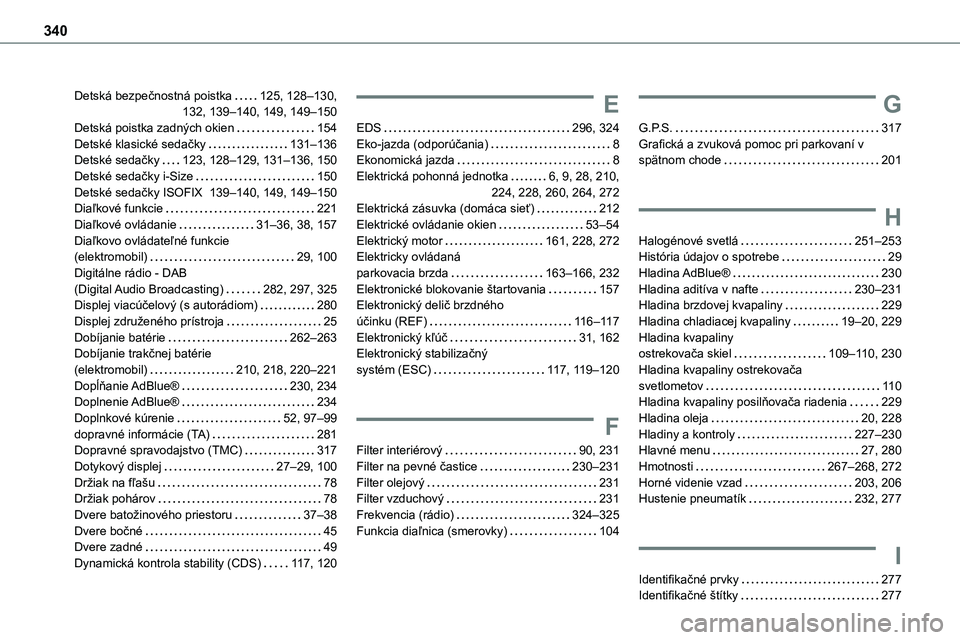
Detská bezpečnostná poistka 125, 128–130, 132, 139–140, 149, 149–150Detská poistka zadných okien 154Detské klasické sedačky 131–136Detské sedačky 123, 128–129, 131–136, 150Detské sedačky i-Size 150Detské sedačky ISOFIX 139–140, 149, 149–150Diaľkové funkcie 221
Diaľkové ovládanie 31–36, 38, 157Diaľkovo ovládateľné funkcie (elektromobil) 29, 100Digitálne rádio - DAB (Digital Audio Broadcasting) 282, 297, 325Displej viacúčelový (s autorádiom) 280Displej združeného prístroja 25Dobíjanie batérie 262–263Dobíjanie trakčnej batérie (elektromobil) 210, 218, 220–221Dopĺňanie AdBlue® 230, 234Doplnenie AdBlue® 234Doplnkové kúrenie 52, 97–99dopravné informácie (TA) 281Dopravné spravodajstvo (TMC) 317Dotykový displej 27–29, 100Držiak na fľašu 78Držiak pohárov 78Dvere batožinového priestoru 37–38Dvere bočné 45Dvere zadné 49Dynamická kontrola stability (CDS) 11 7, 120
E
EDS 296, 324Eko-jazda (odporúčania) 8Ekonomická jazda 8Elektrická pohonná jednotka 6, 9, 28, 210, 224, 228, 260, 264, 272Elektrická zásuvka (domáca sieť) 212
Elektrické ovládanie okien 53–54Elektrický motor 161, 228, 272Elektricky ovládaná parkovacia brzda 163–166, 232Elektronické blokovanie štartovania 157Elektronický delič brzdného účinku (REF) 11 6–11 7Elektronický kľúč 31, 162Elektronický stabilizačný systém (ESC) 11 7, 11 9–120
F
Filter interiérový 90, 231Filter na pevné častice 230–231Filter olejový 231Filter vzduchový 231Frekvencia (rádio) 324–325Funkcia diaľnica (smerovky) 104
G
G.P.S. 317Grafická a zvuková pomoc pri parkovaní v spätnom chode 201
H
Halogénové svetlá 251–253História údajov o spotrebe 29Hladina AdBlue® 230Hladina aditíva v nafte 230–231Hladina brzdovej kvapaliny 229Hladina chladiacej kvapaliny 19–20, 229Hladina kvapaliny ostrekovača skiel 109–11 0, 230Hladina kvapaliny ostrekovača svetlometov 11 0Hladina kvapaliny posilňovača riadenia 229Hladina oleja 20, 228Hladiny a kontroly 227–230Hlavné menu 27, 280Hmotnosti 267–268, 272Horné videnie vzad 203, 206Hustenie pneumatík 232, 277
I
Identifikačné prvky 277Identifikačné štítky 277