hlasitost TOYOTA PROACE 2022 Návod na použití (in Czech)
[x] Cancel search | Manufacturer: TOYOTA, Model Year: 2022, Model line: PROACE, Model: TOYOTA PROACE 2022Pages: 360, velikost PDF: 70.96 MB
Page 286 of 360
286
Snížení hlasitosti.
Ztlumení/obnovení zvuku současným stisknutím tlačítka pro zvýšení a snížení hlasitosti.
Ovládací prvky na volantu
– typ 2
Hlasové příkazy:Toto ovládání se nachází na volantu nebo na konci ovládací páčky světel (v závislosti na výbavě).Krátké stisknutí, hlasové příkazy chytrého telefonu prostřednictvím systému.Zvýšení hlasitosti.
Snížení hlasitosti.Ztlumení současným stisknutím tlačítka pro zvýšení a snížení hlasitosti (v závislosti na výbavě).
Obnovení zvuku stisknutím je dnoho ze dvou tlačítek hlasitosti.Média (krátké stisknutí): změna zdroje multimédií.Telefon (krátké stisknutí): zahájení telefonického hovoru.Probíhající hovor (krátké stisknutí): přechod do nabídky telefonu.Telefon (dlouhé stisknutí): odmítnutí příchozího
hovoru, ukončení hovoru; pokud žádný hovor neprobíhá, přechod do nabídky telefonu.Rádio (otočení): automatické hledání předchozí/následující stanice.Média (otočení): předchozí/následující skladba, posunutí v seznamu.Krátké stisknutí: potvrzení volby; pokud není nic vybráno, přechod na předvolby.Rádio: zobrazení seznamu stanic.Média: zobrazení seznamu skladeb.Rádio (stisknutí a podržení): aktualizace seznamu přijímaných stanic.
Nabídky
Použití
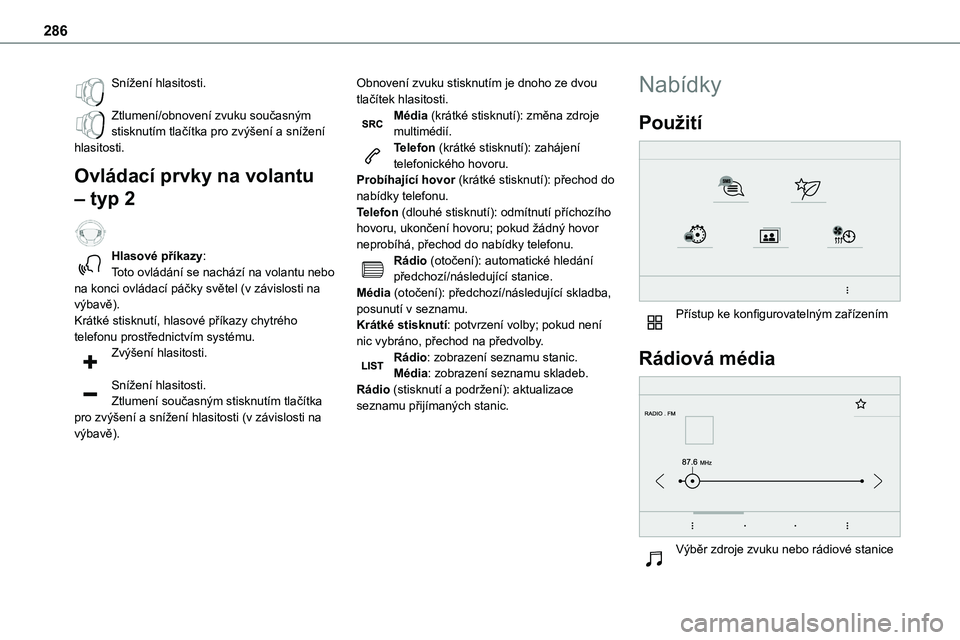
Přístup ke konfigurovatelným zařízením
Rádiová média
Výběr zdroje zvuku nebo rádiové stanice
Page 290 of 360
290
NOTIC E
Na kartě „Tón“ se nastavení zvuku Atmosféra, Basy, Střední a Výšky liší a jsou pro jednotlivé zdroje zvuku nezávislé.Nastavení „Vyvážení“ (Všichni cestující, Řidič a Pouze přední) jsou společná pro všechny zdroje.Na kartě „Zvuk“ aktivujte nebo deaktivujte
možnost „Hlasitost propojena s rychlostí“, „Pomocný vstup“ a „Tóny dotyku“.
WARNI NG
Vyvážení/distribuce (nebo prostorové vymezení pomocí systému Arkamys©) využívá zpracování zvuku pro účely úpravy kvality zvuku podle počtu cestujících ve vozidle.
NOTIC E
Palubní zvuk: Arkamys Sound Staging© optimalizuje distribuci zvuku uvnitř prostoru pro cestující.
Rádio DAB (Digital Audio
Broadcasting)
Pozemní digitální rádio
Pozemní digitální rádio
Digitální rádio nabízí vyšší kvalitu zvuku.Různé „multiplexy/soubory“ nabízí rádiové
stanice uspořádané podle abecedy.Stisknutím tlačítka Rádiová média zobrazte hlavní stránku.Stisknutím tlačítka „MOŽNOSTI“ přejděte na sekundární stránku.Stisknutím možnosti „Band“ (Pásmo) vyberte „Pásmo DAB“.Volbu potvrďte stisknutím stínované oblasti.
Sledování FM-DAB
„DAB“ nepokrývá 100 % země.Při slabém signálu digitálního rádia funkce „Sledování FM-DAB“ umožňuje pokračovat v poslechu stejné stanice díky automatickému přepnutí na příslušnou analogovou stanici „FM“ (pokud je k dispozici).Stisknutím tlačítka Rádiová média zobrazte hlavní stránku.Stisknutím tlačítka „MOŽNOSTI“ přejděte na sekundární stránku.Aktivujte/deaktivujte „Sledování FM-DAB“.
Volbu potvrďte stisknutím stínované oblasti.
NOTIC E
Pokud je aktivní funkce „Sledování FM-DAB“, může být vysílání o několik sekund opožděno, když systém přepne na analogové rádio „FM“, a v některých případech může dojít také ke změně hlasitosti.Po obnovení kvality digitálního signálu systém automaticky přepne zpět na „DAB“.
WARNI NG
Pokud poslouchaná stanice „DAB“ není k dispozici v pásmu „FM“ nebo pokud není aktivní funkce „Sledování FM-DAB“, zvuk bude přerušen, pokud je digitální signál příliš slabý.
Page 291 of 360
291
TOYOTA Pro Touch
11
Média
USB port
Zasuňte USB jednotku do USB portu nebo připojte USB zařízení k USB portu pomocí vhodného kabelu (není součástí dodávky).
WARNI NG
Za účelem ochrany systému nepoužívejte USB rozbočovač.
Systém vytváří seznamy skladek (v dočasné paměti). Tato činnost může při prvním připojení trvat několik sekund až několik minut.Snižte počet nehudebních souborů a počet složek, chcete-li dobu čekání zkrátit.Seznamy skladeb se aktualizují vždy při vypnutí zapalování nebo připojení USB jednotky. Audio systém si tyto seznamy skladeb pamatuje, takže se příště budou načítat rychleji, pokud nebyly upraveny.
Výběr zdroje
Stisknutím tlačítka Rádiová média zobrazte hlavní stránku.Stiskněte tlačítko „ZDROJE“.
Vyberte zdroj.
Bluetooth Streamování®
Streamování umožňuje poslouchat kanál zvuku z chytrého telefonu.Profil Bluetooth musí být aktivní.Nejprve upravte hlasitost na přenosném zařízení (na vysokou úroveň). Poté upravte hlasitost v systému.Pokud se přehrávání nespustí automaticky, může být nutné přehrávání zvuku spustit
z chytrého telefonu.Ovládat je lze z přenosného zařízení nebo pomocí dotykových tlačítek systému.
NOTIC E
Po připojení v režimu Streamování bude za zdroj média považován chytrý telefon.
Připojení přehrávačů Apple®
Připojte přehrávač Apple® k USB zásuvce pomocí vhodného kabelu (není součástí dodávky).Přehrávání se spustí automaticky.Ovládat je lze přes audio systém.
NOTIC E
Dostupné jsou klasifikace připojených přenosných zařízení (interpreti/alba/žánry/seznamy skladeb/audio knihy/podcasty). Je také možné použít klasifikace strukturovanou v podobě knihovny.Výchozí používaná klasifikace je podle interpreta. Chcete-li změnit použitou
klasifikaci, vraťte se do první úrovně nabídky, vyberte požadovanou klasifikaci (například seznamy skladeb) a potvrzením výběru procházejte nabídku k požadované skladbě.
Verze softwaru v audio systému nemusí být kompatibilní s generací přehrávače Apple®.
Informace a rada
Systém podporuje velkokapacitní úložná zařízení USB, zařízení BlackBerry® a přehrávače Apple® prostřednictvím USB portů. Kabel adaptéru není součástí dodávky.Zařízení se spravují pomocí ovládacích prvků audio systému.Ostatní zařízení, která nebudou při připojení rozpoznána, musí být připojena přes streamování Bluetooth, pokud je kompatibilní.
WARNI NG
Za účelem ochrany systému nepoužívejte USB rozbočovač.
Page 295 of 360
295
TOYOTA Pro Touch
11
Uskutečnění hovoru
WARNI NG
Používání telefonu během řízení se nedoporučuje.Zaparkujte vozidlo.Uskutečněte hovor pomocí ovládacích prvků na volantu.
Volání nového čísla
Stisknutím tlačítka Telefon zobrazte hlavní stránku. Zadejte telefonní číslo pomocí digitální klávesnice.Stisknutím tlačítka „Volání“ zahajte hovor.
Volání kontaktu
Stisknutím tlačítka Telefon zobrazte hlavní stránku. Nebo stiskněte a podržte
tlačítko TELEFON na volantu.
Stiskněte možnost „Kontakty“.Ze zobrazeného seznamu vyberte požadovaný
kontakt.Stiskněte možnost „Volání“.
Volání nedávno použitého
čísla
Stisknutím tlačítka Telefon zobrazte hlavní stránku.NEBOStiskněte a podržte
tlačítko na volantu.
Stiskněte možnost „Poslední volání“.Ze zobrazeného seznamu vyberte požadovaný kontakt.
NOTIC E
Vždy je možné uskutečnit hovor přímo z telefonu. Z bezpečnostních důvodů nejprve zaparkujte vozidlo.
Nastavení vyzvánění
Stisknutím tlačítka Telefon zobrazte hlavní stránku. Stisknutím tlačítka „MOŽNOSTI“ přejděte na sekundární stránku.Stisknutím tlačítka „Hlasitost zvonění“ zobrazíte panel hlasitosti.Stisknutím šipek nebo posunutím
posuvníku nastavte hlasitost vyzvánění.
Nastavení
Konfigurace profilů
Stisknutím tlačítka Nastavení zobrazte hlavní stránku.Stiskněte možnost „Profiles“.
Vyberte „Profil 1“, „Profil 2“, „Profil 3“ nebo
„Obecný profil“.Stisknutím tohoto tlačítka zadejte název profilu pomocí virtuální klávesnice.Stisknutím tlačítka „OK“ údaje uložte.
Stisknutím šipky zpět můžete akci potvrdit.Stisknutím tohoto tlačítka profil aktivujte.
Stisknutím šipky zpět volbu potvrďte.
Stisknutím tohoto tlačítka resetujte vybraný profil.
Nastavení jasu
Stisknutím tlačítka Nastavení zobrazte hlavní stránku.Stiskněte možnost „Jas“.
Přesunutím posuvníku upravte jas obrazovky a/nebo přístrojové desky (v závislosti na verzi).Volbu potvrďte stisknutím stínované oblasti.
Page 298 of 360
298
Telefon
Nemohu připojit svůj telefon Bluetooth.Funkce Bluetooth telefonu může být vypnuta nebo zařízení není viditelné.► Zkontrolujte, že má telefon zapnutou funkci Bluetooth.► V nastavení telefonu zkontrolujte, zda je „viditelný pro všechny“.Telefon Bluetooth není kompatibilní se
systémem.► Zkontrolujte, zda je váš telefon kompatibilní, na webové stránce značky (služby).Android Auto a/nebo CarPlay nefunguje.Android Auto a CarPlay se nemusí aktivovat, pokud jsou USB kabely nízké kvality.► Pro zajištění kompatibility používejte originální USB kabely.Android Auto a/nebo CarPlay nefunguje.Služby Android Auto a CarPlay nejsou dostupné ve všech zemích.► Seznam podporovaných zemí najdete na webové stránce Google Android Auto nebo Apple.Hlasitost telefonu připojeného v režimu Bluetooth je neslyšitelná.Hlasitost závisí na systému i telefonu.► Zvyšte hlasitost audio systému na maximum, je-li to požadováno, a zvyšte hlasitost telefonu, je-li to nutné.Okolní hluk má vliv na kvalitu telefonického hovoru.
► Snižte okolní hluk (zavřete okna, snižte intenzitu větrání, zpomalte atd.).Kontakty nejsou uvedeny v abecedním pořadí.Některé telefony nabízí možnosti zobrazení. V závislosti na zvoleném nastavení mohou být kontakty přeneseny v určitém pořadí.► Upravte nastavení zobrazení adresáře telefonu.
Nastavení
Když se změní nastavení výšek a basů, výběr stylu bude zrušen.Když se změní styl, nastavení výšek a basů bude resetováno.Výběr stylu vynutí nastavení výšek a basů a naopak.► Změňte nastavení výšek a basů, abyste dosáhli požadovaného hudebního stylu.Když se změní nastavení vyvážení, bude zrušen výběr distribuce.Když se změní nastavení distribuce, budou zrušena nastavení vyvážení.Výběr nastavení distribuce vynutí nastavení vyvážení a naopak.► Změňte nastavení vyvážení nebo distribuce, abyste dosáhli požadované kvality zvuku.U různých zdrojů zvuku se kvalita zvuku liší.Chcete-li dosáhnout optimální kvality poslechu, nastavení zvuku lze upravit pro různé zdroje zvuku, které mohou generovat slyšitelné rozdíly při změně zdroje.
► Zkontrolujte, že nastavení zvuku jsou vhodná pro zdroje, které posloucháte. Upravte funkce zvuku na střední polohu.Při vypnutém motoru se systém po několika minutách používání vypne.Když je motor vypnutý, provozní doba systému závisí na stavu nabití baterie.Vypnutí je normální: systém automaticky přejde do úsporného režimu a vypne se, aby byla
zachována dostatečná úroveň nabití baterie.► Nastartováním motoru vozidla zvyšte úroveň nabití baterie.
Page 299 of 360
299
TOYOTA Pro Touch s navigačním systémem
12
TOYOTA Pro Touch
s navigačním systémem
GPS navigace – Aplikace –
Multimediální audio systém
– Bluetooth® telefon
NOTIC E
Popsané funkce a nastavení se liší v závislosti na verzi a konfiguraci vozidla a také na zemi prodeje.
WARNI NG
Z bezpečnostních důvodů a proto, že následující činnosti vyžadují plnou pozornost řidiče, je třeba je provádět, když vozidlo stojí a zapalování je zapnuté:– spárování chytrého telefonu se systémem prostřednictvím rozhraní Bluetooth,– používání chytrého telefonu,
– připojení aplikací CarPlay® nebo Android Auto (u určitých aplikací dochází během pohybu vozidla k přerušení zobrazení),– sledování videa (video se zastaví, když se vozidlo znovu dá do pohybu),– změna nastavení a konfigurace systému.
NOTIC E
Systém je chráněn tak, aby fungoval pouze ve vozidle.Když se systém chystá přejít do pohotovostního režimu, zobrazí se Režim úspory energie.
NOTIC E
Aktualizace systému a map lze stáhnout z webové stránky značky.Postup aktualizace je k dispozici také zde.
První kroky
S motorem v chodu stisknutím ztlumíte zvuk.S vypnutým zapalováním stisknutím systém zapnete.Hlasitost můžete zvýšit nebo snížit pomocí kolečka nebo tlačítek „plus“ a „minus“ (v závislosti na výbavě).
Pomocí tlačítek nabídky na stranách nebo pod dotykovou obrazovkou přejděte do nabídky a poté stiskněte virtuální tlačítka na dotykové obrazovce.V závislosti na modelu pomocí tlačítek „Zdroj“ nebo „NABÍDKA“ vlevo od dotykové obrazovky přejděte do nabídky a poté stiskněte virtuální tlačítka na dotykové obrazovce.Plovoucí nabídky je možné kdykoli zobrazit krátkým stisknutím obrazovky třemi prsty.Všechny dotykové oblasti obrazovky jsou bílé.Stisknutím šipky zpět se můžete vrátit o úroveň zpět.Volbu potvrďte stisknutím tlačítka „OK“.
WARNI NG
Dotyková obrazovka je tzv. kapacitní typ.K čištění obrazovky použijte měkký neabrazivní hadřík (např. hadřík na čištění
brýlí) bez jakýchkoli dalších přípravků.Na obrazovku nepoužívejte ostré předměty.Obrazovky se nedotýkejte mokrýma rukama.
Page 300 of 360
300
Určité informace jsou zobrazeny trvale na bočních panelech nebo na horním panelu dotykové obrazovky (v závislosti na výbavě):– Informace o stavu klimatizace (v závislosti na verzi) a přímý přístup do příslušné nabídky– Přejděte přímo k možnosti výběru zdroje zvuku, chcete-li zobrazit seznam rádiových stanic (nebo seznam titulů, v závislosti na zdroji).– Přejděte do nabídky „Oznámení“, kde najdete
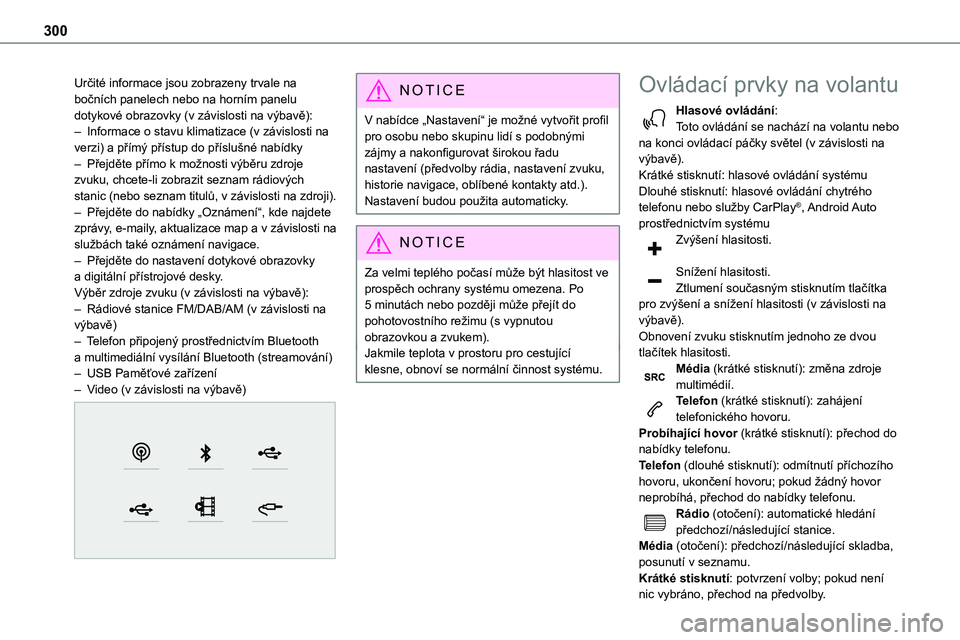
zprávy, e-maily, aktualizace map a v závislosti na službách také oznámení navigace.– Přejděte do nastavení dotykové obrazovky a digitální přístrojové desky.Výběr zdroje zvuku (v závislosti na výbavě):– Rádiové stanice FM/DAB/AM (v závislosti na výbavě)– Telefon připojený prostřednictvím Bluetooth a multimediální vysílání Bluetooth (streamování)– USB Paměťové zařízení– Video (v závislosti na výbavě)
NOTIC E
V nabídce „Nastavení“ je možné vytvořit profil pro osobu nebo skupinu lidí s podobnými zájmy a nakonfigurovat širokou řadu nastavení (předvolby rádia, nastavení zvuku, historie navigace, oblíbené kontakty atd.). Nastavení budou použita automaticky.
NOTIC E
Za velmi teplého počasí může být hlasitost ve prospěch ochrany systému omezena. Po 5 minutách nebo později může přejít do pohotovostního režimu (s vypnutou obrazovkou a zvukem).Jakmile teplota v prostoru pro cestující klesne, obnoví se normální činnost systému.
Ovládací prvky na volantu
Hlasové ovládání:Toto ovládání se nachází na volantu nebo na konci ovládací páčky světel (v závislosti na výbavě).Krátké stisknutí: hlasové ovládání systémuDlouhé stisknutí: hlasové ovládání chytrého telefonu nebo služby CarPlay®, Android Auto
prostřednictvím systémuZvýšení hlasitosti.
Snížení hlasitosti.Ztlumení současným stisknutím tlačítka pro zvýšení a snížení hlasitosti (v závislosti na výbavě).Obnovení zvuku stisknutím jednoho ze dvou tlačítek hlasitosti.Média (krátké stisknutí): změna zdroje multimédií.Telefon (krátké stisknutí): zahájení telefonického hovoru.Probíhající hovor (krátké stisknutí): přechod do nabídky telefonu.Telefon (dlouhé stisknutí): odmítnutí příchozího hovoru, ukončení hovoru; pokud žádný hovor neprobíhá, přechod do nabídky telefonu.Rádio (otočení): automatické hledání předchozí/následující stanice.Média (otočení): předchozí/následující skladba, posunutí v seznamu.Krátké stisknutí: potvrzení volby; pokud není nic vybráno, přechod na předvolby.
Page 316 of 360

316
Rádio DAB (Digital Audio
Broadcasting)
Pozemní digitální rádio
Pozemní digitální rádio
Digitální rádio nabízí vyšší kvalitu zvuku.Různé „multiplexy/soubory“ nabízí rádiové
stanice uspořádané podle abecedy.Stisknutím tlačítka Radio Media zobrazte hlavní stránku.Stisknutím tlačítka „Pásmo …“ v pravé horní části obrazovky zobrazíte vlnové pásmo „DAB“.
Sledování FM-DAB
„DAB“ nepokrývá 100 % území.Při slabém signálu digitálního rádia funkce „automatického pokračování FM-DAB“ umožňuje pokračovat v poslechu stejné stanice díky automatickému přepnutí na příslušnou analogovou stanici FM (pokud je k dispozici).Stisknutím tlačítka Radio Media (Rádiová média) zobrazte hlavní stránku.Stisknutím tlačítka „MOŽNOSTI“ přejděte na sekundární stránku.Vyberte „Nastavení rádia“.
Vyberte „Obecné“.Aktivujte/deaktivujte „Sledování FM-DAB“.Aktivujte/deaktivujte „Sledování stanice“.
Stiskněte možnost „OK“.
NOTIC E
Pokud je aktivní funkce „automatického sledování FM-DAB“, může být vysílání o několik sekund opožděno, když systém přepne na analogové rádio „FM“, a v některých případech může dojít také ke změně hlasitosti.Po obnovení kvality digitálního signálu systém automaticky přepne zpět na „DAB“.
WARNI NG
Pokud poslouchaná stanice „DAB“ není k dispozici v pásmu „FM“ (stíněná možnost „FM-DAB“) nebo pokud není aktivní funkce „automatického sledování FM-DAB“, zvuk bude přerušen, pokud je digitální signál příliš slabý.
Média
USB port
Zasuňte USB jednotku do USB portu nebo připojte USB zařízení k USB portu pomocí vhodného kabelu (není součástí dodávky).
WARNI NG
Za účelem ochrany systému nepoužívejte USB rozbočovač.
Systém vytváří seznamy skladek (v dočasné paměti). Tato činnost může při prvním připojení trvat několik sekund až několik minut.Snižte počet nehudebních souborů a počet složek, chcete-li dobu čekání zkrátit.Seznamy skladeb se aktualizují vždy při vypnutí zapalování nebo připojení USB jednotky. Audio systém si tyto seznamy skladeb pamatuje, takže se příště budou načítat rychleji, pokud nebyly upraveny.
Výběr zdroje
Stisknutím tlačítka Radio Media (Rádiová média) zobrazte hlavní stránku.Vyberte „ZDROJE“.
Vyberte zdroj.
Sledování videa
V závislosti na výbavě/verzi/zemi
Page 317 of 360
317
TOYOTA Pro Touch s navigačním systémem
12
Zasuňte USB jednotku do USB portu.
NOTIC E
Příkazy k ovládání videa jsou dostupné pouze na dotykové obrazovce.
Stisknutím tlačítka Radio Media (Rádiová média) zobrazte hlavní stránku.Vyberte „ZDROJE“.Výběrem možnosti Video spusťte video.
Chcete-li USB jednotku vytáhnout, stiskněte tlačítko pozastavení, čímž video zastavíte, a poté jednotku vytáhněte.Systém může přehrávat video soubory ve formátu MPEG-4 Part 2, MPEG-2, MPEG-1, H.264, H.263, VP8, WMV a RealVideo.
Streaming Bluetooth®
Streaming umožňuje poslouchat kanál zvuku z chytrého telefonu.Profil Bluetooth musí být aktivní.Nejprve upravte hlasitost na přenosném zařízení (na vysokou úroveň).Poté upravte hlasitost v audio systému.Pokud se přehrávání nespustí automaticky, může být nutné přehrávání zvuku spustit z chytrého telefonu.
Ovládat je lze z přenosného zařízení nebo pomocí dotykových tlačítek systému.
NOTIC E
Po připojení v režimu streamování bude za zdroj média považován chytrý telefon.
Připojení přehrávačů Apple®
Připojte přehrávač Apple® k USB portu pomocí vhodného kabelu (není součástí dodávky).
Přehrávání se spustí automaticky.Ovládat je lze přes audio systém.
NOTIC E
Dostupné jsou klasifikace připojených přenosných zařízení (interpreti/alba/žánry/seznamy skladeb/audio knihy/podcasty).Výchozí používaná klasifikace je podle interpreta. Chcete-li změnit použitou klasifikaci, vraťte se do první úrovně nabídky, vyberte požadovanou klasifikaci (například seznamy skladeb) a potvrzením výběru procházejte nabídku k požadované skladbě.
Verze softwaru v audio systému nemusí být kompatibilní s generací přehrávače Apple®.
Informace a rada
Systém podporuje velkokapacitní úložná zařízení
USB, zařízení BlackBerry® a přehrávače Apple® prostřednictvím USB portů. Kabel adaptéru není součástí dodávky.
Zařízení se spravují pomocí ovládacích prvků audio systému.Ostatní zařízení, která nebudou při připojení rozpoznána, musí být připojena přes streamování Bluetooth, pokud je kompatibilní.Audio systém bude přehrávat pouze audio soubory s příponou WMA, AAC, FLAC, OGG a MP3 s přenosovou rychlostí od 32 do 320 kb/s.Podporuje také režim VBR (variabilní přenosová
rychlost).Žádné jiné typy souborů (MP4 atd.) nelze přečíst.Všechny soubory WMA musí být soubory standardu WMA 9.Podporované vzorkovací frekvence jsou 32, 44 a 48 kHz.Abychom předešli problémům se čtením a zobrazením, doporučujeme volit názvy souborů s maximálně 20 znaky, které neobsahují žádné speciální znaky (např. “ ? . ; ù).Používejte pouze USB jednotky formátované jako FAT32 (File Allocation Table).
NOTIC E
Doporučujeme používat pro přenosné zařízení originální USB kabel.
Page 321 of 360
321
TOYOTA Pro Touch s navigačním systémem
12
Nastavení
Nastavení zvuku
Stisknutím tlačítka Nastavení zobrazte hlavní stránku.Vyberte „Nastavení zvuku“.
Poté vyberte „Atmosféra“, „Poloha“, „Zvuk“,
„Hlas“ nebo „Vyzvánění“.Stisknutím tlačítka „OK“ nastavení uložte.
NOTIC E
Vyvážení/distribuce (nebo prostorové vymezení pomocí systému Arkamys©) využívá zpracování zvuku pro účely úpravy kvality zvuku podle počtu cestujících ve vozidle.K dispozici pouze v konfiguraci předního a zadního reproduktoru.
NOTIC E
Nastavení Atmosféra (volba 6 stylů) a nastavení zvuku Basy, Střední a Výšky se liší a jsou pro jednotlivé zdroje zvuku nezávislé.Aktivujte nebo deaktivujte „Hlučnost“.Nastavení „Poloha“ (Všichni cestující, Řidič a Pouze přední) jsou společná pro všechny
zdroje.Aktivujte nebo deaktivujte „Tóny dotyku“, „Hlasitost propojena s rychlostí“ a „Pomocný vstup“.
NOTIC E
Palubní zvuk: Arkamys Sound Staging© optimalizuje distribuci zvuku uvnitř prostoru pro cestující.
Konfigurace profilů
Stisknutím tlačítka Nastavení zobrazte hlavní stránku.Stisknutím tlačítka „MOŽNOSTI“ přejděte na sekundární stránku.Vyberte „Nastavení profilů“.
Vyberte „Profil 1“, „Profil 2“, „Profil 3“ nebo „Obecný profil“.Stisknutím tohoto tlačítka zadejte název profilu pomocí virtuální klávesnice.
Volbu potvrďte stisknutím tlačítka „OK“.
Stisknutím tohoto tlačítka přidejte do profilu fotografii.Zasuňte USB jednotku s fotografií do USB portu.Vyberte fotografii.Stisknutím tlačítka „OK“ potvrďte přenos fotografie.
Opětovným stisknutím tlačítka „OK“ nastavení uložte.
NOTIC E
Umístění pro fotografii je čtvercové. Systém formát původní fotografie upraví, pokud umístění nevyhovuje.
Stisknutím tohoto tlačítka resetujte vybraný profil.
WARNI NG
Resetování vybraného profilu ve výchozím nastavení aktivuje angličtinu.
Výběrem možnosti „Profile“ (Profil) (1 nebo 2 nebo 3) s ní propojte „Nastavení zvuku“.Vyberte „Nastavení zvuku“.
Poté vyberte „Atmosféra“, „Poloha“, „Zvuk“, „Hlas“ nebo „Vyzvánění“.Stisknutím tlačítka „OK“ nastavení
vybraného profilu uložte.